


Gezinme menüsü, sayfanın üst kısmında web sitenizin önemli alanlarına işaret eden bir bağlantı listesidir. Belirli bir yazıyı WordPress menünüze ekleyerek, izleyicileriniz için onu vurgulayabilirsiniz, bu da yazıya daha fazla trafik çekmenize yardımcı olacaktır.
Popüler makaleleri, önemli güncellemeleri veya öne çıkan blog yazılarını vurgulamak isteyip istemediğiniz, gezinme menünüzü özelleştirmek, ziyaretçileri önemli içeriğe yönlendirmenin kullanıcı dostu bir yoludur.
Bu makalede, belirli gönderileri WordPress gezinme menüsüne nasıl kolayca ekleyeceğinizi göstereceğiz.
Belirli Gönderileri Navigasyon Menüsüne Ne Zaman ve Neden Eklemelisiniz?
Navigasyon menüleri, WordPress web siteniz için bir gezinme yapısı oluşturmanıza olanak tanır. Bu, kullanıcıların sitenin en önemli bölümlerini hızlı bir şekilde bulmalarına yardımcı olur.
Genellikle bir gezinme menüsü Hakkımızda sayfası, fiyatlandırma sayfası, Bize Ulaşın sayfası ve bir blog sayfası görüntüler.
Ancak, bazen belirli bir gönderiyi navigasyon menünüze eklemek isteyebilirsiniz.
Bu, en popüler gönderiniz, sattığınız ürünle ilgili yeni başlayanlar için bir kılavuz veya kullanıcılarınızın hızlıca bulmasını istediğiniz bir şey olabilir.
Bununla birlikte, belirli gönderileri WordPress gezinme menünüze nasıl kolayca ekleyebileceğinizi görelim:
Yöntem 1: Belirli Gönderileri Gezinme Menüsüne Ekleme (Kolay)
Belirli gönderileri, menüyü doğrudan WordPress'te düzenleyerek menünüze kolayca ekleyebilirsiniz.
Tam Site Düzenleyicisinde Gezinme Menüsüne Belirli Gönderiler Ekleme
Eğer bir blok teması kullanıyorsanız, site düzenleyicisini başlatmak için WordPress yönetici kenar çubuğundan Görünüm » Düzenleyici sayfasına gidebilirsiniz.
Buradan, düzenlemeye başlamak için gezinme menüsü bloğuna tıklamanız gerekir.
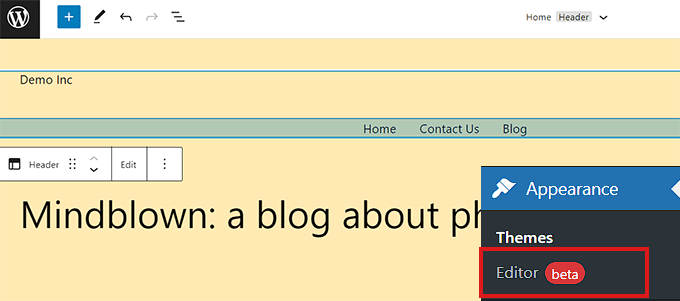
Gezinme menüsü bloğunun içindeyken, yeni bir menü öğesi girmek için Yeni Ekle (+) düğmesine tıklayın.
Bundan sonra, gezinme menünüze eklemek istediğiniz gönderiyi basitçe arayabilirsiniz.
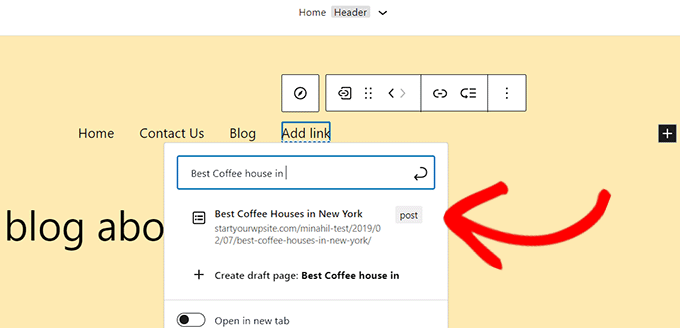
Gönderiyi bulduktan sonra, seçmek ve menü öğesi olarak eklemek için tıklayın.
Menü etiketini, menü öğesindeki metne tıklayarak gerçek gönderi başlığınızdan farklı olacak şekilde değiştirebilirsiniz.
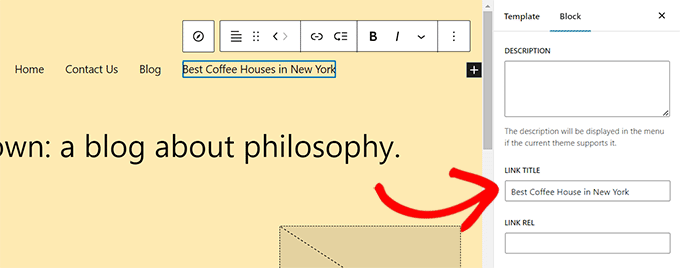
Değişikliklerinizden memnun kaldığınızda, ayarlarınızı kaydetmek için lütfen 'Kaydet' düğmesine tıklamayı unutmayın.
Artık web sitenizi ziyaret ederek yazınızın sitenizin gezinme menüsünde görünmesini sağlayabilirsiniz.
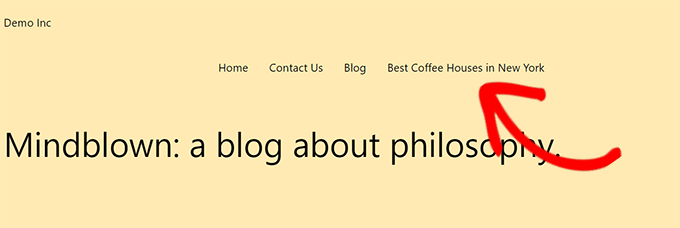
Klasik Temalarda Belirli Bir Gönderiyi Navigasyon Menüsüne Ekleme
Tam site düzenleyicisini desteklemeyen bir WordPress teması kullanıyorsanız, sitenizin gezinme menüsüne belirli gönderileri şu şekilde ekleyebilirsiniz.
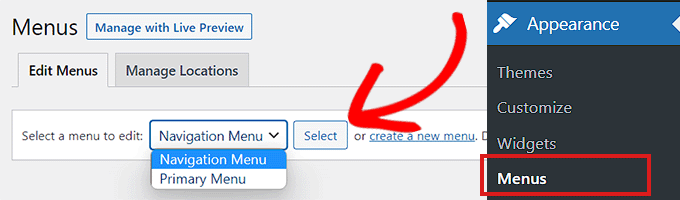
İlk olarak, WordPress yönetici kontrol panelinden Görünüm » Menüler sayfasını ziyaret etmeniz gerekir.
Oraya gittiğinizde, açılır menüden düzenlemek istediğiniz bir menüyü seçin ve ‘Seç’ düğmesine tıklayın.
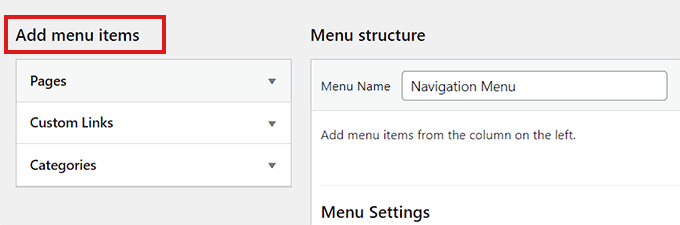
Bir menü seçtikten sonra, 'Menü Öğeleri Ekle' bölümünü göreceksiniz.
Bu bölümde menünüze ekleyebileceğiniz sayfalar, gönderiler, özel bağlantılar ve kategoriler için sekmeler bulunur. Genişletmek için her sekmeye tıklayabilirsiniz.
Eğer orada 'Gönderiler' sekmesini göremiyorsanız, ekranın sağ üst köşesindeki 'Ekran Seçenekleri' düğmesine tıklayarak kolayca ekleyebilirsiniz.
Bu, 'Ekran Öğeleri' istemini açacaktır. Buradan, 'Menü Öğeleri Ekle' bölümünde görüntülemek için 'Gönderiler' kutusunu işaretleyin.
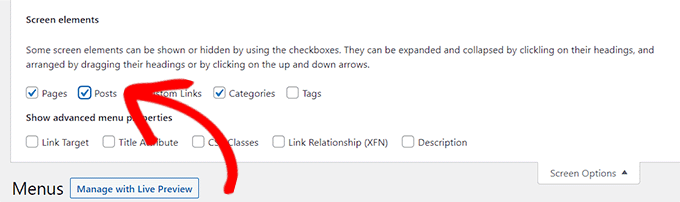
‘Gönderi’ sekmesi göründükten sonra, genişletmek için üzerine tıklamanız gerekir. Şimdi, tüm gönderileriniz bir liste olarak görüntülenecektir.
Görüntülemek istediğiniz belirli gönderiyi navigasyon menünüzde işaretleyin ve ardından ‘Menüye Ekle’ düğmesine tıklayın.
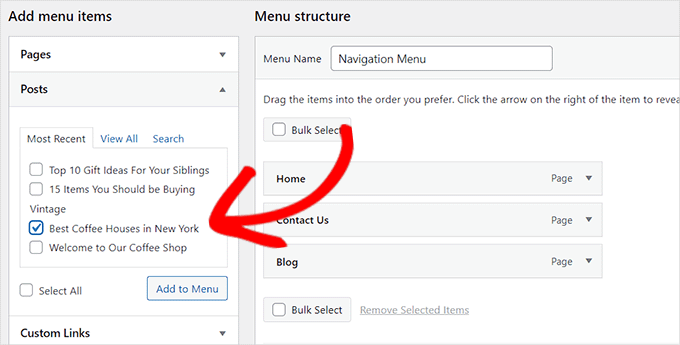
Şimdi, yazı gezinme menüsündeki diğer öğelerle birlikte 'Menü yapısı' bölümüne eklenecektir.
Görüntülenme sıralarını ayarlamak için menü öğelerini sürükleyip bırakabilirsiniz.
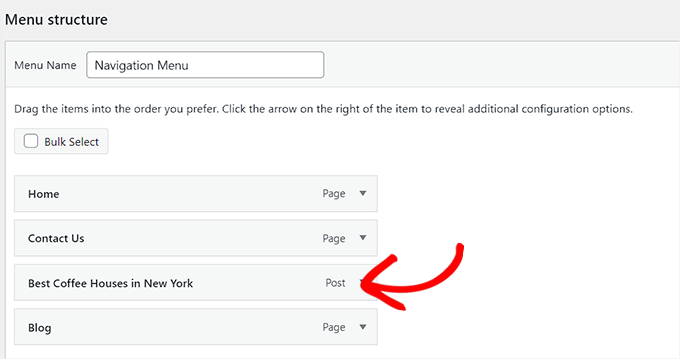
Memnun kaldığınızda, değişikliklerinizi kaydetmek için 'Menüyü Kaydet' düğmesine tıklayın.
Gönderiniz navigasyon menüsünde bu şekilde görünecektir.

Yöntem 2: SeedProd Kullanarak Gezinme Menüsüne Belirli Gönderiler Ekleme
Ayrıca SeedProd kullanarak gezinme menünüze belirli gönderiler ekleyebilirsiniz. Pazardaki en iyi WordPress açılış sayfası oluşturucusu olup, kod kullanmadan özel temalar ve açılış sayfaları oluşturmanıza olanak tanır.
Öncelikle SeedProd eklentisini yükleyip etkinleştirmeniz gerekir. Daha fazla talimat için lütfen WordPress eklentisi nasıl kurulur hakkındaki yeni başlayanlar kılavuzumuza göz atın.
Not: SeedProd'un deneyebileceğiniz ücretsiz bir sürümü de vardır, ancak bu öğretici için premium planı kullanacağız.
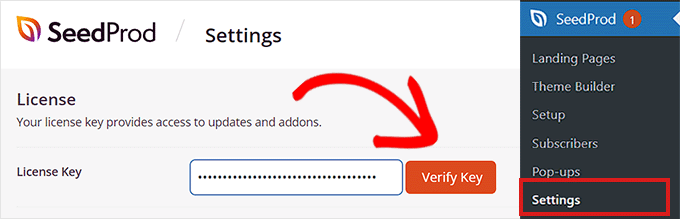
Etkinleştirdikten sonra, eklenti lisans anahtarını girmek için WordPress kontrol panelinden SeedProd » Ayarlar sayfasına gidin.
Bu bilgileri SeedProd web sitesindeki hesabınızda bulabilirsiniz.
Ardından, bir açılış sayfası oluşturabilir veya siteniz için tamamen yeni bir tema özelleştirebilirsiniz.
Bu eğitimde, belirli bir gönderiyi bir açılış sayfasına ekleyeceğiz.
Bir açılış sayfası oluşturmak için yönetici kontrol panelinden SeedProd » Açılış Sayfaları ekranını ziyaret edin ve ‘Yeni Açılış Sayfası Ekle’ düğmesine tıklayın.

Bu sizi, sitede kullanabileceğiniz birçok hazır SeedProd tarafından sunulan şablonu göreceğiniz 'Yeni Sayfa Şablonu Seçin' ekranına götürecektir.
Buradan, seçtiğiniz bir şablonu seçmek için tıklamanız yeterlidir. Ardından oluşturmak üzere olduğunuz açılış sayfası için bir ad girmeniz istenecektir.
Bu bilgileri girdikten sonra devam etmek için 'Kaydet ve Sayfayı Düzenlemeye Başla' düğmesine tıklayın.

Bu, SeedProd'un sürükle ve bırak sayfa oluşturucusunu başlatacaktır; burada artık sayfanızı düzenlemeye başlayabilirsiniz.
Daha fazla talimat için lütfen WordPress'te açılış sayfası nasıl oluşturulur hakkındaki yeni başlayanlar kılavuzumuza bakın.
Buradan, sol sütundaki 'Nav Menüsü' bloğunu bulun. Bunu yaptıktan sonra, bloğu gezinme menüsünü görüntülemek istediğiniz sayfanın herhangi bir yerine sürükleyip bırakmanız yeterlidir.
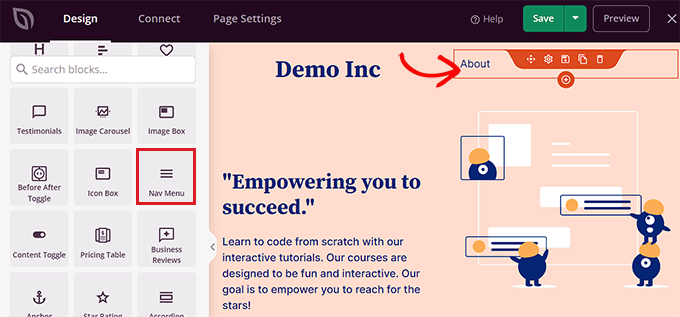
Gezinme menüsü eklendikten sonra, ‘Nav Menü Ayarları’nı açmak için üzerine çift tıklayın.
Şimdi, SeedProd menü oluşturmak ve yönetmek için iki yöntem sunuyor.
- WordPress Menüsü
- Basit
'WordPress Menüsü' seçeneğini seçerseniz, açılır menüden WordPress'te oluşturduğunuz herhangi bir menüyü seçebilirsiniz.
Bundan sonra, ‘Menüler’ bölümünün altındaki ‘Menü Ekranı’ bağlantısına tıklayın.
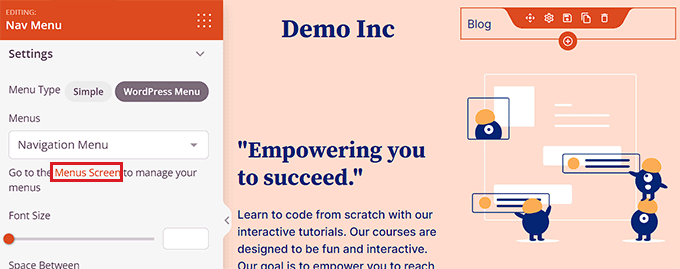
Bu bağlantı sizi WordPress'in 'Menüler' sayfasına götürecektir; burada, 1. yöntemde gösterildiği gibi, belirli bir gönderiyi gezinme menünüze ekleyebilirsiniz.
Diğer yandan, Basit seçenek, bir bağlantı ve metin ekleyerek gezinme menüsü öğeleri oluşturmanıza olanak tanır.
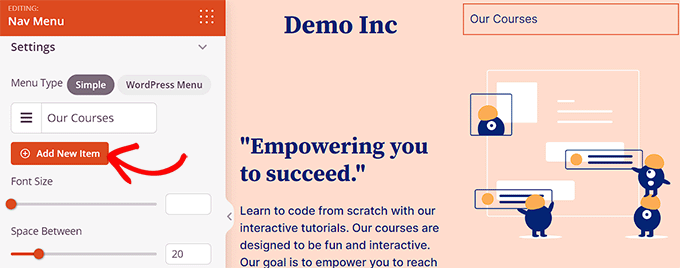
'Yeni Öğe Ekle' düğmesine tıklayarak daha fazla menü öğesi ekleyebilirsiniz.
Bu, navigasyon menünüze yeni bir öğe ekleyecektir ve daha fazla bağlantı eklemek için işlemi tekrarlayabilirsiniz.
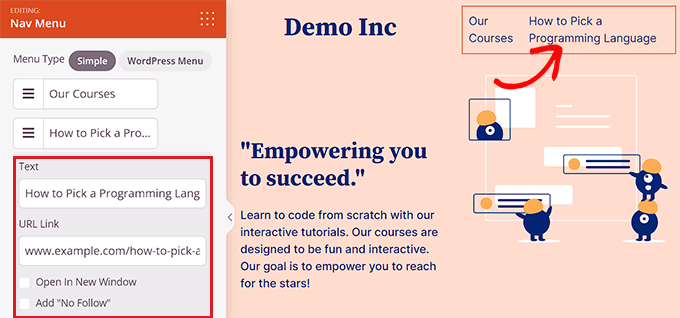
Belirli bir yazıya bağlantı vermek için yazı URL'sini ve metin etiketini eklemeniz gerekir.
Artık SeedProd'u kullanarak belirli bir gönderiyi gezinme menünüze başarıyla eklediniz.
İşiniz bittiğinde, düzenleyicinin sağ üst köşesinde bulunan 'Kaydet' ve ardından 'Yayınla' düğmesine tıklamayı unutmayın.
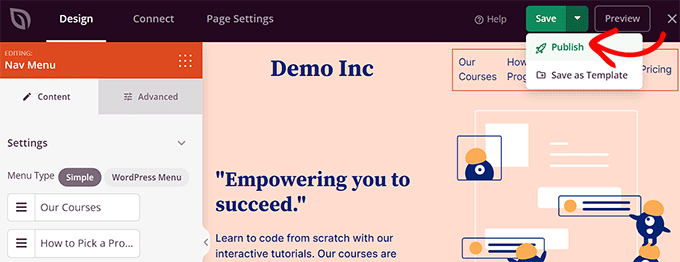
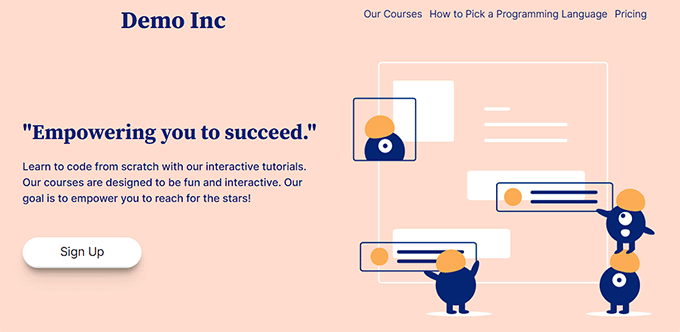
Ardından, navigasyon menünüzün çalıştığını görmek için açılış sayfanızı ziyaret edebilirsiniz.
İşte demo sitemizde nasıl göründüğü.
Bonus: WordPress Gezinme Menüsüne Belirli Kategoriler Ekler
Gönderilerin yanı sıra, WordPress gezinme menünüze kategoriler ve etiketler de ekleyebilirsiniz.
Örneğin, farklı şehirler için rehberlerin bulunduğu bir seyahat blogunuz varsa, şehirleri kategoriler olarak ekleyebilirsiniz. Bu, ziyaretçilerin içeriğinize erişmesini kolaylaştıracak ve sitenizi daha kullanıcı dostu hale getirecektir.
Kategorileri eklemek için WordPress kontrol panelinden Görünüm » Menüler sayfasına gidin ve genişletmek için ‘Kategoriler’ sekmesine tıklayın.
Ardından, menüye eklemek istediğiniz kategorileri seçin ve ‘Menüye Ekle’ düğmesine tıklayın. Seçtiğiniz öğeler şimdi sağdaki sütunda görünecek ve sürükle bırak yöntemiyle yukarı ve aşağı taşıyabileceksiniz.
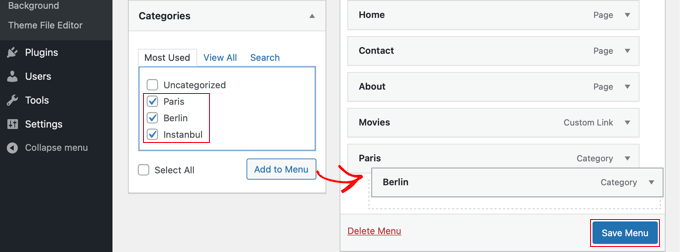
Memnun kaldığınızda, ayarlarınızı kaydetmek için 'Menüyü Kaydet' düğmesine tıklayın.
Artık belirli bir kategoriyi WordPress menünüze başarıyla eklediniz. Daha fazla bilgi için, WordPress gezinme menüsüne konu ekleme hakkındaki eğitimimize bakabilirsiniz.
Umarız bu makale, WordPress gezinme menüsüne belirli gönderilerin nasıl ekleneceğini öğrenmenize yardımcı olmuştur. Ayrıca WordPress'te dikey bir gezinme menüsü oluşturma hakkındaki yeni başlayanlar kılavuzumuza ve satışları ve dönüşümleri artırmak için WordPress gezinme menülerinde ustalaşma ve bunları kullanma ipuçlarımıza da bakmak isteyebilirsiniz.
Bu makaleyi beğendiyseniz, lütfen WordPress video eğitimleri için YouTube Kanalımıza abone olun. Bizi ayrıca Twitter ve Facebook'ta da bulabilirsiniz.




Kristen
Hala sorulara yanıt verip vermediğini bilmiyorum ama sorunum gönderilerimi yayınlamam gereken menü öğelerinin altında yayınlayamamam. TÜM menülerin altında yayınlanıyorlar. Sorunum bu.
Örneğin, menü öğelerimden biri "Suç". Suç gönderilerimin yalnızca suç altında yayınlanmasını nasıl sağlarım? Bunu gerçekleştirmek için neye basmam gerekiyor?
Her yere sordum ve insanlar ne sorduğumu anlamıyor gibi görünüyor ve nedenini bilmiyorum.
Kaanışk
Gönderi eklemeyi anlamıyorum, örneğin. Erkek Giyim adında bir sayfa oluşturdum ve bu sayfaya (Erkek Giyim) bir gönderi (5 kıyafet) eklemek istiyorum, böylece biri bir küçük resme (5kıyafet) tıkladığında doğrudan 5 kıyafetin gösterildiği tam gönderiye açılır, bu yüzden bunu nasıl yapacağımı anlamıyorum.
WPBeginner Desteği
Bir kategori oluşturup kategoriyi menünüze eklemek isteyebilirsiniz, bunu aşağıdaki makalemizde nasıl yapacağımızı gösteriyoruz:
https://www.wpbeginner.com/beginners-guide/how-to-add-navigation-menu-in-wordpress-beginners-guide/
Yönetici
Shelly L. Kar
Temam Bağımsız Yayıncı ve birkaç farklı sayfam var. Örnek Kitap İncelemeleri, Şiir, Düşünceler vb.
Bu sayfaların altına nasıl gönderi yayınlarım?
WPBeginner Desteği
Yazımızdaki kısa kod yöntemini kullanabilirsiniz: https://www.wpbeginner.com/wp-tutorials/how-to-display-recent-posts-from-a-specific-category-in-wordpress/
Alternatif olarak, WordPress'in o kategorideki gönderileri listeleyen sayfayı otomatik olarak oluşturması için, belirli bir sayfa yerine gönderi kategorisini menüye ekleyebilirsiniz.
Yönetici
Sohail Ahmed
Merhaba, premium temaları nasıl özelleştirebileceğimi öğrenmek için buradayım, örneğin bir tema satın alıp yükledim ve şimdi varsayılan gezinme menüsü öğelerini kendi öğelerimle değiştirmek istiyorum, kısacası, satın alınan temanın tasarımını ihtiyacım olan tasarıma nasıl dönüştürebilirim, içeriği nasıl yükleyebilirim?
WPBeginner Desteği
That would require knowledge of the theme and likely PHP, HTML, and CSS depending on how much you want to change the menu. If you check with your theme’s support they may have some documentation to help
Yönetici
Lisa
Bu faydalı bir bilgi! Ana sayfam gibi olacak ve yalnızca o kategorideki gönderilere bağlantılı küçük resimler gösterecek sayfalarla açılır menümü nasıl oluşturacağımı anlamaya çalışıyorum. Örneğin, navigasyon çubuğumdaki kategori YİYECEK. Ardından bir alt kategori, en son tarif gönderilerimin küçük resimlerini gösteren TARİFLER sayfasıdır. Umarım bu mantıklıdır. Bunu nasıl yapacağımı biliyor musunuz? Teşekkürler!
WPBeginner Desteği
Kategorinin kendisini menüye eklerseniz, WordPress o kategorideki gönderilerinizi listeleyen sayfayı otomatik olarak oluşturmalıdır.
Yönetici
Daniels
Menüde dinamik olarak son N gönderiyi göstermek mümkün mü?
Sadece mevcut gönderileri manuel olarak kontrol ederek mümkün olduğunu görüyorum
Teşekkürler
WPBeginner Desteği
Mümkün, sadece şu anda basit bir önerilen yöntemimiz yok.
Yönetici