


WordPress sitenize dönen müşteri yorumları eklemek, sosyal kanıtı sergilemenin ve hedef kitlenizle güven oluşturmanın basit ama etkili bir yoludur.
Statik referanslar yardımcı olsa da, ziyaretçilerin dikkatini o kadar çekmeyebilir.
Öte yandan, dönen referanslar içeriği dinamik ve ilgi çekici tutar, ziyaretçilerinizi bunaltmadan daha fazla müşteri geri bildirimini göstermenize olanak tanır.
Ancak, dönen referansları ayarlamak, özel kodlama veya eklentilere aşina olmayanlar için zor olabilir.
Bu nedenle, bu özelliği sitenizde sorunsuz bir şekilde devreye almanın en kolay yollarını araştırdık. Testler sırasında, dönen referansları eklemeyi kolaylaştıran SeedProd dahil 3 eklenti bulduk.
Bu kılavuzda, WordPress'te dönen referansları nasıl ekleyeceğinize dair 3 yöntemi adım adım anlatacağız.

💡Hızlı Cevap: WordPress'e Dönen Referansları Nasıl Eklersiniz?
WordPress sitenize dönen referansları eklemenin en kolay yollarının hızlı bir özetini aşağıda bulabilirsiniz:
- Yöntem 1: WP Testimonials with Widget: Basit, metin tabanlı bir kaydırma çubuğu oluşturmak istiyorsanız bu ücretsiz eklentiyi kullanın.
- Yöntem 2: SeedProd: Tamamen özel bir referans düzeni oluşturmak için bu seçeneği tercih edin, sürükle ve bırak sayfa oluşturucu ile.
- Yöntem 3: Smash Balloon Reviews Feed: Facebook, Google ve Yelp'ten canlı incelemeleri otomatik olarak yerleştirmek ve döndürmek için bu aracı kullanın.
WordPress'e Dönen Referanslar Neden Eklenir?
Birçok işletme, yeni müşteriler kazanmalarına, daha fazla satış ve e-posta listesine kaydolmalarına ve daha fazlasına yardımcı olmak için dönen referansları kullanır.
Çevrimiçi bir mağaza işletiyorsanız, güçlü referanslar, ziyaretçileri müşteriye dönüştürmeye ve dönüşüm oranlarınızı artırmaya yardımcı olabilecek güçlü bir sosyal kanıt biçimidir.

Sosyal kanıt söz konusu olduğunda, birden fazla kişiden gelen olumlu yorumlar, beş yıldızlı bir derecelendirmeye sahip tek bir yorumdan çok daha güvenilirdir. Bunu akılda tutarak, az bir alanda çok sayıda olumlu yorum göstermek için referans toplamak iyidir.
Dönen bir referans widget'ı ayrıca WordPress web sitenize animasyon ekler, bu da sitenizi daha dikkat çekici ve ilgi çekici hale getirebilir.
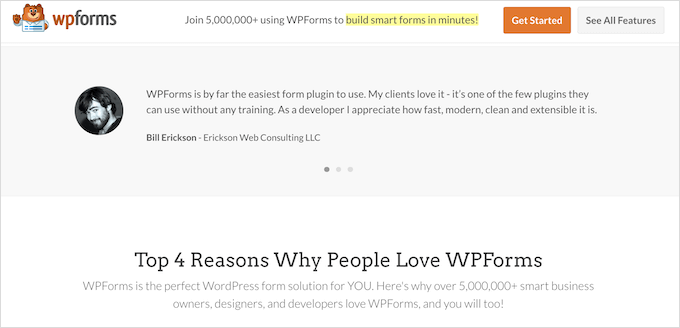
Bununla birlikte, dönen referansları WordPress sitenize nasıl ekleyebileceğinizi göstereceğiz. Bu kılavuz için üç farklı referans eklentisi kullanacağız. Kullanmak istediğiniz yönteme atlamak için aşağıdaki hızlı bağlantıları kullanmanız yeterlidir:
- Yöntem 1: WP Testimonials Widget (Ücretsiz) ile WordPress'e Dönen Referanslar Ekleyin
- Yöntem 2: SeedProd ile Özel Dönen Referansları WordPress'e Ekleme (Önerilen)
- Yöntem 3: Reviews Feed (Sosyal Medya) ile WordPress'e Dönüşümlü Müşteri Yorumları Ekleme
- Bonus İpucu: WordPress Ürünlerinizi WPBeginner Çözüm Merkezi'ne Gönderin
- WordPress'te Dönen Referanslar Oluşturma Hakkında Sıkça Sorulan Sorular
Başlayalım!
Yöntem 1: WP Testimonials Widget (Ücretsiz) ile WordPress'e Dönen Referanslar Ekleyin
Basit bir dönen referans kaydırıcısı oluşturmak istiyorsanız, WP Testimonials with Widget gibi ücretsiz bir referans döndürücü eklentisi kullanabilirsiniz.
Yapmanız gereken ilk şey bu ücretsiz referans kaydırma çubuğu eklentisini kurmak ve etkinleştirmektir. Daha fazla ayrıntı için, bir WordPress eklentisinin nasıl kurulacağına dair adım adım kılavuzumuza bakın.
Etkinleştirdikten sonra WordPress kontrol panelinizde WP Referanslar » Yeni Ekle bölümüne gidebilirsiniz.
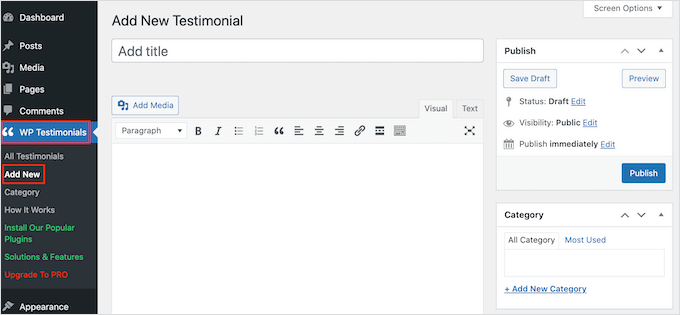
Başlamak için, referans alıntısının üzerinde görünecek başlığı yazın.
Ardından, referansı ana metin düzenleyiciye ekleyebilirsiniz, bu da klasik düzenleyiciye benzer.
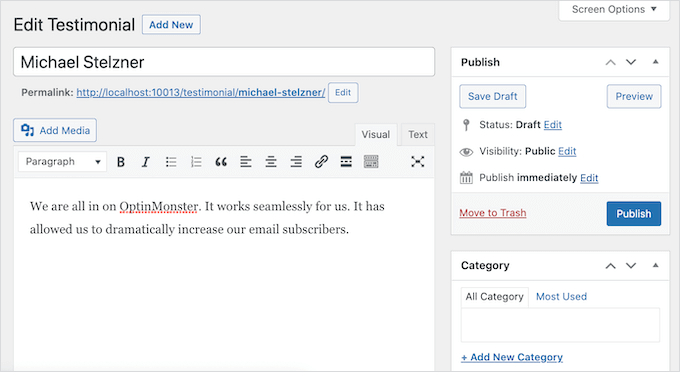
Müşteri referanslarınızı düzenlemeye yardımcı olmak için, WordPress'te kategori ve alt kategori eklemeyle aynı şekilde bazı kategoriler eklemek isteyebilirsiniz.
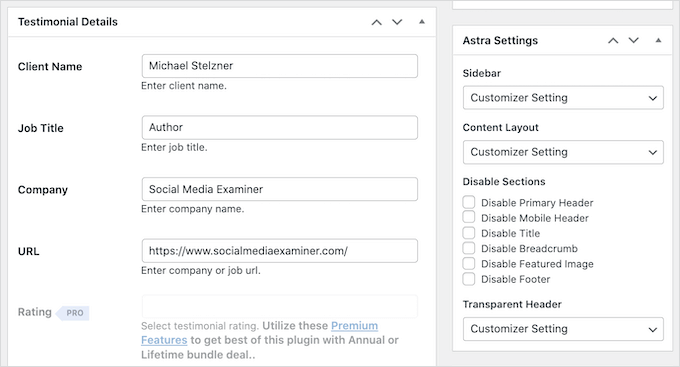
Bundan sonra, 'Referans Detayları' kutusuna kaydıracak ve müşterinin adı, unvanı ve şirketi gibi bilgileri ekleyeceksiniz.
Başka bir referans seçeneği, referans başlığının üzerinde görünecek öne çıkan bir resim eklemektir. Örneğin, kişinin baş fotoğrafını veya ürününüzün özel logosunu kullanabilirsiniz.
Girdiğiniz bilgilerden memnun kaldığınızda, yayına almak için 'Yayınla' düğmesine tıklayın.
Ekleyebileceğiniz referans sayısı sınırsızdır, bu nedenle yukarıda açıklanan aynı işlemi tekrarlayarak daha fazlasını eklemekten çekinmeyin. Tüm müşteri referanslarınızı oluşturduktan sonra, bunları web sitenizde gösterme zamanı.
Dönen referanslarınızı eklemek istediğiniz gönderiyi veya sayfayı basitçe açın.
Ardından, WordPress blok düzenleyicisini açmak için 'Artı' simgesine tıklayın. Ardından 'Kısa Kod' yazabilir ve göründüğünde doğru bloğu seçebilirsiniz.
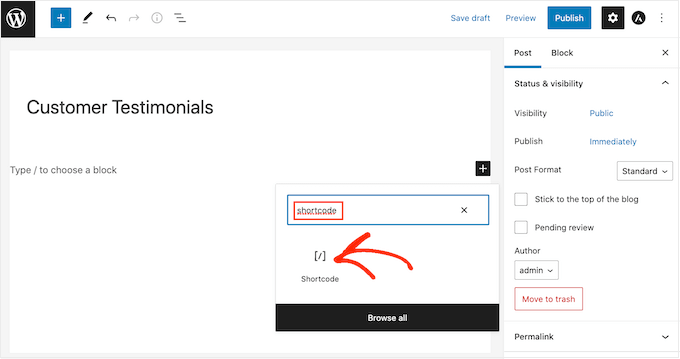
Bundan sonra, kutuya aşağıdaki kısa kodu eklemeniz gerekecektir: [sp_testimonials_slider].
Kısa kod, WordPress'e kaydırıcının tam olarak nereye yerleştirileceğini söyleyen basit bir kısayoldur. Ardından, değişikliklerinizi kaydetmek için 'Güncelle' veya 'Yayınla' düğmesine tıklayabilirsiniz.
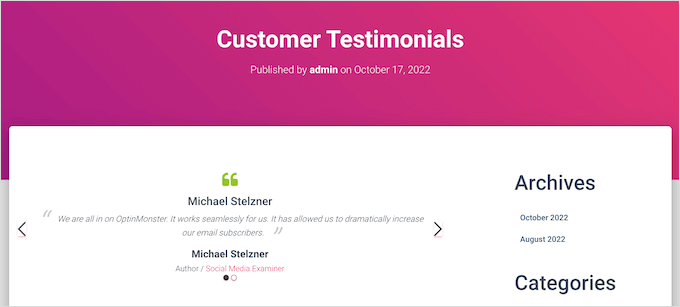
Artık ziyaretçileriniz tüm olumlu müşteri referanslarınızı görebilir. Her referans birkaç saniye görüntülendikten sonra otomatik olarak dönecektir.
Yöntem 2: SeedProd ile Özel Dönen Referansları WordPress'e Ekleme (Önerilen)
Referanslar bölümüyle güzel, tamamen özelleştirilebilir bir sayfa oluşturmak istiyorsanız, bir sayfa oluşturucu eklentisi kullanmanızı öneririz.
SeedProd, piyasadaki en iyi sürükle ve bırak WordPress sayfa oluşturucularından biridir ve 1 milyondan fazla web sitesi tarafından kullanılmaktadır.
90 adet hazır blok ve 350'den fazla şablonla birlikte gelir, bu da WordPress'te özel sayfalar oluşturmanıza ve web sitenize kolayca dönen referanslar eklemenize olanak tanır.

Önce eklentiyi kurun ve etkinleştirin. Daha fazla ayrıntı için, bir WordPress eklentisinin nasıl kurulacağına dair başlangıç kılavuzumuza bakabilirsiniz.
Not: SeedProd ücretsiz sürümü mevcuttur, ancak Referanslar bloğu hazır olduğu için Pro sürümünü kullanacağız. Ayrıca, ürün ve hizmetlerinizi tanıtmak için zaten kullanıyor olabileceğiniz tüm en iyi e-posta pazarlama hizmetleriyle de entegre olur.
Etkinleştirdikten sonra, SeedProd » Ayarlar'ı ziyaret etmeniz ve lisans anahtarınızı girmeniz gerekir.
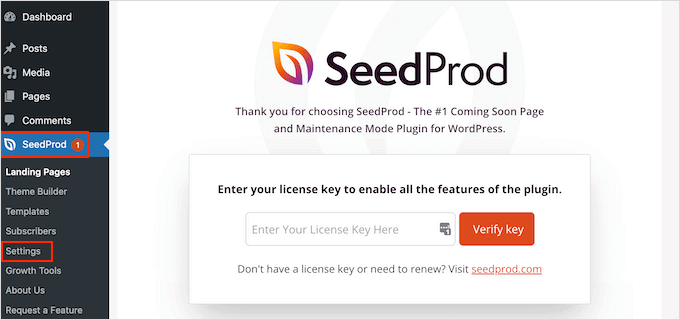
Bu bilgiyi SeedProd web sitesindeki hesabınızda bulabilirsiniz. Anahtarı girdikten sonra 'Anahtarı Doğrula' düğmesine tıklayın.
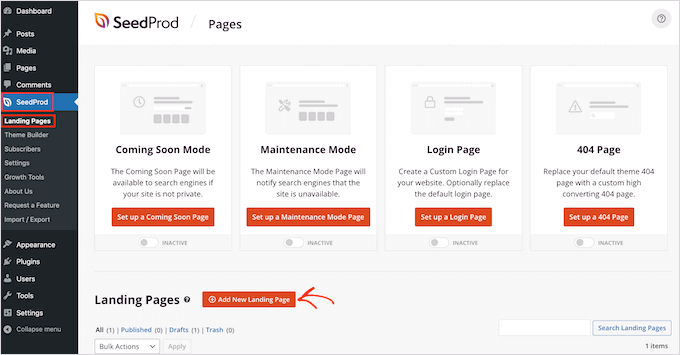
Örneğimiz için, ürün hakkındaki incelemeleri görüntülemek istediğimiz özel bir referans sayfası oluşturacağız. Bunu yapmak için SeedProd » Sayfalar'a gidin ve ardından 'Yeni Açılış Sayfası Ekle' düğmesine tıklayın.
Bir sonraki ekranda bir şablon seçmeniz istenecektir. SeedProd, yapım aşamasında, satış ve bakım modu gibi farklı kategorilere ayrılmış çok sayıda profesyonelce tasarlanmış şablona sahiptir.
Bir şablon seçmek için üzerine gelebilir ve ardından 'Onay İşareti' simgesine tıklayabilirsiniz.
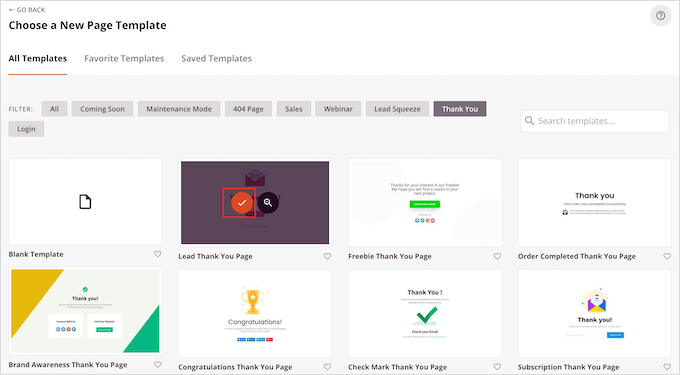
Sıfırdan başlamak istiyorsanız, SeedProd'un kullanabileceğiniz boş bir şablonu da vardır. Tüm görsellerimizde 'Juicy Sales Page' şablonunu kullanacağız, ancak istediğiniz tasarımı kullanabilirsiniz.
Ardından, özel sayfa için bir ad yazın. SeedProd, sayfanın başlığına göre otomatik olarak bir URL oluşturacaktır, ancak bu URL'yi istediğiniz herhangi bir şeyle değiştirebilirsiniz.
Açıklayıcı bir URL, arama motorlarının sayfanın ne hakkında olduğunu anlamasına yardımcı olacaktır. Bu nedenle, bazı ilgili anahtar kelimeler ekleyerek WordPress SEO'nuzu iyileştirebilmeniz mümkün olabilir. Örneğin, bağlantınızı websiteniz.com/musteri-yorumları gibi biçimlendirmek harika bir uygulamadır.
Daha fazla bilgi için lütfen WordPress blogunuz için anahtar kelime araştırması nasıl yapılır konulu kılavuzumuza bakın.
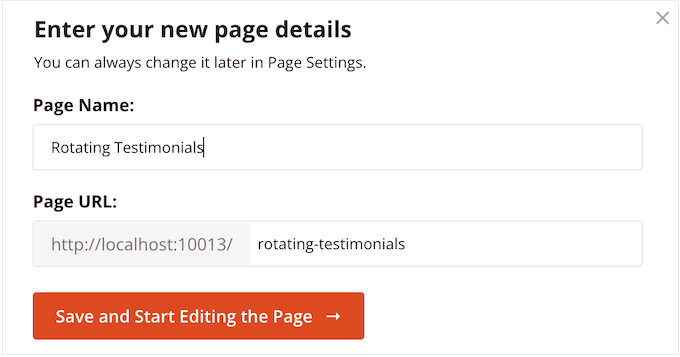
Bu bilgileri girdikten sonra, ‘Kaydet ve Sayfayı Düzenlemeye Başla’ düğmesine tıklayabilirsiniz.
Bu, SeedProd sayfa oluşturucu arayüzünü şu şekilde yükleyecektir:

Sayfanızın canlı önizlemesini sağda gösteren basit bir sürükle-bırak oluşturucudur. Solda blok ayarlarını da göreceksiniz.
Sol taraftaki menüde sürükle ve bırak yöntemiyle sayfanıza ekleyebileceğiniz bloklar bulunur.
İlk olarak, bir müşteri referansı bloğu ekleyeceğiz. 'Referanslar' bloğunu görünmesini istediğiniz sayfaya sürüklemeniz yeterlidir.
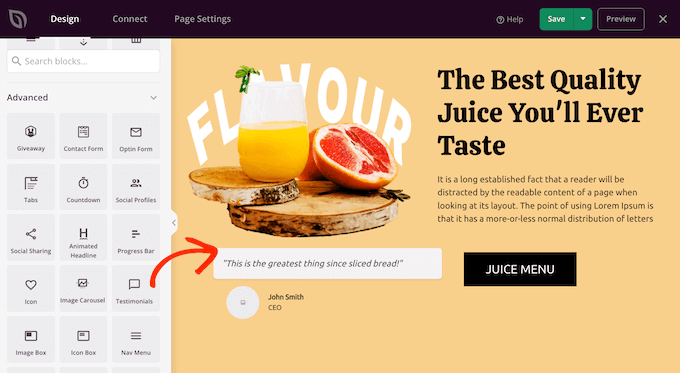
Artık görüntüler ekleyerek, metni değiştirerek, müşterinin adını ekleyerek ve daha fazlasını yaparak yorumu özelleştirebilirsiniz.
Bu değişiklikleri yapmak için, yorumlar bloğunu seçmek üzere tıklayın ve ardından sol taraftaki menüdeki ayarları kullanın.
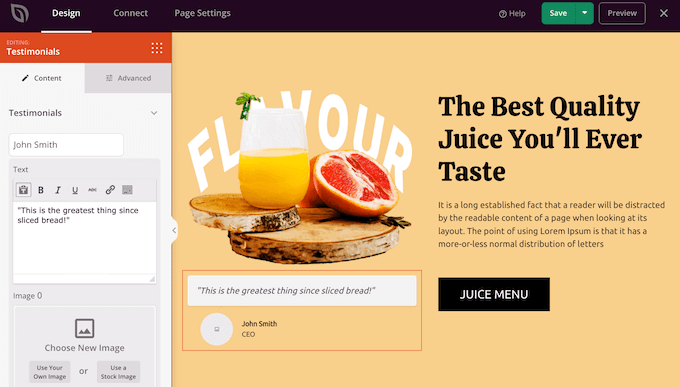
Bunu dönen bir bölüme dönüştürmek için en az bir referans daha eklemeniz gerekecektir.
'Referans Ekle' düğmesine tıklamanız ve ardından yukarıda açıklanan aynı işlemi izleyerek özelleştirmeniz yeterlidir.
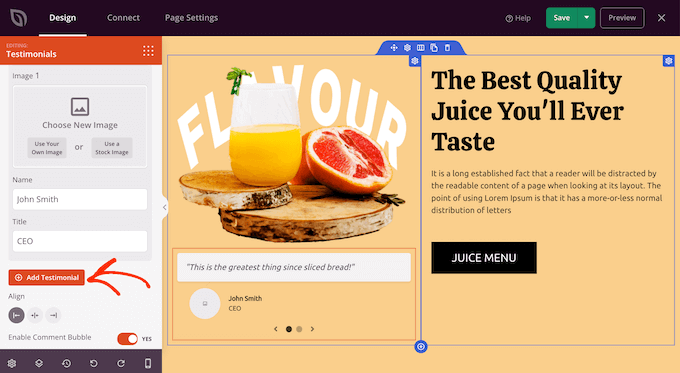
Göstermek istediğiniz tüm müşteri yorumlarını ve alıntılarını ekleyene kadar bu adımları tekrarlamaya devam edin.
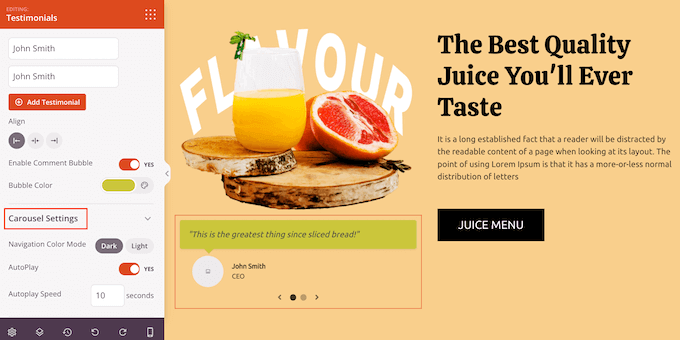
Bundan sonra, bu bölümü genişletmek için 'Döngü Ayarları'na tıklayarak dönen yorumların nasıl görüneceğini ve davranacağını değiştirebilirsiniz.
Burada renk şemasını, kaydırıcı hızını ve kaydırıcının farklı müşteri yorumları arasında otomatik olarak ilerleyip ilerlemeyeceğini değiştirebilirsiniz.
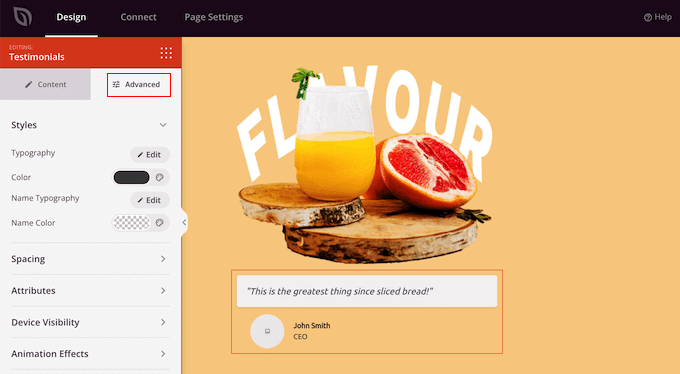
'Gelişmiş' sekmesine tıklarsanız, daha da fazla ayar bulacaksınız.
Örneğin, metin rengini değiştirerek, CSS animasyonları ekleyerek ve daha fazlasını yaparak müşteri yorumunu gerçekten öne çıkarabilirsiniz.
Referansların nasıl ayarlandığından memnun kaldığınızda, daha fazla blok ekleyerek ve sol menüdeki ayarları değiştirerek sayfayı özelleştirmeye devam edebilirsiniz.
Sayfanızı özelleştirmeyi bitirdiğinizde, 'Kaydet' yanındaki açılır oka tıklayıp 'Yayınla' seçeneğini seçerek yayınlama zamanı gelmiştir.
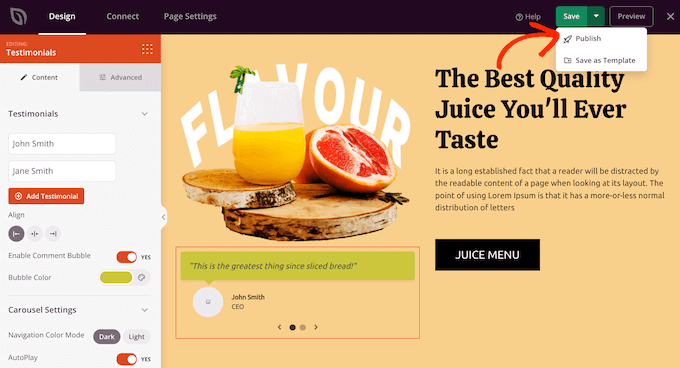
Şimdi WordPress blogunuzu veya web sitenizi ziyaret ederseniz, dönen yorumunuzun yer aldığı sayfayı canlı olarak göreceksiniz.
Yöntem 3: Reviews Feed (Sosyal Medya) ile WordPress'e Dönüşümlü Müşteri Yorumları Ekleme
Yelp ve Google gibi, müşterilerin şirketiniz hakkında yorum yapabileceği birçok üçüncü taraf web sitesi bulunmaktadır. Bazen kullanıcılar Facebook sayfanıza bile yorum bırakabilir. Ancak, potansiyel müşterilerin yorumları görebilmek için bu üçüncü taraf web sitelerini ziyaret etmeleri gerekecektir.
Bu nedenle, bu sitelerden gelen yorumları WordPress web sitenize eklemek, herkesin görebilmesi için iyi bir fikirdir.
Bu yorumları manuel olarak kopyalayıp yapıştırabilmenize rağmen, müşteriler yeni yorumlar yayınladıkça otomatik olarak güncellenen bir yorum akışını yerleştirmek çok daha kolaydır.
Reviews Feed Pro, Yelp, Google, TripAdvisor ve Facebook'tan incelemeler göstermenizi sağlar.
Etkinleştirdikten sonra, istediğiniz sosyal medya platformlarını bağlamak için hızlı bir kurulum sihirbazı kullanmanız gerekecektir. Bağlandıktan sonra, akışınız oluşturulabilir.
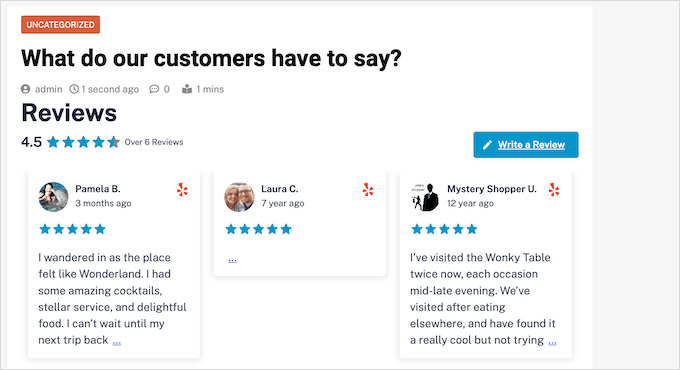
Reviews Feed Pro, web sitenizin tasarımını otomatik olarak kopyalar. Sonuç olarak, yerleştirilen incelemeler WordPress temanıza mükemmel şekilde uyar.
Başka bir platformdan eklenmiş içerik gibi değil, web sitenizin doğal bir parçası gibi görünürler.
Ayrıca yerleşik bir referans kaydırıcı düzeni ile birlikte gelir, böylece az bir alanda çok sayıda yorum gösterebilirsiniz.
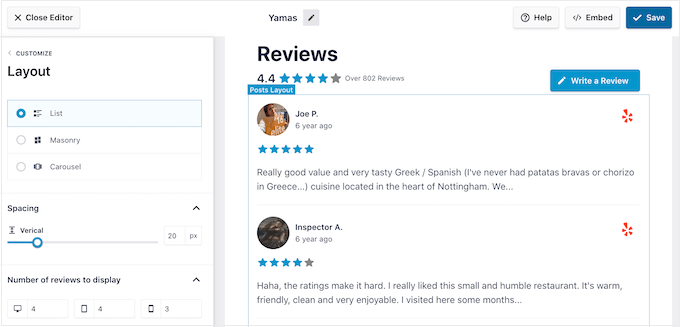
Beslemeyi yerleştirdikten sonra, yeni referanslar çevrimiçi pazar yerinizde, mağazanızda veya web sitenizde gerçek zamanlı olarak görünecektir. Bu şekilde, ziyaretçiler her zaman en son yorumları görecektir.
Akış otomatik olarak güncellendiği için, yorum akışını hiçbir şekilde denetlemediğiniz veya kontrol etmediğiniz açık olduğundan siteniz daha güvenilir görünecektir.
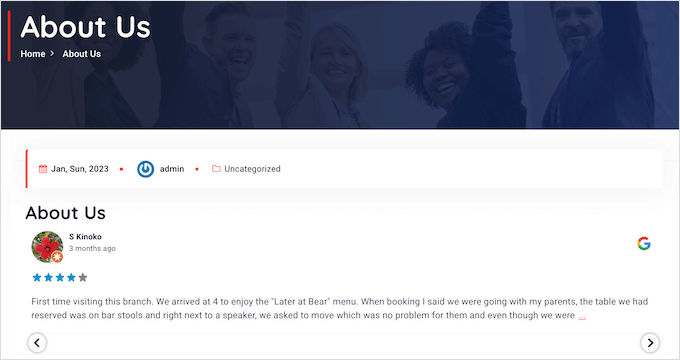
Adım adım talimatlar için lütfen Google, Facebook ve Yelp incelemelerini WordPress'te gösterme kılavuzumuza ve Trustpilot'tan incelemeleri WordPress'te görüntüleme eğitimimize bakın.
Bonus İpucu: WordPress Ürünlerinizi WPBeginner Çözüm Merkezi'ne Gönderin
WPBeginner olarak, web sitenizi geliştirmek için en iyi WordPress eklentilerini, temalarını ve araçlarını bulma mücadelesini anlıyoruz. Orada tonlarca inceleme sitesi varken, hangilerine güveneceğini bilmek zor.
Bu yüzden, en iyi WordPress temalarını, eklentilerini ve her türlü kullanışlı yazılımı keşfetmek için tek durak noktanız olan WPBeginner Çözüm Merkezi'ni oluşturduk.
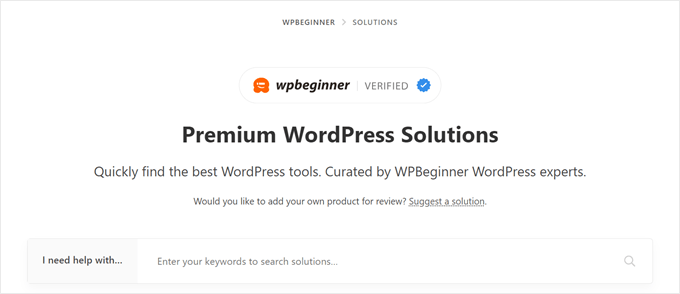
Burada, uzmanlarımız tarafından özenle seçilmiş ürünleri keşfedebilirsiniz. Yalnızca en iyi şekilde çalışacağına ve müşterilerimize fayda sağlayacağına inandığımız ürünleri sunuyoruz.
Ayrıca bir ürünün gerçekte neye benzediğini anlamak için gerçek kullanıcı referanslarına da göz atabilirsiniz.
Not: Kontrol etmemizi istediğiniz bir WordPress eklentiniz, temanız veya aracınız mı var? İnceleme için bunu ücretsiz olarak buradan bize gönderebilirsiniz. Onaylandıktan sonra, işletmenizin web sitesinin güvenilirliğini artırmak için uzmanlarımızın ve kullanıcılarımızın yorumlarını web sitenizde görüntüleyebilirsiniz.
WordPress'te Dönen Referanslar Oluşturma Hakkında Sıkça Sorulan Sorular
WordPress'te dönen yorumlar oluşturma hakkında okuyucularımızın sıkça sorduğu bazı sorular şunlardır:
WordPress'te kayan Yorumlar nasıl eklenir?
Kaydırılan yorumları eklemenin en kolay yolu, özel bir WordPress eklentisi kullanmaktır. Temel bir metin düzeni için ücretsiz WP Testimonials with Widget eklentisini kullanmanızı öneririz.
Özel bir tasarım istiyorsanız, SeedProd gibi bir sayfa oluşturucu kullanabilirsiniz.
WordPress'e dönen fotoğrafları nasıl eklerim?
Bir resim galerisi kaydırıcısı oluşturarak dönen fotoğraflar ekleyebilirsiniz. Bunu yapmanın en iyi yolu Envira Gallery eklentisidir.
Herhangi bir koda dokunmadan güzel, dönen fotoğraf galerileri oluşturmanıza olanak tanır. Adım adım talimatlar için, WordPress'te resim galerisi oluşturma eğitimimize bakın.
Bir carousel kaydırıcısını nasıl eklerim?
Bir kaydırıcı eklentisi veya sayfa oluşturucu bloğu kullanarak bir carousel kaydırıcısı ekleyebilirsiniz. Hızlı resim carouselleri için Soliloquy kullanmanızı öneririz.
Alternatif olarak, SeedProd özel düzenleri hızlı bir şekilde oluşturmak için yerleşik bir carousel bloğu içerir.
WordPress için en iyi resim kaydırıcısı hangisidir?
Soliloquy, WordPress için en iyi resim kaydırıcı eklentisidir. İnanılmaz derecede hızlı, kurulumu kolaydır ve web sitenizi yavaşlatmaz. Ayrıca resimlerinizin harika görünmesini sağlamak için hazır şablonlarla birlikte gelir.
Başlamak için, video ve resim WordPress kaydırıcısının nasıl oluşturulacağına dair eğitimimize bakın.
Umarız bu makale, WordPress web sitenize dönen referanslar eklemenize yardımcı olmuştur. Ayrıca, etkili bir WordPress web sitesi için temel tasarım öğeleri hakkındaki uzman listemize ve web sitesi tasarım geri bildirimi nasıl alınır rehberimize de bakmak isteyebilirsiniz.
Bu makaleyi beğendiyseniz, lütfen WordPress video eğitimleri için YouTube Kanalımıza abone olun. Bizi ayrıca Twitter ve Facebook'ta da bulabilirsiniz.





Jiří Vaněk
SeedProd'u web sitelerimden birine kurdum ve güzel bir kişisel portföy oluşturmak için tüm özelliklerini keşfediyorum. Bu rehber, üzerinde çalıştığım portföye referanslar eklemek için mükemmel. Adım adım talimatlarınızı takip ettim ve gerçekten iyi sonuç verdi. SeedProd ve ayrıntılı bir rehberle, bu gerçekten çok kolay.
WPBeginner Desteği
Glad to hear our guide made it easy
Yönetici
Omotoso Yusuf
Sonunda bunu alabildiğime sevindim, daha önce satış sayfamda yalnızca tek tek resimler veya ekran görüntüleri vardı.
Her zamanki gibi teşekkürler
WPBeginner Desteği
You’re welcome
Yönetici
Tonisha
Bu makale için teşekkürler. Aylardır bir referans kaydırıcısı bulmaya çalışıyordum ve işe yarayan tek şey bu oldu.
WPBeginner Desteği
Merhaba Tonisha,
Faydalı bulduğunuza sevindik. Daha fazla WordPress ipucu ve öğreticisi için bizi Twitter'da takip etmeyi unutmayın.
Yönetici
Keri
Yazı tipini nasıl değiştiririz? Playfair Display'i kullanmak istiyorum, ancak yorumlar sayfasında listelenen bir yazı tipi seçeneği değil.
Scott
WPBeginner'ın kısa kodlara dayanan bir eklenti önermesine şaşırdım.
WPBeginner Desteği
Merhaba Scott,
Kısa kod kullanan eklentileri önermekten çekinmeyiz. Lütfen WordPress'te kısa kod kullanma hakkındaki makalemize göz atın.
Yönetici
Esther
Vay canına, bu makale için teşekkürler. Her adımı takip ettim ve şimdi iş web sitem harika görünüyor!
WPBeginner Desteği
Merhaba Esther,
Glad you found it helpful. Don’t forget to join us on Twitter for more WordPress tips and tutorials.
Yönetici