


Do you want to add random header images to your WordPress blog? Most WordPress themes come with built-in support to add header images. These images can completely change your site’s look and feel. In this article, we will show you to how to add random header images to your WordPress blog without writing any code.
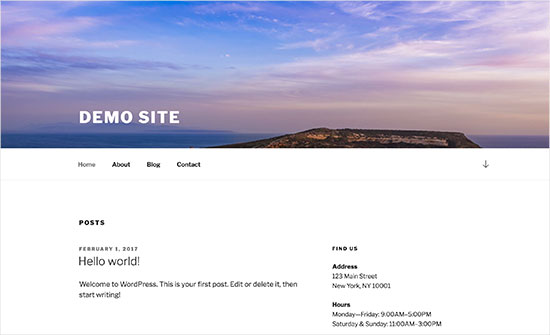
Most free and premium WordPress themes come with custom header support. Custom headers in WordPress are a theme feature which allows WordPress themes to designate a header area showing an image.
Custom header is different than background image feature which allows you to set a cutom background image on your WordPress site.
Bunu söyledikten sonra, WordPress blogunuza rastgele başlık görsellerini nasıl ekleyeceğinize bir göz atalım.
Video Eğitim
Videoyu beğenmediyseniz veya daha fazla talimata ihtiyacınız varsa, okumaya devam edin.
Yöntem 1. WordPress Tema Özelleştiriciyi Kullanarak Rastgele Başlık Görselleri
Bu yöntem daha kolaydır ve çoğu WordPress kullanıcısı için önerilir.
WordPress tema özelleştiricisini başlatmak için Görünüm » Özelleştir sayfasına gitmeniz gerekir.
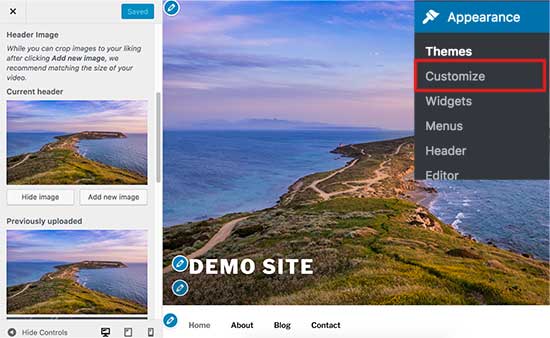
Ardından, genişletmek için ‘Başlık’ sekmesine tıklamanız gerekir. Başlık seçeneği temanızda başlık resmi veya başlık medyası olarak da etiketlenebilir.
Sitenizin mevcut başlık görselini ve kullanılabilecek diğer başlık görsellerini göreceksiniz.
Başlık resmi olarak kullanmak istediğiniz resimleri yüklemek için ‘Resim ekle’ düğmesine tıklamanız gerekir.
Birkaç resim yükledikten sonra, bunlar yakın zamanda yüklenen resimler altında görünecektir.
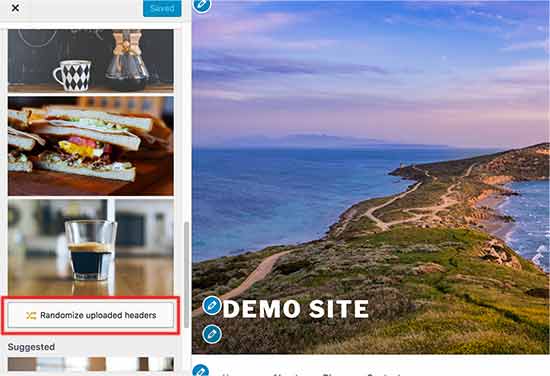
Şimdi yakın zamanda yüklenen resimler altındaki 'Rastgele yüklenen başlığı döndür' düğmesine tıklamanız ve ardından değişikliklerinizi kaydetmeniz gerekiyor.
Artık web sitenizi ziyaret edebilir ve başlık resimlerinin rastgele değiştiğini görmek için yenileyebilirsiniz.
Yöntem 2. Eklenti Kullanarak Belirli Sayfalara Özel Başlık Resimleri Ekleme
Bu yöntem daha esnektir ve WordPress gönderileri, sayfaları, kategorileri veya etiket arşivleri için farklı veya rastgele başlık resimlerini nasıl göstereceğiniz konusunda size daha fazla kontrol sağlar.
First thing you need to do is install and activate the WP Display Header plugin. For more details, see our step by step guide on how to install a WordPress plugin.
Etkinleştirdikten sonra, bir gönderiyi düzenlemeniz veya yenisini oluşturmanız gerekir. Gönderi düzenleyicisinin altında 'Başlık' etiketli yeni bir meta kutusu fark edeceksiniz.
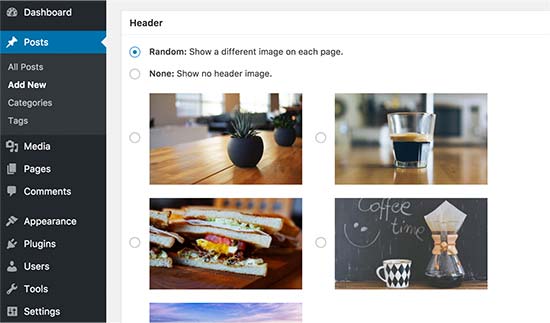
Buradan temanıza daha önce yüklediğiniz bir başlık resmini seçebilir ve bu gönderi için başlık olarak kullanabilirsiniz. Yüklediğiniz başlık resimlerinden rastgele bir arka plan resmi görüntülemek için 'Rastgele' seçeneğini de işaretleyebilirsiniz.
Daha fazla başlık resmi eklemek isterseniz, Görünüm » Özelleştir bölümüne gidin ve Başlık sekmesine tıklayın.
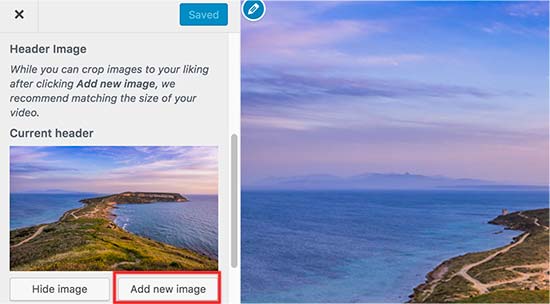
Ardından, daha fazla başlık resmi yüklemek için ‘Resim ekle’ düğmesine tıklamanız gerekir. Tema başlığınızı değiştirmenize gerek yok, sadece resimleri yükleyin ve özelleştiriciden çıkın.
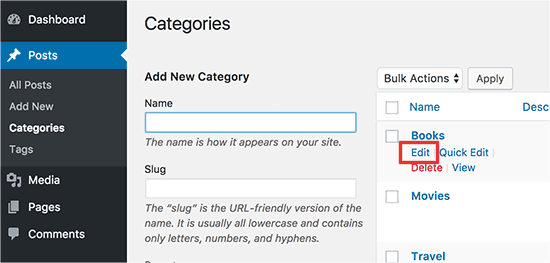
Eklenti ayrıca kategori ve etiket arşiv sayfalarınız için başlık resmini değiştirmenize de olanak tanır.
Yazılar » Kategoriler sayfasına gitmeniz ve ardından değiştirmek istediğiniz kategorinin altındaki Düzenle düğmesine tıklamanız gerekecektir.
Kategori düzenleme ekranında, bir başlık resmi seçebileceğiniz veya rastgele başlık resimleri gösterebileceğiniz yeni başlık bölümünü fark edeceksiniz.
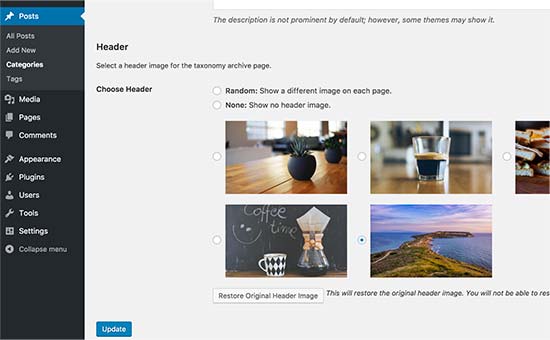
Değişikliklerinizi kaydetmek için 'Güncelle' düğmesine tıklamayı unutmayın.
That’s all, we hope this article helped you learn how to easily add random header images to your WordPress blog. You may also want to see our guide on how to boost WordPress speed and performance.
Bu makaleyi beğendiyseniz, lütfen WordPress video eğitimleri için YouTube Kanalımıza abone olun. Bizi ayrıca Twitter ve Facebook'ta da bulabilirsiniz.


Max
7 başlık resmim var ve sitemin her gün farklı birini göstermesini istiyorum, rastgele değil. Bunu başarabilecek bir eklenti veya kod kullanabilir miyim? Teşekkürler.
TPWidt
Bu faydalı oldu, ancak ikinci resminizdeki gibi rastgele metin arıyordum, tepenin ve gökyüzünün olduğu resimde, sol alt köşede Demo Metni vardı. Bunun rastgele bir versiyonunun mümkün olup olmadığını merak ediyorum, böylece sayfayı her yenilediğimde, çeşitlilik için “Demo Sitesi” veya “Hoş Geldiniz” gibi metinler arasında dönecektir.
Miguel
Bu yöntem başlıkta farklı reklamlar yerleştirmek için kullanılabilir mi?
Neale
Bu, başlığın bir parçası olarak kendi rastgele tanıtım mesajlarımı çalıştırmak için iyi bir çözüm gibi görünüyor. Ayrıntılı rehberliğiniz için teşekkürler.