


WordPress sitenize bir HTML formu eklediğiniz, ancak görünüşünün iyi olup çalışmadığını fark ettiğiniz oldu mu? Yalnız değilsiniz.
Birçok site sahibi, formlarının neden gönderileri göndermediğini veya düzgün bağlanmadığını merak ederek bu sinir bozucu sorunla karşılaşır.
Neden basit: WordPress, formları standart bir HTML web sitesiyle aynı şekilde ele almaz. Bu nedenle, ham bir HTML formu kopyalayıp yapıştırırsanız, genellikle ek adımlar olmadan çalışmaz.
Kendi sitelerimizde WPForms eklentisini kullanıyoruz çünkü arka plandaki tüm kurulumları bizim için hallediyor. Yine de, birçok kullanıcının işleri hafif tutmak, kod üzerinde tam kontrol sahibi olmak ve eklentilere olan bağımlılığı azaltmak için özel HTML formlarıyla çalışmayı tercih ettiğini biliyoruz.
Bu rehberde, WordPress'e HTML form eklemenin ve bunların gerçekten işlevsel olmasını sağlamanın 2 kanıtlanmış yolunu göstereceğiz. Yeni başlıyor olun veya kod konusunda rahat olun, tüm deneme yanılma olmadan çalışan bir form oluşturabileceksiniz. 💡
HTML Formları Nedir ve Neden Oluşturulur?
HTML formları, diğer web sitesi formlarına benzer şekilde çalışır. Ziyaretçilerin isimler, e-posta adresleri, geri bildirimler, siparişler ve daha fazlası gibi bilgileri yazıp göndermelerine olanak tanır.
Onları ayıran şey, HTML formlarının bir form eklentisi gibi sürükle ve bırak görsel düzenleyicisi yerine HTML kodu kullanılarak oluşturulmasıdır. Bu nedenle, metin kutuları, onay kutuları, radyo düğmeleri ve açılır menüler gibi alanları kendiniz tanımlamanız gerekecektir. Nasıl görüneceklerine siz karar verirsiniz ve nasıl çalıştıklarına dair belirli kurallar belirlersiniz.
HTML kullanarak sıfırdan form oluşturmanın bazı avantajları şunlardır:
- Optimize Edilmiş Performans. HTML formları daha hızlı yüklenir ve daha az bellek kullanır çünkü kod hafiftir.
- Kontrol. Bir form oluşturucunun özellikleriyle sınırlı olmadığınız için formun tasarımı ve işlevselliği üzerinde tam kontrole sahip olacaksınız.
- Özelleştirme. HTML formları tam olarak ihtiyaçlarınıza göre uyarlanabilir ve daha esnek form özelleştirmesi sunar.
Sıfırdan HTML formları oluşturmak kodlama öğrenmek ve pratik yapmak için harika bir yol olsa da, kendi zorlukları da vardır.
Formun farklı web tarayıcılarında farklı çalıştığı tarayıcılar arası uyumluluk sorunları yaşayabilirsiniz.
Ayrıca, deneyimlerimize dayanarak, form doğrulamasını JavaScript ile yönetmek zor olabilir. Tüm kullanıcı girişlerini doğru bir şekilde toplayıp işleyebildiğinizden emin olmak için kapsamlı testler gerektirir.
Bununla birlikte, bu karmaşıklıklar olmadan HTML formları eklemenin yolları vardır. Bu nedenle, bir WordPress blogu, iş sitesi veya online mağaza yönetiyor olmanız fark etmeksizin, sıfırdan kodlama yapmadan sitenize kolayca HTML formları ekleyebilirsiniz.
Sonraki bölümlerde, WordPress'e HTML formlarının nasıl ekleneceğini göstereceğiz. İşte bu kılavuzda ele alacağımız 2 yöntemin hızlı bir özeti:
- Yöntem 1: HTML Formlarını WordPress'e HTML Forms Eklentisi Kullanarak Ekleme (Kolay)
- Yöntem 2: WPForms ile WordPress Formlarına Özel HTML Ekleme
- Bonus İpucu: Özel Bir HTML Sayfasını WordPress'e Yükleme
- SSS: WordPress'e HTML Formları Nasıl Eklenir
- Ek Kaynaklar: Daha Fazla WordPress Form Rehberi
Hazır mısınız? Başlayalım.
Yöntem 1: HTML Formlarını WordPress'e HTML Forms Eklentisi Kullanarak Ekleme (Kolay)
Bir HTML formunu bir WordPress web sitesine eklemenin kolay bir yolu, HTML Forms gibi ücretsiz bir form eklentisi kullanmaktır. HTML formları oluşturmak ve yapılandırmak için harika bir araçtır, böylece sunucu tarafı yapılandırmasıyla uğraşmak zorunda kalmazsınız.
Bu kılavuzda, bir HTML formu oluşturmak için ihtiyacınız olan her şeyi içeren eklentinin ücretsiz sürümünü kullanacağız.
Başlamak için, eklentinin WordPress web sitenize yüklü olduğundan emin olalım. Yardıma ihtiyacınız olursa, bir WordPress eklentisi yükleme konusundaki adım adım kılavuzumuzu takip edebilirsiniz.
Etkinleştirdikten sonra, iletişim formunuzu oluşturmaya başlamak için WordPress yönetici kontrol panelinizde HTML Formları » Yeni Ekle yolunu izleyebilirsiniz.
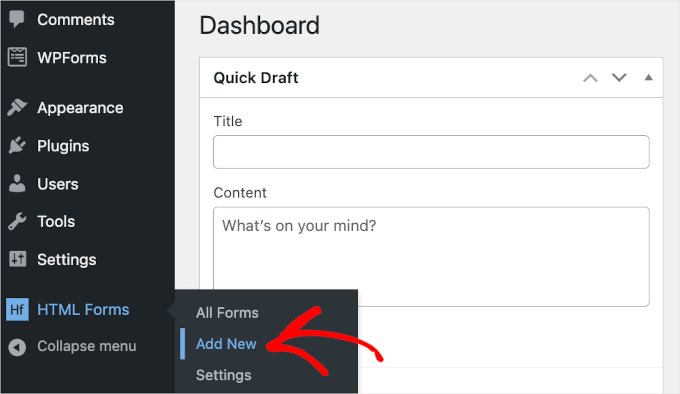
Bu sizi 'Yeni Form Ekle' sayfasına yönlendirecektir.
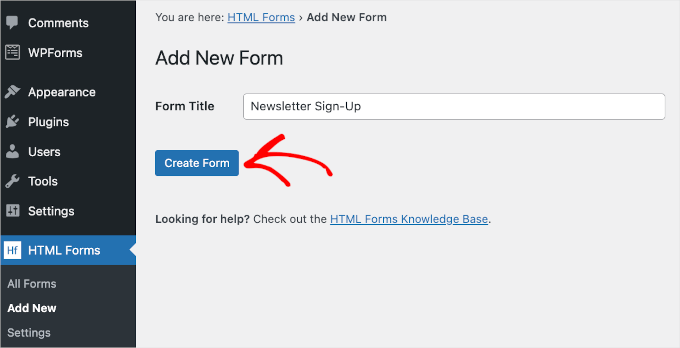
Buradan yapmanız gereken ilk şey, formu ‘Form Başlığı’ alanına adını yazarak adlandırmaktır. Örneğin, formumuza ‘Bülten Kaydı’ adını verdik.
Ardından, alanın altındaki ‘Form Oluştur’ düğmesine tıklayın.
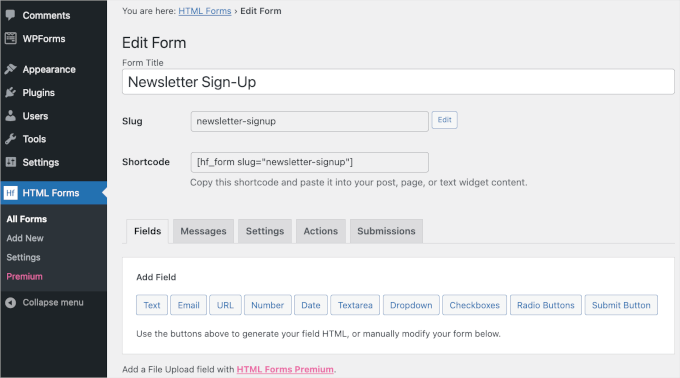
Bunu yaptıktan sonra, ‘Formu Düzenle’ sayfası görünecek ve HTML iletişim formunuzu özelleştirmeye başlayabilirsiniz.
Sekmenin üst kısmında, form başlığı, slug ve kısa kod dahil olmak üzere formunuzun ayrıntılarını göreceksiniz. Bunlar, ihtiyaç duyduğunuzda HTML Formları kontrol panelinde mevcut olacağından, bu ayrıntıları ezberlemeniz gerekmez.
Bu ayrıntıların altında menü sekmelerini bulacaksınız. 'Alanlar' sekmesinde, formlarınıza ekleyebileceğiniz 'Metin', 'Tarihler', 'Onay Kutuları' ve 'Radyo Düğmeleri' gibi çeşitli alan düğmelerini görebilirsiniz.
Biraz daha aşağı kaydıralım.
Bu sekmenin altında, önizleme ile birlikte önceden oluşturulmuş bir HTML formu bulacaksınız.
Bu iletişim formu oldukça basittir. Kullanıcıların adlarını, e-posta adreslerini, kısa bir konuyu ve bir mesajı yazmaları için 4 alanı vardır.
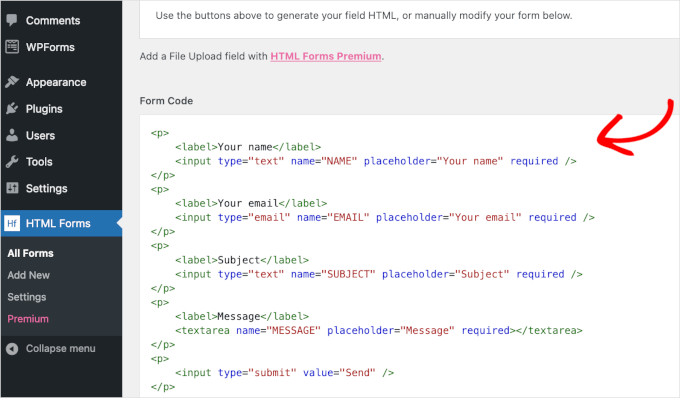
Şimdi, bir e-posta bülteni aboneliği kaydı ile yeni bir alan eklemek istediğinizi varsayalım. O zaman sadece 'Form Kodu'nun üzerindeki alan düğmelerinden birine tıklayın.
⚠️ Not: HTML Formlarının e-posta pazarlama hizmeti entegrasyonlarını desteklemediğini unutmayın. Bu nedenle, kullanıcıların e-posta adreslerini posta listenize manuel olarak eklemeniz gerekecektir.
Örneğin, bir açılır menü alanı kullanacağız ve ‘Evet/Hayır’ seçeneği oluşturacağız.
Buradan, ‘Açılır Liste’ye tıklamak isteyeceksiniz ve bu, açılır liste alanının yapılandırma seçeneklerini açacaktır. Alanın etiketi ve seçenekleri gibi ayrıntıları doldurmaya başlayabilirsiniz.
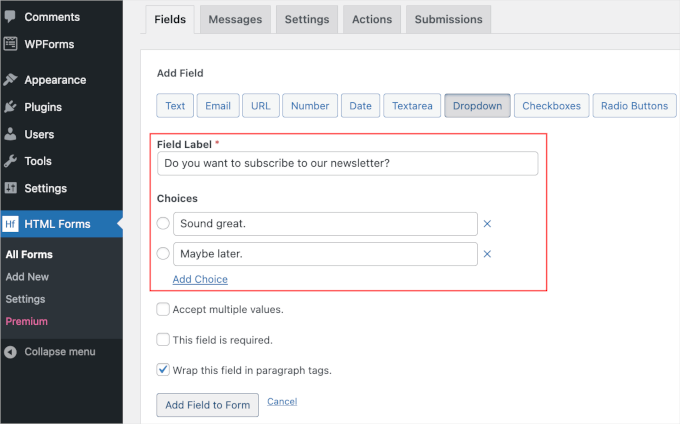
Ayrıntıları girdikten sonra, ‘Alana Form Ekle’ye tıklayabilirsiniz.
Ardından, 'Form Kodu' bölümünde açılır alan etiketini görmelisiniz. Göz atmak için sekmeyi aşağı kaydırmanız yeterlidir.
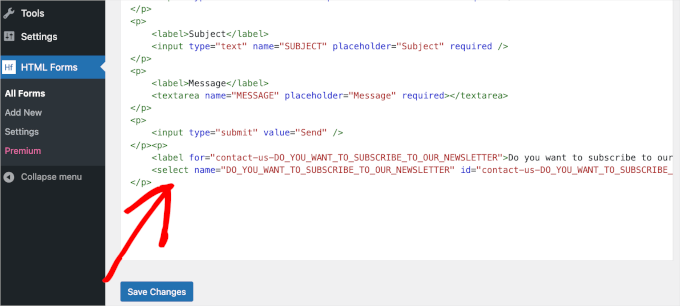
Bir sonraki adım, iletişim formunu yeniden düzenlemek.
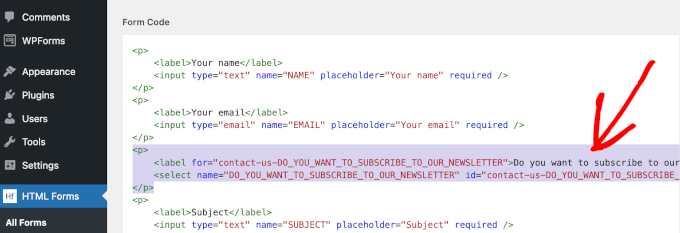
İyi bir akış sağlamak için, açılır alanın 'E-posta' alanının hemen altında olmasını istersiniz.
Taşımak için, açılır menü alan etiketini ilk etiketin <p> etiketinden son </> etiketine kadar kesebilirsiniz. Ardından, 'E-posta' etiketinin hemen altına yapıştırın.
Varsayılan 'Konu' alanı, bir bülten kayıt formu için gerekli olmayabilir. Bu nedenle, alanı kaldırmanızı öneririz.
Bunu, etiketini ilk <p>'den son </p>'ye kadar silerek yapabilirsiniz.
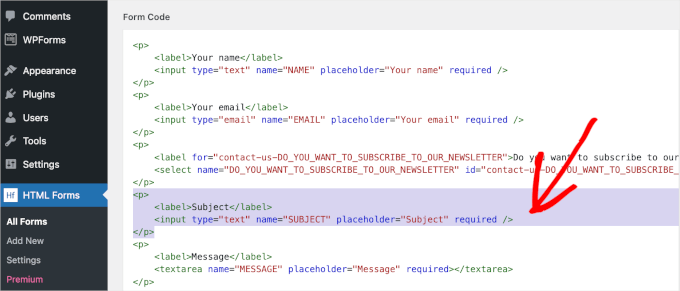
Etiketleri taşıdıktan ve sildikten sonra, sekmeyi ‘Form Önizleme’ bölümüne kaydırmak isteyeceksiniz.
Bu bölümde, alanları herhangi bir şeyi bozmadan başarıyla taşıyıp silip silmediğinizi kontrol edebilirsiniz. Ayrıca açılır menünün düzgün çalışıp çalışmadığını da kontrol edebilirsiniz.
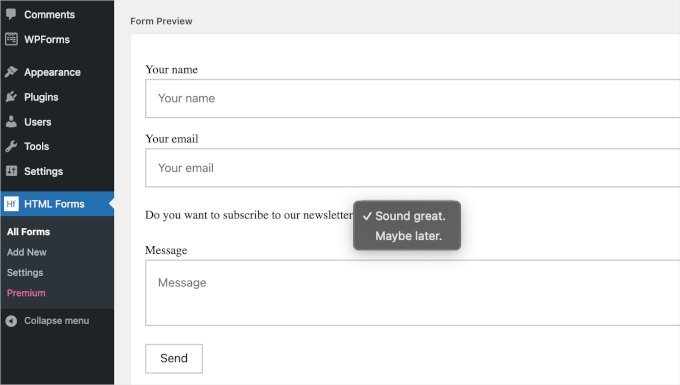
Sonuçlardan memnun kaldığınızda, ‘Form Kodu’ bölümünün altındaki mavi ‘Değişiklikleri Kaydet’ düğmesine tıklayın.
Kaydetme işlemi bittiğinde, bu sayfanın üst kısmında 'Form güncellendi.' bildirimi görmelisiniz.
Şimdi, formun yapılandırmasını kontrol etmek isteyebilirsiniz. HTML Forms'un form gönderim onay mesajlarını nasıl yapılandırdığını görmek için ‘Mesajlar’ sekmesine geçelim.
Sekmeyi açmak için ‘Mesajlar’a tıklamanız yeterlidir.
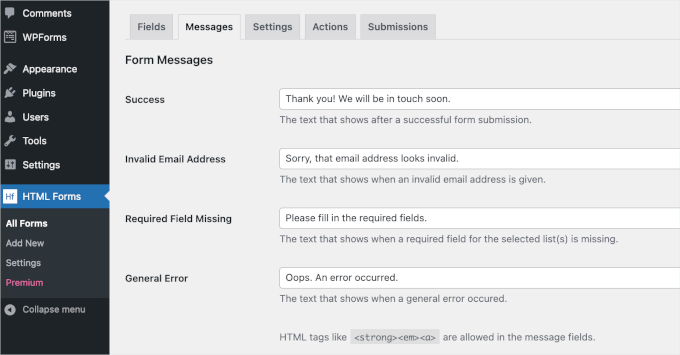
Bu sekme, bir kullanıcının form gönderimi başarılı olduğunda ve benzeri durumlar için önceden hazırlanmış metni düzenlemenize olanak tanır.
Her şey size iyi görünüyorsa, olduğu gibi bırakabilirsiniz. Herhangi bir değişiklik yaptıysanız, ilerlemenizi kaybetmemek için ‘Değişiklikleri Kaydet’ düğmesine basmayı unutmayın.
Ardından, ‘Ayarlar’ sekmesine gidelim.
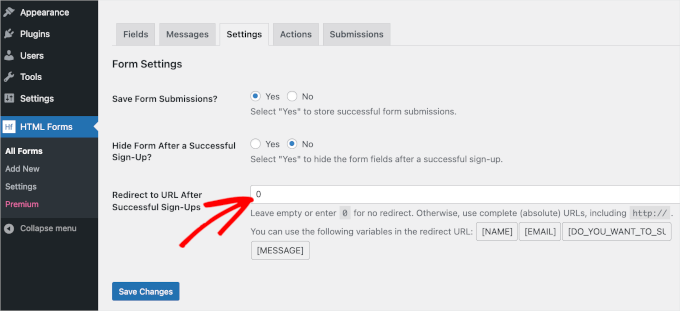
Varsayılan olarak, HTML Formları her form gönderimini kaydetmek için ‘Evet’ ve başarılı bir gönderimden sonra formu gizlemek için ‘Hayır’ olarak ayarlayacaktır. Bunu gerektiği gibi özelleştirebilirsiniz.
Ardından, ‘Başarılı Kayıtlardan Sonra URL'ye Yönlendir’ bölümünde, WordPress web sitenizden canlı bir web sayfasının URL'sini kopyalayıp yapıştırabilirsiniz. Veya, başarılı bir form gönderiminden sonra kullanıcıları sayfada tutmak için alana 0 yazın.
Her şey ayarlandığında, geriye kalan tek şey HTML iletişim formunu bir WordPress sayfasına eklemek.
WordPress kontrol panelinden Gönderiler veya Sayfa » Tüm Gönderiler veya Tüm Sayfalar bölümüne gidelim.
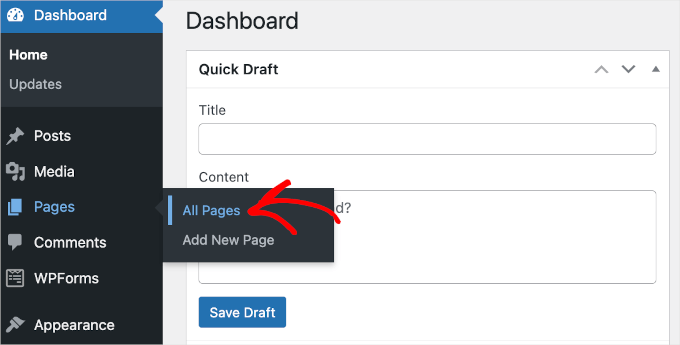
Bu kılavuz için HTML formunu ‘İletişim’ sayfamıza ekleyeceğiz.
Bu nedenle, listedeki 'İletişim' sayfasının üzerine geleceğiz ve göründüğünde 'Düzenle'ye tıklayacağız.
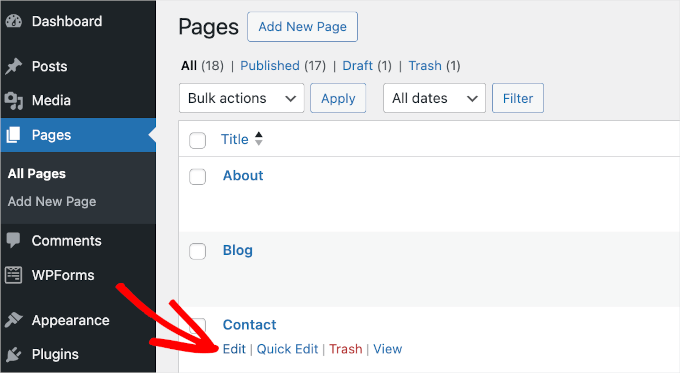
Bu, 'İletişim' sayfasının blok düzenleyicisini başlatacaktır.
Düzenleyicide, formu eklemek için bir alan seçmeye başlayabilirsiniz. Ardından, üzerine gelip HTML Formları bloğunu eklemek için '+' düğmesine tıklamanız yeterlidir.
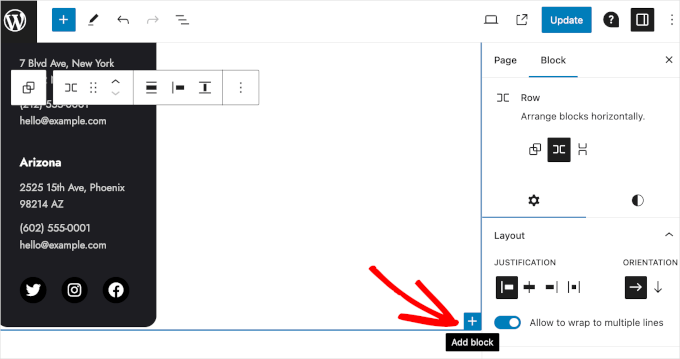
Şimdi, bloğu hızlıca bulmak için arama çubuğuna 'HTML Formları' yazabilirsiniz. Arama sonucunu bulduğunuzda, üzerine tıklayın.
Ardından 'HTML Formları' bloğunda bir açılır menü göreceksiniz. Basitçe genişletin ve görüntülemek istediğiniz formu seçin. Burada, az önce oluşturduğumuz 'Bülten Kaydı' formunu seçiyoruz.
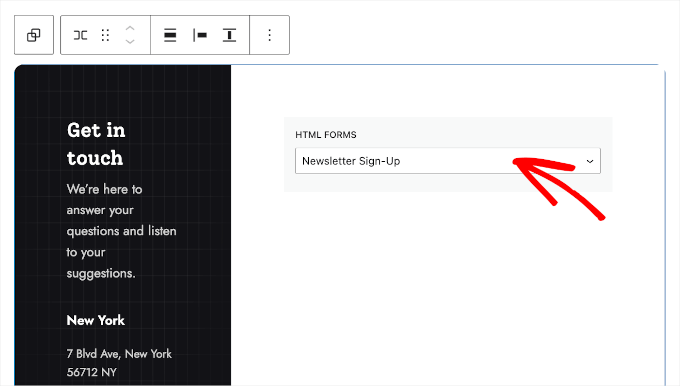
Form, içeriğinizi yayınladığınızda görünecektir. Bu nedenle, açılır menüden formu seçtikten sonra ‘Güncelle’ düğmesine tıklayabilirsiniz.
İşte bu kadar! Formunuz artık yayında ve kullanıcılar bülteninize kaydolabilir.
Sitenizde şöyle görünebilir:
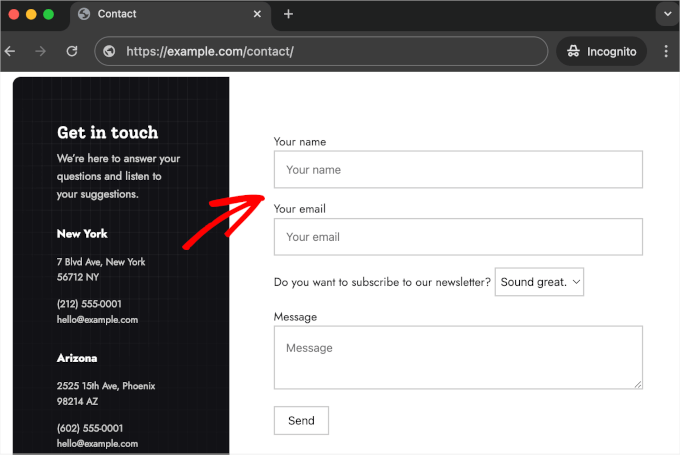
Form gönderimlerini görmek için öncelikle HTML Formları » Tüm Formlar bölümüne gidebilirsiniz. Bu sizi tüm HTML Formlarınızın listesine götürecektir.
Ardından, bir formun üzerine gelin ve göründüğünde 'Gönderimler' düğmesine tıklayın.
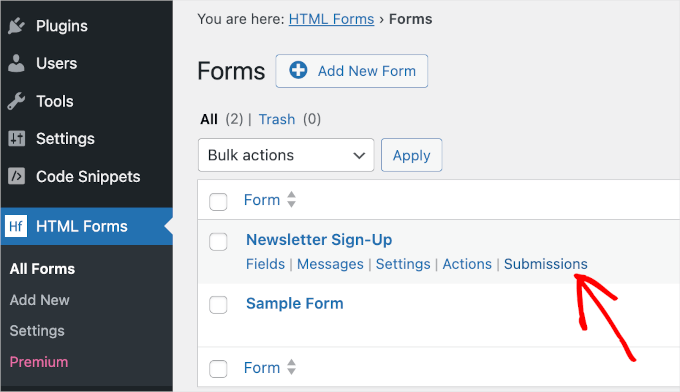
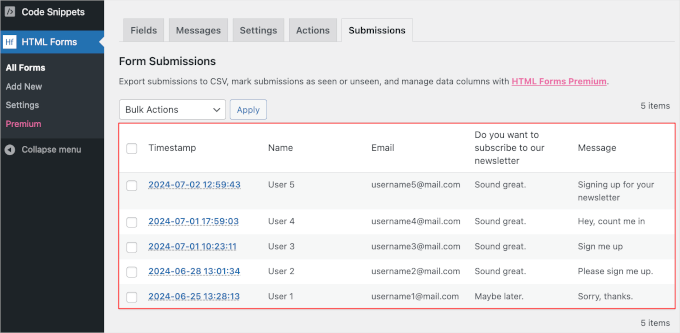
Buradan tüm form gönderimlerinizi görebilirsiniz.
‘Gönderimler’ tablosu, kullanıcıların formunuza doldurduğu tüm bilgileri detaylandırır. Ardından, formun ne zaman gönderildiğini belirten ‘Zaman Damgası’ sütunu bulunur.
Örneğin, burada ilk gönderim ‘Kullanıcı 1’ tarafından yapıldı.
Tablodan, kullanıcının formu 25 Haziran'da saat 13:00 civarında gönderdiğini görebiliriz. Ayrıca, ‘Kullanıcı 1’, ‘Bültenimize abone olmak ister misiniz’ sorusuna ‘Belki Daha Sonra’ yanıtını verdi. Bu durumda, e-posta adreslerini posta listenize eklememelisiniz.
Yöntem 2: WPForms ile WordPress Formlarına Özel HTML Ekleme
HTML formları oluşturmanın bir diğer yaklaşımı da bir form oluşturucu kullanmaktır. Bu yöntem, formlarınızı sıfırdan kodlamanıza izin vermese de, HTML kod parçacıkları ekleyerek bunları özelleştirmenize olanak tanır.
Örneğin, özel HTML'i kullanarak bir ödeme formunda iade ve iade politikanız sayfasına bir bağlantı ile kısa bir uyarı mesajı gösterebilirsiniz. Veya formun tamamlanmasına ne kadar kaldığını kullanıcılara bildirmek için bir ilerleme çubuğu ekleyebilirsiniz. Özel HTML, emoji eklemenize veya bir araç ipucu eklemenize bile olanak tanır.
Bu yöntemde, WordPress formlarınızı özelleştirmek için HTML kod parçacıklarını WPForms, yani WordPress için en iyi form oluşturucu kullanarak nasıl ekleyeceğinizi göstereceğiz.
WPBeginner sitemizde, iletişim formları, yıllık anketler ve site taşıma istekleri için ona güveniyoruz. Bu eklenti hakkında daha fazla bilgiyi detaylı WPForms incelememizde bulabilirsiniz.
WPForms, kapsamlı tek tıklamayla eklentiler ve üçüncü taraf entegrasyonları ile birlikte gelir. Örneğin, form terkini izlemek ve azaltmak ve çok daha fazlası için Form Terkini eklentisini yükleyebilirsiniz!
Yani, WPforms, WordPress formunuzu sıfırdan kodlamaktan daha kolay bir şekilde formunuzun işlevselliğini genişletmenizi sağlar.

💡 Not: WPForms Lite tamamen ücretsizdir, ancak HTML alanını kullanmak için premium sürüme ihtiyacınız olacaktır. Yükseltme yaptıktan sonra 2.000'den fazla form şablonuna, koşullu mantık özelliğine ve özel desteğe erişebileceksiniz. Bir WPBeginner okuyucusu olarak, %50 indirim almak için WPForms kuponumuzu kullanabilirsiniz.
Başlamadan önce, WPForms'un WordPress web sitenizde kurulu ve etkin olduğundan emin olalım. Yardıma ihtiyacınız olursa, lütfen WordPress eklentisi nasıl kurulur hakkındaki rehberimize bakın.
Etkinleştirmenin ardından lisans kodunuzu girmek için WPForms » Ayarlar bölümüne gidebilirsiniz. Anahtarı girdikten sonra, doğrulamayı başlatmak için ‘Anahtarı Doğrula’ düğmesine tıklamanız yeterlidir.
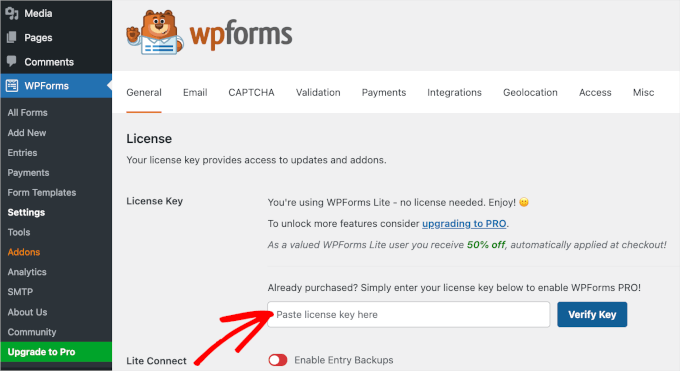
Tamamlandıktan sonra, formunuzu oluşturmaya ve özel HTML eklemeye başlayabilirsiniz. Bu kılavuzda, iletişim formunuza basit bir araç ipucu eklemeyi göstereceğiz.
Araç ipucu, bir web öğesinin üzerine fareyle geldiğinizde görünen küçük bir açılır kutu gibidir. Kullanıcıların tıklamadan veya bulundukları sayfadan ayrılmadan belirli bir web öğesi hakkında daha fazla bilgi edinmelerini sağladığı için kullanışlıdır.
Ancak önce, iletişim formunu oluşturalım. Başlamak için WordPress yönetici alanınızdan WPForms » Yeni Ekle'ye gidin.

Bu, formunuza ilk önce bir ad vermeniz gereken 'Kurulum' panelini açacaktır. Bu ad yalnızca sizin başvurunuz içindir, bu yüzden istediğiniz herhangi bir şeyi kullanabilirsiniz.
Bir sonraki adım, formunuzu nasıl oluşturmak istediğinizi seçmektir.
WPForms ile Yapay Zeka form oluşturucu, önceden hazırlanmış bir şablon veya sıfırdan başlayarak formlar oluşturabilirsiniz.
Yapay zeka destekli oluşturucuyu kullanmak istiyorsanız, tek yapmanız gereken basit bir komut istemi girmektir. Yapay zeka daha sonra birkaç saniye içinde sizin için formu oluşturacaktır.

Ancak bu eğitim için, önceden oluşturulmuş bir şablon kullanarak göstereceğiz.
Seçilebilecek 2.000'den fazla form şablonu olduğundan, bunları hızlı bir şekilde filtrelemek için arama çubuğunu kullanabilirsiniz. Bunu yapmak için sadece 'İletişim Formu' yazın ve aramanın tamamlanmasını bekleyin.
Formun nasıl göründüğünü görmek için her arama sonucunu keşfetmek istiyorsanız, önizleme özelliğinden yararlanabilirsiniz. Form şablonunun üzerine gelin ve ‘Demo Görüntüle’ye tıklayın.
İhtiyaçlarınız için mükemmel iletişim formunu bulduğunuzda, tekrar üzerine gelin ve 'Şablonu Kullan'a tıklayın.
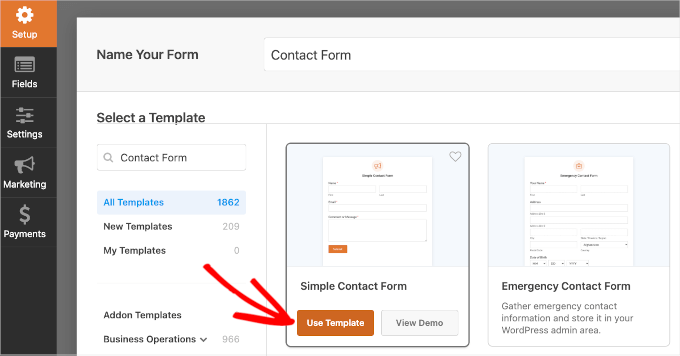
Bu, form oluşturucuyu başlatacaktır.
Artık tüm özelleştirme araçları sol panelde ve formun canlı önizlemesi ekranınızın sağ tarafında.
Bu sayfanın tamamında, özelleştirme panelindeki öğeleri canlı önizlemeye eklemek için sürükle ve bırak özelliğini kullanabilirsiniz. Ayrıca özelliği, canlı önizlemedeki alanları taşımak için de kullanabilirsiniz.
HTML alanını forma eklemeyi deneyelim. Tek yapmanız gereken sol panelde aşağı kaydırıp ‘HTML’i forma sürükleyip bırakmak.
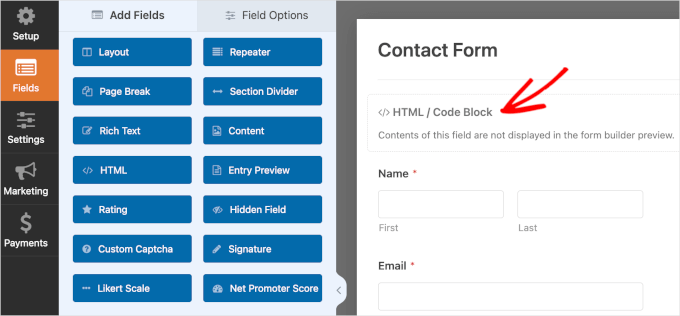
HTML alanını ekledikten sonra, özelleştirme seçeneklerini açmak için üzerine tıklayabilirsiniz. Burada yapılacak ilk şey, alanın 'Etiket'ini doldurmaktır. Boş da bırakabilirsiniz.
Ardından, özel HTML kodunu ‘Kod’ alanına yapıştıracaksınız.
Bir araç ipucu (tooltip) oluşturmak için ‘<span>’ fonksiyonunu kullanabilir veya aşağıdaki kodu kopyalayıp ‘Kod’ alanına yapıştırabilirsiniz:
<span title="We have cool stuff to share every week. :)">Hi there! We have an email newsletter you might want to subscribe to. Let us know in the Comment or Message field, and we’ll sign you up.</span>
Bu sadece bir örnek koddur, bu nedenle ihtiyaçlarınıza daha iyi uyacak şekilde kopyamızı düzenlemekten çekinmeyin.
🧑💻 Önemli: Doğrudan e-posta listenize kullanıcı eklemek istiyorsanız, formu bir e-posta pazarlama sağlayıcısıyla entegre etmeniz gerekeceğini unutmayın. Bunu yapmak için, WordPress'te iletişim formunu e-posta listenizi büyütmek için nasıl kullanacağınıza dair rehberimize bakın.
WPForms'un HTML kodunu form oluşturucu önizlemesinde göstermediğini unutmayın. Alanı önizlemek ve her şeyin doğru olduğundan emin olmak için önce değişiklikleri kaydedebilir ve 'Önizleme'ye tıklayabilirsiniz.
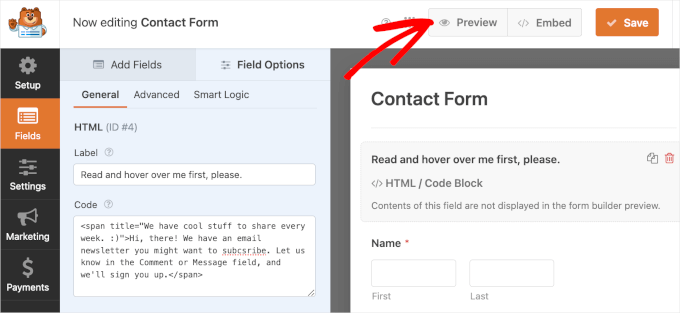
Bu sizi yeni bir sekmeye götürecektir.
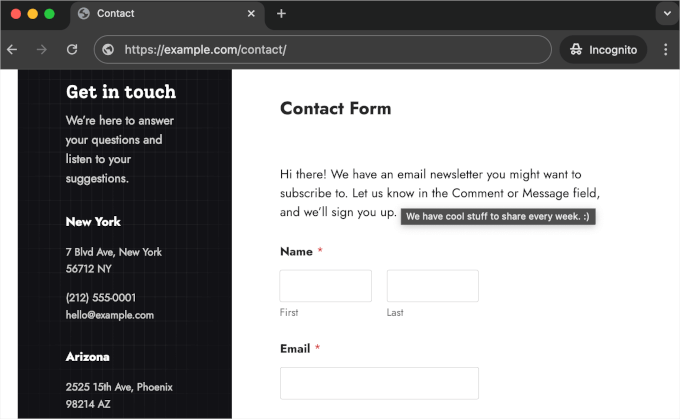
Şimdi, ipucunuz için HTML kod parçacığının düzgün çalışıp çalışmadığını test edelim. Basitçe metnin üzerine gelin ve ipucunun birkaç saniye görünmesini bekleyin.
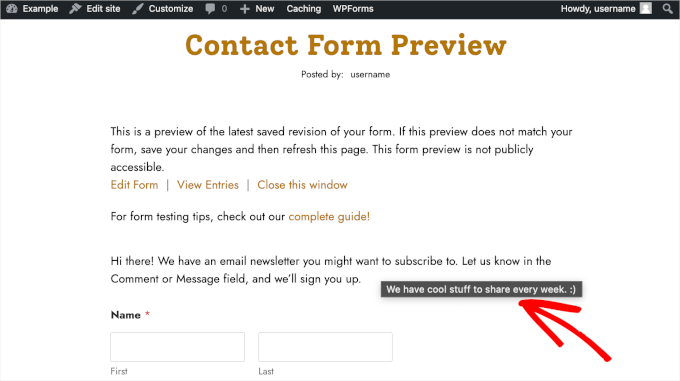
Sonuçtan memnun kaldığınızda, formunuzu sonlandırmak için form oluşturucuya geri dönebilirsiniz.
Form bildirim ve onay ayarlarınız WPForms'ta zaten ayarlanmış durumda. Ancak, bunları özelleştirmek isterseniz, 'Ayarlar' ve ardından 'Bildirimler' veya 'Onaylar' bölümüne gidin.
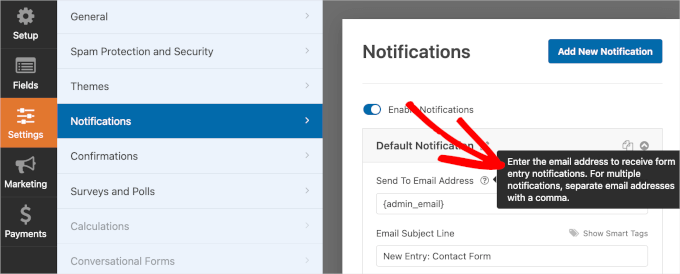
‘Bildirimler’ bölümünde, iletişim formunuz için birden fazla alıcı ekleyebilirsiniz.
'E-posta Adresine Gönder' alanının yanındaki soru işareti düğmesinin üzerine gelirseniz kısa bir talimat göreceksiniz. Bildirimin doğru e-posta adreslerine gönderildiğinden emin olmak için onu takip etmek isteyeceksiniz.
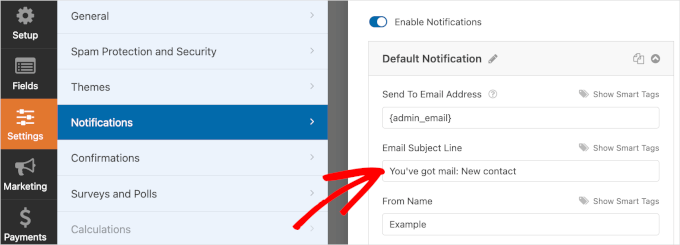
E-posta konu satırınız için önceden hazırlanmış metni de düzenleyebilirsiniz.
Örneğin, bizinkini 'Yeni Giriş: İletişim Formu'ndan 'Postanız var: Yeni iletişim.' olarak değiştirdik.
Bildirimlerinizi özelleştirdikten sonra, ‘Onay’ paneline geçmek isteyeceksiniz.
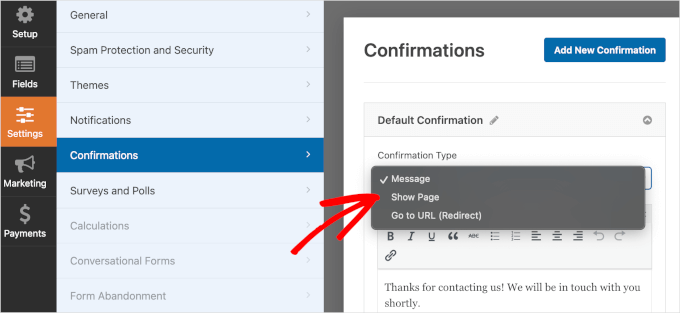
Varsayılan olarak WPForms, onay türünüzü 'Mesaj' olarak ayarlar ve sizin için hazır önceden hazırlanmış kopyaya sahiptir. İstiyorsanız bu ayarları kesinlikle değiştirebilirsiniz.
Bir onay mesajı göstermenin yanı sıra, kullanıcıları yeni bir sayfaya veya belirli bir URL'ye yönlendirebilirsiniz.
Her şey ayarlandıktan sonra, yayına alma ve WordPress formunu gömmek zamanıdır.
Yayınlamaya başlamak için ‘Göm’ düğmesine tıklayın. WPForms daha sonra formu mevcut bir sayfaya mı yoksa yeni bir sayfaya mı eklemek istediğinizi soracaktır. Bu kılavuzda, ‘Mevcut Sayfayı Seç’ seçeneğini seçeceğiz.

Bir sonraki açılır pencerede, mevcut sayfalar listesinden bir sayfa seçeceksiniz. Bundan sonra, sayfanın blok düzenleyicisine gitmek için ‘Başlayalım!’ düğmesine tıklayabilirsiniz.
Şimdi, formu yerleştirmek istediğiniz alanın üzerine gelin ve '+' düğmesine tıklayın. Devam edin ve WPForms bloğunu seçin.
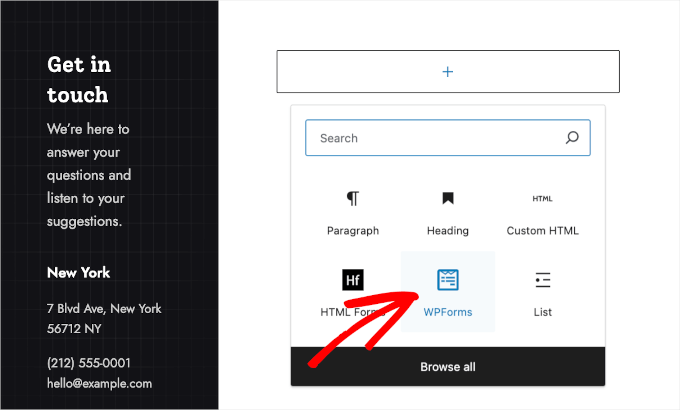
Ardından, WPForms bloğunun açılır menüsünden bir form seçebilirsiniz.
Bir form seçtiğinizde, WPForms onu seçilen içerik alanına yükleyecektir. Formun başlığını göstermek istiyorsanız, sağ paneldeki 'Blok' sekmesine gidebilir ve 'Başlığı Göster' kaydırıcısını açabilirsiniz.
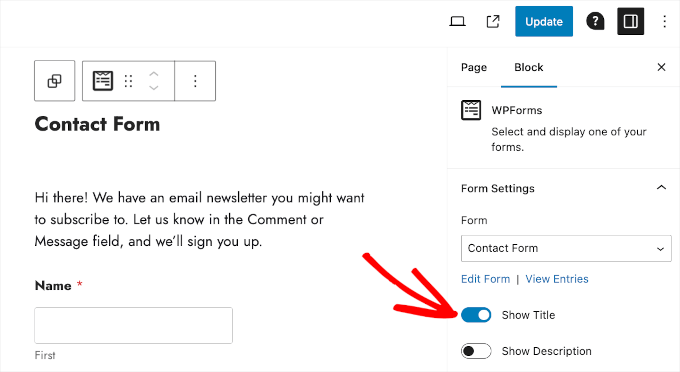
Her şeyden memnun kaldığınızda, 'Güncelle' düğmesine basın.
Ve tamamlandı! WPForms iletişim formunuza özel HTML eklediniz ve WordPress web sitenizde yayına aldınız.
Şimdi kullanıcılar formu doldurmaya başlayabilir ve muhtemelen e-posta bülteninize kaydolabilirler.
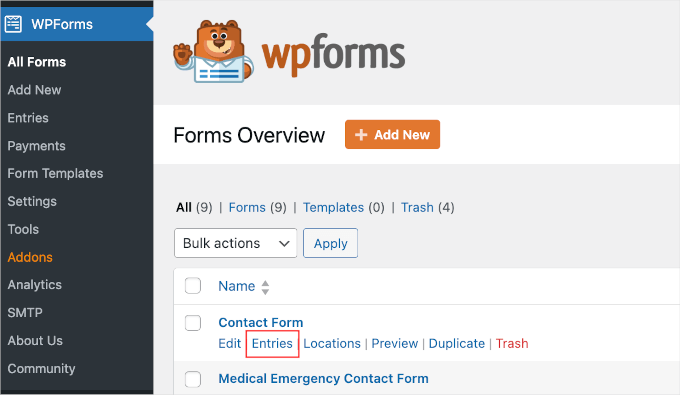
Tüm WPForms form gönderimlerinizi görmek için WPForms » Tüm Formlar'a gitmeniz gerekir.
Ardından, ‘İletişim Formu’ veya listedeki herhangi bir formun üzerine gelip düğme göründüğünde ‘Girdiler’e tıklayabilirsiniz.
Bir sonraki ekranda, tüm form gönderimlerinizi görebilmelisiniz.
Tablo, kullanıcıların formla birlikte gönderdiği tüm bilgileri ve gönderim zamanını ayrıntılı olarak listeler.
Örneğin, 2 Temmuz'da saat 08:00 civarında, 'Kullanıcı 3', e-posta bültenine abone olmak istediğini söyledi ve müşteri destek ekibimize nasıl ulaşılacağı konusunda bir soru bıraktı.
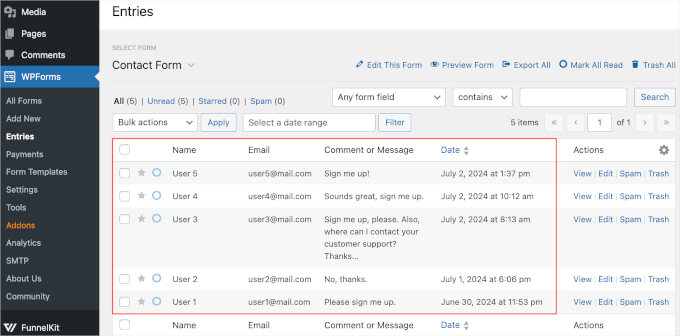
Ayrıca ‘Eylemler’ sütununu da görebiliriz. Bu sütunda ‘Görüntüle,’ ‘Düzenle,’ ‘Spam’ ve ‘Çöp’ gibi çeşitli düğmeler bulunur.
'Görüntüle'ye tıklarsanız, WPForms sizi bir girdinin özel genel bakış sayfasına götürecektir. Bu sayfada eklenti, iki eklentiyi etkinleştirmenizi teşvik eder.
İlk eklenti, kullanıcının formu gönderdiği yeri izlemek için Konum eklentisidir. İkincisi ise, kullanıcının ‘Gönder’ düğmesine basana kadar sitenizdeki yolunu analiz etmenize yardımcı olabilecek Kullanıcı Yolculuğu eklentisidir.
Daha optimize edilmiş form performansı için bu eklentileri yüklemenizi ve etkinleştirmenizi öneririz.
'Spam' ve 'Çöp' düğmeleri, sahte gönderimleri işaretlemek ve girişlerinizden kaldırmak için kullanışlıdır. Sahte form gönderimlerini azaltma hakkında daha fazla bilgi edinmek için iletişim formu spam'ini nasıl engelleyeceğiniz konusundaki kılavuzumuzu okuyabilirsiniz.
Bonus İpucu: Özel Bir HTML Sayfasını WordPress'e Yükleme
WordPress sitenize özel bir HTML sayfası yüklemenin bir yolunu da arıyor olabilirsiniz. Bu, kullanmak istediğiniz statik bir şablonunuz veya eski bir web sitesinden bir HTML sayfanız varsa kullanışlı olabilir.
Genel kural, ayrı CSS veya resim dosyaları olmayan tek bir HTML sayfasını yüklemektir. Ancak, yüklemek istediğiniz sayfa ayrı CSS dosyaları ve resimler içeriyorsa, bunları bir dizin yapısına yerleştirmeniz gerekir.
AIOSEO, WordPress için en iyi SEO eklentisi, bu konuda size yardımcı olabilir.
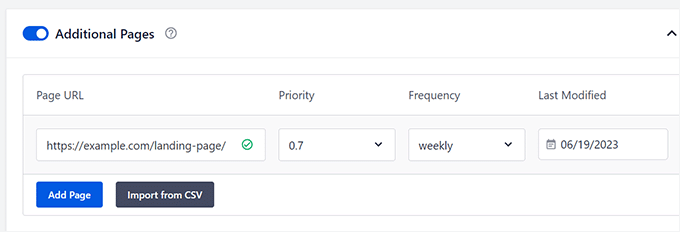
Daha fazla bilgi için, WordPress'e 404 hatası olmadan bir HTML sayfası yükleme konusundaki başlangıç kılavuzumuza bakın.
SSS: WordPress'e HTML Formları Nasıl Eklenir
HTML formlarını WordPress'e kolayca eklemenize yardımcı olmak için bazı yaygın soruları yanıtladık.
WordPress'te HTML formum neden çalışmıyor?
Bu yaygın bir sorundur. WordPress, sunucu tarafı betiklerle eşleştirildiğinde, form gönderimlerini normal bir HTML sitesinin yapabileceği gibi otomatik olarak işlemez. Bu nedenle, yalnızca temel bir HTML formu yapıştırırsanız, iyi görünebilir, ancak biri "gönder" düğmesine bastığında aslında hiçbir şey yapmaz.
Bunun nedeni, WordPress'in form verileri için yerleşik bir işleme sahip olmamasıdır. Standart bir HTML sitesinde, geliştiriciler genellikle girdiyi işlemek için formları form-handler.php gibi betiklere bağlar. WordPress'te, formun işlevsel hale gelmesi için kendi özel PHP kodunuzu eklemeniz veya bir eklenti kullanmanız gerekir.
Kısacası, formu görüntülemek kolaydır, ancak çalışır duruma getirmek biraz ek kurulum gerektirir.
Form gönderimlerimin iletildiğinden nasıl emin olabilirim?
En kolay yol, WPForms ve Formidable Forms gibi bir iletişim formu eklentisi kullanmaktır. Gönderimleri işleme, bildirim gönderme ve spam engelleme gibi arka plandaki tüm işleri halleder, böylece her şeyi manuel olarak ayarlamak zorunda kalmazsınız.
HTML kullanırsam formlarımı yine de özelleştirebilir miyim?
Kesinlikle! Kodla çalışmaktan rahatsanız, ham HTML kullanmak formunuzun yapısı üzerinde tam kontrol sağlar. Sadece şunu unutmayın:
- Düzenler, renkler ve boşluklar gibi şeyleri biçimlendirmek için kendi CSS'inizi yazmanız gerekecek.
- Form doğrulama, hata mesajları veya koşullu mantık özel JavaScript veya sunucu tarafı kod gerektirecektir.
- Ayrıca formun farklı tarayıcılarda ve cihazlarda çalıştığından emin olmak da sizin sorumluluğunuzdadır.
Yani evet, tam özgürlüğünüz var ama aynı zamanda tam sorumluluğunuz da var.
Ek Kaynaklar: Daha Fazla WordPress Form Rehberi
Umuyoruz ki bu makale, WordPress'te HTML formlarının nasıl ekleneceğini öğrenmenize yardımcı olmuştur. Sonra, aşağıdaki kılavuzlarımıza göz atmak isteyebilirsiniz:
- WordPress'te Nasıl Bir RSVP Formu Oluşturulur
- WordPress'te Çevrimiçi Rezervasyon Formu Nasıl Oluşturulur
- Tarih Seçicili Bir WordPress Formu Nasıl Oluşturulur
- WordPress'te Çok Dilli Formlar Nasıl Oluşturulur
- WordPress'te Konuşma Biçimleri Nasıl Oluşturulur
- WordPress Formlarınızı Nasıl Stilize Edebilir ve Özelleştirebilirsiniz
- WordPress Form Girişlerini CSV ve Excel'e Aktarma
- WordPress Formlarını Kullanma Kılavuzu
Bu makaleyi beğendiyseniz, lütfen WordPress video eğitimleri için YouTube Kanalımıza abone olun. Bizi ayrıca Twitter ve Facebook'ta da bulabilirsiniz.




Jiří Vaněk
WP Forms kullandığım için, eklentiyi kullanarak ikinci yöntemi tercih ediyorum. Yapay zeka tarafından sağlanan ve amaçlarım için kullandığım bazı HTML kodlarım var ve bunları web sitesine ekleyip eklememe konusunda tereddütlerim vardı. Başlangıçta, formu siteye eklemek için birincil araç olarak Elementor'u kullanmayı düşündüm, ancak WP Forms'un aynı işlevi mükemmel bir şekilde yerine getirdiğini görünce sorun çözüldü. Elementor'u gereksiz yere kurmaya gerek kalmadan WP Forms'u kullanabilirim, bu da bana zahmetten kurtarır, FTP'de yer kazandırır ve web sitesinin performansını artırır.
Moinuddin Waheed
wpforms aracılığıyla html formları kullanmanın mantıklı bir seçim olduğunu düşünüyorum çünkü wpforms paneline tamamen aşinayız.
Kodu eklemek ve ardından wpforms yardımıyla kullanmak çok kolay hale geliyor.
Daha önce html form kodu eklemek ve bunu wordpress sitelerinde kullanmak devasa bir görevdi.
Jiří Vaněk
Evet, bu rehberi okuduğum için şimdi kolay göründüğüne katılmak zorundayım. Ancak, bundan önce Elementor kullanarak form eklemeyi denedim ve pek iyi değildi çünkü bazı şeyler doğru çalışıyordu, bazıları ise çalışmıyordu. Bir aracı olarak Elementor kullanmak benim için iyi bir seçim değildi. Şahsen, WP Forms'u aynı amaçlar için kullanabileceğimi beklemiyordum çünkü onu yalnızca form oluşturan ve önceden hazırlanmış bir HTML formu eklemenize izin vermeyen bitmiş bir çözüm olarak düşünüyordum. Ama bilmediğiniz şeyler sizi her zaman şaşırtır. Aksi takdirde, tamamen katılıyorum. Benim için gerçekten zor bir görevdi, ancak WP Forms'u denedikten sonra basit bir işleme indirgendi. Bu eklentiyi seviyorum.