


WordPress, varsayılan olarak “Taslak” ve “Yayımlandı” gibi temel gönderi durumlarıyla birlikte gelir. Ancak birden fazla yazar yönetiyorsanız veya kendi gönderilerinizi takip ediyorsanız, bu varsayılanlar her makalenin nerede durduğu konusunda yeterli görünürlük sağlamayabilir.
Yüzlerce blog yazısını yönetmiş ve birden fazla yazarla çalışmış bir ekip olarak bu hayal kırıklığını tamamen anlıyoruz.
WPBeginner'da, yayın iş akışımızı kolaylaştırmak ve geliştirilmekte olan her makalenin takibini yapmak için özel gönderi durumlarını kullanmamızın nedeni tam olarak budur. Bunlar, bir gönderinin araştırma, taslak, düzenleme aşamasında olup olmadığını veya yayınlanmaya hazır olup olmadığını bir bakışta görmemizi sağlar.
Bu kılavuzda, her şeyi düzenli ve verimli tutabilmeniz için WordPress'te blog gönderileri için özel gönderi durumları eklemeyi göstereceğiz. 📅
📚 Hızlı Cevap: WordPress'e özel gönderi durumları eklemenin en hızlı yolu, ücretsiz PublishPress Statuses eklentisini yüklemektir. Bu, kod yazmadan 'Teklif', 'devam ediyor' veya 'Öne Çıkan' gibi durumlar oluşturmanıza olanak tanır.
WordPress'te Blog Yazıları İçin Özel Gönderi Durumları Neden Eklenir?
Özel yazı durumları, özel içerik sürecinize uyan etiketler oluşturmanıza izin vererek yayın iş akışınız üzerinde daha fazla kontrol sağlar.
WordPress'te gönderi durumları, bir blog gönderisinin ilerlemesindeki yerini gösteren etiketler gibidir.
Örneğin, yeni bir gönderi yazarken, durumunu 'Taslak' olarak ayarlayabilirsiniz. Ardından, paylaşmaya hazır olduğunuzda, durumu 'Yayınlandı' olarak değiştirebilirsiniz.
WordPress yönetici kontrol panelinizde Gönderiler » Tüm Gönderiler bölümüne giderek tüm bloglarınızın gönderi durumunu görebilirsiniz.
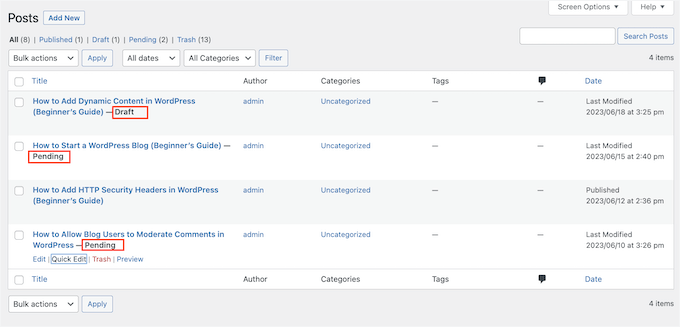
Varsayılan olarak WordPress, blog yazılarınızı etiketlemek için kullanabileceğiniz 8 gönderi durumu sunar. Ancak bazen kendi özel durumlarınızı eklemeniz gereken durumlar olabilir.
Örneğin, WordPress blogunuzda misafir gönderilerini kabul ediyorsanız, sitenize tam olarak uymayan misafir gönderileri için 'Kullanıcı Tarafından Gönderildi' durumu veya 'Uygun Değil' durumu oluşturabilirsiniz.
WordPress sitenizde öne çıkan belirli gönderileri atamak istediğinizde, 'Öne Çıkan' veya 'Editörün Seçimi' gibi özel bir durum kullanabilirsiniz.
Ayrıca, bir blogger iseniz, tüm blog gönderisi fikirlerinizi WordPress kontrol panelinde kaydetmek ve düzenlemek için 'Beyin Fırtınası' gibi özel bir durum kullanabilirsiniz.
Bunu akılda tutarak, WordPress'te blog gönderileri için özel bir gönderi durumu eklemeyi göstereceğiz. Adımlar arasında gezinmek için bu hızlı bağlantıları kullanabilirsiniz:
- Adım 1: PublishPress Statuses Eklentisini Kurun ve Yapılandırın
- Adım 2: WordPress'te Özel Gönderi Durumları Oluşturma
- Adım 3: Özel Gönderi Durumlarınızı Yapılandırın
- Adım 4: Özel Durumunuzu Herhangi Bir WordPress Gönderisine Ekleyin
- Adım 5: İçeriğinizi Özel Gönderi Durumlarıyla Planlayın (İsteğe Bağlı)
- Bonus İpucu: Tüm SEO ile Blog İçeriğinizi Optimize Edin
- SSS: WordPress Blog Gönderileri İçin Özel Durumlar
- Daha Fazla WordPress Gönderi ve Sayfa Yönetimiyle İlgili Kılavuzlar
Blog yönetiminizi kolaylaştırmak için dalalım!
Adım 1: PublishPress Statuses Eklentisini Kurun ve Yapılandırın
WordPress'te özel gönderi durumları oluşturmanın en kolay yolu PublishPress Statuses kullanmaktır. Ekibimiz PublishPress Statuses eklentisini test etti ve editoryal iş akışlarını yönetmek için en güvenilir kodsuz çözüm olduğunu buldu.
Bu ücretsiz eklenti, istediğiniz kadar özel durum oluşturmanıza olanak tanır. İçeriğinizi görsel olarak düzenlemeye yardımcı olmak için her duruma bir renk ve simge de atayabilirsiniz.
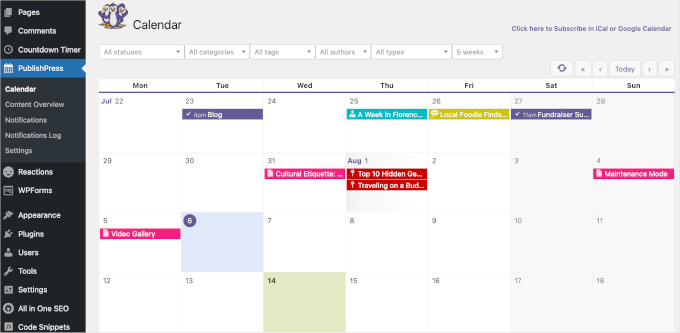
Eğer PublishPress Planner eklentisini de kullanıyorsanız (Bunu 5. Adımda ele alacağız), bu simgeler ekran görüntüsünde gösterildiği gibi içerik takviminizde doğrudan görünecektir.
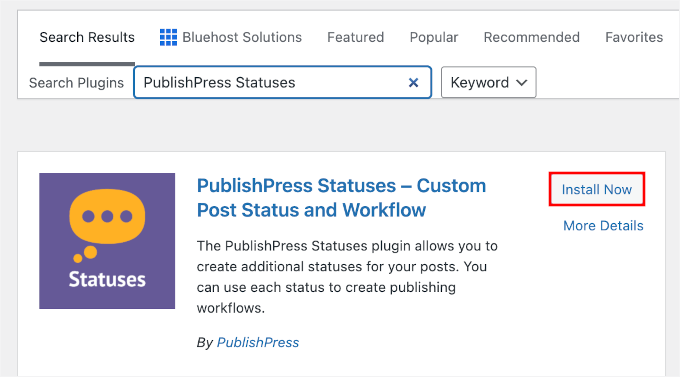
Öncelikle PublishPress Durumları'nı yükleyip etkinleştirelim.
WordPress yönetici alanınızda, Eklentiler » Yeni Ekle'ye gidin.

Ardından, eklentiyi hızlıca bulmak için arama kutusunu kullanabilirsiniz.
İşlemi tamamlamak için arama sonuçlarındaki ‘Şimdi Yükle’ye ve ardından ‘Etkinleştir’e tıklayın.
Yardıma ihtiyacınız olursa, lütfen WordPress eklentisi nasıl kurulur hakkındaki kılavuzumuza bakın.
Eklenti kutudan çıktığı gibi çalışır.
Etkinleştirdikten sonra, WordPress yönetici kontrol panelinizden Durumlar » Durumlar bölümüne gidebilirsiniz. Buradan, PublishPress Statuses'in iş akışınıza bazı özel gönderi durumları eklediğini görebilirsiniz.
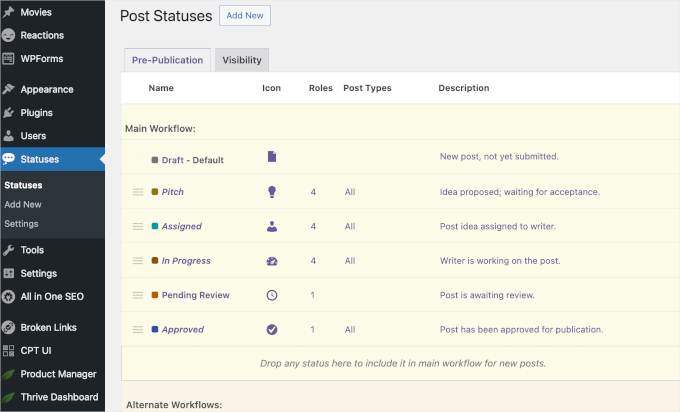
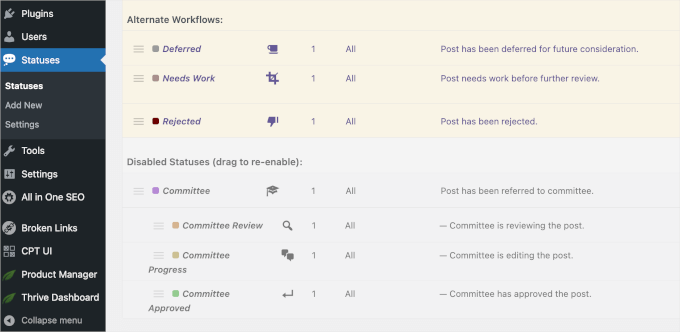
Sayfayı aşağı kaydırırsanız, alternatif ve devre dışı bırakılmış özel durumları bulacaksınız.
Bu durumları WordPress gönderilerinizde kullanmak üzere 'Ana İş Akışı' bölümüne sürükleyip bırakabilirsiniz.
Adım 2: WordPress'te Özel Gönderi Durumları Oluşturma
Önceden hazırlanmış özel durumların yanı sıra, PublishPress Durumları kendi özel durumlarınızı oluşturmanıza olanak tanır.
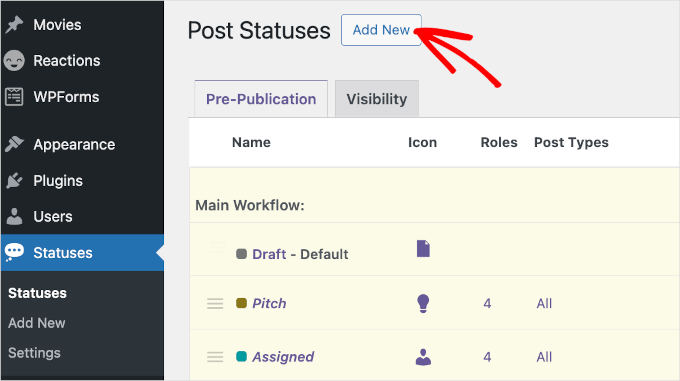
Başlamak için, 'Durumlar' sayfasının üst kısmındaki veya WordPress kenar çubuğunuzdaki 'Yeni Ekle' düğmesine tıklamak isteyeceksiniz.
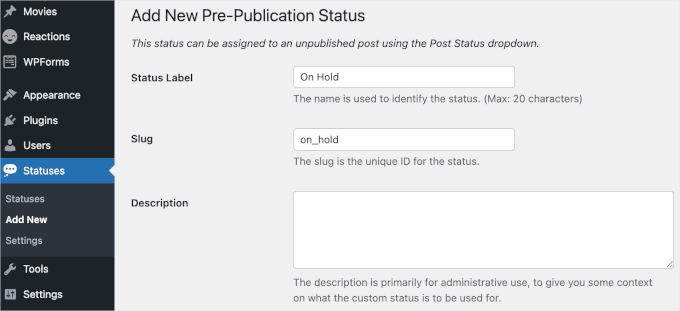
Durum için bir ad ve açıklama yazabileceğiniz bir form açılır.
Buradan, 'Durum Etiketi' alanı ile başlayabilirsiniz. Bu etiket, sayfa veya gönderi düzenleyicisinde ve ayrıca 'Hızlı Düzenleme' menüsünde görünecektir, bu nedenle açıklayıcı bir şey kullanmak iyi bir fikirdir.
Bu, özellikle çok yazarlı bir WordPress blogu çalıştırıyorsanız önemlidir, çünkü diğer kullanıcıların her durumu nasıl kullanacağını anlamalarına yardımcı olacaktır.
Bu şekilde, karışıklığı önleyebilir ve editoryal iş akışını iyileştirebilirsiniz.
‘Durum Etiketi’ni girdikten sonra, ‘Slug’ alanı otomatik olarak dolacaktır. Etiket, düzenleyicide gördüğünüz şeydir, Slug ise WordPress veritabanı tarafından kullanılan benzersiz tanımlayıcıdır.
Ardından, bir açıklama yazabilirsiniz.
Çok sayıda yeni durum oluşturuyorsanız, açıklama kendiniz ve diğer kullanıcılar için yararlı bir hatırlatıcı olabilir.
Ayrıca, WordPress kontrol panelinizi diğer yazarlar ve misafir bloggerlarla paylaşıyorsanız, bu yeni iş akışı hakkında daha fazla bilgi paylaşmanın iyi bir yolu olabilir.
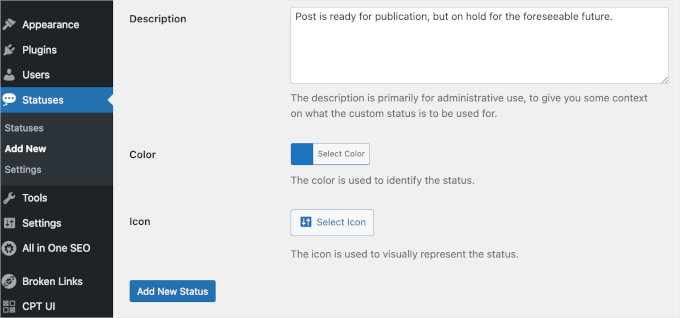
Bundan sonra, içerik takviminizde durumu temsil edecek bir renk ve simge ekleyebilirsiniz. Bu, içeriğinizi planlamanıza ve WordPress'te gönderileri zamanlamanıza yardımcı olabilir.
'Renk Seç' veya 'Simge Seç'e tıklamanız ve ardından açılır pencerede seçiminizi yapmanız yeterlidir. Özel gönderi durumunun nasıl ayarlandığından memnun kaldığınızda, 'Yeni Durum Ekle'ye tıklayın.
Daha fazla özel durum oluşturmak için bu adımları tekrarlamanız yeterlidir.
Bunun yerine özel bir gönderi durumunu devre dışı bırakmak isterseniz, ‘Durumlar’ sayfasındaki bir duruma fareyle gelin ve göründüğünde ‘Devre Dışı Bırak’ı tıklayın.
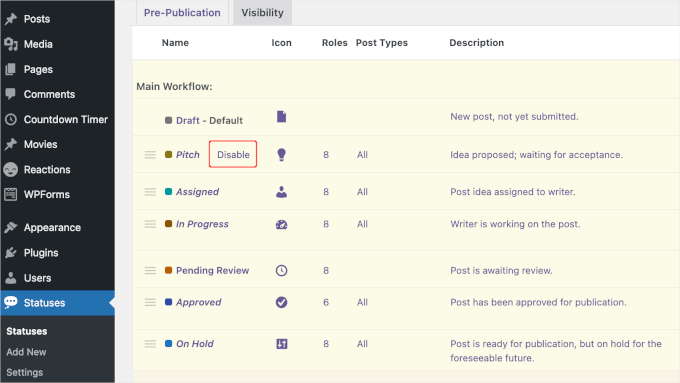
Endişelenmeyin – bir durumu devre dışı bırakmak, ona atanan gönderileri silmez. Genellikle ‘Taslak’ gibi varsayılan bir duruma geri dönerler, böylece içeriğiniz güvende kalır.
Adım 3: Özel Gönderi Durumlarınızı Yapılandırın
PublishPress Statuses, gönderiler ve sayfalar üzerinde aynı durumları kullanmanıza olanak tanır. Ancak, bu özel gönderi durumlarını yalnızca sayfalarda veya yalnızca gönderilerde kullanmak isteyebilirsiniz.
Bu değişikliği yapmak için Durumlar » Ayarlar yolunu izlemeniz gerekecektir. Ardından, ‘Sayfalar’ veya ‘Gönderiler’in yanındaki kutunun işaretini kaldırın.
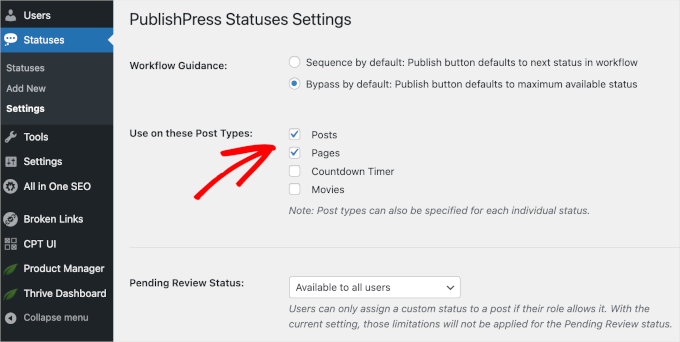
🚨 Yasal Uyarı: Özel gönderi türlerinize bağlı olarak, 'Bu Gönderi Türlerinde Kullan' onay kutusu alanında daha fazla seçenek görebilirsiniz. Örneğin, ek 'Geri Sayım Zamanlayıcısı' ve 'Filmler' seçeneklerimiz var.
Bu adım önemlidir. Yapılandırmanıza bağlı olarak, özel durumlar varsayılan olarak Blok Düzenleyici'de gizlenebilir.
‘Blok Düzenleyici'de Göster’ (veya benzeri) etiketli seçeneği arayın ve ‘Etkin’ olarak ayarlandığından emin olun. Bunu atlarsanız, bir gönderi yazarken yeni durumlarınızı görmeyebilirsiniz. Bu yapıldıktan sonra, ‘Değişiklikleri Kaydet’e tıklayabilirsiniz.
Adım 4: Özel Durumunuzu Herhangi Bir WordPress Gönderisine Ekleyin
Artık özel gönderi durumlarınızı herhangi bir sayfaya veya gönderiye ekleyebilirsiniz.
Eğer içerik düzenleyicisinin içindeyken, sağ taraftaki ayarlar paneline bakın. Eklenti tarafından sağlanan 'Gönderi Durumu' etiketli yeni bir açılır menü görmelisiniz.
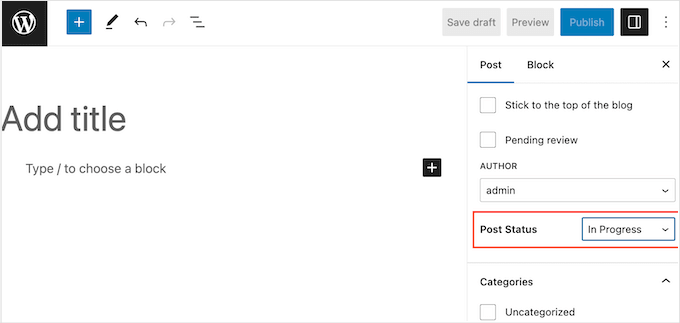
Ardından blog gönderisi için kullanmak istediğiniz özel gönderi durumunu seçebilirsiniz.
Başka bir seçenek de 'Hızlı Düzenle' ayarını kullanmaktır. Bu, birden çok sayfayı veya gönderiyi hızla düzenlemesi gereken editörler veya yöneticiler için harika bir seçenektir.
Bunu yapmak için Sayfalar » Tüm Sayfalar veya Gönderiler » Tüm Gönderiler seçeneklerinden birine gidebilirsiniz.
Ardından, değiştirmek istediğiniz öğenin üzerine fareyle gelin ve göründüğünde ‘Hızlı Düzenle’ye tıklayın.
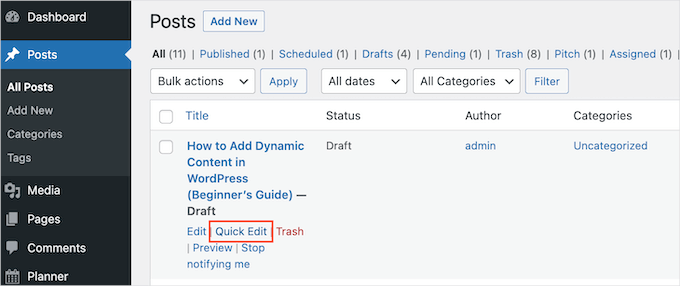
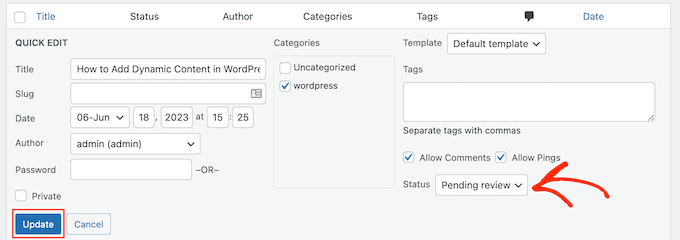
Artık 'Durum' açılır menüsünü açabilir ve kullanmak istediğiniz durumu seçebilirsiniz.
İşiniz bittiğinde, ayarlarınızı kaydetmek için ‘Güncelle’ye tıklayın.
Adım 5: İçeriğinizi Özel Gönderi Durumlarıyla Planlayın (İsteğe Bağlı)
PublishPress, içerik takviminde özel gönderi durumu simgeleri ve renk etiketleri gösterir. Bu, WordPress'te toplu gönderi zamanlamanıza ve hatta WordPress sitenizde etkili içerik yayınlama kampanyaları planlamanıza yardımcı olabilir.
Takvimi görmek için PublishPress Planner eklentisine ihtiyacınız olacak.
WordPress kontrol panelinizden Eklentiler » Yeni Ekle'ye gidin.
Eklentiyi bulmak için arama çubuğunu kullanın.
Sonuçlarda göründüğünde, kurulumu tamamlamak için 'Şimdi Yükle', ardından 'Etkinleştir'e tıklayın.
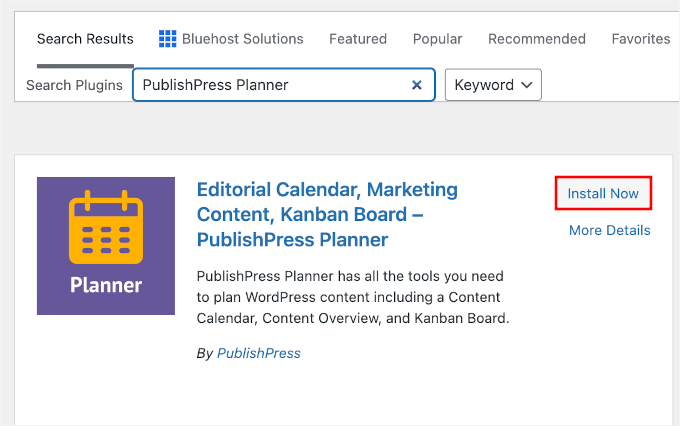
Adım adım talimatlar için bir WordPress eklentisi yükleme kılavuzumuzu takip edebilirsiniz.
Etkinleştirdikten sonra, içerik takvimini WordPress kontrol panelinden PublishPress » Takvim yolunu izleyerek bulabilirsiniz.
✋ Not: Bu kılavuz için PublishPress eklentisi hakkında derinlemesine araştırma yaptık. Özellikleri hakkında daha fazla bilgiyi tam PublishPress incelememizde öğrenebilirsiniz.
Burada tüm sayfalarınızı ve gönderilerinizi göreceksiniz. Belirli bir blog gönderisi hakkında daha fazla bilgi edinmek için üzerine tıklamanız yeterlidir.
Bu, gönderi türünü, kategorileri veya etiketleri, yazarı ve diğer önemli bilgileri görebileceğiniz bir açılır pencere açacaktır.
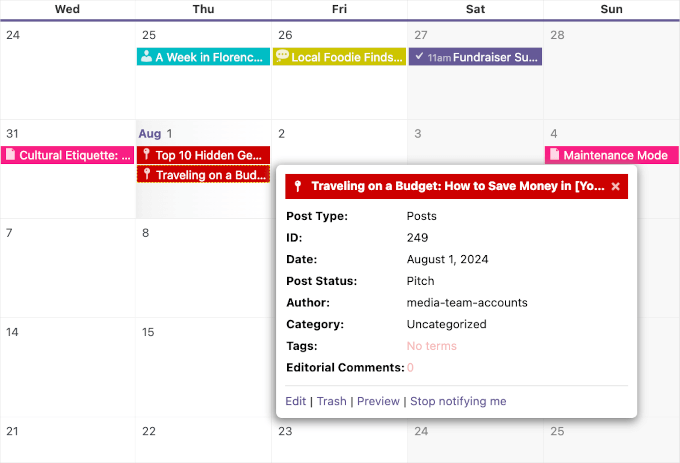
Belirli bir duruma sahip tüm sayfaları ve gönderileri görmek için, varsayılan olarak ‘Tüm durumlar’ı gösteren açılır menüyü açın.
Ardından listeden herhangi bir yazı durumu seçebilirsiniz.
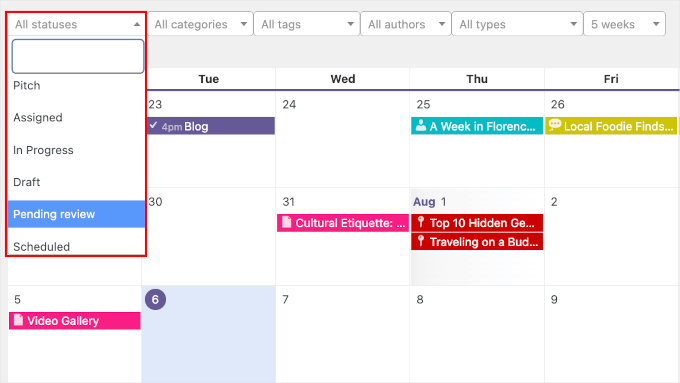
Bu, henüz zamanlanmamış gönderileri (genellikle kenar çubuğunda veya 'içerik bankı'nda görünenler) veya hala düzenlemeniz veya atamanız gereken blog gönderilerini bulmak için harika bir yoldur.
Bonus İpucu: Tüm SEO ile Blog İçeriğinizi Optimize Edin
Yayın iş akışınızı iyileştirmenin daha fazla yolunu mu arıyorsunuz? Özel gönderi durumları eklemenin yanı sıra, All in One SEO (AIOSEO) gibi bir SEO eklentisi kullanmak, içerik oluşturma hızınızı artırabilir.

✋ Not: WPBeginner olarak, Facebook OpenGraph ayarlarını yapılandırma, meta başlık ve açıklamalar ekleme ve şema oluşturma gibi kritik SEO görevleri için AIOSEO'ya güveniyoruz. Daha fazlasını bilmek ister misiniz? Kapsamlı AIOSEO incelememize göz atmaktan çekinmeyin.
Ayrıca, bu eklenti TruSEO sayfa içi analiz gibi kullanımı kolay içerik optimizasyon özellikleriyle birlikte gelir.
Bu araç, içeriğinizdeki okunabilirliği, meta başlığı ve açıklaması olup olmadığı, hedef anahtar kelime için optimize edilip edilmediği gibi sorunları kolayca tespit edebilir.
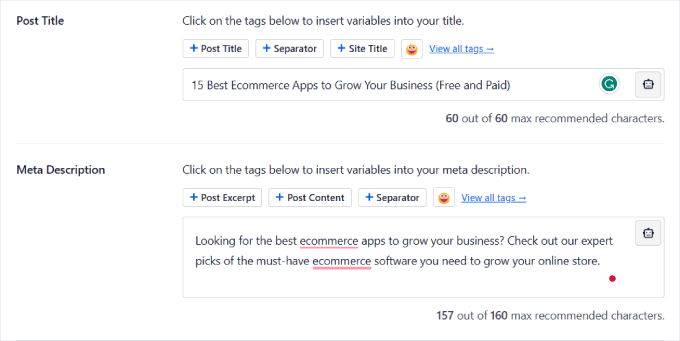
Ayrıca SEO başlık analiz aracını da inceleyebilirsiniz. Bu özellik, makalenizin başlığını kullanıcılar için ne kadar etkili ve çarpıcı olduğuna göre puanlayabilir.
Sitenizi arama motorları için optimize etme hakkında daha fazla bilgi için, nihai WordPress SEO kılavuzumuza göz atın.
SSS: WordPress Blog Gönderileri İçin Özel Durumlar
WordPress'te özel gönderi durumlarını kullanma hakkında sorularınız mı var? İşte size yardımcı olacak bazı hızlı cevaplar.
WordPress'te gönderi durumları nelerdir?
Gönderi durumları, bir içeriğin iş akışınızdaki yerini gösteren etiketlerdir. WordPress, makalelerinizi yönetmenize yardımcı olmak için 'Taslak', 'İnceleme Bekliyor' ve 'Yayınlandı' gibi varsayılanlar içerir.
Bir eklenti olmadan özel gönderi durumları ekleyebilir miyim?
Evet, bunları temanızın functions.php dosyasına kod parçacıkları yerleştirerek ekleyebilirsiniz. Bununla birlikte, bu yaklaşım en iyi ileri düzey kullanıcılara bırakılmalıdır.
Çoğu insan için PublishPress Statuses gibi bir eklenti kullanmak daha güvenli ve çok daha kolaydır. Ayrıca sitenizi bozabilecek kodlama hatalarını da önler.
Sayfalarda ve diğer gönderi türlerinde özel durumları kullanabilir miyim?
Kesinlikle. PublishPress Durumları ile, gönderiler, sayfalar veya diğer özel gönderi türleri olsun, özel durumları hangi gönderi türlerinde kullanacağınızı seçebilirsiniz.
PublishPress eklentisi ücretsiz mi?
Evet. Bu öğreticide kullandığımız temel PublishPress Durumları eklentisi tamamen ücretsizdir. Ve premium'a yükseltmeden istediğiniz kadar özel durum oluşturabilirsiniz.
Daha Fazla WordPress Gönderi ve Sayfa Yönetimiyle İlgili Kılavuzlar
Umarım bu öğretici, WordPress'te blog gönderileri için özel gönderi durumları eklemeyi öğrenmenize yardımcı olmuştur. Bunu faydalı bulduysanız, aşağıdaki kılavuzlarımıza da göz atmak isteyebilirsiniz:
- WordPress'te Yinelenen Gönderi Başlıklarını Önleme
- WordPress Gönderilerinize Yazdırılabilir Bir Seçenek Nasıl Eklenir
- WordPress'te Özel Gönderi Türleri Nasıl Oluşturulur
- WordPress Özel Gönderi Türü Arşivlerine Sabitlenmiş Gönderiler Nasıl Eklenir
- WordPress Gönderi Revizyonları Basitleştirildi: Adım Adım Bir Kılavuz
Bu makaleyi beğendiyseniz, lütfen WordPress video eğitimleri için YouTube Kanalımıza abone olun. Bizi ayrıca Twitter ve Facebook'ta da bulabilirsiniz.




Jiří Vaněk
SEO alanında, aynı konularla ilgilenen bir ekip oluşturarak başkalarının web sitemde yayın yapmasına izin vermeyi düşünüyorum, böylece bu işte yalnız kalmam. Bu makale tam uyuyor. Mükemmel açıklanmış.
Ralph
Yalnız çalışıyordum, bu yüzden bitirdiğimde yayınla düğmesine basıyordum ama birkaç ay içinde bir ekiple web sitesi başlatıyorum ve bu rehber altın değerinde. Bu kesinlikle her şeyi kolaylaştıracak ve "inceleme için bekleyen" ek araçlardan kurtulabileceğiz, çünkü bu wordpress'in kendisinde var.
WPBeginner Desteği
Glad we could share how to set these post statuses up
Yönetici
IanS
İki şey.
Sağladığınız kodda, yöneticinin önizlemesi için reddedilen durumu nasıl kullanılabilir hale getirebilirim?
Reddedilen durumun hızlı düzenleme seçeneği olarak görünmesini nasıl sağlarım?
Fulvio
Başarmak istediğim şey, birçok kişinin müsaitlik durumunu göstermektir. Her kişinin özel bir sayfası/gönderisi vardır. Bir kişi tüm web sitesini yönetir ve her kişinin müsaitliğini kolayca meşgul veya boş olarak ayarlayabilmelidir.
Hedefim, durum "yayınlandı" ise, başlığın (kişinin adı) yanında yeşil bir nokta/simge veya resminin üstünde görünmesi olurdu.
Durum “meşgul” gibi özel bir durumsa, nokta/simge kırmızıya döner ve bu kişinin müsait olmadığı anlamına gelir.
Bu nasıl yapılabilir? Çok teşekkürler!