


Sitenize tıklanabilir çağrı düğmesi eklemek, kullanıcıların akıllı telefonlarından sizinle iletişime geçmesini kolaylaştırır, bu da daha iyi etkileşim ve daha yüksek dönüşümler sağlar.
Günlük olarak müşterilerle iletişim kuran çeşitli çevrimiçi mağazalar ve işletmeler yürüttük. Bu bize işletmelerin kullanıcılarıyla telefon, e-posta ve çevrimiçi aracılığıyla bağlantı kurmalarına yardımcı olmanın en iyi yollarını öğretti.
Aslında, bu eğitimde yer alan ilk eklentiyi, basit ve etkili bir tıklanabilir arama çözümü için artan bir ihtiyaç gördüğümüz için geliştirdik.
Bu makalede, WordPress web sitenize kolayca bir tıklanabilir arama düğmesi eklemeyi göstereceğiz.

💡 WordPress'e Tıklanabilir Arama Düğmesi Nasıl Eklenir
Acil misiniz? WordPress'e tıklanabilir arama düğmesi eklemenin en kolay 3 yolu:
- Yöntem 1: WP Call Button Eklentisini Kullanın – Yeni başlayanlar veya yapışkan kayan çubuk, Gutenberg bloğu veya kenar çubuğu widget'ında özel bir arama düğmesi kullanmak isteyen herkes için en iyisi.
- Yöntem 2: Manuel Tıklanabilir Arama Bağlantısı Ekleyin – Tam kontrolü tercih ediyorsanız ve HTML kullanarak gönderilerde, sayfalarda veya widget'larda tıklanabilir telefon numaralarını istediğiniz yere yerleştirmek istiyorsanız idealdir.
- Yöntem 3: Navigasyon Menüsüne Tıklanabilir Arama Bağlantısı Ekleyin – Site genelinde görünürlük için mükemmeldir; kullanıcılar ek eklentiler olmadan masaüstü ve mobil cihazlarda başlık menüsünde telefon numaranızı her zaman bulabilirler.
WordPress'e Neden Tıklanabilir Arama Düğmesi Eklenir?
WordPress'e tıklanabilir arama düğmesi eklemek, ziyaretçilerin özellikle mobil cihazlardan sizi anında aramasını kolaylaştırır.
Bu, daha fazla potansiyel müşteri elde etmenize ve daha hızlı destek sağlamanıza yardımcı olabilir.
Birçok küçük işletme web sitesi, teklifler, sorular veya destek için aramalara dayanır ve bazen kullanıcılar form yanıtını beklemek istemezler - hemen biriyle konuşmak isterler.
Tıklanabilir arama düğmesi, bunu tek bir dokunuşla yapmalarını sağlar.
Eğer yeni bir iş kuruyorsanız, o zaman bir profesyonel iş telefonu hizmetini araştırmanızı öneririz, böylece çağrı yönlendirme yapabilir, numaraları çalışanlarla paylaşabilir ve herhangi bir yerden cep telefonunuzu kullanarak çağrıları yanıtlayabilirsiniz (sabit hat yerine).
Bunu söyledikten sonra, WordPress'e kolayca bir tıklamayla arama düğmesi eklemeye bakalım:
Yöntem 1: WordPress'te Hemen Ara Düğmesi Ekleme
Bu yöntem daha kolaydır ve tüm kullanıcılar için önerilir. WordPress blok düzenleyicisinde, Klasik düzenleyicide, WordPress kenar çubuğu widget'ında ve hatta yapışkan kayan bir arama düğmesinde kolayca tıklanabilir bir arama düğmesi oluşturmanıza olanak tanır.
Öncelikle, sitenize WP Call Button eklentisini kurmanız ve etkinleştirmeniz gerekir. Daha fazla ayrıntı için, WordPress eklentisinin nasıl kurulacağına dair adım adım kılavuzumuza bakın.
Etkinleştirdikten sonra, eklenti ayarlarını yapılandırmak için WordPress yönetici kenar çubuğundan Ayarlar » WP Çağrı Düğmesi sayfasına gidin.
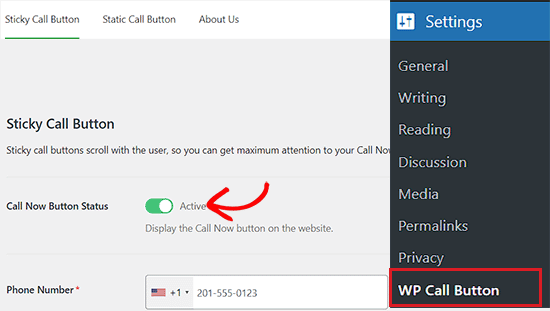
İlk ayarlar sayfası, en sık talep edilen özellik olan ve kullanıcı web sitenizde gezinirken onunla birlikte kayan Yapışkan Arama Düğmesi içindir.
Bu yüksek dönüşüm odaklı özellik, daha fazla arama almanıza ve daha hızlı anlaşmalar yapmanıza yardımcı olur.
İnsanların aramasını istediğiniz işletme telefon numarasını girerek başlamanız gerekir.
WP Çağrı Düğmesi eklentisi uluslararası bir telefon numarası alanı kullanır. Bu, ülkenizi seçebileceğiniz ve ülke kodunu doğru biçimde otomatik olarak ekleyeceği anlamına gelir.
☝ Not: Bir iş telefonu numaranız yoksa, Nextiva'dan bir tane alabilirsiniz. Bu, iş VoIP telefonu ihtiyaçlarımız için kullandığımız şirkettir.
Ardından, arama düğmesi metnini ekleme, konumlandırmayı seçme ve düğme rengini seçme seçeneğiniz vardır.
Varsayılan olarak eklenti, tüm sayfalarda ve cihazlarda aranabilir bir düğme ekleyecektir. Ancak, yalnızca belirli sayfalarda veya yalnızca mobil cihazlarda göstermeyi seçebilirsiniz.
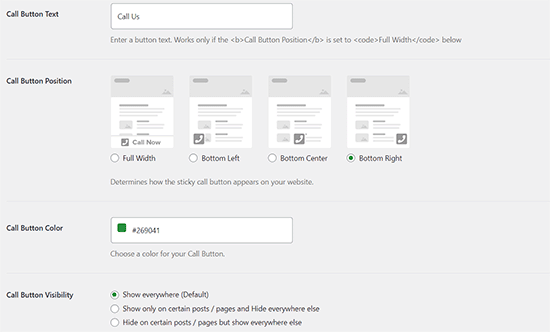
İşiniz bittiğinde, üstteki etkinleştirme geçişine tıklayın ve ardından ayarlarınızı kaydetmek için 'Değişiklikleri Kaydet' düğmesine tıklayın.
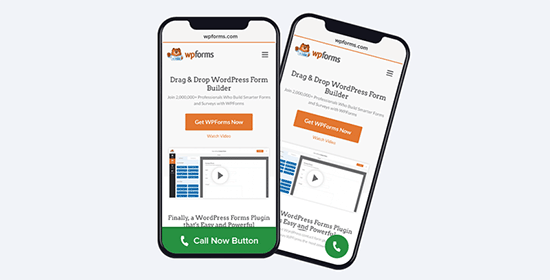
Bundan sonra, arama düğmesinin çalıştığını görmek için web sitenizi ziyaret edebilirsiniz.
WordPress iletişim sayfanıza, hakkımızda sayfasına veya başka herhangi bir gönderi/sayfaya statik bir arama düğmesi eklemek istiyorsanız, iki seçeneğiniz vardır.
WordPress blok düzenleyicisini kullanıyorsanız, mevcut bir sayfayı oluşturmanız veya düzenlemeniz yeterlidir.
Ardından, ekranın sol üst köşesindeki 'Blok Ekle' düğmesine tıklayarak blok menüsünü açın. Buradan, sayfaya WP Çağrı Düğmesi bloğunu ekleyin.
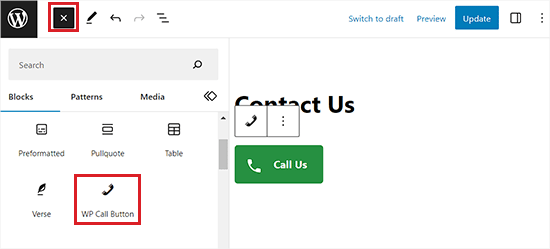
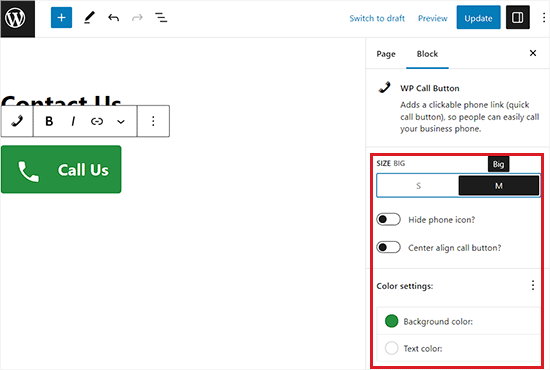
WordPress Çağrı Düğmesi bloğu, düğme rengini, düğme metnini, yazı tipi boyutunu özelleştirme ve telefon simgesini gösterme veya gizleme yeteneği gibi birçok özelleştirme seçeneğiyle birlikte gelir.
Düğmeyi ekledikten sonra, kullanıcıların WP Çağrı Düğmesi ayarları sayfasında belirttiğiniz telefon numarasını tıklayıp aramasını sağlayacaktır.
Blok içindeki düğmeyi özelleştirdikten sonra değişiklikler uygulanır. Ardından, bu değişiklikleri web sitenize kaydetmek için sayfanızın veya gönderinizin ‘Yayınla’ veya ‘Güncelle’ düğmesine tıklamanız yeterlidir.
Şimdi, WordPress klasik düzenleyicisini kullanıyorsanız, bir kısa kod almak için Statik Arama Düğmesi oluşturucusunu kullanmanız gerekir.
Yalnızca Ayarlar » WP Arama Düğmesi'ne gidin ve üstteki 'Statik Arama Düğmesi' menüsüne tıklayın.
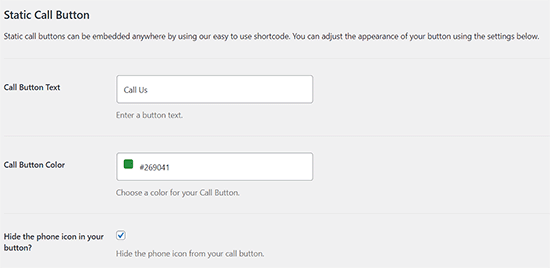
Ardından, arama düğmesi metnini ve rengini özelleştirebilir ve telefon simgesini gösterip gizlemek isteyip istemediğinizi seçebilirsiniz.
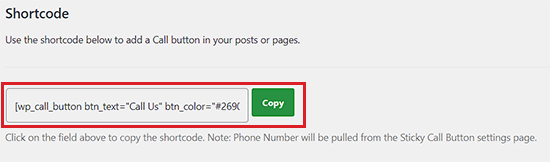
Bundan sonra, aşağı kaydırın ve arama düğmesini bir sayfaya veya gönderiye eklemek için kısa kodu kopyalayın.
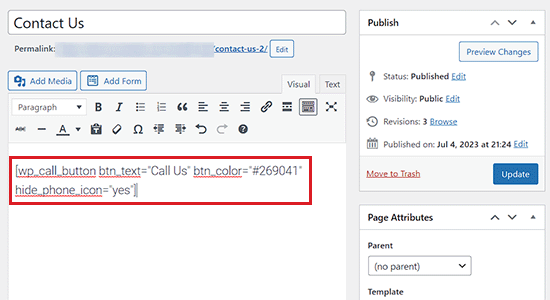
Ardından, düğmeyi eklemek istediğiniz sayfayı veya gönderiyi açın ve kısa kodu içine yapıştırın.
Artık klasik düzenleyiciye çağrı düğmesini başarıyla eklediniz.
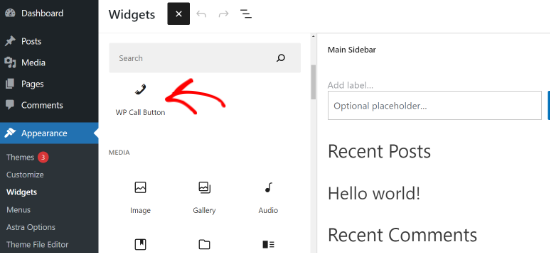
WP Çağrı Düğmesi eklentisi, Widget'lar ekranını kullanarak çağrı düğmesini web sitenizin kenar çubuğuna eklemenize de olanak tanır.
Bunu yapmak için, WordPress yönetici alanından Görünüm » Widget'lar sayfasına gitmeniz ve blok menüsünü açmak için '+' düğmesine tıklamanız gerekir.
Buradan, WP Çağrı Düğmesi bloğunu widget'a hazır alanınıza ekleyin.
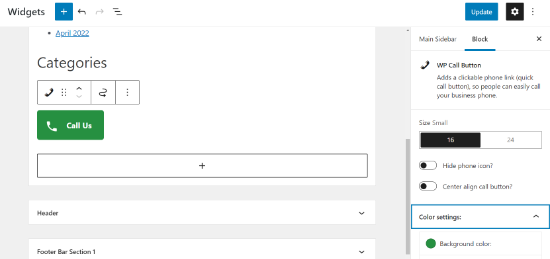
Ardından, sağdaki blok panelinden çağrı düğmenizin görünümünü daha fazla özelleştirebilirsiniz.
Örneğin, düğme boyutunu değiştirme, telefon simgesini gizleme, düğmeyi ortalama ve arka plan ile metin renklerini düzenleme seçenekleri vardır.
Değişiklikleri yaptıktan sonra, 'Güncelle' düğmesine tıklamayı unutmayın.
Bunu okuduktan sonra, WP Çağrı düğmesinin neden piyasadaki en kolay ve en kapsamlı WordPress tıklama-arama düğmesi eklentisi olduğunu muhtemelen görebilirsiniz.
En iyi yanı, %100 ücretsiz olması ve Google Analytics ile sorunsuz bir entegrasyona sahip olmasıdır.
Eğer MonsterInsights eklentisini kullanırsanız, kaç kişinin arama düğmenize tıkladığını ve hangi sayfaların size en çok potansiyel müşteri kazandırdığını otomatik olarak izleyecektir. Bu, işinizi daha hızlı büyütmek için neyin işe yaradığına odaklanmanıza yardımcı olur!
Yöntem 2: WordPress'te Tıkla-Ara Düğmesini Manuel Olarak Ekleme
Bu yöntem, WordPress blogunuzda istediğiniz yere tıklanabilir arama düğmeleri ve bağlantıları eklemenizi sağlar.
Web sitenize tıklanabilir bir telefon numarası eklemenin en kolay yolu, onu şu şekilde eklemektir:
<!--This link will work on Android and iPhone. It will be visible to desktop users but will result in an error when clicked -->

<a href="tel:+15555551212">+1 (555) 555-1212</a>

<a href="tel:15555551212">Call Me</a>
Bu bağlantılar mobil cihazlarda telefon uygulamasını açacaktır. Masaüstü bilgisayarlarda, bu bağlantılara tıklamak genellikle bilgisayarınızın ayarlarına bağlı olarak Facetime veya Skype gibi bir uygulamayı açmanızı isteyecektir.
Tıklamayla arama metin bağlantısının yanına bir resim veya simge eklemek için HTML'yi de kullanabilirsiniz.
Bunu nasıl yapacağımıza bir bakalım.
Öncelikle, kullanmak istediğiniz resmi yüklemek için Ortam » Yeni Ekle sayfasına gitmeniz gerekir. Resmi yükledikten sonra devam etmek için ‘Düzenle’ bağlantısına tıklamanız gerekir.
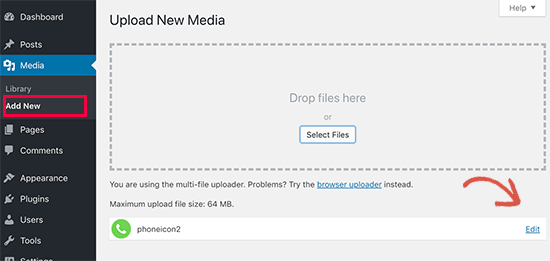
Bu sizi medya düzenleme ekranına getirecektir, burada dosya URL'sini kopyalamanız gerekir. Bir sonraki adımda buna ihtiyacınız olacak.
Artık tıklanabilir çağrı düğmesi telefon simgesini görüntülemek istediğiniz gönderiyi, sayfayı veya özel HTML widget'ını düzenleyebilirsiniz. Düzenleme alanında, şimdi tel: bağlantısına sarılmış telefon simgesi görüntüsünü ekleyebilirsiniz.
<a href="tel:+15555551212"><img src="https://example.com/wp-content/uploads/2018/10/phoneicon2.png" alt="Call us" /></a>
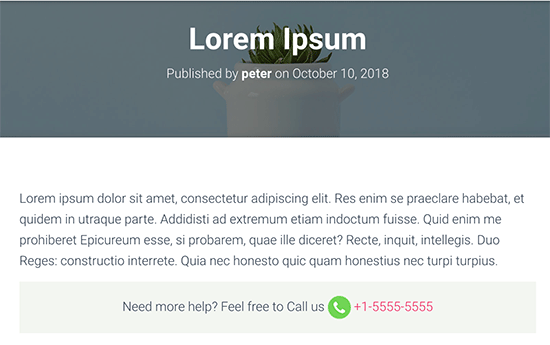
İşlem tamamlandıktan sonra, yüklediğiniz resimle birlikte tıklanabilir arama bağlantısını görmek için web sitenizi ziyaret edebilirsiniz.

Bağlantıdan önce veya sonra daha fazla metin ekleyerek ve onu biçimlendirmek için özel CSS kullanarak bunu daha da özelleştirebilirsiniz.
Demo web sitemizde görünümü bu şekildedir.
WordPress Gezinme Menülerine Tıklanabilir Arama Bağlantısı Ekleme
Ayrıca tıklanabilir arama bağlantısını WordPress gezinme menünüze de ekleyebilirsiniz.
Yalnızca Görünüm » Menüler sayfasına gidin ve sağ sütundaki özel bağlantılar sekmesine tıklayın. Şimdi telefon numarasını bağlantı alanına aşağıdaki biçimde ekleyebilirsiniz:
tel:+155555555
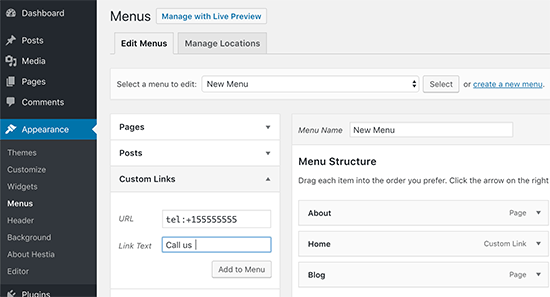
Ardından, görüntülemek istediğiniz metni ekleyin ve ardından 'Menüye ekle' düğmesine tıklayın.
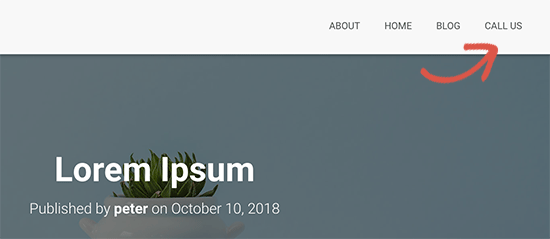
Ardından, tıklanabilir arama bağlantınızı çalışırken görmek için web sitenizi ziyaret edin.
Ancak, blok tabanlı bir tema kullanıyorsanız, WordPress yönetici kenar çubuğundan Görünüm » Düzenleyici sayfasını ziyaret etmeniz gerekecektir.
Bu, Site Düzenleyicisini başlatacaktır. Buradan, başlık şablon parçanıza gitmek için gezinebilirsiniz.
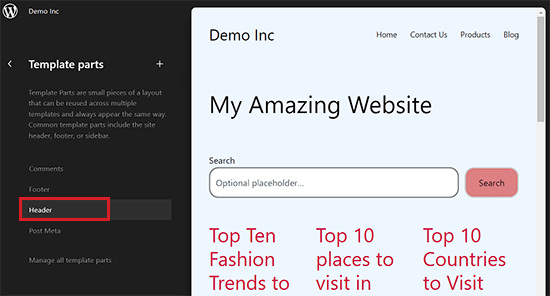
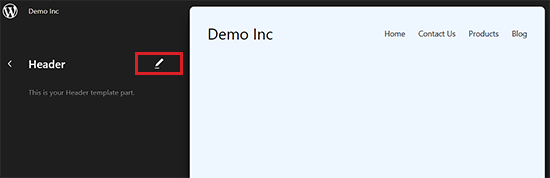
Ardından, WordPress başlığınızın görüntüleneceği bir sonraki ekrana yönlendirileceksiniz.
Buradan, gezinme menünüzü özelleştirmeye başlamak için 'Düzenle' simgesine tıklayın.
Ardından, ‘Bağlantı Ekle’ istemini açmak için gezinti menünüzdeki ‘+’ düğmesine tıklayın.
Buraya, telefon numaranızı `tel:+15555551212` biçiminde (kendi numaranızı kullanarak) yazın ve ardından gezinme menüsüne eklemek için ‘Enter’ düğmesine basın.
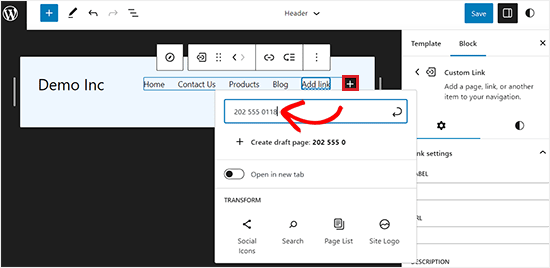
Bunu yaptıktan sonra, ekranın sağ köşesindeki blok panelinden etiketini değiştirebilirsiniz.
Son olarak, ayarlarınızı kaydetmek için üstteki 'Kaydet' düğmesine tıklayın.
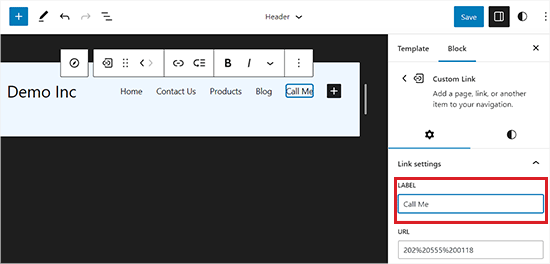
Artık navigasyon menünüzdeki 'Beni Ara' bağlantısına tıklayan kullanıcılar size ulaşabilecektir.
Bonus: WordPress'e WhatsApp Sohbet Kutusu Ekleme
Müşterilerden gelen çağrılara katılacak vaktiniz yoksa, web sitenize ziyaretçilerin mesaj bırakabileceği basit bir WhatsApp sohbet kutusu ekleyebilirsiniz. Ardından onlara çağrı yerine metin üzerinden yanıt verebilirsiniz.
Bu, müşteri sorguları için faydalı olabilir, çünkü 2 milyardan fazla insan mesajlaşma için WhatsApp kullanıyor.
Bir WhatsApp sohbet kutusu eklemek için, Click to Chat eklentisini kurmanız ve etkinleştirmeniz gerekir. Ayrıntılar için, WordPress eklentisinin nasıl kurulacağına dair başlangıç kılavuzumuza bakabilirsiniz.
Etkinleştirdikten sonra, WordPress kontrol panelinden Tıkla ve Sohbet Et menü sekmesini ziyaret edin ve işletme telefon numaranızı girin. Bu, kullanıcılardan mesaj alacağınız numara olacaktır.
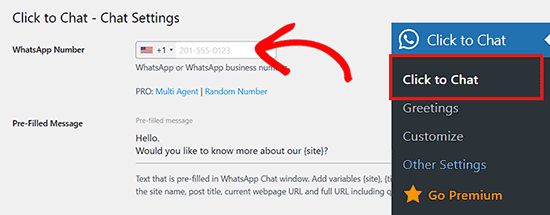
Ardından sohbet kutusunu özelleştirebilir ve müşteriler için nerede görüntülenmesini istediğinizi gönderiler veya sayfalar seçebilirsiniz. İşiniz bittiğinde, sohbet kutusunu görüntülemek istediğiniz gönderiyi veya sayfayı blok düzenleyicide açın.
Ardından, bir ‘Kısa Kod’ bloğu ekleyin ve WhatsApp sohbet kutusu kısa kodunu (eklentinin sağlayacağı, örn. `[whatsapp]`) içine yapıştırın.
Bundan sonra, ayarlarınızı kaydetmek için 'Güncelle' veya 'Yayınla' düğmesine tıklayın.
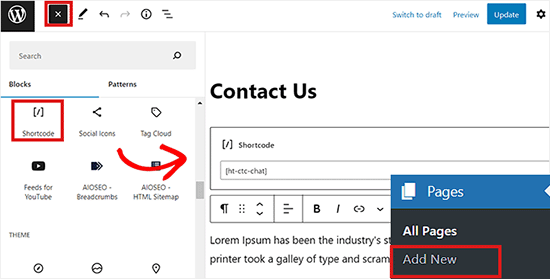
Artık kullanıcıların telefon görüşmesine katılmak istememeleri durumunda mesaj bırakabilecekleri bir WhatsApp sohbet kutusu eklediniz.
Daha ayrıntılı talimatlar için, WordPress'e WhatsApp sohbet kutusu ve paylaş düğmesi nasıl eklenir hakkındaki eğitimimize bakabilirsiniz.
Video Eğitim
Yazılı talimatları sevmiyorsanız, video eğitimimizi izleyebilirsiniz:
Umarız bu makale, WordPress'te tıklanabilir bir arama düğmesinin nasıl ekleneceğini öğrenmenize yardımcı olmuştur. Ayrıca başlangıç kılavuzumuza ücretsiz bir iş e-posta adresi nasıl oluşturulur veya en iyi SMS pazarlama eklentileri hakkındaki uzman seçimimize de bakmak isteyebilirsiniz.
Bu makaleyi beğendiyseniz, lütfen WordPress video eğitimleri için YouTube Kanalımıza abone olun. Bizi ayrıca Twitter ve Facebook'ta da bulabilirsiniz.


Dennis Muthomi
Paylaşmak istediğim bir şey var: Tıkla-ara düğmeleri eklemeden önce arama izleme numaraları ayarlayın. Her pazarlama kanalı için farklı numaralar kullanın. Bu, telefon aramalarımın tam olarak nereden geldiğini bana tam olarak gösteriyor.
Moinuddin Waheed
Bu makale çok çok yardımcı oldu çünkü uzun zamandır bunu arıyordum.
Bir tıklamayla ara düğmesi, kullanıcıların ürünleriniz veya hizmetlerinizde aktif rol almasını ve sizinle iletişime geçmesini sağlamanın etkili bir yoludur.
Öğrencilerin farklı kurslarla ilgili sorularını kolayca sorabilmeleri için koçluk web siteme tıklamayla ara düğmesi eklemem gerekiyor.
Dayo Olobayo
Bu yardımcı eğitim için teşekkür etmek istedim. 10 dakikadan kısa sürede web siteme bir tıklama-ara düğmesi ekleyebildim. Kullanıcı deneyimini iyileştirmek için çok basit ama etkili bir yol. Mobil ziyaretçilerim tek bir dokunuşla beni arayabildikleri için çok memnunlar.
WPBeginner Desteği
Glad our guide could help
Yönetici
Branka
Merhaba, düğmenin içindeki metnin boyutunu nasıl değiştirebilirim?
WPBeginner Desteği
Yazı tipi boyutunu değiştirmek için CSS kullanmanız gerekecektir, aşağıdaki makalemiz, düğmeyi eklemek için kullandığınız yönteme bağlı olarak doğru seçicileri bulmanıza ve eklemenize yardımcı olacaktır!
https://www.wpbeginner.com/wp-tutorials/basics-of-inspect-element-with-your-wordpress-site/
Yönetici
Uko eben
Yalnızca kullanılmış telefon gadget'larının satışı için bir e-ticaret web sitesi oluşturmak istiyorum ve satıcıyla iletişim kurmak için "sohbet düğmesi ve telefon numarası düğmesi" eklemek önemlidir. İhtiyacımla ilgili makaleler aradım ancak web sitenizde bir çözüm bulamadım. Lütfen bir çözüme ihtiyacım var.
WPBeginner Desteği
Bu özelleştirme için, sitenize e-ticaret seçenekleri eklemek için kullandığınız eklentiye bakmanız gerekir ve normalde bunu yapmanın bir yöntemi vardır.
Yönetici
Mona
Farklı telefon numaralarıyla farklı sayfalara gidebilen bir arama düğmeniz var mı? Ve ayrıca kişinin aramada veya meşgul olup olmadığını gösteren bir şey var mı?
WPBeginner Desteği
Şu anda değil.
Yönetici
Kelly D.
Bahsettiğiniz Gutenberg düzenleyici belgesini lütfen referans gösterebilir veya bağlayabilir misiniz? WP Çağrısını İletişim Sayfasına altbilgiye eklemek istiyorum.
WPBeginner Desteği
Any guides we mention should normally be linked if you click the orange text in the article
Yönetici
rajneesh
Hoş makale için minnettarım! Tam olarak ihtiyacım olan bilgi. Misafirlerle doğrudan iletişim kurmak için sitemde kullanacağım. Güzel iş!
WPBeginner Desteği
Glad you found our content helpful
Yönetici
Spencer Pearson
Harika bir yazı! Ayrıca web sitenizdeki (kendi web sitenizdeki) CTA düğmelerinin renk, format vb. yoluyla net ve dikkat çekici olması gerektiğini de belirtmek isterim.
WPBeginner Desteği
Thank you for sharing your recommendation
Yönetici
Spencer Pearson
Bu kadar güzel bir makale paylaştığınız için teşekkürler
WPBeginner Desteği
You’re welcome, glad our article could be helpful
Yönetici
Alan
“Sadece Görünüm » Menüler sayfasına gidin…” Başlayamıyorum bile çünkü Görünüm'ü hiçbir yerde bulamıyorum. Belki bu eski bir arayüz içindir.
WPBeginner Desteği
Sitenize giriş yapmış olduğunuz ve wp-admin alanınızda olduğunuz sürece orada olmalıdır. Görmüyorsanız, WordPress.com kullanıyor olabilirsiniz, karşılaştırma kılavuzumuz burada:
https://www.wpbeginner.com/beginners-guide/self-hosted-wordpress-org-vs-free-wordpress-com-infograph/
Yönetici
Michael William
Makale yayınladığınız için teşekkürler.. Gerçekten yardımcı ve bilgilendirici.
WPBeginner Desteği
Glad you found our article helpful
Yönetici
Helen
Güzel makale için teşekkürler! Tam da ihtiyacım olan bilgiler. Ziyaretçilerle doğrudan iletişim kurmak için sitemde kullanırdım. Güzel iş!
WPBeginner Desteği
You’re welcome, glad you like our article
Yönetici
Masoud
merhaba,
bu faydalı makale için çok teşekkürler.
yani, ev aletleri tamiri hakkında bir web sitem var.
ve her öğenin kendi sayfası var.
örneğin, buzdolabı tamirinin kendi sayfası ve klima tamirinin kendi sayfası var.
ben şunu istiyorum: Her sayfa için bir telefon numarası tanımlayacağım. Ve sayfa görüntüleyicisi bir düğmeye dokunduğunda, ilgili usta telefona cevap verecek.
Bunun için bir fikriniz var mı?
teşekkürler
WPBeginner Desteği
Şu anda eklenti bunu yapamıyor, kullanabileceğiniz bir yöntem, her sayfa için bir widget'a sahip olmak ve düğmeyi widget'ta manuel olarak oluşturmak ve makalemizdeki yönteme benzer şekilde görünür istediğiniz widget'ı koşullu olarak görüntülemektir: https://www.wpbeginner.com/plugins/how-to-show-or-hide-widgets-on-specific-wordpress-pages/
Yönetici
Quy
Harika makale için teşekkürler!
WPBeginner Desteği
Glad you like our content
Yönetici
Tom
Web sitemin altbilgisinde birden fazla iletişim numaram var, 3 telefon numarasının (1 sabit hat + 2 mobil) tümünü Tıklanabilir Aramaya etkinleştirebilir miyim?
Teşekkürler!
WPBeginner Desteği
Bu numaraları düzenleyebiliyorsanız, tıklanabilir çağrı eklemek için manuel yöntemi kullanabilirsiniz.
Yönetici
Ionut
Eklentide analizi etkinleştirdikten sonra, çağrı sayılarını görmek için nereye gitmeliyim?
WPBeginner Desteği
İzleme için Google Analytics'i kullanırsınız, eklenti desteğiyle iletişime geçerseniz size belirli konumu bildirebilirler.
Yönetici
Eugene
Bu eklenti, “Callback Tracker” eklentisi gibi geri arama özelliğini destekliyor mu? Ziyaretçilerin isteklerinden birkaç saniye sonra benden geri aranmalarının daha uygun olduğunu gördüm.
WPBeginner Desteği
Şu anda değil, eklenti mobil ziyaretçilerinizin sizi arayabilmesi için bir düğme eklemektir
Yönetici
Stiven
Merhaba, kişinin konumuna göre Numarayı değiştirme şansınız var mı? Yani ABD için bir numara, İspanya için başka bir numara gibi?
WPBeginner Desteği
Merhaba Stiven,
Bu eklentinin bunu yapabileceği görünmüyor.
Yönetici
David Cornish
Tıklanabilir düğmeler hakkında bilgiye tam da ihtiyacım olduğu anda çok zamanında bir makale. Mükemmel !!!! Ve çok teşekkürler.
Kamran awan
Böyle güzel bir makale paylaştığınız için teşekkürler.. İyi çalışmaları sürdürün.