


Hiç ev anahtarınızı unutup dışarıda mahsur kaldığınız oldu mu? WordPress web sitenizden kilitlenmek buna çok benzer hissettirebilir. Özellikle bilgisayar korsanları yönetici hesabınızı sildiyse, bu son derece sinir bozucudur. Ama endişelenmeyin, geri dönebilirsiniz.
Web sitenizi gizli bir arka kapısı olan bir eve benzetin. O arka kapı web sitenizin veritabanıdır ve genellikle MySQL kodu kullanılarak erişilir. Bu karmaşık gelebilir, ancak arka planda web sitenizde değişiklikler yapmak için kullanabileceğiniz bir dizi talimat gibidir.
Bu makalede, web siteniz için MySQL kullanarak yepyeni bir yönetici hesabı oluşturmayı, tıpkı eviniz için yeni bir anahtar yaptırmak gibi öğreteceğiz. Böylece bilgisayar korsanlarını dışarıda bırakabilir ve kontrolü geri alabilirsiniz.
Neden WordPress Veritabanına MySQL Aracılığıyla Yönetici Kullanıcı Eklenir?
Bir kullanıcının sitesinin hacklendiği ve yönetici hesabının veritabanından silindiği bir sorunla karşılaştık. Bu, onları WordPress web sitelerine erişimden mahrum bıraktı.
Yeni bir yönetici kullanıcısını doğrudan WordPress web sitesine oluşturarak web sitelerine erişmelerine yardımcı olabildik. Bunu, web tarayıcınızı kullanarak MySQL veritabanlarını yönetmenize olanak tanıyan web tabanlı bir araç olan phpMyAdmin'i kullanarak yaptık.
Kendinizi bilgisayar korsanları nedeniyle WordPress yönetici alanınızdan kilitlenmiş bulursanız veya sadece parolanızı unuttuğunuz için, aynısını yapabilirsiniz.
Ancak, herhangi bir MySQL düzenlemesi yapmadan önce veritabanınızın yedeklemesini her zaman yapmalısınız. Ardından, web sitenize tekrar giriş yapabildiğinizde, hacklenmiş WordPress sitenizi düzeltme konusundaki başlangıç kılavuzumuzu izlemeniz gerekebilir.
Bunu söyledikten sonra, WordPress veritabanına MySQL aracılığıyla bir yönetici kullanıcısı eklemeye nasıl bakacağımıza bakalım.
phpMyAdmin ile WordPress Veritabanına Yönetici Kullanıcı Ekleme
phpMyAdmin, çoğu üst düzey WordPress barındırma şirketiyle birlikte önceden yüklenmiş olarak gelir. Hosting hesabınızın cPanel kontrol panelindeki Veritabanları bölümünde bulabilirsiniz.
İşte Bluehost kontrol panelinden bir ekran görüntüsü:

Simgesine tıklamak phpMyAdmin arayüzünü açacaktır. Sol sütundan WordPress veritabanınızı seçmeniz gerekir.
Bundan sonra, phpMyAdmin WordPress veritabanınızdaki tüm tabloları gösterecektir. wp_users ve wp_usermeta tablolarında değişiklikler yapacaksınız.

wp_users Tablosuna Kullanıcı Ekleme
Öncelikle, wp_users tablosunu bulmanız ve üzerine tıklamanız gerekir. Bu, tabloda listelenen kullanıcıları gösterecektir.
Aşağıdaki ekran görüntüsünde, demo web sitemizin tablosunda 1 ve 2 olmak üzere iki kullanıcı kimliği olduğunu görebilirsiniz. Demo sitemiz için yeni bir kullanıcı oluşturduğumuzda, bu kimliğin benzersiz olması gerekir, bu yüzden 3 sayısını yazacağız.
Yeni bir yönetici kullanıcı için bilgileri ekleyebilmeniz amacıyla ekranın üst kısmındaki 'Ekle' sekmesine tıklamanız gerekir.

Ekle formundaki alanlara aşağıdaki bilgileri ekleyin:
ID: benzersiz bir sayı seçin (örneğimizde 3 kullanacağız)user_login: oturum açarken kullanılacak kullanıcı adıuser_pass: bir şifre ekleyin ve fonksiyon menüsünde MD5'i seçtiğinizden emin olun (aşağıdaki ekran görüntüsüne bakın)user_nicename: kullanıcının tam adı veya takma adıuser_email: kullanıcının e-posta adresiuser_url: web sitenizin adresiuser_registered: takvimi kullanarak kullanıcının kayıt olduğu tarih ve saati seçinuser_activation_key: boş bırakınuser_status: bunu 0 olarak ayarlayındisplay_name: kullanıcının tam adı veya görünen adı
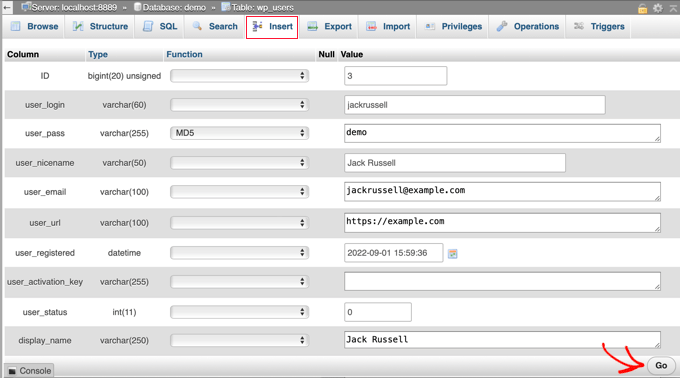
Bitirdikten sonra, yeni kullanıcıyı kaydetmek için 'Git' düğmesine tıkladığınızdan emin olun.
wp_usermeta Tablosuna Kullanıcı Ekleme
Şimdi, wp_usermeta tablosunu bulmanız ve üzerine tıklamanız gerekiyor. Ardından, önceki adımda yaptığınız gibi 'Ekle' sekmesine tıklamalısınız.
Ardından, Ekle formuna aşağıdaki bilgileri eklemeniz gerekir:
unmeta_id: burayı boş bırakın (otomatik olarak oluşturulacaktır)user_id: önceki adımda kullandığınız kullanıcı kimliğimeta_key: buwp_capabilitiesolmalımeta_value: şunu ekleyin:a:1:{s:13:"administrator";s:1:"1";}
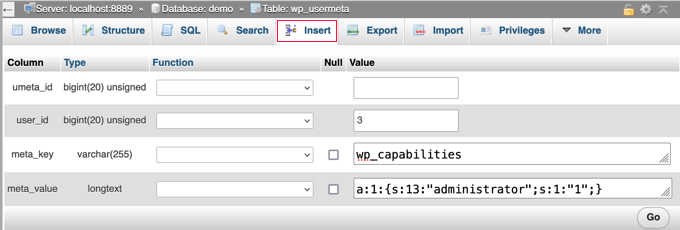
Bundan sonra, aşağı kaydırdığınızda, ikinci bir satır için alanlar bulmalısınız. Aşağıdaki bilgileri eklemeniz gerekir:
unmeta_id: burayı boş bırakın (otomatik olarak oluşturulacaktır)user_id: önceki adımlarda kullandığınız kullanıcı kimliğimeta_key:wp_user_levelgirmeniz gerekiyormeta_value: 10
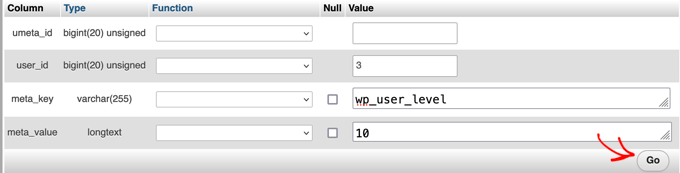
Alanlara bilgileri girdikten sonra ‘Git’ düğmesine tıklamanız gerekir. Tebrikler, yeni bir yönetici kullanıcı adı oluşturdunuz!
Artık, bu kullanıcı için belirttiğiniz kullanıcı adı ve şifreyi kullanarak WordPress yönetici alanınıza giriş yapabilmelisiniz.
Oturum açar açmaz, Kullanıcılar » Tüm Kullanıcılar bölümüne gitmeniz ve ardından oluşturduğunuz kullanıcı adına tıklamanız gerekir.

Şimdi, hiçbir şeyi değiştirmeden, sayfanın altına kaydırın ve ‘Kaydet’ düğmesine tıklayın.
Bu, WordPress'in az önce oluşturduğunuz kullanıcıyı temizlemesine ve gerekli bazı ek bilgileri eklemesine olanak tanır.
SQL Sorgusu Kullanarak WordPress Veritabanına Yönetici Kullanıcı Ekleme
Geliştiriciyseniz, kodu kullanarak süreci hızlandırabilirsiniz.
Bu SQL sorgusunu veritabanınıza eklemeniz yeterli:
INSERT INTO `databasename`.`wp_users` (`ID`, `user_login`, `user_pass`, `user_nicename`, `user_email`, `user_url`, `user_registered`, `user_activation_key`, `user_status`, `display_name`) VALUES ('3', 'demo', MD5('demo'), 'Your Name', 'test@example.com', 'http://www.example.com/', '2022-09-01 00:00:00', '', '0', 'Your Name');


INSERT INTO `databasename`.`wp_usermeta` (`umeta_id`, `user_id`, `meta_key`, `meta_value`) VALUES (NULL, '3', 'wp_capabilities', 'a:1:{s:13:"administrator";s:1:"1";}');


INSERT INTO `databasename`.`wp_usermeta` (`umeta_id`, `user_id`, `meta_key`, `meta_value`) VALUES (NULL, '3', 'wp_user_level', '10');
'databasename' kısmını üzerinde çalıştığınız veritabanı ile değiştirdiğinizden emin olun.
Ayrıca, ilk yöntemde açıkladığımız gibi, diğer değerleri yeni kullanıcı için istediğiniz değerlere değiştirmeyi unutmayın.

WordPress Yönetici Erişimi Kilitlendiğinde Yapılacaklar Hakkında Uzman Rehberleri
Artık MySQL aracılığıyla bir yönetici kullanıcısı eklemeyi bildiğinize göre, WordPress yönetici alanına erişiminiz engellendiğinde web sitenizi nasıl düzelteceğinizle ilgili bazı makaleleri görmek isteyebilirsiniz.
- WordPress Yönetici (wp-admin) Erişiminizi Kaybettiğinizde Ne Yapmalısınız
- WordPress Kurtarma Modu Nasıl Kullanılır
- phpMyAdmin'dan WordPress Parolasını Sıfırlama
- WordPress'te Giriş Denemesi Sınırlandırmasını Engelleme Nasıl Yapılır
- WP-Admin'e Erişilemediğinde Tüm Eklentiler Nasıl Devre Dışı Bırakılır
- WordPress Beyaz Ekran Ölümünü Düzeltme (Adım Adım)
- WordPress'teki Kritik Hatayı Düzeltme (Adım Adım)
- WordPress Giriş Sayfası Yenilenme ve Yönlendirme Sorunu Nasıl Düzeltilir
- WordPress'te Veritabanı Bağlantısı Kurma Hatası Nasıl Düzeltilir
- WordPress'te Bu Siteye Ulaşılamıyor Hatasını Kolayca Düzeltme Yolları
Umarız bu öğretici, MySQL aracılığıyla WordPress veritabanına bir yönetici kullanıcısı eklemeyi öğrenmenize yardımcı olmuştur. Ayrıca nihai WordPress güvenlik kılavuzumuzu veya yaygın WordPress hataları ve bunları düzeltme yolları listemizi de görmek isteyebilirsiniz.
Bu makaleyi beğendiyseniz, lütfen WordPress video eğitimleri için YouTube Kanalımıza abone olun. Bizi ayrıca Twitter ve Facebook'ta da bulabilirsiniz.


Evgeniy
Teşekkür ederim, bana yardım ettin. Bu bilgiyi uzun süredir bulamıyordum.
WPBeginner Desteği
Glad you found our guide helpful
Yönetici
Jiří Vaněk
Birisi WordPress'e erişmesi gerektiğinde ve ana yönetici parolasını bilmediğinde, aynı zamanda değiştirmek istemediğinde (bu da bir seçenektir) harika. Bir SQL sorgusu kullanmayı denedim ve mükemmel çalışıyor. Yalnızca tablo önekinize dikkat etmeniz gerekiyor. Güvende olmak için SQL sorgusunu kaydettim, çünkü çok kullanışlı ve tekrar işe yarayabilir. Paylaştığınız için teşekkürler.
Mark C
UYARI! WordPress veritabanınızın varsayılan wp_ yerine özel bir tablo öneki varsa, yetenekler ve user_level girişleri için bunu kullanmanız gerekecektir, aksi takdirde kontrol paneline erişmeye çalışırken sorun yaşarsınız.
Örneğin, veritabanı tablo önekiniz wp_abcdef_ ise, usermeta tablosu kaydını eklerken uygun alanlarda wp_abcdef_capabilities ve wp_abcdef_user_level kullanırsınız.
Ayrıca, phpmyadmin'de kafanızın karışması kolaydır, bir kayıt eklerken Git düğmesine basmadığınızı düşünürsünüz ve tekrar Git düğmesine tıklarsınız.
WPBeginner Desteği
Herhangi biri bir sorunla karşılaşırsa bunu netleştirdiğiniz için teşekkürler!
Yönetici
Andrew Newby
Bunun için teşekkürler!
Dennis Muthomi
Site kilidiniz açık kaldığı zamanlar için bu çok yardımcı oluyor. Hızlı bir sorum var.
Site için özel bir eklenti üzerinde çalışması için yakın zamanda serbest çalışan bir geliştiriciyle anlaştım, ancak işi halletmesi için yönetici erişimine ihtiyacı var.
Ancak, daha önce hiç kimseye yönetici ayrıcalığı vermedim ve yönetici haklarını devretmek konusunda biraz tereddütlüyüm. Geçici bir yönetici hesabı oluşturmanın veya yönetici haklarına sahip olduğu süreyi sınırlamanın bir yolu var mı? Ona ihtiyacı olan erişimi verirken sitemin güvende kalmasını sağlamak istiyorum. Teşekkürler.
WPBeginner Desteği
For that we would recommend taking a look at our article below that covers some options available to you
https://www.wpbeginner.com/opinion/should-you-give-admin-access-to-plugin-developers-for-fixing-bugs/
Yönetici
Bir
Bu rehber hayatımı o kadar kolaylaştırdı ki!
Seni tanımıyorum ama seni seviyorum!
Teşekkürler!
Max Johnson
Kullanıcı eklendi. Site kimlik bilgilerini kabul ediyor
ama
site yönetici paneline erişime izin vermiyor: /wp-admin
"Üzgünüm, bu sayfaya erişim izniniz yok."
Bu WordPress 6.4.2 & PHP 8.2
WPBeginner Desteği
Bu, bir güvenlik eklentisinden veya barındırma sağlayıcınızın güvenlik ayarlarından gelen bir mesaj gibi görünüyor. Aşağıdaki kılavuzumuzu izleyerek herhangi bir eklentiyi devre dışı bırakmayı deneyebilirsiniz, ancak bu işe yaramazsa barındırma hizmeti aldığınız yerle iletişime geçmek isteyeceksiniz, onlar yardımcı olabilmelidir!
https://www.wpbeginner.com/plugins/how-to-deactivate-all-plugins-when-not-able-to-access-wp-admin/
Yönetici
Navin Rangar
Ne yazık ki benim için çalışmıyor. Veritabanı tablolarında her şeyin göründüğünü kontrol ettim, ancak web sitesi e-posta adresinin kayıtlı olmadığını söylüyor. Kullanıcı adını denersem tanınmadığını söylüyor. Herhangi bir fikriniz minnetle karşılanır!
WPBeginner Desteği
Barındırma sağlayıcınızla ilk kaydolduğunuzda bir yer tutucu site ayarlanmış olma ihtimaline karşı birden fazla veritabanınız olmadığından emin olmak isteyebilirsiniz.
Yönetici
Kashif Ali
Veritabanında Editör kullanıcısı oluşturmak istiyorum?
WPBeginner Desteği
Editör kullanıcıları için, yönetici hesabını kullanarak bunları manuel olarak WordPress arayüzü üzerinden oluşturmanızı öneririz.
Yönetici
perceval hasselman
Açıklamanız için çok mutluyum. Bu bana çok iş kazandırıyor.
Bilgi olmadan zordu ama bu eğitim benim için halletti
Çok teşekkürler!
WPBeginner Desteği
Rehberimizin yardımcı olmasına sevindik!
Yönetici
Eleanor
Ne yazık ki benim için çalışmıyor. Veritabanı tablolarında her şeyin göründüğünü kontrol ettim, ancak web sitesi e-posta adresinin kayıtlı olmadığını söylüyor. Kullanıcı adını denersem tanınmadığını söylüyor. Herhangi bir fikriniz minnetle karşılanır!
WPBeginner Desteği
Belirli bir neden söylemek zor ama alternatif bir yöntem olarak aşağıdaki rehberimizdeki yöntemi denemenizi öneririz!
https://www.wpbeginner.com/wp-tutorials/how-to-add-an-admin-user-in-wordpress-using-ftp/
Yönetici
Lucas
Çok teşekkür ederim. Hayatımı kurtardın, kardeşim. Teşekkürler
WPBeginner Desteği
Rehberimizin yardımcı olmasına sevindik!
Yönetici
acemi
Merhaba,
Canlı WordPress sitemi yerel sunucuma taşımaya çalışıyorum çünkü güncellemeler yapmam gerekiyor.
Ancak yerel sunucuda kurulumu yaptıktan sonra giriş yapamıyorum ve bu makaleye rastladım:
'WordPress Veritabanına SQL Sorgusu Kullanarak Yönetici Kullanıcı Ekleme'. Soruma gelince, bu kullanıcıyı ekleme işlemi canlı sunucuda mı yoksa yerel sunucumda mı yapılmalı.
Teşekkürler.
WPBeginner Desteği
Yerel kurulumunuzda yeni bir kullanıcı oluşturmak yerine, öncelikle aşağıdaki kılavuzumuza göz atmanızı öneririz:
https://www.wpbeginner.com/wp-tutorials/how-to-reset-wordpress-admin-password-on-localhost/
Yönetici
Sam
Mükemmel makale. Yıllarca ara verdikten sonra giriş bilgilerimi unuttum.
WPBeginner Desteği
Makalemizin yardımcı olabildiğine sevindik!
Yönetici
daniele
yapıldı ama benim için çalışmıyor. Bir hesap oluşturdum ama onu bir abone hesabı olarak görüyorum, yönetici değil.
WPBeginner Desteği
Kullandığınız yönteme bağlı olarak sorguda bir yazım hatası olma ihtimali var. Bir geçici çözüm olarak aşağıdaki makalemizdeki alternatif yönteme göz atmak isteyebilirsiniz:
https://www.wpbeginner.com/wp-tutorials/how-to-add-an-admin-user-in-wordpress-using-ftp/
Yönetici
Nibedita
İpuçları için teşekkürler, gerçekten işe yaradı ve wordpress yapılandırması hakkında çok daha fazla şey öğrenebildim.
WPBeginner Desteği
Glad our article could help you learn
Yönetici
Farkas Tibor
Teşekkürler, beni büyük bir işten kurtardı.
WPBeginner Desteği
Glad our guide was helpful!
Yönetici
MKallas
Teşekkürler. Bu, başka durumlarda da işe yarayabilir… Yerel bir AMPPS Wordpress Kurulumu yaptım ve nedense ilk kayıt olan kişi Yönetici yerine Abone hakları aldı. Gerçekten ilginç. Her neyse, PhpMyAdmin ve wp_usermeta -> wp_usercapabilities -> “a:1:{s:13:”administrator”;s:1:”1″;}” düzeltmesi bunu halletti.
Andy
Merhaba, bilgi için teşekkürler. Bu yöntemle yalnızca genel bir 'Kullanıcı' olarak giriş yapabildim – Yönetici Kontrol Paneli'ni göremiyorum/erişemiyorum. Site, bir yedekten yeni bir alan adına taşıdığım bir dizin sitesi. Tam yönetici ayrıcalıkları elde etmek için herhangi bir öneriniz var mı?
B A
Bu güzel SQL şablonunu almak için yılda 2-3 kez buraya geliyorum. Muhtemelen bu noktada notlarıma kaydetmeliyim. Çok teşekkürler!
WPBeginner Desteği
Glad our guide is able to continue to be helpful
Yönetici
Jana
Bu gönderi için çok teşekkür ederim! Sitemin temel URL'sini taşıdıktan ve değiştirdikten sonra birçok sorun yaşadım ve bu gönderi hepsini çözdü.
WPBeginner Desteği
Glad our guide was able to help
Yönetici
Kristen
Bu adımları izledim ve yeni hesabımı görüyorum, ancak sitem hala giriş yapmama izin vermiyor. Geçersiz kullanıcı diyor, sonra şifre sıfırlamayı denersem hesap yok diyor. Bunu düzeltmek için bir sonraki adımım ne olmalı?
WPBeginner Desteği
Kullanıcıyı doğru veritabanına eklediğinizden emin olmak isteyebilirsiniz, ayrıca göz atmaları için barındırma sağlayıcınıza ulaşabilmelisiniz.
Yönetici
Kyle Eggleston
Mükemmel, faydalı bir eğitim. Yayınladığınız için teşekkürler.
WPBeginner Desteği
You’re welcome
Yönetici
Stefan Pl
1. Please change the post to include information about table prefixes – a problem that appeared quite a few times in the comments and will keep you from succeeding if you just follow the post and have an alternative prefix.
2. Thanks for the information presented here
WPBeginner Desteği
Thank you for your feedback about our post
Yönetici
Mandy
Giriş yapabilen ancak wp-admin'i göremeyen herkes için bu talimatlar tamamen doğru değil.
wp_cabailities meta_value aslında şu şekilde ayarlanmalıdır: a:1:{s:13:”administrator”;b:1;}
Aksi takdirde kullanıcınızın bir rolü ayarlanmamış olur ve wp-admin'i göremezsiniz.
WPBeginner Desteği
Thank you for sharing the code that worked for you
Yönetici
Oca
Evet bu da işe yaradı, Çok Teşekkürler!
Cristina
Merhaba. Wordpress web sitem uzak bir geliştirici tarafından yönetiliyor. O bir yönetici ve ben de öyleyim. Aylık bir anlaşmamız var ve ona olan borcumu ödeme niyetindeyim. Erişimimi ve işler ters giderse web sitemi güvence altına almak için ne gibi önlemler alabilirim? Lütfen bana yardım edebilir misiniz? Şimdiden teşekkürler.
WPBeginner Desteği
Sitenizin yedeklerini oluşturun ve barındırma için ödeme yapan kişi olduğunuz sürece siteyi geri yükleyebilirsiniz
Yönetici
Janne
Merhaba,
Bunu yazdığınız için teşekkürler! Talimatları arayan tek kişinin ben olmadığımı görüyorum. Kullanıcım oluşturuldu ve “Şifre sıfırla” bağlantısına tıklayabiliyorum ve sistemden bir e-posta alabiliyorum, ancak giriş yapamıyorum. “usermeta” tablomun diğer kullanıcılardan farklı göründüğünü gördüm – benimki “first_name” vb. ile değil, “closedpostboxes_attachment” ile başlıyor. Bunun nedeni ne olabilir?
j
WPBeginner Desteği
Bu tablo, kapattığınız meta kutuları içindir, gördüğünüz tablo sırası bir soruna neden olmamalıdır
Yönetici
Sofya
Merhaba!
Tüm süreci tamamladım ancak kontrol paneline giriş yaptığımda sadece "WordPress'e Hoş Geldiniz" bölümünü görüyorum, yönetici alanında başka hiçbir şey görmüyorum.
Lütfen bana yardım edebilir misiniz?
WPBeginner Desteği
Your hosting provider may have customized their login area, there is normally an advanced section you can go to or reach out to your host and they should be able to assist
Yönetici
Alexander Mtembenuzeni
Bu gerçekten çok yardımcı oldu. Teşekkürler!
WPBeginner Desteği
Glad our post was helpful
Yönetici
Anisha
Günlerdir bunun üzerinde çalışıyorum. Teşekkürler…
WPBeginner Desteği
Glad our article could help you
Yönetici
Glenn Gordon
Kilitlendiğim bir WP blog sitem var. Yeni bir yönetici oluşturdum ve giriş yapabiliyorum, ancak kontrol paneline değil. Bunun yerine, adımın ve yönetici numaramın sağ üstte olduğu ana blog sayfama ve bir çıkış düğmesine gidiyorum. Yönetici/kontrol paneli alanıma nasıl erişebilirim?
WPBeginner Desteği
Yönetim alanınıza ulaşmak için alan adınızın sonuna /wp-admin ekleyebilmelisiniz ancak sizi engelleyen bir eklentiniz varsa, bunu şu adresi kullanarak devre dışı bırakabilirsiniz: https://www.wpbeginner.com/plugins/how-to-deactivate-all-plugins-when-not-able-to-access-wp-admin/
Yönetici
Asif
Çok teşekkür ederim!
WPBeginner Desteği
You’re welcome
Yönetici
João
Hello,
Well, this is embarrassing but… would anyone be able and kind enough to help me solve the father of problems? – wp_users table gone/missing…
Thank you in advance.
WPBeginner Desteği
Bu tablo veritabanınızda yoksa, veritabanınızın bir yedeğini geri yükleyip yükleyemeyeceklerini görmek için barındırma sağlayıcınızla iletişime geçmek isteyeceksiniz.
Yönetici
lhoucine
Merhaba! Eğitimleriniz için teşekkürler,
Tüm bu adımları yaptım ve sorunum hala aynı, wp-admin'ime giriş yapmak istediğimde bana şu mesajı gösteriyor: "Üzgünüm, bu sayfaya erişim izniniz yok." Lütfen bunu nasıl düzeltebileceğimi biliyorsanız çok minnettar olurum.
Teşekkürler
WPBeginner Desteği
Kullanıcı oluşturulduysa, erişimi engelleyebilecek bir eklentiniz olup olmadığını görmek için eklentilerinizi devre dışı bırakmayı denediniz mi? https://www.wpbeginner.com/plugins/how-to-deactivate-all-plugins-when-not-able-to-access-wp-admin/
Yönetici
Theo
Özel bir ön ek kullanıyorsanız, örneğin asdf_capabilities gibi, wp_capabilities yerine doğru ön eki değiştirdiğinizden emin olun
Emmanuel Ekanem
Bu bilgi için teşekkürler Theo.
wp_capabilities benim için işe yaramadı çünkü benimki özel ve wpix_capabilities.
Tekrar teşekkürler.
Holly Fitzgerald
UpdraftPlus ile veritabanımı yedekledikten ve geri yükledikten sonra tüm yönetici erişimini kaybettik. Bu talimatları izledim ancak hala erişimim olmadığına dair bir hata alıyorum. Yardım!
WPBeginner Desteği
Eski giriş bilgileriniz için öncelikle updraftplus ile iletişime geçmek isteyeceksiniz, bazı önbellekleme eklentileri sitenizin hangi veritabanını kullanmaya çalıştığıyla ilgili sorunlara neden olabilir. Bu işe yaramazsa, kullanıcı parolanızı buradan makalemizdeki yöntemle sıfırlayabilirsiniz: https://www.wpbeginner.com/beginners-guide/how-to-reset-a-wordpress-password-from-phpmyadmin/
Yönetici
john juncal
Sen gerçek bir efsanesin! Forumlardan gelen işe yaramaz önerileri denemek için 3 saat harcadıktan sonra, sen başardın, teşekkür ederim!
WPBeginner Desteği
Glad our article could help
Yönetici
stephane
Hayatımı kurtardın. Çok teşekkür ederim!
WPBeginner Desteği
Glad our article could be helpful
Yönetici
Gina
MÜKEMMEL eğitim. Çok teşekkür ederim!
mahmud
Çok çok teşekkürler kardeşim. Sen bir dahisin.
Punam
Çok çok teşekkürler.. bana çok yardımcı oldu ve sitem mükemmel çalışıyor…
Taieuro
Bilgileriniz için teşekkürler!
Ancak bir yönetici hesabı ekledikten sonra siteme giriş yapamıyorum.
“Protection” (Koruma) düğmesi WP panosuna girişimi engelliyor.
Lütfen bana yardım edin!
WPBeginner Desteği
Merhaba Taieuro,
Lütfen WordPress sorun giderme kılavuzumuzdaki adımları deneyin, bu soruna neyin neden olduğunu anlamanıza yardımcı olacaktır.
Yönetici
Matthew
İşe yaramadı, "Üzgünüm, bu sayfaya erişim izniniz yok." mesajını alıyorum. wp-config.php dosyamı kontrol ettim ve önek "wp_" ancak hala işe yaramıyor. Herhangi bir fikriniz var mı?
Cavid Muradov
Hayatımı kurtardınız, çok teşekkür ederim.
Julia
Çok teşekkür ederim. Mükemmel çalıştı. Bana çok yardımcı oldun!
Julia
Rivhie
Nasıl yaptınız? Benim için işe yaramadı.
Chakerz
Merhaba,
“wp_”yi kurulum önekine değiştirin!!
UgoChukwu Agbams
Çok teşekkür ederim. Bu makale bana çok yardımcı oldu, bir eklenti yüzünden yönetici hesabım müşteriye ayarlandıktan sonra, satın alma yaptıklarında kullanıcı rolünü her neyse müşteriye değiştirmek için ayarladım.
Bunun yönetici rolünü de etkileyeceğini hiç bilmiyordum.
JOEL
Çok iyi, harika bilgi. SQL süper hızlı çalıştı, bu yüzden aferin!
Kerry
Kullanıcının giriş yapabildiği ancak Kontrol Paneli'nin sunulmadığı yaygın bir neden var mı? Veritabanında çok sayıda meta anahtar değeri görüyorum
Jules
Teşekkür ederim, bu çok yardımcı oldu.
ÖÖ
Bunun için çooook teşekkür ederim. Bu sabah wordpress sitem hacklendi ve wp-admin'e giriş yapamıyordum. "Kullanıcı bulunamadı" hatası veriyordu. Hostgator hesabımda işleri düzeltmek için bunu kullandım.
Çok çok minnettarım. Yazılı talimatlar harika ama video daha yavaş ve daha fazla detaylı olabilirdi.
joel
Merhaba herkese,
benim için işe yaramadı…
bir hata mesajı bana kontrol paneline erişemediğimi söylüyor
!!YARDIM!!
Anup Poudel
Bu basit dostum. Veritabanı adında ne yazdığına bak.
Benim durumumda olduğu gibi wprn_capabilities, wprn_user_level..