


İnternet mağazanızın satışlarını büyük bir servet harcamadan artırmak mı istiyorsunuz? Hediye kartları tam da ihtiyacınız olan şey olabilir.
Bunlar sadece mağaza kredisi olmaktan daha fazlasıdır; yeni müşteriler çekmeye ve mevcut müşterilerinizi sizinle alışveriş yapmaya devam etmeye yardımcı olurlar.
WooCommerce kullanarak birçok çevrimiçi mağaza oluşturduk ve birçok farklı hediye kartı seçeneğini test ettik. Gerçek dünya testlerimiz aracılığıyla, bu amaç için en iyi eklentiyi keşfettik.
Bu kılavuzda, hediye kartlarını WooCommerce mağazanıza tam olarak nasıl ekleyeceğinizi ve bunları güvenilir bir gelir kaynağına nasıl dönüştüreceğinizi göstereceğiz.
💡Hızlı Cevap: WooCommerce Hediye Kartları Nasıl Oluşturulur
Hediye kartı satmanın en iyi yolu, Gelişmiş Kuponlar eklentisini Gelişmiş Hediye Kartları eklentisiyle birlikte kullanmaktır. Zamanlanmış teslimat, özel tasarımlar ve bakiye takibi gibi varsayılan WooCommerce kuponlarının eksik olduğu özellikleri sunar.
Gelişmiş Hediye Kartı Nedir?
Gelişmiş bir hediye kartı, geleneksel hediye kartlarında bulacağınız temel mağaza kredisi işlevselliğinin ötesine geçer.
Farkı anlamanıza yardımcı olmak için standart WooCommerce kuponlarını Gelişmiş Hediye Kartları eklentisiyle karşılaştırdık:
| Özellik | Normal Hediye Kartı | Gelişmiş Hediye Kartı |
|---|---|---|
| İşlevsellik | Temel bir kupon kodu gibi davranır. | Ön ödemeli bir dijital ürün gibi çalışır. |
| Teslimat | Hemen alıcıya gönderilir. | Zamanlanabilir ve doğrudan bir arkadaşa gönderilebilir. |
| Tasarım | Tasarım seçeneği yok. | Özelleştirilebilir şablonlar ve görseller. |
| İzleme | Temel kullanım günlükleri. | Detaylı bakiye takibi ve raporlama. |
WordPress web siteniz için bu gelişmiş özellikler, basit bir mağaza kredisi sistemini güçlü bir pazarlama ve satış aracına dönüştürür.
Gelişmiş hediye kartının ne olduğunu artık bildiğinize göre, bunları WooCommerce'e nasıl ekleyeceğimize bakalım. Aşağıdaki hızlı bağlantıları kullanarak bu öğreticiye göz atabilirsiniz:
Adım 1: Advanced Coupons + Advanced Gift Cards'ı yükleyin
WooCommerce'e gelişmiş hediye kartları eklemenin en kolay yolu, ücretsiz Gelişmiş Kuponlar eklentisini premium eklenti olan WooCommerce için Gelişmiş Hediye Kartları ile birlikte kullanmaktır.
Hediye kartları oluşturmak için her iki eklentinin de yüklü olması gerekir. Bunun nedeni, hediye kartı eklentisinin çalışması için temel Gelişmiş Kuponlar eklentisine ihtiyaç duymasıdır.
Gelişmiş Kuponlar, piyasadaki en iyi WordPress kupon kodu eklentisidir. Satışları artırmak ve işinizi büyütmek için kuponlar oluşturmanıza olanak tanır ve WordPress eğitimlerimizde birçok kez kullandık.
Daha fazla bilgi için Gelişmiş Kuponlar incelememize göz atın.
Not: Bu kılavuz, temel olarak ücretsiz Gelişmiş Kuponlar eklentisini kullanır. Ancak, hediye kartları oluşturmak için premium WooCommerce için Gelişmiş Hediye Kartları eklentisini satın almanız gerekecektir.
İşte Gelişmiş WooCommerce Hediye Kartları eklentisini kullanarak oluşturduğumuz bir hediye çeki örneği.
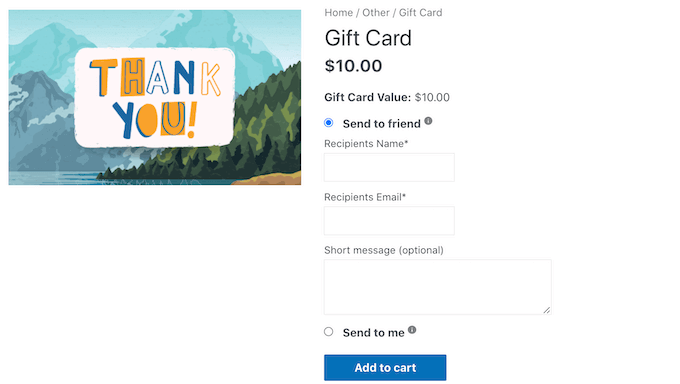
Müşteri bir hediye kartı satın aldığında, WordPress onlara e-ticaret mağazanızda kullanabilecekleri benzersiz bir kupon kodu içeren bir e-posta gönderecektir.
Sanal hediye kartları oluşturmak ve satmak için öncelikle ücretsiz Gelişmiş Kuponlar eklentisini yükleyip etkinleştirmeniz gerekir. Yardıma ihtiyacınız olursa, WordPress eklentisi nasıl kurulur hakkındaki başlangıç kılavuzumuza bakın.
Ardından, WooCommerce için Gelişmiş Hediye Kartları eklentisini de yüklemeniz gerekecektir.
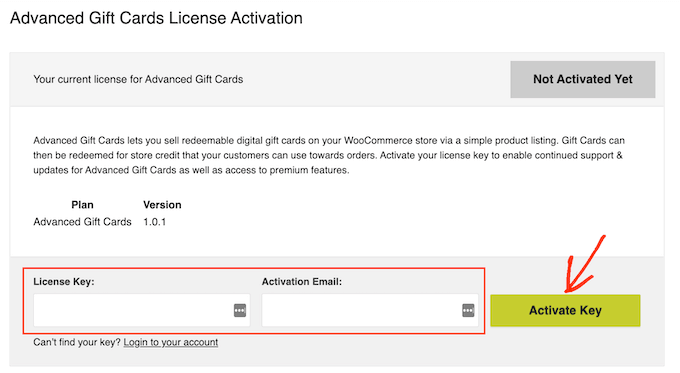
Bu premium eklentiyi etkinleştirdikten sonra ilk göreviniz, Advanced Gift Cards eklentisi lisans anahtarınızı girmektir. Bu anahtarı, Advanced Gift Cards eklentisini satın aldığınızda aldığınız satın alma onay e-postasında bulacaksınız.
Bu anahtarı Gelişmiş Kuponlar hesabınıza giriş yaparak da alabilirsiniz. Hesabınızda ‘Lisansları Görüntüle’ye tıklayın.

Buradan, ‘Lisans anahtarı’ alanında görünen anahtarı kopyalayın. Başka Gelişmiş Kuponlar eklentileri ve eklentileri satın aldıysanız, Gelişmiş Hediye Kartları eklentisi için lisans anahtarını kullandığınızdan emin olun.
Bunu yaptıktan sonra, WordPress kontrol panelinizdeki Kuponlar » Lisans sayfasını ziyaret edin.
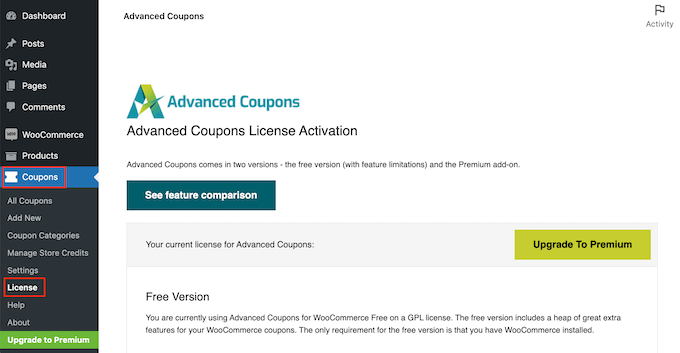
Ardından, Gelişmiş Hediye Kartları Lisans Aktivasyonu bölümüne gidin. Şimdi anahtarınızı ‘Lisans anahtarı’ alanına yapıştırabilirsiniz.
Bundan sonra, Gelişmiş Hediye Kartları eklentisini satın aldığınız e-posta adresini yazın. Ardından, ‘Anahtarı Etkinleştir’ düğmesine tıklayın.
Adım 2: İlk Gelişmiş Hediye Kartınızı Oluşturun
Artık müşterileriniz için hediye kartları oluşturmaya hazırsınız. Başlamak için WordPress yönetici kenar çubuğunuzdan Ürünler » Yeni Ekle sayfasına gidin.
İlk olarak, hediye kartınız için 'Ürün adı' alanına bir başlık yazmanız gerekir. Çoğu WooCommerce teması ürün adını ürün sayfasının üst kısmında gösterir, bu nedenle alışveriş yapanların göreceği ilk şeylerden biridir.
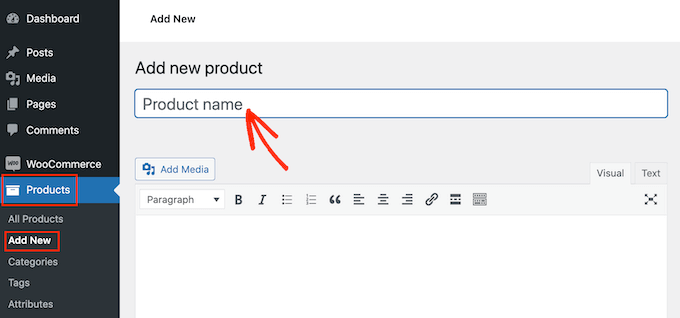
Ardından, ‘Ürün Adı’ seçeneğinin altındaki metin düzenleyicide hediye kartınız için bir açıklama yazabilirsiniz. Daha fazla satış elde etmek için açıklamanız yardımcı, bilgilendirici ve ikna edici olmalıdır.
Bundan sonra, 'Ürün Kategorileri' bölümüne aşağı kaydırın.
Ürün kategorileri, müşterilerinizin WordPress web sitenizde ilgili ürünlere kolayca göz atmasını sağlar. Bu, daha fazla ürün satmanıza ve daha fazla para kazanmanıza yardımcı olabilir.
Bu hediye kartını bir kategoriye eklemek için, kategorinin kutusunu işaretlemeniz yeterlidir.
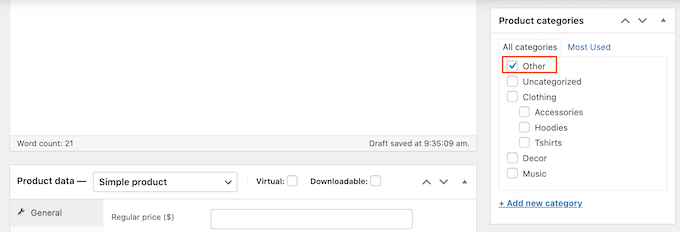
Başka bir seçenek de, alışveriş yapanların tüm farklı kartlarınızı göz atabileceği özel bir Hediye Kartı gibi yeni bir kategori oluşturmaktır. Ayrıntılı adımlar için WordPress'e kategori nasıl eklenir hakkındaki kılavuzumuza bakabilirsiniz.
Bunu yaptıktan sonra, Ürün Verileri bölümüne gidin ve üstteki ‘Basit ürün’ açılır menüsünü açın.
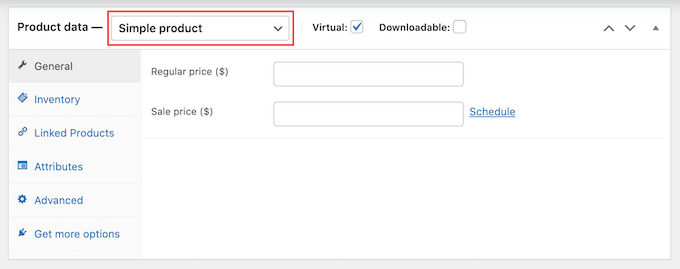
Ardından, yeni 'Gelişmiş Hediye Kartı' seçeneğine tıklayın. WooCommerce şimdi yeni bir hediye kartı oluşturmak için kullanabileceğiniz tüm ayarları gösterecektir.
'Normal fiyat' alanına, bu kartın satın alma maliyetinin ne kadar olacağını yazın.
💡Profesyonel İpucu: Müşterilerin kendi hediye kartı tutarlarını seçmelerine de izin verebilirsiniz. Bunu yapmak için 'Normal fiyat' alanını boş bırakmanız yeterlidir. Bu, ürün sayfasında alışveriş yapanların istedikleri herhangi bir değeri yazabilecekleri yeni bir alan ekleyecektir.
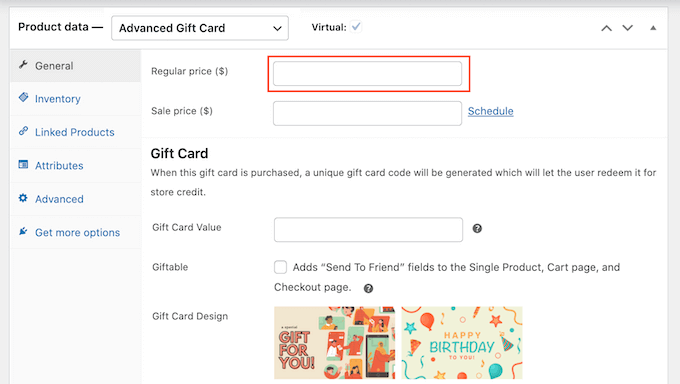
Müşteri bu kartı satın aldığında, eklenti otomatik olarak benzersiz bir hediye kartı kupon kodu oluşturur. Müşteri daha sonra bu hediye kodunu, diğer kuponlar gibi mağazanızın ödeme sayfasında girebilir.
Hediye Kartı Değeri'nde, bu kuponu kullandıklarında müşterinin hesabına aktarılacak tutarı yazın. Bu genellikle hediye kartının Normal Fiyatı ile aynı olacaktır.
💡Profesyonel İpucu: ‘Normal Fiyat’ı ‘Hediye Kartı Değeri’nden daha düşük ayarlayarak özel bir promosyon oluşturabilirsiniz. Örneğin, 100$ değerinde bir hediye kartını yalnızca 90$'a satabilirsiniz, bu da satışları artırmak için harika bir yoldur.
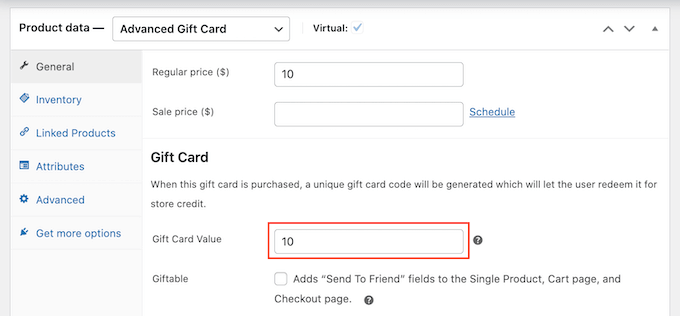
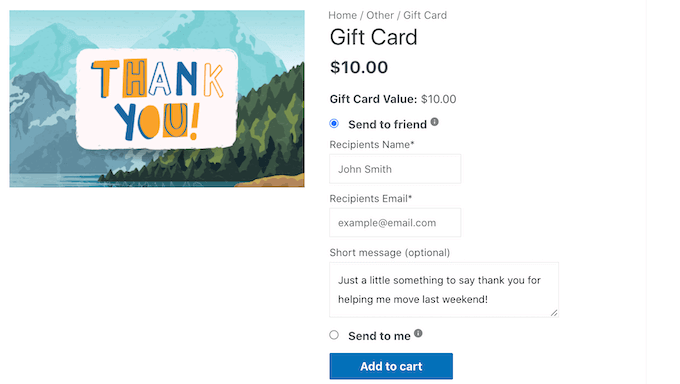
Varsayılan olarak, Gelişmiş Hediye Kartları kartı alıcının e-posta adresine gönderir. Ancak, hediye kartları genellikle arkadaşlar, aile üyeleri ve sevdikleriniz gibi başka insanlar içindir.
Bunu akılda tutarak, müşterilere bir sonraki görselde görebileceğiniz gibi, ödeme sayfasında bu kartı farklı bir e-posta adresine gönderme seçeneği vermek isteyebilirsiniz.
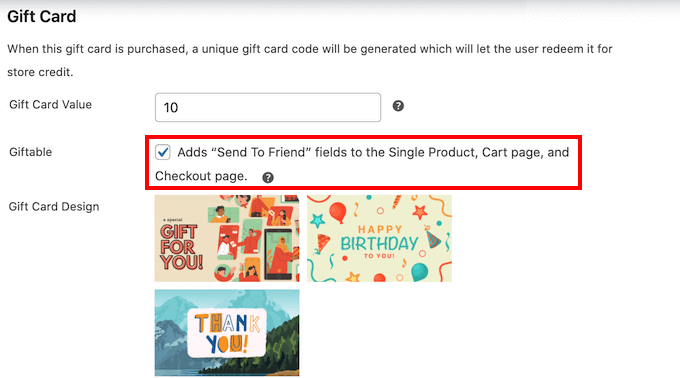
Müşterilerinize bu seçeneği sunmak için ‘Hediye Edilebilir’ kutusunu işaretleyin.
Bu seçenek kullanıldığında, kod içeren hediye kartı e-postası doğrudan alıcıya gönderilirken, asıl alıcı standart satın alma makbuzunu alır.
Artık müşterileriniz hediye kartını kendi e-posta adreslerine veya farklı bir adrese göndermeyi seçebilirler.
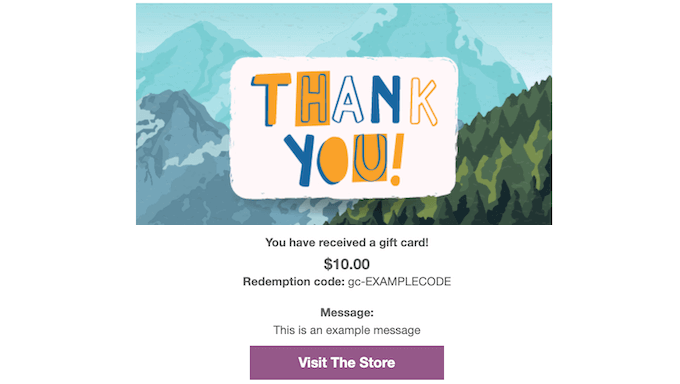
Bir müşteri bir hediye kartı satın aldığında, eklenti onlara kupon kodlarını ve mağazanız hakkında bazı bilgileri içeren bir e-posta gönderecektir.
Gelişmiş Hediye Kartları, aşağıdaki ekran görüntüsünde görebileceğiniz gibi bu e-postalara eklemek için kullanıma hazır çeşitli tasarımlara sahiptir.
Bu e-posta şablonlarından birini kullanmak için Hediye Kartı Tasarımı bölümüne gidin ve ardından hazır tasarımlardan herhangi birine tıklayın.
E-postalarınızın nasıl görüneceğini önizlemek için Önizleme Hediye Kartı E-postası düğmesine tıklamanız yeterlidir.
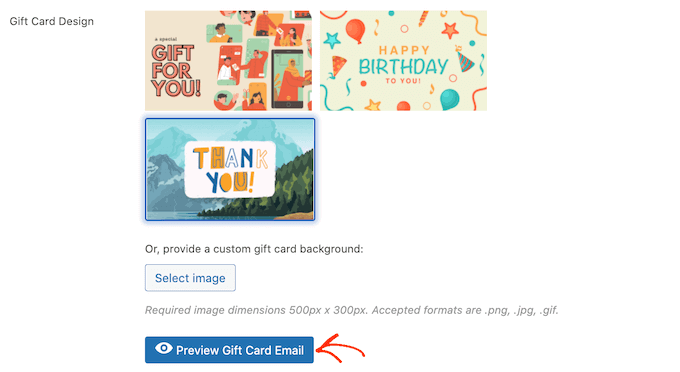
Bu, seçtiğiniz tasarımla e-postanızın nasıl görüneceğini gösteren bir açılır pencere açacaktır.
Başka bir seçenek de seçtiğiniz bir resmi yüklemektir. Örneğin, mağazanızın benzersiz markasını taşıyan bir teşekkür resmi oluşturmak için web tasarım yazılımı kullanabilirsiniz.
Kendi görüntünüzü kullanmak için ‘Görüntü seç’ düğmesine tıklayın.
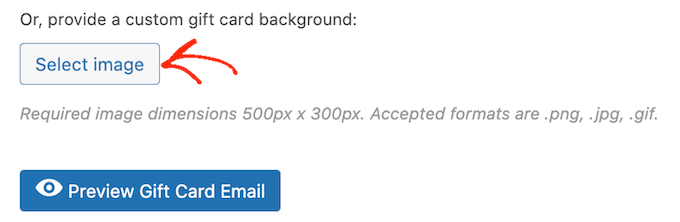
Bu, WordPress medya kütüphanesini açacaktır; buradan bilgisayarınızdan hediye çeki için bir resim seçebilir veya yeni bir resim yükleyebilirsiniz.
Bundan sonra, göz atmak isteyebileceğiniz birkaç başka ayar daha var. Ancak, WooCommerce hediye kartları oluşturmak için ihtiyacınız olan tek şey bu.
Hediye kartınızı yayınlamadan önce, bu ürünü satın alan her müşteriye gönderilen e-postayı özelleştirmek isteyebilirsiniz.
Bunu akılda tutarak, hediye kartınızı çevrimiçi mağazanızda yayınlamadan kaydetmek için Taslak olarak kaydet düğmesine tıklayın.
Adım 3: Gelişmiş Hediye Kartları E-postasını Özelleştirin
Bir müşteri dijital bir hediye kartı satın aldığında, kartlarını nasıl kullanacaklarına dair talimatları içeren bir e-posta alacaklardır.
Bu e-postayı markanızla daha iyi uyum sağlaması ve ihtiyacınız olan mesajlaşmaya sahip olması için özelleştirmek isteyebilirsiniz. Varsayılan e-postada eksik olduğunu düşündüğünüz herhangi bir bilgiyi de eklemek isteyebilirsiniz.
Bu e-postayı düzenlemek için WordPress yönetici panelinden WooCommerce » Ayarlar sayfasına gidin ve üstteki ‘E-postalar’ sekmesine geçin.
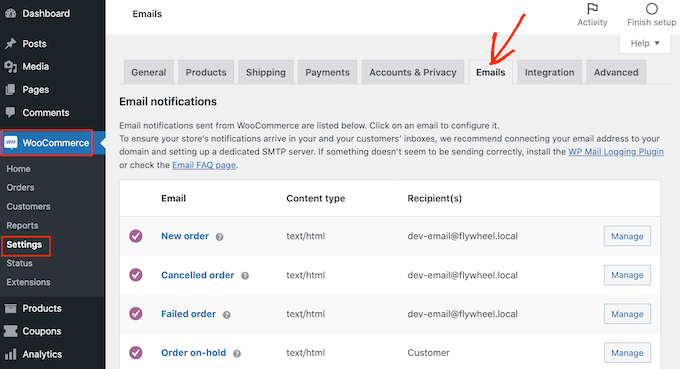
Bu ekranda, ‘Gelişmiş Hediye Kartı’ e-posta seçeneğini bulmak için aşağı kaydırın.
Ardından, ‘Yönet’ düğmesine tıklayın.
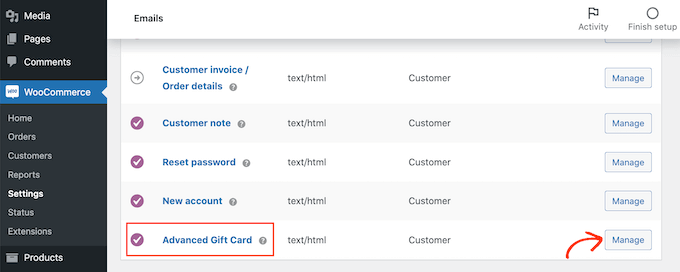
Artık Gelişmiş Hediye Kartlarının tüm e-postaları için kullandığı şablonu göreceksiniz.
Muhtemelen e-posta başlığı ve konusunu düzenleyerek başlamak isteyebilirsiniz.
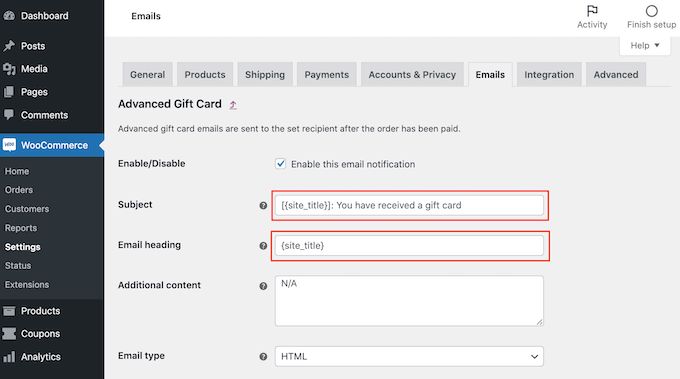
Bir seçenek, bu alanlara düz metin yazmaktır. WooCommerce daha sonra bu metni tüm hediye kartı e-postaları için kullanacaktır.
Ayrıca dinamik metin de ekleyebilirsiniz. Bu, hediye kartı değeri veya son kullanma tarihi gibi faktörlere göre otomatik olarak güncellenen bir metindir.
Dinamik metin, daha yardımcı ve ilgi çekici e-postalar oluşturmanıza yardımcı olabilir. Kullanabileceğiniz tüm dinamik metni görmek için, alanın ‘?’ simgesinin üzerine fareyle gelin.
Ardından, bu alanda kullanabileceğiniz tüm farklı dinamik metinleri gösteren bir açılır pencere göreceksiniz.
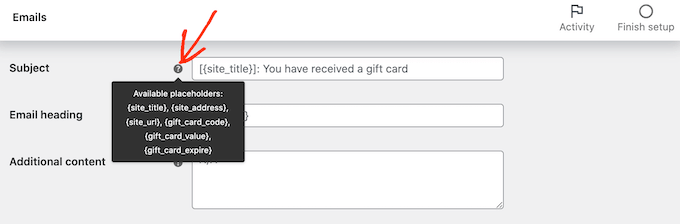
Artık bu dinamik metni alana yazmanız yeterli, gerisini WooCommerce halledecektir.
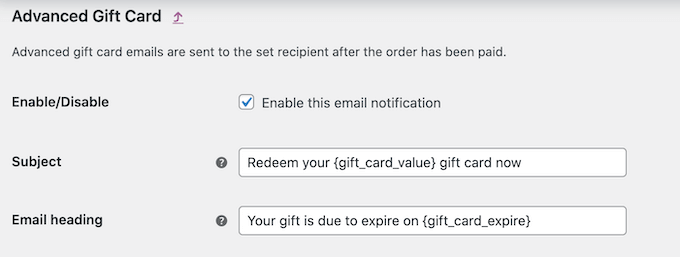
Aşağıdaki resimde görebileceğiniz gibi, düz metin ve dinamik metin karışımını bile kullanabilirsiniz.
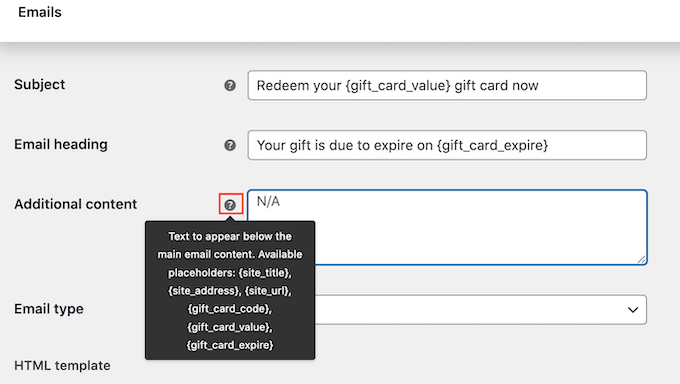
Varsayılan e-postaya biraz daha metin eklemek ister misiniz? O zaman bunu ‘Ek içerik’ kutusuna yazabilirsiniz. Bu metin ana e-posta içeriğinin altında görünecektir.
Her zamanki gibi, 'Ek içerik' kutusu hem düz metni hem de dinamik metni destekler. Ek içeriğiniz için kullanabileceğiniz farklı dinamik metinleri görmek için fare imlecini '?' simgesinin üzerine getirin.
E-postanızdan memnun kaldığınızda, ayarlarınızı kaydetmek için ‘Değişiklikleri kaydet’ düğmesine tıklamayı unutmayın.
Ayrıca, WooCommerce mağazanızdan gönderilen tüm e-postaların alıcının e-posta gelen kutusuna gitmesini ve spam klasörüne düşmemesini sağlamak isteyeceksiniz.
Bunu yapmanın en iyi yolu, e-posta teslim edilebilirliğini artırmak için bir SMTP hizmet sağlayıcısı kullanmaktır. Daha fazla ayrıntı için, WordPress'in e-posta göndermeme sorununu nasıl düzelteceğiniz hakkındaki kılavuzumuza bakın.
Başlamak için ücretsiz WP Mail SMTP eklentisini kullanmanızı öneririz.
💡Uzman Görüşü: WPBeginner olarak birçok web sitemizde WP Mail SMTP kullanıyoruz. Hediye kartı bildirimlerinden sipariş onaylarına kadar önemli e-postaların güvenilir bir şekilde gelen kutusuna ulaşmasını sağlamak için gereklidir.
Deneyimlerimiz hakkında daha fazla bilgi edinmek isterseniz, eksiksiz WP Mail SMTP incelememize göz atabilirsiniz.
E-postalarınızı ayarladıktan sonra, hediye kartınızı satmaya hazırsınız.
Hediye kartı ürününüzü yayınlamak için Ürünler » Tüm Ürünler sayfasına gidin. Bu ekranda, daha önce oluşturduğumuz hediye kartını bulun ve ‘Düzenle’ düğmesine tıklayın.
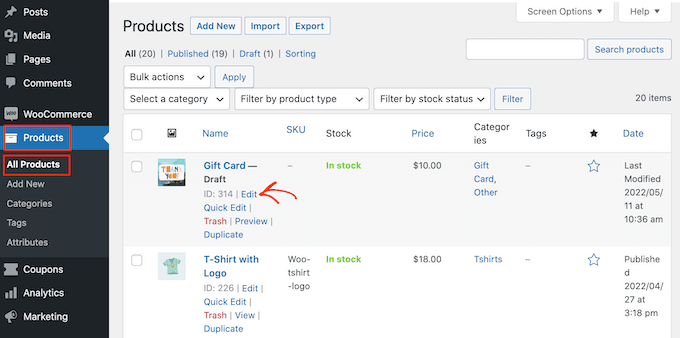
Bundan sonra, ‘Yayınla’ düğmesine tıklayarak hediye kartınızı yayınlayın. Bu hediye kartı artık WooCommerce mağazanızda görünecek ve alışveriş yapanların satın alması için hazır olacaktır.
Bonus: WooCommerce'te Ücretsiz Hediye Kuponu Oluşturun
Artık hediye kartlarını nasıl satacağınızı bildiğinize göre, onları kullanmanın başka harika bir yoluna bakalım. Sadık müşterileri ödüllendirmek veya özellikle tatil sezonunda yenilerini çekmek için ücretsiz hediye kuponları da sunabilirsiniz.
Örneğin, bir kullanıcının mağazanızda belirli bir miktarda harcama yapması veya belirli bir ürün satın alması durumunda bir hediye kuponu sunabilirsiniz.
Bu, geliri artırabilir, ortalama sipariş değerini yükseltebilir ve hatta kullanıcıları mağazanıza geri dönmeye teşvik edebilir.
Bunu yapmak için Gelişmiş Kuponlar eklentisine ihtiyacınız olacak. Etkinleştirdikten sonra, ‘Kupon Ekle’ düğmesine tıklamak için Pazarlama » Kuponlar sayfasına gidin.
Bu sizi, kupon ayrıntılarını istediğiniz gibi girebileceğiniz yeni bir sayfaya götürecektir. Ardından, kullanıcıların ücretsiz hediyeyi talep etmek için girmeleri gereken bir kod oluşturmak üzere ‘Kupon Kodu Oluştur’ düğmesine tıklayın.
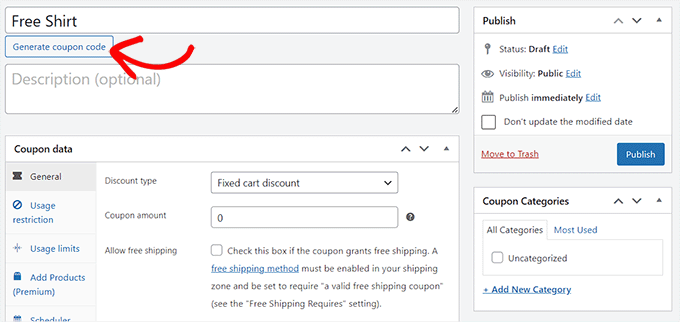
Ardından, ‘Kupon Verileri’ bölümüne aşağı kaydırmalı ve ‘Ürün Ekle’ sekmesine geçmelisiniz.
Buraya, hediye kuponunu girdikten sonra müşterilere verilecek ürünü girebilirsiniz. İşiniz bittiğinde, ayarlarınızı kaydetmek için üstteki ‘Yayınla’ düğmesine tıklamayı unutmayın.
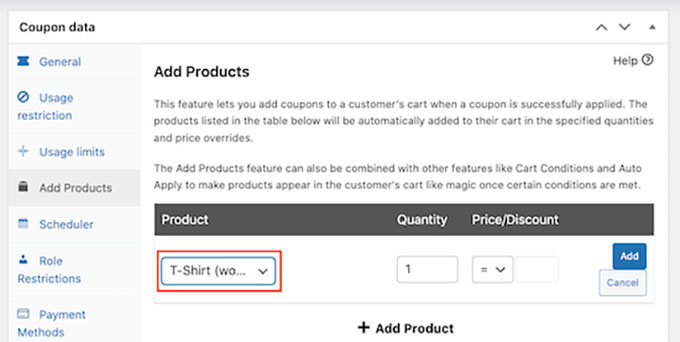
Ayrıntılı talimatlar için, WooCommerce'de ücretsiz bir hediye kuponu oluşturma konusundaki eğitimimize bakabilirsiniz.
WooCommerce'de Hediye Kartı Oluşturma Hakkında Sıkça Sorulan Sorular
WooCommerce mağazalarını kurmalarına yardımcı olan çok sayıda kullanıcıya destek verdik ve hediye kartlarıyla ilgili birçok soruyu yanıtladık. İşte en sık aldığımız sorulardan bazıları.
Birden fazla fiyat seçeneği olan hediye kartları sunabilir miyim?
Evet, kesinlikle bunu yapabilirsiniz. 25 $, 50 $ ve 100 $ gibi birden fazla hediye kartı değeri sunmak için WooCommerce'de Değişken Ürün oluşturabilir ve bunu Gelişmiş Hediye Kartı olarak yapılandırabilirsiniz.
Bu, müşterilerin bütçelerine uygun miktarı seçmelerini sağlar.
Müşteriler hediye kartlarını vergi ve nakliye ücretlerinde kullanabilir mi?
Evet, hediye kartı bakiyesi ödeme sırasında toplam sepet tutarına uygulanır. Bu toplam, ürünlerin fiyatına artı olası vergileri ve nakliye ücretlerini içerir.
WooCommerce hediye kartlarının son kullanma tarihi var mı?
Gelişmiş Hediye Kartları eklentisi, hediye kartlarınız için bir son kullanma tarihi belirleme seçeneği sunar.
Bunu kupon ayarlarında yapılandırabilir veya sonsuza kadar sürmeleri için boş bırakabilirsiniz.
Sattığım hediye kartlarını nasıl takip edebilirim?
WordPress kontrol panelinizdeki WooCommerce » Hediye Kartları bölümüne giderek verilen tüm hediye kartlarını yönetebilir ve izleyebilirsiniz. Bu ekran size her kartın bakiyesini, alıcısını ve kullanım geçmişini gösterir.
Bir müşteri hediye kartı e-postasını kaybederse ne olur?
Sorun değil. WordPress yöneticinizdeki hediye kartı yönetim ekranından, müşterinin siparişini kolayca bulabilir ve birkaç tıklamayla hediye kartı e-postasını yeniden gönderebilirsiniz.
Umarız bu makale, WooCommerce'e gelişmiş hediye kartları eklemeyi kolayca nasıl öğreneceğinizi anlamanıza yardımcı olmuştur. Ayrıca satışları artırmak için bir WooCommerce açılır penceresi oluşturma kılavuzumuza ve mağazanız için en iyi WooCommerce eklentilerine de göz atmak isteyebilirsiniz.
Bu makaleyi beğendiyseniz, lütfen WordPress video eğitimleri için YouTube Kanalımıza abone olun. Bizi ayrıca Twitter ve Facebook'ta da bulabilirsiniz.




Dennis Muthomi
Advanced Coupons eklentisini ve hediye kartı eklentisini kurma talimatları süper yardımcı oldu. Bir müşterimin çevrimiçi mağaza yöneticisi olarak, hediye kartları sunmanın tatil satışlarımızı büyük ölçüde artırdığını gördüm. Bir ipucu daha: Müşterilerin daha çekici bulacağı belirli hediyeler arayanlar için farklı durumlar (örneğin doğum günleri, yıl dönümleri) için temalı hediye kartı tasarımları oluşturmayı düşünün. Bu, yıl boyunca hediye kartı satışlarımızı artırmamız için işe yaradı.