


WordPress'te web sitenizin yazarları için bir Facebook takip düğmesi eklemek ister misiniz?
Bir Facebook takip düğmesi eklemek, yazarların Facebook profillerinin veya sayfalarının görünürlüğünü artırmalarına ve daha geniş bir kitleye ulaşmalarına olanak tanır. Kullanıcıların Facebook'ta yazarı takip etmeye başlamak için düğmeye tıklamaları yeterli olacaktır.
Bu makalede, WordPress'te yazarlar için Facebook takip düğmesinin nasıl ekleneceğini göstereceğiz.

WordPress'te Yazarlar İçin Facebook Takip Düğmesi Neden Eklenir?
Facebook, 2 milyardan fazla aylık aktif kullanıcısıyla en popüler sosyal medya platformlarından biridir.
Bir Facebook takip düğmesi oluşturmak, okuyucuların yeni makaleler için güncellemeler almak, geri bildirim sağlamak veya onlar hakkında daha fazla bilgi edinmek için Facebook'ta yazarlarınızla bağlantı kurmasına olanak tanır.
Eğer WordPress blogunuzda tek yazar sizseniz, o zaman kullanıcıların Facebook'ta kişisel profilinizi veya sayfanızı takip etmelerine izin verebilirsiniz.
Alternatif olarak, çok yazarlı bir WordPress blogu yönetiyorsanız, o zaman kullanıcıların favori yazarlarını Facebook'ta takip etmelerini sağlayabilirsiniz.
Bu, kullanıcı etkileşimini artırmaya yardımcı olurken yazarlara Facebook'ta yeni takipçiler edinme yolu sunar ve Facebook'ta.
Bununla birlikte, WordPress'te kolayca bir Facebook takip düğmesi nasıl ekleyebileceğinize bakalım.
Yöntem 1: WordPress Kullanarak Facebook Takip Düğmesi Ekleme
Blok düzenleyici içindeki yerleşik Sosyal Simgeler bloğunu kullanarak, herhangi bir gönderiye, sayfaya veya widget alanına kolayca bir Facebook takip düğmesi ekleyebilirsiniz.
Blok, web sitenize sosyal medya profillerinize bağlantılarla sosyal medya simgeleri ekler.
Bir Gönderiye Facebook Takip Düğmesi Ekleme
İlk olarak, blok düzenleyicisinde mevcut bir gönderiyi düzenlemeniz gerekecektir.
Facebook takip düğmesini yeni bir gönderiye eklemek istiyorsanız, yönetici kenar çubuğundan Gönderiler » Yeni Ekle ekranını ziyaret etmeniz gerekir.
Ardından, üstteki Ekle Blok ‘(+)’ düğmesine tıklayın ve Sosyal Simgeler bloğunu bulun.
Ardından, bloğa tıklayarak içerik düzenleyiciye ekleyin.
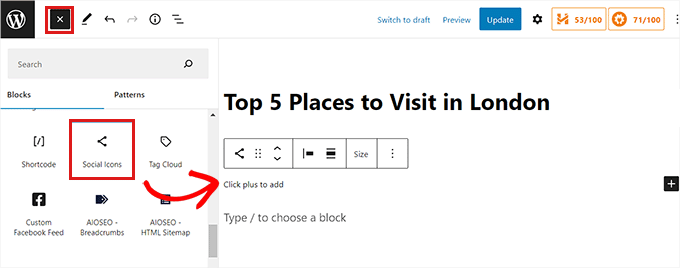
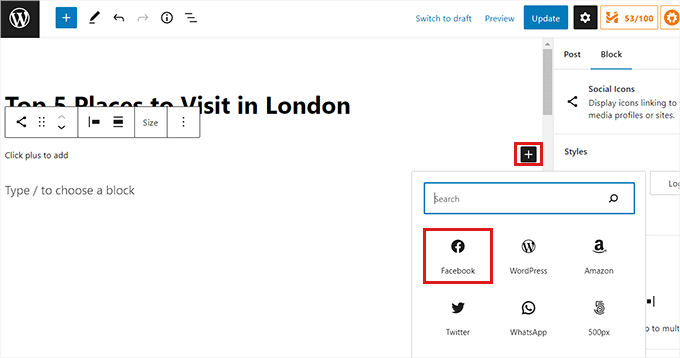
Ardından, blok menüsünü açmak için Sosyal Simgeler bloğunun içindeki ‘(+)’ düğmesine tıklamanız gerekir.
Buradan, Facebook simgesi bloğunu seçin.
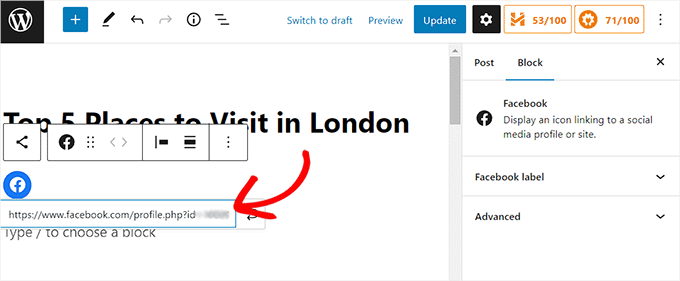
Facebook simgesi sayfaya eklendikten sonra, Facebook sayfanızın veya profilinizin URL'sini ‘Adres Girin’ kutusuna kopyalayıp yapıştırmanız gerekir.
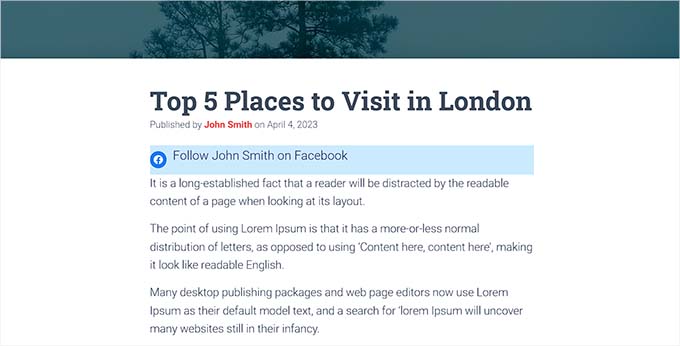
Ardından, Facebook profil bağlantısının yanında bazı metinler eklemek isteyebilirsiniz. “Yazar Adı'nı Facebook'ta Takip Edin!” gibi bir şey yazabilirsiniz.
Not: Sosyal Simgeler bloğunun Facebook simgesinin yanında metin eklemenize izin vermediğini unutmayın. Ancak, Facebook profil bağlantısının yanına bir Başlık veya Paragraf bloğu eklemek için Grup veya Sütun bloğunu kullanabilirsiniz.
İşiniz bittiğinde, değişikliklerinizi kaydetmek için 'Güncelle' veya 'Yayınla' düğmesine tıklamayı unutmayın.
Facebook takip düğmesi web sitemizde böyle görünüyordu.
Widget Olarak Bir Facebook Takip Düğmesi Ekleme
Facebook takip düğmenizin bireysel gönderiler veya sayfalar yerine web sitenizin tamamında görünmesini istiyorsanız, onu bir widget olarak ekleyebilirsiniz.
Facebook takip düğmesini bir widget olarak eklemek için, yönetici kenar çubuğundan Görünüm » Widget'lar sayfasını ziyaret etmeniz gerekecektir.
Sosyal Simgeler bloğunu bulmak için sayfanın üst kısmındaki Ekle Bloğu ‘(+)’ düğmesine tıklayın. Ardından, kenar çubuğu gibi istediğiniz widget alanına eklemek için tıklayın.
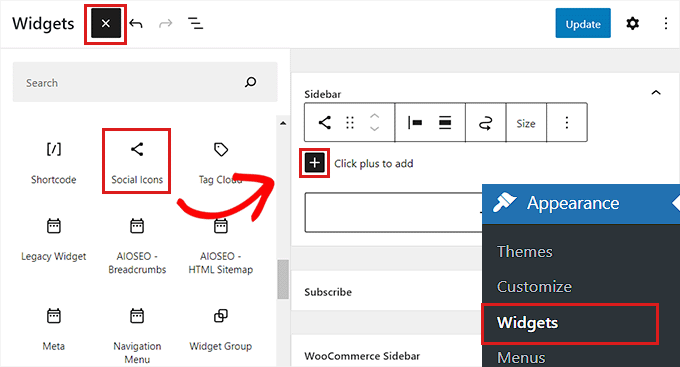
Ardından, Sosyal Simgeler bloklarının içindeki ‘(+)’ düğmesine tıklayın.
Bu, Facebook simgesini seçmeniz gereken blok menüsünü açacaktır.
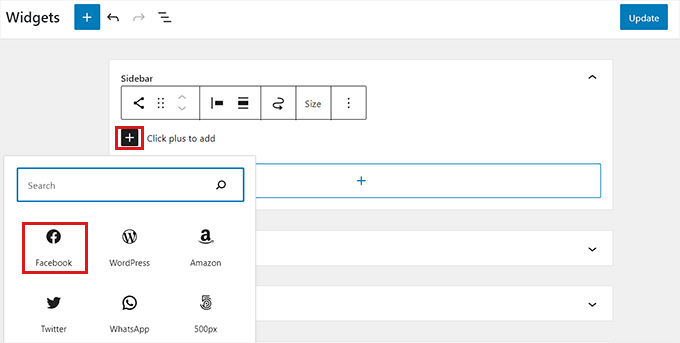
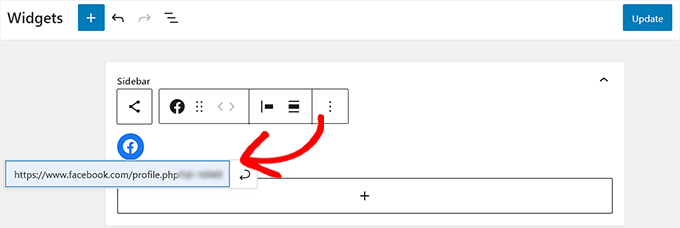
Facebook simgesi eklendikten sonra, Facebook profilinizin veya sayfanızın URL'sini 'Adres Girin' kutusuna kopyalayıp yapıştırmanız yeterlidir.
Not: Facebook simgesinin yanına metin eklemek isterseniz, birden fazla bloğu birlikte stilize etmek için bir Grup veya Sütun bloğu kullanmanız gerekir.
Son olarak, ayarlarınızı kaydetmek için ‘Güncelle’ düğmesine tıklayın.
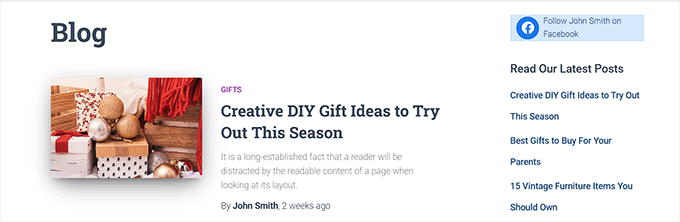
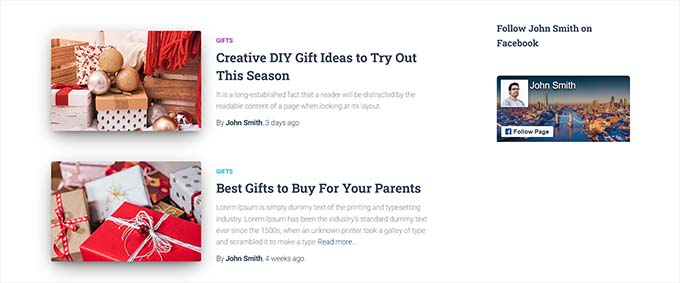
Facebook takip düğmemizin web sitesinin kenar çubuğunda bir widget olarak nasıl göründüğü aşağıdadır.
Tam Site Düzenleyicisinde Bir Facebook Takip Düğmesi Ekle
Bu yöntem, blok teması kullanıyorsanız ve tam site düzenleyicisine erişiminiz varsa sizin içindir.
İlk olarak, yönetici kenar çubuğundan Görünüm » Düzenleyici sayfasına gitmeniz gerekecektir.
Tam site düzenleyicisi başlatıldıktan sonra, ekranın sol üst köşesindeki Blok Ekle (+) düğmesine tıklayın.
Buradan, Sosyal Simgeler bloğunu bulup tıklayarak WordPress web sitenizin istediğiniz yerine eklemeniz gerekir.
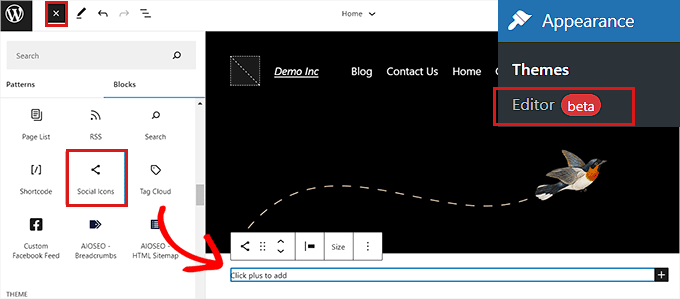
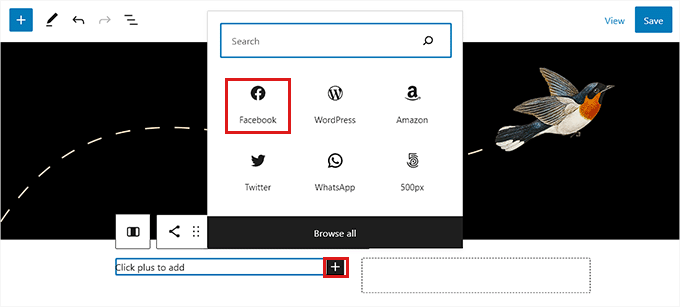
Ardından, 'Sosyal Simgeler' bloğunun içindeki (+) düğmesine tıklamanız gerekir.
Buradan menüden Facebook bloğunu seçin.
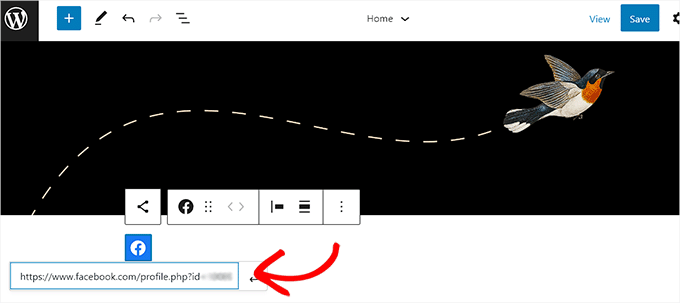
Bundan sonra, Facebook profil veya sayfa adresinizi ‘Adres Girin’ kutusuna yapıştırmanız gerekir.
Not: Facebook simgesinin yanında metin eklemek istiyorsanız bir Grup veya Sütun bloğu kullanmanız gerekecektir.
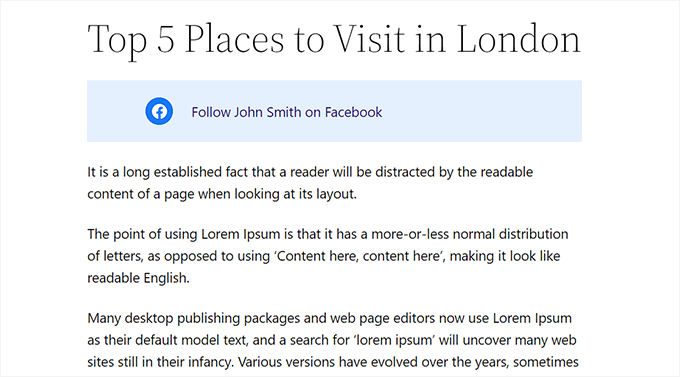
İşiniz bittiğinde, ayarlarınızı kaydetmek için ‘Kaydet’ düğmesine tıklayın.
Demo web sitemiz böyle görünüyordu.
Yöntem 2: Smash Balloon Kullanarak Facebook Takip Düğmesi Ekleme (Önerilir)
Daha fazla özelleştirme seçeneği arıyorsanız ve Facebook takip düğmenizin daha belirgin olmasını istiyorsanız bu yöntem önerilir.
Bu yöntem için, Smash Balloons’ Facebook Feed Pro eklentisini WordPress'te bir Facebook takip düğmesi eklemek için kullanacağız.
Pazardaki en iyi WordPress Facebook eklentisi olup, WordPress blogunuza çekici bir Facebook takip düğmesi eklemenizi kolaylaştıracaktır.
Öncelikle, Facebook Feed Pro eklentisini yüklemeniz ve etkinleştirmeniz gerekecektir. Daha fazla talimat için lütfen bir WordPress eklentisinin nasıl kurulacağına dair başlangıç kılavuzumuza bakın.
Not: Ücretsiz sürümü de olan eklentinin Facebook Feed Lite adında bir sürümü de bulunmaktadır. Facebook takip düğmesini eklemenize izin verir, ancak eklentinin tam potansiyelini ortaya çıkarmak için yükseltmenizi öneririz.
Eklentiyi etkinleştirdikten sonra, yönetici kenar çubuğundan Facebook Feed » Tüm Akışlar sayfasına gidin.
Buradan, üstteki 'Yeni Ekle' düğmesine tıklamanız gerekir.
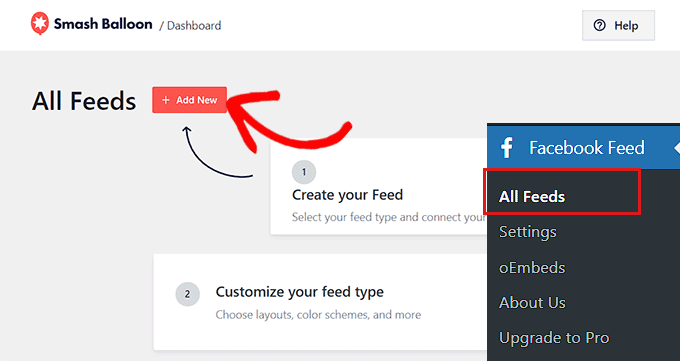
Bu, ‘Besleme Türü Seçin’ sayfasını açacaktır.
Şimdi, ‘Zaman Çizelgesi’ seçeneğini seçin, ardından devam etmek için ‘İleri’ düğmesine tıklayın.
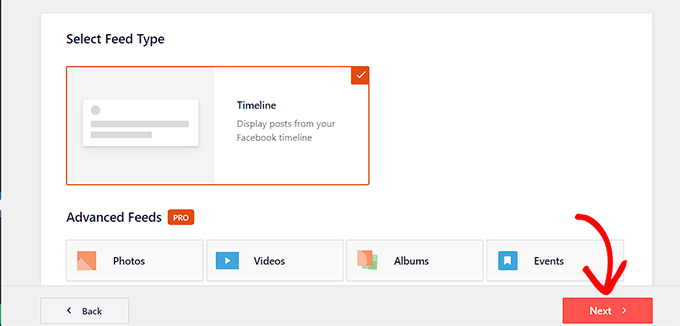
Şimdi 'Kaynak Seç' sayfasına yönlendirileceksiniz.
Kaynaklar, eklentinin içerik çekeceği Facebook sayfası veya profilidir.
Burada, 'Yeni Ekle' seçeneğini seçmeniz gerekir.
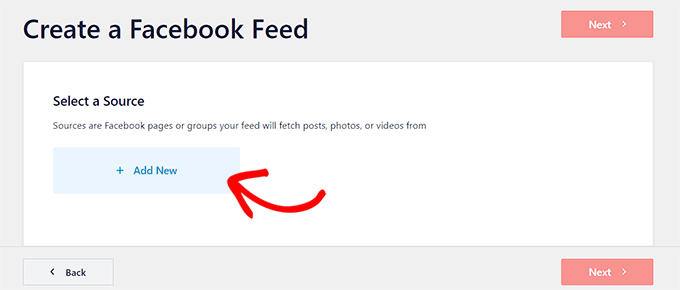
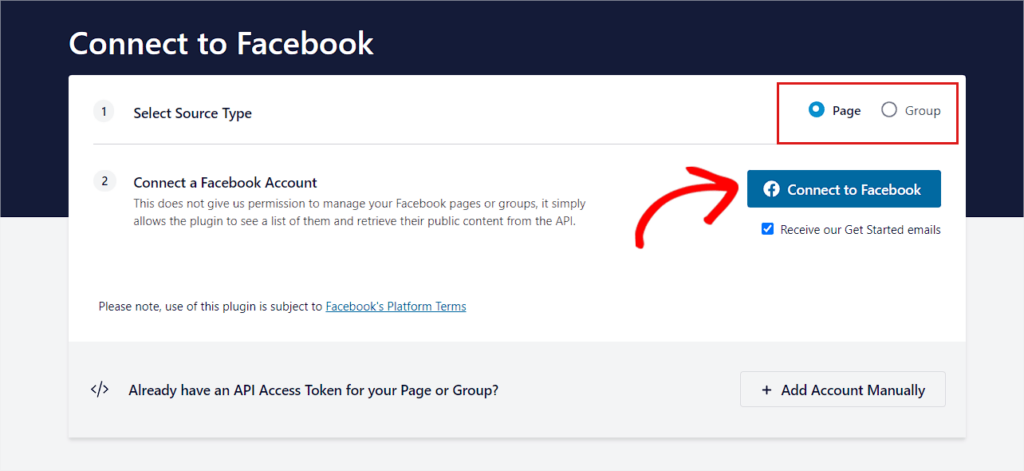
Şimdi Smash Balloon’un ‘Facebook’a Bağlan’ sayfasına yönlendirileceksiniz.
Burada, öncelikle ‘Kaynak Türü’ olarak ‘Sayfa’yı seçmeniz gerekir.
Ardından, devam etmek için ‘Facebook’a Bağlan’ düğmesine tıklamanız yeterlidir.
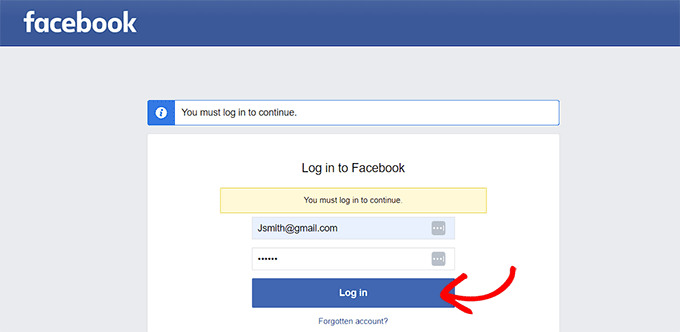
Şimdi Facebook web sitesine yönlendirileceksiniz.
Burada, giriş kimlik bilgilerinizi sağlamanız ve ‘Giriş Yap’ düğmesine tıklamanız gerekir.
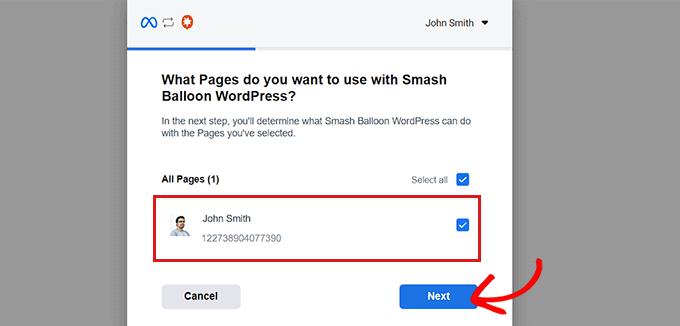
Ardından, oluşturduğunuz Facebook sayfalarının bir listesini içeren bir açılır pencere açılacaktır.
Tercih ettiğiniz Facebook sayfasını seçin ve devam etmek için ‘İleri’ düğmesine tıklayın.
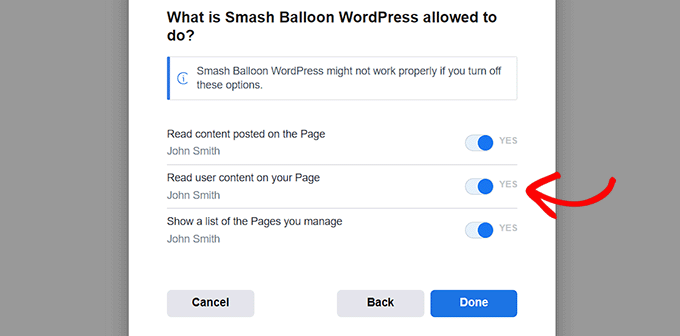
Ardından, açılan pencerede bir erişim ayarları listesi görünecektir. Buradan, ihtiyaçlarınıza göre anahtarı 'Evet' veya 'Hayır' olarak ayarlamanız gerekir.
Örneğin, kullanıcıların sayfadaki kullanıcı içeriğini okumasını sağlamak istiyorsanız, anahtarı ‘Evet’ konumuna getirmeniz gerekir.
İşiniz bittiğinde, ‘Tamamlandı’ düğmesine tıklayın.
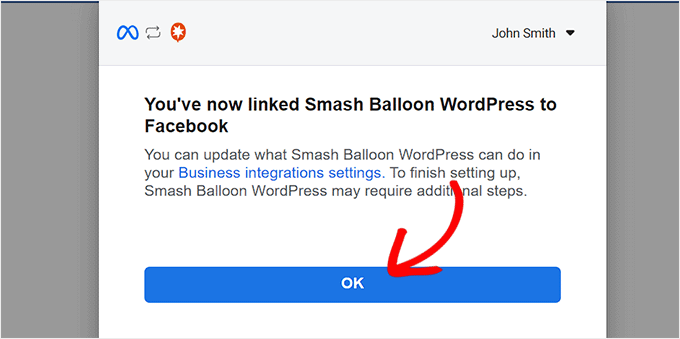
Açılır pencere şimdi Smash Balloon WordPress'i Facebook'a başarıyla bağladığınızı belirten bir mesaj gösterecektir.
WordPress kontrol panelinize yönlendirilmek için 'Tamam' düğmesine tıklayın.
Bundan sonra, 'Bir Facebook Sayfası Seçin' açılır penceresi gösterilecektir.
Bağladığınız Facebook sayfasını seçin ve 'Ekle' düğmesine tıklayın.
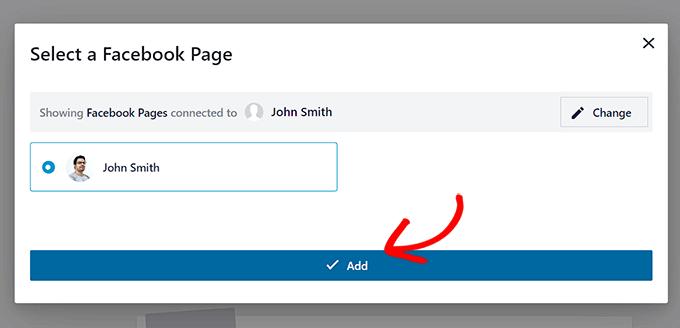
Şimdi sizi ‘Tüm Akışlar’ sayfasına geri götürecek ve burada ‘Yeni Ekle’ düğmesine tıklamanız gerekecek.
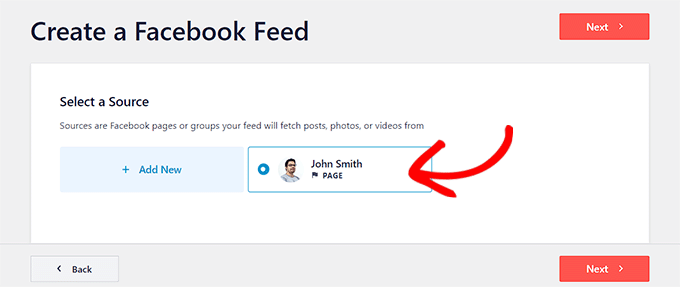
Bundan sonra, akış türü olarak tekrar 'Zaman Çizelgesi'ni seçin. Bu sizi 'Kaynak Seç' sayfasına geri getirecektir.
Burada bağladığınız Facebook sayfası görüntülenecektir. Sadece seçmek için tıklayın ve devam etmek için 'İleri' düğmesine tıklayın.
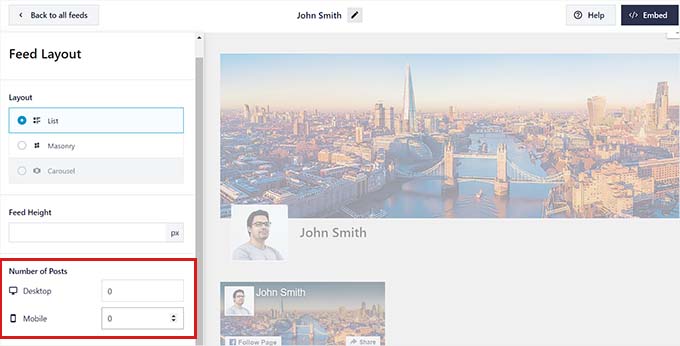
Şimdi sağ sütunda akışınızın canlı önizlemesini ve sol sütunda düzen yerleşimi özelleştirme seçeneklerini içeren Akış Düzenleyici'yi göreceksiniz.
Genişletmek için 'Besleme Düzeni' sekmesine tıklayın ve ardından yalnızca bir Facebook takip düğmesi göstermek istediğimiz için hem mobil hem de masaüstü cihazlar için gönderi sayısını 0 olarak ayarlayın, gönderileri gösteren bir besleme yerine.
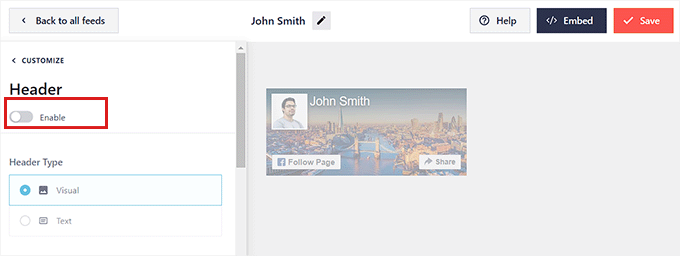
Bundan sonra, ‘Üst Bilgi’ panelini ziyaret etmeniz ve üstteki anahtarı ‘Devre Dışı Bırak’ konumuna getirmeniz gerekir. Bu, Besleme üst bilgisini devre dışı bırakacak ve kompakt bir düzen oluşturacaktır.
Ardından, 'Daha Fazla Yükle Düğmesi' paneline gidin ve anahtarını da 'Devre Dışı Bırak' olarak değiştirin. Herhangi bir gönderi görüntülemediğimiz için, daha fazla yükle düğmesi görüntülemeye gerek yoktur.
Ardından, sol sütundaki 'Beğen Kutusu' paneline gitmeniz gerekir. Devam edin ve geçişi 'Etkinleştir' olarak değiştirin. Bu, Takip düğmesini etkinleştirecektir.
Ardından, aşağıdaki ayarlardan Facebook düğmenizi özelleştirebilirsiniz. Boyutunu, konumunu ve genişliğini değiştirebilirsiniz.
Ayrıca ‘Kapak Fotoğrafı’ anahtarını değiştirerek kapak fotoğrafını gösterebilir veya gizleyebilirsiniz.
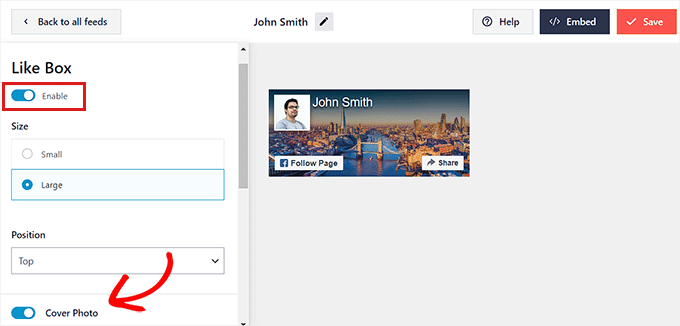
İşiniz bittiğinde, üstteki 'Kaydet' düğmesine tıklamayı unutmayın.
Bir Gönderiye Facebook Takip Düğmesi Ekleme
Bir gönderiye Facebook takip düğmesi eklemek için, blok düzenleyicide mevcut veya yeni bir gönderi açmanız gerekir.
Ardından, sol üst köşedeki Blok Ekle ‘(+)’ düğmesine tıklayın ve Özel Facebook Akışı bloğunu arayın.
Sayfanıza eklemek için bloğa tıklayın ve Facebook takip düğmesi otomatik olarak gönderinize eklenecektir.
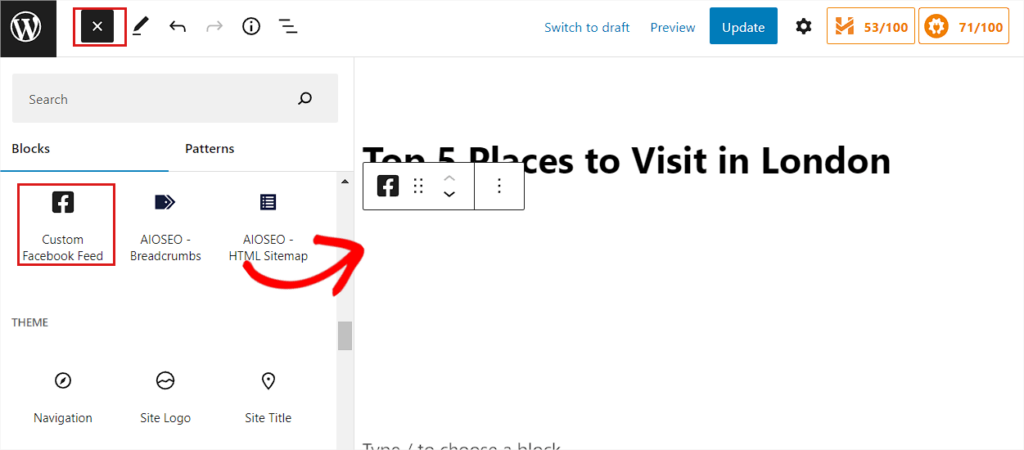
Son olarak, 'Güncelle' veya 'Yayınla' düğmesine tıklayarak ayarlarınızı kaydedin.
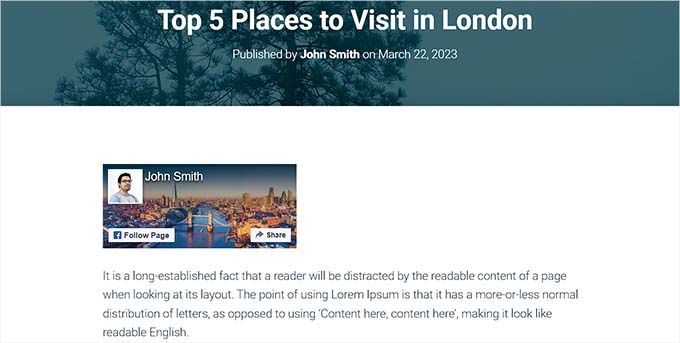
Artık Facebook takip düğmesinin çalıştığını görmek için web sitenizi ziyaret edebilirsiniz.
Widget Olarak Bir Facebook Takip Düğmesi Ekleme
Bir widget olarak Facebook takip düğmesi eklemek için yönetici kenar çubuğundan Görünüm » Widget'lar sayfasına gitmeniz gerekir.
Ardından, Blok Ekle ‘(+)’ düğmesine tıklayın ve Özel Facebook Akışı bloğunu bulun.
Bulduğunuzda, üzerine tıklayarak bloğu WordPress kenar çubuğuna ekleyin.
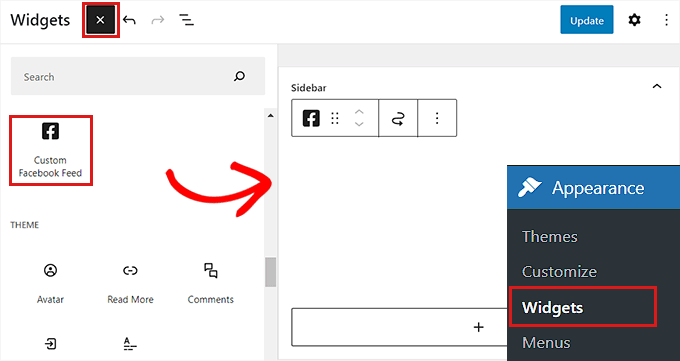
Ardından, ayarlarınızı kaydetmek için ‘Güncelle’ düğmesine tıklayın.
Facebook takip düğmesi, demo web sitemizin kenar çubuğunda buna benziyordu.
Tam Site Düzenleyicisinde Bir Facebook Takip Düğmesi Ekle
Bir blok teması kullanıyorsanız, Facebook takip kutusunu görüntülemek için tam site düzenleyicisini kullanabilirsiniz.
İlk olarak, yönetici kenar çubuğundan Görünüm » Düzenleyici sayfasına gidin. Buradan düzenlemek istediğiniz şablonu seçebilirsiniz.
Ardından, Blok Ekle ‘(+)’ düğmesine tıklayın ve Özel Facebook Akışı bloğunu bulun.
Facebook takip düğmesi, bloğu web sitenizde istediğiniz yere ekledikten sonra otomatik olarak görüntülenecektir.
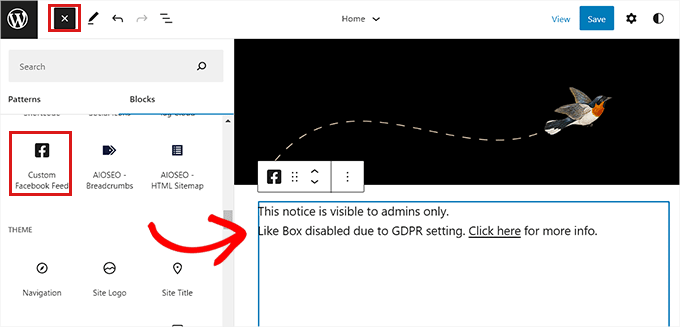
Ayarlarınızı kaydetmek için üstteki 'Kaydet' düğmesine tıklamayı unutmayın.
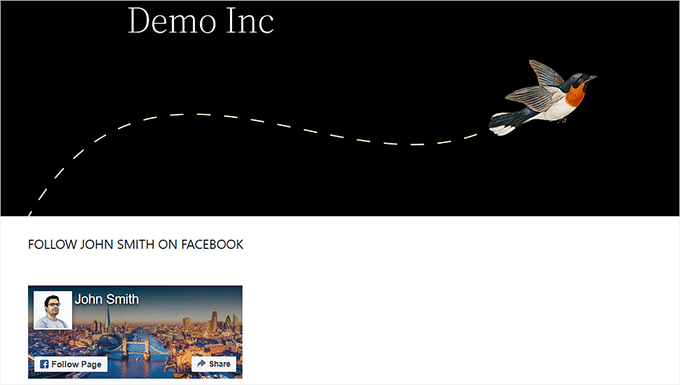
Facebook takip düğmemizin demo web sitemizde nasıl göründüğü aşağıdadır.
Umarız bu makale, WordPress sitenizde yazarlar için bir Facebook takip düğmesinin nasıl ekleneceğini öğrenmenize yardımcı olmuştur. Ayrıca sosyal medyayı WordPress'te e-posta abonelerini artırmak için nasıl kullanacağınıza dair eğitimimizi veya sitenizi büyütmek için en iyi sosyal medya eklentileri hakkındaki en iyi seçimlerimizi de görmek isteyebilirsiniz.
Bu makaleyi beğendiyseniz, lütfen WordPress video eğitimleri için YouTube Kanalımıza abone olun. Bizi ayrıca Twitter ve Facebook'ta da bulabilirsiniz.


Kerry
Tamam… Buradaki belirtilen sayfaların hiçbiri artık mevcut değil………………………
WPBeginner Desteği
Geri bildiriminiz için teşekkür ederiz, bu makaleyi güncelleyip güncelleyemeyeceğimizi kesinlikle inceleyeceğiz.
Yönetici
tony
oldukça kolay bir kurulum süreci gibi görünüyor
Yogesh
Çok güzel bilgi
Arnold Paseiro
Bunun eski bir gönderi olduğunu biliyorum ve Twitter için bunu yapabildim ama Facebook artık bir iframe seçeneği veya herhangi bir seçenek sunmuyor, bu yüzden takıldım. Yıl 2015. Hala yardıma ihtiyacım var.
Ruby Dawnbrooke
Merhaba! Bir sorum var, artık çalışmıyor ama nasıl yapabilirim?
Chris
Bu takip düğmesini tek bir yazarın arşiv sayfasına eklemenin kolay bir yolu var mı?
Facebook'tan gelen kodu kullanabileceğinizi hayal ediyorum, ancak her yazarın Facebook profil URL'sini takip düğmesi koduna nasıl enjekte edeceğinizden emin değilim.
Herhangi bir tavsiye için teşekkürler.
Hal
Çabayı takdir ediyorum ancak bu, denediğim tarih olan 1 Ekim 2013 itibarıyla çalışmıyor.
Yayın Kadrosu
Hangi kısım çalışmıyor? Sorunsuz çalışıyor gibi görünüyor. Demo, FB sitesinin kendisinde yayında.
Yönetici
Sangeeta
WordPress'imde de çalışmıyor. Iframe kodu Metin widget'ına kaydedilmiyor.
Herhangi bir rehberlik memnuniyetle karşılanır, teşekkürler.
Sangeeta
26 Ekim 2013
WPBeginner Desteği
Sangeeta, siteniz WordPress.com'da barındırılıyorsa, iframe kodu sizin için çalışmayacaktır. Lütfen WordPress.com vs Kendi Kendine Barındırılan WordPress.org arasındaki farkı görün. Siteniz WordPress.com'da barındırılmıyorsa, muhtemelen genişliği takip düğmeniz için seçmediğiniz için bir hata alacaksınız. Genişliğe bir değer girin ve iframe kodu düzgün çalışmalıdır.
Rowan
Bu yazı için teşekkürler. FB sayfam için bir takip düğmesinin wordpress gönderilerimde görünmesini sağlamakta sorun yaşıyorum. Kenar çubuğu widget'ı yerine gönderilerimde basit bir takip düğmesi olmasını istiyorum. Yazınızda kodu tema şablonuma yapıştırabileceğimi belirtiyorsunuz ancak nereye yapacağımdan emin değilim.
Bunu her blog yazısına manuel olarak kod yapıştırmak zorunda kalmadan yapmanın bir yolu var mı? Birkaç eklenti denedim ama hepsi yalnızca bir kenar çubuğu widget'ı veya gönderi içinde yalnızca gönderiyi beğenen bir "beğen" düğmesi oluşturuyor gibi görünüyor, Facebook sayfamı değil.
Herhangi bir fikriniz var mı?
Albert Albs
İpuçları için teşekkürler. Ancak bu web sitemiz için ek bir yük. Zaman kaybı yok.
Henry
Faydalı eğitim için teşekkürler.
Travis Pflanz
Bir kullanıcıyı takip etmek için doğrudan bir URL var mı? Bir takip düğmesi eklemek için web sitemin bir bölümünü yeniden kodlamak yerine yalnızca bir URL'yi değiştirmek daha faydalı olacaktır.