


Çin'deki müşterilere satış yapmak istiyorsanız, Alipay'i bir ödeme seçeneği olarak sunmak neredeyse zorunludur. 1 milyardan fazla aktif kullanıcısıyla bölgedeki en yaygın kullanılan dijital cüzdandır ve birçok alışveriş yapan kişi onsuz bir satın alma işlemini tamamlamaz.
Mevcut ödeme yöntemlerinin yanında Alipay'i ekleyerek satışlarda gözle görülür bir artış gören WordPress site sahipleriyle çalıştık.
Uluslararası müşteriler için ödeme işlemini kolaylaştırır ve devasa yeni bir kitleyle güven oluşturmanıza yardımcı olur.
Bu kılavuzda, Alipay ödemelerini WordPress'te nasıl kabul edeceğinizi adım adım göstereceğiz, böylece erişiminizi genişletebilir ve satışlarınızı artırabilirsiniz.

💡 Hızlı Cevap: WordPress'te Alipay ile Ödeme Nasıl Kabul Edilir
WordPress'te Alipay ile ödeme kabul etmenin en kolay 2 yolu şunlardır:
- Yöntem 1 – WP Simple Pay (Doğrudan Ödemeler İçin En İyisi): Basit ödeme formları kullanarak herhangi bir sayfada Alipay ile ödeme kabul edin, WooCommerce dışı siteler için harikadır.
- Yöntem 2 – WooCommerce Stripe Eklentisi (Online Mağazalar İçin En İyisi): Sorunsuz bir alışveriş deneyimi için Alipay'i doğrudan WooCommerce ödeme sürecinize entegre edin.
Kuruluma başlamadan önce şu temel ön koşullara sahip olduğunuzdan emin olun: aktif bir WordPress web sitesi ve doğrulanmış bir Stripe hesabınız (her iki yöntem de Alipay ödemelerini Stripe aracılığıyla işlediği için).
Yöntem 2'yi kullanıyorsanız, mevcut bir WooCommerce mağazası da gereklidir. Bunların hazır olması, sorunsuz bir entegrasyon süreci sağlayacaktır.
Neden WordPress'te Alipay Ödemeleri Kabul Etmelisiniz?
Alipay ile ödeme kabul etmek, özellikle Çin ve diğer uluslararası pazarlardaki kullanıcılardan daha fazla müşteriye ulaşmanıza ve satışları artırmanıza yardımcı olur.
- 1 Milyardan Fazla Kullanıcıya Ulaşın: Alipay Çin'de çok popülerdir ve Singapur, Malezya, Hong Kong ve ötesinde yaygın olarak kullanılmaktadır.
- Dönüşümleri Artırın: Müşteriler tercih ettikleri ödeme yöntemini gördüklerinde, daha az ödeme süreci zorluğu nedeniyle satın alma işlemini tamamlama olasılıkları daha yüksektir.
- Yerel Stoksuz Satış (Dropshipping) Desteği: Birçok mağaza, Alibaba ve AliExpress gibi platformlarda toptan ürünler için ödeme yapmak üzere Alipay'i kullanır.
- Daha Fazla Ödeme Seçeneği = Daha Fazla Satış: Alipay'i diğer ödeme yöntemlerinin yanı sıra sunmak, müşterilerin satın almasını kolaylaştırır ve gelir elde etmenize yardımcı olur.
Alipay ekleyerek mağazanızı hem uluslararası hem de yerel alıcılar için daha erişilebilir, güvenilir ve kullanışlı hale getirirsiniz.
Bunu akılda tutarak, Alipay ödemelerini kabul etmenin 2 yolunu paylaşacağız.
Tercih ettiğiniz yönteme atlamak için bağlantılarımızı kullanabilirsiniz:
Hazır mısınız? Başlayalım.
Yöntem 1: WP Simple Pay ile Kolayca Alipay Ödemeleri Toplayın (Önerilir)
Bu yöntem için piyasadaki en iyi Stripe ödeme eklentisi olan WP Simple Pay'i kullanacağız. Bu eklenti ile sitenizde karmaşık API'ler kurmaya gerek kalmadan ödeme kabul edebilirsiniz.
Değerlendirmemiz sırasında, Stripe'ın ödeme seçeneklerine entegre olduğunu ve Stripe kullanan işletmelerin Alipay ile ödeme yapmak isteyen müşterilerden ödeme kabul etmelerine olanak tanıdığını gördük. Daha fazla bilgi için tam WP Simple Pay incelememize bakın.
WP Simple Pay'in ücretsiz sürümü olsa da, tam Alipay ödeme formları oluşturmak için pro sürümüne ihtiyacınız olacaktır. Ücretsiz sürüm, bir Alipay ödeme düğmesi oluşturmanıza olanak tanır, ancak daha gelişmiş seçeneklere sahip yerinde ödeme formları oluşturmaz.
Çoğu işletme için WP Simple Pay Pro'yu öneririz. Bu ücretli sürüm 10'dan fazla ödeme yöntemini kabul eder ve yinelenen ödemeler, hemen al, sonra öde planları ve gelişmiş bir form oluşturucu sunar.
Bu eğitim için, Alipay ödemeleri kabul etmek üzere bir ödeme formu oluşturabilmek için Pro planı kullanacağız. Ücretsiz planla süreç aynıdır, ancak daha az özelliğe erişiminiz olacaktır.
Adım 1: WP Simple Pay'i Yükleyin ve Etkinleştirin
Başlamak için WP Simple Pay eklentisini yükleyip etkinleştirmeniz gerekecek. Yardıma ihtiyacınız olursa, bir WordPress eklentisinin nasıl kurulacağına dair eğitimimize bakın.
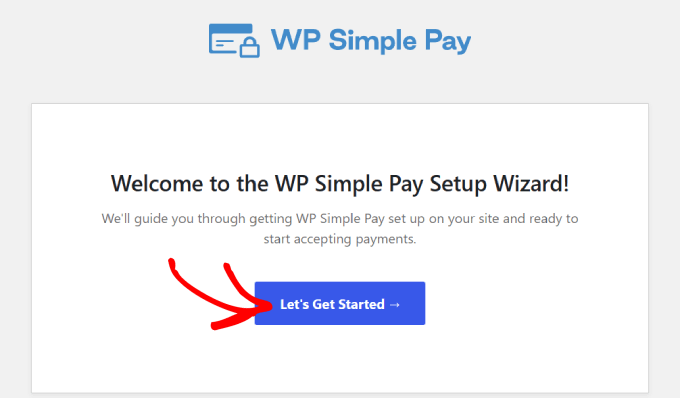
Etkinleştirildiğinde, eklenti otomatik olarak WP Simple Pay kurulum sihirbazını başlatacaktır. ‘Başlayalım’ düğmesine tıklamanız gerekecektir.
Adım 2: Kurulum Sihirbazını Tamamlayın
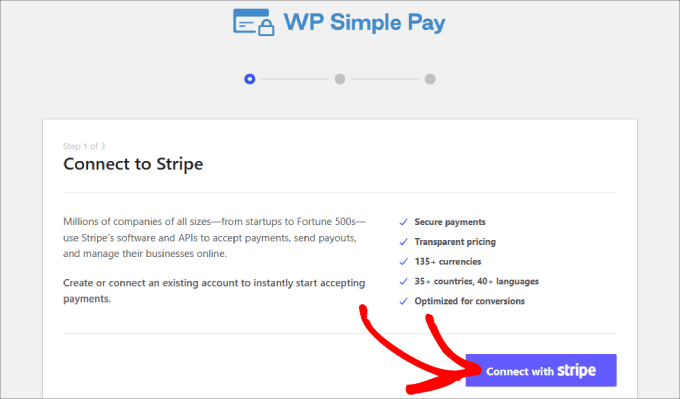
Sürecin bir sonraki adımına yönlendirileceksiniz.
Oradan, yeni bir Stripe hesabı oluşturmanız veya mevcut bir hesaba bağlanmanız gerekecek. Bir sonraki ekrana geçmek için 'Stripe ile Bağlan' düğmesine tıklayalım.
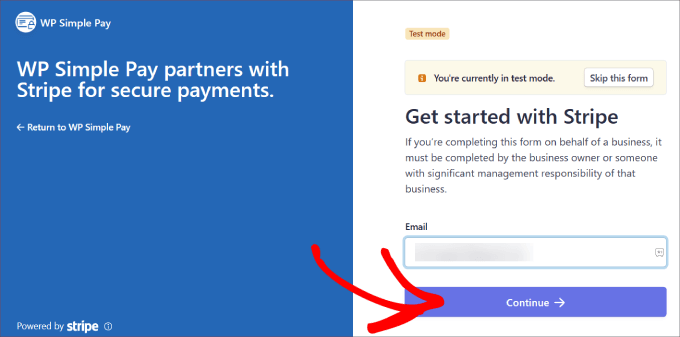
Zaten bir Stripe hesabınız olduğunu varsayarsak, e-posta adresinizi yazıp 'Devam Et' düğmesine tıklayabilirsiniz.
Stripe verilerinizi sitenize entegre edecektir. Bu şekilde, aldığınız tüm ödemeler Stripe hesabınıza gidecektir.
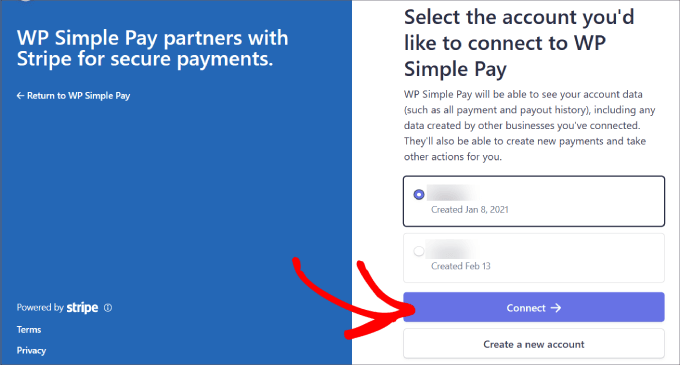
Buradan Stripe hesabınızı seçmeniz istenece.
Ardından 'Bağlan'a dokunun. Bunun yerine yeni bir hesap oluşturmayı da seçebilirsiniz.
Adım 3: Alipay Ödemeleri Kabul Etmek İçin Bir Form Oluşturun
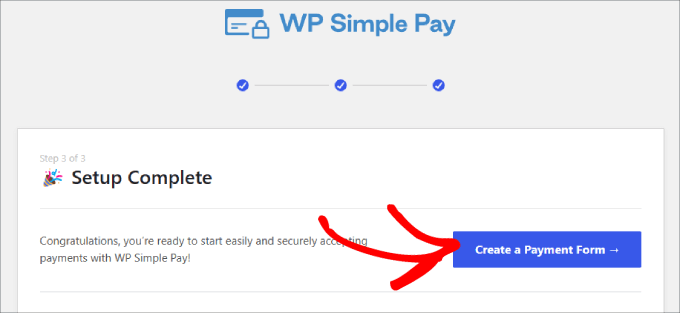
Stripe hesabınızı bağladıktan sonra bir ödeme formu oluşturmanız gerekecek.
Devam edin ve ‘Ödeme Formu Oluştur’ düğmesine tıklayın.
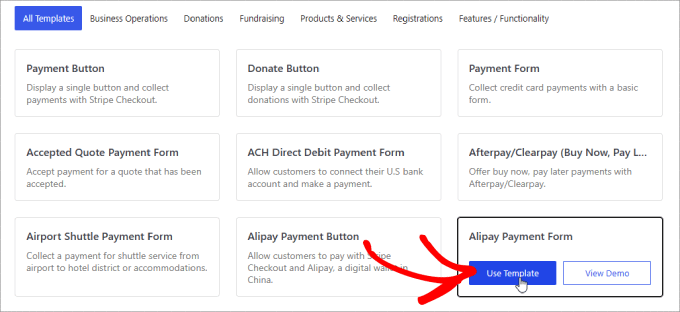
Formunuz için önceden oluşturulmuş birçok şablon arasından seçim yapabileceğiniz bir şablon kitaplığına ineceksiniz.
Ardından, 'Alipay Ödeme Formu'nu arayın ve 'Şablonu Kullan'ı tıklayın.
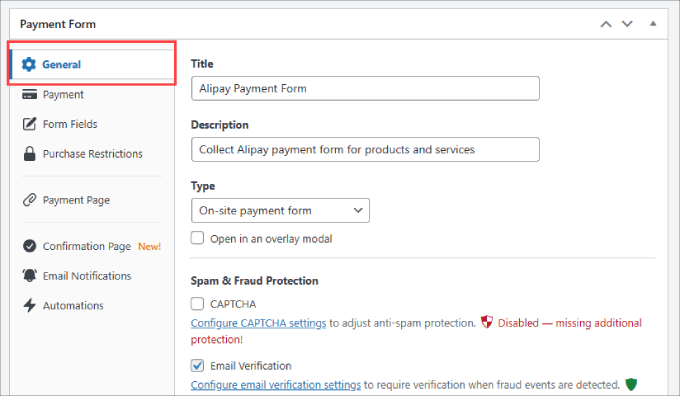
Şablonu seçtiğiniz anda, sezgisel bir sürükle-bırak oluşturucuya yönlendirileceksiniz.
Ayrıca, başlığı, açıklamayı, form türünü ve daha fazlasını özelleştirebileceğiniz Genel ayarları yapılandırmanız istenecektir.
Ayrıca CAPTCHA ve sahte siparişleri önlemek için e-posta doğrulama düğmesi ekleme seçenekleri de vardır.
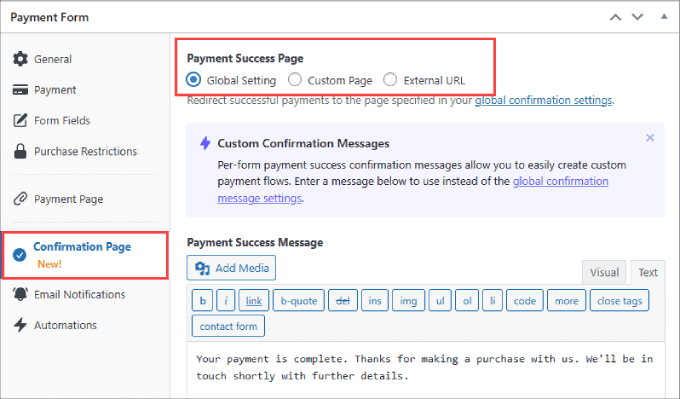
‘Onay Sayfası’ sekmesine giderseniz, formu tamamladıklarında kullanıcıları nereye yönlendireceğinizi yapılandırabilirsiniz.
Varsayılan olarak, WP Simple Pay bir müşteri ödeme yaptığında özel bir başarı sayfası gösterecektir.
Ancak WordPress sitenizde barındırılan farklı bir sayfayı göstermek isterseniz 'Özel Sayfa'yı seçebilirsiniz. Bu, onları bir teşekkür sayfasına göndermek ve hatta onlara daha fazla ürün veya hizmet satmak için harika bir fırsattır.
Veya, müşterileri harici bir sayfaya yönlendirmeyi tercih ederseniz, ‘Harici URL’ seçeneğini belirleyebilirsiniz. Müşterilerinize teşekkür etmek ve onlara sizden ne bekleyebileceklerini bildirmek için bir ‘Ödeme Başarı Mesajı’ da ekleyebilirsiniz.
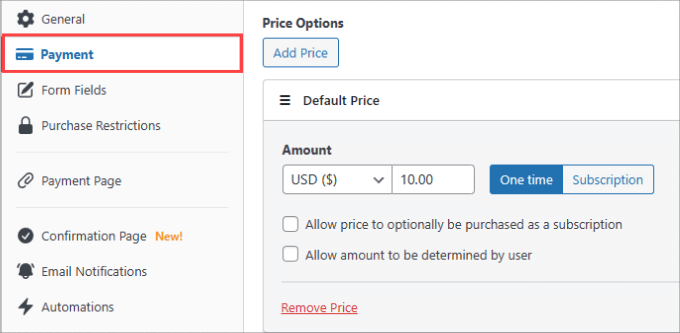
Ardından, soldaki 'Ödeme' sekmesine geçelim.
'Varsayılan Fiyatı' ayarlayacağınız yer burasıdır.
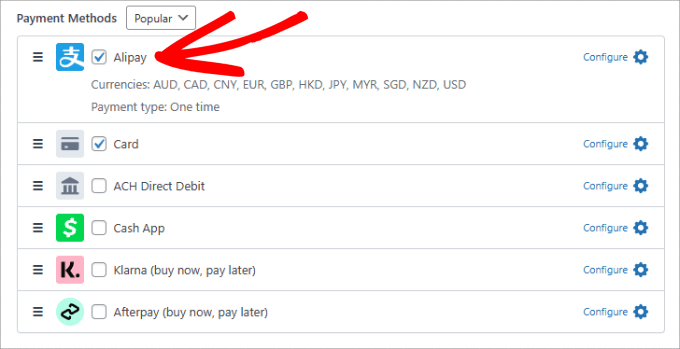
‘Ödeme Yöntemleri’ altında, sitenizde Alipay ödemelerini kabul etmeye başlamak için Alipay'in yanındaki kutuyu işaretlediğinizden emin olun.
Ayrıca Kart veya ACH doğrudan para yatırma gibi diğer ödeme yöntemlerini de seçebilirsiniz. WP Simple Pay Pro'nuz varsa, Apple Pay, Google Pay, Afterpay, Klarna, Cashapp ve daha fazlası dahil olmak üzere 13 ödeme yöntemine tam erişiminiz olacaktır.
Ardından, mevcut form alanlarını eklemek veya değiştirmek için soldaki 'Form Alanları' sekmesine gidebilirsiniz.
Tek yapmanız gereken ‘Form Alanları’ altındaki açılır menüye tıklamak ve ‘Alan Ekle’ye tıklamaktır.
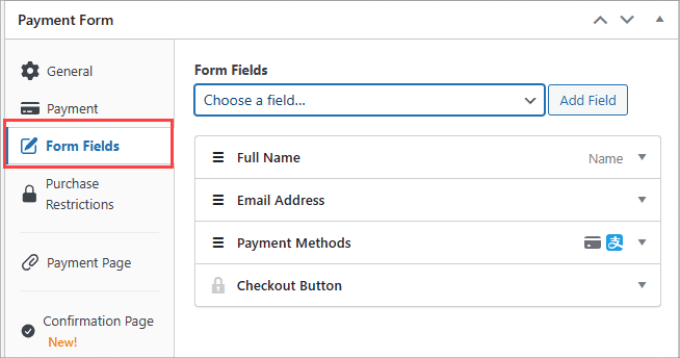
Telefon, adres, kupon ve daha fazlası gibi seçebileceğiniz birçok seçeneğiniz var.
Adım 4: Alipay Formunuzu Yayınlayın
Formunuz kullanıma hazır olduğunda, değişikliklerinizi kaydettiğinizden emin olun.
Sırada, Alipay ödeme formunuzu sitenizde yayınlamaya ve yerleştirmeye hazırsınız. Sağ taraftaki ‘Yayınla’ düğmesine tıklayın.
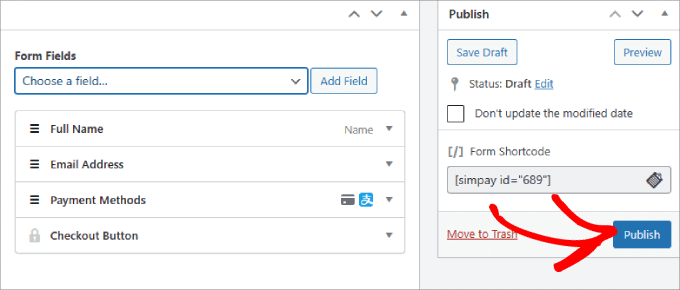
Şimdi, formu WordPress web sitenize yerleştirmeniz gerekecek.
Formunuzu eklemek istediğiniz gönderiye veya sayfaya gidin. Bu bir hizmetler sayfası, bir ürün sayfası veya başka herhangi bir yer olabilir.
Sol üst köşede, '+' düğmesine basabilirsiniz.
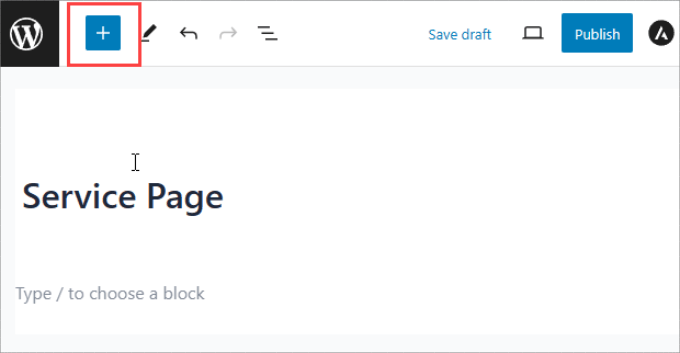
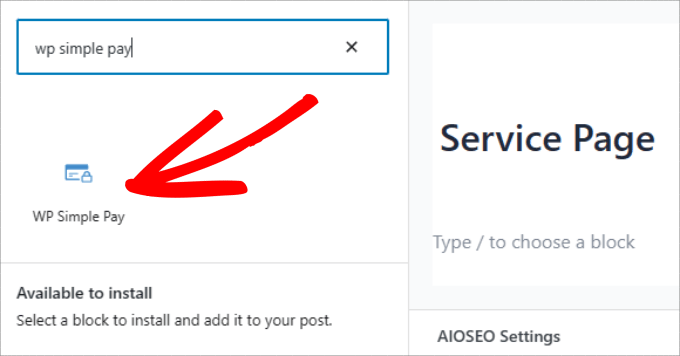
Ardından, ‘WP Simple Pay’ bloğunu arayın ve sayfanıza ekleyin.
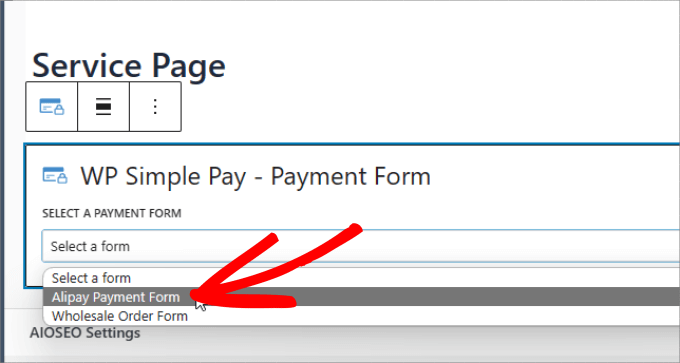
Bloğun blok düzenleyicide göründüğünü göreceksiniz.
Açılır menüden, az önce oluşturduğunuz Alipay ödeme formunu seçebilirsiniz.
Bu işlem tamamlandığında, formun sayfanıza yerleştirildiğini görmelisiniz.
Son olarak, 'Yayınla' veya 'Güncelle' düğmesine basın.
İşte bu kadar! Artık WordPress sitenizde kolayca Alipay ödemeleri nasıl toplayacağınızı biliyorsunuz.
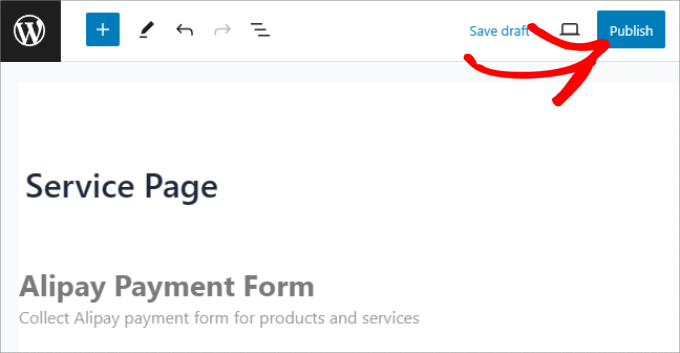
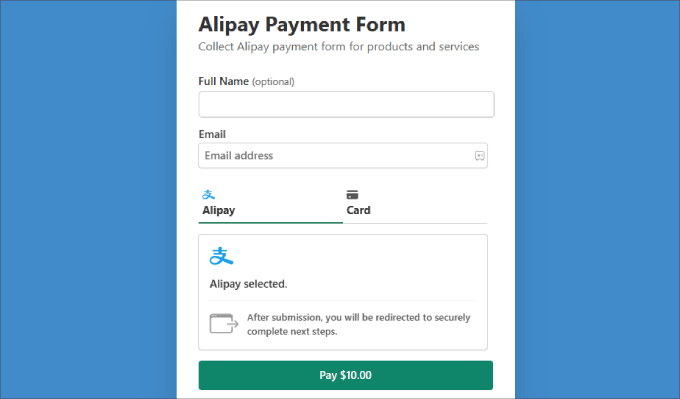
Ödemelerin sorunsuz geçtiğinden emin olmak için formu test etmeyi unutmayın.
Formun nasıl görünmesi gerektiğine dair bir örnek:
Yöntem 2: Stripe Ödeme Ağ Geçidi Eklentisi ile WooCommerce Alipay Ödemeleri Kabul Edin
Eğer bir WooCommerce mağazası işletiyorsanız, bunun yerine bir ödeme eklentisi kullanmak isteyebilirsiniz. WP Simple Pay düğmesini veya formunu ürün sayfalarınıza ekleyebilseniz de, forma o kadar sorunsuz bir şekilde gömülmeyebilir.
Bir WooCommerce eklentisi ile Alipay, ödeme sayfasında müşterilerin ödeme işlemi sırasında işaretleyebileceği bir onay kutusu olarak sorunsuz bir şekilde entegre olacaktır.
Adım 1: WooCommerce Stripe Eklentisini Yükleyin
Öncelikle, ücretsiz WooCommerce Stripe Ödeme Ağ Geçidi eklentisini yükleyip etkinleştirmeniz gerekir. Bunu yapmanın en kolay yolu doğrudan WordPress kontrol panelinizden geçer.
Yönetici kenar çubuğunuzdan Eklentiler » Yeni Ekle'ye gidin.
Ardından, ‘WooCommerce Stripe Payment Gateway’i aramak için üst sağdaki arama çubuğunu kullanın.
Sonuçlarda doğru eklenti göründüğünde, 'Şimdi Kur' düğmesine tıklayın.
Birkaç saniye sonra düğme 'Aktif Et' olarak değişecektir. Kurulumu tamamlamak için üzerine tıklayın.
Yardıma ihtiyacınız olursa, bir WordPress eklentisinin nasıl kurulacağına dair adım adım kılavuzumuzu takip edebilirsiniz.
Adım 2: WooCommerce'de Alipay'i Etkinleştirin
Etkinleştirdikten sonra, WordPress kontrol panelinizde WooCommerce » Ayarlar 'a gidelim. Ardından ‘Ödemeler’ sekmesine gidin.
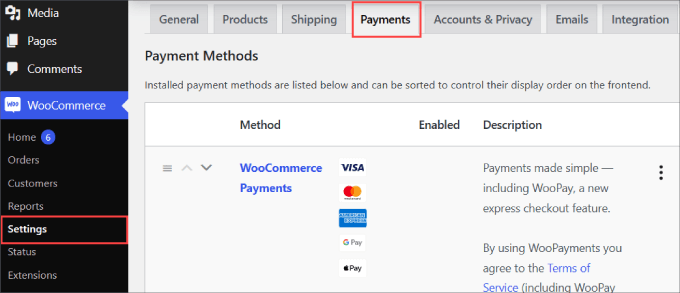
Sayfayı aşağı kaydırırsanız, ödeme yöntemi olarak ‘Stripe Alipay’i bulacaksınız.
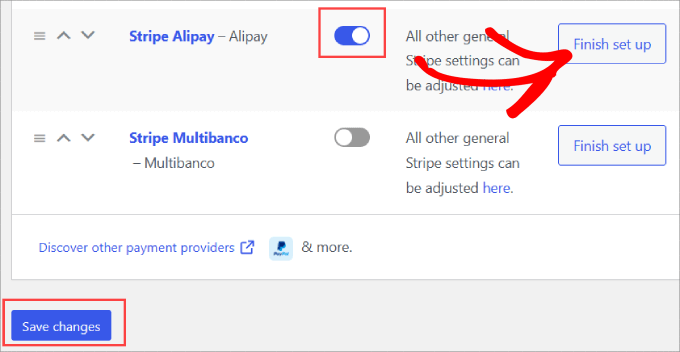
Alipay'i WooCommerce sitenizde etkinleştirmek için düğmeyi açmanız yeterlidir. Ardından, alttaki ‘Değişiklikleri kaydet’e tıklayabilirsiniz.
Bundan sonra, Alipay seçeneğinin yanındaki ‘Kurulumu Bitir’e tıklayın.
Adım 3: Stripe Hesabınızı Ekleyin
Stripe hesabınızı entegre etmeniz istenece.
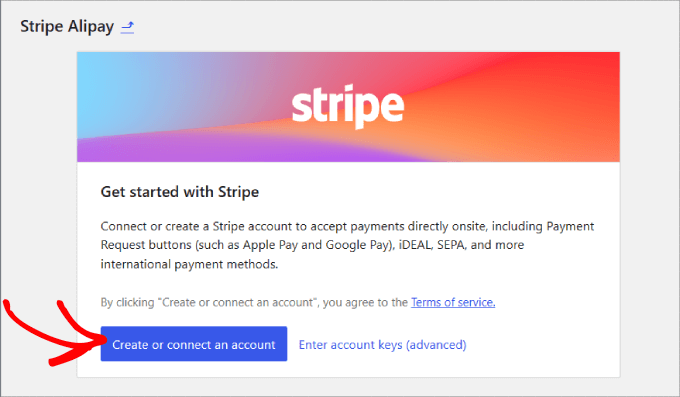
Başlamak için, Stripe hesabınızı WooCommerce'e eklemek üzere 'Hesap oluştur veya bağla düğmesine' basabilirsiniz.
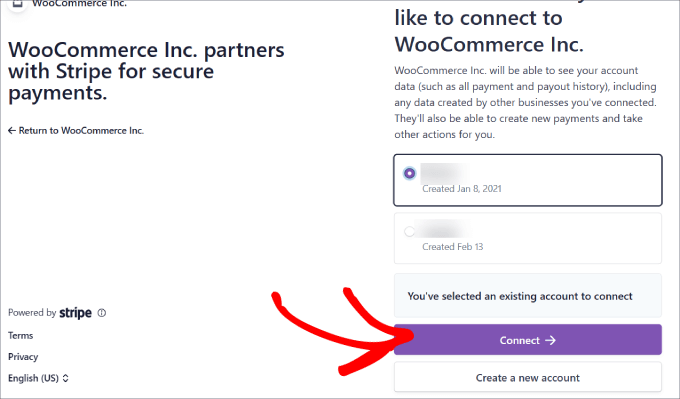
Ardından, Stripe hesabınızı seçebilir ve 'Bağlan'a tıklayabilirsiniz.
Henüz bir Stripe hesabınız yoksa, 'Yeni bir hesap oluştur' seçeneğini seçebilirsiniz.
Adım 4: Alipay'i Etkinleştir
Artık Stripe hesabınız çevrimiçi mağazanıza tam olarak bağlı.
Alipay'i etkinleştirmek için ‘Ödemeler’ sekmesine geri dönmeniz gerekecektir. Ardından, ‘Stripe Alipay’ yönteminin yanında ‘Yönet’e tıklayalım.
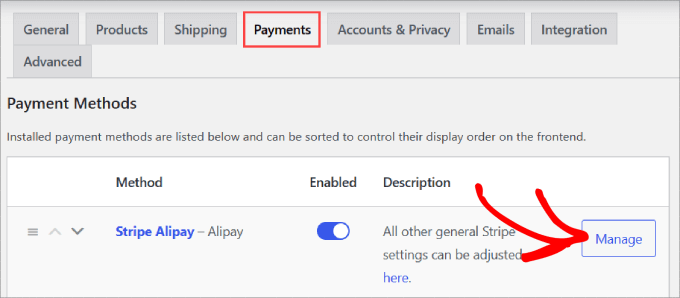
Burası, ödeme sayfanızda görünen ad ve açıklama gibi Alipay ayarlarını yapılandırabileceğiniz yerdir.
'Stripe Kontrol Panelinizde Etkinleştir' bağlantısına tıklayın.
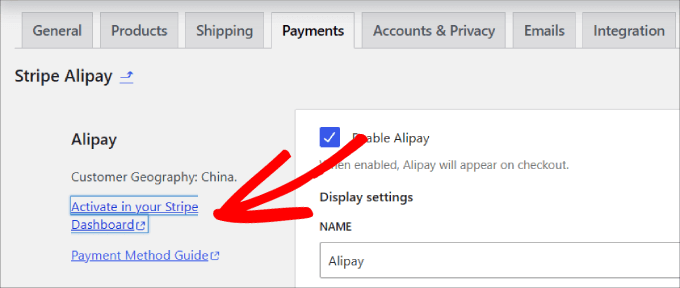
Ayarlar'daki Stripe hesabınızın ödeme yöntemi sekmesine yönlendirileceksiniz.
Buradan aşağı kaydırarak 'Alipay'i bulun ve yanındaki düğmeye tıklayarak etkinleştirin (bu 'Etkinleştir', 'Aç', veya 'Erişim iste' olarak etiketlenmiş olabilir).
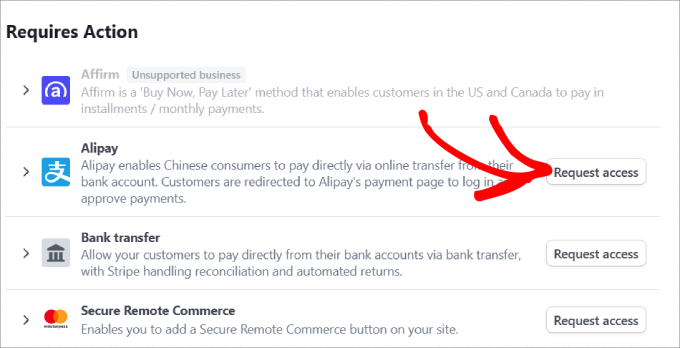
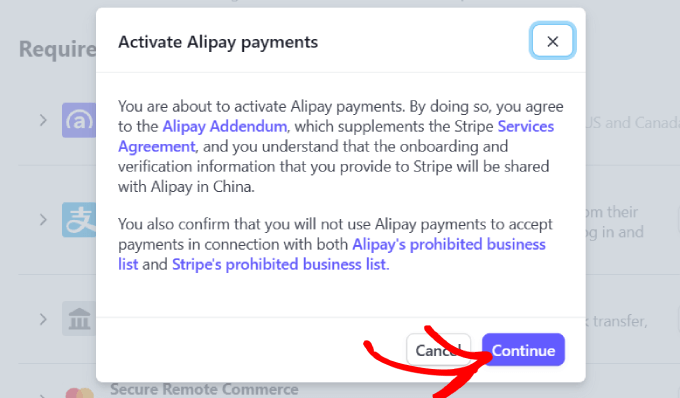
Ardından, Alipay ödemelerini etkinleştirmek isteyip istemediğinizi soran bir açılır mesaj göreceksiniz.
WooCommerce mağazanızda Alipay ödemelerini kabul etmek için 'Devam Et' düğmesine dokunmanız yeterlidir.
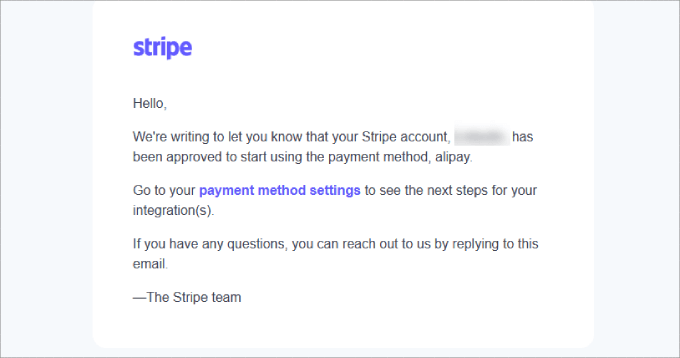
Erişimi talep ettikten sonra, Stripe'ın hesabınızı onaylamasını beklemeniz gerekir. Alipay ile ödeme kabul etmeye başlayabilmeniz yaklaşık 1-2 iş günü sürebilir.
Onaylandıktan sonra, Stripe'ın Alipay'in Stripe hesabınız için etkinleştirildiğini size bildirdiği e-postanızı kontrol etmek isteyebilirsiniz.
Bunun da ötesinde, Stripe hesabınızın ödeme yöntemleri bölümüne gitmek ve Alipay'in yanında ‘Beklemede’ yazmadığından emin olmak isteyeceksiniz.
Aksi takdirde, Stripe isteğinizi onaylayana kadar beklemeniz gerekecektir.
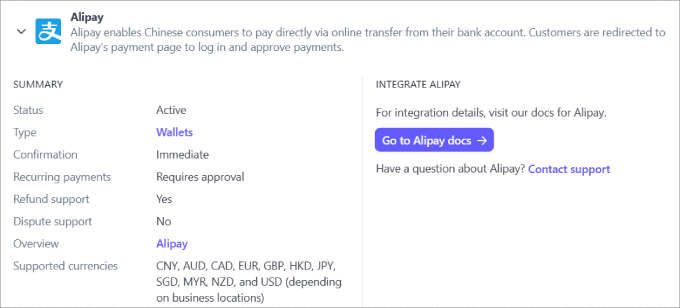
Şimdi yapmanız gereken tek şey, Alipay yönteminin müşterileriniz için ödeme sırasında göründüğünü kontrol etmektir.
Herhangi bir ürün sayfasına gidip ödeme sürecini tamamlayabilirsiniz. Sipariş özeti altında, müşterilerin Alipay ile ödeme yapması için bir seçenek görmelisiniz.
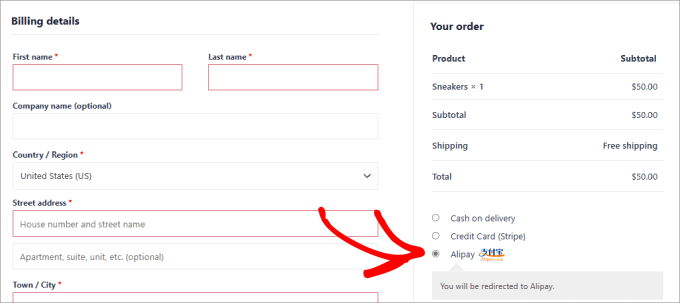
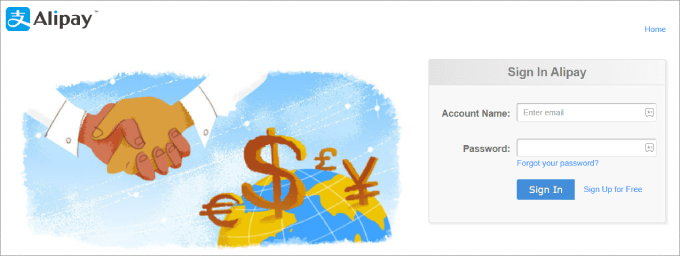
Müşteriler sipariş verdiklerinde doğrudan Alipay giriş sayfasına yönlendirilmelidir. Orada, Alipay hesaplarına giriş yapabilir ve ödemelerini tamamlayabilirler.
Ardından, entegrasyon aracılığıyla para doğrudan Stripe hesabınıza gider.
İşte bu kadar! Artık WooCommerce mağazanızda Alipay ödemeleri kabul etmeye hazırsınız.
İlgili: Müşterilere daha fazla seçenek sunmak için PayPal ve Square gibi diğer WooCommerce ödeme ağ geçitlerini de eklemenizi öneririz.
Alipay Hakkında Sıkça Sorulan Sorular WordPress'te
Okuyucularımızın WordPress'e Alipay ekleme hakkında sıkça sorduğu bazı sorular şunlardır:
WordPress'te Alipay ödemelerini kabul etmek güvenli midir?
Evet, çok güvenlidir. Bir müşteri Alipay ile ödeme yapmayı seçtiğinde, oturum açmak ve ödemeyi yetkilendirmek için Alipay'in kendi güvenli platformuna yönlendirilirler.
Finansal bilgileri web siteniz tarafından değil, doğrudan Alipay tarafından işlenir. Bu süreç, hem WP Simple Pay hem de WooCommerce Stripe eklentisi Stripe'ın güvenli entegrasyonuna dayandığından, güvenlik riskinizi en aza indirir.
Alipay için işlem ücretleri nelerdir?
Alipay kabul etmenin işlem ücretleri, ele aldığımız yöntemlerde Stripe olan ödeme işlemciniz tarafından belirlenir. Stripe'ın ücretleri ülkenize ve hesap ayrıntılarınıza göre değişiklik gösterebilir.
Alternatif ödeme yöntemleri için ücretler hakkında en güncel bilgiler için resmi Stripe fiyatlandırma sayfasını kontrol etmenizi öneririz.
Alipay kabul etmek için Çin banka hesabına ihtiyacım var mı?
Hayır, bir Çin banka hesabına ihtiyacınız yok. Stripe gibi bir ödeme ağ geçidi kullandığınızda, tüm süreci o halleder. Alipay ödemelerinden gelen fonlar dönüştürülür ve doğrudan Stripe hesabınıza bağladığınız yerel banka hesabınıza yatırılır.
Umarız bu makale, WordPress'te Alipay ödemelerini nasıl kabul edeceğinizi öğrenmenize yardımcı olmuştur. Ayrıca WordPress'te kredi kartı ödemelerini kolayca nasıl kabul edeceğinize dair rehberimize ve en iyi WordPress Square eklentileri seçimlerimize de göz atmak isteyebilirsiniz.
Bu makaleyi beğendiyseniz, lütfen WordPress video eğitimleri için YouTube Kanalımıza abone olun. Bizi ayrıca Twitter ve Facebook'ta da bulabilirsiniz.




Bir sorunuz veya öneriniz mi var? Tartışmayı başlatmak için lütfen bir yorum bırakın.