


Yorumlar sadece geri bildirim değildir; aktif, ilgili bir topluluğun güçlü sinyalleridir. Ayrıca, blog yazılarınızdaki yüksek yorum sayısı sosyal kanıt görevi görebilir. Yeni ziyaretçileri okumaya, katılmaya ve daha uzun süre kalmaya teşvik eder.
Ancak gönderilerinizin yanındaki sayı, yorum bölümündeki gerçek etkinlikle eşleşmediğinde, yanlış bir mesaj gönderebilir. 🤷
Bu yüzden doğru bir yorum sayısını göstermek önemlidir.
Bu eğitimde, WordPress'te en doğru yorum sayısını nasıl göstereceğinizi anlatacağız. Böylece gerçek etkileşimi vurgulayabilir ve okuyucularınızla daha fazla güven oluşturabilirsiniz!

WordPress'te Doğru Yorum Sayısını Neden Göstermelisiniz?
Yorumlar, okuyucuların sizinle ve diğer ziyaretçilerle etkileşim kurmasını sağlar. Bu, bir topluluk duygusu yaratmaya ve insanların web sitenize geri dönmesini sağlamaya yardımcı olabilir. Bununla birlikte, WordPress gönderilerinize daha fazla yorum almak için yapabileceğiniz her şeyi yapmak isteyeceksiniz.
Kullanıcıların yorumlara abone olmasına izin verebilir, her gönderiyi tartışma yaratmak için bir soruyla bitirebilir ve daha fazlasını yapabilirsiniz. Başka bir seçenek de doğru bir yorum sayısı görüntülemektir.
Yüksek bir yorum sayısı, ziyaretçileri sohbete katılmaya teşvik edecektir. Aynı zamanda bir tür sosyal kanıttır, çünkü okuyucular neden bu kadar çok insanın yorum yaptığını görmek için gönderilerinizi ziyaret edebilirler.
WordPress'te doğru bir yorum sayısı göstermenin varsayılan bir yolu yoktur, özellikle siteniz çok sayıda geri izleme ve ping alıyorsa. Yorum spam'i de tam bir yorum sayısı görüntülemeyi zorlaştırabilir.
Bununla birlikte, WordPress yazılarınıza daha fazla yorum almak için elinizden geleni yapmak isteyeceksiniz.
Kullanmak istediğiniz yönteme doğrudan atlamak için aşağıdaki hızlı bağlantıları kullanın:
Yöntem 1: Basit Blog İstatistiklerini Kullanma (Hızlı ve Kolay)
Yorum sayılarını doğru bir şekilde görüntülemenin en kolay yolu Simple Blog Stats'ı kullanmaktır.
Bu eklenti, onaylanmış toplam yorum sayısını ve moderasyondaki yorumları gösterir. Ayrıca, sayımın gerçek kullanıcı etkileşimini temsil ettiğinden emin olmak için ping ve geri izlemeleri otomatik olarak filtreler.
Birçok web sitesi, spam yorumlarını engellemek için geri izlemeleri ve pingback'leri kapatır, bu nedenle bu siteniz için büyük bir sorun olmayabilir.
Ancak, sayımınızın kesin olarak doğru olmasını sağlamak için manuel bir kod yöntemi kullanmayı tercih ederseniz (geri izlemeler ve pingler hariç), bunun yerine Yöntem 2'yi kullanmanızı öneririz.
Başlamak için Simple Blog Stats eklentisini yüklemeniz ve etkinleştirmeniz gerekir. WordPress kontrol panelinizde Eklentiler » Yeni Ekle bölümüne gidin.

Ardından eklentiyi hızlıca bulmak için arama çubuğunu kullanın.
Bulduğunuzda, işlemi tamamlamak için 'Şimdi Yükle' düğmesine ve ardından 'Etkinleştir'e tıklayın.
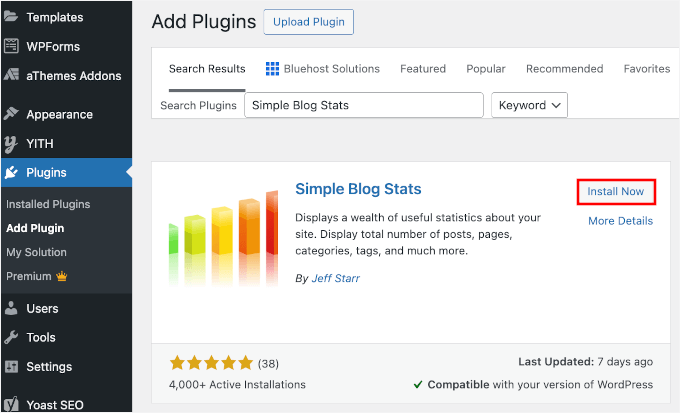
Daha fazla ayrıntı için, WordPress eklentisi nasıl kurulur hakkındaki adım adım kılavuzumuza bakın.
Etkinleştirdikten sonra, eklentinin tüm kısa kodlarını Ayarlar » Basit Blog İstatistikleri sayfasına giderek görebilirsiniz.
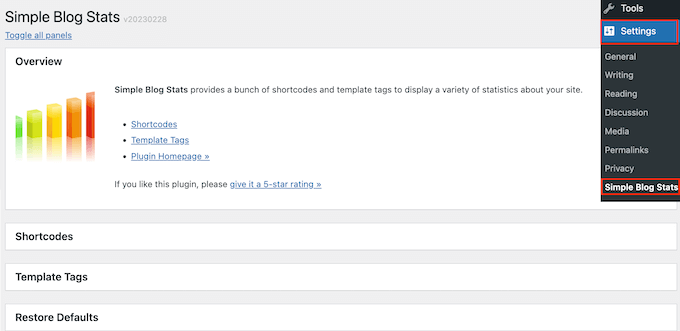
Burada, 'Kısa Kodlar' bölümünü genişletmek için tıklamanız yeterlidir.
WordPress blogunuzdaki onaylanmış toplam yorum sayısını görüntülemek için şu kısa kodu kullanmanız yeterlidir: [sbs_approved]
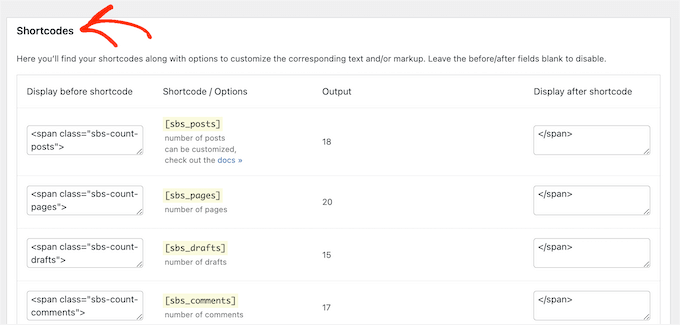
Onaylanmış toplam yorum sayısını ve henüz WordPress yorum moderasyonu kuyruğunda olan yorumları göstermek istiyorsanız, bunun yerine [sbs_comments] kullanabilirsiniz.
Kısa kodu yerleştirme hakkında daha fazla bilgi için, lütfen WordPress'e kısa kod ekleme kılavuzumuza bakın.
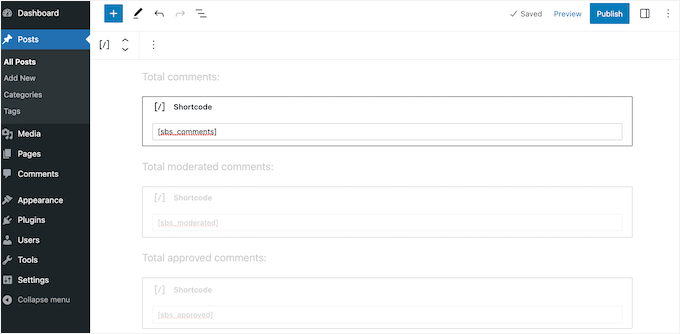
Kısa kodu ekledikten sonra, toplam yorum sayısını canlı olarak görmek için WordPress web sitenizi ziyaret edebilirsiniz.
Yöntem 2: Özel Kısa Kod Kullanımı (En Doğru Yöntem)
Yorum sayınızın %100 doğru olmasını sağlamak ve yalnızca gerçek yorumları saymak (pingback ve trackback'leri hariç tutmak) istiyorsanız, özel kod kullanabilirsiniz.
Genellikle, öğreticiler temanızın functions.php dosyasına özel kod parçacıkları eklemenizi ister. Ancak, bu yöntemi önermiyoruz çünkü kodunuzdaki küçük bir hata bir dizi WordPress hatasına neden olabilir. Ya da daha kötüsü, sitenizi tamamen bozabilir.
Bu nedenle WPCode'u kullanmanızı öneririz. Herhangi bir WordPress tema dosyasını düzenlemeden WordPress'e özel kod eklemenin en kolay ve en güvenli yoludur.
Ortak markalarımızdan bazıları, özel kod parçacıkları eklemek ve yönetmek için WPCode'u kullanır. Ayrıca, tüm özellikleri kendimiz test ettik ve ayrıntılı WPCode incelememizde bununla ilgili daha fazla bilgi bulabilirsiniz.

🧑💻 Profesyonel İpucu: Öğreticimizi takip etmek için ücretsiz WPCode eklentisini kullanabilirsiniz. Bununla birlikte, çok sayıda özel kod parçacığı yönetiyorsanız, kod zamanlamayı, eksiksiz revizyon geçmişini ve daha fazlasını etkinleştirmek için WPCode Pro'ya yükseltmenizi öneririz.
Yapmanız gereken ilk şey, ücretsiz WPCode eklentisini web sitenize kurmak ve etkinleştirmektir. WordPress yönetici kontrol panelinizden Eklentiler » Yeni Eklenti Ekle'ye gidelim.
Bir sonraki ekranda, arama özelliğini kullanarak WPCode eklentisini hızlıca bulabilirsiniz.
Ardından arama sonuçlarındaki 'Şimdi Yükle' düğmesine tıklayın.

Sitenizde etkinleştirmek için 'Etkinleştir'e tıklamayı unutmayın. Daha fazla ayrıntı için, bir WordPress eklentisinin nasıl kurulacağına ilişkin adım adım kılavuzumuza bakın.
Etkinleştirdikten sonra, Kod Parçacıkları » + Parçacık Ekle'ye gitmeniz gerekir.

Bir sonraki ekranda, sitenize ekleyebileceğiniz WPCode'un hazır kod parçacıklarının tümünü göreceksiniz.
Herhangi bir sayfaya, gönderiye veya widget uyumlu alana doğru bir yorum sayacı eklemenizi sağlayan özel bir kısa kod oluşturacağız.
Başlamak için, farenizi ‘Özel Kodunuzu Ekleyin (Yeni Kod Parçacığı)’ üzerine getirin ve ardından ‘+ Özel Kod Parçacığı Ekle’ye tıklayın.

Görünen kayan pencerede, WPCode sizden kod türünü isteyecektir.
‘PHP Kod Parçacığı’nı seçelim.

Başlamak için, özel kod parçacığı için bir başlık girmeniz gerekir.
Bu, kod parçacığını WordPress kontrol panelinizde tanımlamanıza yardımcı olabilecek herhangi bir şey olabilir.
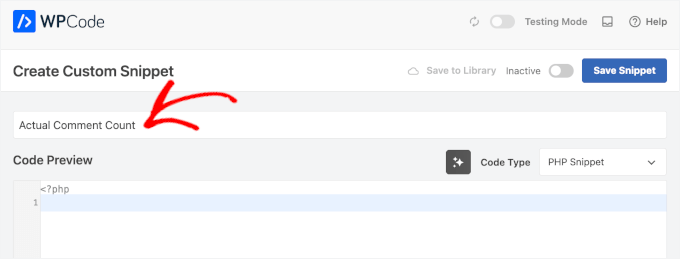
Bunu yaptıktan sonra, aşağıdaki kod parçasını kod düzenleyiciye yapıştırmanız yeterlidir:
function wpbeginner_actual_comment_count() {

    // Get the total count of approved comments that are NOT pings/trackbacks
    $comments = get_comments( array(
        'status' => 'approve',
        'type'   => 'comment',
    ) );

    // Return the number of comments
    return count($comments);
}
add_shortcode('actual_comment_count', 'wpbeginner_actual_comment_count');
Bu kod, [actual_comment_count] adında bir kısa kod oluşturur. Onaylanmış tüm yorumlar için veritabanınızı sorgular, pingleri ve geri izlemeleri otomatik olarak hariç tutar ve doğru sayıyı görüntüler.
Otomatik bildirimleri filtrelediği için gösterilen sayı, ziyaretçilerinizden gelen gerçek etkileşimi temsil edecektir. Sayaç daha sonra sitenizde [actual_comment_count] kısa kodunu kullandığınız her yerde görüntülenir.
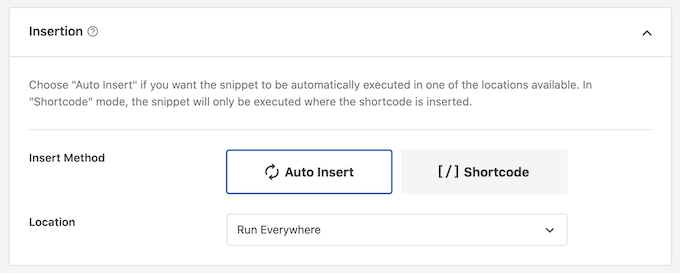
Kod kutusunun altında, ekleme seçeneklerini göreceksiniz.
Herhangi bir sayfada, gönderide veya widget uyumlu alanda kullanabileceğiniz bir kısa kod oluşturmak için Konum açılır menüsünü açın ve ‘Her Yerde Çalıştır’ seçeneğine tıklayın.
Ardından, ekranın üst kısmına kaydırın ve 'Devre Dışı'ya tıklayarak 'Aktif' olarak değişmesini sağlayın.
Bu işlem tamamlandıktan sonra, kod parçasını web sitenizde aktif hale getirmek için 'Kod Parçasını Kaydet'e tıklamanız yeterlidir.
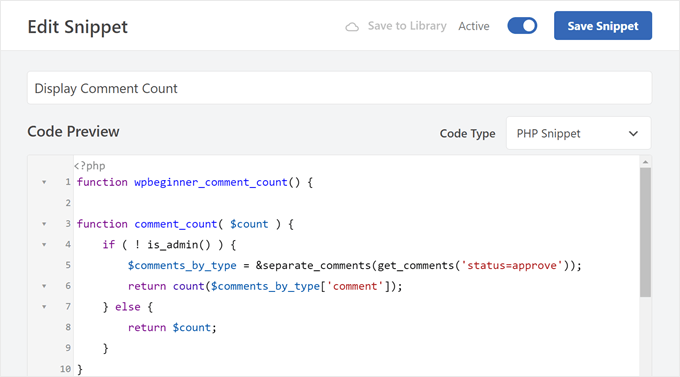
Artık sitenizdeki gerçek, onaylanmış yorumların toplam sayısını göstermek için kullanabileceğiniz bir kısa kodunuz var.
Yorum sayısını göstermek istediğiniz yere [actual_comment_count] kısa kodunu eklemeniz yeterlidir. Kısa kodu nereye yerleştireceğiniz hakkında daha fazla bilgi için lütfen WordPress'e kısa kod ekleme kılavuzumuza bakın.
Belirli Bir WordPress Gönderisi İçin Yorum Sayısını Gösterme
Tek bir gönderi veya sayfa için yorum sayısını göstermek ister misiniz?
Yukarıda açıklanan aynı işlemi izleyerek aşağıdaki PHP kod parçacığını WPCode'a ekleyebilirsiniz:
function wpbeginner_post_comment_count() {
    global $post;

    // Check if we are on a post
    if ( ! $post ) { return 0; }

    // Get comments for this specific post ID, approved only, no pings
    $comments = get_comments( array(
        'post_id' => $post->ID,
        'status'  => 'approve',
        'type'    => 'comment',
    ) );

    return count($comments);
}
add_shortcode('post_comment_count', 'wpbeginner_post_comment_count');
Bu, herhangi bir sayfaya veya gönderiye ekleyebileceğiniz bir [post_comment_count] kısa kodu oluşturur.
Bonus İpucu 💡: Yorum Etkileşimini Artırmak İçin Thrive Comments Kullanın
WordPress web sitenizde daha fazla yorum mu almak istiyorsunuz?
Yüksek yorum etkileşimi, okuyucuların blog içeriğinizden keyif aldığının ve topluluğunuzla etkileşim kurmak istediğinin iyi bir işaretidir. Bununla birlikte, ilk kez blog yazanlar, ziyaretçilerin blog yazılarına yorum bırakmasını sağlamakta zorlanabilirler.
Yardıma ihtiyacınız olursa, blogunuzun yorum deneyimini iyileştirmek için en iyi WordPress yorum eklentisi olan Thrive Comments'ı kullanmanızı öneririz.

Thrive Comments ile kullanıcıların blog yazılarına yorumları beğenmesine veya beğenmemesine ve yorumları oylamasına olanak tanıyabilirsiniz. Bu özellikler, yorum deneyiminizi çok daha heyecanlı hale getirebilir.
Ayrıca, insanların web sitenizle daha fazla etkileşim kurmasını sağlamak için kullanıcıları ilgili bir yazıya veya bir kayıt formuna yönlendirmek üzere bir yorum sonrası eylem ekleyebilirsiniz.
Daha fazla bilgi için Thrive Themes Suite incelememize göz atabilirsiniz.
SSS: Doğru WordPress Yorum Sayısını Görüntüleme
WordPress'te yorum sayılarının nasıl çalıştığı konusunda hala emin değilseniz veya her şeyin doğru görüntülendiğini tekrar kontrol etmek istiyorsanız, bu hızlı yanıtlar yardımcı olacaktır.
WordPress'te yorum sayısını nasıl görebilirim?
WordPress kontrol panelinden 'Yorumlar' bölümüne giderek toplam yorum sayınızı görebilirsiniz. Bu, onaylanmış, bekleyen, spam ve çöp dahil olmak üzere sitenizdeki tüm yorumları gösterir.
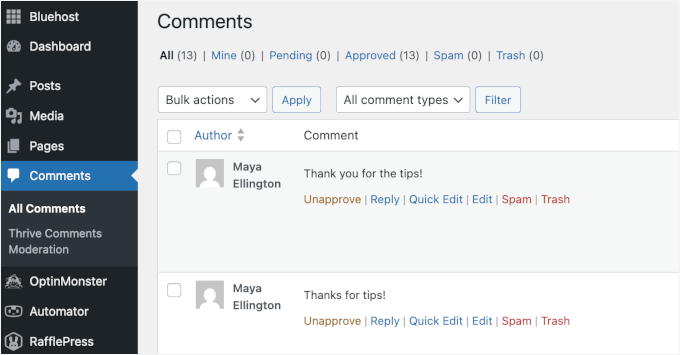
Tek tek yazılar için yorum sayısı genellikle yazının kendisinde veya her yazının bir yorum sütunu olduğu Yazılar » Tüm Yazılar ekranında gösterilir.
Yorumları CSS kullanarak görüntülemenin doğru yolu nedir?
CSS yalnızca yorumların nasıl görüneceğini stilize etmek için kullanılır – gerçek yorum sayısını kontrol etmez. Doğru sayıda yorumu görüntülemek için WordPress'in önce PHP veya bir blok/tema ayarı kullanarak sayımı çıktılaması gerekir.
Sayım düzgün bir şekilde gösterildikten sonra, yazı tipi boyutu, rengi, aralığı veya hizalaması gibi şeyleri değiştirmek için CSS kullanabilirsiniz.
WordPress'e nasıl sayaç eklerim?
Çoğu durumda, temanız destekliyorsa WordPress yorum sayaçlarını otomatik olarak ekler. Ayrıca tema ayarlarınızda yorum görüntüleme seçeneklerini etkinleştirebilir, yorum sayısını gösteren bir blok veya widget kullanabilir veya temanıza (destek yoksa) bir kod parçacığı ekleyebilirsiniz.
WordPress'te tüm yorumları nasıl görebilirim?
WordPress sitenizdeki tüm yorumları görüntülemek için yönetici alanınızdaki Yorumlar'a gidin. Oradan, yorumları duruma göre filtreleyebilir, belirli olanları arayabilir veya toplu olarak yönetebilirsiniz. Sitenizde herkese açık olarak görünmeyen yorumlar dahil her şeyi tek bir yerde gösterir.
WordPress istatistikleri ne kadar doğru?
WordPress istatistikleri genellikle güvenilirdir, ancak sayılan şeylere bağlıdır. Yorumlar için, WordPress pingback'leri ve trackback'leri yorum olarak saydığı için sayı bazen beklenenden daha yüksek görünebilir.
WordPress Yorumlarını İyileştirmek İçin Sonraki Adımlar
Umuyoruz ki bu makale, WordPress'te en doğru yorum sayısını kolayca nasıl göstereceğinizi öğrenmenize yardımcı olmuştur.
Sonra, ayrıca şu konulardaki rehberlerimizi de okumak isteyebilirsiniz:
- WordPress'te 'Yorumlar Kapalı' Hatası Nasıl Düzeltilir
- WordPress Yorumlarından E-posta Adresleri Nasıl Dışa Aktarılır
- WordPress Yorum Formuna Özel Alanlar Nasıl Eklenir
- WordPress'te Kullanıcılarınızın Yorumlara Abone Olmasına Nasıl İzin Verilir
- Blog Yazılarınıza Daha Fazla Yorum Almanın Yolları
Bu makaleyi beğendiyseniz, lütfen WordPress video eğitimleri için YouTube Kanalımıza abone olun. Bizi ayrıca Twitter ve Facebook'ta da bulabilirsiniz.




WPBeginner Desteği
Glad you liked our recommendations, for your concern on plugins we would recommend taking a look at our post below that goes over why using plugins is not an issue
https://www.wpbeginner.com/opinion/how-many-wordpress-plugins-should-you-install-on-your-site/
Yönetici
mohadese esmaeeli
Merhaba, iyi günler! Kullanıcı görüşlerinin daha etkili bir şekilde kategorize edilmesi için bir yorum sayacına sahip olmanın çok iyi bir fikir olduğunu düşünüyorum. Bana göre ikinci yöntem daha pratiktir ve daha iyidir, çünkü herhangi bir eklenti yüklemeyi gerektirmez. Fikri gerçekten beğendim.
Chris
Merhaba,
web sitemde yalnızca “kısa kod” Gutenberg bloğunda çalışıyor, “paragraf” bloğunda değil. Yanlış bir şey mi yapıyorum?
insitedesignlab
Sizlerin her zaman en iyi eğitimleri var. Sitem şişirilmiş yorum sayılarını belirgin bir şekilde gösterdiği için Google'da bunu aradım ve tam olarak aradığımı buldum!
Tekrar teşekkürler!
imranansari
Bu kod faydalı.
Bu kodu functions.php'ye yapıştırdım ve bu fonksiyonu şablonumda çağırdım
<?php echo comment_count(); ?>
Teşekkürler.
Ezuca
Bu çözüm için internette arama yapıyordum. Eklentiler mevcut ama ben onlardan hoşlanmıyorum. Kodunuzu denedim ve çalışıyor! Çok teşekkürler.
Trisiklik Antidepresanlar
Çok ilginç bir makale ve çok iyi bir blog. Öğrenmek için çok ilgiliyim)
Bu blogu RSS Okuyucu'ya ekleyeceğim
WordPress Geliştiricisi
Benzer bir wordpress eklentisi arıyordum. Bu kod benim için çok faydalı. Teşekkürler.