


Web sitenizin .htaccess dosyasını düzenlemek, WordPress'e yeni başlayanlar için göz korkutucu görünebilir. Ancak deneyimlerimize göre, web sitenizin performansını, güvenliğini ve SEO'sunu iyileştirmek için kullanabileceğiniz bir araçtır.
Dosyayı, kodlama sihirbazı olmanıza gerek kalmadan sitenizin sunucu ayarlarını ince ayarlamak için bir kontrol paneli olarak düşünebilirsiniz.
Bu makalede, çevrimiçi varlığınız üzerinde daha fazla kontrol sahibi olmanızı sağlayacak bazı kullanışlı WordPress .htaccess hilelerini göstereceğiz.
.htaccess Dosyası Nedir ve Nasıl Düzenlenir?
.htaccess dosyası, Apache web sunucusu yapılandırma dosyasıdır. Sunucunuzun WordPress web siteniz için izlemesi gereken kuralları tanımlamanıza olanak tanıyan bir metin dosyasıdır.
WordPress, SEO dostu URL yapısı oluşturmak için .htaccess dosyasını kullanır. Ancak bu dosya, kalıcı bağlantı ayarlarını saklamaktan çok daha fazlasını yapabilir.
.htaccess dosyası, WordPress sitenizin kök klasöründe bulunur. Düzenlemek için web sitenize bir FTP istemcisi veya cPanel dosya yöneticisi kullanarak bağlanmanız gerekecektir.
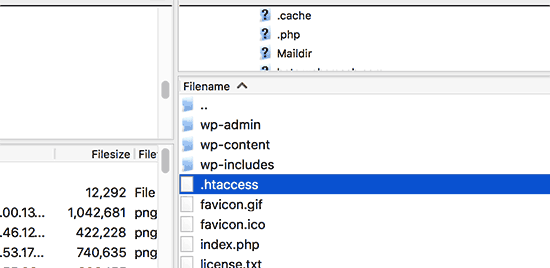
Dosyanızı bulamıyorsanız, WordPress'te .htaccess dosyasının nasıl bulunacağına dair kılavuzumuza bakın.
.htaccess dosyanızı düzenlemeden önce, bir yedek olarak bilgisayarınıza bir kopyasını indirmeniz önemlidir. Bir şeyler ters giderse bu dosyayı kullanabilirsiniz.
Bununla birlikte, deneyebileceğiniz bazı kullanışlı WordPress .htaccess hilelerine göz atalım:
- WordPress Yönetici Alanınızı Koruyun
- WordPress Yönetici Klasörünü Parola ile Koru
- Dizin Göz Atmayı Devre Dışı Bırak
- Bazı WordPress Dizinlerinde PHP Yürütmesini Devre Dışı Bırakma
- WordPress Yapılandırma wp-config.php Dosyanızı Koruyun
- 301 Yönlendirmelerini .htaccess Dosyası Aracılığıyla Ayarlama
- Şüpheli IP Adreslerini Engelle
- WordPress'te Resim Hotlinking'i .htaccess Kullanarak Engelleme
- .htaccess'i Yetkisiz Erişime Karşı Koruma
- WordPress'te Dosya Yükleme Boyutunu Artırma
- XML-RPC Dosyasına Erişimi .htaccess ile Devre Dışı Bırakma
- WordPress'te Yazar Taramalarını Engelleme
1. WordPress Yönetici Alanınızı Koruyun
WordPress yönetici alanınızı yalnızca seçilen IP adresleriyle sınırlayarak korumak için .htaccess'i kullanabilirsiniz.
Bu kod parçasını .htaccess dosyanıza kopyalayıp yapıştırmanız yeterlidir:
AuthUserFile /dev/null
AuthGroupFile /dev/null
AuthName "WordPress Admin Access Control"
AuthType Basic
<LIMIT GET>
order deny,allow
deny from all
# whitelist Syed's IP address
allow from xx.xx.xx.xxx
# whitelist David's IP address
allow from xx.xx.xx.xxx
</LIMIT>
xx değerlerini kendi IP adresinizle değiştirmeyi unutmayın. İnternete erişmek için birden fazla IP adresi kullanıyorsanız, bunları da eklediğinizden emin olun.
Ayrıntılı talimatlar için, .htaccess kullanarak WordPress yöneticisine erişimi nasıl sınırlayacağınız hakkındaki kılavuzumuza bakın.
2. WordPress Yönetici Klasörünü Parola ile Koruma
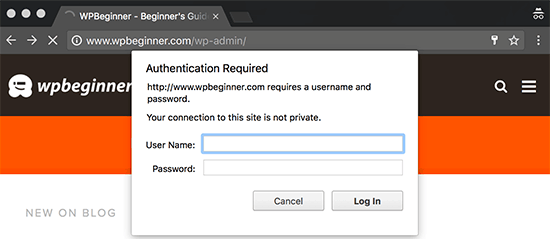
WordPress sitenize birden fazla konumdan, halka açık internet noktaları dahil olmak üzere erişiyorsanız, erişimi belirli IP adresleriyle sınırlamak sizin için işe yaramayabilir.
WordPress yönetici alanınıza ek bir parola koruması eklemek için .htaccess dosyasını kullanabilirsiniz.
Öncelikle bir .htpasswds dosyası oluşturmanız gerekir. Bu çevrimiçi oluşturucuyu kullanarak kolayca bir tane oluşturabilirsiniz.
Bu .htpasswds dosyasını, herkese açık olarak erişilebilir web dizininizin veya /public_html/ klasörünüzün dışına yükleyin. İyi bir yol şöyle olurdu:
/home/user/.htpasswds/public_html/wp-admin/passwd/
Ardından, bir .htaccess dosyası oluşturun ve bunu /wp-admin/ dizinine yükleyin ve ardından aşağıdaki kodu oraya ekleyin:
AuthName "Admins Only"
AuthUserFile /home/yourdirectory/.htpasswds/public_html/wp-admin/passwd
AuthGroupFile /dev/null
AuthType basic
require user putyourusernamehere
<Files admin-ajax.php>
Order allow,deny
Allow from all
Satisfy any
</Files>
Önemli: AuthUserFile yolunu .htpasswds dosyanızın dosya yolu ile değiştirmeyi ve kendi kullanıcı adınızı eklemeyi unutmayın.
Ayrıntılı talimatlar için, WordPress yönetici klasörünü şifreyle koruma kılavuzumuza bakın.
3. Dizin Göz Atmayı Devre Dışı Bırakın
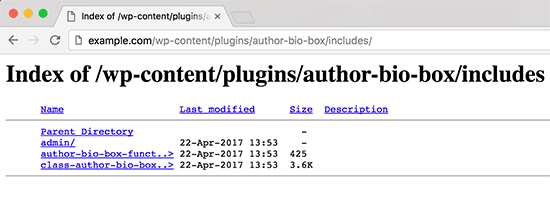
Birçok WordPress güvenlik uzmanı, dizin göz atmanın devre dışı bırakılmasını önerir. Dizin göz atma etkinleştirildiğinde, bilgisayar korsanları sitenizin dizin ve dosya yapısını inceleyerek savunmasız bir dosya bulabilirler.
Web sitenizde dizin taramasını devre dışı bırakmak için .htaccess dosyanıza aşağıdaki satırı eklemeniz gerekir:
Options -Indexes
Bu konu hakkında daha fazla bilgi için, WordPress'te dizin taramasını devre dışı bırakma kılavuzumuza bakın.
4. Bazı WordPress Dizinlerinde PHP Yürütmesini Devre Dışı Bırakma
Bazen bilgisayar korsanları bir WordPress sitesine sızıp bir arka kapı kurarlar. Bu arka kapı dosyaları genellikle çekirdek WordPress dosyaları gibi gizlenir ve /wp-includes/ veya /wp-content/uploads/ klasörlerine yerleştirilir.
WordPress güvenliğinizi iyileştirmenin daha kolay bir yolu, bazı WordPress dizinleri için PHP yürütmesini devre dışı bırakmaktır.
Bilgisayarınızda boş bir .htaccess dosyası oluşturmanız ve ardından aşağıdaki kodu içine yapıştırmanız gerekecektir:
<Files *.php>
deny from all
</Files>
Dosyayı kaydedin ve ardından /wp-content/uploads/ ve /wp-includes/ dizinlerinize yükleyin.
Daha fazla bilgi için, belirli WordPress dizinlerinde PHP yürütmesini devre dışı bırakma konusundaki eğitimimize göz atın.
5. WordPress Yapılandırma wp-config.php Dosyanızı Koruyun
Muhtemelen WordPress web sitenizin kök dizinindeki en önemli dosya wp-config.php dosyasıdır. WordPress veritabanınız ve ona nasıl bağlanılacağı hakkında bilgiler içerir.
wp-config.php dosyanızı yetkisiz erişime karşı korumak için bu kodu .htaccess dosyanıza eklemeniz yeterlidir:
<files wp-config.php>
order allow,deny
deny from all
</files>
6. 301 Yönlendirmelerini .htaccess Dosyası Aracılığıyla Ayarlama
301 yönlendirmelerini kullanmak, içeriğin yeni bir konuma taşındığını kullanıcılara bildirmmenin en SEO dostu yoludur. 301 yönlendirmelerinizi gönderi bazında doğru bir şekilde yönetmek istiyorsanız, WordPress'te yönlendirmelerin nasıl kurulacağına dair kılavuzumuza göz atın.
Öte yandan, yönlendirmeleri hızlı bir şekilde ayarlamak istiyorsanız, tek yapmanız gereken bu kodu .htaccess dosyanıza yapıştırmaktır:
Redirect 301 /oldurl/ http://www.example.com/newurl
Redirect 301 /category/television/ http://www.example.com/category/tv/
8. Şüpheli IP Adreslerini Engelleme
Belirli bir IP adresinden web sitenize olağandışı derecede yüksek istekler mi görüyorsunuz? Bu istekleri .htaccess dosyanızda IP adresini engelleyerek kolayca engelleyebilirsiniz.
.htaccess dosyanıza aşağıdaki kodu eklemeniz yeterlidir:
<Limit GET POST>
order allow,deny
deny from xxx.xxx.xx.x
allow from all
</Limit>
Engellemek istediğiniz IP adresiyle xx'i değiştirmeyi unutmayın.
14. .htaccess Kullanarak WordPress'te Resim Bağlantısını Engelleme
Sitenizdeki resimleri doğrudan bağlayan diğer web siteleri, WordPress sitenizi yavaşlatabilir ve bant genişliği limitinizi aşmanıza neden olabilir. Bu, çoğu küçük web sitesi için büyük bir sorun değildir. Ancak, popüler bir web sitesi veya çok sayıda fotoğrafı olan bir web sitesi işletiyorsanız, bu ciddi bir endişe kaynağı olabilir.
Bu kodu .htaccess dosyanıza ekleyerek resim hotlinking'ini önleyebilirsiniz:
#disable hotlinking of images with forbidden or custom image option
RewriteEngine on
RewriteCond %{HTTP_REFERER} !^$
RewriteCond %{HTTP_REFERER} !^http(s)?://(www\.)?wpbeginner.com [NC]
RewriteCond %{HTTP_REFERER} !^http(s)?://(www\.)?google.com [NC]
RewriteRule \.(jpg|jpeg|png|gif)$ – [NC,F,L]
Bu kod, yalnızca isteğin wpbeginner.com veya Google.com'dan gelmesi durumunda resimlerin görüntülenmesine izin verir. Kendi alan adınızla wpbeginner.com'u değiştirmeyi unutmayın.
Resimlerinizi korumak için daha fazla yol görmek isterseniz, WordPress'te resim hırsızlığını önleme yolları kılavuzumuza bakın.
9. .htaccess'i Yetkisiz Erişimden Koruma
Gördüğünüz gibi, .htaccess dosyası kullanılarak yapılabilecek pek çok şey var. Web sunucunuz üzerindeki gücü ve kontrolü nedeniyle, bilgisayar korsanlarının yetkisiz erişimine karşı korunması önemlidir.
.htaccess dosyanıza aşağıdaki kodu eklemeniz yeterlidir:
<files ~ "^.*\.([Hh][Tt][Aa])">
order allow,deny
deny from all
satisfy all
</files>
10. WordPress'te Dosya Yükleme Boyutunu Artırma
WordPress'te dosya yükleme boyutu sınırını artırmanın farklı yolları vardır. Ancak, paylaşılan barındırma kullanıcıları için bu yöntemlerin bazıları işe yaramaz.
Birçok kullanıcının işe yarayan yöntemlerden biri, .htaccess dosyalarına aşağıdaki kodu eklemektir:
php_value upload_max_filesize 64M
php_value post_max_size 64M
php_value max_execution_time 300
php_value max_input_time 300
Bu kod, web sunucunuza WordPress'te dosya yükleme boyutunu ve maksimum yürütme süresini artırmak için bu değerleri kullanmasını söyler.
11. .htaccess Kullanarak XML-RPC Dosyasına Erişimi Devre Dışı Bırakın
Her WordPress kurulumuyla birlikte xmlrpc.php adlı bir dosya gelir. Bu dosya, üçüncü taraf uygulamaların WordPress sitenize bağlanmasına izin verir. Çoğu WordPress güvenlik uzmanı, herhangi bir üçüncü taraf uygulama kullanmıyorsanız bu özelliği devre dışı bırakmanız gerektiğini tavsiye eder.
Bunu yapmanın birden fazla yolu vardır. Bunlardan biri, aşağıdaki kodu .htaccess dosyanıza eklemektir:
# Block WordPress xmlrpc.php requests
<Files xmlrpc.php>
order deny,allow
deny from all
</Files>
Daha fazla bilgi için, WordPress'te XML-RPC'yi devre dışı bırakma kılavuzumuza bakın.
12. WordPress'te Yazar Taramalarını Engelleme
Kaba kuvvet saldırılarında kullanılan yaygın bir teknik, bir WordPress sitesinde yazar taramaları çalıştırmak ve ardından bu kullanıcı adları için şifreleri kırmaya çalışmaktır.
Bu tür taramaları .htaccess dosyanıza aşağıdaki kodu ekleyerek engelleyebilirsiniz:
# BEGIN block author scans
RewriteEngine On
RewriteBase /
RewriteCond %{QUERY_STRING} (author=\d+) [NC]
RewriteRule .* - [F]
# END block author scans
Daha fazla bilgi için, WordPress'te yazar taramalarını engelleyerek kaba kuvvet saldırılarını caydırma konusundaki makalemize bakın.
Umarız bu makale, WordPress için en kullanışlı .htaccess hilelerini öğrenmenize yardımcı olmuştur. Ayrıca WordPress güvenlik denetimi nasıl yapılır kılavuzumuza ve en iyi WordPress içerik koruma eklentileri uzman seçimimize de bakmak isteyebilirsiniz.
Bu makaleyi beğendiyseniz, lütfen WordPress video eğitimleri için YouTube Kanalımıza abone olun. Bizi ayrıca Twitter ve Facebook'ta da bulabilirsiniz.



Olaf
Apache yapılandırma dosyalarından biri olan .htaccess dosyası, bir web sitesini değiştirmek ve güvenliği artırmak için harikadır. Onunla gerçekten harikalar yaratabilirsiniz. Güvenliği iyileştirme, URL'leri değiştirme, limitleri artırma ve daha fazlası. Bu dosya için harika örnekler için teşekkürler! Benim için, hotlinking önleme (daha önce Cloudflare aracılığıyla hallettiğim) ve dizin parola koruması (genellikle bir eklenti aracılığıyla yönettiğim) özellikle faydalı olmuştur.
Dennis Muthomi
wp-config.php bölümü süper yardımcı oldu. Bunu birkaç müşteri sitesinde kullandım ve onaylayabilirim. Ekleyeceğim bir diğer şey de değişiklik yapmadan önce her zaman orijinal .htaccess dosyanızı yedeklemektir. Bu, sunucu sorunlarını giderirken beni defalarca kurtardı. Harika rehber!
Dan
Merhaba, bu kodlardan herhangi biri Google Analytics'i etkileyebilir mi? 5, 9 ve 12'yi ekledim ve GA web sitesi ziyaretçi bilgilerini algılayamıyor veya platformda kimsenin olup olmadığını bile gösteremiyor.
WPBeginner Desteği
Bu makaledeki yöntemler, Google Analytics'in içeriğinizi izleme yeteneğini etkilememelidir. Sorun ne olabileceği, Google Analytics'i nasıl eklediğinize bağlı olacaktır.
Yönetici
Jiří Vaněk
Özellikle 9. madde, htaccess'in kendisini koruma konusuna oldukça ilgi duydum. Bu, bu dosyanın FTP dışında bir yolla da erişilebilir olduğu anlamına mı geliyor? Klasik olarak bir web tarayıcısı aracılığıyla erişmeye çalıştım ve bir yol bulamadım. Anladığım kadarıyla, ifadeler isimlerinde hh, tt, aa olan herhangi bir şeye erişimi yasaklıyor. Bu, FTP dışından htaccess'e saldırmanın bir yolu olduğu anlamına mı geliyor?
WPBeginner Desteği
Dosyalara erişmenin FTP'den başka yolları da var, bu, sitenizin güvenliği için başka bir araç olarak erişim yollarını sınırlamaya yardımcı olmanın bir yoludur.
Yönetici
Jiří Vaněk
Anlıyorum ve yanıtınız için teşekkür ederim. Htaccess dosyasındaki izinleri 644 olarak ayarladım ve direktiflerinizi de içine ekledim. Bu makale için teşekkürler, gözlerimi bir kez daha açtı çünkü her zaman htaccess'in yalnızca FTP veya WordPress yöneticisi aracılığıyla yönetilebileceğini düşünüyordum. İnsan hep öğreniyor :).
Simeon
Bunun için çok teşekkürler. Çok yardımcı oldu!
WPBeginner Desteği
Yardımcı olmasına sevindim!
Yönetici
Jackson Andrade
wp-login.php için şifre koruması kullanıyorum. Müşterilerim login.php korunduğunda çıkış yapamıyor. Müşterilerin wp-login.php?action=logout'u çağırmadan çıkış yapmalarına izin vermenin bir yolu var mı?
Yöneticiler de çıkış yapamıyor ama bu bir sorun değil.
Woocommerce müşterisinin çıkış URL'si, alanadınız.com/hesap/musteri-cikis şeklindedir.
Her ikisi de çıkış yapmak için wp-login.php'yi çağırıyor. Müşterilerden htaccess kimliği ve şifresi isteniyor. Bir çözüm yolu varsa lütfen bana bildirin. Teşekkürler
WPBeginner Desteği
Sitenizde yöneticileriniz olmayan kullanıcılar için bir giriş varsa, wp-login.php dosyanızı şifre ile korumanızı şimdilik önermiyoruz ve şu anda bir çözümümüz yok.
Yönetici
Jackson Andrade
Bu bilgi için teşekkürler. Umarım Wordpress gelecekte oturum kapatmak için login.php'ye yönlendirmeyen bir özellik ekler.
HtaccessGuy
AJAX kullanıyorsanız wpadmin'i şifreyle korumayın, aksi takdirde sorunlara yol açar.
WPBeginner Desteği
Bu listedeki 2 için demek istiyorsanız, ajax'ın çalışmaya devam etmesini sağlamak için kod ekledik.
Yönetici
Ana
Bu, yukarıdaki kodla ilgili sorunumu çözdü. Teşekkürler.
Abhi
Lütfen Yardım Edin.
Şu kodu .htaccess dosyasına yapıştırdığımda şu hatayı veriyor..
Bu sayfaya erişim izniniz yok gibi görünüyor.
403 Hatası. Yasak.
WPBeginner Desteği
403 hatasını çözmek için buradaki kılavuzumuza bakmak isteyeceksiniz: https://www.wpbeginner.com/wp-tutorials/how-to-fix-the-403-forbidden-error-in-wordpress/
Yönetici
Ben
Harika makale!
WordFence eklentisini zaten yüklediğimde bunu yapmam gerekiyor mu?
Bazı insanlar .htaccess dosyasıyla oynamayı önermiyor.
Saygılarımla.
WPBeginner Desteği
Bu numaraları kullanmak istemiyorsanız, bu numaraların hiçbiri gerekli değildir, yalnızca kullanabileceğiniz yardımcı araçlardır.
Yönetici
Sebastian
"htaccess'i Yetkisiz Erişimden Koruma"nun tam olarak ne anlama geldiğinden emin değilim. 9. noktadan değişiklik yaparsam erişebilir miyim?
WPBeginner Desteği
Bu, birisi .htaccess dosyanızın nerede olduğunu biliyorsa ve bu adresi URL'ye girerek dosyayı görüntülemeye çalışırsa, tarayıcının onu görüntüleyemeyeceği anlamına gelir.
Yönetici
reus
wp giriş kullanıcı adını ve parolasını (kayıtlı kullanıcı) 2 numaralı konunuza (WordPress Yönetici Klasörünü Parola ile Koruma) erişmek için nasıl kullanırsınız.
umarım burada cevap bulurum.
teşekkürler
WPBeginner Desteği
Bunu kullanmak isteseydiniz, bilgileri htpasswds dosyasına ayarlamanız gerekirdi.
Yönetici
reus
yanıtınız için teşekkür ederim, bu bilgiyi htpasswds'ye nasıl ayarlarım? teşekkür ederim
WPBeginner Desteği
We show the tool to use under tip 2 in the article
Selvakumaran Krishnan
Merhaba Syed Balkhi,
Şu şekilde sorgu parametreleri ve dizeleri olan bir URL açmam gerekiyor.
something.example.com/pagename.php?query1=string1&query2=string2&redirecturl=http%3A%2F%2Fsomething.example2.com/something&query3=string3
Yukarıdaki URL'de sorun %3A%2F%2F. 403 yasaklanmış hatası veriyor. Bu kısmı kaldırırsam URL düzgün çalışıyor.
Mod rewrite, redirect vb. tüm yöntemleri denedim ve aradım, ancak hiçbiri işe yaramadı.
Bu kodlanmış kısmı .htaccess dosyası kullanarak kaldırmanın (veya) yeniden yazmanın (veya) yönlendirmenin bir yolu var mı? Bu kısım birçok parametrenin ortasında yer alıyor. Bu kısmın öncesinde ve sonrasında çok sayıda sorgu parametresi var.
Lütfen fikrinizi paylaşın.
Kathrine
Bu harika bir makale!! Talimatlarınızı takip ettim ve her şey yolunda çalışıyor. Farklı bir IP adresi kullanarak yönetici sitemi açmayı denedim ve harika çalışıyor. Bilginizi paylaştığınız için teşekkür ederim.
Mohamed Adel
wp-admin dizinini korurken (2. WordPress Yönetici Klasörünü Parola ile Koruma bölümünde açıklandığı gibi), siteye herhangi bir sayfaya gittiğimde parola girme mesajı çıkıyor.. Bunu nasıl düzeltebilirim?
Cpanel'den denedim ve aynı sorun oluşuyor
Tony
4. noktadaki php yürütmesini devre dışı bırakma ipucu, sayfalar ve gönderilerdeki tinymce düzenleyicisinde sorunlara neden olmaya başladı. Tinymce klasöründe ilgili js dosyalarını yükleyen bir php dosyası bulunur. Sorunu durdurmak için wp-include klasöründeki htaccess kodunu az önce kaldırdım. Belki bunun başka bir yolu vardır?
Pankaj
5. Nokta çalışmıyor
(5. WordPress Yapılandırmanızı wp-config.php Dosyasını Koruyun)
[05-Mar-2018 08:20:03 Etc/GMT] PHP Parse error: syntax error, unexpected ‘<' in /home/—–/public_html/xyz.com/wp-config.php on line 91
WPBeginner Desteği
Merhaba Pankaj,
5. numaralı ipucundaki kod, wp-config.php dosyasına değil, .htaccess dosyasına yapıştırılmalıdır.
Yönetici
Maximilian
Merhaba, teşekkürler!
.htaccess dosyasının tamamını bir yerde görmek mümkün mü? Evet, "bir satırın arkasına diğerini koyun" diye okuyabildim ama yine de emin değilim.
O zaman "# END WordPress°" son satır mı yoksa en üstte bir yerde mi?
Peki ya “Options -Indexes” kısmını en sona koymak hakkında ne düşünüyorsunuz?
Cevabınız için teşekkür ederim!
WPBeginner Desteği
Merhaba Maximilian,
#END WordPress satırından sonra yeni satırlar ekleyebilirsiniz.
Yönetici
yudi cahyadi
iyi makale.. bir sorum var, htaccess'e kodu uyguladıktan sonra. Bir güvenlik eklentisi yüklemem gerekiyor mu, gerekmiyor mu..??
yudi cb(başlangıç)
WPBeginner Desteği
Merhaba Yudi Cahyadi,
Evet, yine de bir güvenlik eklentisi yüklemeniz gerekiyor. Daha fazla bilgi için lütfen WordPress güvenlik kılavuzumuza bakın.
Yönetici
Mario von Gollaz
Merhaba, güzel makale. Toplu yönlendirme yapmanın bir yolu var mı?
Mario
Kevin
Merhaba,
Harika bir makale ve sadece bir sorum var!
Ekstra kodu (özellikle hız optimizasyonlarını) # BEGIN WordPress bölümünden önce mi yoksa sonra mı yerleştirmelisiniz?
Saygılar
Kevin
Brian Wohn
Merhaba, tema geliştiricim bunun htaccess'te olabileceğini söyledi, ancak wordpress'imin tüm sayfalarımın sonuna bunu neden eklediğini bilmiyorum:
Neden “/?v=8f2564d40946” eklediği hakkında bir fikriniz var mı? Kalıcı Bağlantılarımı, Takma Adlarımı vb. kontrol ettim ve orada hiçbir şey yok?
Yardımınız için teşekkürler!
WPBeginner Desteği
Merhaba Brian,
Görünüşe göre WooCommerce tarafından eklenen bir GeoLocation etiketi.
WooCommerce kullanıyorsanız, kapatabilirsiniz. WooCommerce Genel Seçenekler sayfasına gidin ve 'Sayfa önbellekleme desteği ile coğrafi konum belirle' seçeneğinin işaretini kaldırın.
Yönetici
Adrienne Warden
WP Beginner'dan harika bir gönderi daha… Hepimiz yeni başlayanlar için tek bir ipucu… WP Beginner, WordPress için en iyi ipuçlarına ve püf noktalarına sahip olsa da, sitenizi korumak söz konusu olduğunda, paylaşımlı bir sunucudaysanız, önce “destek”i arayın. WP Beginner'daki gönderileri okuyarak arka uç hakkında çok şey öğrendim, ancak gerçek şu ki – ben bir arka uç uzmanı değilim ve çoğu paylaşımlı barındırma zaten bu tür şeyler için bir çözüm sunuyor… InMotion ile çalışıyorum ve aslında site güvenliğini etkileyen birçok sorun için tek tıklamayla çözümler sunuyorlar. Dosya dizinini doğrudan CPanel'den kapattım…
Hala WP Beginner, WordPress bilgileri için ilk tercihim... Harikasınız!
Fien
htaccess hakkında güzel bir makale. Ama bunu tek bir dosyada nasıl uygularım? Tüm satırları birbirinin ardına koyabilir miyim?
WPBeginner Desteği
Merhaba Fien,
Bunları art arda ekleyebilirsiniz.
Yönetici
Liew CheonFong
Harika liste. Yer imlerine eklendi!
NGINX web sunucusu (yani .htaccess dosyasını okumayan) için aynı listeye sahip misiniz?
Pattye
Bu dosya ile botların sitenizi taramasını engellemenin bir yolu var. IP'yi engellemenin dışında bunu yaparken herhangi bir öneriniz var mı?