


Yönetmek üzere bir WordPress sitesi devralmak, bir ev miras almak gibidir – sizi ne gibi sürprizlerin beklediğini asla bilemezsiniz. Belki önceki sahip her şeyle harika ilgilenmiştir, ya da belki de dikkatinizi gerektiren bazı sorunlarla karşılaşmak üzeresinizdir.
Yıllar boyunca birçok kişinin WordPress sitelerini devralmasına yardımcı olduk ve net bir örüntü fark ettik. Yeni sitelerini en başından dikkatlice kontrol etmeye zaman ayıran kişiler, ileride birçok sorundan kaçınır.
Bu ilk birkaç adım, sitenin güvenli olmasını, iyi çalışmasını ve yönetilmesinin kolay olmasını sağlamak için çok önemlidir. Ancak net bir plan olmadan, sitenizin performansını veya arama sonuçlarındaki görünümünü olumsuz etkileyebilecek önemli şeyleri kaçırmak kolaydır.
Bu kılavuzda, bir WordPress sitesini devraldığınızda yapmanız gereken 11 önemli şeyi paylaşacağız. Web sitenizin güvende olduğundan, sorunsuz çalıştığından ve projenizin büyümesine yardımcı olmaya hazır olduğundan emin olalım. 🌱
Bir Siteyi Devralırken Ne Gibi Zorluklarla Karşılaşabilirsiniz?
Bir WordPress sitesini devraldığınızda, en büyük zorluklar genellikle bilinmeyen kurulumlar, eksik erişimler ve potansiyel güvenlik riskleri içerir.
Giriş yaptığınızda birçok sorun hemen belli olmaz.
Tanıdık olmayan iş akışları, özel temalar veya eklentiler ve belgelenmeden yapılandırılmış ayarlar ile uğraşıyor olabilirsiniz. WordPress sitesi başka bir işletmeden veya ekipten geldiyse, hızlanmak zaman alabilir.
Erişim de yaygın bir sorundur. Bir web sitesi nadiren yalnızca WordPress ile çalışır – genellikle e-posta pazarlama araçları, ödeme işlemcileri, analiz platformları ve üçüncü taraf hizmetleri için giriş kimlik bilgileri gerekir.
Mülkiyet veya yönetici erişimi eksikse, basit değişiklikler bile engelleyicilere dönüşebilir.
Güvenlik de bir endişe kaynağıdır. Siteyi devralmadan önce ne kadar iyi bakıldığını her zaman bilemezsiniz. Bu nedenle ilk adımlardan biri tam bir yedekleme oluşturmak ve güvenlik taraması çalıştırmak olmalıdır.
Bu, açıkları erken tespit etmenize ve daha büyük sorunlar haline gelmeden düzeltmenize yardımcı olur.
Sonraki bölümlerde, yeni bir WordPress sitesini devraldığınızda yapmanız gereken her şeyi paylaşacağız. Tercih ettiğiniz bölüme atlamak için aşağıdaki bağlantılara tıklayabilirsiniz:
- Tüm Şifreleri Alın
- Tüm Yönetici Şifrelerini ve E-postalarını Değiştirin
- Not Alın ve Kendinizi Tanıtın
- Otomatik Bir Yedekleme Çözümü Kurun
- Kullanıcı Rollerini ve İzinlerini Güncelle
- Güvenlik ve Performans Taramaları Yapın
- Doğru Takip ve SEO Entegrasyonunu Kontrol Edin
- Sürüm Kontrolü ve/veya Bir Staging Sitesi Uygulayın
- Web Sitesi Temizliği Yapın
- Eklenti Ayarlarını Gözden Geçirin
- Barındırma Hizmetinizi Yükseltin
- SSS: Bir WordPress Sitesini Devraldığınızda Ne Yapmalısınız?
- Sonraki Adım: WordPress Sitenizi Büyütün
Başlayalım.
1. Tüm Şifreleri Alın
Bir WordPress sitesini devraldığınızda yapmanız gereken ilk şey, siteyle ilişkili tüm kullanıcı adlarını, şifreleri ve lisans anahtarlarını toplamaktır.
Buna şunlar dahildir:
- Web barındırma kontrol paneli erişimi
- FTP / SFTP kimlik bilgileri
- CDN oturum açma
- Alan adı kayıt kuruluşu hesabı
- E-posta pazarlama hizmeti oturum açma
- Ödeme ağ geçidi veya mağaza platformu oturum açma bilgileri (varsa)
- Lisans anahtarları dahil premium WordPress eklentisi ve tema hesapları
Her şeyin nerede saklandığını, sitenin nasıl dağıtıldığını ve kullandıkları özel iş akışlarını size gösterebilmeleri için önceki geliştirici veya site sahipleriyle bir görüntülü görüşme planlamanızı öneririz.
Şimdi, tüm web sitesi şifrelerinizi yönetmenin en iyi yolu bir şifre yöneticisi kullanmaktır. 1Password kullanmanızı öneririz çünkü tüm cihazlarınızla çalışır ve şifreleri bir grupta saklamanıza, güvenli bir şekilde paylaşmanıza ve daha güçlü şifreler kullanmanıza olanak tanır.
2. Tüm Yönetici Parolalarını ve E-postalarını Değiştirin
Tüm şifreleri aldıktan sonra, öncelikle barındırma, WordPress yönetici ve alan adı kayıt kuruluşu hesaplarınızla başlayarak hemen değiştirmeniz gerekir.
Bu, önceki geliştiricinin veya site sahibinin hiçbir şeyi değiştiremeyeceğini garanti eder. Yapmanız gereken bir diğer şey de, gelecekte yalnızca sizin şifreleri sıfırlayabilmeniz için tüm yönetici iletişim e-postalarını güncellemek.
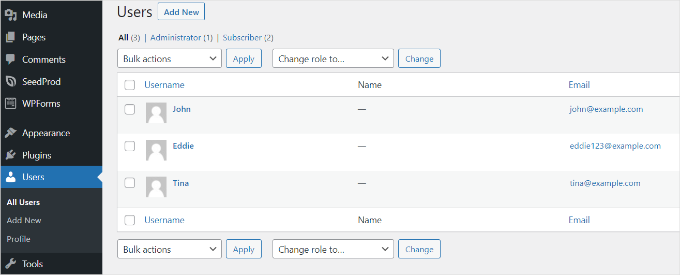
Başlamak için yönetici alanındaki Kullanıcılar » Tüm Kullanıcılar sayfasına gidebilirsiniz. Buradan, yönetici erişimine sahip tüm kullanıcı profillerini (ve Editör gibi diğer kullanıcı rolleri) şifrelerini ve iletişim bilgilerini güncellemek için düzenlemelisiniz.
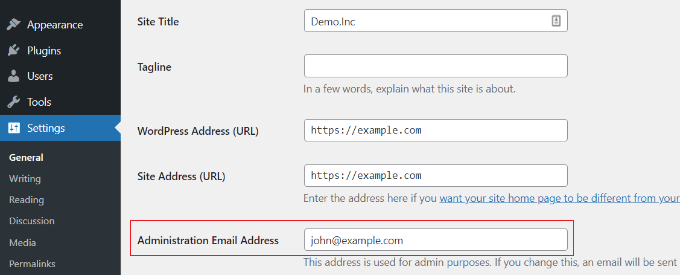
Ardından, WordPress site yönetici e-posta adresini değiştirmeniz gerekir. WordPress, önemli web sitesi bildirimlerini göndermek için bunu kullanır, bu nedenle önceki site sahiplerinin buna erişimi olmadığından emin olmak istersiniz.
Sadece Ayarlar » Genel sayfasına gidin ve yeni bir e-posta adresi girin.
💡 Not: Bildirim e-postalarının düzgün gönderildiğinden emin olmak için, e-posta adresini değiştirmeden önce güvenilir e-posta teslimatı için en iyi eklenti olan WP Mail SMTP'yi yüklemenizi öneririz. Biz de sitemizde kullanıyoruz; ayrıntılar için WP Mail SMTP incelememize bakın.
WordPress daha sonra yeni adrese bir onay e-postası gönderecektir, bu nedenle gelen kutunuzu kontrol ettiğinizden ve değişikliği sonlandırmak için onay bağlantısına tıkladığınızdan emin olun.
3. Not Alın ve Kendinizi Tanıtın
Diğer site değişikliklerini yapmadan önce not almak ve web sitesine aşina olmak çok önemlidir. Bunları gözden geçirirken şunları içeren basit bir teknik denetim belgesi oluşturabilirsiniz:
- Mevcut WordPress çekirdek sürümü
- Sunucudaki PHP sürümü
- Özel kod parçacıkları
Yardıma ihtiyacınız olursa, ne üzerinde çalıştığınızı net bir şekilde anlamanız için WordPress'in ne olduğu hakkındaki başlangıç kılavuzumuza bakabilirsiniz.
Ayrıca tüm eklentilerin bir listesini ve ne işe yaradıklarını oluşturmanız da çok önemlidir. Web sitesinde kullanılan her WordPress eklentisinin önemini ve işlevselliğini anlamak faydalıdır.
Ek olarak, aktif ve pasif WordPress temalarını listelemek, tema ayarlarını gözden geçirmek ve sitede herhangi bir widget olup olmadığını kontrol etmek isteyeceksiniz.
Ardından, farklı işlevler, değiştirmek istediğiniz özellikler ve kafa karıştırıcı veya güncel olmayan görünen her şey hakkında notlar.
💡 Not: Bu notları kaybetmemek için Google Dokümanlar, Dropbox Paper veya başka bir yere yazmak faydalıdır. Her şeyi anlamanıza yardımcı olacaklardır. Yardıma ihtiyacınız olursa, önceki site sahibi veya geliştiricisiyle iletişime geçmeyi deneyebilirsiniz.
4. Otomatik Yedekleme Çözümü Kurun
Yedeklemeler, herhangi bir çevrimiçi aksiliğe karşı ilk savunma hattınızdır. Önceki site sahibi, yedek dosyalarını uzak depolama hesaplarından birinde saklayan kendi yedekleme eklentilerini kurmuş olabilir.
Kendi yedeklemelerinizi kurmak isteyeceksiniz. Aralarından seçim yapabileceğiniz WordPress yedekleme eklentileri dahil olmak üzere birçok mükemmel seçenek vardır, bunlardan biri de Duplicator'dır.
Şu anda Duplicator'ı birkaç iş ortağı markamızın web sitesinde kullanıyoruz, bu nedenle dikkate alınması gereken harika bir yedekleme eklentisi olduğundan eminiz. Ayrıntılar için tam Duplicator incelememize göz atabilirsiniz.
Yedeklemelerinizi Google Drive, Dropbox veya benzeri uzak bir konuma ayarladığınızdan emin olmanız gerekir.
Web sitenizde daha fazla değişiklik yapmadan önce tam bir WordPress yedeklemesi oluşturmanız da gerekir. Bu, herhangi bir sorun olması durumunda web sitenizi geri yüklemenize yardımcı olacaktır.
5. Kullanıcı Rollerini ve İzinlerini Güncelleyin
Bir web sitesi üzerinde çalışan bir geliştiriciyseniz, ekibine kullanıcı rolleri ve izinleri atamak için müşterinizle çalışmanız gerekecektir.
Yönetici rolünü yalnızca gerçekten yönetici görevlerini yerine getirmesi gereken kişilere sınırlamayı hedeflemelisiniz. Bu görevler arasında tema değiştirmek, yeni eklentiler yüklemek veya web sitesine yeni kullanıcılar eklemek gibi şeyler yer alır.
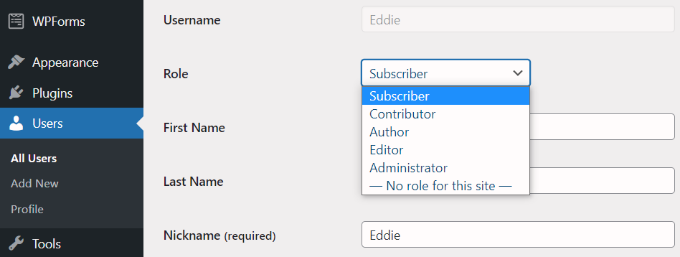
Bir kullanıcı rolünü değiştirmek için WordPress kontrol panelinizden Kullanıcılar » Tüm Kullanıcılar'a gidin ve bir kullanıcı profilini düzenleyin. Ardından, 'Rol' bölümüne gidin ve atamak istediğiniz kullanıcı rolünü seçin.
Kendi siteniz üzerinde çalışıyorsanız, kullanıcı erişimini gözden geçirmeniz gerekecektir. Gerekirse yazarlarınız için yeni bir kullanıcı hesabı oluşturun.
Eski yazar ve editör hesaplarıyla çalışmayacaksanız, bu kullanıcı hesaplarını düzenlemeniz ve e-posta adreslerini ve şifrelerini değiştirmeniz gerekir. Silmeden kullanıcı hesaplarını devre dışı bırakma kılavuzumuza bakın.
6. Güvenlik ve Performans Taramaları Yapın
Ardından, yeni WordPress web sitenizin güvenli ve iyi performans gösterdiğinden emin olmanız gerekir.
Güvenlik taramaları için piyasadaki en iyi WordPress güvenlik eklentisi olan Sucuri'yi kullanmanızı öneririz. Web sitenizi kötü amaçlı kod, güvenlik tehditleri ve güvenlik açıkları için kolayca taramanıza olanak tanır.
Daha fazla ayrıntı için nihai WordPress güvenlik kılavuzumuza bakabilirsiniz.
Performans için çevrimiçi web sitesi hız testi araçlarından herhangi birini kullanabilirsiniz.
Kullanımı kolay ve web sitenizin hızı hakkında ayrıntılı bir genel bakış sunan IsItWP web sitesi hız testi aracını kullanmanızı öneririz.

Önbelleğe almanın düzgün yapılandırıldığını kontrol etmek de önemlidir.
Bluehost ve SiteGround gibi birçok WordPress barındırma şirketi, barındırma hesabınızdan açabileceğiniz yerleşik önbelleğe alma çözümleri sunar. Web sitenizin hızını anında iyileştirmek için bir WordPress önbelleğe alma eklentisi de kullanabilirsiniz.
Site bir CDN çalıştırmıyorsa, bir CDN hizmeti kullanmayı düşünmelisiniz. Daha fazla bilgi edinmek için neden bir CDN kullanmanız gerektiği hakkındaki kılavuzumuza bakın.
Daha fazla ipucu ve püf noktası için, WordPress hızını ve performansını artırmaya yönelik nihai kılavuzumuza bakmak isteyebilirsiniz.
7. Doğru Takip ve SEO Entegrasyonunu Kontrol Edin

Yeni bir web sitesinin sahipliğini devraldıysanız, eski web sitesi sahibi Google Analytics özelliğini size devretmiş olabilir.
Birçok web sitesi sahibi, Google Analytics kodunu doğrudan WordPress tema dosyalarına (header.php gibi) ekler. Bu kod, temayı güncellediğinizde veya yenisini yüklediğinizde kaybolur.
Google Analytics'in, MonsterInsights'ı kullanarak veya izleme kodunu WordPress temasına ekleyerek web sitesine doğru şekilde yüklendiğinden emin olun.
Benzer şekilde, önceki site sahibi de Google Search Console özelliğini size devretmiş olabilir.
Site'nin Arama Konsolu için XML Site Haritalarına sahip olduğundan emin olun. Ayrıca, sitede tarama sorunları veya hataları olmadığından emin olmak için Google Arama Konsolu raporlarına bakmak isteyebilirsiniz.
WordPress için en iyi SEO eklentisi olduğu için All in One SEO (AIOSEO)'yu kullanmanızı öneririz. Bir uzman kiralamadan sitenizi arama motorları için kolayca optimize edebilirsiniz.
WPBeginner olarak AIOSEO'yu şiddetle tavsiye ediyoruz. Ayrıca XML site haritalarımızı, meta açıklamalarımızı, başlık etiketlerimizi ve Facebook ve X gibi platformlar için OpenGraph ayarlarımızı yönetmek gibi birçok görev için ona güveniyoruz. Daha fazla ayrıntı isterseniz, tam AIOSEO incelememize bakın.
8. Sürüm Kontrolü ve/veya Staging Sitesi Uygulayın
Bir geliştiriciyseniz, site için sürüm kontrolü uygulamanız şiddetle tavsiye edilir. GitHub veya BitBucket kullanmak oldukça kolaydır.
Bir geliştirici değilseniz, en azından, canlıya geçirmeden önce kararlı bir test ortamına sahip olmanızı sağlayan bir WordPress hazırlama sitesi kurmanızı öneririz. Bu adımı tüm kullanıcılar için öneriyoruz.
Bunu kendiniz ayarlamakla rahat değilseniz, SiteGround gibi yönetilen WordPress barındırma sağlayıcıları, bir hazırlık ortamı ve git sürüm kontrolü entegrasyonu sunar.
Bluehost gibi diğer küçük işletme barındırma sağlayıcıları da uygun fiyatlarla hazırlık özellikleri sunmaktadır.
9. Bir Web Sitesi Temizliği Yapın
Yeni web sitenizle tanıştığınıza göre, gereksiz şeyleri temizlemek en iyisidir. İhtiyaç duyulmayan tüm kullanıcı hesaplarıyla birlikte etkin olmayan eklentileri ve temaları silin.
Ayrıca, onu temizlemek için WordPress veritabanınıza giriş yapmanız gerekir. Bazı eklentiler, onları sildikten sonra bile veritabanı tablolarını geride bırakır.
Kaldırdığınız eklentilerin adını taşıyan tablolar fark ederseniz, bunları silmek en iyisidir – ancak yalnızca yakın zamanda bir yedeklemenin mevcut olduğunu doğruladıktan sonra.
WordPress veritabanını güvenli bir şekilde nasıl optimize edeceğinizi öğrenmek için WordPress veritabanı yönetimine yeni başlayanlar için rehberimizi okuyabilirsiniz.
10. Eklenti Ayarlarını Gözden Geçirin
Tipik bir WordPress web sitesi, eski sahiplere hala atıfta bulunabilecek birkaç eklenti kullanır. Bir web sitesinin sahipliğini devraldıysanız, bunu değiştirmeniz gerekecektir.
Örneğin, web sitesindeki iletişim formu eklentisi hala eski e-posta adreslerine bildirim gönderiyor olabilir. Veya SEO eklentileri hala önceki sahiplerin sosyal medya profillerine, bilgi grafiği ayarlarına veya işletme bilgilerine işaret ediyor olabilir.
Bu şeylerin bazılarını web sitesine bakarak ve tüm özelliklerini test ederek keşfedebilirsiniz. Ayrıca, eklenti ayarlarını gözden geçirebilir ve gerekirse güncelleyebilirsiniz.
11. Barındırma Hizmetinizi Yükseltin
Bir web sitesi hız testi çalıştırdıktan sonra, önbelleğe alma ve görüntü sıkıştırma ve CDN gibi temel optimizasyonları kullanmanıza rağmen web siteniz hala yavaşsa, barındırma hizmetinizi yükseltme zamanı gelmiş demektir.
Eğer bir müşteri web sitesiyse, performans testleriniz müşteriyi taşınmaya ikna etmenize yardımcı olmalıdır. Web sitesi size aitse, doğru web barındırıcısını seçmeniz yeterlidir.
En büyük barındırma şirketlerinden bazıları ve resmi olarak önerilen WordPress barındırma sağlayıcıları oldukları için SiteGround veya Bluehost kullanmanızı öneririz.
Web siteniz paylaşımlı barındırmayı aştıysa, Hostinger ve Rocket.net gibi bir yönetilen WordPress barındırma hizmeti kullanmayı düşünebilirsiniz.
Web sitenizi nasıl taşıyacağınıza dair adım adım talimatlar için WordPress'i yeni bir barındırma hizmetine taşıma rehberimize bakın.
SSS: Bir WordPress Sitesini Devraldığınızda Ne Yapmalısınız?
Hâlâ sorularınız mı var? Bir WordPress sitesini devralırken insanların aklına gelen bazı yaygın endişeler şunlardır:
Bir WordPress sitesini devralırken ilk ne yapmalıyım?
Tüm önemli oturum açma kimlik bilgilerini, örneğin web barındırma, alan adı, WordPress yönetici, e-posta ve benzeri bilgileri toplayarak başlayın. Ardından, tüm şifreleri güncelleyin ve kurtarma e-postalarının size ait olduğundan emin olun. Bu, ileride tam kontrole sahip olmanızı sağlar.
Sitenin güvenli olduğundan nasıl emin olabilirim?
Bir güvenlik eklentisi kullanarak tam bir güvenlik taraması yapın. Sitenin mevcut güvenlik kurulumunu gözden geçirmek, her şeyi güncellemek (WordPress çekirdeği, eklentiler ve temalar) ve şüpheli bir şeye karşı dikkatli olmak da iyi bir fikirdir.
Siteyi daha kolay yönetmeme yardımcı olabilecek araçlar nelerdir?
Birkaç temel ayar yapmanız gerekecek:
- Yedeklemeler: Duplicator veya UpdraftPlus gibi bir araç kullanın
- SEO: Arama optimizasyonu için All in One SEO'yu deneyin
- Performans: Bluehost veya SiteGround gibi güvenilir bir barındırma hizmeti, işleri hızlı ve istikrarlı tutmaya yardımcı olabilir
Bu araçlar günlük yönetimi çok daha kolay hale getirecektir.
Web sitesini ne sıklıkla yedeklemeliyim?
Bu, sitenin ne sıklıkla güncellendiğine bağlıdır. Genel bir kural olarak, en az yeni içerik yayınladığınız, yeni sipariş aldığınız veya form gönderimi aldığınız sıklıkta yedekleme yapın. Çoğu blog ve işletme sitesi için günlük veya haftalık otomatik yedeklemeler iyi çalışır.
Devraldığım sitenin performansını nasıl artırabilirim?
PageSpeed Insights, GTmetrix veya IsItWP hız testi aracı gibi araçları kullanarak bir hız testiyle başlayın, böylece siteyi neyin yavaşlattığını görebilirsiniz. Ardından, önbelleğe almayı etkinleştirin, resimleri optimize edin ve mevcut plan yavaşlatıyorsa daha iyi bir barındırma planına geçmeyi düşünün.
Sonraki Adım: WordPress Sitenizi Büyütün
Umuyoruz ki bu makale, bir WordPress sitesini devraldığınızda neler yapmanız gerektiği konusunda size bazı net adımlar sunmuştur. Sonra, diğer yardımcı rehberlerimize de göz atmak isteyebilirsiniz:
- Blog trafiğinizi nasıl artırırsınız (kanıtlanmış ipuçları)
- WordPress'te sayfa görüntülemelerini ve kalma süresini artırma
- WordPress sitesinde ölçülmesi gereken önemli metrikler
- Yeni başlayanlar için Kapsamlı WordPress SEO rehberi
- Google Analytics'te WordPress formu takibi nasıl kurulur
Bu makaleyi beğendiyseniz, lütfen WordPress video eğitimleri için YouTube Kanalımıza abone olun. Bizi ayrıca Twitter ve Facebook'ta da bulabilirsiniz.


Olaf
Bir geliştirici olarak, yönetimini devraldığım birçok web sitesi miras aldım. Bazen düz ileri, bazen de tam bir kabus. Hepsi önceki yöneticiye ve siteyi yönetmede ne kadar özenli olduklarına bağlı. Bu temel gereksinimler listesi oldukça iyi. Şahsen, her zaman tüm siteyi yedekleyerek başlarım, böylece devraldığım andaki durumunun bir anlık görüntüsüne sahip olurum. Bu benim için çok önemli çünkü başkasının işini anlamak zaman alıyor ve bu süreçte hata yapmak kolay. Bir yedekleme ve sıfırdan başlayıp yeniden başlama yeteneğine sahip olmak benim önceliğim.
Jiří Vaněk
Birinin web sitesini devralmak kabus olabilir. Bu liste, takip edilecek bir yapılacaklar listesi olarak gerçekten çok değerli. Gerçekten harika bir özet. Bu harika liste için çok teşekkürler.
Deborah Penner
Bu aynı zamanda harika bir lansman öncesi kontrol listesi! Teşekkürler!
WPBeginner Desteği
You’re welcome, glad our checklist was helpful
Yönetici
Hilary
Üyesi olduğum bir pansiyon grubuna ait bir wp sitesini yeni devraldım. .css dosyalarını kontrol ettim, ana sayfayı standartlaştırmaya çalıştım ancak html dosyalarına erişemediğim için sinir bozucu buluyorum. Sorun şu ki, yalnızca bir paragraf stili var, bu da bir satır sonu [tek satır] alabilme yeteneğimi kısıtlıyor ve bunun yerine [çift satır] satır sonu ile kısıtlanıyorum. Mevcut .css stil sayfası ile başka paragraf stilleri ekleyebilir miyim, yoksa başka bir yol var mı?
WPBeginner Desteği
Merhaba Hilary,
WordPress'te tek/çift satır aralığı ekleme hakkında rehberimize bakın.
Yönetici
saymay
Teşekkürler,
Şimdi bir siteyi devralmak üzereyim ve tam olarak aradığım şey bu! Muhtemelen daha birçok sorum olacak!
WPBeginner Desteği
Elbette yardımcı olmaktan memnuniyet duyarız.
Yönetici
adolf witzeling
Çok yardımcı ipuçları.
Connie
Bu gerçekten iyi bir yazı. Bir wordpress kurulumunu (veya başka projeleri) devralırken eski web yöneticilerinden hiç ilgili bilgi alamadım.
Gerekli tüm bilgileri içeren belgeler yazar ve site sahibine ve yeni web yöneticisine (iletişim bilgileri varsa) PDF olarak gönderirdim
bununla, sorular geldiğinde her zaman o bilgiye işaret edebilirsiniz…
bu politikayla para kazanıyorum, herhangi bir yardım gibi, bilginin belgede olduğu yerde nakit getiriyor…
Penélope Cruz
Devralınan WP siteleri hakkında çok gerçek faydalı bilgiler.. Kötü deneyimlerim oldu. Çok teşekkürler!
Conrad
Burada açıkladığınız gibi, hemen yeni WordPress güvenlik anahtarları oluştururdum: https://www.wpbeginner.com/beginners-guide/what-why-and-hows-of-wordpress-security-keys/
RW
Harika yazı. En sık fark ettiğim şeyler bariz olanlar. wp sürümünü herkesin görebileceği şekilde bırakmak, eski wp ve eklenti sürümleri ve önerdiğiniz gibi yönetici kullanıcı adı olarak admin kullanmak. Ayrıca TAC eklentisini kullanarak tema için base64 kodunu ve harici sitelere bağlantıları taramanızı öneririm.