


Geçenlerde size WordPress yorum formunu nasıl stilize edeceğinizi gösterdik ve WordPress yorum düzenini stilize etmekten bahsetmezsek eksik kalacağını düşündük. Geçmişte, tema tasarımcılarının şablonlarını stilize etmelerini kolaylaştırmak için varsayılan WordPress tarafından oluşturulan CSS sınıfları ve kimlikleri olduğunu tartıştık. Bu makalede, WordPress yorum düzeninizi ve bununla yapabileceğiniz harika şeyleri nasıl stilize edeceğinizi göstermek için bu varsayılan sınıfları kullanacağız.
Bu örnek için, bu makalede varsayılan Twenty Twelve WordPress temasını değiştireceğiz. Not: Bu makale, HTML ve CSS hakkında iyi bir anlayışa sahip başlangıç seviyesi tema tasarımcıları ve kendi kendine yapan kullanıcılar içindir.
Varsayılan WordPress Yorum Sınıfları
Varsayılan olarak WordPress, yorumlar şablonundaki öğeler için şu sınıfları oluşturur:
/*Comment Output*/

.commentlist .reply {}
.commentlist .reply a {}

.commentlist .alt {}
.commentlist .odd {}
.commentlist .even {}
.commentlist .thread-alt {}
.commentlist .thread-odd {}
.commentlist .thread-even {}
.commentlist li ul.children .alt {}
.commentlist li ul.children .odd {}
.commentlist li ul.children .even {}

.commentlist .vcard {}
.commentlist .vcard cite.fn {}
.commentlist .vcard span.says {}
.commentlist .vcard img.photo {}
.commentlist .vcard img.avatar {}
.commentlist .vcard cite.fn a.url {}

.commentlist .comment-meta {}
.commentlist .comment-meta a {}
.commentlist .commentmetadata {}
.commentlist .commentmetadata a {}

.commentlist .parent {}
.commentlist .comment {}
.commentlist .children {}
.commentlist .pingback {}
.commentlist .bypostauthor {}
.commentlist .comment-author {}
.commentlist .comment-author-admin {}

.commentlist {}
.commentlist li {}
.commentlist li p {}
.commentlist li ul {}
.commentlist li ul.children li {}
.commentlist li ul.children li.alt {}
.commentlist li ul.children li.byuser {}
.commentlist li ul.children li.comment {}
.commentlist li ul.children li.depth-{id} {}
.commentlist li ul.children li.bypostauthor {}
.commentlist li ul.children li.comment-author-admin {}

#cancel-comment-reply {}
#cancel-comment-reply a {}
Hangi CSS Sınıflarını Düzenlemeniz Gerektiğini Bulma
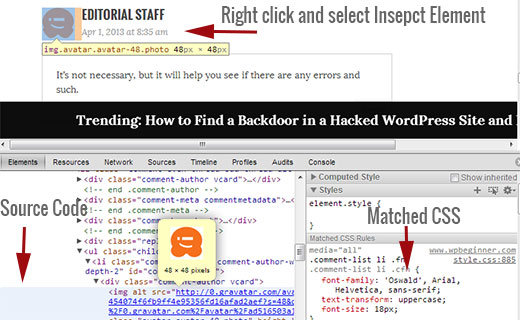
WordPress yorum düzenini stilize etmeye geçmeden önce, yeni kullanıcılarımız için küçük bir ipucu. Google Chrome ve Mozilla Firefox web tarayıcıları, WordPress tema geliştirme becerilerinizi geliştirmek için kullanabileceğiniz kullanışlı bir araçla birlikte gelir. Bu araca Öğeyi Denetle denir. Fareyi bir web sayfasındaki bir öğenin üzerine getirin, sağ tıklayın ve öğeyi denetle'yi seçin. Tarayıcı pencereniz iki satıra bölünecek ve alt pencerede o öğenin kaynak kodunu göreceksiniz. Ayrıca alt pencerede CSS öğelerini ve nasıl stilize edildiklerini görebileceksiniz. Test amacıyla CSS'yi orada düzenleyebilirsiniz. Inspect Element kullanarak yaptığınız herhangi bir değişikliğin yalnızca size görüneceğini unutmamak önemlidir. Sayfayı yenilediğiniz anda bu değişiklikler kaybolacaktır. Değişiklikleri kalıcı hale getirmek için stil.css dosyanızı veya temalarınızdaki diğer uygun dosyaları kullanmanız gerekir.
Yorumlar İçin Tek ve Çift Arka Plan Renkleri Ekleme
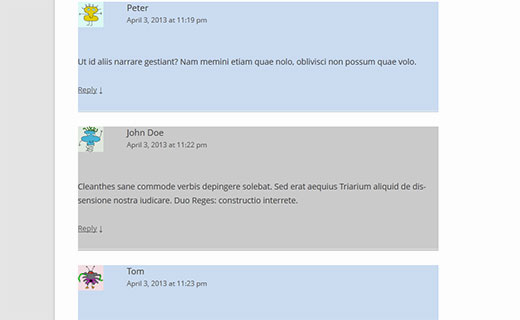
Tek ve çift yorumlar için farklı bir arka plan rengine sahip olmak, birkaç yıldır var olan bir tasarım trendidir. Özellikle çok sayıda yorumunuz varsa okunabilirliği artırır. Ayrıca belirli tema renkleriyle gerçekten iyi göründüğü için birçok tasarımcı bu işlevsellikten yararlanmak ister. Tasarımcıların bu hedefe ulaşmalarına yardımcı olmak için WordPress, her yoruma sırasıyla tek ve çift bir sınıf ekler.
Tema stil.css dosyanıza aşağıdaki kodu yapıştırarak yorumlar için tek/çift sayı stillerini kolayca ekleyebilirsiniz.
.commentlist .even .comment {
background-color:#ccddf2;
}
.commentlist .odd .comment {
background-color:#CCCCCC;
}
Sonuç şuna benzer bir şey olacaktır:
Yorum Yazarı ve Meta Bilgilerini Stilize Etme
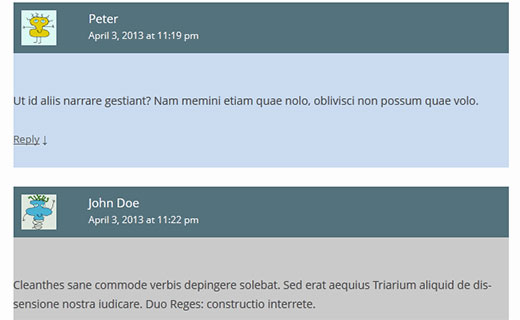
WordPress ayrıca her yorum başlığında görüntülenen öğelere sınıflar ekler. Bu, tema tasarımcılarının yazar bilgilerinin ve yorum tarihi ve saati gibi diğer yorum meta verilerinin görüntülenmesini özelleştirmesine olanak tanır. Bu öğeleri farklı şekilde stilize etmek için tema style.css dosyanıza yapıştırabileceğiniz örnek bir kod aşağıdadır. Bu örnekte, yorum meta verilerine arka plan rengi ve bazı boşluklar ekledik.
.comments-area article header {
	margin: 0 0 48px;
	overflow: hidden;
	position: relative;
	background-color:#55737D;
	color:#FFFFFF;
	padding: 10px;
}
Şöyle görünmelidir:
Yazı Yazarı Yorumlarını Farklı Şekilde Biçimlendirme
Çoğu zaman, gönderi yazarı yorumlarının farklı bir arka plan rengi veya ek bir rozet ile vurgulandığını görebilirsiniz. WordPress, gönderinin yazarının yaptığı tüm yorumlara bypostauthor varsayılan sınıfını ekler. WordPress tema tasarımcıları, gönderi yazarı yorumlarını farklı şekilde stilize etmek için bu sınıfı kullanabilir.
Bazı temalar, yorumları görüntülemek için kendi geri çağırma işlevlerini kullanır. Geri çağırma işlevini kullanarak, bu temalar bir gönderi yazarı tarafından bir yoruma ek bilgi ekleyebilir. Örneğin, Twenty Twelve, yorum geri çağırma işlevinde twentytwelve_comment() (temanın functions.php dosyasında bulunur) aşağıdaki satırı kullanır.
// If current post author is also comment author, make it known visually.

( $comment->user_id === $post->post_author ) ? '<span> ' . __( 'Post author', 'twentytwelve' ) . '</span>' : '' );
Bu kod, yorum meta bilgilerine <span>Gönderi Yazarı</span> ekler. WordPress temanızın gönderi yazarı tarafından yapılan yorumları nasıl işlediğine bağlı olarak, bunu istediğiniz herhangi bir şeye değiştirebilirsiniz.
Yirmi On İki'den farklı bir tema kullanıyorsanız, temanızın yorumları nasıl işlediğini bulmanız gerekir. Sadece temanızın comments.php dosyasını açın. Temanız kendi geri çağırma fonksiyonunu kullanıyorsa, bunu wp_list_comments fonksiyonu içinde şöyle göreceksiniz:
<?php wp_list_comments( array( 'callback' => 'twentytwelve_comment', 'style' => 'ol' ) ); ?>
Yukarıdaki örnekte, temanın geri çağırma işlevi olarak twentytwelve_comment kullandığını görebilirsiniz. Bir geri çağırma işlevi belirtilmişse, bu işlevi bulmanın en olası yeri temanızın functions.php dosyasıdır.
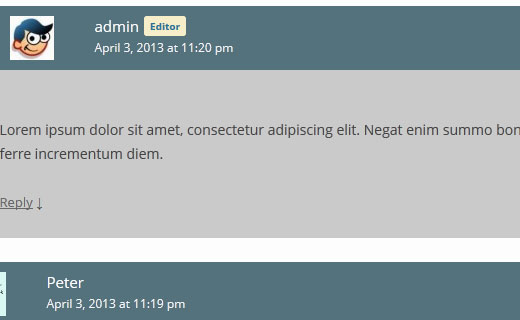
Bu örnekte, Gönderi Yazarı yerine Editör göstermek için bu fonksiyonu değiştiriyoruz. Bunu yapmak için yorum geri çağırma fonksiyonunu şu şekilde değiştirdik:
// If current post author is also comment author, make it known visually.

( $comment->user_id === $post->post_author ) ? '<span> ' . __( 'Editor', 'twentytwelve' ) . '</span>' : '');
Ayrıca, temanızın style.css dosyasına aşağıdaki kodu ekleyerek görünümünü değiştireceğiz:
li.bypostauthor cite span {
	color: #21759b;
	background-color: #f8f0cb;
	background-image: none;
	border: 1px solid #f8f0cb;
	border-radius: 3px;
	box-shadow: none;
	padding: 3px;
	font-weight:bold;
}
Şöyle görünecektir:
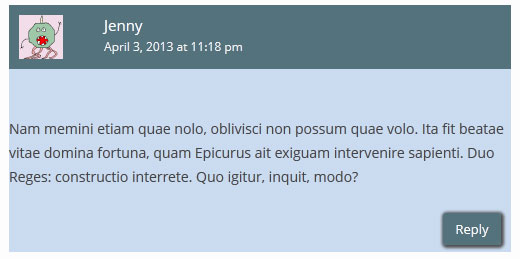
WordPress Yorumlarında Yorum Yanıtlama Bağlantısını Stilize Etme
Çoğu WordPress teması, her yorumun altında bir yanıt bağlantısına sahiptir. Bu işlevsellik yalnızca iş parçacıklı yorumlar etkinleştirilmişse görüntülenir. İş parçacıklı yorumları etkinleştirmek için WordPress yöneticinize gidin (Ayarlar » Tartışma). Diğer yorum ayarları bölümüne bakın ve iş parçacıklı (iç içe) yorumları etkinleştir kutusunu işaretleyin.
Yanıt bağlantısı için WordPress tarafından oluşturulan varsayılan CSS sınıfları reply ve comment-reply-link'tir. Yanıt bağlantısını değiştirmek ve bir CSS düğmesine dönüştürmek için bu sınıfları kullanacağız.
.reply {
	float:right;
	margin:0 10px 10px 0;
	text-align:center;
	background-color: #55737D;
	border:1px solid #55737D;
	border-radius:3px;
	padding:3px;
	width:50px;
	box-shadow: 1px 1px 2px 2px #4f4f4f;
}

.comment article {
	padding-bottom:2.79rem;
}

a.comment-reply-link,
a.comment-edit-link {
	color: #FFFFFF;
	font-size: 13px;
	font-size: 0.928571429rem;
	line-height: 1.846153846;
	text-decoration:none;
}

a.comment-reply-link:hover,
a.comment-edit-link:hover {
	color: #f6e7d7;
}
Şöyle görünecektir:
Yorum Düzenleme Düğmesini Biçimlendirme
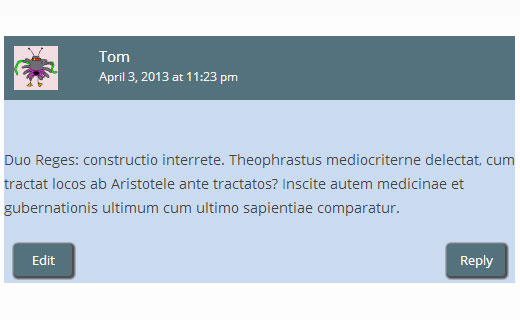
Çoğu WordPress temasında, yorumları düzenleme yeteneğine sahip oturum açmış kullanıcılar her yorumun altında bir yorum düzenleme bağlantısı görebilir. İşte bağlantının görünümünü değiştirmek için varsayılan comment-edit-link sınıfını kullanan küçük bir CSS.
a.comment-edit-link {
	float:left;
	margin:0 0 10px 10px;
	text-align:center;
	background-color: #55737D;
	border:1px solid #55737D;
	border-radius:3px;
	padding:3px;
	width:50px;
	box-shadow: 1px 1px 2px 2px #4f4f4f;
}
Nasıl görüneceği aşağıdadır:
Yorum Yanıtlama Bağlantısını İptal Etme Stilini Ayarlama
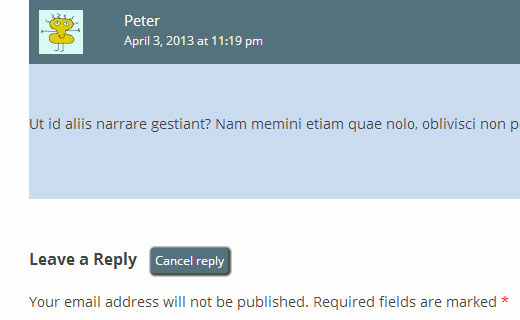
Çoğu iyi WordPress temasında, Yanıt bağlantısına tıklamak, yanıtladığınız yorumun hemen altına, yorum yanıtını iptal etme bağlantısıyla birlikte yorum formunu açar. Bu yorum yanıtını iptal et bağlantısını varsayılan CSS kimliği cancel-comment-reply'yi kullanarak değiştirelim.
#cancel-comment-reply-link  {
	text-align:center;
	background-color: #55737D;
	border:1px solid #55737D;
	border-radius:3px;
	padding:3px;
	width:50px;
	color:#FFFFFF;
	box-shadow: 1px 1px 2px 2px #4f4f4f;
	text-decoration:none;
}
Nasıl görüneceği aşağıdadır:
WordPress Yorum Formunu Stilize Etme
Kullanılabilir, estetik olarak hoş ve şık yorum formları, kullanıcıları blogunuza yorum bırakmaya teşvik eder. Daha önce WordPress yorum formunu nasıl stilize edeceğiniz hakkında ayrıntılı bir makale yazdık. WordPress yorum formunuzu bir sonraki seviyeye nasıl taşıyabileceğinizi görmek için mutlaka göz atmanızı öneririz.
Bu makalenin WordPress yorum düzeninizi biçimlendirmenize yardımcı olacağını umuyoruz. Herhangi bir sorunuz veya öneriniz varsa, lütfen aşağıya bir yorum bırakarak bize bildirmekten çekinmeyin.



denny
Teşekkürler. Bu gönderi son derece yardımcı oldu.
WPBeginner Desteği
Rehberimizin yardımcı olmasına sevindik!
Yönetici
murat
merhaba, kodları comments.php dosyasına etiketleriyle ekledim ama hiçbir şeyi değiştirmedi. nasıl çözebilirim?
WPBeginner Desteği
Bu makaledeki kod CSS kodudur, sitenizi etkilemesi için Görünüm>Özelleştir>Ek CSS altına eklemek isteyeceksiniz.
Yönetici
Prashant
Sitemde, yorumlara verilen yanıtlar doğrudan gerçek yorumun altında düz bir çizgide görünüyor... buradaki gibi yanıtlar için küçük bir girinti nasıl koyabiliriz?
WPBeginner Desteği
Temanızın yorumları nasıl stilize ettiğine bağlı olacaktır ancak yanıtları kendi temamızda inceleme öğesini kullanarak nasıl stilize ettiğimizi görebilirsiniz: https://www.wpbeginner.com/wp-tutorials/basics-of-inspect-element-with-your-wordpress-site/
Yönetici
Will
Yıl 2018!
Bir Wordpress yorumunu stilize etmenin en kolay yolu hala bu mu?
Bu makale 5 yıl önce yazılmıştı. Google'da bir arama yapın. WordPress yorum sisteminin özelleştirmek için BAŞLANGIÇ SEVİYESİNE UYGUN OLMADIĞI ve hiç gelişmediği anlaşılıyor. Hayal kırıklığı!
WPBeginner Desteği
Merhaba Will,
Evet, hala geçerli. Varsayılan WordPress yorum sisteminin oldukça basit olduğu konusunda haklısınız. Ancak, yorumlarınıza çok daha fazla özellik ekleyen ve onları daha ilgi çekici hale getiren De:comments gibi eklentilerle kolayca genişletebilirsiniz.
Yönetici
Prashant
Evet.. güzel ipucu!
Henry
Harika Eğitim!
Ancak yorumları yan yana nasıl gösterebilirim (Tek bir gönderiye karşı ve lehte gibi) bir tartışma şeklinde. Ayrıca altlarında iki farklı yorum formu mu kullanmam gerekecek?
Mike
Merhaba,
Yorumlar alanındaki köprüleri nasıl stilize edebilirim? Yorum kutusundaki köprü rengini değiştirmek istiyorum.
Teşekkürler.
Mike
Szymon
Harika bir makale. Çok teşekkürler!
Aaron
Merhaba WPBeginner,
Harika gönderi! Okudum ve "Yanıtla" düğmesini ve Gravatarları görüntülemek için ne yapmam gerektiğini hala anlamakta zorlanıyorum.
Temanın bu bilgiyi gösterip göstermediğinden emin değilim, ancak yönetici panelinin Okuma bölümünde Avatarları etkinleştirdim.
Yorumlar.php dosyasına bir kod parçacığı ekleyebileceğimi düşündüm, ancak bu değişiklikleri manuel olarak nereye ekleyebileceğimi göremiyorum. Yorumları getiren kodun bir kısmı şuna benziyor:
~~~~
Son Yorumlar
‘comment’, ‘callback’ => ‘crawford_comment’)); ?>
~~~~
Yanlış yere mi bakıyorum? Cevap muhtemelen evet, ama nereye bakacağımdan emin değilim.
Referans olması açısından, yorumların olduğu bir sayfa:
Herhangi bir tavsiye takdir edilecektir!
WPBeginner Desteği
comments.php şablonu, geri çağırma işlevini aramanız için yönlendiriyor. Bu geri çağırma, temanızın functions.php dosyasında tanımlanır. Yorum düzeninizi burada düzenleyeceksiniz.
Yönetici
Imad Daou
Lütfen aynı adımları Gensis 2.0 için gösterir misiniz? Yukarıdaki adımları izledim, ancak yorum düzeninin arka plan rengini nasıl değiştireceğimi hala bulamadım. Genesis Sample temasını kullanıyorum.
Web sitem geliştirme aşamasında ve henüz yayında değil, ancak aşağıdaki dropbox bağlantıları yorum kutularının beyaz olduğunu gösterecek ve yukarıda bahsettiğiniz tüm hileleri kullanarak arka plan rengini nasıl değiştireceğimi bulamadım.
Beyaz yerine arka plan olarak #333333 kullanmak istedim.
Tüm sıkı çalışmanız için çok teşekkür ederim.
Wakhid
Merhaba WPbeginner, özel bir yorum formu oluşturmak istiyorum ama nasıl oluşturacağımı gerçekten bilmiyorum.
üzgünüm ingilizcem kötü
WPBeginner Desteği
Lütfen WordPress yorum formuna özel alanlar ekleme kılavuzumuza bakın.
Yönetici
Derek
Bu eğitimde yer alan adımları izledim ve sadece bir sorum var:
Yanıt kutusunu, yanıtladığınız gönderinin altına iç içe geçmiş şekilde nasıl gösterebilirsiniz?
Arauz
Ben de bu soruya katılıyorum. Bir şablonum var ama sitenin yöneticisinden yuvalanmış yorumları gösteremiyorum.
Lütfen bize yardım edin.
Sohil Patel
Harika gönderi.. Teşekkürler
Nickool
Yanıt düzenini görmek istiyorum
Nickool
Tamam
Asmak
Teşekkürler
Charlene
Vay canına, tüm bu ipuçları çok yardımcı oldu! Harika bir yazı için teşekkürler!
Yorumlarda, gönderi yazarı olmasalar bile tüm Yönetici adlarının yanında metinleri nasıl ekleyebileceğimi şimdi merak ediyorum?
Burada olduğunu varsayıyorum ama neyin değişmesi gerektiğinden emin değilim:
‘( $comment->user_id === $post->post_author )’
Teşekkürler!!
Cameron
Bir yanıt bırakırsanız, onaylanmamış olsa bile gönderilmiş gibi görünüyor.
petiu
Vay canına, harika!
Geoffrey
Varsayılan WordPress yorum sınıflarının 44. satırına dikkat edin,
.commentlist li ul.children li.depth-{id} {}
geçerli bir CSS seçicisi değildir.
{id}uygun bir kimlikle (bir tamsayı) değiştirilmelidir.hellobass
.commentlist .reply {}
.commentlist .reply a {}
Örneğinizdeki "-" nerede? ('Varsayılan WordPress Yorum Sınıfları')
çünkü : .comment-list
WPBeginner Desteği
hellobass, aslında .commentlist veya .comment-list WordPress tarafından oluşturulmaz ve temalar genellikle bunları kendi başlarına seçer. Örneğin, Twenty Twelve .commentlist kullanır ve Twenty Thirteen .comment-list kullanır. Temanızın hangi sınıfı kullandığını comments.php'ye veya Chrome geliştirici araçlarına (Öğeyi Denetle) bakarak öğrenebilirsiniz.
Yönetici
Shuen
İyi öğretici! Yorum alanını stilize etmeme çok yardımcı oldu, Teşekkür ederim!!! ^_^
Avner
Teşekkürler! çok yardımcı oldu!
Tek bir iş parçacığı içinde (çocuk yorumları ayırt etmek için) tek ve çift biçimlendirmeyi yalnızca uygulamak için nasıl uygulayabilirim? Okuyucuların aynı iş parçacığındaki yorumları kolayca ayırt edebilmelerini ve kolayca takip edebilmelerini istiyorum.
Teşekkürler!
Audee
Is there any tips to style very deep levels of nested comments in WordPress?
 I must have been crazy for styling 5 deep levels nested comment.
It will be nice and save up much time to have a set of CSS code which is reusable for different project. But often happened that different layout width might made this reusable styling took longer to configure.
Thank you for sharing this article, bookmarked for further study
Venüs
Teşekkürler!
Adam
Bu çok sinir bozucu, bunun yarısını bile çalıştıramıyorum
tek ve çift renkler yalnızca iç içe yorumlara uygulanır
Yorum Yazarı ve Meta Bilgilerini hiç stilleyemiyorum
Lütfen bunu düzeltmeme yardım edin
Yayın Kadrosu
Çalışmanıza bakmadan ne olduğunu anlamak imkansız.
Yönetici
rolanstein
Mükemmel yazı! Teşekkürler.
Yorum formunuzun altına ‘Takip eden yorumlardan e-posta ile beni bilgilendir’ ve ‘Abone ol…’ kutularını nasıl eklediğinizi sorabilir miyim?
Teşekkürler
rolanstein
Yayın Kadrosu
Bu makale yardımcı olacaktır: https://www.wpbeginner.com/blueprint/comments/
Yönetici
Jannik
Harika Eğitim!
Sıralı liste – kısmını nasıl kaldırdınız? Yorumlarımın önünde her zaman numaralar oluyor ve bunu hiç sevmiyorum.
Teşekkürler!
Yayın Kadrosu
CSS sınıfı .comment-list li içine list-style: none; eklemeniz gerekiyor. Örnek CSS şu şekilde olacaktır:
.comment-list li{list-style:none;}1-click Use in WordPress
Yönetici
Alfrex
Teşekkürler. Bu gönderi son derece yardımcı oldu.