


Sıfırdan özel bir WordPress teması oluşturmak ister misiniz?
Geçmişte, karmaşık WordPress eğitimlerini takip etmeniz ve özel bir WordPress teması oluşturmak için yeterli kodlama bilgisine sahip olmanız gerekiyordu. Ancak yeni WordPress tema oluşturucuları sayesinde artık herhangi bir programlama becerisi öğrenmeden kolayca bir tane yapabilirsiniz.
Bu makalede, kod yazmadan kolayca özel bir WordPress teması oluşturmayı göstereceğiz.

Bu makalede ele alacağımız konuların listesi aşağıdadır.
Hazır mısınız? Başlayalım.
Video Eğitim
Yazılı talimatları tercih ederseniz, okumaya devam edin.
Yeni Başlayanlar İçin Özel Bir WordPress Teması Oluşturma
Bir WordPress web sitesi, web sitesi düzeni ve tasarımı için bir tema kullanır. Bu temalar PHP, HTML, CSS ve JavaScript ile yazılmış şablon dosyalarından oluşur.
Genellikle, tüm bu web tasarım dillerini iyi derecede anlamanız veya özel bir WordPress teması oluşturmak için bir web geliştiricisi kiralamanız gerekir.
Bir geliştirici veya ajansla anlaştıysanız, özel bir WordPress temasının maliyeti binlerce doları bulabilir.
Birçok küçük işletme sahibi, özel bir WordPress temasının yüksek maliyetlerini karşılayamadığı için, çoğu varsayılan temalarla yetinmektedir. Yetinmek istemeyenler ise özel bir tema oluşturmak için WordPress sayfa oluşturucu veya bir tema çerçevesi kullandılar.
WordPress tema çerçeveleri bir WordPress teması oluşturmayı kolaylaştırsa da, bunlar ortalama bir web sitesi sahibi için değil, geliştiriciler için bir çözümdür.
Öte yandan, WordPress sayfa oluşturucu eklentileri, sürükle ve bırak arayüzünü kullanarak özel sayfa düzenleri oluşturmayı çok kolaylaştırdı, ancak yalnızca tek sayfa düzenleriyle sınırlıydılar. Onlarla özel temalar oluşturamıyordunuz.
İşte SeedProd'un devreye girdiği yer burası.
Kod yazmadan özel bir WordPress teması oluşturmanıza olanak tanıyan en iyi WordPress tema oluşturucu eklentisidir.
SeedProd, işletmeler, blog yazarları ve web sitesi sahipleri için sürükle ve bırak WordPress sayfa oluşturucudur. Ayrıca artık herhangi bir öğeyi düzenlemek için yalnızca işaretleyip tıklamanıza olanak tanıyan yeni bir özel tema tasarımcısı ile birlikte gelir.
Sık kullanılan tasarım öğelerini sürükle ve bırak ile temanıza ekleyebilirsiniz.
SeedProd tema oluşturucusu hakkındaki en iyi şey, temanın bağımsız olmasıdır. Bu, stil veya işlevsellik için mevcut WordPress temanıza dayanmadığı anlamına gelir, bu da web sitesi tasarımınız üzerinde size tam özgürlük ve kontrol sağlar.
Alternatif arıyorsanız, Thrive Theme Builder eklentisiyle de kolayca özel bir WordPress teması oluşturabilirsiniz.
Bununla birlikte, SeedProd kullanarak kod yazmadan özel WordPress temanızı nasıl oluşturacağınıza bir göz atalım.
SeedProd Tema Oluşturucu ile Özel Tema Oluşturma
SeedProd tema oluşturucusunu kurmak oldukça basittir, çünkü herhangi bir temayı kullanan herhangi bir WordPress web sitesi ile çalışır.
Öncelikle SeedProd eklentisini yükleyip etkinleştirmeniz gerekir. Daha fazla ayrıntı için, WordPress eklentisi nasıl kurulur hakkındaki adım adım kılavuzumuza bakın.
Not: Tema oluşturucunun kilidini açmak için en az Pro veya Elite plana ihtiyacınız olacaktır.
Etkinleştirdikten sonra, eklenti lisans anahtarınızı girmek için SeedProd » Ayarlar sayfasına gidin. Bu bilgiyi SeedProd web sitesindeki hesabınızın altında bulabilirsiniz.

Lisans anahtarınızı girdikten sonra, SeedProd tema oluşturucuyu kullanarak özel WordPress temanızı oluşturmaya hazırsınız.
SeedProd ile kendi özel WordPress temanızı yapmak oldukça basittir.
Öncelikle, SeedProd » Tema Oluşturucu sayfasına gitmeniz gerekir. Burada, mevcut SeedProd özel temanızın şablonlarının listesini göreceksiniz. Henüz başlamadığımız için, yalnızca bir Global CSS şablonumuz var. Bunu eğitimde daha sonra nasıl kullanacağınızı göstereceğiz.

Başlamak için iki seçeneğiniz var.
- Başlangıç noktası olarak hazır SeedProd temalarından birini kullanın
- Temaları sıfırdan manuel olarak oluşturun
Bu seçeneklerin nasıl çalıştığına bir göz atalım.
1. Hazır Bir Tema ile Başlamak (Önerilir)
Mevcut bir tema ile başlamanızı öneririz. Bu, SeedProd'un tüm şablon dosyalarını otomatik olarak oluşturmasını sağlar. Bunlar, şablonları kendi gereksinimlerinize göre düzenlemeye başlamanız için size bir başlangıç sağlayan eksiksiz profesyonel tasarımlı temalardır.
Sadece Temalar düğmesine tıklayın ve mevcut temalardan birini seçin. Farklı web sitesi türleri için farklı temalar mevcuttur, bu nedenle ihtiyaçlarınıza en uygun olanı seçebilirsiniz.
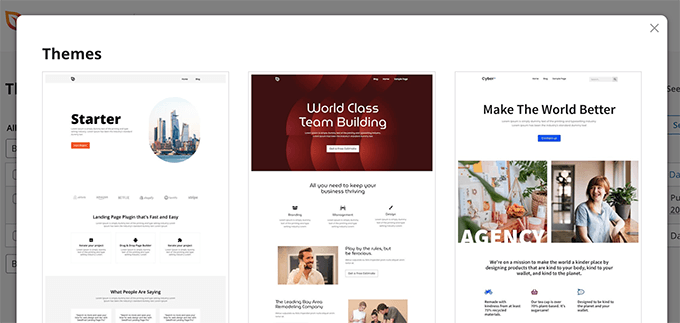
Bu noktada tasarım ve düzen konusunda çok fazla endişelenmeyin. Bu temaların tümü tamamen düzenlenebilir, bu nedenle tema oluşturucunun içinde her yönünü değiştirebilirsiniz.
Bir tema seçtikten sonra SeedProd tüm tema şablonlarını oluşturacaktır.
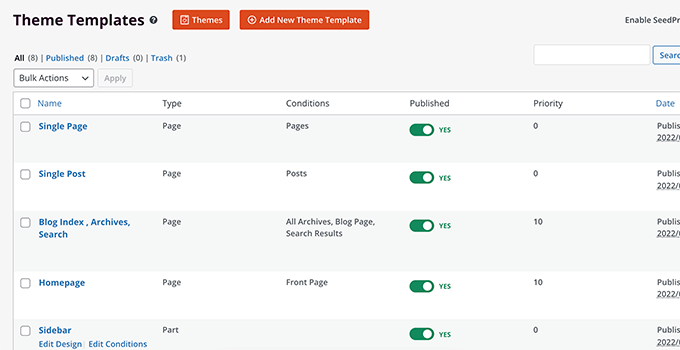
Bu, özel WordPress temanızın taslak sürümüdür.
Bu öğreticinin ilerleyen bölümlerinde, temanızı tasarlamak için bu tema dosyalarını nasıl düzenleyeceğinizi ve ardından temanızı web sitenizde uygulamak için nasıl yayınlayacağınızı göstereceğiz.
6. Tema Şablonlarını Sıfırdan Manuel Olarak Oluşturma
Alternatif olarak, 'Yeni Tema Şablonu Ekle' düğmesine tıklayarak temanızı sıfırdan başlatabilirsiniz. Şablonunuza bir ad vermeniz ve başlamak için şablon türlerinden birini seçmeniz gerekecektir.
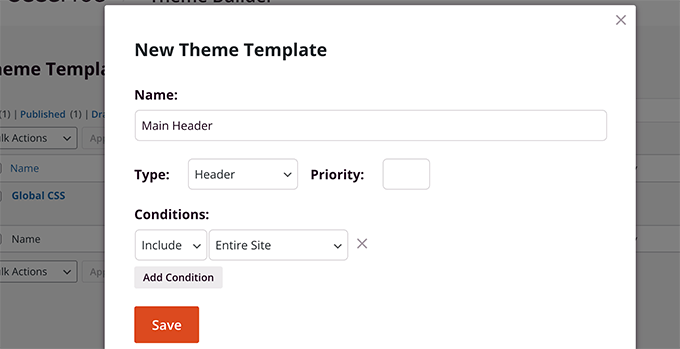
Şu anda aşağıdaki şablon türleri arasından seçim yapma seçeneğiniz var:
- Üst Bilgi
- Alt Bilgi
- Tek Gönderi
- Tek Sayfa
- Arşiv
- Arama Sonuçları
- Global Bölüm
- Özel Sayfa
Bir şablonun kullanımı için koşullar da belirleyebilirsiniz. Örneğin, tüm siteye veya web sitenizin belirli bir bölümüne uygulayabilirsiniz.
Şablonu kaydettiğinizde, SeedProd onu tema oluşturucuda açacaktır ve orada düzenlemeye başlayabilirsiniz.
SeedProd Tema Oluşturucu ile Bir Temayı Düzenleme
Tema şablonlarınızı oluşturduktan sonra, SeedProd Tema Oluşturucu'yu kullanarak bunları düzenleyebilirsiniz.
Bir şablon dosyasının altındaki Tasarımı Düzenle bağlantısına tıklayarak düzenleyebilirsiniz.
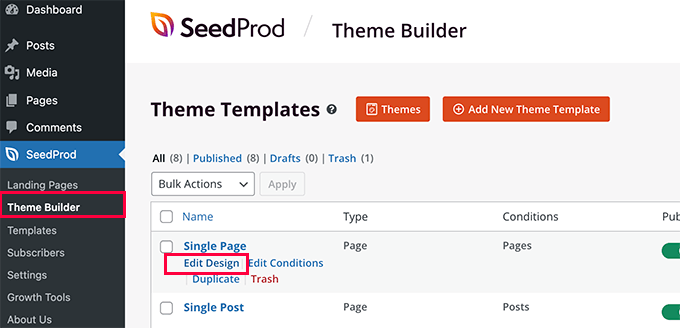
Bu, şablon dosyasını SeedProd tema oluşturucusunda başlatacaktır.
Şablonun canlı önizlemesini sağ sütunda, düzenleme panelini ise sol sütunda göreceksiniz.
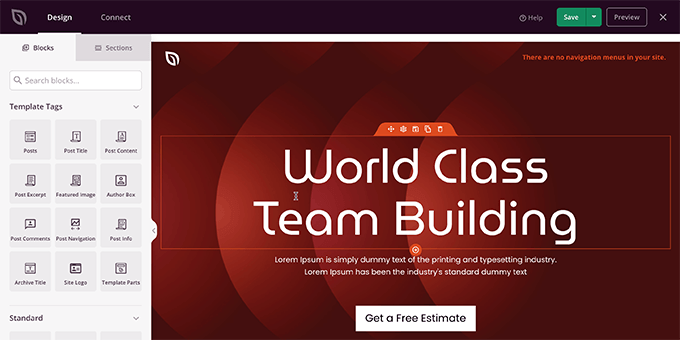
Şablon dosyanızdaki bir öğeyi değiştirmek için üzerine tıklayıp düzenleyebilirsiniz.
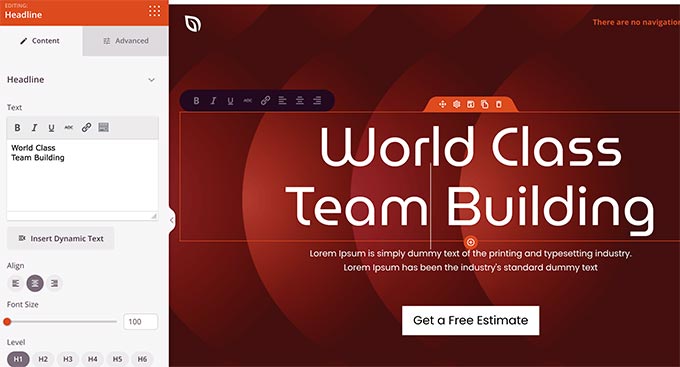
Öğe türüne bağlı olarak, sol sütunda farklı düzenleme seçenekleri göreceksiniz. Yazı tiplerini, renkleri, arka planı, boşlukları ve daha fazlasını değiştirebileceksiniz.
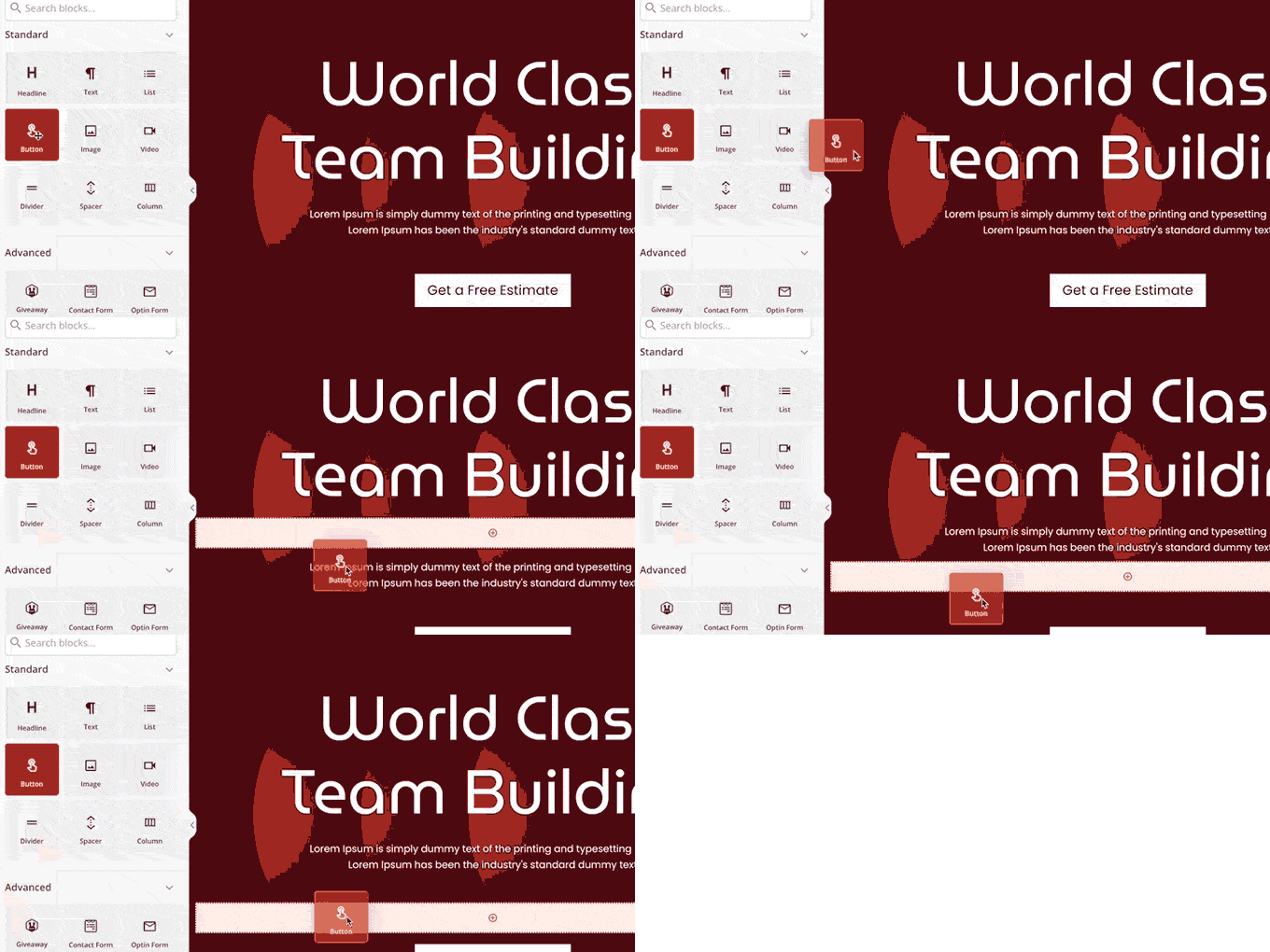
Yeni öğeler eklemek için sol sütundan SeedProd blokları ekleyebilirsiniz. Şablonunuza ekleyebileceğiniz birçok blok türüyle birlikte gelir.
1. Şablon Etiketi Blokları
Şablon etiketi blokları, WordPress veritabanınızdan dinamik olarak tema öğeleri oluşturmanıza olanak tanıyan dinamik bloklardır.
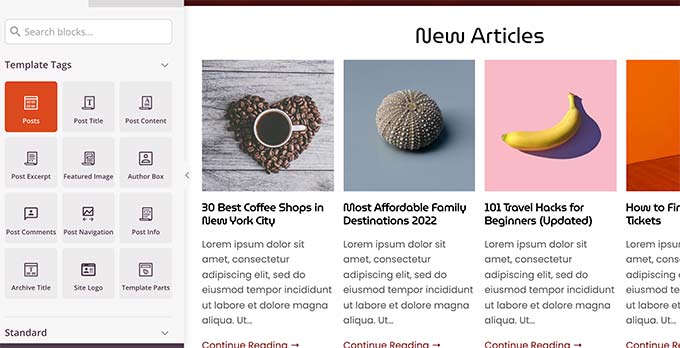
Örneğin, en son yazılarınızı listelemek için Yazılar bloğunu veya görüntülenen yazı veya sayfanın içeriğini göstermek için Yazı İçeriği bloğunu kullanabilirsiniz.
2. Standart Bloklar
Ardından, temanızın şablonuna yaygın web tasarım öğeleri eklemek için standart bloklarınız bulunur.
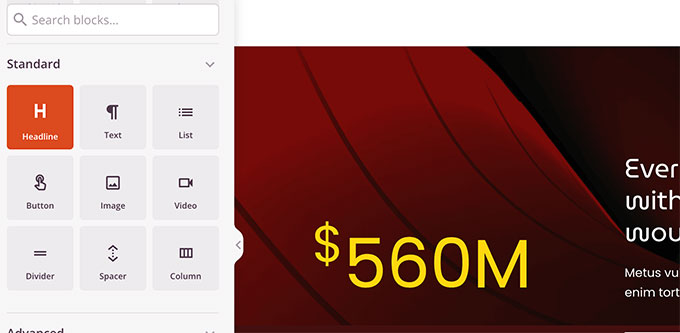
Metin, medya, düğmeler, sütunlar, ayırıcılar ve daha fazlasını eklemek için bunları kullanabilirsiniz.
3. Diğer Bloklar
Diğer gelişmiş bloklar, iletişim formları, sosyal profiller, paylaşım düğmeleri, WordPress kısa kodları, Google Haritalar, fiyat listeleri, geri sayım sayaçları ve daha fazlasını eklemenize olanak tanır.

SeedProd ayrıca tam WooCommerce entegrasyonu ile birlikte gelir.
Eğer bir çevrimiçi mağaza işletiyorsanız, temanızda WooCommerce bloklarını kullanabilirsiniz.
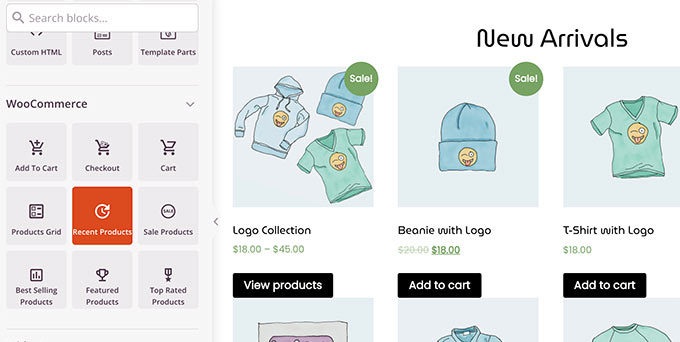
Tamamen özel bir özel sepet sayfası ve ödeme deneyimi ile özel WooCommerce şablonları oluşturabilirsiniz.
Hızlı Tema Düzenleri İçin Bölümler Kullanma
Blokların yanı sıra, tema şablonunuza tam bölümler de ekleyebilirsiniz.
Tasarım paneli altındaki Bölümler sekmesine geçmeniz yeterlidir.
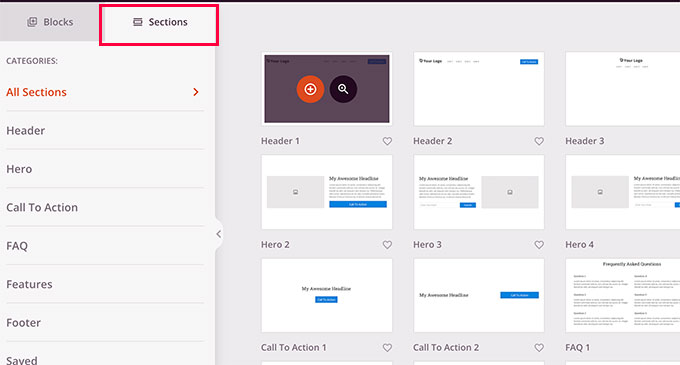
Bölümler, web sitesi tasarımının farklı alanları için blok gruplarıdır. Örneğin, üstbilgi, altbilgi, eyleme çağrıları, özellikler ve daha fazlası için kullanıma hazır bölümler bulacaksınız.
Tema şablonunuza eklemek için bir bölüme tıklamanız yeterlidir ve ardından kendi gereksinimlerinize göre düzenleyin.
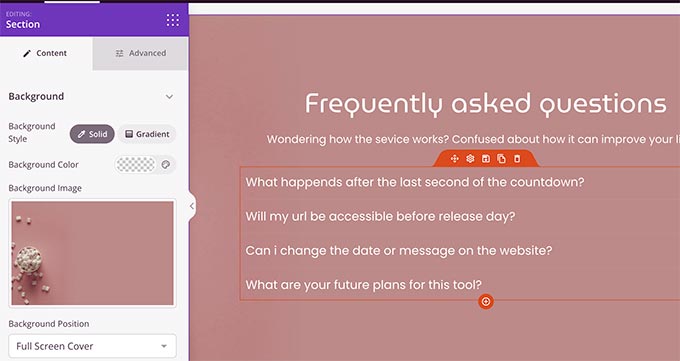
Yapay Zeka Web Sitesi Oluşturucuyu İçerik Oluşturmak İçin Kullanma
SeedProd ayrıca, tema şablonunuz için yazılı içeriği otomatik olarak oluşturacak güçlü bir Yapay Zeka Web Sitesi Oluşturucu sunar. Etkileyici başlıklar, açıklamalar, eyleme çağrılar, ana metin ve daha fazlasını anında oluşturabilirsiniz.
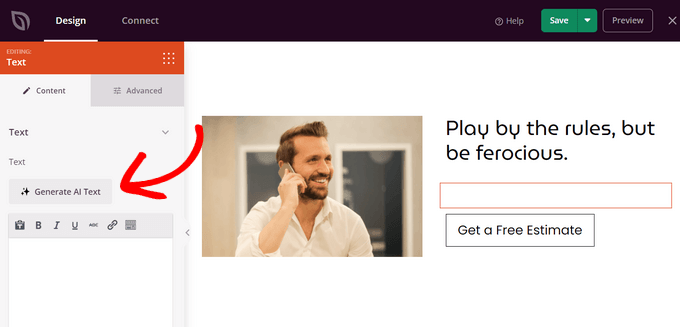
SeedProd oluşturucusundaki herhangi bir Başlık veya Metin bloğuna tıklamanız, sol taraftaki ayarlar panelini açacaktır. Ardından, ‘Yapay Zeka Metni Oluştur’ düğmesine tıklayın.
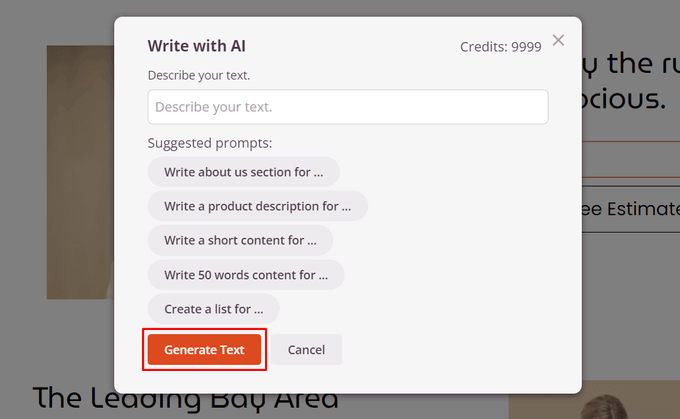
Ardından, metin alanına, temelde yapay zeka asistanından sizin için ne yazmasını istediğinizin bir açıklaması olan bir komut istemi yazın. Veya listeden önerilen bir komut istemi seçebilirsiniz.
Bundan sonra, 'Metin Oluştur' düğmesine tıklayın.
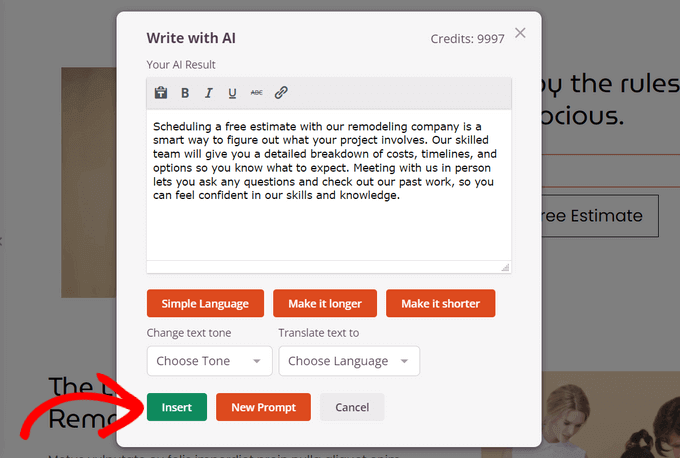
Saniyeler içinde SeedProd içeriği sizin için otomatik olarak oluşturacaktır. Oradan metni optimize edebilir, tonu değiştirebilir ve hatta metni 50'den fazla dile çevirebilirsiniz.
İçerikten memnun kaldığınızda, tema şablonunuza eklemek için 'Ekle' düğmesine tıklayın.
Ayrıca, temanız için otomatik olarak orijinal görseller oluşturmak üzere Yapay Zeka Web Sitesi Oluşturucu'nun DALL-E entegrasyonunu kullanabilirsiniz.
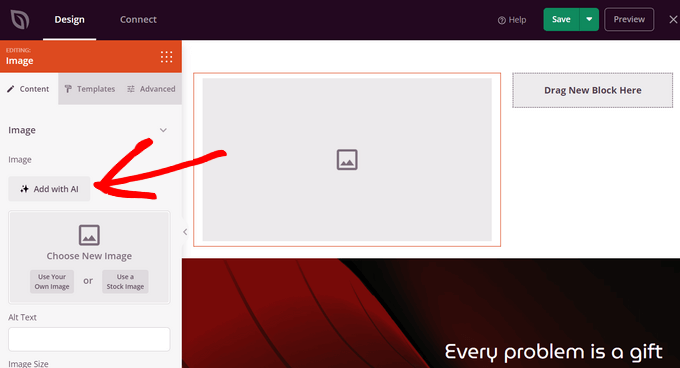
Sayfanıza bir Görüntü bloğu sürükleyin ve ayarlar panelini açmak için üzerine tıklayın. Ardından, 'Yapay Zeka ile Ekle' düğmesine tıklayın.
Ardından, oluşturmak istediğiniz görüntünün bir açıklamasını yazın ve 'Görüntü Oluştur' düğmesine tıklayın.
Görüntü oluşturulduktan sonra SeedProd onu gösterecektir. Görüntüyü tema şablonunuza eklemek için 'Ekle' düğmesine tıklayın.
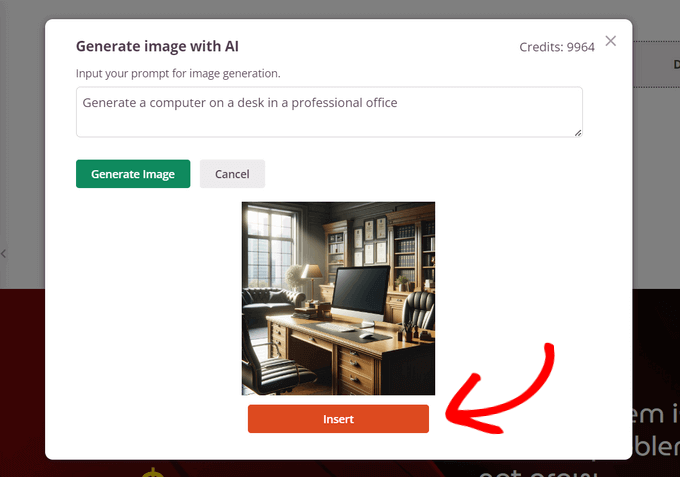
Görüntüyü yapay zeka ile düzenleyebilir ve görüntünün tam olarak aklınızdaki vizyona uyması için varyasyonlarını oluşturabilirsiniz.
Şablonunuzu Kaydetme ve Yayınlama
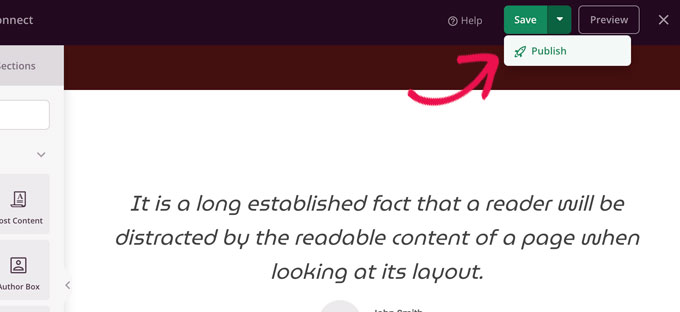
Tasarımdan memnun kaldığınızda, şablonunuzu kaydetmek için Kaydet düğmesine tıklayıp Yayınla'yı seçebilirsiniz.
Kendi içeriğiniz ve tasarım ihtiyaçlarınızla diğer şablon dosyalarını düzenlemek için işlemi tekrarlayın.
Tema İçin Site Çapında Tasarımı Değiştirme
Tema şablonlarınızı düzenlerken, tasarımınızın web siteniz boyunca tutarlı olduğundan emin olmak istersiniz.
Örneğin, muhtemelen her sayfada aynı tipografi stilini, yazı tipi boyutlarını, renkleri ve diğer görsel stilleri kullanmak istersiniz.
Geleneksel WordPress temalarında, karmaşık CSS dosyalarını düzenleyerek bunu manuel olarak yapmanız gerekirdi. Bu işlem, tarayıcının İncele aracını kullanmayı, CSS sınıflarını bulmayı, kod öğrenmeyi ve daha fazlasını gerektiriyordu.
SeedProd bunu da çok kolaylaştırıyor.
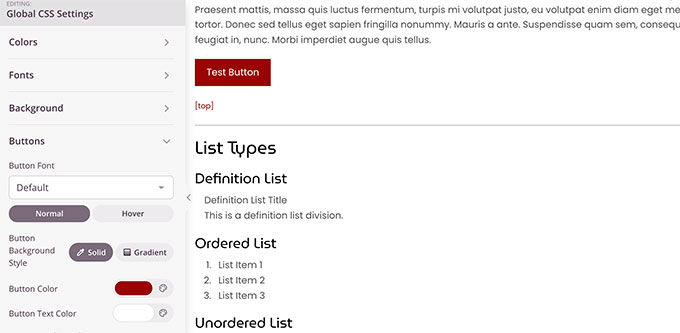
Kod yazmak yerine, Küresel CSS şablonunu düzenleyebilirsiniz. CSS kodu yazmak
Küresel CSS şablonu, yaygın web sitesi öğelerini önizlemenizi sağlar ve ardından özelliklerini düzenlemek için üzerlerine tıklayabilirsiniz.
Özel WordPress Temanızı Uygulama ve Yayınlama
Özel WordPress temanızdan memnun kaldığınızda, son adım onu WordPress web sitenizde etkinleştirmektir.
SeedProd, özel WordPress temanızı basit bir anahtarla uygulamanıza olanak tanır.
Sadece SeedProd » Tema Oluşturucu sayfasına gidin ve 'SeedProd Temasını Etkinleştir' seçeneğinin yanındaki anahtarı 'Evet' olarak değiştirin.
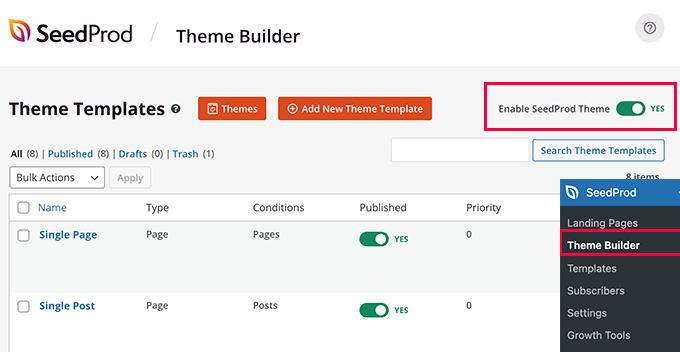
SeedProd şimdi mevcut WordPress temasını, oluşturduğunuz özel WordPress temasıyla değiştirecektir.
Özel WordPress temanızı şimdi web sitenizi ziyaret ederek görebilirsiniz.
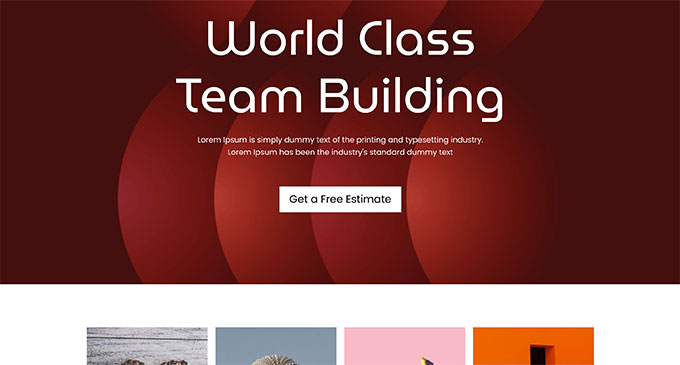
Özel WordPress Temanız İçin Diğer Düzenleri Oluşturma
Özel WordPress temanızı oluşturduğunuza göre, işlevselliğini genişletme ve temanıza dayalı daha fazla tasarım ve düzen oluşturma seçeneğiniz vardır.
SeedProd bunu son derece kolaylaştırır.
Özel WordPress temanızı hala düzenleyebilir ve web sitenizin farklı bölümleri için birden fazla şablon oluşturabilirsiniz.
Örneğin, yalnızca belirli kategorilerde görüntülenen yeni bir başlık şablonunu temanıza eklemek isteyebilirsiniz.
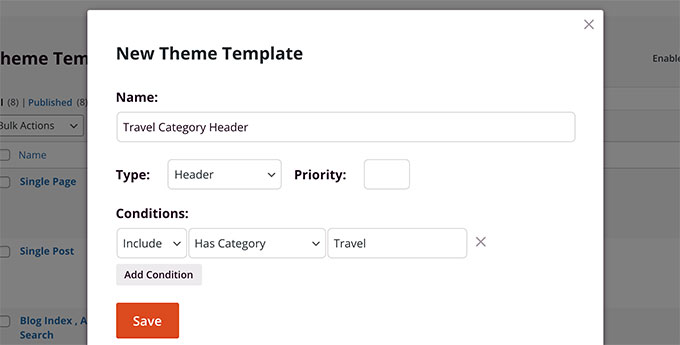
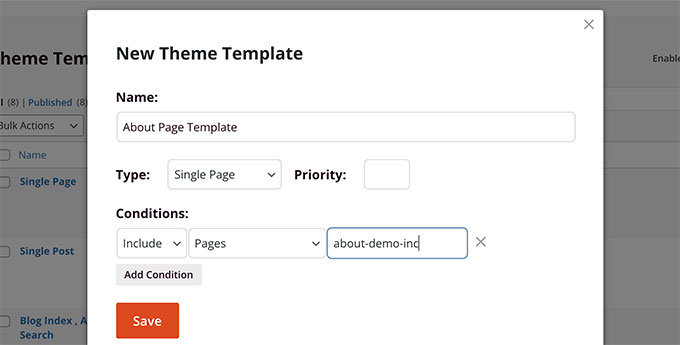
Benzer şekilde, belirli sayfalar veya gönderiler için bir şablon oluşturmak isteyebilirsiniz.
Bunu temanıza da ekleyebilirsiniz.
Özel açılış sayfaları oluşturmaya ne dersiniz?
SeedProd bu konuda da size yardımcı oluyor.
Bir tane oluşturmak için SeedProd » Açılış Sayfaları'na gidebilir ve Yeni Açılış Sayfası Ekle düğmesine tıklayabilirsiniz.
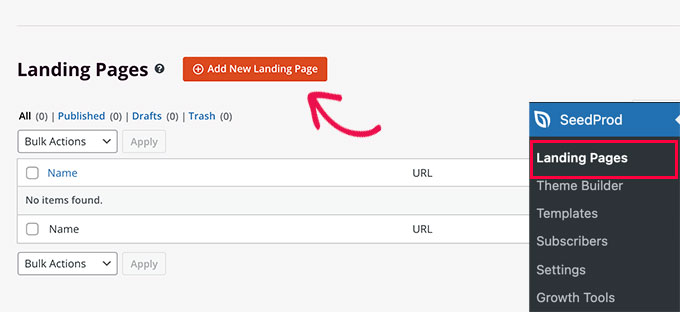
Daha fazla bilgi için, WordPress ile açılış sayfası oluşturma hakkındaki eğitimimize bakın.
SeedProd'un başlangıç dostu sürükle ve bırak tema oluşturucusunu kullanarak ihtiyacınız olan her türlü özel düzeni kolayca oluşturabilirsiniz.
Umarız bu makale, kod öğrenmeden özel bir WordPress teması oluşturmayı öğrenmenize yardımcı olmuştur. Daha iyi SEO ve kullanıcı deneyimi için WordPress web sitenizi hızlandırma kılavuzumuzu veya en iyi WordPress analiz çözümlerimizi de görmek isteyebilirsiniz.
Bu makaleyi beğendiyseniz, lütfen WordPress video eğitimleri için YouTube Kanalımıza abone olun. Bizi ayrıca Twitter ve Facebook'ta da bulabilirsiniz.




Mrteesurez
Bu harika, harika bir ekipten harika bir araç. Seedprod, kodlama veya teknik jargona bulaşmadan WordPress teması oluşturmak için gerçekten güçlü, başlamak için başlangıç tema şablonları bile var.
Ancak temayı kurmam veya başka bir WordPress sitesinde kullanmam mümkün mü?
WPBeginner Desteği
Tema dosyalarınızı SeedProd kullanarak farklı bir sitede kullanmak üzere dışa aktarabilirsiniz.
Yönetici
Mrteesurez
Tema dosyamı dışa aktarabileceğimi ve başka yerde kullanabileceğimi duyduğuma sevindim, yanıt vermek için zaman ayırdığınız için teşekkürler. Bu, temayı kullanmayı önerdiğim web sitesinde Seedprod'un yüklü olması gerektiği anlamına geliyor.
Jiří Vaněk
Bu harika bir fikir Bay teesurez, aklıma hiç gelmemişti ve WPBeginner ekibinin bunun mümkün olduğunu doğrulamasından memnunum. Bende de SeedProd var ve bu fikirle ilgileniyorum. Bunun için bir rehber var mı, yoksa bir tane oluşturmayı mı planlıyorsunuz?
Ayanda Temitayo
Vay canına, bunca zamandır bunun sadece çok iyi bir PHP programcısının WordPress teması oluşturabileceğine inanıyordum. Başka bir WordPress eklentisiyle tema oluşturabileceğinizi hiç düşünmemiştim. Bu, WordPress için harika bir gelişme ve her geçen gün onu harika hale getirdikleri için WordPress'e ve onun hevesli geliştirici topluluğuna teşekkürler.
SeedProd çok güçlü. Özelliklerini öğreniyorum ve uygulamayı da deneyeceğim.
Harika makale
WPBeginner Desteği
Thank you and glad we could share how to make a theme without the requirement of coding knowledge
Yönetici
Mrteesurez
Başlangıçta ben de aynı şekilde hissediyordum! WordPress'in kodlama uzmanı olmaya gerek kalmadan tema oluşturmayı daha fazla insan için erişilebilir hale getirmesi inanılmaz. SeedProd, sürükle ve bırak oluşturucusu ve hazır şablonlarıyla gerçekten bir oyun değiştirici. Özel temaları hızlı bir şekilde oluşturmaya yardımcı olur, bu da her şeyi sıfırdan kodlamak gerekseydi çok daha uzun sürerdi. Geleceğe baktığımda, WordPress'e yapay zeka destekli tasarım araçlarını entegre etme olasılıkları konusunda heyecanlıyım. Platformun yenilik yapmaya devam etmesi, her seviyedeki kullanıcılar için onu daha kolay ve daha güçlü hale getirmesi harika.
Moinuddin Waheed
Şimdiye kadar WordPress pazarında sayfa oluşturma konusunda bir heyecan vardı ve burada kod bilgisi olmadan bile özel tema geliştirme şeklinde daha fazla ilerleme var.
Her geçen gün harika hale getiren WordPress'e ve onun hevesli geliştirici topluluğuna teşekkürler.
seedprod çok güçlü. Özelliklerini öğreniyor ve web sitelerimde uyguluyorum.
Satish
Wpbeginner ana sayfasını nasıl tasarladı?
WPBeginner Desteği
We created a theme for ourselves
Yönetici
Fahad
Bu temaları satabilir miyiz?
WPBeginner Desteği
Bir tema satmak isteseydiniz, bu yöntemi kullanmak yerine manuel olarak bir tema kodlamak isterdiniz.
Yönetici
Flox
Gönderi için teşekkürler. Bir site oluşturmam için gerçekten çok yardımcı oldu. Teşekkürler...
WPBeginner Desteği
You’re welcome, glad our article was helpful
Yönetici
Hosli
Merhaba ekip,
Bunu kullanarak bir açılış sayfası oluşturabilir miyim?
WPBeginner Desteği
Şu anda Beaver Themer'a ihtiyacınız olmasa da, bir açılış sayfası oluşturmak için Beaver Builder'ı kullanabilirsiniz.
Yönetici
Irene
Eğitim için teşekkürler. Hızlı bir soru: Beaver ile yeni bir özel tema oluşturduktan sonra kenar çubuklarımı tekrar ekleyebilir miyim? Eğer öyleyse, bunu nasıl yapabilirim Lütfen.
WPBeginner Desteği
Kenar çubuğunu geri eklemek için özelleştiriciye geri dönmeniz gerekecek
Yönetici
Louise Findlay
Yalnızca Beaver Builder kullanmaya göre Beaver Themer kullanmanın faydaları nelerdir?
WPBeginner Desteği
Düzenlediği şeye göre değişir, Beaver Builder içerik alanı düzenlemek içindir, Beaver Themer ise içerik alanı dışındaki konumlar içindir
Yönetici
Kathy Smith
Bir tema oluşturduktan sonra, Beaver Builder'a ihtiyaç duymadan diğer web sitelerinde kullanabilir miyim?
WPBeginner Desteği
Şu anda, diğer sitelerde de çalışması için Beaver Builder'ı gerektirir.
Yönetici
Athena
Yeni başlayan biri olarak sorum olacak.. Asta temasını kullanırken mevcut içeriklerim, yani sayfalarım ve widget'larım vb. ne olacak, yoksa önce WordPress içinde ayrı bir web sitesi mi oluşturuyorum ve eğer öyleyse bunu nasıl aktaracağım?
Teşekkürler
WPBeginner Desteği
Your posts and pages would remain, you would normally need to readd the widgets for the new widget areas
Yönetici
Vince
Beaver builder'ı denemedim ama divi gibi mi çalışıyor? Benzerler mi? Eğer öyleyse, şimdiye kadar, ne tür bir tema olursa olsun, %0 kodlama verecek bir tema bulamadığımı söyleyebilirim.
Evet, %0 kodlama ile bir sayfa veya tema oluşturmak mümkündür. ANCAK, normalde bir temanın sahip olmadığı ancak müşterinin sitesi için isteyeceği ve bu nedenle kodlama gerektirecek özellikler vardır.
WPBeginner Desteği
If you visit the Beaver Builder site there is the option for you to try the live demo to see how it works
Yönetici
Sayed Ezhar
İyi Şeyler! Bunu deneyelim. Teşekkür ederim.
WPBeginner Desteği
You’re welcome
Yönetici
Zulqar
Merhaba,
Ben acemi biriyim ve WP Beginner sitesinin bir hayranıyım. Hiç kod bilmiyorum, bu yüzden bu yazı benim için bir göz açıcı oldu!
Hızlı bir soru - Generate Press'i anlamaya çalışıyorum. Düzeni değiştirmek veya düğmeler oluşturmak için kodlama öğrenmem gerektiğini düşünüyorum. Bana herhangi bir tavsiyeniz var mı?
WP Beginner topluluğuna yardım ettiğiniz için teşekkür ederiz!
Saygılarımızla.
WPBeginner Desteği
Generate Press sitesine giderseniz, eklentileri için bir başlangıç noktası olarak size yardımcı olacak bir dokümantasyon sayfaları vardır.
Yönetici
kat
şu anda birden fazla müşteri web sitesi oluşturmak için Adobe Muse kullanıyorum, çünkü hızlı ve kolay ve WYSIWYG.
ancak, Adobe onu kaldırdı. Tüm müşteri sitelerimi başka bir yazılıma dönüştürmem gerekiyor. hostingimde C-panel var, bu yüzden WordPress uygulamasını alıp alan adlarına yayınlayabilirim.
bu işlem, müşterilerin istediği ve zaten oluşturduğum tasarımları yeniden oluşturmama izin verecek mi ve bununla ne kadar karmaşık bir site oluşturulabilir?
WordPress'te oynarım, WP'de ÇALIŞMAM.
WPBeginner Desteği
You would want to reach out to Beaver Builder’s support for specifics on the design depending you your needs
Yönetici
Mohamed Hassan
Harika bilgi için teşekkürler!
WPBeginner Desteği
You’re welcome
Yönetici
Sy
Harika bir yazı daha! Teşekkürler.
WPBeginner'ın neden her zaman Elementor'dan kaçındığını merak ediyorum?
Elementor ile tema oluşturmak, Beaver Builder ile oluşturmaya çok benzer, ancak Elementor daha hızlıdır ve stil ve öğeler/modüller konusunda çok daha fazla seçeneğiniz vardır.
İçeriğinizi sevdim!
WPBeginner Desteği
Elementor pro'nun GPL uyumlu olmaması, kullanıcının kullanım durumuna bağlı olarak tavsiye edilmesindeki en büyük endişelerden biridir.
Yönetici
Monique
Harika bir öğretici. Tam da ihtiyacım olan şeydi. Teşekkürler!
WPBeginner Desteği
You’re welcome
Yönetici
Kaptanlık
Teşekkürler, deneyeceğim
WPBeginner Desteği
We hope our article makes it easier for you
Yönetici
Muhammad Waqar
Bu eklenti hakkında bana öğrettiğiniz için teşekkürler, benim için çok faydalı. Bu web benim için çok faydalı. Tekrar teşekkürler
WPBeginner Desteği
Glad our article could help
Yönetici
sajid
paylaştığınız için teşekkürler, çok bilgilendirici.
WPBeginner Desteği
You’re welcome
Yönetici
Louise Findlay
Bir siteyi WordPress.com'dan kendi kendine barındırılan sürüme geçirme ve onu yenilemek için Divi'yi kullanma projesini üstlenmeyi düşünüyorum.
En iyi WordPress sayfa oluşturucuları hakkındaki makalenizi okuduktan sonra, Beaver Builder veya Divi'yi mi önerirsiniz?
Divi ile ElegantThemes'ten çeşitli tema ve eklentiler alırsınız ancak tema kilidi ve çok kısıtlayıcı olma konusunda olumsuz incelemeler okudum. Bununla ilgili kişisel bir deneyiminiz var mı?
Beaver Builder ile sayfa oluşturucu işlevselliği yerinde görünüyor, ancak birden fazla sayfaya yayılmış tüm seçeneklerle daha karmaşık görünüyor ve abonelikle herhangi bir tema veya eklenti alamıyorsunuz.
Yayın Kadrosu
Her ikisi de mükemmel seçeneklerdir ve ilk 5'imizde yer alırlar.
Divi Sayfa Oluşturucu eklentisi diğer temalarla da çalışır, bu nedenle ElegantThemes'e bağlı kalmazsınız. Ancak herhangi bir temada olduğu gibi, bir temadan diğerine geçtiğinizde belirli özellikleri kaybedebilirsiniz. Ancak bu yüzden yeni temanın karşılaştırılabilir özellik setine sahip olduğundan emin olmanız gerekir.
Divi Page Builder eklentisini kullandığınız sürece, sürükle ve bırak özelliklerini koruyacaksınız.
Divi'nin avantajı, ElegantThemes'in sunduğu ek temalar / düzenlerdir. Ancak Beaver Builder'ın avantajı, gelişmiş özelleştirme seçenekleridir.
Yönetici
Richard Ross
Beaver Builder'ın içerik alanlarını doldurmak için kısa kod kullanmadığı gerçeğinden bahsetmiyorum bile.
Chris Nieass
Is not using short codes to populate content is a good thing? Be gentle, I’m a newbie
Rob Dewing
@Chris Nieass, evet kısa kod kullanmamak Beaver'ın harika bir artısı. Sadece ara sıra, en iyi kurulumlarda bile, Divi veya Beaver gibi bir sayfa oluşturucu bozulur. Divi bozulduğunda, sayfanın her yerine kelimenin tam anlamıyla kısa kodlar yerleştirilmiş, çirkin görünen sayfa içeriğiyle karşılaşırsınız. Aynı şey Beaver'ın başına gelseydi, sadece içeriğiniz bloklar halinde yığılır ve okunabilir olurdu, güzel sütunlar yerine.
Divi, kullanımı kolay renkli arayüzünü ve tüm arkadaşlarının onu kullanıyor olmasını seven tasarımcılar içindir. Beaver ise sitenin ne kadar iyi çalıştığı, daha derin özelleştirmelerin kolaylığı vb. ile ilgilenenler içindir.