


Ara sıra, okuyucularımızdan web sitelerini özelleştirmeyle ilgili özel istekler alıyoruz. Bunlardan biri de döngüde herhangi bir sayıda gönderi göstermekti. Bu özellik varsayılan olarak WordPress'te mevcut olmadığından, kullanıcılarımız için özel bir kod parçacığı oluşturduk.
Döngüyü kullanarak WordPress, mevcut sayfada görüntülenecek gönderilerin her birini işler. Ardından, döngü etiketleri içindeki belirtilen ölçütlerle nasıl eşleştiğine göre biçimlendirir.
Bu makalede, bir WordPress döngüsünde istediğiniz sayıda gönderiyi nasıl göstereceğinizi anlatacağız.
WordPress Döngüsü Nedir?
Döngü, WordPress tarafından gönderilerinizin her birini görüntülemek için kullanılır. Bir web sayfasında gönderi listesi göstermek için kullanılan bir WordPress teması içinde yer alan PHP kodudur. WordPress kodunun önemli bir parçasıdır ve çoğu sorgunun merkezindedir.
Bir WordPress döngüsünde, gönderileri görüntülemek için çalışan farklı işlevler vardır. Ancak, geliştiriciler şablon etiketlerini değiştirerek döngüdeki her gönderinin nasıl gösterileceğini özelleştirebilirler.
Örneğin, bir döngüdeki temel etiketler, gönderinin başlığını, tarihini ve içeriğini bir döngüde gösterir. Özel etiketler ekleyebilir ve kategori, özet, özel alanlar, yazar adı ve daha fazlası gibi ek bilgileri görüntüleyebilirsiniz.
WordPress döngüsü ayrıca her sayfada gösterdiğiniz blog gönderisi sayısını kontrol etmenize olanak tanır. Bu, bir yazarın şablonunu tasarlarken yardımcı olabilir, çünkü her döngüde görüntülenen gönderi sayısını kontrol edebilirsiniz.
Bununla birlikte, bir WordPress döngüsüne istediğiniz sayıda gönderi eklemeyi görelim.
Bir WordPress Döngüsüne İstediğiniz Sayıda Gönderi Ekleme
Normalde, döngüde görüntülenecek gönderi sayısını WordPress yönetici panelinizden ayarlayabilirsiniz.
WordPress kontrol panelinden Ayarlar » Okuma bölümüne gidin. Varsayılan olarak WordPress 10 gönderi gösterecektir.
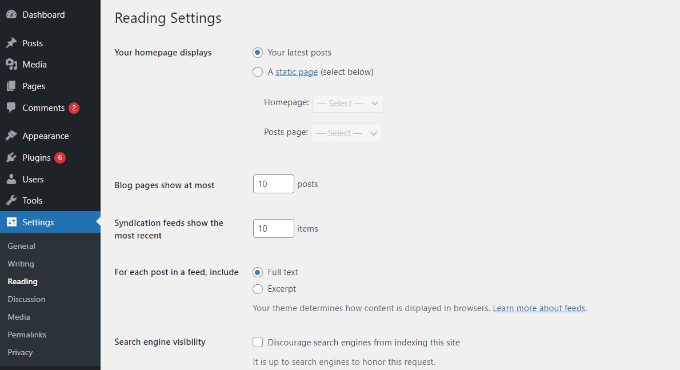
Ancak, bu sayıyı, belirli bir WordPress döngüsünde istediğiniz sayıda gönderi görüntülemenize olanak tanıyan bir Süper Döngü kullanarak geçersiz kılabilirsiniz.
Bu, yazar profilleri, kenar çubukları ve daha fazlası dahil olmak üzere sayfalarınızın görüntü ayarlarını özelleştirmenize olanak tanır.
İlk olarak, gönderileri yerleştirmek istediğiniz bir şablon dosyasını açmanız ve ardından bu döngüyü eklemeniz gerekecektir:
<?php
// if everything is in place and ready, let's start the loop
if ( have_posts() ) : while ( have_posts() ) : the_post(); ?>

	// to display 'n' number of posts, we need to execute the loop 'n' number of times
	// so we define a numerical variable called '$count' and set its value to zero
	// with each iteration of the loop, the value of '$count' will increase by one
	// after the value of '$count' reaches the specified number, the loop will stop
	// *USER: change the 'n' to the number of posts that you would like to display

	<?php static $count = 0;
	if ( $count == "n" ) {
		break;
	} else { ?>

		// for CSS styling and layout purposes, we wrap the post content in a div
		// we then display the entire post content via the 'the_content()' function
		// *USER: change to '<?php the_excerpt(); ?>' to display post excerpts instead

		<div class="post">
			<?php the_title(); ?>
			<?php the_content(); ?>
		</div>

		// here, we continue with the limiting of the number of displayed posts
		// each iteration of the loop increases the value of '$count' by one
		// the final two lines complete the loop and close the if statement

		<?php $count ++;
	} ?>
<?php endwhile; ?>
<?php endif; ?>
Not: Kodun if ( $count == "n" ) bölümündeki ‘n‘ değerini değiştirmeniz ve istediğiniz bir sayıyı seçmeniz gerekecektir.
Bu kodu WordPress web sitenize eklemenin kolay bir yolu, WPCode eklentisini kullanmaktır. WordPress için en iyi kod parçacığı eklentisidir ve özel kodu yönetmenize yardımcı olur.
WPCode'u kullanarak, tema şablon dosyalarını manuel olarak düzenlemeniz ve bir şeyi bozma riskini almanız gerekmez. Eklenti kodu sizin için otomatik olarak ekleyecektir.
İlk olarak, ücretsiz WPCode eklentisini yüklemeniz ve etkinleştirmeniz gerekir. Daha fazla ayrıntı için lütfen bir WordPress eklentisinin nasıl kurulacağına dair kılavuzumuza bakın.
Etkinleştirdikten sonra, WordPress kontrol panelinizden Kod Parçacıkları » + Parçacık Ekle bölümüne gidebilirsiniz. Ardından, ‘Özel Kodunuzu Ekleyin (Yeni Parçacık)’ seçeneğini seçmeniz gerekir.

Bundan sonra, yukarıda size gösterdiğimiz WordPress döngüsü için özel kodu 'Kod Önizleme' alanına yapıştırmanız yeterlidir.
Kodunuz için bir ad girmeniz ve 'Kod Türü'nü 'PHP Snippet' olarak ayarlamanız gerekecektir.
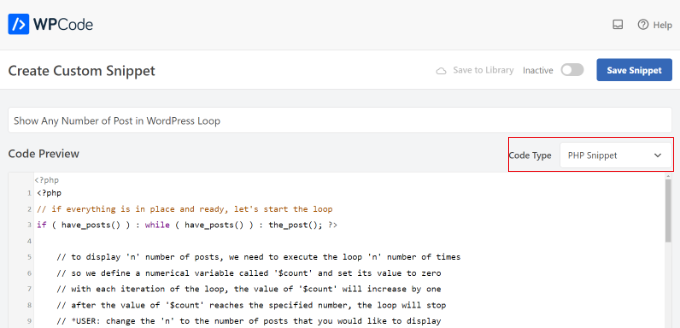
Ardından, ‘Ekleme’ bölümüne aşağı kaydırabilir ve kodu nereye çalıştırmak istediğinizi seçebilirsiniz.
Varsayılan olarak WPCode, WordPress web sitenizde her yerde çalıştıracaktır. Ancak, konumu belirli bir sayfaya değiştirebilir veya kodu eklemek için bir kısa kod kullanabilirsiniz.

Bu eğitim için varsayılan 'Otomatik Ekle' yöntemini kullanacağız.
İşiniz bittiğinde, kodu 'Aktif' yapmak için üstteki geçiş düğmesine tıklamayı ve ardından 'Kaydet' düğmesine tıklamayı unutmayın. WPCode şimdi kodu WordPress blogunuza dağıtacak ve WordPress döngüsünde belirtilen sayıda gönderi görüntüleyecektir.
Umarız bu makale, bir WordPress döngüsünde herhangi bir sayıda gönderiyi nasıl göstereceğinizi öğrenmenize yardımcı olmuştur. Ayrıca WordPress'te yapışkan gönderileri döngüden hariç tutma kılavuzumuza ve WordPress için en iyi ilgili gönderi eklentileri hakkındaki uzman seçimlerimize de bakmak isteyebilirsiniz.
Bu makaleyi beğendiyseniz, lütfen WordPress video eğitimleri için YouTube Kanalımıza abone olun. Bizi ayrıca Twitter ve Facebook'ta da bulabilirsiniz.



Jiří Vaněk
Bu döngü ile de sınırsız sayıda oluşturmak mümkün mü? Birçok web sitesinde, kullanıcının listenin sonuna ulaştığında 10 yeni makalenin yüklendiği ve bunun tekrarlandığı bir özellik gördüm. Bunu bu döngü ile yapmak mümkün mü, yoksa bir eklenti kullanmak mı gerekiyor?
WPBeginner Yorumları
Sonsuz kaydırma adı verilen bir özelliği kullanmak isteyebilirsiniz. Sonsuz kaydırma, kullanıcı aşağı kaydırarak gönderileri yükledikçe WordPress döngüsünü çağırmaya devam eder. Bunu eklemek için şu kılavuza göz atın: https://www.wpbeginner.com/plugins/how-to-add-infinite-scroll-to-your-wordpress-blog/
Jiří Vaněk
Vay canına, tam olarak ihtiyacım olan şey bu. Aslında web sitemde uygulamak istediğim şey buydu. Rehber için verdiğiniz bağlantı için çok teşekkür ederim, hemen incelemeye başlayacağım.
Oyatogun Oluwaseun Samuel
Şu anda geliştirmekte olduğum bir web sitesinde, site genelindeki ayarı etkilemeden belirli bir sayfa için gönderi sayısını değiştirmem gerekiyordu. Bu makale bana yardımcı oldu, çünkü o belirli sayfa şablonunda istediğim sayıda gönderi elde etmemi sağlayan süper döngüyü oluşturabildim. Çok faydalı bir makale, çok teşekkürler.
WPBeginner Desteği
Glad this guide could help you!
Yönetici
ALLAH'A ŞÜKÜR JONATHAN
Bu Süper Döngü konsepti ezber bozan bir gelişme! Doğru sayıda gönderiyi görüntülemekte zorlanıyordum ve tam da ihtiyacım olan şey buydu.
Yardımcı gönderiniz için teşekkürler.
WPBeginner Desteği
Glad our guide was helpful
Yönetici
Kevin Fonseca
Hey, bu numara için çok teşekkürler, gerçekten ihtiyacım vardı!!. İyi iş çıkarmaya devam edin!
Uchenna
Lütfen sizlerden bu konuda nasıl ilerleyeceğim konusunda yardım istiyorum. Sorun şu ki, Admag magazine and blog temasıyla masaüstü görünümüm için statik bir ön sayfa ayarladım ve bu gayet iyi görünüyor ve hoşuma gidiyor, ancak carrington temasını kullandığım mobil görünümüm hiçbir şey göstermiyor ve gönderileri çağırmaya çalıştığımda masaüstü görünümümde kullandığım sayfanın bağlantısını gösteriyor ve bu bağlantı herhangi bir gönderi göstermeden aynı bağlantıyı açmaya devam ediyor. Lütfen bana bu konuda yol gösterecek biri var mı? Şimdiden teşekkürler.
Burası benim sitem, lütfen yardım edin. Masaüstünde iyi ama mobil ön sayfada gönderileri çağıramıyorum.
ali
merhaba
Gönderileri üçe bölmek için döngüyü nasıl değiştirebilirim?
örnek?
Khaled
global $wp_query;
$args = array_merge( $wp_query->query_vars, array( ‘posts_per_page’ => ‘6’ ) );
query_posts( $args );
query_posts( $args );
Buradan esinlenilmiştir
Absarul Haque
Ana Sayfalarda 2 Gönderi ve diğer tüm arşiv sayfalarında (Etiket, Kategori ve arama sonuçları gibi) 5 Gönderi göstermek istiyorum.
Ramon Hitzeroth
Bu eğitim için teşekkürler. Sadece bir sorum var, gönderilerim nedense sayfada en fazla 50 tane gösteriyor, "n" değerini 50'den az bir sayıya ayarlarsam sadece o sayıda gönderi gösteriyor ama 50'den fazla olursa 50'de duruyor.
Holger
Çok teşekkürler! Sorunum için mükemmel çözüm… Harika çalışıyor.
SHWAN NAMIQ SALEEM
Teşekkürler çok güzel kod, bu kodu blogumda iki kez kullandım, ana sayfada ve kenar çubuğunda sınırlı gönderi göstermek için > kod herhangi bir sorun olmadan doğru çalışıyor. Kullanımı çok basit bir kod
Gustavo
Harika! Benim için mükemmel çalışıyor. Çok teşekkürler.
Kirk
Yönteminizle gösterilen gönderi sayısını değiştirebilsem de, Yönetici panelindeki Ayarlar > Okuma altındaki “gönderi sayısı ayarı”nın hala maksimumu belirlediği görülüyor.
Bu nedenle, örneğin, bu sayıyı wp-admin panelimde 20 olarak ayarlarsam ve ardından şablonumda $count'u 20'nin ÜZERİNDE herhangi bir sayıya eşitlersem, yine de yalnızca 20 gönderi gösterecektir. Ancak, şablonumda $count'u 20'nin ALTINDA herhangi bir sayıya eşitlersem, yalnızca o miktarda gönderi gösterecektir. Yani, yönetici panelindeki sayı maksimum gibi görünüyor. Bunun bir çözümü var mı? Teşekkürler
Yayın Kadrosu
WP_Query değişkeninde posts_per_page'i kullanmanız ve ardından 20 sayısını ayarlamanız gerekir.
Yönetici
Roy Omwell
merhaba ekip,
28 numaralı satırda “++” eksik. Şöyle olmalı: count++
Aksi takdirde teşekkürler, tam olarak aradığım şey buydu.
Yayın Kadrosu
Düzelttim.
Yönetici
AliMohammedAli
28. satırda .. $count değişkenini artırmadınız!
JonPage11
WordPress'te gönderi sayısını düzenlememizi kolaylaştıran menüde bir düğme var mı?
Carik
Bunu bir fonksiyon veya get_posts query_posts aracılığıyla yapamaz mısınız?
Yayın Kadrosu
Evet, bunu query_posts içindeki posts_per_page fonksiyonu aracılığıyla yapabilirsiniz... bu yöntem, her gönderiyi görüntüleme ve çok daha fazlasını özelleştirmenize olanak tanır.
Yönetici
Bjarni
Bilgi için teşekkürler, kodun eylemde olduğuna dair bir bağlantı olması da iyi olurdu
Yayın Kadrosu
Kategori sayfalarımızdan herhangi birini ziyaret edin.
Yönetici