


Yayınladığınız her içeriğin, aylar veya yıllar sonra bile keşfedilme şansı vardır. Ancak WordPress arşivleriniz kenar çubuğunuzda gizlenmiş temel bir liste ise, ziyaretçilerin eski yazılarınızı bulmasını ve keyfini çıkarmasını zorlaştırırsınız.
Arşivleriniz basit bir kronolojik listeden çok daha fazlası olabilir.
Okuyucuları ilgilendikleri konulara yönlendirebilir, en popüler içeriğinizi sergileyebilir ve hatta insanları sitenizi daha fazla keşfetmeye teşvik edebilirler.
Bunu deneyimlerimizden biliyoruz çünkü WPBeginner'da özel bir arşiv sayfamız var. Bir arşivin içerik keşfinde ne kadar fark yaratabileceğini ilk elden gördük.
Arşivlerinizi yükseltmeye hazır mısınız? WordPress arşiv gösteriminizi, herhangi bir teknik beceri gerektirmeyen basit tekniklerle nasıl özelleştireceğinizi göstereceğiz.

💡Hızlı Karşılaştırma: Kenar Çubuğu Arşivlerini Özelleştirme Yolları
İhtiyaçlarınıza en uygun yöntemi seçmenize yardımcı olmak için bu kılavuzda ele alınan farklı seçeneklerin hızlı bir karşılaştırmasını hazırladık:
| # | Yöntem | Zorluk | En İyisi |
|---|---|---|---|
| 1 | Varsayılan Blok | Kolay (Eklentisiz) | Az miktarda içeriğe sahip temel bloglar. |
| 2 | Kompakt Arşivler | Kolay (Eklentili) | Kenar çubuğu alanından tasarruf etmesi gereken uzun bir geçmişe sahip siteler. |
| 3 | Açılır Kapanır Menü | Kolay (Eklentili) | Düzenli, etkileşimli bir gezinme deneyimi oluşturma. |
| 4 | Ayları Sınırla | Orta (Kod) | Varsayılan görünümü beğenen ancak uzunluğu sınırlamak isteyen kullanıcılar. |
| 5 | Açılır Menüler | Orta (Kod) | Kullanıcıların belirli bir aya ve yıla hızlıca atlamasına yardımcı olma. |
| 6 | Yıla Göre Düzenlenmiş | Orta (Kod) | Yıla göre net bir şekilde gruplandırılmış temiz bir ay listesi görüntüleme. |
WordPress Arşivlerinin Kenar Çubuğundaki Gösterimini Neden Özelleştirmelisiniz?
WordPress arşivlerini tarihlerden oluşan karmaşık bir listeden kullanıcı etkileşimini artıran yardımcı bir gezinme aracına dönüştürmek, görüntüyü özelleştirmenin ana nedenidir.
Varsayılan olarak WordPress, bunaltıcı görünebilen ve diğer önemli kenar çubuğu içeriğini görünümden çıkarabilen uzun dikey bir ay listesi oluşturur. Bu görüntüyü özelleştirmek, bu sorunu çözmenize ve birkaç önemli avantaj elde etmenize olanak tanır:
- İçerik Keşfini İyileştirin: Okuyucuları, yıllarca süren tarihler arasında kaydırmaya zorlamak yerine, ilgilendikleri konulara ve zaman dilimlerine yönlendirin.
- Kullanıcı Deneyimini Geliştirin: Sitenizin profesyonel görünmesini ve gezinilmesini kolaylaştırmak için kenar çubuğunuzdaki görsel karmaşayı azaltın.
- Sayfa Görüntülemelerini Artırın: Ziyaretçilerin, aksi takdirde gömülü kalabilecek eski, kalıcı içeriğinizi bulmasını ve okumasını kolaylaştırın.
Bunu akılda tutarak, WordPress arşivlerinin kenar çubuğunuzda nasıl görüntüleneceğini özelleştirebileceğinizi görelim:
- Seçenek 1: Varsayılan Arşivler Bloğunu Özelleştirme (Eklentisiz)
- Seçenek 2: Kompakt Arşiv Görüntüsü Oluşturma
- Seçenek 3: Arşivleri Açılır Menüde Görüntüleme
- Seçenek 4: Görüntülenen Arşiv Ayı Sayısını Sınırlama
- Seçenek 5: Aylık ve Yıllık Arşiv Açılır Menüleri Göster
- Seçenek 6: Aylık Arşivleri Yıla Göre Düzenlenmiş Olarak Görüntüleme
- Kenar Çubuklarını Özelleştirme Hakkında Sıkça Sorulan Sorular
Seçenek 1: Varsayılan Arşivler Bloğunu Özelleştirme (Eklentisiz)
Varsayılan WordPress arşiv bloğu veya widget'ı, arşivlerin görünümünü özelleştirme seçenekleri içerir.
Eğer klasik bir tema kullanıyorsanız, bu ayarları görmek için blok tabanlı widget düzenleyicisini açmak üzere Görünüm » Widget'lar yolunu izleyebilirsiniz.
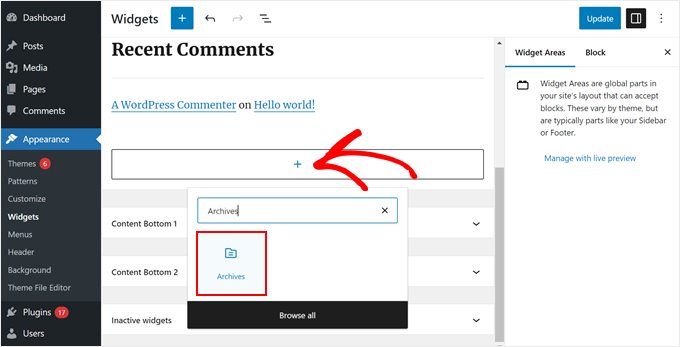
Ardından, WordPress'te kenar çubuğuna 'Arşivler' bloğunu eklemek için '+' düğmesine tıklayın.
Sağ blok ayarları panelinde, arşivleri açılır menü olarak gösterme, arşiv etiketini gösterme ve her dönemde yayınlanan gönderi sayısını gösterme seçeneklerini göreceksiniz.
Arşivleri yıla, aya, haftaya veya güne göre de görüntüleyebilirsiniz.
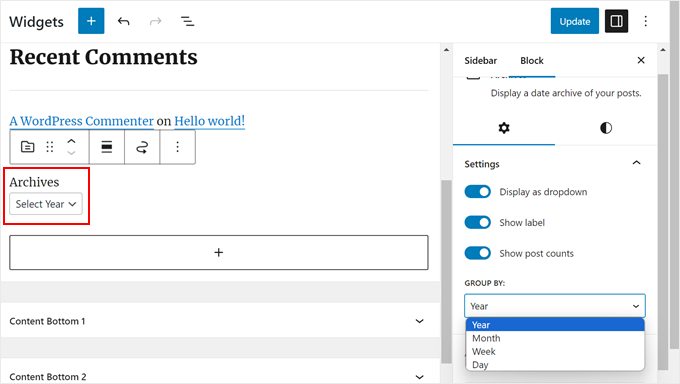
Arşivlerin WordPress blogunuzda nasıl göründüğünden memnun kaldığınızda, ‘Güncelle’ye tıklayabilirsiniz.
WordPress'in varsayılan arşivlerinin blog kenar çubuğunuzda özelleştirdiğinizde nasıl göründüğü şöyledir:
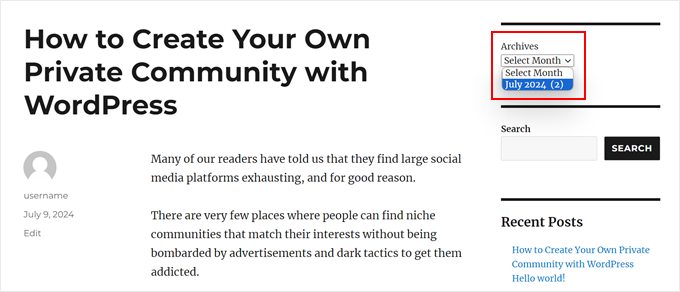
Eğer blok teması kullanıyorsanız, aynı ‘Arşivler’ bloğunu kullanabilir ve kenar çubuğu olan şablonu tam site düzenleyicisinde ekleyebilirsiniz. Ayarlar tamamen aynıdır.
Daha fazla bilgi için WordPress tam site düzenlemesiyle ilgili eksiksiz kılavuzumuzu okuyabilirsiniz.
Bu varsayılan ayarlar temel bir blog için iyi olabilir. Ancak, yönetilecek çok fazla içeriğiniz varsa veya daha fazla özelleştirme seçeneği istiyorsanız yeterli değildir.
Arşivlerin gösterimini daha fazla özelleştirmenin yollarını arıyorsanız, okumaya devam edin.
Seçenek 2: Kompakt Arşiv Görüntüsü Oluşturma
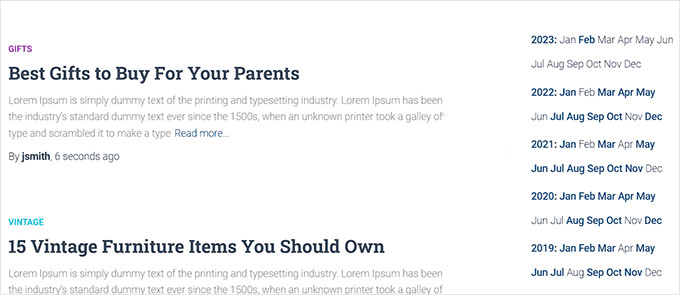
Arşiv listeniz çok uzunsa, yazılarınızı çok daha az yer kaplayacak şekilde görüntüleyen kompakt bir arşiv oluşturabilirsiniz.
Kompakt Arşivler eklentisini yükleyip etkinleştirmeniz gerekecek. Bu eklentiyi kendimiz geliştirdik ve 2.000'den fazla kullanıcı için iyi çalıştı.
Daha fazla kurulum talimatı için, WordPress eklentisi nasıl kurulur hakkındaki adım adım kılavuzumuza bakın.
Eklenti etkinleştirildikten sonra, kompakt arşivleri temanızın kenar çubuğuna ‘WPBeginner’s Compact Archives’ bloğunu kullanarak ekleyebilirsiniz. Bu blok hem blok tabanlı widget düzenleyicisinde hem de tam site düzenleyicisinde mevcuttur.
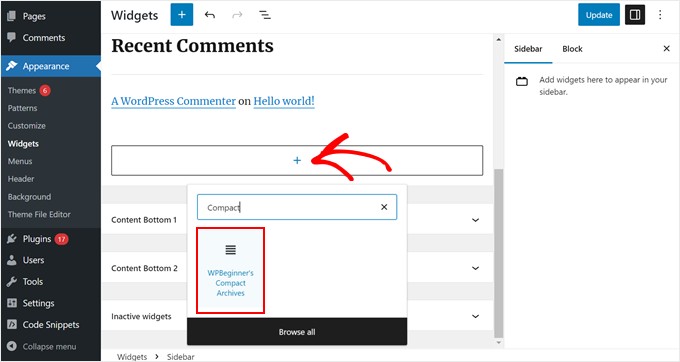
Ardından, kompakt arşivlerin nasıl görüneceğini değiştirebilirsiniz.
Örneğin, ayın ilk harflerini, ayın ilk harfini veya ayın numarasını göstermeyi seçebilirsiniz.
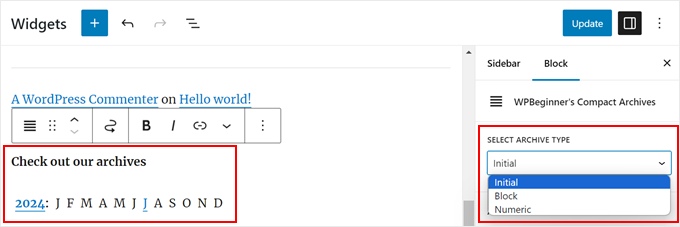
Bittiğinde, 'Güncelle' veya 'Kaydet'e tıklamanız yeterlidir.
Eklenti hakkında daha fazla bilgi için, WordPress'te kompakt arşivler nasıl oluşturulur kılavuzumuza göz atın.
Seçenek 3: Arşivleri Açılır Menüde Görüntüleme
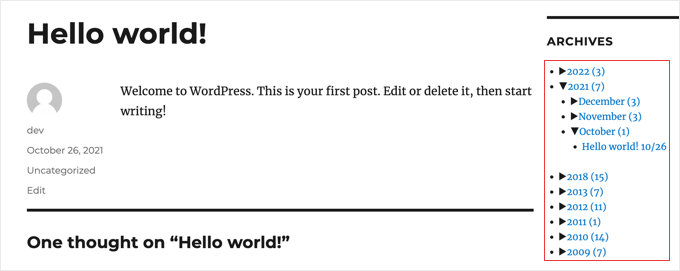
Uzun arşiv listeleriyle başa çıkmanın bir başka yolu da blog yazılarını yayınladığınız yılları ve ayları içeren daraltılabilir bir taslak görüntülemektir.
Bunu yapmak için Daraltılabilir Arşivler eklentisini yükleyip etkinleştirmeniz gerekir.
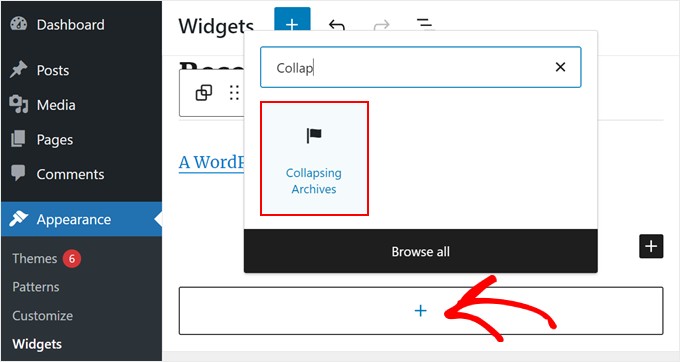
Eklenti etkinleştirildikten sonra, Görünüm » Widget'lar sayfasına gitmeniz ve kenar çubuğunuza ‘Geri Çekilebilir Arşivler’ widget'ını eklemeniz gerekir.
Blok ayarları kenar çubuğunda, yıl veya ay içinde yayınlanan gönderi sayısını göstermeyi, açılır menüleri otomatik olarak genişletmeyi, açılır menü simgelerini değiştirmeyi ve daha fazlasını seçebilirsiniz.
WordPress'te görüntülenen arşiv aylarının sayısını sınırlama kılavuzumuzdaki 1. Yöntem'e başvurarak daha fazla bilgi edinebilirsiniz.
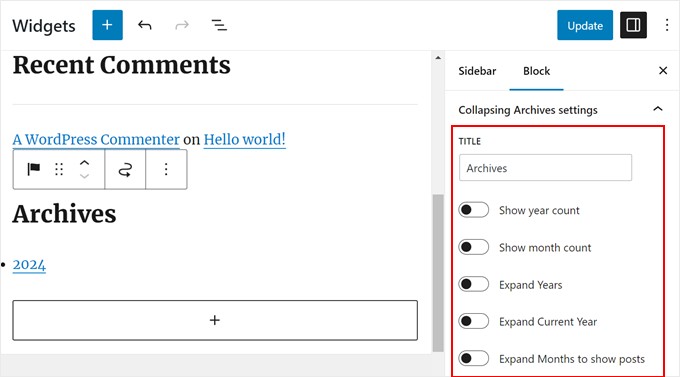
Arşivlerin nasıl görüntülendiğinden memnun kaldığınızda, ‘Güncelle’ veya ‘Kaydet’e tıklayın.
Demo web sitemizde görünümü şöyle:
Seçenek 4: Görüntülenen Arşiv Ayı Sayısını Sınırlama
Varsayılan WordPress arşivlerinin görünümünü beğenebilirsiniz. Ancak çok fazla içeriğiniz varsa, her ayı veya yılı göstermek kenar çubuğunuzu çok uzun hale getirebilir. Arşivler listenizde görünen ay sayısını sınırlayarak bunu düzeltebilirsiniz.
Bunu yapmak için WordPress temanızın dosyalarına özel kod eklemeniz gerekecek.
Bunu daha önce yapmadıysanız, bu göz korkutucu görünebilir. Ama endişelenmeyin, çünkü bunu güvenli bir şekilde yapmak için WPCode kullanabilirsiniz.
WPCode, WordPress'e özel kod parçacıkları eklemeyi ve yönetmeyi kolaylaştıran bir kod parçacığı eklentisidir.
Kapsamlı bir şekilde test ettik ve düzenli kalmak için harika bulduk — eklediğiniz kod parçacıklarını net bir şekilde görebilir ve temanızın dosyalarını düzenlemeden, çalışmayan herhangi bir kodu hızla devre dışı bırakabilirsiniz.
Deneyimimiz hakkında daha fazla bilgi için WPCode incelememize göz atın.
İlk olarak, WPCode'u WordPress yönetici kontrol panelinde kuralım. Rehberliğe ihtiyacınız olursa, WordPress eklentisi nasıl kurulur hakkındaki adım adım kılavuzumuza göz atabilirsiniz.
Not: Bu öğretici için WPCode'un ücretsiz sürümünü kullanabilirsiniz. Bununla birlikte, premium sürüm, teknik bilgi gerektirmeden özel kod parçacıkları oluşturmanıza yardımcı olacak bir yapay zeka kod üreteci gibi birçok avantajla birlikte gelir.
Ardından, Kod Parçacıkları » + Parçacık Ekle bölümüne gidin. 'Özel Kodunuzu Ekleyin (Yeni Parçacık)' seçeneğini belirleyin ve '+ Özel Kod Ekle' düğmesine tıklayın.

Şimdi, yeni kod parçacığınıza bir ad verin. 'Arşiv Ay Görüntüleme Sınırı' gibi basit bir şey olabilir.
Ardından, ‘Kod Türü’ için ‘PHP Parçacığı’nı seçtiğinizden emin olun.
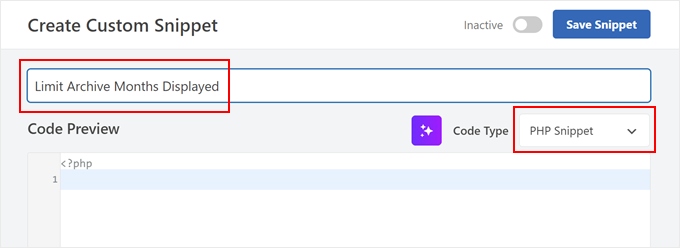
Lütfen aşağıdaki kod parçasını Kod Önizleme kutusuna yapıştırın:
// Function to get archives list with limited months
function wpb_limit_archives() {
  $archive_title = '<h3>Archives</h3>';
  $my_archives = $archive_title . wp_get_archives(array(
    'type'=>'monthly',
    'limit'=>6,
    'echo'=>0
  ));
  return $my_archives;
}
// Create a shortcode
add_shortcode('wpb_custom_archives', 'wpb_limit_archives');
// Enable shortcode execution in text widget
add_filter('widget_text', 'do_shortcode');
'limit'=>6 diyen kısım, görüntülenen ay sayısını kontrol eder. İsterseniz bunu herhangi bir sayıya değiştirebilirsiniz. Örneğin, son bir yıllık içeriği göstermek istiyorsanız, 6'yı 12 ile değiştirmeniz yeterlidir.
Şimdi, Ekleme bölümüne aşağı kaydırın ve Ekleme yöntemi 'Otomatik Ekle' olduğundan emin olun. Ayrıca, Konum için 'Yalnızca Ön Uç' seçeneğini belirleyin.
Bunu yaptıktan sonra, kodu 'Aktif' yapmak için üstteki geçiş düğmesine tıklayın ve 'Kod Parçasını Kaydet' düğmesine basın.

Tamamlandığında, blok tabanlı widget düzenleyicinize veya tam site düzenleyicinize gidin.
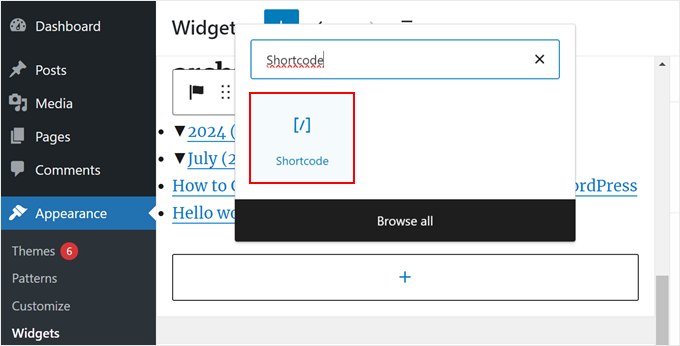
Ardından, ‘+’ düğmesine tıklayın ve ‘Kısa Kod’ bloğunu seçin.
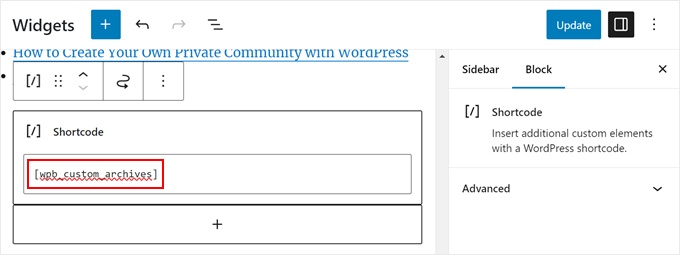
Bundan sonra, aşağıdaki kısa kodu bloğa yapıştırmalısınız:
[wpb_custom_archives]
‘Güncelle’ veya ‘Kaydet’ düğmesine tıkladığınızda, kenar çubuğunuz yalnızca 6 aylık arşivleri gösterecektir.
Daha fazla ayrıntı için, WordPress'te görüntülenen arşiv aylarının sayısını sınırlama kılavuzumuzdaki 3. Yöntem'e bakın.
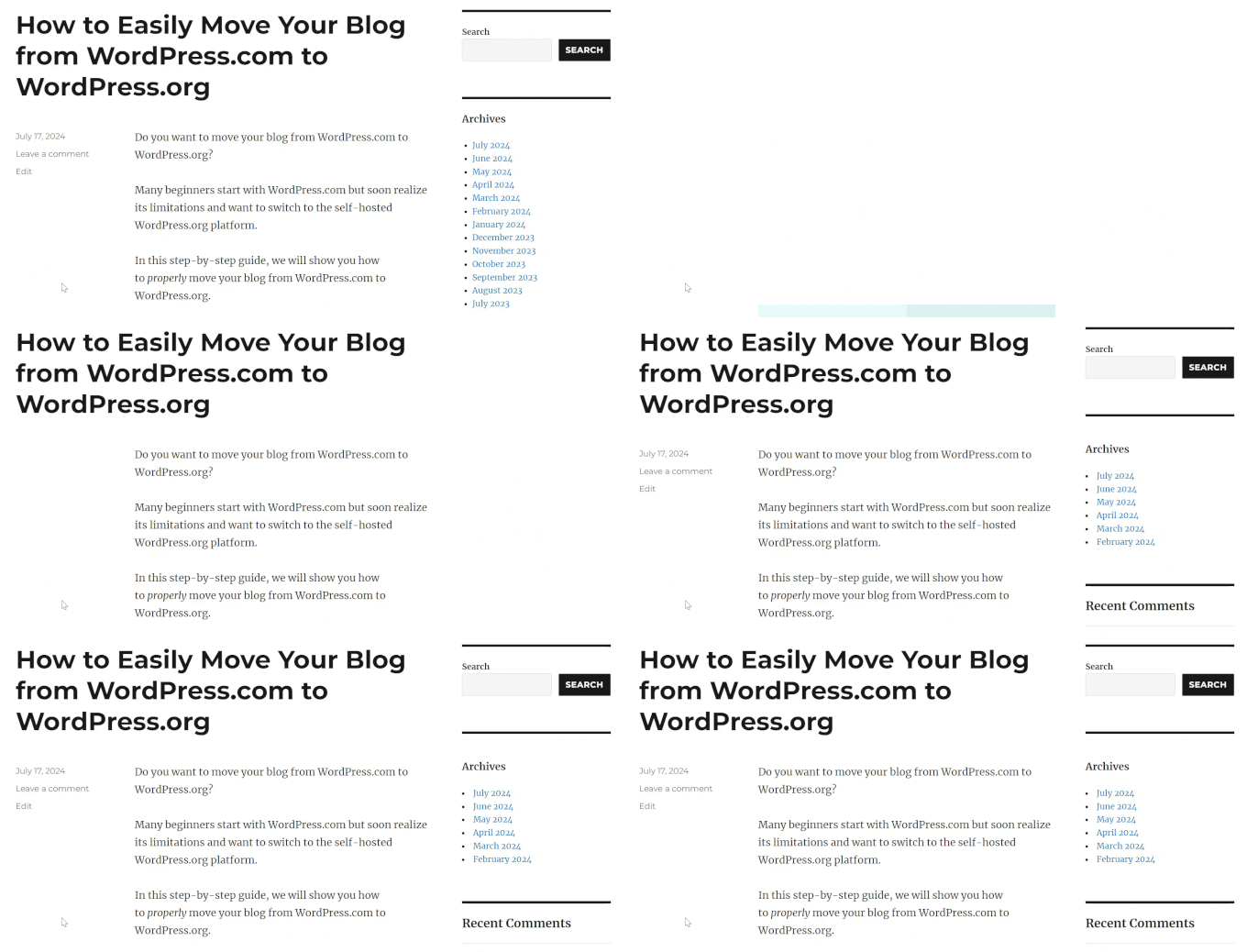
Varsayılan Arşivler bloğunu kısa kodla değiştirdikten sonra arşiv bölümümüz şöyle görünüyor:
Seçenek 5: Aylık ve Yıllık Arşiv Açılır Menüleri Göster
Bazen ziyaretçiler bir gönderinin ne zaman güncellendiğini veya yayınlandığını tam olarak bilemeyebilirler. Onlara yardımcı olmak için arşiv bölümünüzde iki açılır menü oluşturabilirsiniz: biri yıllar için, diğeri aylar için.
Bu tasarım öğesi, kullanıcıların uzun bir listeyi kaydırmadan eski içeriği bulmalarını kolaylaştırır. Açılır menüler bir yönlendirme betiği kullandığından, kullanıcılar bir tarih seçtikleri anda otomatik olarak arşiv sayfasına yönlendirilecektir.
Özel bir kod parçacığı ve WPCode kullanacağız. Önceki gibi, önce WordPress yöneticinize WPCode'u yüklediğinizden emin olun.
Ardından, Kod Parçacıkları » + Parçacık Ekle bölümüne gidin. ‘Özel Kodunuzu Ekleyin (Yeni Parçacık)’ seçeneğini belirleyin ve ‘+ Özel Kod Ekle’ düğmesine tıklayın.
Şimdi, yeni özel kod parçacığınıza bir ad verin. 'Aylık ve Yıllık Arşiv Açılır Menüleri' gibi basit bir şey olabilir.
Ayrıca, ‘Kod Türü’ için ‘PHP Parçacığı’nı seçin.
Not: Bu kod parçacığı, WordPress sitenizin tarihe dayalı Kalıcı Bağlantılar (örneğin, "Gün ve ad" veya "Ay ve ad") kullandığını gerektirir. "Düz" kalıcı bağlantıları kullanırsanız, bu yöntem doğru çalışmayacaktır.
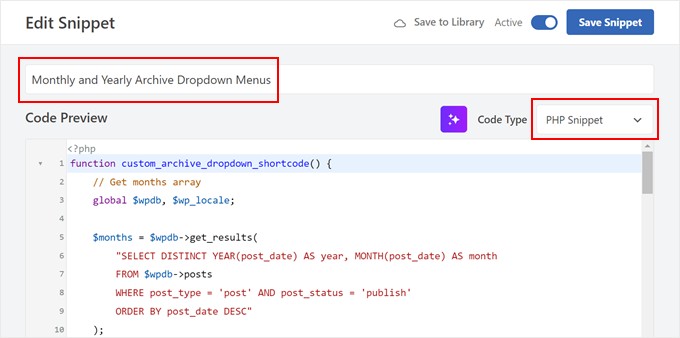
Kod Önizleme kutusuna aşağıdaki kod parçasını ekleyin:
function custom_archive_dropdown_shortcode() {
    // Get months array
    global $wpdb, $wp_locale;
    $months = $wpdb->get_results(
        "SELECT DISTINCT YEAR(post_date) AS year, MONTH(post_date) AS month
        FROM $wpdb->posts
        WHERE post_type = 'post' AND post_status = 'publish'
        ORDER BY post_date DESC"
    );
    $output = '<h3>Archives</h3>'; // Added 'Archives' title in H3
    $month_dropdown = '<select id="archive-month" name="archive-month" onchange="document.location.href=this.options[this.selectedIndex].value;">';
    $month_dropdown .= '<option value="">Select Month</option>';
    foreach ( $months as $month ) {
        $month_name = $wp_locale->get_month($month->month);
        $year_month = sprintf('%d-%02d', $month->year, $month->month);
        $month_dropdown .= sprintf(
            '<option value="%s">%s %d</option>',
            esc_url(home_url('/' . $month->year . '/' . $month->month . '/')),
            $month_name,
            $month->year
        );
    }
    $month_dropdown .= '</select>';
    // Get years array
    $years = $wpdb->get_results(
        "SELECT DISTINCT YEAR(post_date) AS year
        FROM $wpdb->posts
        WHERE post_type = 'post' AND post_status = 'publish'
        ORDER BY post_date DESC"
    );
    $year_dropdown = '<select id="archive-year" name="archive-year" onchange="document.location.href=this.options[this.selectedIndex].value;">';
    $year_dropdown .= '<option value="">Select Year</option>';
    foreach ( $years as $year ) {
        $year_dropdown .= sprintf(
            '<option value="%s">%d</option>',
            esc_url(home_url('/' . $year->year . '/')),
            $year->year
        );
    }
    $year_dropdown .= '</select>';
    $output .= $month_dropdown . $year_dropdown; // Append dropdowns to output
    return $output; // Return the complete output
}
add_shortcode('archive_dropdown', 'custom_archive_dropdown_shortcode');
Önceki kod parçacığında olduğu gibi, Ekleme bölümüne aşağı kaydırın ve Ekleme Yöntemi için 'Otomatik Ekle'yi seçin. Konum olarak ise 'Yalnızca Ön Yüz'ü seçebilirsiniz.
Ardından, kod parçasını etkinleştirin ve 'Kod Parçasını Kaydet'e tıklayın.
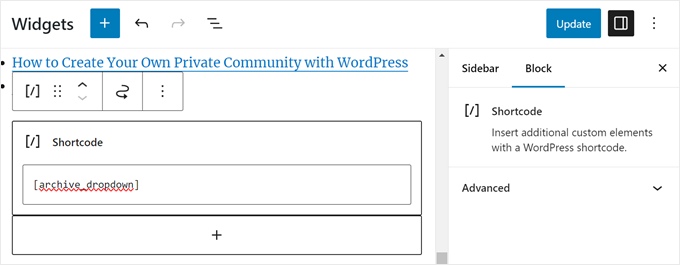
Şimdi, blok tabanlı widget düzenleyiciye veya tam site düzenleyiciye gidin.
Bundan sonra, kenar çubuğunuza bir 'Kısa Kod' bloğu ekleyin. Bu aşamada, aşağıdaki kısa kodu kısa kod bloğuna yapıştırabilirsiniz:
[archive_dropdown]
Bunu yaptıktan sonra, ‘Güncelle’ veya ‘Kaydet’e tıklamanız yeterlidir.
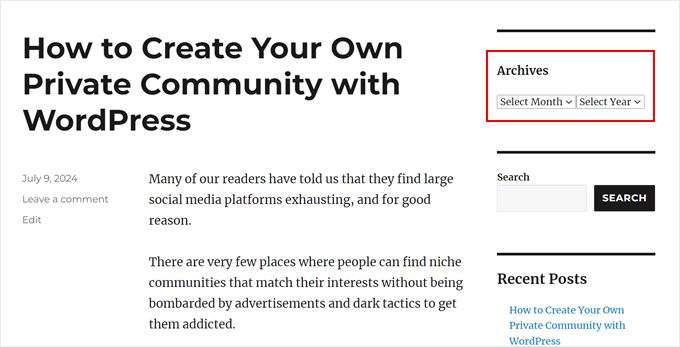
Şimdi, kullanıcıların doğru içeriği bulmak için ayı ve yılı seçmelerine olanak tanıyan 2 açılır menü olacak.
Bir ay veya yıl seçtiklerinde, kullanıcı seçtikleri dönemin arşiv sayfasına yönlendirilecektir.
Seçenek 6: Aylık Arşivleri Yıla Göre Düzenlenmiş Olarak Görüntüleme
Bir zamanlar, belirli bir özel düzen gerektiren bir müşteri projesi üzerinde çalıştık: aylık arşivler yıl bazında düzgün bir şekilde düzenlenmiş, yıl solda belirgin bir şekilde gösteriliyor.
Bu özel kenar çubuğu arşivi kodlanması zordu çünkü bu müşteri yalnızca yılı solda bir kez göstermek istiyordu.
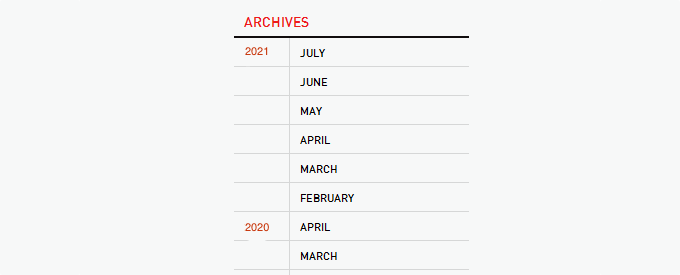
Neyse ki, web'den ilham aldık ve özel bir kod parçacığı oluşturduk. Bu makale için, WPCode kullanarak da kullanabileceğiniz bu kodun çok daha basit bir sürümünü hazırladık.
Öncelikle, WPCode'u WordPress yönetici panelinize kurun. Ardından, Kod Parçacıkları » + Parçacık Ekle bölümüne gidin. 'Özel Kodunuzu Ekleyin (Yeni Parçacık)' seçeneğini belirleyin ve '+ Özel Kod Ekle' düğmesine tıklayın.
Yeni özel kod parçacığınıza bir ad verin. ‘Özel Arşivler’ gibi basit bir şey olabilir.
Ayrıca, ‘Kod Türü’ için ‘PHP Parçacığı’nı seçin.
Not: Önceki yöntem gibi, bu kod da sitenizin tarih tabanlı Kalıcı Bağlantılar (örneğin /2025/01/) kullandığına dayanır. Farklı bir URL yapısı kullanırsanız, kod yılı doğru bir şekilde tanımlamayabilir.
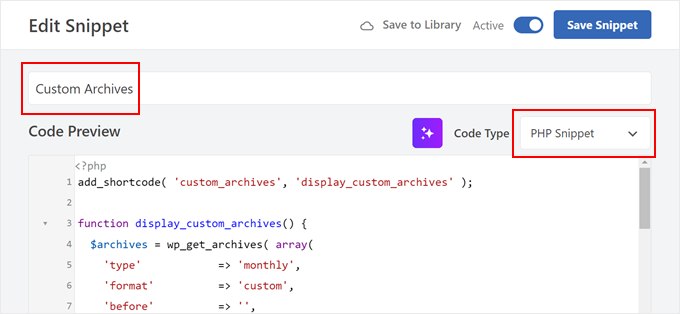
Kod Önizleme kutusuna aşağıdaki kod parçasını ekleyin:
add_shortcode( 'custom_archives', 'display_custom_archives' );
function display_custom_archives() {
  $archives = wp_get_archives( array(
    'type'            => 'monthly',
    'format'          => 'custom',
    'before'          => '',
    'after'           => '<hr>',
    'echo'            => false,
  ) );
  // Split the archives by year
  $archives_by_year = array();
  foreach ( explode( '<hr>', $archives ) as $archive_item ) {
    if ( empty( $archive_item ) ) {
      continue;
    }
    // Extract year from the archive link
    preg_match( '/\/(\d{4})\//', $archive_item, $matches );
    $year = isset( $matches[1] ) ? $matches[1] : date( 'Y' );
    // Add to the year array
    $archives_by_year[ $year ][] = $archive_item;
  }
  // Build the output
  $output = '<h2 class="archives-title">Archives</h2>';
  $output .= '<hr>';
  $output .= '<table>';
  foreach ( $archives_by_year as $year => $archives_for_year ) {
    $output .= '<tr>';
    $output .= '<td class="year">' . $year . '</td>';
    $output .= '<td class="months">';
    $output .= implode( '', $archives_for_year );
    $output .= '</td>';
    $output .= '</tr>';
  }
  $output .= '</table>';
  return $output;
}
Yöntem 5'te gösterildiği gibi, şimdi Kaydırma bölümüne aşağı kaydırabilir ve Ekleme Yöntemi için 'Otomatik Ekle'yi seçebilirsiniz. Konum için 'Yalnızca Ön Uç'u seçebilirsiniz.
Şimdi, kod parçasını etkinleştirin ve 'Kod Parçasını Kaydet'e tıklayın.
Tekrar yeni bir özel kod parçacığı oluşturalım. Bu seferki kod parçacığı, arşiv widget alanını CSS kullanarak stilize etmek içindir.
Bu kod parçasını ‘Arşivler İçin Özel CSS’ olarak adlandırabilir ve Kod Türü olarak ‘CSS Parçacığı’nı seçebilirsiniz.
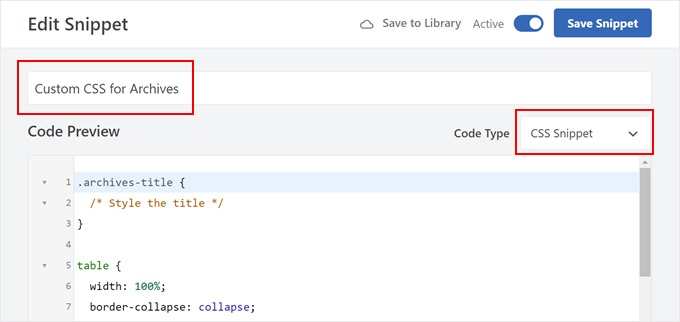
Şimdi, aşağıdaki kod parçasını Kod Önizleme kutusuna yapıştırın:
.archives-title {
  /* Style the title */
}
table {
  width: 100%;
  border-collapse: collapse;
}
td {
  padding: 5px;
  vertical-align: top;
}
.year {
  font-weight: bold;
}
.months hr {
  margin: 5px 0;
  border: none;
  border-top: 1px solid #ccc;
}
Tamamlandığında, Ekleme bölümüne doğru aşağı kaydırın ve Ekleme Yöntemi için 'Otomatik Ekle'yi seçin. Ardından, Konum için 'Site Geneli Başlık'ı seçin.
Bundan sonra, kodu etkinleştirin ve 'Kod Parçacığını Kaydet'e tıklayın.

Widget düzenleyiciye veya tam site düzenleyiciye gidelim.
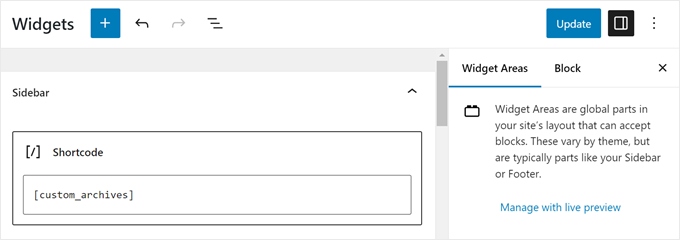
Burada, ‘+’ düğmesine tıklayın ve ‘Kısa Kod’ bloğunu seçin. Şimdi, aşağıdaki kısa kodu kısa kod bloğuna yapıştırın:
[custom_archives]
Ardından, 'Güncelle' veya 'Kaydet' düğmesine tıklayın.
İşte bu kadar!
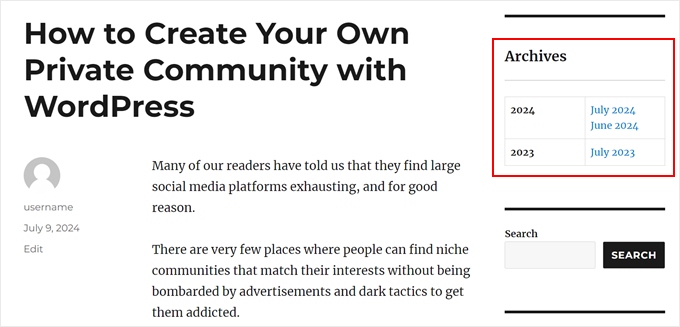
Arşivlerimizin demo web sitemizdeki görünümü şu şekildedir:
Kenar Çubuklarını Özelleştirme Hakkında Sıkça Sorulan Sorular
Okuyucularımızın kenar çubuklarını özelleştirme hakkında sıkça sorduğu bazı sorular şunlardır:
WordPress'te kenar çubuğu nasıl özelleştirilir?
Kenar çubuğunuzu özelleştirmek için, klasik bir tema kullanıyorsanız kontrol panelinizde Görünüm » Widget'lar'a gidin.
Burada metin, resim veya arşiv eklemek için blokları sürükleyip bırakabilirsiniz. Blok tema kullanıyorsanız, değişiklik yapmak için Görünüm » Düzenleyici'ye gidin ve kenar çubuğu şablon parçasını seçin.
Başlamak için, WordPress kenar çubuğu hileleriyle maksimum sonuçlar elde etme hakkındaki eğitimimize bakın.
WordPress'te arşiv sayfasını nasıl görüntülenir?
WordPress, sitenizdeki her kategori, etiket ve tarih için otomatik olarak arşiv sayfaları oluşturur. Bunları görüntülemek için, kenar çubuğunuza veya altbilginize 'Arşivler' bloğunu ekleyebilir veya belirli arşiv URL'lerinize işaret eden özel bir menü bağlantısı oluşturabilirsiniz.
WordPress'te menü çubuğu nasıl özelleştirilir?
Sayfalar, kategoriler ve özel bağlantılar eklemek için Görünüm » Menüler'e giderek menü çubuğunuzu özelleştirebilirsiniz. Blok temalar için, menü çubuğunuzun düzenini ve tasarımını ayarlamak üzere Site Düzenleyicisi'ndeki Gezinme bloğunu kullanacaksınız.
Daha fazla bilgi için, WordPress'e gezinme menüsü ekleme hakkındaki eğitimimize göz atın.
Kenar çubuğu widget'ı nedir?
Bir kenar çubuğu widget'ı, son gönderileri, takvimi veya arama çubuğunu göstermek gibi belirli bir işlevi yerine getiren küçük bir içerik bloğudur. Modern WordPress'te, “widget”ların büyük ölçüde yerini “bloklar” almıştır, ancak kenar çubuğu alanınıza özellik ekleme konusunda aynı amaca hizmet ederler.
Yapışkan kenar çubuğu nedir?
Yapışkan kenar çubuğu, kullanıcının sayfayı aşağı kaydırırken kenar çubuğunun görünürde kilitli kaldığı bir düzen özelliğidir. Bu, bülten kayıt formları veya içindekiler tablosu gibi önemli içeriğin her zaman erişilebilir olmasını sağlamak için harikadır.
Daha Fazla WordPress Blog İpucu ve Püf Noktasını Keşfedin
WordPress blog arşivlerinizi daha da iyileştirmek mi istiyorsunuz? Ya da belki kenar çubuğunuzu yeniden tasarlamak mı istiyorsunuz? Aşağıdaki ilgili kılavuzlara göz atın:
- Her Kategori İçin Özel Kenar Çubuğu, Üst Bilgi veya Alt Bilgi Ekleme
- WordPress'te Özel Yazı Türleri Arşiv Sayfası Nasıl Oluşturulur
- WordPress'te Özel Arşiv Sayfası Oluşturma Başlangıç Rehberi
- WordPress'te Kenar Çubuğu Tarafını Değiştirme
- Maksimum Sonuç Elde Etmek İçin WordPress Kenar Çubuğu Hileleri
- WordPress Kenar Çubuğu Widget'ına Resim Ekleme
Umarız bu eğitim, WordPress arşivlerinin kenar çubuğunuzdaki gösterimini nasıl özelleştireceğinizi öğrenmenize yardımcı olmuştur. Ayrıca, bir WordPress web sitesinin nasıl düzenleneceğine dair nihai kılavuzumuza ve en iyi WordPress sürükle ve bırak sayfa oluşturucularının uzman seçimlerimize de göz atmak isteyebilirsiniz.
Bu makaleyi beğendiyseniz, lütfen WordPress video eğitimleri için YouTube Kanalımıza abone olun. Bizi ayrıca Twitter ve Facebook'ta da bulabilirsiniz.



Serena
Merhaba. Kod için teşekkürler, çalışıyor! 5. seçeneği (açılır menüde arşiv) kullandım. Kodumda sadece yılı kullanıyorum, ayı değil.
Açılır menü, yıldan yıla atlayabilmeniz için arşiv sayfasının şablonuna yıla göre yerleştirildi. Ancak, açılır menünün zaten yılı seçili hale nasıl getireceğimi bilmek istiyorum. Açıklayayım. 2023 arşivine bakıyorsam, açılır menüde zaten 2023 yılı seçili olmalı veya görüntülediğim arşivin yılına sahip bir yer tutucu olmalı.
Bu mümkün mü?
Teşekkür ederim
WPBeginner Desteği
At the moment the code would not do that but we will look into the possibility for the future
Yönetici
Jiří Vaněk
Arşivleri açılır menüde görüntüleme seçeneğini gerçekten beğendim. Web sitem üç yıldır var ve şu anda 1.300 makalem var. Kenar çubuğunun yarısını kaplamayacak bir çözüm arıyordum. Bu kadar çok makale varken, arşivleri görüntülemek rahatsız edici derecede büyük ve çekici olmayacaktı. Ancak, açılır menü bu sorunu mükemmel bir şekilde çözerek arşivleri harika bir şekilde kompakt hale getirdi. Bu özellik bana gerçekten yardımcı oldu çünkü aksi takdirde arşivleri menüye hiç dahil etmeyebilirdim.
AD
Blog yazılarını, yalnızca ayın kendisi yerine ilgili ayın altında başlığa göre görüntülemek için Kenar Çubuğu Arşivleri altında bir yol veya bir tür widget var mı; bu da yeni bir sayfaya tıklayarak o ayın tüm yazılarını tam olarak görüntüler?
Yorumlarda zaten cevaplanmışsa özür dilerim. Yorumları okuma fırsatım olmadı.
Sağlayabileceğiniz herhangi bir yardım veya yönlendirme için teşekkür ederim!
WPBeginner Desteği
Merhaba,
Lütfen WordPress'te arşivleri sınırlama hakkındaki makalemize bakın.
Yönetici
Jaswinder
Kod için çok teşekkürler. Hayat kurtarıcı.
Carla Izumi Bamford
Bu yazı için teşekkürler, çok yardımcı oldu.
Margaret
Bu son derece yardımcı oldu! Çok teşekkür ederim. Tam olarak ihtiyacım olanı yaptı.
Thomas
Merhaba WPBEGINNER,
Umarım bu eski gönderiye hala bakarsınız. Öncelikle bu harika eğitim ve kod için çok teşekkürler.
Başardım
Yıl
Ocak (2)
Şubat (5)
…
…
Ancak yılda kaç gönderi olduğunu saymayı başaramadım. Bunu nasıl yapabilirim, böylece yıl girişi bir yıl içindeki tüm gönderiler için bir sayı gösterir
yıl (28) …
Yardımınız için çok teşekkürler!
Saygılarımla,
Thomas
Erik
Thanks so much for this code! it is helping me a lot.
Bunu belirli bir kategoriye, kategori kimliğine göre genişletme şansı var mı?
Jason Wofford
Kod mükemmel çalışıyor ancak her aya günler nasıl ekleyebilirim?
Tony Lewis
did not work for me seems to be missing some css
Xavier
Bu kod artık başka kimse için çalışmıyor mu??
James
Hiç işe yaramıyor!!!
sonuç örneğe hiç benzemiyor.
Bazı kişilerin bunu faydalı ve harika bulması garip.
Sorun nedir?
Eldad
Sadece teşekkür etmek istedim
Xavier Bonet
Merhaba! İlk olarak şunu belirtelim! Harika kod! Mükemmel çalışıyor! Teşekkürler!
Kodu, örneğin 18 aylık sürenin, görüntülenene göre yukarı veya aşağı hareket etmesine izin verecek şekilde düzenlemenin bir yolu olup olmadığını merak ediyordum? Olduğu gibi, yalnızca son 18 aya erişebilirsiniz. Ancak belki de bunu, örneğin listedeki 18. ayı açtığınızda ve yeni sayfa açıldığında, yukarıdaki kodun ürettiği arşiv listesinin 18. ayı yeni bir dizinin ortası olarak ayarlayacağı, örneğin 9 ay öncesi ve 7 ay sonrası (veya tersi) gösterecek şekilde bir yol olabilir mi?
Belki açıklamam çok net değil. Fikri şu web sitesini görüntülediğimde aldım: http://marthabeck.com/. En alttaki menüye aşağı kaydırırsanız, birkaç yılın mevcut olduğunu ancak yalnızca bu yılın ayları görüntülendiğini göreceksiniz. Yeni bir yıl açtığınızda, o yılın ayları görüntülenir. Elbette bu muhtemelen tamamen farklı bir koddur, ancak en azından bahsettiğim şeye bir tür görsel örnek olarak hizmet ediyor.
WPBeginner Desteği
Koşullu etiketleri tarih tabanlı arşiv şablonlarında kullanarak oluşturmayı deneyin:
is_archive single_month_title için kod kitabına bakın
Yönetici
tobias
foreach() döngüsü değil, MySQL sorgusunun bir limiti olmalı!
Jessica
Arşivin sadece aya göre değil, günlük veya haftalık olma yolu var mı?
Yayın Kadrosu
WordPress'teki takvim widget'ını kullanabilirsiniz.
Yönetici
JP Lew
Bir takvim kullanıyorum, ancak bunun yanı sıra kodu günlük arşivleri de çıkaracak şekilde değiştirdim, harika çalıştı. Sorgu şöyle:
$days = $wpdb->get_results(“SELECT DISTINCT DAY( post_date ) AS day , MONTH( post_date ) AS month , YEAR( post_date ) AS year, COUNT( id ) as post_count FROM $wpdb->posts WHERE post_status = ‘publish’ and post_date <= now( ) and post_type = 'lecture' GROUP BY day , month , year ORDER BY post_date ASC”);
<a href="/year; ?>/month, 1, $day->year)) ?>/month, $day->day, $day->year)) ?>”>month, $day->day, $day->year)) . “, ” . date_i18n(“F”, mktime(0, 0, 0, $day->month, 1, $day->year)) . ” ” . date(“j”, mktime(0, 0, 0, $day->month, $day->day, $day->year)) . “, ” . $queried_year ?>post_count . “)”; ?>
//çıktılar: Perşembe, Ağustos 22, 2013 (12)
Bu arada gönderi için teşekkürler, tam olarak aradığım şeydi. Performansı da şaşırtıcı derecede iyi.
JP Lew
ok, your comment system stripped out all my `php` tags essentially rendering that code useless. Anyways, it’s possible and easy, you’ll figure it out.
Roelof
Merhaba,
Bu fikri beğendim. Sadece belirli bir kategorideki makalelerin arşivlerde yer alması ve diğer tüm kategorilerin yer almaması için de uyarlanabilir mi?
Roelof Wobben
Asher Charles
Harika küçük bir kod parçası, arşivleri daha iyi görüntülemenin bir yolunu arıyordum. Teşekkürler
Carla
Arşiv sayfamı nasıl özelleştireceğim konusunda her yerde bir eğitim aradım. Sayfamın bir gönderi başlıkları ve gönderi tarihleri listesi üretmesini sağladım, bu harika bir başlangıç. Ve şimdi bunları aya göre gruplandırmayı bulmam gerekiyor, böylece sayfa şöyle görünür:
2013
Mayıs
Bu bir gönderi başlığı
28 Mayıs 2013
Ve başka bir gönderi
Mayıs 20, 2013
Bunu nasıl yapacağımdan emin değilim. Herhangi bir öneriniz var mı? Wordpress forumunda ve başka yerlerde birçok insanın arşivlerinin böyle görünmesini istediğini fark ettim, ancak onlar (benim gibi) hiç yardım alamamışlar.
Teşekkürler!
Núria
Bu kod parçacığı için teşekkürler, çok faydalı oldu. Sadece ayın çıktısını yerel dildeki bir dize haline getirecek küçük bir değişiklik eklemek istiyorum.
16. satırda date() fonksiyonunu date_i18n() fonksiyonu ile değiştirebilirsiniz
– echo date("F", mktime(0, 0, 0, $month->month, 1, $month->year))
– echo date_i18n("F", mktime(0, 0, 0, $month->month, 1, $month->year))
Böylece, işlev, yalnızca bazı örnekler vermek gerekirse, sitenin diline bağlı olarak mart ayı için İngilizce'de “March”, İspanyolca'da “Marzo” veya Katalanca'da “Març” dizesini döndürecektir.
Yayın Kadrosu
Bu öneri için teşekkürler. Kodu güncelledik.
Yönetici
Matt
Kullandığım temada kenar çubukları için bir widget var. Php dosyası kısa kod ile yazılmış. Bunu dosyaya koymak için nasıl bir kısa koda dönüştürürüm? Teşekkürler.
Yayın Kadrosu
İlk parçacığı alın ve bir fonksiyona dönüştürün. Ardından bu makaleyi kullanarak bir kısa kod oluşturun:
https://www.wpbeginner.com/wp-tutorials/how-to-add-a-shortcode-in-wordpress/
Yönetici
Ryan
Merhaba,
Tam da aradığım şeyi buldum. Ama küçük bir sorunu var, son iki aylık gönderilerim ekim ve kasım kenar çubuğunda görünüyor, aralık ayında yenisini ekledim ve aralık ayı arşiv listesinde görünmüyor.
Neden mevcut ayı göstermediğini anlamadım
Yayın Kadrosu
Bu gerçekten garip. Bunu bir müşterinin web sitesinde sorunsuz çalıştırıyoruz.
Yönetici
thao_
Toplam yılın gönderi sayısını ve her ay için gönderi sayısını göstermek mümkün mü? Böylece her ayın gönderi sayısı her ayın yanında hala olur, ancak yılın toplamı da yılın yanında olur. Arşiv görüntünüzü örnek olarak kullanarak, 2010 (20) ve ardından mevcut görüntülenen aylar olurdu.
Yayın Kadrosu
Evet, bir yıldaki tüm ayların sayısını ekleyip isterseniz görüntüleyebilirsiniz.
Yönetici
craig coffman
I think I got it sorted. I moved the “break;” up into the code before it spits out the monthly … . I figured it out after looking at Appleton’s site. His code is slightly different, as you noted. I find it interesting how people can change a single bit of code and the effect is wildly different from such a small edit. To borrow from WP, “Code is Poetry”
Dikkatimi çekmek istediğim bir değişiklik yaptım. Yukarıdaki kod en güncel ayı çıkarmadı gibi görünüyor. Yani, bu yılın Ağustos ayı (şu anda Ağustos ayında olduğumuz için) görünmüyordu ancak Temmuz ayı gayet iyi görünüyordu. SQL ifadesini değiştirdim ve şimdi görünüyor. Mevcut ayı isteyip istemediğinizden emin değilim, ancak bu bir arşivse, mevcut ay bile arşivlenmiş olabilir.
İşte benim değişikliğim:
post_date YIL(CURDATE())
Bu, içinde bulunduğumuz ayı çekiyor gibi görünüyor. Ben bir SQL ustası değilim, bu yüzden belki de bunu yapmamanın veya hatta daha iyi bir yolunun bir nedeni vardır. Ancak benim için işe yarıyor.
Bu eğitimdeki zamanınız için teşekkürler. Kesinlikle wp_get_archives() üzerinde uğraşırken kafamı daha fazla duvara vurmaktan kurtardı.
craig coffman
hmm… sanırım bazı kodlar silinmiş. “post_date” ile “YEAR(CURDATE())” arasında Büyük Eşittir sembolü olmalıydı. Tekrar deneyeyim ve umarım bu sefer olur.
post_date > YIL(CURDATE())
Sorry for the additional post, but a ‘tweak’ doesn’t change anything if the proper code does not display
Ryan
Merhaba Craig,
Nereye koyacağımı bilmiyorum
post_date > YIL(CURDATE())
Teşekkürler
craig coffman
Ryan –
Garip. Float Left sitesine bir yanıt gönderdim ama orada görünmüyor. Kodun nerede bulunduğunu gösteren indirme dosyasını buraya ekliyorum:
http://www.octoberland.com/fileChute/displayCurrentMonth.zip
Kodu, şablonumdaki index.php dosyasına ekledim. Müşteri her sayfada olmasını istediği için orada. Yalnızca mevcut yılın aylarını alıyor. Yani, 2011'e geri gitseniz bile gösterilen aylar hala 2012 olacaktır.
Kodumu MySQL'in 'WHERE' satırına ekledim ve Andy'nin orada bulunan kodunu değiştirdim.
Ayrıca, istemcim yıllık bir arşivin de görüntülenmesini istediği için standart WP arşiv işlevim de var. Bu, mevcut ayın görüntülenmesi için gerekli değildir.
Umarım bu yardımcı olur.
– Craig
Ryan
Teşekkürler Craig, bu sorunu çözmüş gibi görünüyor.
craig coffman
Ryan –
Happy it worked for you. It took me several hours (I am not a MySQL developer) to figure that out. Now that it is helped someone else, it was worth the effort
– Craig
mary
günleri nasıl gösterilir?
Yayın Kadrosu
Tüm aylar için tüm 30 günü mü göstermek istiyorsunuz? Yoksa sadece günleri mi göstermek istiyorsunuz? Yerleşik takvim widget'ını kullanmak sizin için daha iyi olabilir.
Yönetici
Akshat Goel
Great post!! Saved my day!
zuzanka
Merhaba, sadece widget kullanıyorum, arşiv için ek bir eklenti değil. Ay sayısını sınırladım, örneğin 2 ama 2 ay ve geri kalanının "..." veya "arşiv" altında olmasını bekliyorum. Geri kalanını nasıl göstereceğimi bulamıyorum. Bu sorunu bilen var mı? Çok teşekkürler.
wpbeginner
@sgclark That sounds good. Will have to test out his plugin and then add it in this article
sgclark
@wpbeginner Kullanılmayan aylar kendi benzersiz CSS sınıfına sarılır, bu nedenle kullanılmayan aylar için yalnızca CSS "display:none" yapabilirsiniz. Ardından, bir gönderi ayda göründüğünde, farklı bir sınıfa geçer (PHP aracılığıyla)
wpbeginner
@sgclark Bu eklenti kulağa hoş geliyor… Kullanılmayan ayları hiç göstermek istemezsek bunun nasıl çalışacağını merak ediyorum. Ama yine de denemedim çünkü depoda barındırılmıyor…
sgclark
Justin Blanton, SmartArchives adında harika bir Wordpress eklentisi oluşturdu. Eminim CSS dosyasını da inceleyerek görüntüyle oynayabilirsiniz ve Kenar Çubuğu PHP sayfasındaki tüm ekstra kodlarla uğraşmak zorunda kalmazsınız. – http://hypertext.net/projects/smartarchives