


Web sitenizin yazarları hakkında konuşalım. Onlar sadece sayfadaki isimler değil. Onlar uzmanlar, hikaye anlatıcıları ve markanızın arkasındaki seslerdir.
Deneyimlerini ve uzmanlıklarını sergilemek, hedef kitlenizle daha güçlü bir bağ kurmanıza yardımcı olabilir ve hatta web sitenizin arama sıralamalarını yükseltmenize katkıda bulunabilir.
Sorun şu ki, birçok WordPress teması yalnızca biraz sıkıcı görünebilen temel yazar bilgileri sayfaları sunuyor. Bu kaçırılmış bir fırsat.
Etkili olan ve gerçekten etki yaratan daha ilgi çekici ve bilgilendirici yazar profil sayfaları oluşturma konusunda sıkça sorular alıyoruz.
Bu makalede, WordPress'te web sitesi ziyaretçileriniz üzerinde kalıcı bir izlenim bırakacak özel bir yazar profil sayfası oluşturmayı göstereceğiz. Yazar profillerinizi parlatın!
💡Anahtar Çıkarımlar: Özel Yazar Sayfaları Eklemenin 3 Yolu
Acil misiniz? WordPress'te özel yazar profil sayfaları eklemenin en kolay yolları şunlardır:
- Yöntem 1: SeedProd (Yeni Başlayanlar İçin En İyisi): Hiç kod yazmadan tamamen özel yazar düzenleri oluşturmak için görsel sürükle ve bırak oluşturucuyu kullanın.
- Yöntem 2: WP User Manager: Daha az tasarım seçeneğiyle temel profil sayfaları ve ön yüz giriş formları oluşturan ücretsiz bir eklenti çözümü.
- Yöntem 3: Manuel Kod (Gelişmiş): PHP şablon dosyalarını düzenlemeyi gerektirir. Yalnızca Klasik temaları kullanan geliştiriciler için önerilir.
WordPress Sitenize Özel Yazar Profil Sayfası Neden Eklemelisiniz?
Özel bir yazar profil sayfası eklemek, hedef kitlenizle güven oluşturmanın ve sitenizin SEO'sunu iyileştirmenin en iyi yollarından biridir.
Ekranda rastgele bir ismi, gerçek uzmanlığa sahip gerçek bir kişiye dönüştürür. Özel yazar sayfaları oluşturmanın en iyi faydaları şunlardır:
- Güvenilirliği Artırın (E-E-A-T): Detaylı profiller, içeriğinizin uzmanlar tarafından yazıldığını kanıtlar ve bu da Google'ın Deneyim, Uzmanlık, Yetkililik ve Güvenilirlik yönergelerini karşılar.
- Kişisel Bir Bağlantı Kurun: Okuyucuların ekibinizle bağlantı kurmasına yardımcı olmak için yazar fotoğrafları, kısa biyografiler ve sosyal medya bağlantıları paylaşabilirsiniz.
- Sayfa Görüntülemelerini Artırın: Okuyucuların favori yazarlarından daha fazla makale bulmasını ve okumasını kolaylaştırır.
- Site Yapısını İyileştirin: Özel profiller, arama motorlarının web sitenizi daha iyi taramasına ve anlamasına yardımcı olan değerli iç bağlantılar oluşturur.
Bunu söyledikten sonra, WordPress'te kolayca özel bir yazar profil sayfası oluşturmanın yollarına bakalım. Üç yöntemi ele alacağız.
İlgilendiğiniz bölüme atlamak için aşağıdaki bağlantıları kullanın:
Yöntem 1: SeedProd ile WordPress'te Özel Yazar Profil Sayfası Oluşturma (Önerilen)
WordPress'te özel bir yazar profili sayfası oluşturmanın en iyi yolu SeedProd eklentisini kullanmaktır.
Bu, web sitenizdeki her yazar için güzel yazar sayfaları da dahil olmak üzere özel WordPress temaları ve sayfa düzenleri oluşturmanıza olanak tanıyan en iyi WordPress için sürükle ve bırak sayfa oluşturucudur.
SeedProd'u demo ortamımızda bizzat test ettik ve deneyimlerimize dayanarak, arayüzü son derece kullanıcı dostu. Neden öne çıktığını vurguladığımız ayrıntılı bir incelemesini bile yayınladık.
Sayfanıza anında profesyonel bir görünüm kazandırmak için hazır tema kütüphanesiyle birlikte gelir. Ayrıca, yazar profil sayfanızı görseller, sosyal profiller, son gönderiler ve daha fazlasıyla tamamen özelleştirmek için sayfa bloklarını kullanabilirsiniz.
Başlamak için SeedProd eklentisini yüklemeniz ve etkinleştirmeniz gerekir. Adım adım talimatlar için, bir WordPress eklentisinin nasıl kurulacağına dair eğitimimize bakın.
Not: SeedProd'un ücretsiz sürümü mevcuttur. Ancak, özel yazar sayfası şablonunu kullanmak için Pro sürümüne ihtiyacınız olacaktır.
Eklenti etkinleştirildikten sonra WordPress kontrol panelinden SeedProd » Tema Oluşturucu'ya gidin ve 'Tema Şablonları Kiti' düğmesine tıklayın.
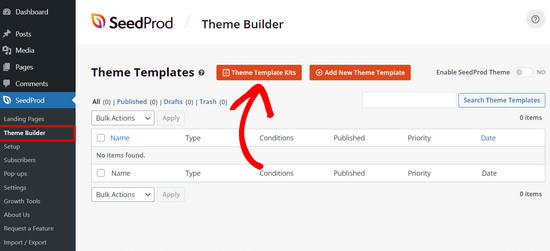
Bu sizi SeedProd'un önceden hazırlanmış web sitesi kitleri kütüphanesine götürecektir.
Bir web sitesi teması seçmek için, beğendiğiniz tasarımın üzerine gelin ve onay işareti simgesine tıklayın.
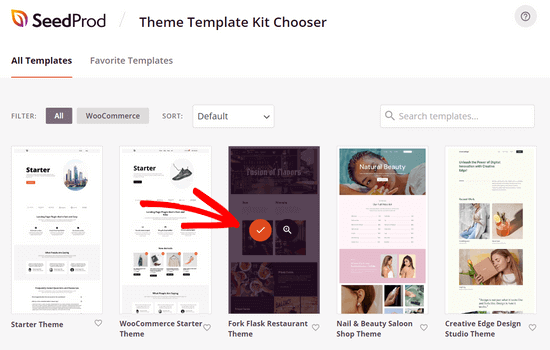
Bir seçim yaptıktan sonra, SeedProd web sitesi kitini içe aktaracak ve tema oluşturucu kontrol panelinde şablon parçalarının bir listesini göreceksiniz.
Bir web sitesi kurmak için ihtiyacınız olan tüm şablon parçalarını, ana sayfa, blog sayfası, iletişim sayfası ve daha fazlasını alacaksınız.
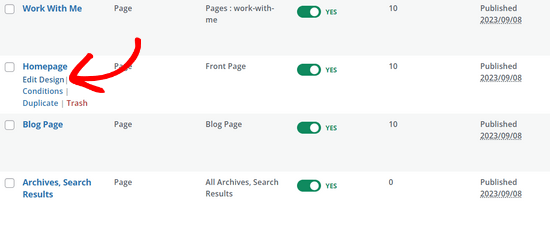
Herhangi bir şablonun 'Tasarımı Düzenle' bağlantısına tıklayarak sürükle ve bırak tema oluşturucu ile özelleştirebilirsiniz.
Adım adım talimatlar için, özel bir WordPress teması oluşturma kılavuzumuza bakın.
Özel Yazar Sayfası Şablonu Oluşturma
Web sitesi temanızı özelleştirmeyi bitirdikten sonra, özel bir yazar profili sayfası oluşturma zamanı.
Bunu yapmak için SeedProd » Tema Oluşturucu'ya gidin ve ‘Yeni Tema Şablonu Ekle’ düğmesine tıklayın.
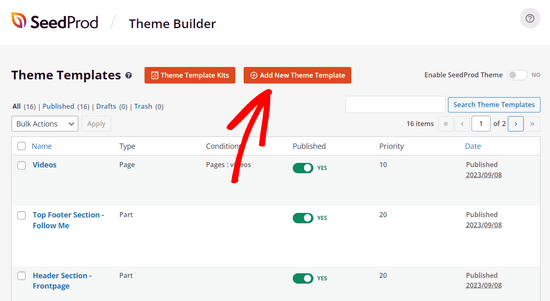
Bu, Yeni Tema Şablonu açılır penceresini açacaktır.
Ardından, ‘Tür’ açılır menüsünde ‘Yazar Sayfası’ seçeneğini seçin.
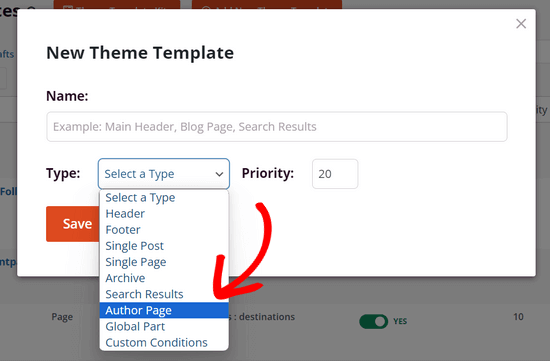
Tüm yazarlar için aynı yazar sayfası düzenine sahip olmak istiyorsanız, 'Koşullar' bölümünün altında görünen boş alanı yok sayabilirsiniz.
Ancak, her yazar için benzersiz bir yazar sayfası yapmak istiyorsanız, bu alana belirli bir yazarın kullanıcı kimliğini girmeniz gerekir. Örneğin, kullanıcı kimliği 2 ise, boş alana girin.
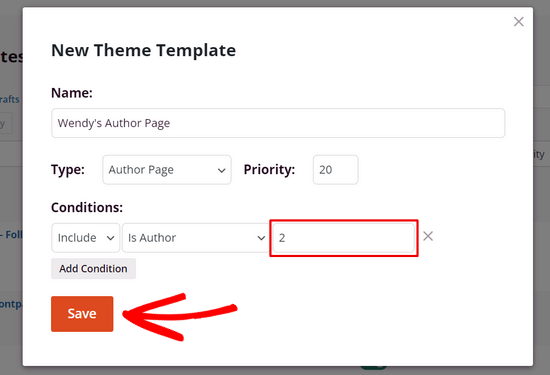
Yardıma ihtiyacınız olursa WordPress'te kullanıcı kimliğini bulma konusundaki bu kılavuza bakın.
Devam etmek için 'Kaydet' düğmesine tıklayın.
Yazar Profil Sayfasını Özelleştirme
Yazar sayfası şablonunu kurduktan sonra, altındaki 'Tasarımı Düzenle' bağlantısına tıklayarak onu özelleştirmeye başlayabilirsiniz.
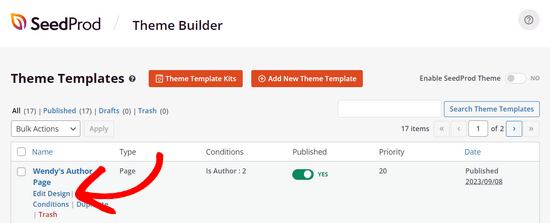
Bu, şablonu SeedProd'un sayfa oluşturucusunda açacaktır.
Solda, sayfaya ekleyebileceğiniz blokları ve bölümleri göreceksiniz. Sağda, henüz herhangi bir içerik eklemediğimiz için sayfanızın boş bir önizlemesini göreceksiniz.
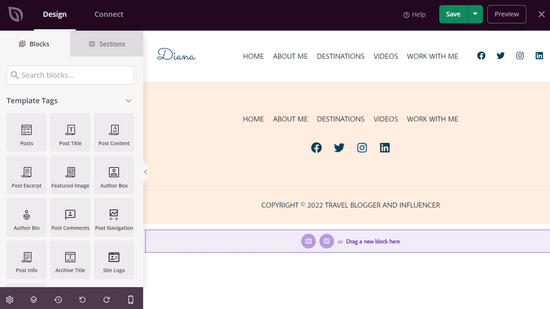
Artık içerik eklemeye başlayabilirsiniz.
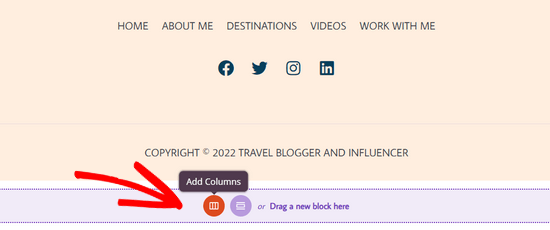
Sayfa düzeninizi ayarlamak için ‘Sütun Ekle’ simgesine tıklayın.
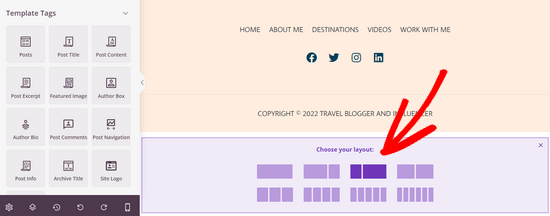
Ardından, bir dizi sütun düzeni göreceksiniz.
Yazar sayfanız için istediğiniz sütun düzeni türünü seçin.
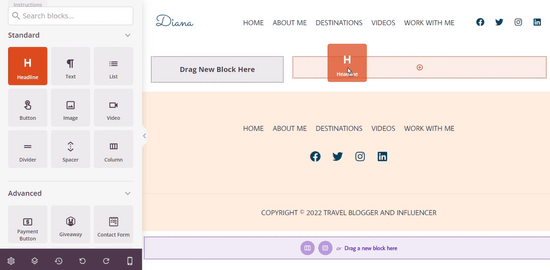
Artık SeedProd'un hazır bloklarını sayfaya ekleyebilirsiniz.
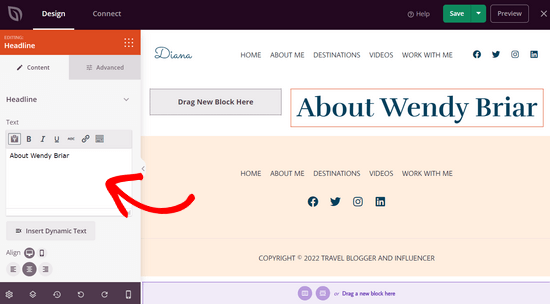
Örneğin, bir yazar başlığı eklemek için sayfaya 'Başlık' bloğunu sürükleyebilirsiniz.
Başlığı özelleştirmek için üzerine tıklamanız yeterlidir.
Bu, yazar adını girebileceğiniz ve ayrıca boyutu, hizalamayı ve daha fazlasını ayarlayabileceğiniz bir panel açacaktır.
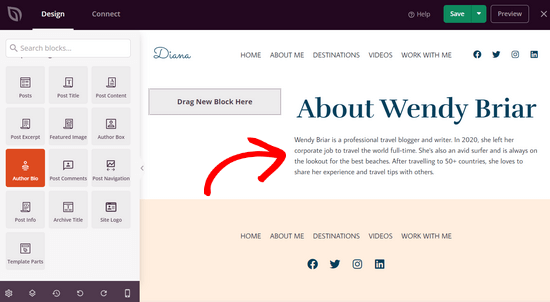
Ardından, yazar hakkındaki bilgileri görüntülemek için sayfaya 'Yazar Biyografisi' bloğunu sürükleyebilirsiniz.
Bu blok, içeriği WordPress yönetici alanınızdaki Kullanıcılar » Profil sayfasından otomatik olarak çeker. Metni değiştirmek istiyorsanız, profilinizi orada güncellemeniz gerekir.
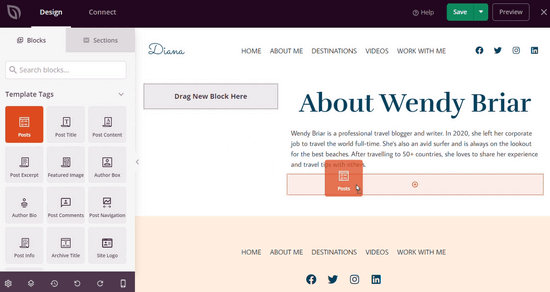
Artık yazarın son makalelerini sergileyebilirsiniz.
Sadece ‘Gönderiler’ bloğunu sayfaya sürükleyin.
Gönderiler bloğunu ekledikten sonra, ‘Sorgu Türü’nü Özel olarak ayarlamak için üzerine tıklayın.
Ardından, 'Yazar'a Göre Sorgula' geçişini etkinleştirin ve açılır listeden belirli bir yazar seçin.
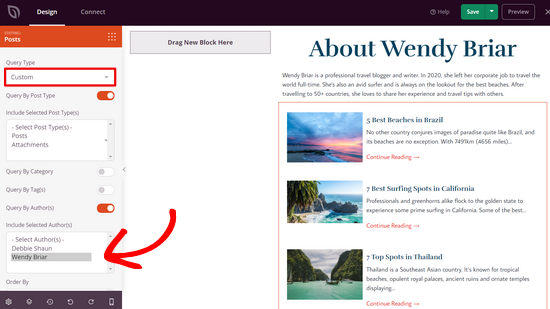
Artık yazar sayfasında yalnızca o yazara ait gönderiler görüntülenecektir.
Yazar sayfanızı daha da özelleştirmeye devam edebilirsiniz. Örneğin, yazar hakkında ek bilgi eklemek için 'Metin' ve 'Resim' blokları ekleyebilirsiniz. Ayrıca sosyal profiller, sosyal paylaşım, referanslar ve daha fazlası gibi bloklar da ekleyebilirsiniz.
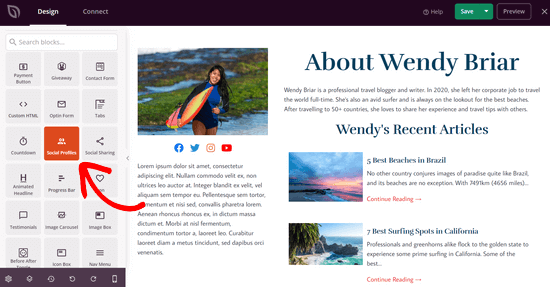
Yazar sayfanızın görünümünden memnun kaldığınızda, ekranın üst kısmındaki 'Kaydet' düğmesine tıklayın ve sayfa oluşturucudan çıkın.
Özel Yazar Profil Sayfanızı Yayınlama
Yazar sayfanızı sitenizde yayına almak için özel SeedProd temanızı etkinleştirmeniz gerekecek.
Bunu yapmak için SeedProd » Tema Oluşturucu'ya gidin. Oradan, ‘SeedProd Temasını Etkinleştir’ geçişini bulun ve ‘Evet’ konumuna getirin.
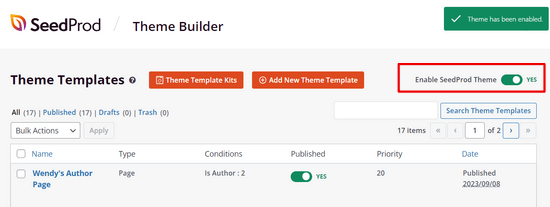
SeedProd şimdi özel WordPress temanızı yayınlayacak.
Yeni yazar profil sayfanızı çalışırken görmek için sitenizi ziyaret edebilirsiniz.
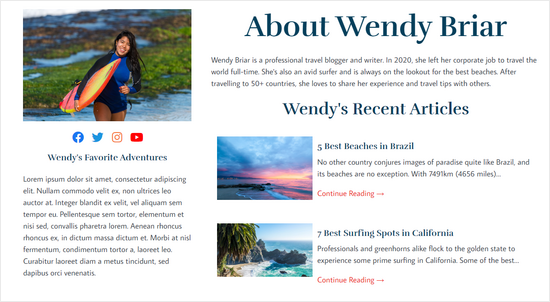
Yöntem 2: WP User Manager ile WordPress'e Özel Yazar Profil Sayfası Ekleme
Bu yöntem kurulumu kolaydır, ancak SeedProd kadar çok tasarım ve özelleştirme seçeneği sunmaz.
Yapmanız gereken ilk şey WP User Manager eklentisini yüklemek ve etkinleştirmektir. Daha fazla ayrıntı için, bir WordPress eklentisinin nasıl kurulacağına dair adım adım kılavuzumuza bakın.
Etkinleştirdikten sonra, eklentiyi yapılandırmak için Kullanıcılar » Ayarlar sayfasını ziyaret etmeniz gerekir. WordPress kontrol panelinizdeki Kullanıcılar menüsü altında bu yeni seçeneği göreceksiniz.
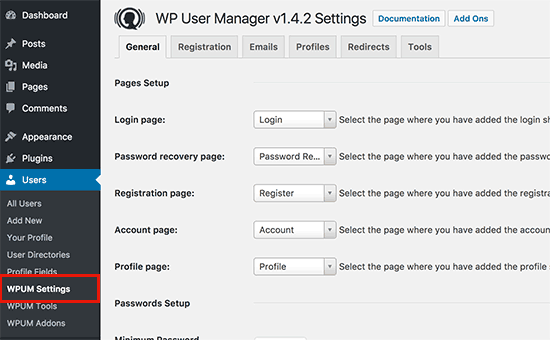
Eklenti, özel oturum açma, özel kullanıcı kaydı, şifremi unuttum, hesap ve profil sayfaları olarak kullanılacak farklı sayfaları otomatik olarak oluşturacaktır.
WP User Manager, yazar profil sayfalarınız için çeşitli seçenekler sunar. Bunları dikkatlice incelemeniz ve kullanmak istemediğiniz özellikleri kapatmanız gerekir.
Ardından, kullanıcı profili ayarlarını yapmak için ‘Profiller’ sekmesine tıklamanız gerekir.
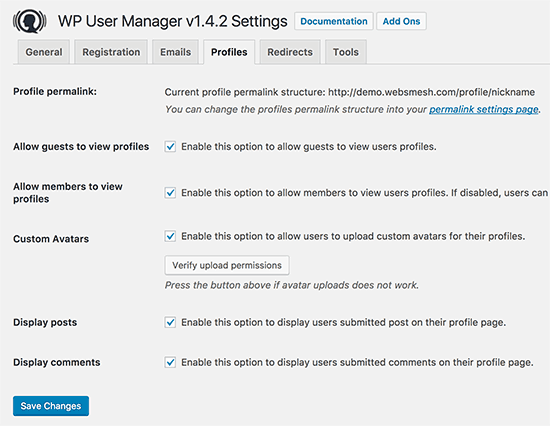
Burada misafirler için profil sayfası seçeneğini etkinleştirebilirsiniz, bu da herkesin kullanıcı profillerini görüntüleyebileceği anlamına gelir. Ayrıca üyelere birbirlerinin profillerini görüntüleme izni de verebilirsiniz. Bu seçeneği işaretlemezseniz, kullanıcılar yalnızca kendi profil sayfalarını görüntüleyebilir.
Kullanıcıların özel profil fotoğrafları yüklemelerine ve profil sayfalarında en son makalelerini ve yorumlarını görüntülemelerine de izin verebilirsiniz.
Ayarlarınızı kaydetmek için lütfen ‘Değişiklikleri Kaydet’ düğmesine tıklamayı unutmayın.
Ardından, yazar profili sayfaları için SEO dostu URL'ler veya kalıcı bağlantılar seçmeniz gerekir. Bunu Ayarlar » Kalıcı Bağlantılar sayfasını ziyaret ederek ve 'Kullanıcı profili kalıcı bağlantı tabanı' bölümüne aşağı kaydırarak yapabilirsiniz.
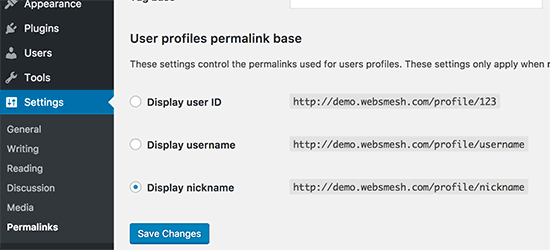
Eklenti, URL'de kullanıcı kimliği, kullanıcı adı veya takma ad kullanmanıza olanak tanır. Hem takma ad hem de kullanıcı adı, kullanıcı kimliğinden daha SEO dostu seçeneklerdir. Bunlardan birini seçmek için tıklayın ve ardından kalıcı bağlantı ayarlarınızı kaydetmek için değişiklikleri kaydet düğmesine tıklayın.
Özel yazar profili sayfalarınız neredeyse hazır. Şimdi sadece kullanıcıların profil sayfalarını WordPress web sitenizde kolayca bulmalarını sağlamamız gerekiyor.
Görünüm » Widget'lar sayfasına gidin ve Kenar Çubuğu'na Giriş Formu widget'ını ekleyin.
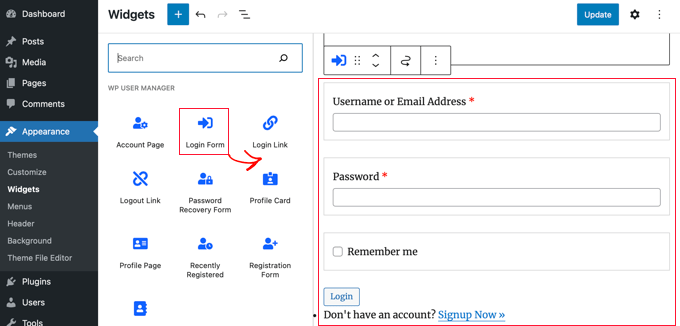
Artık yazar profil sayfasını çalışırken görmek için web sitenizi ziyaret edebilirsiniz.
Giriş yapmış bir kullanıcı olarak, kenar çubuğu widget'ında kendi hesap bilgilerinizi göreceksiniz. Kullanıcı adına tıklamak sizi yazar profil sayfanıza götürecektir.
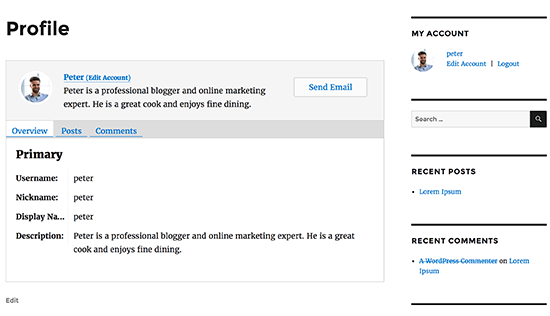
Kenar çubuğu widget'ı, oturum açmamış kullanıcılara bir giriş formu gösterecektir. Kullanıcıların web sitenizde kayıt olmasına izin verirseniz, formda ayrıca kaydolma bağlantısı da yer alacaktır.
Eklenti ayrıca web sitenizdeki yazar bağlantılarını değiştirecek ve bunları varsayılan yazar arşiv sayfaları yerine yazar profil sayfasına yönlendirecektir.
Yazar Profil Sayfalarının Görünümünü Değiştirme
Yalnızca renkleri veya kenarlıkları değiştirmek istiyorsanız, bunu özel CSS ekleyerek yapabilirsiniz.
Ancak, düzeni ve öğelerin sırasını değiştirmek istiyorsanız, eklentinin şablon dosyalarını düzenlemeniz gerekecektir. WP User Manager, özel şablon desteği ile birlikte gelir, bu da eklentinin kullanması için mevcut temanızın içinde kendi şablonlarınızı oluşturabileceğiniz anlamına gelir.
Öncelikle, web sitenize bir FTP istemcisi kullanarak bağlanmanız ve /wp-content/plugins/wp-user-manager/templates/ klasörüne gitmeniz gerekir. Orada gördüğünüz tüm dosyaları bilgisayarınıza indirin.
Son olarak, mevcut tema klasörünüze gitmeniz ve içine “wpum” adında yeni bir klasör oluşturmanız gerekir. Şimdi daha önce indirdiğiniz dosyaları wpum klasörüne yükleyin.
Artık profil sayfalarınızın görünümünü istediğiniz gibi özelleştirmek için bu dosyaları düzenleyebilirsiniz.
Yöntem 3: Temanızda Özel Bir Yazar Profil Sayfası Oluşturma (Kod)
📍Not: Bu yöntem, şablon dosyalarını (author.php gibi) düzenlemeyi gerektirir ve Klasik temalar için tasarlanmıştır. Modern bir Blok Tema (Tam Site Düzenleme) kullanıyorsanız, bunun yerine Yöntem 1'i kullanmanızı öneririz.
Bu yöntem, WordPress temanızın veya alt temanızın dosyalarını düzenlemenizi gerektirir. Bunu daha önce yapmadıysanız, lütfen WordPress'te kod kopyalayıp yapıştırma kılavuzumuza bakın.
Öncelikle, web sitenize bir FTP istemcisi kullanarak bağlanmanız ve /wp-content/themes/your-current-theme/ klasörüne gitmeniz gerekir.
Mevcut temanızın klasöründe bir `author.php` dosyası oluşturmanız gerekir. Ardından, `archive.php` dosyasının içeriğini kopyalayıp yeni `author.php` şablonunuzun içine yapıştırmanız gerekir.
Temanızda zaten bir author.php dosyası varsa, onu da düzenleyebilirsiniz.
Buradaki amacınız yazarın profil bilgilerini almak ve sonra görüntülemektir. Nereden başlayacağınıza karar vermeniz gerekecek. Genellikle `get_header();` ve `get_sidebar()` satırları arasındaki herhangi bir şeyi düzenleyebilirsiniz:
<?php
// Set the Current Author Variable $curauth
$curauth = (isset($_GET['author_name'])) ? get_user_by('slug', $author_name) : get_userdata(intval($author));
?>

<div class="author-profile-card">
    <h2>About: <?php echo $curauth->nickname; ?></h2>
    <div class="author-photo">
    <?php echo get_avatar( $curauth->user_email , '90 '); ?>
    </div>
    <p><strong>Website:</strong> <a href="<?php echo $curauth->user_url; ?>"><?php echo $curauth->user_url; ?></a><br />
    <strong>Bio:</strong> <?php echo $curauth->user_description; ?></p>
</div>

<h2>Posts by <?php echo $curauth->nickname; ?>:</h2>

         <?php if ( have_posts() ) : while ( have_posts() ) : the_post(); ?>
<h3>
<a href="<?php the_permalink() ?>" rel="bookmark" title="Permanent Link: <?php the_title(); ?>">
<?php the_title(); ?></a>
</h3>
<p class="posted-on">Posted on: <?php the_time('d M Y'); ?></p>

<?php the_excerpt(); ?>

<?php endwhile;

// Previous/next page navigation.
the_posts_pagination();

else: ?>
<p><?php _e('No posts by this author.'); ?></p>

<?php endif; ?>
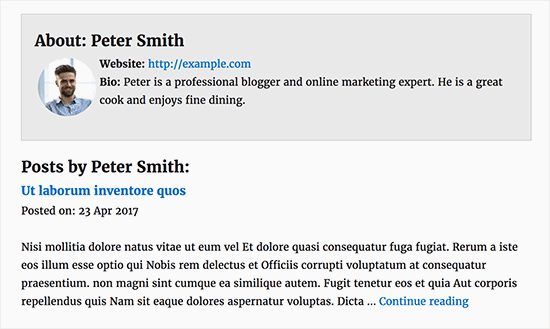
Bu kod, sayfanın en üstüne bir yazar profili kartı ekler ve ardından yazarın son gönderilerini görüntüler.
Bu kodu istediğiniz kadar özelleştirmekten çekinmeyin. Web sitenize ek kullanıcı profili alanları ekleyebilir, yazarın Twitter ve Facebook profil bağlantılarını ekleyebilir, gönderiler için öne çıkan görselleri görüntüleyebilir ve bunun gibi birçok şey yapabilirsiniz.
Yazar profili kartınıza düzgün bir görünüm kazandırmak için örnek CSS'ler aşağıdadır. Bunu temanıza özel CSS olarak ekleyebilir veya WPCode gibi bir kod parçacığı eklentisi kullanabilirsiniz.
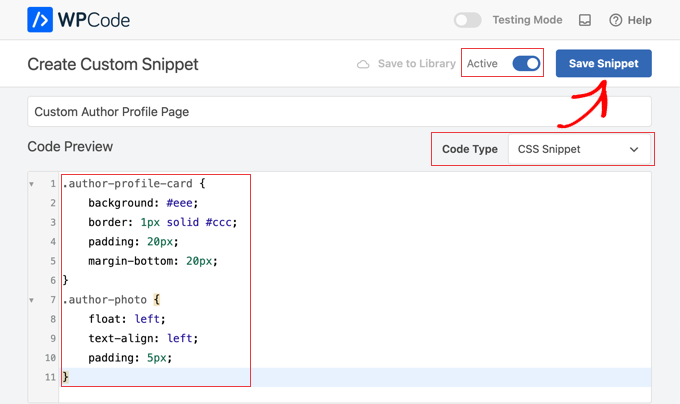
Kodu tema renklerinize uyacak şekilde de özelleştirebilirsiniz:
.author-profile-card {
    background: #eee;
    border: 1px solid #ccc;
    padding: 20px;
    margin-bottom: 20px;
}
.author-photo {
    float: left;
    text-align: left;
    padding: 5px;
}
Artık özel yazar profil sayfasını uygulamada görmek için web sitenizi ziyaret edebilirsiniz.
Demo web sitemizde görünümü şöyleydi:
Özel Yazar Profilleri Hakkında Sıkça Sorulan Sorular
Yazar profili ekleme hakkında okuyucularımızın sıkça sorduğu bazı sorular şunlardır:
Özel bir yazar sayfası eklemek sitemin SEO'sunu etkiler mi?
Özel bir yazar sayfası eklemek, doğru yapıldığında SEO'nuzu iyi yönde etkileyebilir. Özel yazar sayfaları, dahili bağlantıyı iyileştirebilir ve arama motorları için bağlam ekleyebilir.
Bunları optimize etmek için:
- Genel metinler yerine benzersiz yazar biyografileri ekleyin.
- Yazarın sosyal medya hesaplarına bağlantılar ekleyin (E-E-A-T'ye yardımcı olur).
- Yazar arşivleri için meta başlıklarını ve açıklamalarını özelleştirmek üzere AIOSEO gibi bir SEO eklentisi kullanın.
Her yazar sayfasının benzersiz olduğundan ve yalnızca gönderi listesinden daha fazlasını sunduğundan emin olarak yinelenen içeriği önleyin.
Yazar kutusu ile yazar profili sayfası arasındaki fark nedir?
Yazar kutusu, genellikle bir blog yazısının sonunda görünen küçük bir bölümdür. Yazar hakkında hızlı bir giriş sağlar, genellikle adlarını, kısa biyografilerini ve bazen bir profil fotoğrafını içerir.
Amacı, okuyuculara sayfadan ayrılmadan makaleyi kimin yazdığına dair bir özet sunmaktır.
Bir yazar profil sayfası ise, yazar için özel bir sayfadır.
Genellikle tam biyografileri, profil resimleri, sosyal medya bağlantıları ve yayınlanan tüm gönderilerinin tam bir listesi gibi daha ayrıntılı bilgiler içerir. Bazı özel yazar sayfaları ayrıca son yorumlar, kişisel web sitelerine bağlantılar veya hatta bir iş portföyü gibi ek ayrıntılar içerir.
Bu sayfa türü, okuyucuların yazarla daha derin bir bağ kurmasına yardımcı olur ve özellikle çok yazarlı bloglar için kullanışlıdır.
Yazar profil sayfamı mobil uyumlu hale nasıl getirebilirim?
Yazar profil sayfanızı mobil uyumlu hale getirmek önemlidir, çünkü ziyaretçilerin büyük bir kısmı akıllı telefon ve tablet kullanmaktadır. Bir eklenti kullanıyorsanız, tamamen duyarlı olanı seçin.
Çoğu modern eklenti küçük ekranlara otomatik olarak uyum sağlar, ancak yine de düzeni birden çok cihazda test etmelisiniz.
Yazar sayfanızı manuel olarak özelleştiriyorsanız, bu ipuçlarını aklınızda bulundurun:
- Duyarlı bir tema kullanın
- Görüntülerin, metnin ve kapsayıcıların daha küçük ekranlarda düzgün ölçeklendiğinden emin olun.
- Kaliteyi kaybetmeden daha hızlı yükleme için resimleri optimize edin.
- Sabit genişlikli öğelerden kaçının
- Farklı ekran boyutlarında test edin
Mobil uyumlu bir yazar sayfası, kullanıcı deneyimini iyileştirir ve SEO sıralamanızı olumlu etkileyebilir.
Umarız bu makale, WordPress sitenize özel bir yazar profili sayfası eklemeyi öğrenmenize yardımcı olmuştur. Ayrıca yeni başlayanlar için nihai WordPress SEO kılavuzumuza veya incelemeniz gereken mükemmel WordPress web sitesi örnekleri uzman seçimimize de bakmak isteyebilirsiniz.
Bu makaleyi beğendiyseniz, lütfen WordPress video eğitimleri için YouTube Kanalımıza abone olun. Bizi ayrıca Twitter ve Facebook'ta da bulabilirsiniz.


Dennis Muthomi
Bu eğitim için teşekkürler!
SeedProd yöntemini sevdim, çok kullanıcı dostu ve birçok özelleştirme seçeneği var.
Çok yazarlı bir blog yöneticisi olarak, her yazar için kullanıcı kimliklerini kullanarak ayrı sayfalar oluşturma ipucunu beğendim.
Bu, yazar sayfalarımızı daha profesyonel görünmesi için yeniden tasarlamam için bana ilham verdi. Güzel iş!
Benky
Yazar sayfalarına Telefon numarası alanları nasıl ekleyebilirim biliyor musunuz?
WPBeginner Desteği
Eklentiyi kullanıyorsanız, özel alan eklemek için kendi yöntemlerini kullanmanız gerekir.
Yönetici
Subodh Gupta
Kullanıcı adı yazar arşiv URL'sinde görünüyor.
Yönetici ve tüm yazarlar için bunu kolayca görünen ad veya takma ada nasıl değiştirebilirim?
WPBeginner Desteği
Bu makaledeki yöntemi kullanıyorsanız, Ayarlar > Kalıcı Bağlantılar altında güncelleyebilmelisiniz.
Yönetici
Ben Osborne
Yazar sayfalarını WordPress kontrol panelinde düzenlenebilir hale getirmeyi umuyordum, bu mümkün mü?
WPBeginner Desteği
Bir yöntem bulursak, bu makaleyi güncellemeye bakacağız.
Yönetici
Ben Osborne
Biliyorum, bu belki de tavsiye edebileceğiniz bir şey değil…. ama kullanıcı düzenleme ekranında doğrudan bir wysiwyg düzenleyici oluşturmak için gelişmiş özel alanları kullandım, ardından bu özel alanı özelleştirilmiş author.php'de çağırıyorum. Oldukça iyi çalışıyor.
Nomi
wpbeginner harika. Her zaman en iyi çözümleri sunar. SERP'te wpbeginner'ı gördüğümde hemen tıklıyorum
WPBeginner Desteği
Thank you, glad you like our content
Yönetici
Rouni Haddad
Merhaba, giriş sayfasını web sitemin üst kısmındaki menü alanına eklemeye çalışıyorum ancak eklediğimde web sitesinde görünmüyor, bunu düzeltebilir miyim?
Annapurna Agrawal
Merhaba millet,
Bu konuda gerçekten takıldım. Yazar şablonum çalışmıyor. Yani, yazar arşiv sayfası için 404 hatası alıyorum.
Yazarın güzel_adında boşluk yok, çakışmaları kontrol etmek için tüm eklentileri devre dışı bıraktım. Bunun için herhangi bir çözüm bulamadım. Bana yardımcı olabilir misiniz lütfen?
WPBeginner Desteği
Merhaba Annapurna,
Kalıcı bağlantı yapınızı güncellemeyi deneyin. Sadece Ayarlar » Kalıcı Bağlantılar bölümüne gidin ve herhangi bir değişiklik yapmadan kaydet düğmesine tıklayın.
Yönetici
kapmak
wordpress iş sitesinde her şirket açıklamasını kalıcı olarak nasıl koyarım, her iş açıklaması ve anahtar kelimeyi her seferinde eklemek istemiyorum
Sharif Mustajib
Web sitemde e-posta yoluyla gönderi gönderen yazarlar var. Herhangi bir profil oluşturmazlarsa, profillerini nasıl ekleyebilirim? Lütfen..
Hayır
Kullanmak istemediğimde yazar profil sayfasını nasıl kaldırabilirim?
William
Bu eğitim için teşekkürler. Ancak temanızda bir author.php veya archive.php bulamıyorum. Customizr Pro kullanıyorum. Herhangi bir fikriniz büyük takdir edilecektir. Demo görselinizdeki görünümü çok beğendim!
WPBeginner Desteği
Merhaba William,
Bir yazar.php dosyanız yoksa, bir tane oluşturabilirsiniz. archive.php dosyanız yoksa, temanızdaki index.php, category.php veya başka herhangi bir arşiv şablonunun içeriğini kopyalayabilirsiniz. Tema desteğinizle iletişime geçin, size daha iyi rehberlik edebilirler.
Yönetici
Ifeanyi
Merhaba
Lütfen, kayıt sayfasına bir radyo düğmesi alanı eklemenin bir yolu var mı?
WPBeginner Desteği
Merhaba,
Bunu WPForms ile özel bir kayıt formu oluşturarak yapabilirsiniz.
Yönetici
Adel
Yazarın sayfasında alt sayfalar oluşturmanın bir yolunu çaresizce arıyorum..
Kategorileri ayrı ayrı görüntülemek için bir menü çubuğu veya sekmeler…
Şimdiden teşekkürler
Gatera
Bu makale için teşekkürler. 2. Yöntemi kullandım.
Biyografilerinin altına mevcut yazarın woocommerce ürünlerini görüntülemek istiyorum. Bunu nasıl başarabileceğimi biliyor musunuz?
Teşekkürler,
Muhammad İbrahim
Gerçekten çok yardımcı bir makale, özellikle benim gibi yeni başlayanlar için. Bir video eğitim, bu konuda daha fazla bilgi edinmek için harika bir yol olabilir. ama yine de özel yazar profil sayfası kurmayı bilmek için yeterli.
WordPress hakkında bir şey öğrenmem gerektiğinde her zaman bu siteyi ziyaret ederim.
Böyle harika bir WordPress kaynak sitesi oluşturduğun için sevgili Syed Balkhi'ye çok teşekkürler.