



Tek Oturum Açma (SSO), kullanıcıların sitenize başka bir hizmetten mevcut kimlik bilgileriyle giriş yapmalarını sağlar. Bu, kullanıcı deneyimini iyileştirebilir ve kullandığınız hizmete bağlı olarak sitenizi daha güvenli hale bile getirebilir.
WPBeginner ekibi, tüm yayın, SEO, analiz ve diğer araçlarına tek bir oturum açma ile erişmek için SSO kullanır. Bu, güvenliği artırmamıza yardımcı olurken ekibimizin zamanından da büyük ölçüde tasarruf etmemizi sağladı.
WordPress web sitenizde aynı şeyi yapmak ister misiniz?
Bir Microsoft 365 kullanıcısıysanız, WPO365'i kontrol etmek isteyebilirsiniz. Microsoft 365'in çeşitli hizmetlerini ve yazılımlarını sitenizle sorunsuz bir şekilde entegre etmeyi vaat ediyor. Sonuç olarak, otomatik kullanıcı sağlama, senkronizasyon, SSO ve diğer güçlü özelliklere sahip olacaksınız.
Bu WPO365 incelemesinde, WordPress ve Microsoft için bu hepsi bir arada entegrasyonu derinlemesine inceleyerek tam olarak neler sunduğunu göreceğiz. Sizin için doğru Microsoft entegrasyonu olup olmadığını görmek için özelliklerine, eklentilerine, fiyatlandırmasına ve desteğine bakacağız.
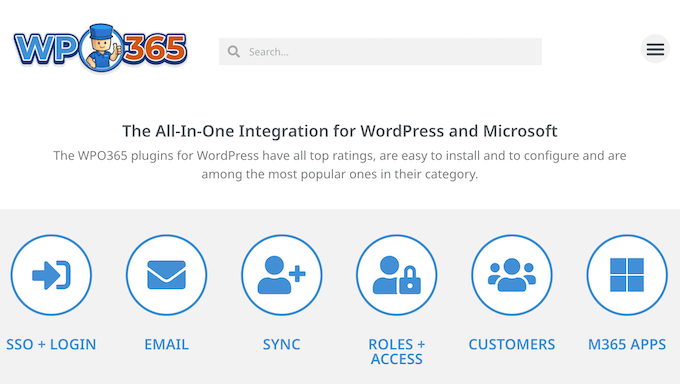
WPO365 İncelemesi: WordPress'te Neden Kullanılmalı?
WordPress web sitenizi Microsoft 365 ile entegre etmek ister misiniz?
WPO365, kullanıcıların Microsoft hesaplarını kullanarak web sitenize giriş yapmalarını sağlar, böylece ayrı bir kullanıcı adı ve şifre oluşturmalarına gerek kalmaz. Bu, şifreyle ilgili güvenlik ihlali riskini azaltırken aynı zamanda kullanıcı deneyimini de iyileştirebilir.
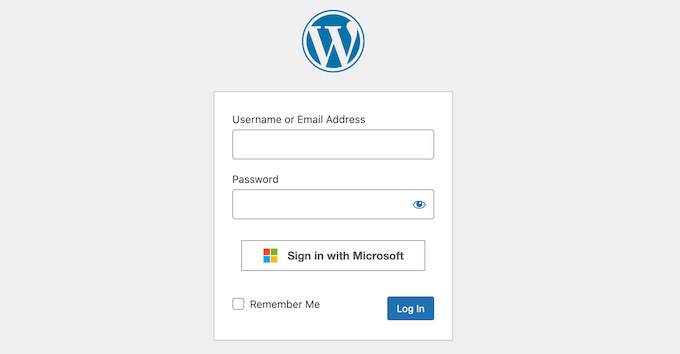
Ayrıca, çeşitli Microsoft hesaplarına ve ayarlarına bağlı olarak yeni kullanıcılara farklı WordPress rolleri atayabilir veya belirli sayfalara ve gönderilere erişimi kısıtlayabilir. WPO365, Microsoft'tan veri ve içerik alıp kullanıcı öznitelikleri, avatarları ve iletişim bilgileri dahil olmak üzere web sitenizde kullanabilir.
Yeni başlıyorsanız veya bütçeniz kısıtlıysa, WordPress.org'dan 'WordPress + Microsoft Office 365 / Azure AD | LOGIN' eklentisini indirebilirsiniz.
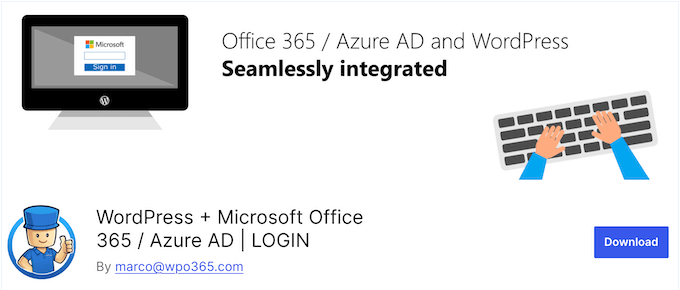
Bu ücretsiz eklenti, ziyaretçilerin Microsoft Entra ID hesaplarını kullanarak web sitenize giriş yapmalarını sağlar, böylece ayrı bir şifre oluşturmalarına gerek kalmaz.
Ayrıca SharePoint Online kitaplıklarını ve listelerini WordPress web sitenize, Outlook / Exchange Takvimlerinin yanı sıra yerleştirebilirsiniz. Bir çalışan portalı oluşturmak istiyorsanız, WPO365 herhangi bir WordPress sayfasında veya gönderisinde Azure AD / Microsoft Graph tabanlı bir Çalışan Dizini yerleştirmeyi kolaylaştırır.
Ancak, premium bir plana yükseltirseniz ek özelliklere ve eklentilere erişim kazanırsınız. Bu, Entra Kullanıcı Hazırlama, kullanıcıları Azure Active Directory'den WordPress web sitenize otomatik olarak senkronize etme ve Entra ID Grupları, uygulama rolleri ve Kullanıcı Öznitelikleri gibi özelliklere göre kullanıcı rolleri atama işlemlerini içerir.
Kursları çevrimiçi satıyorsanız, premium eklenti LearnDash LMS eklentisiyle de entegre olur. Bu, Microsoft hesaplarına göre kullanıcıları belirli LearnDash Kurslarına ve gruplarına otomatik olarak kaydettirebileceğiniz anlamına gelir.
WPO365 İncelemesi: Sizin İçin Doğru Microsoft Entegrasyonu mu?
Microsoft'un SSO'su ile, kullanıcılar mevcut kimlik bilgileriyle sitenize giriş yapabilirler. Bu, ek kullanıcı adları ve şifreler oluşturmaları veya hatırlamaları gerekmediği anlamına gelir.
WordPress'e SSO eklemek ve aynı zamanda Microsoft 365'in diğer özellik ve hizmetleriyle entegrasyonunu güçlendirmek mi istiyorsunuz?
Bu hedeflere ulaşmanıza yardımcı olup olamayacağını görmek için WPO365'e daha yakından bakalım.
1. WordPress'e Tek Oturum Açma (SSO) Ekler
WPO365, Microsoft 365 kullanıcılarının kurumsal iş veya okul hesaplarını kullanarak WordPress web sitenize giriş yapmalarına olanak tanıyan bir Tek Oturum Açma (SSO) kimlik doğrulama akışına sahiptir. WPO365, kutudan çıktığı haliyle Entra ID, Azure AD B2C ve Entra External ID için Tek Oturum Açma'yı destekler.
Alternatif olarak, WordPress blogunuza veya web sitenize SAML 2.0 tabanlı bir Tek Oturum Açma deneyimi ekleyebilirsiniz.
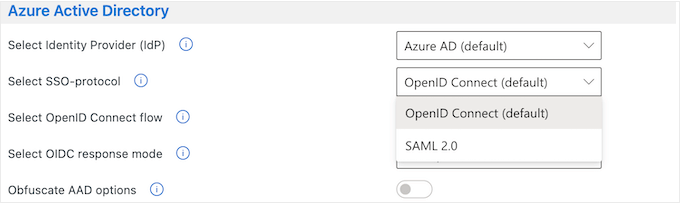
2. OpenID Connect ve SAML'yi Destekler
WPO365, hem OpenID Connect hem de SAML 2.0 SSO protokollerini destekler. Yalnızca WPO365'in Azure AD B2C için SAML 2.0'ı desteklemediğini unutmayın.
3. Birden Fazla Kimlik Sağlayıcıdan Seçin
WPO365'i Azure Active Directory, Azure AD B2C ve Government (GCCH) dahil olmak üzere birden fazla Kimlik Sağlayıcısını (IdP'ler) destekleyecek şekilde yapılandırabilirsiniz.
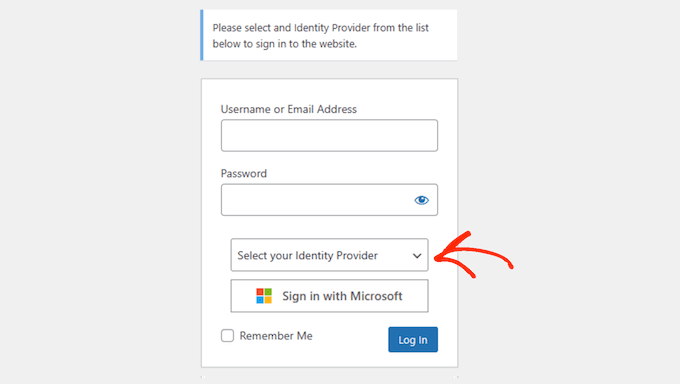
Birden fazla Kimlik Sağlayıcıyı (IdP) destekliyorsanız, WPO365 bu IdP'lerin tümünü WordPress giriş ekranında bir açılır listede görüntüler. Kullanıcılar daha sonra tercih ettikleri sağlayıcıyı seçebilirler.
4. Veri Gizliliği ve Güvenliği
Web sitelerine göre, WPO365 hassas bilgileri WordPress ile paylaşmaz, buna kullanıcının Microsoft Office 365 parolası da dahildir.
Bunun yerine Microsoft, son kullanıcı hakkında bir kimlik belirteci (ID token) biçiminde bilgi sağlar. WPO365 daha sonra kimlik belirtecinin imzasını doğrulayacak ve hedef kitlenin kayıtlı uygulamayla eşleştiğini kontrol edecektir. Son olarak, kiracı kimliğinin yapılandırılmış kiracıyla eşleştiğini doğrulayacaktır.
WordPress web sitenizde SAML 2.0 kullanıyorsanız, WPO365 şifrelenmiş bir SAML yanıt mesajı kullanarak kimlik doğrulaması yapacaktır. Ek güvenlik için WPO365, SAML yanıtının imzasını doğrulayacak ve yapılandırılmış Entra ID kiracısı tarafından gönderildiğini kontrol edecektir.
5. Birden Fazla Kullanıcı Akışı Arasından Seçim Yapın
WPO365, Yetkilendirme Kodu Kullanıcı Akışı ve Hibrit Kullanıcı Akışı'nı destekler.
Ancak, WPO365 ekibi Yetkilendirme Kodu Kullanıcı Akışını önermektedir, çünkü şifrenin yalnızca yarısı istemcinin tarayıcısına gönderilir.
Sunucu daha sonra kodu algılar ve Microsoft'tan bir Kimlik Belirteci (ID Token) istemek için kullanır; bu, kullanıcının tarayıcısına kıyasla daha güvenli kabul edilir.
6. Microsoft Teams ile Entegre Olur
WPO365, WordPress web sitenizi Microsoft Teams iletişim aracıyla sorunsuz bir şekilde entegre edebilir. Hatta bir Teams sekmesi uygulaması için tek oturum açmayı etkinleştirebilirsiniz, böylece kullanıcılar sitenize daha kolay giriş yapabilir.
7. Özel Yükleme Şablonu
WPO365 kullanıcıları Microsoft'a yönlendirdiğinde insanların gördüğü varsayılan yükleme çubuklarını değiştirebilirsiniz. Bunu yapmak için özel bir yükleme şablonu oluşturup WordPress medya kütüphanesine yüklemeniz yeterlidir.
Ardından, şablonun URL'sini WPO365 ayarlarına eklemeniz yeterlidir, gerisini eklenti halleder.
8. Yeni Kullanıcıları Otomatik Olarak Ekler
Yeni biri Microsoft hesabıyla giriş yaptığında, WPO365 onu mevcut bir WordPress kullanıcısıyla eşleştirmeye çalışır. Eşleşen bir kullanıcı adı veya e-posta adresi bulamazsa, WPO365 onlar için bir hesap oluşturur.
WPO365, WordPress'ten bir Azure AD B2C hesabı da oluşturabilir. Bunu yapmak için WPO365, hesap oluşturulmadan hemen önce WordPress'i devreye sokar ve ardından Microsoft Graph'ı kullanarak Azure AD B2C'de yeni bir kullanıcı hesabı oluşturur.
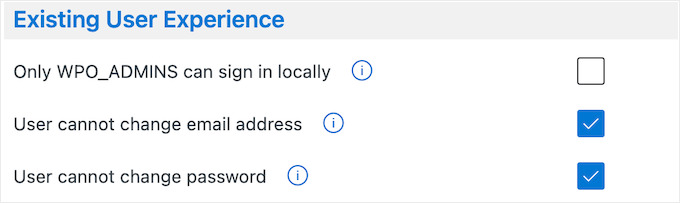
Bu yeni kullanıcılar e-posta adreslerini kullanarak giriş yaptıkları için WordPress kullanıcı adlarını ve şifrelerini bilmeleri veya hatırlamaları gerekmez. Aslında, WPO365 kullanıcıların şifrelerini veya e-posta adreslerini değiştirmelerini engelleyebilir, bu da WordPress güvenliğinizi iyileştirebilir.
9. Sayfalara ve Gönderilere Erişimi Kısıtlayın
Bazen içeriğinize kimlerin erişebileceğini kontrol etmek isteyebilirsiniz. Örneğin, bir duyuru gönderisi veya dahili bir belge üzerinde çalışıyor olabilirsiniz veya ekibiniz içinde özel olarak bilgi paylaşmanız gerekebilir.
Alternatif olarak, sayfaları belirli üyelik seviyeleriyle kısıtlamak isteyebilirsiniz, böylece yalnızca aboneler çevrimiçi kurslarınızı veya videolarınızı görebilir.
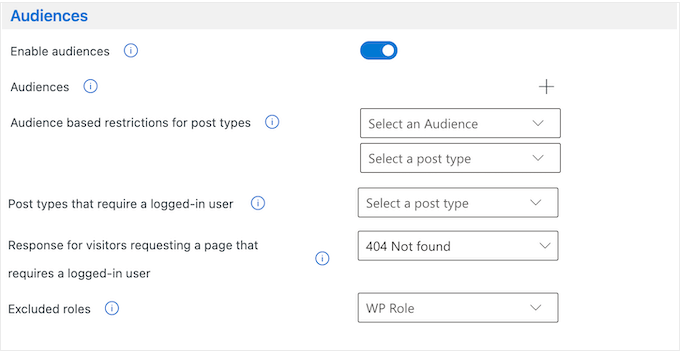
WPO365 erişimi birkaç temel şekilde kısıtlayabilir. Başlangıç olarak, anonim internet kullanıcılarının içeriğinizi görmesini engelleyen bir Intranet kimlik doğrulama senaryosuna sahiptir.
Alternatif olarak, WPO365'in 'özel' listesine belirli gönderiler ekleyebilirsiniz. Yapıldıktan sonra, yalnızca oturum açmış kullanıcılar bu içeriği görüntüleyebilir ve diğer herkes kimlik doğrulaması için Microsoft'a yönlendirilir.
Son olarak, belirli Entra ID Gruplarına erişimi kitlelere göre kısıtlarsınız.
10. E-postalarınızı Microsoft ile Yönetin
WPO365, WordPress web sitenizi e-postaları Microsoft Graph API'yi kullanarak gönderecek şekilde yapılandırabilir. Bu, bir SMTP hizmetine güvenmek yerine, Microsoft 365 Exchange Online özellikli bir hesaptan veya hatta bir Microsoft 365 Paylaşılan Posta Kutusu'ndan e-posta göndermenize olanak tanır.
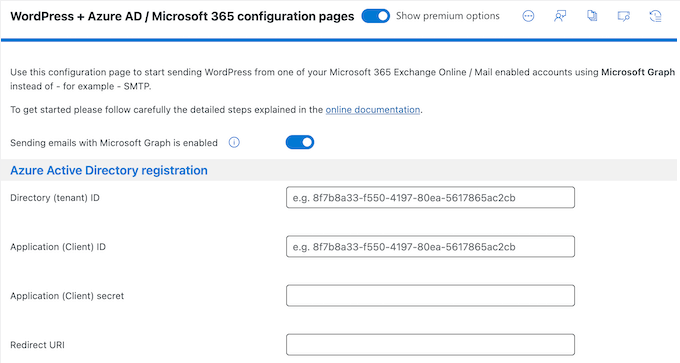
WPO365, tüm bu mesajları hesabınızın posta kutusuna kaydeder, böylece e-posta performansınızı kolayca takip edebilir ve mesajlarınızın eksiksiz bir geçmişini görebilirsiniz.
Daha da iyisi, bir e-posta güvenli bir şekilde ulaşmazsa WPO365 onu otomatik olarak yeniden gönderir. Ayrıca sitenizden gönderilen her e-postayı günlüğe kaydeder, böylece hataları belirleyebilir ve düzeltebilirsiniz.
11. WordPress Yönetici Çubuğunu Gizle
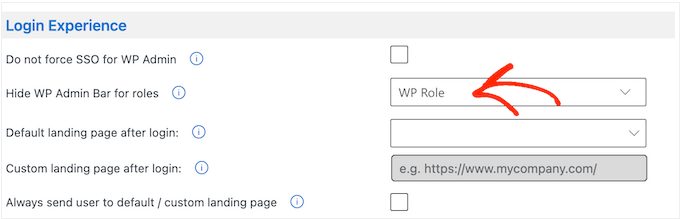
Varsayılan olarak WordPress, oturum açmış tüm kullanıcılara yönetici çubuğunu gösterir. Bu araç çubuğu bazı kullanışlı kısayollar içerir, ancak bazı kullanıcılar bunu dikkat dağıtıcı bulabilir, özellikle sitenizin ön yüzüne bakıyorlarsa.
Eğer durum buysa, WPO365, yönetici çubuğunu belirli WordPress kullanıcı rolleri için gizlemenizi sağlar.
12. Microsoft Power BI İçeriğini Yerleştirin
Ziyaretçileriniz veya kullanıcılarınızla paylaşmak istediğiniz bir Microsoft Power BI içerik kitaplığınız var mı?
Bu durumda, WPO365 çoğu Power BI içeriğini ve raporları, panoları ve kutucukları içeren yapıtları WordPress'e yerleştirmenize olanak tanır.
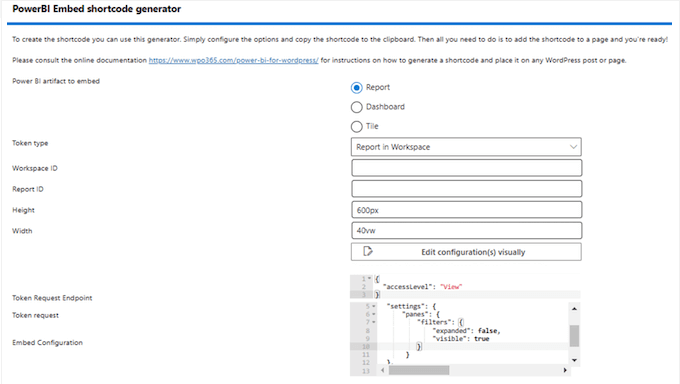
Yapılandırmayı manuel olarak düzenleyerek kendi ayarlarınızı da ekleyebilirsiniz. Örneğin, filtre panelini gizleyebilir veya yerleştirilmiş içeriğe kendi özel filtrelerinizi ekleyebilirsiniz.
13. SharePoint İçeriğini Yerleştirme
WPO365 ile bir SharePoint Online kitaplığını veya listesini kolayca WordPress'e yerleştirebilirsiniz.
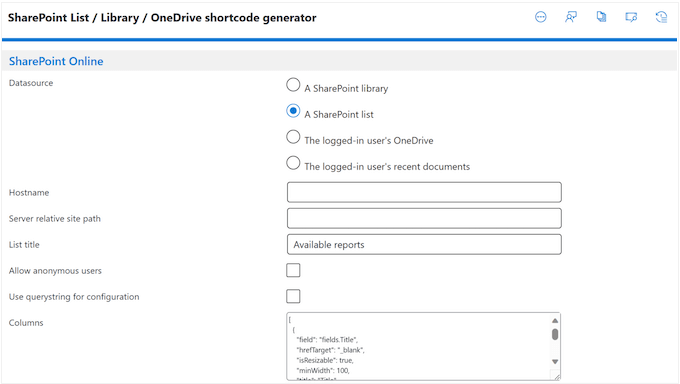
Ayrıca herhangi bir sayfaya veya gönderiye 'Aramaya Göre İçerik' filtresi ekleyebilir. Bu, kullanıcıların SharePoint Online'daki içeriği doğrudan WordPress web sitenizden aramasına olanak tanır.
14. Bir Outlook / Exchange Takvimi Gömün
Etkinliklerinizi planlamak için Outlook / Exchange kullanıyor musunuz?
O zaman bu bilgiyi web sitenizde görüntülemek isteyebilirsiniz. Örneğin, ziyaretçilere yaklaşan etkinlikleri tanıtmak için yerleştirilmiş bir takvim kullanabilirsiniz, örneğin web seminerleriniz veya çevrimiçi vaazlarınız gibi. Alternatif olarak, şirket toplantılarınızı organize etmek veya müsaitlik durumunuzu potansiyel müşterilerle paylaşmak için bir takvim kullanabilirsiniz.
WPO365 ile bir Outlook / Exchange takvimini WordPress web sitenize, blogunuza veya çevrimiçi mağazanıza kolayca yerleştirebilirsiniz.
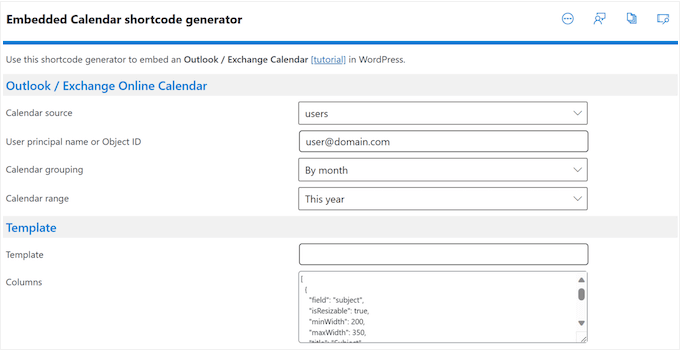
Yerleştirmek istediğiniz takvim hakkında bilgi girmeniz yeterlidir; WPO365 bir kısa kod oluşturacaktır. Daha sonra bu kısa kodu herhangi bir sayfaya, gönderiye veya widget'a hazır alana ekleyebilirsiniz.
15. Çalışan Dizini Oluşturun
Bir personel dizini, hedef kitlenizle bağlantı kurmak ve güven oluşturmak için harika bir yoldur. Örneğin, bir danışmanlık firması işletiyorsanız, iş için doğru becerilere sahip olduğunuzu kanıtlamak için ekibinizin niteliklerini vurgulayabilirsiniz.
Çalışan dizinleri ayrıca insanların doğru kişiyi bulmalarına ve onlarla bağlantı kurmalarına yardımcı olabilir. Örneğin, bir eğitim web sitesi işletiyorsanız, öğrencilerin doğru öğretim üyesini bulup onlara e-posta gönderebilmeleri için bir personel dizini oluşturabilirsiniz.
Ne tür bir web sitesi çalıştırırsanız çalıştırın, WPO365 Entra ID / Microsoft Graph tabanlı bir Çalışan Dizini'ni herhangi bir WordPress sayfasına veya gönderisine yerleştirmenize olanak tanır.
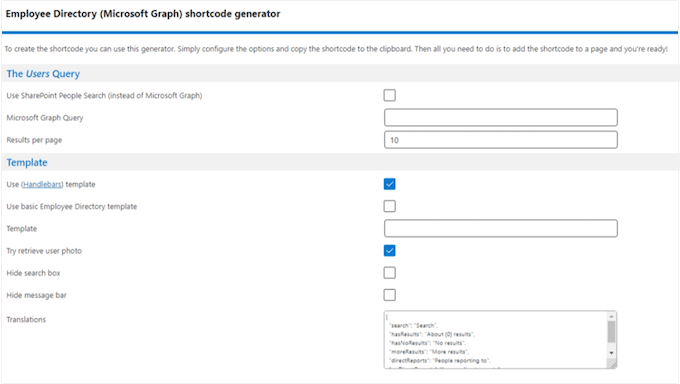
Ziyaretçiler daha sonra personel üyelerini doğrudan WordPress web sitenizde arayabilir ve onlarla kolayca iletişim kurabilir.
Daha da ileri giderek, bu özelliği WPO365’in SharePoint Online desteğiyle birleştirebilirsiniz, böylece ziyaretçiler becerilere, ilgi alanlarına, geçmiş projelere ve diğer önemli niteliklere göre iş arkadaşları arayabilir.
16. WordPress Giriş URL'sini Değiştirin
WordPress, en popüler CMS platformudur ve web sitelerinin %40'ından fazlasını desteklemektedir. Ancak bu popülerlik, onu aynı zamanda bilgisayar korsanları için yaygın bir hedef haline getirir; onlar da kontrol panelinize girmeye çalışmak için kaba kuvvet saldırıları gibi teknikler kullanabilirler.
Genellikle botlar ve bilgisayar korsanları sitenize wp-admin ve wp-login gibi yaygın oturum açma URL'leri aracılığıyla erişmeye çalışır. Bu nedenle tüm okuyucularımıza varsayılan WordPress oturum açma sayfası URL'sini değiştirmelerini öneriyoruz.
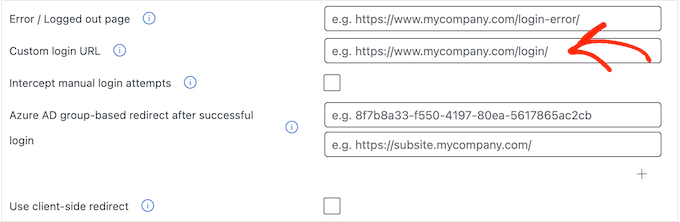
İyi haber şu ki, WPO365 bu değişikliği, yerine kullanmak istediğiniz adresi yazarak yapmanıza olanak tanır.
17. Tek Oturum Kapatma
SSO'ya ek olarak, WPO365 tekli oturum kapatmayı destekler. Etkinleştirildiğinde, kullanıcılar Microsoft'tan oturum kapatmalarının ardından tüm Entra ID uygulamalarından otomatik olarak çıkış yapacaktır.
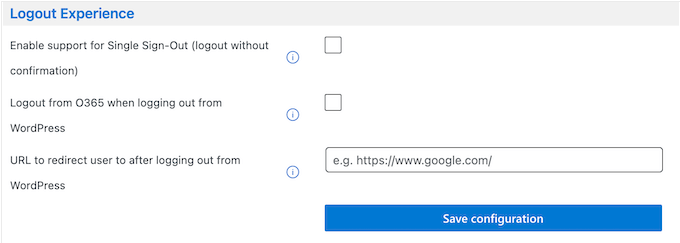
Benzer şekilde, WPO365, kullanıcılar WordPress'ten çıkış yaptıklarında Microsoft 365'ten çıkış yapabilir ve ardından onları seçtiğiniz URL'ye yönlendirebilir.
18. REST API Uç Noktanızı Koruyun
WordPress web sitenizde REST API kullanıyor musunuz?
O zaman WPO0365, uç noktalarınızı WordPress çerezleri ve yetkili erişim için bir nonce kombinasyonu kullanarak korumanıza olanak tanır. Entra ID tabanlı korumayı da etkinleştirebilirsiniz.
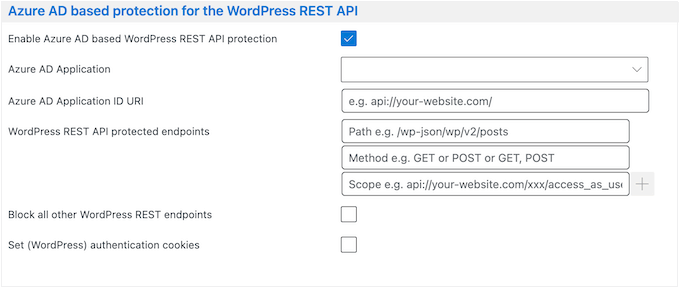
Bu özellik etkinleştirildikten sonra, korunan bir uç noktadan veri isteyen herhangi bir uygulama, geçerli bir WordPress kimlik doğrulama çerezi ve geçerli bir WordPress REST nonce sunmadıkları sürece 401 hatası veya 403 hatası alacaktır.
19. WordPress Multisite'ı Destekler
Bir WordPress çoklu site ağı mı işletiyorsunuz? O zaman WPO365'in WordPress çoklu site ile entegre olduğunu öğrenmekten memnuniyet duyacaksınız. Aslında, kullanabileceğiniz iki senaryo ile birlikte gelir.
Başlamak için WPO365, kullanıcılar bir alt siteye erişmeye çalıştığında kimlik doğrulama için onları Microsoft'a yönlendirebilir. Kimlik doğrulama işlemini gerçekleştirdikten sonra, WPO365 onları ana site bağlamında oturum açtıracaktır.
Alternatif olarak, WPO365'in her alt sitenin tek bir WordPress web sitesine benzer şekilde davrandığı ve ayrı ayrı yapılandırılması gereken 'özel bir modu' vardır.
20. Giriş+ Eklentisi
Kullanıcılarınızı Microsoft SSO ile oturum açmaya zorlamak ister misiniz? Bu durumda, WPO365'in Login+ eklentisi, standart WordPress oturum açma sayfasından gelen tüm istekleri Microsoft'a yönlendirebilir.
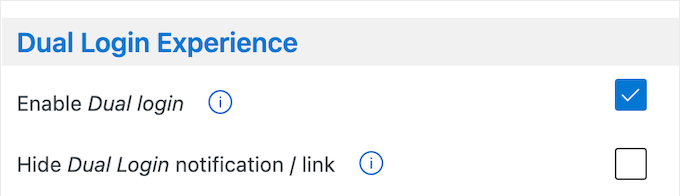
Alternatif olarak, bu eklenti çift oturum açmayı destekler. Etkinleştirildiğinde, ziyaretçiler Microsoft hesaplarını veya WordPress kullanıcı adları ve şifreleriyle oturum açmayı seçebilirler.
21. Kullanıcı Senkronizasyonu Eklentisi
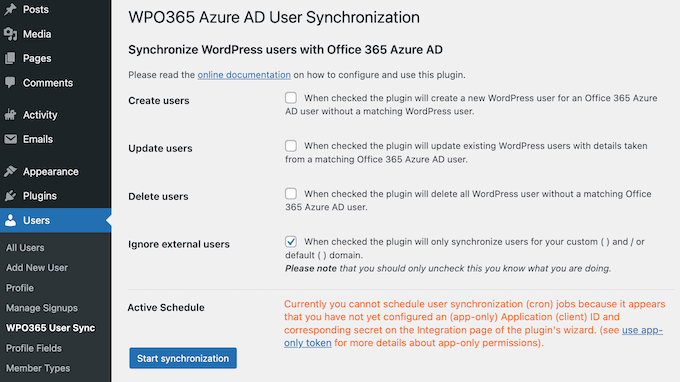
WPO365 Sync eklentisi, Microsoft Graph'ı kullanarak Entra'dan WordPress'e hesapları senkronize ederek kullanıcı kaydını otomatikleştirmeye yardımcı olabilir.
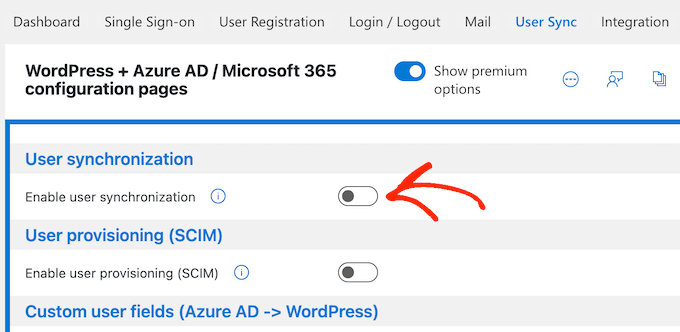
Eklenti, senkronizasyonun bir parçası olarak yeni WordPress kullanıcıları oluşturabilir veya mevcut kullanıcıları güncelleyebilir.
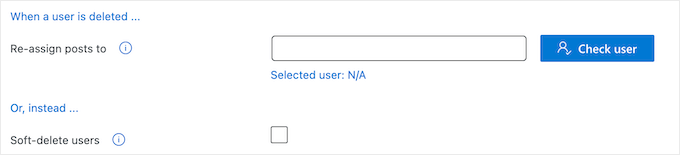
Daha da ileri giderek, kullanıcıları silebilir veya devre dışı bırakabilir, bu da özellikle çalışanları işten çıkarırken kullanışlıdır. Bir kullanıcıyı sildiğinde, WPO365 içeriklerini başka bir hesaba yeniden atayabilir.
Son olarak, eklenti senkronizasyon sırasında yaptığı tüm değişiklikleri özetleyen bir e-posta gönderebilir. Bu sayede web sitenizde neler olup bittiğini tam olarak görebilirsiniz.
WPO365, bu eşitlemeyi sizin belirlediğiniz bir programa göre veya harici bir tetikleyiciye yanıt olarak gerçekleştirebilir. Alternatif olarak, kullanıcı bilgilerinin tam olarak ne zaman güncelleneceğini kontrol etmeniz gerektiğinde mükemmel olan bu eşitlemeleri manuel olarak gerçekleştirebilirsiniz.
22. SCIM Eklentisi
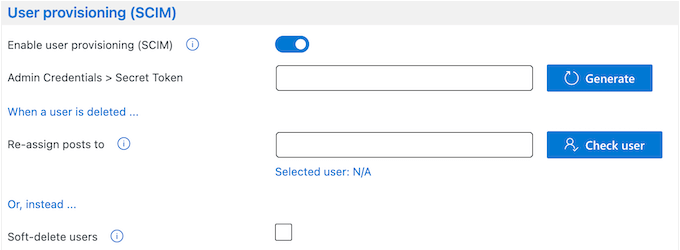
SCIM eklentisi ile WordPress web sitenizi SCIM tabanlı Entra ID kullanıcı hazırlama ile entegre edebilirsiniz. Bu, kullanıcı verilerinizi Entra ID ile senkronize tutacaktır, böylece bu bilgileri almak için WordPress'e Entra ID kiracınıza erişim izni vermeniz gerekmez.
23. Roller + Erişim Eklentisi
Microsoft ile oturum açtıktan sonra, WPO365 Roller + Erişim eklentisi, uygulama rolleri, Entra ID Grupları ve Kullanıcı Nitelikleri gibi özelliklere göre dinamik olarak bir WordPress kullanıcı rolü atayabilir.

Ayrıca, kurallarınızdan hiçbiri geçerli olmadığında WPO365'in kullanacağı varsayılan bir rol tanımlayabilirsiniz.
Kullanıcı giriş yaptıktan sonra, WPO365 onları Entra ID gruplarına göre belirli bir sayfaya yönlendirebilir veya gruplarına veya etki alanlarına göre içeriğinize erişimi kısıtlayabilir.
Kullanıcı, izin verilen grupların veya alanların hiçbirine üye değilse, WPO365 onları bir hata sayfasına yönlendirecektir.
24. Özel Kullanıcı Alanları Eklentisi
Özel Kullanıcı Alanları eklentisi, WordPress kullanıcı rollerinizi kişinin telefon numarası, e-posta adresi, ofis konumu ve departmanı gibi Entra Nitelikleri ile geliştirebilir.
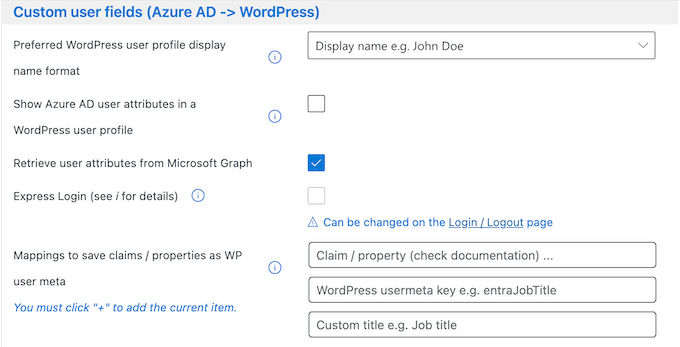
Bu eklenti, kutudan çıktığı haliyle, Microsoft Graph'tan ilgili kullanıcı özniteliklerini getirmeye çalışacaktır. Alternatif olarak, bir kullanıcı OpenID Connect kullanarak oturum açtığında aldığı kimlik belirtecinde veya SAML yanıtında özel öznitelikleri arayacak şekilde yapılandırabilirsiniz.
BuddyPress kullanıyor musunuz? O zaman bu WPO365 eklentisi BuddyPress Genişletilmiş Profil Alanlarını da güncelleyebilir.
25. Avatar Eklentisi
Avatarlar, bir topluluk duygusu oluşturmaya, sayfalarınızın daha ilginç görünmesini sağlamaya ve kullanıcı deneyimini kişiselleştirmeye yardımcı olabilir.
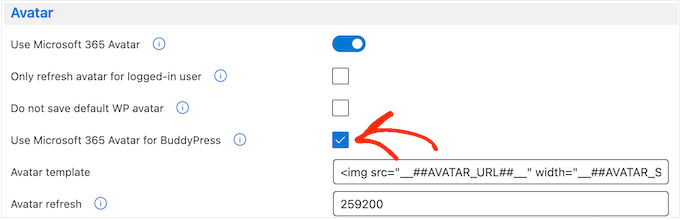
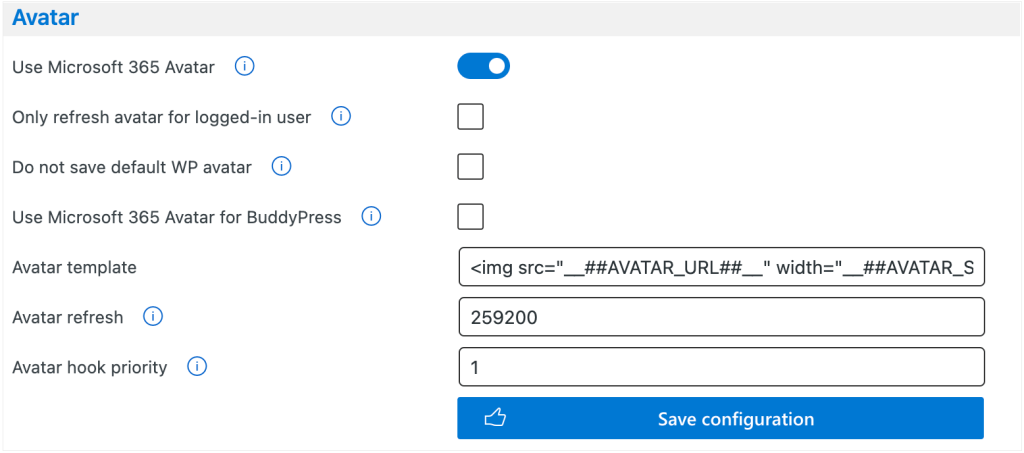
Bununla birlikte, WPO365'in Avatar eklentisi, kullanıcının profil resmini Microsoft Graph'tan indirerek tüm bu şeyleri başarmanıza yardımcı olabilir. Ardından bu dosyayı kişinin WordPress avatarı olarak kullanacaktır, böylece Gravatar gibi bir hizmete güvenmeleri veya kendi profil resimlerini yüklemeleri gerekmez.
BuddyPress kullanıyorsanız, WPO365, kullanıcının BuddyPress avatarını Microsoft Graph resmiyle de geçersiz kılabilir.
26. LearnDash Eklentisi
Hiç çevrimiçi kurs satıyor musunuz?
O zaman WPO365'in, WordPress kullanıcılarını belirli LearnDash kurslarına ve gruplarına, Entra Grubu veya alanlarına göre otomatik olarak kaydolabilen özel bir LearnDash eklentisine sahip olduğunu öğrenmekten memnuniyet duyacaksınız.
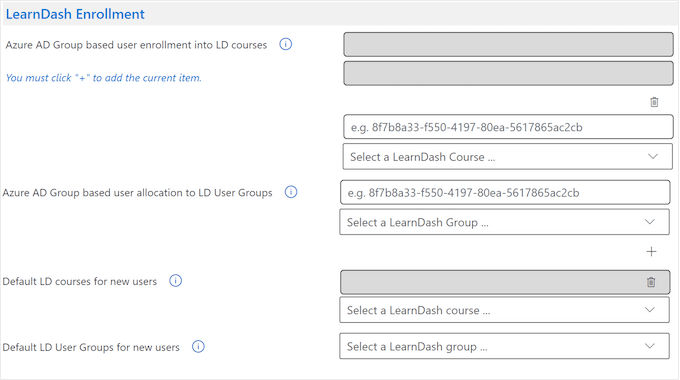
Alternatif olarak, tüm yeni kullanıcıları aynı varsayılan LearnDash kursuna veya kullanıcı grubuna kaydedebilir. Bu şekilde, yeni öğrenciler veya çalışanlar ihtiyaç duydukları kaynaklara hemen erişebilir ve çevrimiçi eğitimlerine hemen başlayabilirler.
27. Topluluk ve Profesyonel Destek
Kurulduktan sonra, WPO365 Microsoft 365 ve WordPress bilgilerini senkronize tutmayı vaat ediyor. Ayrıca, WordPress kullanıcı profillerini otomatik olarak oluşturacak, güncelleyecek ve silecektir, bu da size daha da fazla zaman ve çaba kazandıracaktır.
Ancak, Microsoft 365 ekosistemi birçok farklı ürün, ayar ve hizmeti içerir. Bu nedenle, bu entegrasyonun sorunsuz çalışması için yardıma ihtiyacınız olabilir.
Başlangıç olarak, 7/24 erişebileceğiniz çevrimiçi belgeler mevcuttur. Burada, eklentiyi yükleme ve etkinleştirmeden bireysel Microsoft 365 uygulamalarını keşfetmeye kadar her şeyi kapsayan makaleler bulacaksınız.
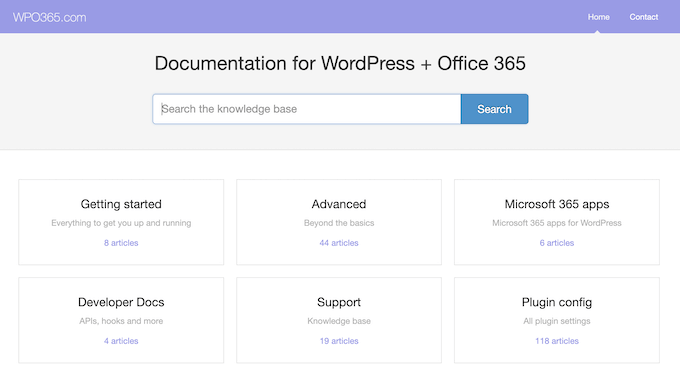
Ayrıca çok özel görevlere adanmış adım adım eğitimler ve video kılavuzları da bulunmaktadır. Bunlar arasında bir Microsoft 365 / Exchange Online hesabı kullanarak WordPress e-postaları gönderme ve WordPress web sitenize takvim yerleştirme yer almaktadır.
Bire bir desteği mi tercih edersiniz? O zaman tüm WPO365 premium planları 1 yıllık e-posta desteği ile birlikte gelir.
Ücretsiz eklentiyi mi kullanıyorsunuz? O zaman bunun yerine WordPress.org'daki WPO365 forumuna gönderi yapabilirsiniz.
Herkese açık destek forumlarına gönderi yaparken, uzmanların sorununuzu tam olarak anlayabilmeleri ve yardımcı bir yanıt gönderebilmeleri için mümkün olduğunca çok ayrıntı eklemek her zaman iyi bir fikirdir. Bu konu hakkında daha fazla bilgi için, WordPress desteği için nasıl doğru şekilde istekte bulunacağınız hakkındaki kılavuzumuza göz atın.
WPO365 İncelemesi: Fiyatlandırma ve Planlar
Yeni başlıyorsanız veya bütçeniz kısıtlıysa, WPO365'in lite sürümünü WordPress.org'dan indirebilirsiniz.
Bu ücretsiz eklenti, OpenID Connect veya SAML 2.0 protokollerini kullanarak Microsoft tabanlı SSO'yu etkinleştirmenize olanak tanır. Yeni bir kullanıcı Microsoft ile oturum açtığında, WPO365 onlar için otomatik olarak yeni bir hesap da oluşturabilir.
Ancak, eklentilere veya çoklu kiracılık desteği gibi gelişmiş oturum açma seçeneklerine erişmek istiyorsanız, premium bir plana yükseltmeniz gerekecektir.
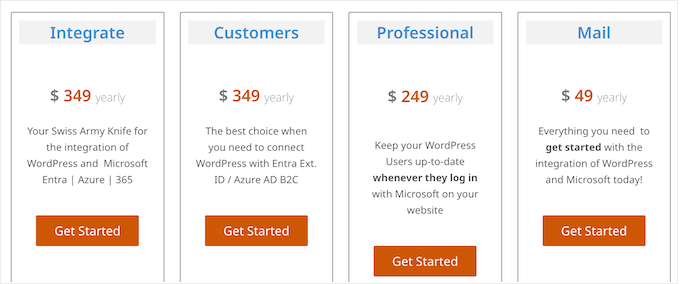
Seçenek olarak 4 plan bulunmaktadır:
- Posta. Yıllık 49 ABD Doları karşılığında, WPO365'i tek bir WordPress blogunda, web sitesinde veya çevrimiçi pazar yerinde kullanabilirsiniz. Ayrıca Microsoft Graph kullanarak bir Microsoft 365 Posta Kutusu'ndan WordPress e-postaları gönderebilir ve bir kullanıcının Microsoft ile oturum açtığında Ad, Soyad ve Tam Ad ayrıntılarını otomatik olarak güncelleyebilirsiniz.
- Profesyonel. Yıllık 249 ABD Doları karşılığında, Mail planındaki her şeye ek olarak Essentials, Özel Kullanıcı Alanları, Roller + Erişim ve Avatar eklentilerini alacaksınız.
- Müşteriler. Yıllık 349 ABD Doları fiyatla, bu plan Entra ID'den WordPress web sitenize kullanıcıları senkronize eder.
- Entegre Et. 349 ABD Doları karşılığında, Müşteriler planındaki her şeye ek olarak SCIM eklentisini de alacaksınız. Bu, Entra Uygulama Sağlama ile bağlantı kurmanızı sağlar. Ayrıca Microsoft Power BI yapıtlarını, SharePoint kitaplıklarını, SharePoint listelerini ve Outlook / Exchange takvimlerini WordPress'e yerleştirebilirsiniz. Eğer küçük işletme web sitesi işletiyorsanız, WordPress web sitenize bir Entra Kimliği / Microsoft Graph tabanlı Çalışan Dizini de ekleyebilirsiniz.
WPO365 İncelemesi: Sizin İçin Doğru Microsoft Entegrasyonu mu?
Bu WPO365 incelemesini özetlemek gerekirse, WordPress'i Microsoft 365 ile entegre etmek istiyorsanız harika bir seçim olduğundan eminiz.
Kullanıcıların tek bir kimlik bilgisi setiyle hem WordPress hem de Microsoft 365'e giriş yapmalarına olanak tanıyarak kullanıcı kimlik doğrulamasını kolaylaştırmayı vaat ediyor. Ayrıca, sitenizi bilgisayar korsanlarına ve diğer güvenlik tehditlerine karşı koruyabilecek daha güvenli kimlik doğrulama protokolleri uygulayabilirsiniz.
WPO365 ayrıca, WordPress ve Microsoft 365 arasındaki bilgileri senkronize ederek yönetici yükünüzü azaltmayı hedefler ve hatta WordPress hesaplarını otomatik olarak oluşturabilir, güncelleyebilir veya silebilir.
Bu WPO365 incelemesinin, WordPress web siteniz için doğru Microsoft entegrasyon eklentisi olup olmadığına karar vermenize yardımcı olduğunu umuyoruz. Ayrıca, WordPress'te otomatik iş akışlarının nasıl oluşturulacağını öğrenebilir veya en iyi analiz çözümlerimiz arasından uzman seçimimizi görebilirsiniz.
Bu makaleyi beğendiyseniz, lütfen WordPress video eğitimleri için YouTube Kanalımıza abone olun. Bizi ayrıca Twitter ve Facebook'ta da bulabilirsiniz.

Maria Hrefna Ringdal
Eklenti karmaşık, evet, ancak tam olarak amaçlandığı şeyi yapıyor ve birçok olasılık sunuyor. Kurulum yaparken, eğer çok teknoloji meraklısı değilseniz yardım almanızı tavsiye ederim, aksi takdirde iyi olmalısınız. Çok iyi tasarlanmış ve birçok yönden inanılmaz derecede akıllı. Teşekkür ederim.