



Testler, ziyaretçilerle etkileşim kurmak ve bağlantılar oluşturmak için etkili bir yoldur.
WPBeginner olarak, BuzzFeed gibi popüler web sitelerinin içeriklerini paylaşmalarını teşvik etmek için testleri nasıl kullandıklarını inceledik. Ayrıca okuyucularımızı daha iyi anlamak için anketler kullandık, böylece sevdikleri içeriklerden daha fazlasını sunabiliriz. Eğitim web sitenizde öğrenmeyi test etmek için bile testleri kullanabilirsiniz!
Testleri kullanmanın bu kadar çok yolu varken, esnek, çok yönlü ve güçlü bir eklentiye ihtiyacınız olacak. Bununla birlikte, bu Thrive Quiz Builder incelemesinde, basit bir sürükle bırak düzenleyici kullanarak her türlü testi oluşturmanıza olanak tanıyan bir eklentiye bakıyoruz.
Thrive Quiz Builder sizin için doğru anket, soru formu ve sınav eklentisi mi? Yakından bakalım ve öğrenelim.
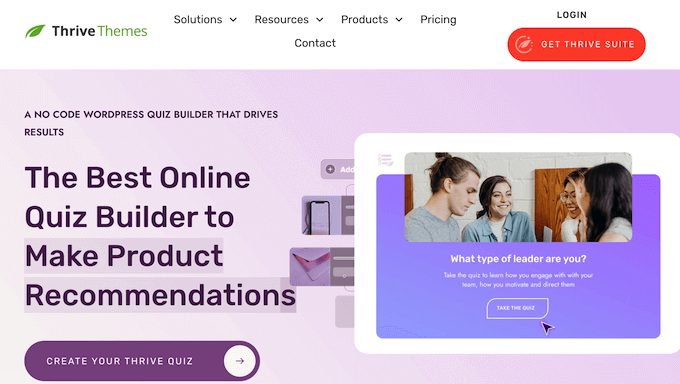
Thrive Quiz Builder Nedir?
Thrive Quiz Builder, sürükle ve bırak düzenleyicisiyle kolayca gelişmiş, dinamik sınavlar oluşturmanızı sağlar. 6 farklı sınav stili ve doğru / yanlış, sayı, yüzde, kişilik ve anket dahil 5 farklı sınav türü ile birlikte gelir.
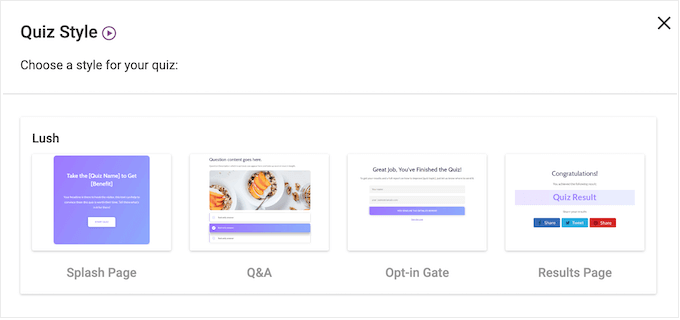
Bu, her türlü testi hızlı bir şekilde oluşturmanıza olanak tanır.
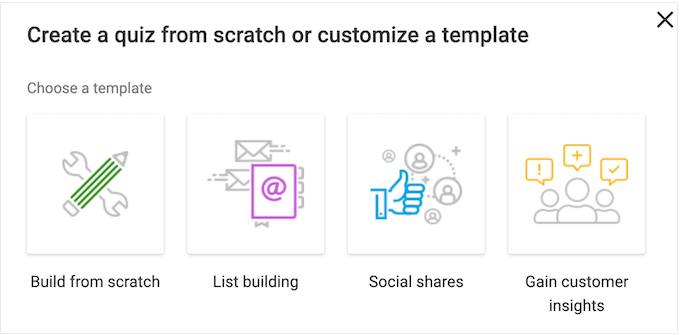
Başka bir seçenek de sıfırdan bir test oluşturmaktır, böylece web sitenize tamamen özgü bir tasarım oluşturabilirsiniz.
Thrive Quiz Builder'ın kullanımı kolay olabilir, ancak aynı zamanda güçlü özelliklere de sahiptir. Örneğin, kullanıcının önceki yanıtına bağlı olarak farklı sorular gösterdiğiniz dallanan sorular oluşturabilirsiniz.
Kullanıcı sınavı tamamladığında, kişiselleştirilmiş bir sonuç sayfası da gösterebilirsiniz.
Birçok web sitesi sahibi, potansiyel müşteri oluşturmak için sınavları kullanır. Bunu akılda tutarak, Thrive Quiz Builder, sonuçlarını göstermeden önce ziyaretçilerin iletişim bilgilerini girmelerini gerektiren hazır kayıt kapılarına sahiptir.
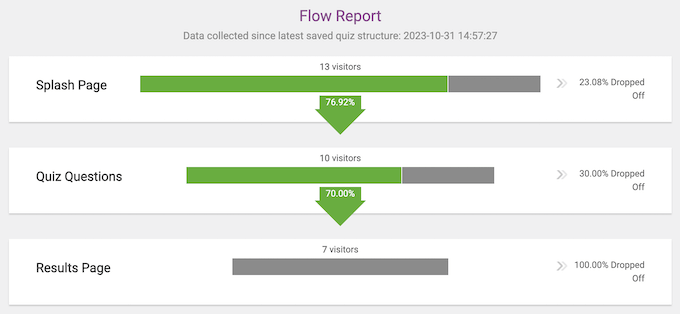
Tamamlama oranlarınızı iyileştirmeye yardımcı olmak için Thrive Quiz Builder yerleşik analizlerle birlikte gelir ve insanların anketlerinizi tam olarak nerede terk ettiğini bile gösterir.
Bu şekilde, testinizdeki herhangi bir sorunu belirleyebilir ve ardından tamamlama oranlarını iyileştirmek için ayarlamalar yapabilirsiniz.
Thrive Quiz Builder: Sizin İçin Doğru Quiz Eklentisi mi?
WordPress web sitenizde sınavları kullanmanın birçok farklı yolu vardır. Örneğin, ürün ve hizmetlerinizi iyileştirebilmek için müşterilerden geri bildirim toplayabilirsiniz.
Testler bilgiyi test etmek için harika bir yoldur veya BuzzFeed gibi web sitelerine benzer şekilde etkileşimi artırmak için onları kullanabilirsiniz.
Sınavları nasıl kullanırsanız kullanın, sitenize soru ve cevap eklemenize yardımcı olacak bir eklentiye ihtiyacınız olacaktır. Bunu akılda tutarak, Thrive'ın sizin için doğru WordPress sınav eklentisi olup olmadığını görelim.
1. Kullanımı Kolay
Thrive Quiz Builder ile sadece birkaç tıklamayla yeni bir test oluşturabilirsiniz.
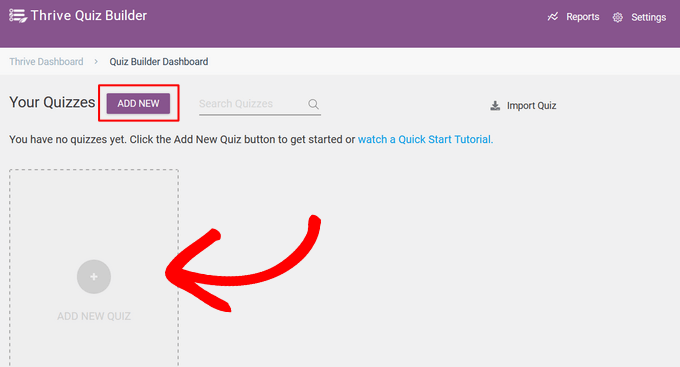
Bundan sonra, bir şablon, test türü ve stil seçmek için ekrandaki talimatları izlemeniz yeterlidir.
Bu biter bitmez, soru ve cevapları oluşturmaya hazırsınız.
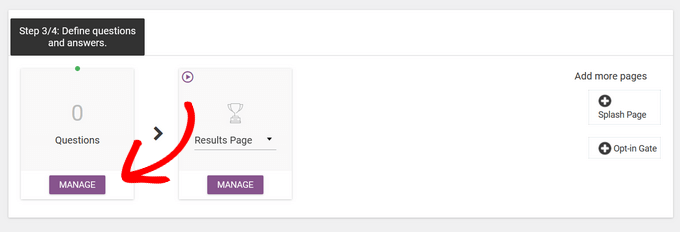
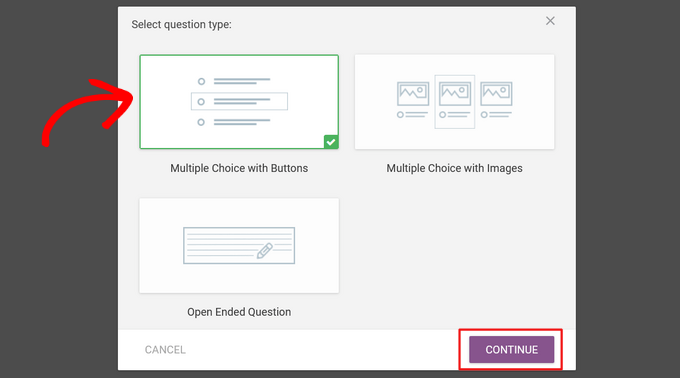
Görünen açılır pencerede, oluşturmak istediğiniz soru türünü seçmeniz yeterlidir. Aşağıdakilerden birini seçebilirsiniz:
- Düğmelerle çoktan seçmeli
- Resimli çoktan seçmeli
- Açık uçlu soru
Gördüğünüz seçenekler, seçtiğiniz soru türüne bağlı olarak değişebilir.
Ancak, soruyu yazabilir, bir resim ve isteğe bağlı bir açıklama ekleyebilir ve diğer önemli bilgileri girebilirsiniz.
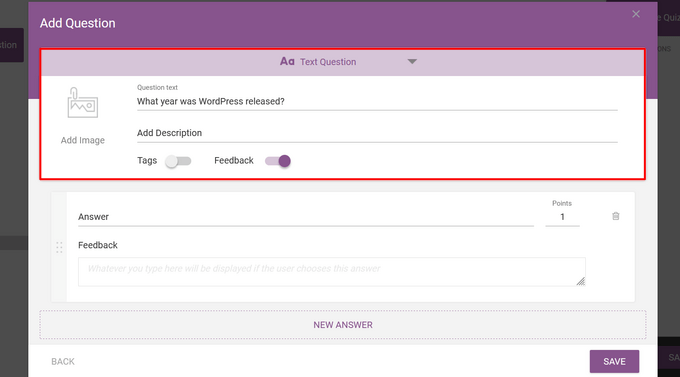
Ardından, doğru cevabı yazmanız yeterlidir.
Görüntülemek istediğiniz metni, örneğin ‘Doğru’ veya ‘Lütfen tekrar deneyin.’ gibi, ‘Geri Bildirim’ alanına da yazabilirsiniz.
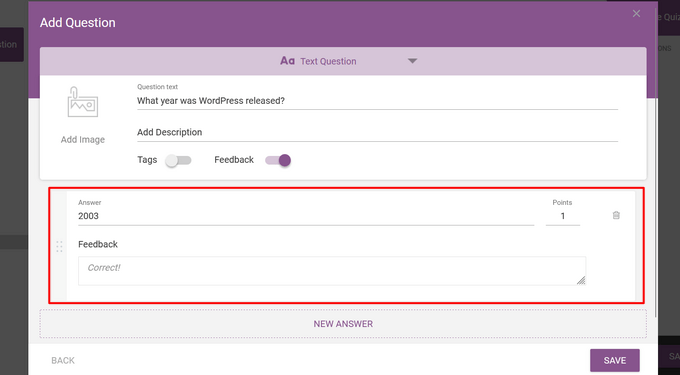
Tüm olası cevapları ekleyene kadar işlemi tekrarlayın ve işiniz bittiğinde 'Kaydet'e tıklayın.
Şimdi, Canlı Sorular Düzenleyicisi'nde ilk sorunuzu göreceksiniz.
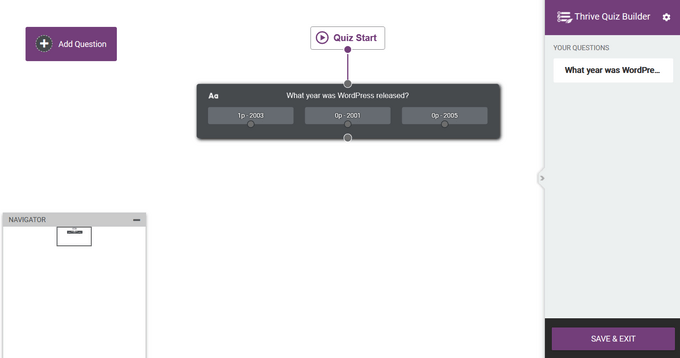
Başka bir soru eklemek için 'Soru Ekle'ye tıklayın ve ardından aynı işlemi tekrarlayın.
Tüm sorularınızı ekledikten sonra, soruları birbirine bağlayarak quiz akışını basitçe oluşturabilirsiniz.
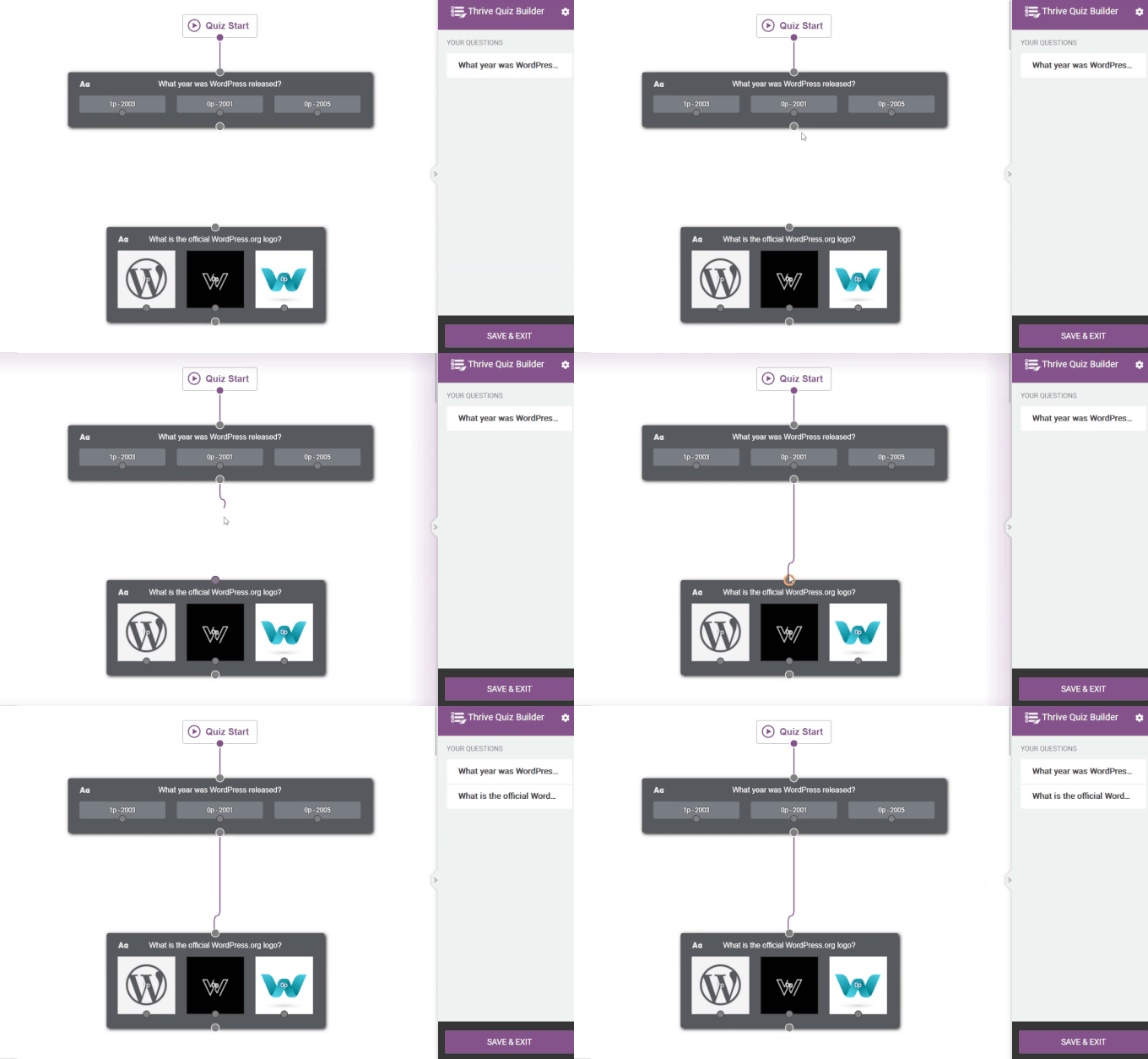
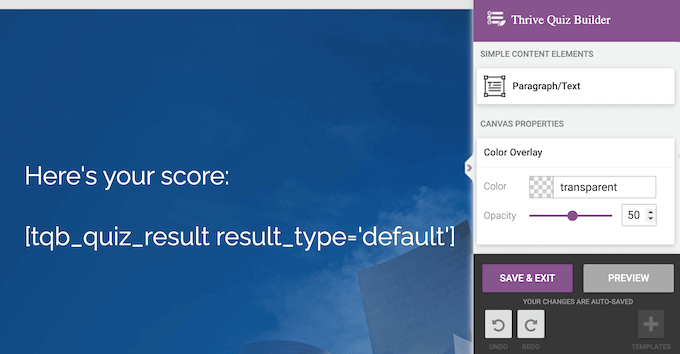
Son adım sonuçlar sayfasını oluşturmaktır.
Thrive'ın tüm şablonları hazır sonuç sayfalarıyla birlikte gelir ve varsayılan ayarlar genellikle çoğu WordPress blogu ve web sitesi için çalışır. Ancak, değişiklik yapmanız gerekirse, sonuç sayfasını Thrive'ın düzenleyicisinde açabilirsiniz.
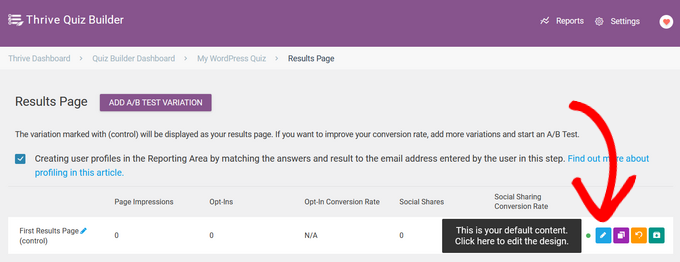
Burada, arka plan rengini, yazı tipini, düzeni ve daha fazlasını değiştirmek için herhangi bir öğeye tıklayabilirsiniz.
Sonuçlar sayfasının görünümünden memnun kaldığınızda, değişikliklerinizi kaydedin.
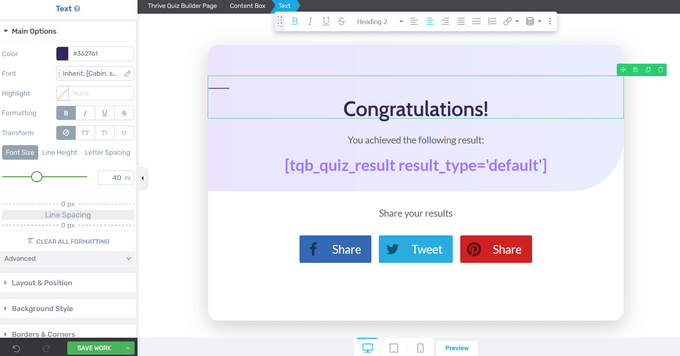
Gelişmiş ayarlar olsa da keşfetmek isteyebileceğiniz, temel bir test oluşturmak için ihtiyacınız olan tek şey budur. Gördüğünüz gibi Thrive, karmaşık bir yapılandırma yapmadan veya kod yazmadan eksiksiz testler oluşturmayı mümkün kılıyor.
2. Dahili Şablonlar
Anketleri ve testleri hızlı bir şekilde oluşturmanıza yardımcı olmak için Thrive dört şablon türüyle birlikte gelir.
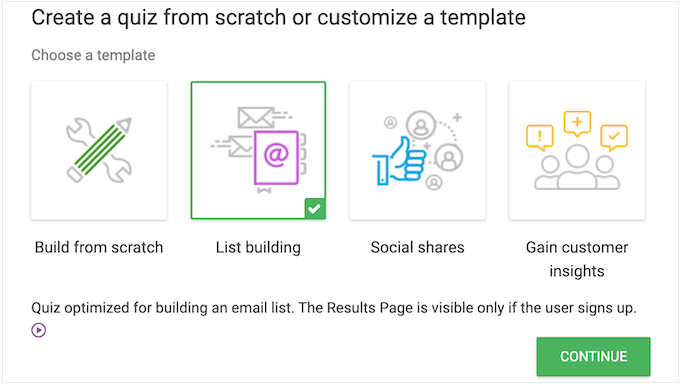
Bu şablonlar, farklı hedeflere ulaşmanıza yardımcı olacak şekilde yapılandırılmıştır. Aşağıdaki şablonlardan birini seçebilirsiniz:
- **Sıfırdan oluşturun**. Bu, önceden tanımlanmış ayarları olmayan boş bir şablondur.
- Liste oluşturma. Ziyaretçi, sınav sonuçlarını almak için e-posta listenize abone olmak zorunda kalacaktır.
- Sosyal paylaşımlar. Sınav sonuç sayfası, ziyaretçileri sosyal paylaşım düğmesine tıklayarak sonuçlarını paylaşmaya teşvik eder. Bu şekilde, tüm büyük sosyal platformlarda daha fazla takipçi edinebilir ve sınavınız etrafında bir heyecan yaratabilirsiniz.
- Özel içgörüler kazanın. Kitleniz hakkında daha fazla bilgi edinmek için mükemmel olan bir anket şablonu. Örneğin, bir online mağaza işletiyorsanız, müşterilerin hangi ürünleri görmek istediğini öğrenebilirsiniz.
3. Beş Farklı Test Türü
Thrive, seçebileceğiniz beş farklı quiz türü sunar:
- Sayı. Bu, ziyaretçiye cevaplarına göre bir puan verir. Örneğin, ‘Tebrikler, 10 soruyu doğru cevapladınız.’ mesajını gösterebilirsiniz.
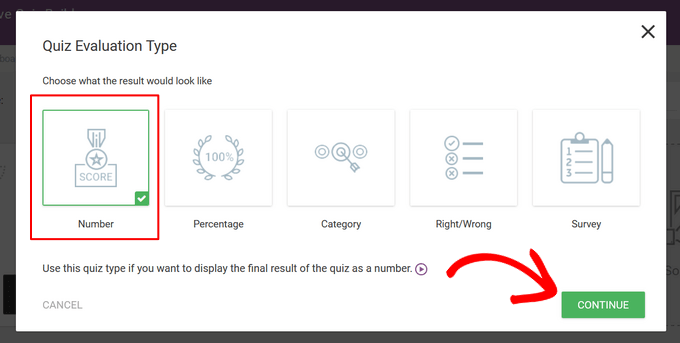
- Yüzde. Bu, katılımcının yanıtlarına dayalı bir yüzde puanı gösterir. Örneğin, sınav sonuçları sayfası 'Tebrikler, soruların %90'ını doğru yanıtladınız.' diyebilir.
- Kategori. Bu, birden fazla olası sonuç kategorisine sahip bir sınav oluşturmanıza olanak tanır. Thrive daha sonra ziyaretçiyi cevaplarına göre bir kategoriye yerleştirecektir, bu nedenle BuzzFeed tarzı kişilik sınavı gibi sınırlı sayıda sonucu olan sınavlar için mükemmeldir.
- Doğru / Yanlış. Bu, her soru için doğru cevabı ayarlamanıza ve ardından katılımcının kaç soruyu doğru bildiğine göre nihai sonucu hesaplamanıza olanak tanır.
- Anket. Bu, katılımcıların belirli sonuçlar alamayacağı bir anket yapmanıza olanak tanır. Bunun yerine, sonuç sayfası onlara geri bildirimleri için teşekkür edebilir veya onları bir kupon kodu veya ücretsiz kargo ile ödüllendirebilir.
4. Çoklu Test Stilleri
Oluşturmak istediğiniz test türünü seçtikten sonra, Thrive Quiz Builder size önceden tasarlanmış çeşitli stiller arasından seçim yapmanıza olanak tanır.
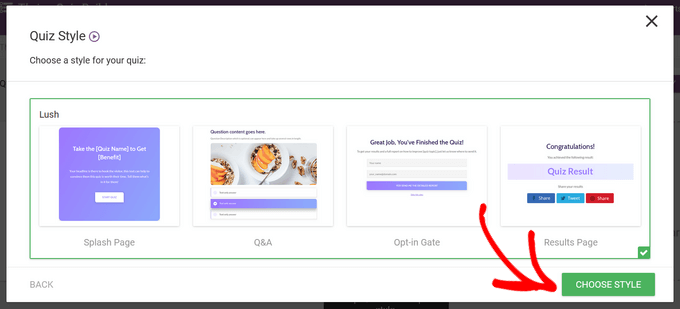
Bu şablonlar, bir karşılama sayfası, soru ve cevap sayfası, kayıt kapısı ve sonuç sayfası dahil olmak üzere tutarlı bir tasarım oluşturmak için ihtiyacınız olan her şeyi içerir.
Hangi stili seçerseniz seçin, tasarımı Thrive Quiz Builder düzenleyicisini kullanarak ince ayar yapabilirsiniz. Bu, anketin WordPress temanıza mükemmel şekilde uymasını sağlayabileceğiniz anlamına gelir.
5. Açılış Ekranlarını Kolayca Ekleyin
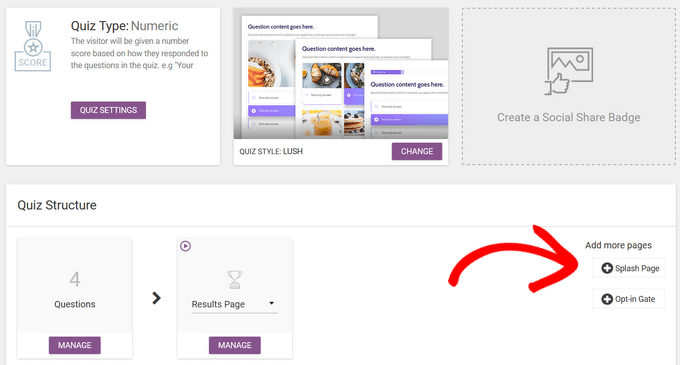
Açılış ekranı, testinizin başında görünen bir sayfadır.

Bu, ziyaretçileri tüm soruları yanıtlamaya teşvik etme şansınızdır. Örneğin, onlara testin ne hakkında olduğunu, tamamlanmasının ne kadar süreceğini söyleyebilir veya tüm sorularınızı yanıtlayanlara, örneğin WooCommerce mağazanız için nakliye indirimi gibi özel bir bonus sunabilirsiniz.
Thrive Quiz Builder ile tek bir düğmeye tıklayarak herhangi bir teste bir karşılama ekranı ekleyebilirsiniz.
6. Kayıt Formları Ekleyin Kolayca
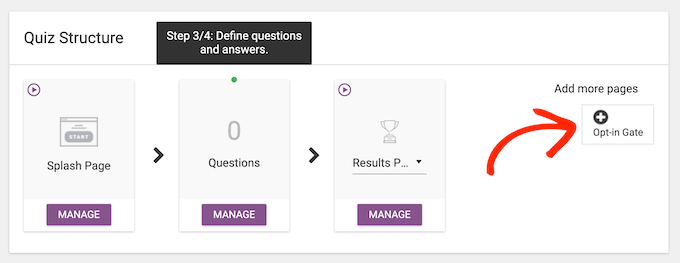
Birçok web sitesi sahibi, potansiyel müşteriler oluşturmak ve e-posta listesi oluşturmak için testleri kullanır. Durum buysa, Thrive Quiz Builder bir dizi kayıt formu sunar.
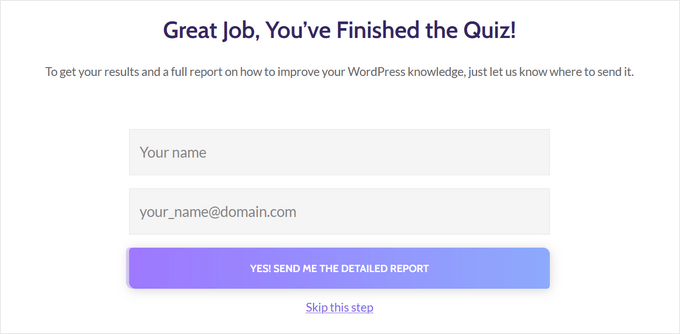
Bu sayfalar, sonuçları göstermeden önce katılımcıdan e-posta adresini girmesini ister, bu nedenle iletişim bilgilerini toplamanın kolay bir yoludur.
Daha da iyisi, Thrive tek bir düğmeye tıklayarak herhangi bir teste bir kayıt olma ekranı eklemenize olanak tanır.
7. Dallanma Soruları Desteği
Ziyaretçiler, alakasız veya gereksiz sorular sorarsanız quiz'inizi bitirme olasılıkları düşüktür. Bu nedenle, önceki cevaba göre farklı sorular gösterdiğiniz dallanmayı kullanmak isteyebilirsiniz.
Dallanma, ziyaretçilerden çok sayıda soru göstermeden çok ayrıntılı ve özel bilgiler toplamanıza da yardımcı olabilir.
Thrive Quiz Builder, gelişmiş dallanan testler oluşturmayı kolaylaştırır. Akışı oluştururken, belirli bir cevabı bir soruya bağlamanız yeterlidir.
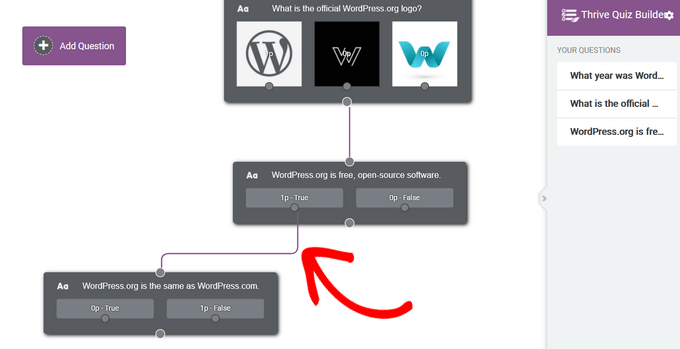
Yukarıdaki resimde, Thrive Quiz Builder yalnızca 'Doğru' yanıtını veren kullanıcılara bir sonraki soruyu gösterecektir.
8. Testinizi Herhangi Bir Sayfaya, Gönderiye veya Widget Alanına Ekleyin
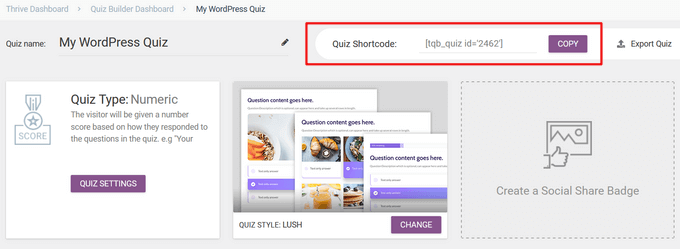
Testin kurulumundan memnun kaldığınızda, Thrive'ın otomatik olarak oluşturduğu bir kısa kod kullanarak sitenize ekleyebilirsiniz.
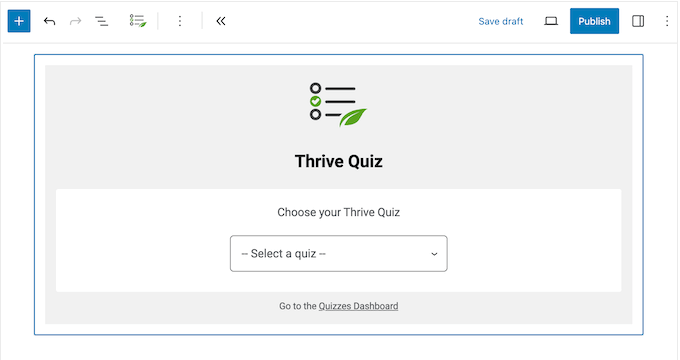
Başka bir seçenek de anketin, Thrive Quiz bloğu kullanılarak herhangi bir sayfaya, gönderiye veya widget'a hazır alana eklenmesidir.
Bundan sonra, sayfayı normal şekilde yayınlayabilir veya güncelleyebilirsiniz ve test çevrimiçi pazar yerinizde, web sitenizde veya blogunuzda görünecektir.
9. Kişiselleştirilmiş Sonuçlar ve Kayıt Formları
Kişiselleştirilmiş içerik, insanları sitenizle etkileşimde tutabilir ve ziyaretçi deneyimini iyileştirebilir. Bunu akılda tutarak, Thrive Quiz Builder, sonuç sayfalarının içeriğini ziyaretçinin sonuçlarına göre değiştirmenize olanak tanır.
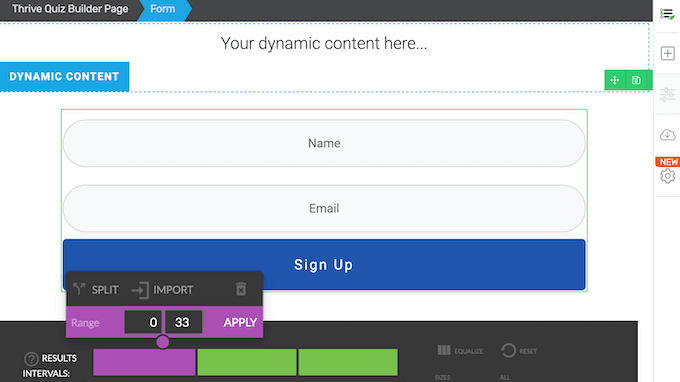
Bu sayfayı Thrive düzenleyicisinde açın ve ardından 'Dinamik İçerik' bloğunu seçin.
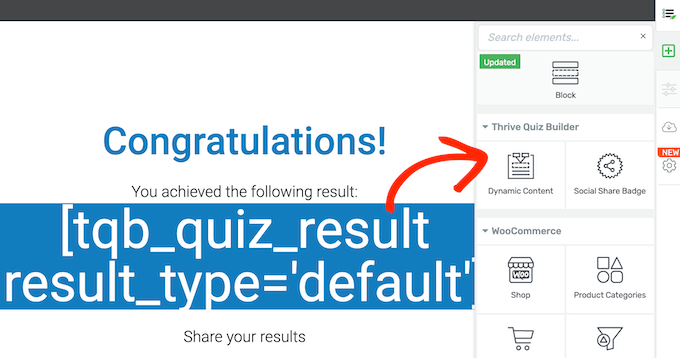
Ardından kaç aralık gerektiğini yazabilirsiniz.
Örneğin, kullanıcının başarısız olup olmadığını, geçtiğini veya tam puan aldığını temel alarak farklı içerik göstermek istiyorsanız, ‘3.’ yazarsınız.
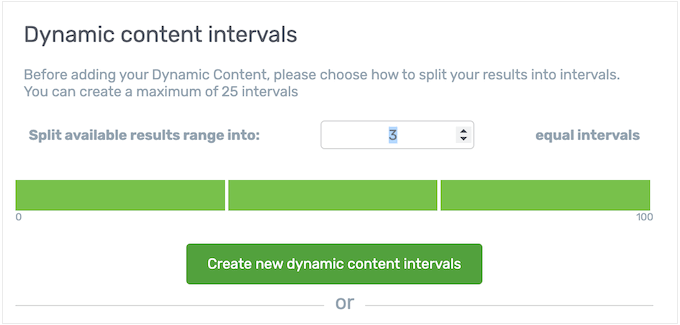
Seçiminizi yaptıktan sonra, Thrive Quiz Builder sayfanın altında bir çubuk gösterecektir.
Her bölüm farklı bir aralığı temsil eder.
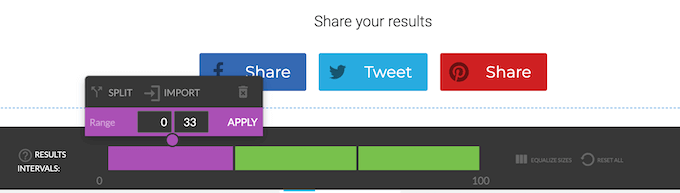
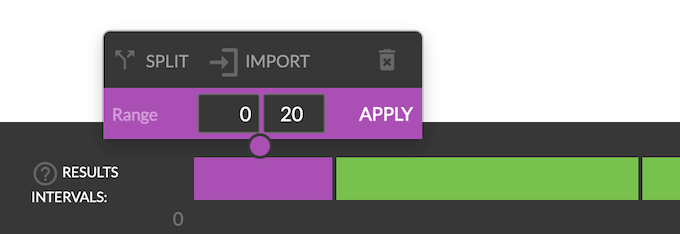
Başlamak için, bu aralıkların nasıl bölüneceğini değiştirebilirsiniz.
Aşağıdaki resimde, katılımcı 0-20 puan alırsa mevcut seçili aralığı (mor) görecektir.
Bölme işleminden memnun kaldığınızda, düzenlemek istediğiniz aralığı seçmek için tıklamanız yeterlidir.
Ardından, 'Buraya dinamik içeriğiniz' alanının içine benzersiz içerik ekleyebilirsiniz.
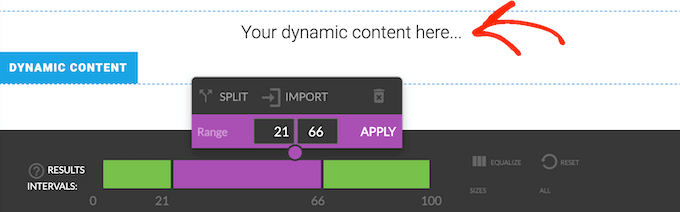
Şimdi Thrive, bu aralıkta bir puan alan kullanıcılara bu benzersiz içeriği gösterecektir.
Benzer şekilde, kayıt formlarınıza dinamik içerik ekleyebilirsiniz. Bu özellikle güçlüdür, çünkü katılımcıları sonuçlarına göre farklı e-posta listelerine abone edebilirsiniz.
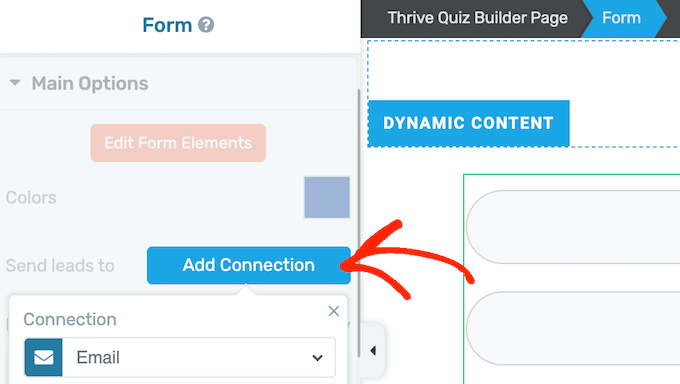
Yukarıdaki adımları tekrarlayabilirsiniz, ancak bu sefer katılım formunu dinamik içerik alanına ekleyin.
Bundan sonra, ‘Bağlantı Ekle’ye tıklayabilir ve bu belirli kayıt formunu belirli bir posta listesine bağlamak için ekrandaki talimatları izleyebilirsiniz.
Bu yapıldığında, katılımcılar sonuçlarına bağlı olarak farklı katılım formları görecektir.
10. E-posta Etiketleri Desteği
E-posta listesi segmentasyonu, aboneleri belirli özelliklere veya ilgi alanlarına göre gruplandırdığınız yerdir, böylece onlara hedefli e-postalar gönderebilirsiniz. Bu genellikle açılma oranlarınızı ve tıklama oranlarınızı iyileştirir.
Thrive, her cevaba farklı etiketler ekleyerek segmentlere ayrılmış bir e-posta listesi oluşturmanıza yardımcı olur.
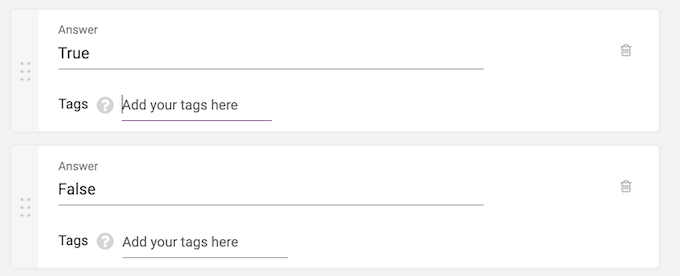
Kayıt formunuzu e-posta servis sağlayıcınıza bağladıktan sonra, Thrive bu etiketleri otomatik olarak e-posta listenize ekleyecektir.
Bu sayede, kullanıcılarınızı sınavınızdaki belirli sorulara nasıl yanıt verdiklerine bağlı olarak farklı segmentlere ayırabilirsiniz.
Ardından, yanıtlarına göre takip e-postaları gönderebilirsiniz. Örneğin, müşteri geri bildirim anketinizde 'Memnuniyetsiz' seçeneğini seçen biri varsa, onlara ücretsiz hediye kuponları, indirimler veya ücretsiz kargo gibi ek teşvikler sunabilirsiniz.
Yalnızca bu özelliğin etiketleri destekleyen e-posta servis sağlayıcılarıyla çalıştığını unutmayın; örneğin ActiveCampaign, Drip ve ConvertKit.
11. Otomatik A/B Testi
A/B testi, içerik ve tasarımda yapılan küçük değişikliklerin kullanıcı davranışını ve dönüşüm oranlarını nasıl etkilediğini anlamanıza yardımcı olur. Thrive Quiz Builder, açılış sayfanızın, kayıt formunuzun ve sonuç sayfalarınızın varyasyonlarını oluşturmayı ve ardından A/B testleri çalıştırmayı kolaylaştırır.
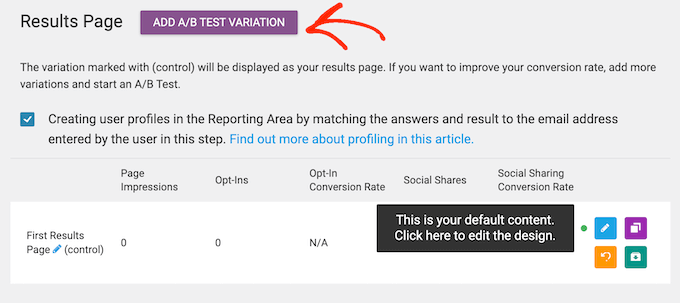
Bu varyasyonları hızlı bir şekilde oluşturmanıza yardımcı olmak için Thrive Quiz Builder'da bir 'Klonla' düğmesi bulunur.
Bu, orijinal sayfayı kopyalamanıza olanak tanır, böylece hızlı bir şekilde bazı değişiklikler yapabilir ve A/B testini başlatabilirsiniz.
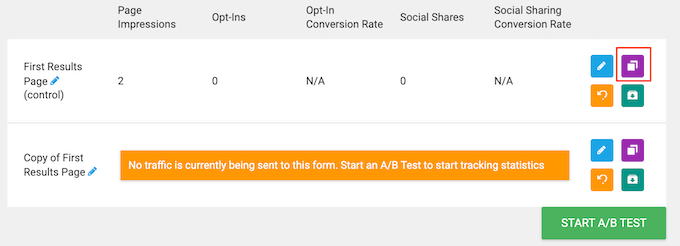
Varsayılan olarak, Thrive'ın A/B testleri siz manuel olarak kapatana kadar çalışacaktır.
Ancak, eklentide ayrıca bir Otomatik Kazanan Ayarları seçeneği de bulunur.
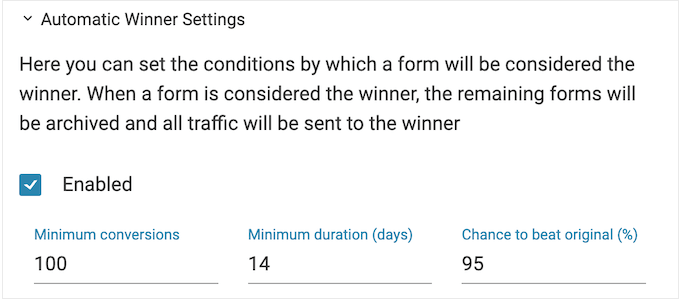
Bu, belirli bir dönüşüm miktarı gibi bazı koşullar belirlemenizi sağlar. Bir varyasyon bu koşulları karşıladığında, Thrive onu kazanan olarak işaretleyecek ve kaybeden tüm varyasyonları arşivleyecektir. Thrive Quiz Builder daha sonra tüm trafiği otomatik olarak kazanan varyasyona gönderecektir.
Bu şekilde, Thrive'ın sonuçlara otomatik olarak tepki vereceği bilgisiyle istediğiniz kadar A/B testi ve varyasyon oluşturabilirsiniz.
12. Dahili Analitik
Testleri sitenize ekledikten sonra sonuçları izlemek önemlidir.
Bu, bir müşteri memnuniyeti anketinden aldığınız önerileri veya geri bildirimleri kontrol etmek anlamına gelebilir. Ancak, test tamamlama oranlarını, düşüşleri, dönüşümleri ve diğer önemli metrikleri izlemek de iyi bir fikirdir. Ardından, bu bilgileri testlerinizi sürekli olarak iyileştirmek ve daha iyi sonuçlar almak için kullanabilirsiniz.
Thrive Quiz Builder, doğrudan WordPress kontrol panelinde erişebileceğiniz yerleşik raporlar ve analizlerle birlikte gelir. Bu raporları testin konumuna, raporlama dönemine göre filtreleyebilir veya hatta bireysel testlerin sonuçlarını görebilirsiniz.
Bu şekilde, ne kadar veri toplarsanız toplayın, tam olarak ihtiyacınız olan bilgiyi bulmakta sorun yaşamazsınız.
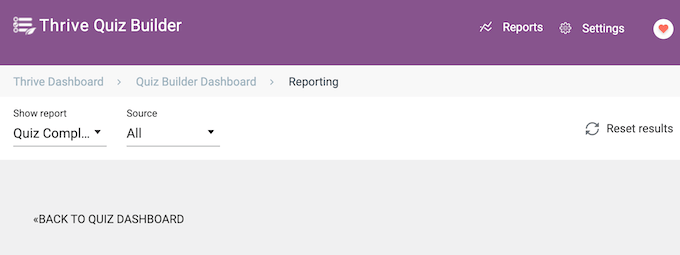
Bu verileri anlamanıza yardımcı olmak için Thrive Quiz Builder ayrıca birkaç rapor oluşturur:
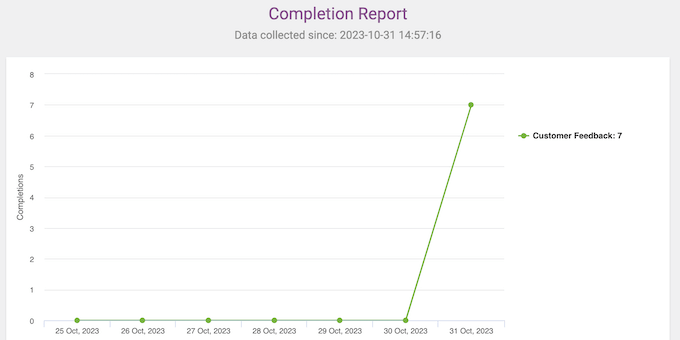
- Test Tamamlama. Bu, kaç kişinin testi tamamladığını gösterir. Bu, en iyi tamamlama oranlarına sahip anketleri ve düşük performans gösterenleri belirlemenizi sağlar.
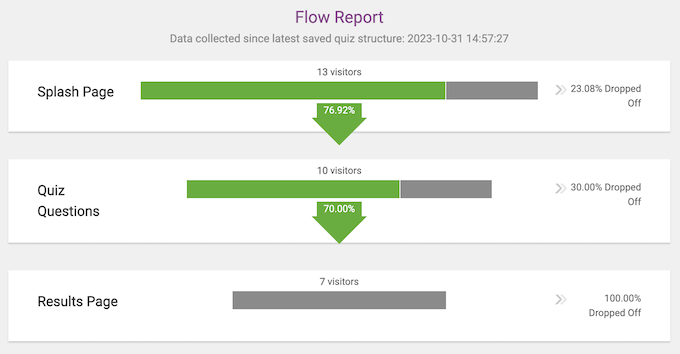
- Test Akışı. Bu rapor, ziyaretçilerin testinizden ayrıldığı tam noktayı gösterir, böylece iyileştirmeniz gereken alanları belirleyebilirsiniz. Örneğin, yüksek terk oranına sahip bir karşılama sayfası için farklı bir tasarımın veya içeriğin sorunu çözüp çözmediğini görmek üzere bazı A/B testleri oluşturabilirsiniz.
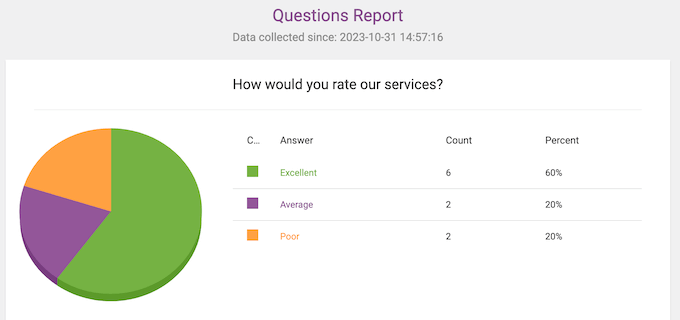
- Sorular. Bu, katılımcıların seçtiği yanıtların yüzdelik dökümünü gösterir. Bu, bir kullanıcı, müşteri veya satın alma sonrası anket oluşturduysanız özellikle yararlıdır, çünkü en popüler veya en az popüler olan seçimleri kolayca görebilirsiniz.
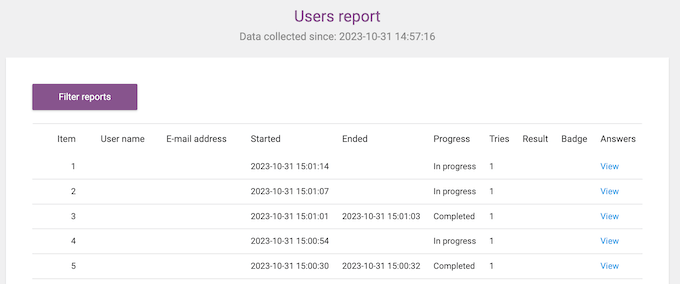
- Kullanıcılar. Bu, e-posta adresleri, sorularınızı yanıtladıkları tarih ve saat, puanları ve daha fazlası dahil olmak üzere sınavı alan her kullanıcı hakkında bilgi gösterir.
13. E-posta Entegrasyonları
Birçok web sitesi sahibi, e-posta listelerini büyütmek ve potansiyel müşteri oluşturmak için testleri kullanır. Bunu akılda tutarak, Thrive Quiz Builder, Constant Contact, GetResponse ve ConvertKit dahil olmak üzere tüm üst düzey e-posta sağlayıcılarıyla entegre olur.

Bu, doğrudan testinizin kayıt olma penceresinden potansiyel müşteriler toplamanıza ve hatta cevaplarına göre katılımcıları farklı e-posta listelerine eklemenize olanak tanır. Bu şekilde, hedeflenmiş e-postalar gönderebilir ve aboneleri web sitenizle etkileşimde tutabilirsiniz.
13. Profesyonel ve Topluluk Desteği
Thrive Quiz Builder, hazır şablonlar ve sürükle bırak düzenleyici kullanarak anketler ve testler oluşturmanıza olanak tanır. Ancak, ekstra yardıma ihtiyacınız olursa, ihtiyacınız olan desteği bulmakta sorun yaşamazsınız.
Cevapları kendiniz bulmak istiyorsanız, ayrıntılı bir bilgi bankası ve Thrive University portalı bulunmaktadır.
Ayrıca Thrive Themes blogu da var.
Burada, Thrive Quiz Builder'ın belirli özelliklerini nasıl kullanacağınıza dair ayrıntılı gönderiler ve e-posta listenizi nasıl büyüteceğiniz gibi genel konular hakkında tavsiyeler bulacaksınız.

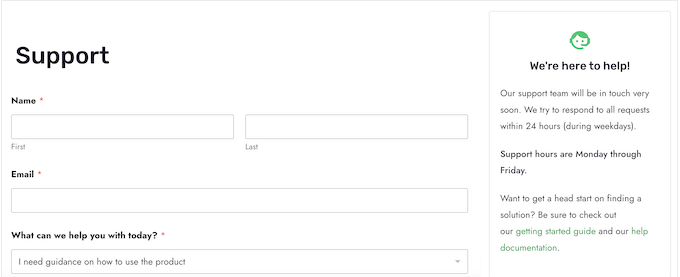
İster tek başına Thrive Quiz Builder'ı satın alın, ister Thrive Suite lisansına yatırım yapın, sınırsız profesyonel desteğe erişim elde edeceksiniz.
Hesabınızda bir destek talebi oluşturmanız yeterlidir; Thrive Themes ekibinden bir üye Pazartesi-Cuma günleri 24 saat içinde yanıt verecektir.
Thrive Quiz Builder Fiyatlandırma Planları
Yıllık 99 ABD Doları karşılığında bir Thrive Quiz Builder planı satın alabilirsiniz. Bu plan, tek başına Thrive Quiz Builder eklentisiyle birlikte gelir, bu nedenle testleri bir çevrimiçi mağazaya, WordPress bloguna, küçük işletme web sitesine veya başka herhangi bir site türüne eklemek için mükemmeldir.
Ancak, çevrimiçi işinizi büyütmek istiyorsanız, Thrive Suite'i şiddetle tavsiye ederiz.
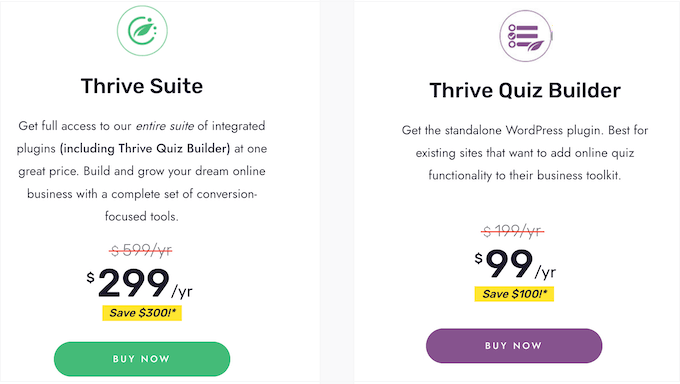
299 ABD Doları karşılığında, Thrive Quiz Builder, Thrive Apprentice, Thrive Theme Builder ve daha fazlasını içeren tüm Thrive eklentileri paketine erişim elde edersiniz.
Bu eksiksiz paket, yeni bir web sitesi veya işletmeye yeni başlıyorsanız da harikadır. Ayrı lisanslar satın almak ve farklı eklentileri öğrenmek yerine, Thrive Themes, sorunsuz çalışacak şekilde tasarlanmış bir pakette ihtiyacınız olan her şeye sahiptir.
Sonuç: Thrive Quiz Builder WordPress Web Siteniz İçin Doğru Test Eklentisi mi?
Eklentiye yakından baktıktan sonra, Thrive Quiz Builder'ın WordPress web siteniz için doğru test eklentisi olduğundan eminiz.
Testleri kolayca oluşturmanıza olanak tanıyan sürükle ve bırak düzenleyicisi ile birlikte gelir. Ancak, dallanan sorular, dinamik içerik ve etiketler dahil olmak üzere daha fazla tamamlama ve dönüşüm elde etmenizi sağlayacak güçlü özelliklere de sahiptir.
Daha da iyisi, Thrive'ın uzun e-posta entegrasyonları listesini kullanarak katılımcıları posta listenize kolayca ekleyebilirsiniz. Hatta etiketleri ve dinamik kayıt olma kapılarını kullanarak kullanıcılara cevaplarına göre farklı e-posta listelerine ekleyebilirsiniz.
Mevcut bir web sitesine testler eklemek istiyorsanız, Thrive Quiz Builder harika bir seçenektir. Ancak, yeni bir web sitesi oluşturuyorsanız veya mevcut bir siteyi optimize etmek istiyorsanız, Thrive Suite'i şiddetle tavsiye ederiz.
Bu hepsi bir arada araç seti, başarılı bir çevrimiçi iş kurmak ve büyütmek için ihtiyacınız olan her şeye sahiptir. Thrive Quiz Builder'ın yanı sıra Thrive Theme Builder, Thrive Optimize, Thrive Leads ve diğer olmazsa olmaz araçları içerir.
Umarız bu Thrive Quiz Builder incelemesi, WordPress web siteniz için doğru test eklentisi olup olmadığına karar vermenize yardımcı olmuştur. Ayrıca e-posta bülteni oluşturma hakkındaki rehberimize göz atabilir veya WordPress kullanıcıları için en iyi analiz çözümleri uzman seçimimizi görebilirsiniz.
Bu makaleyi beğendiyseniz, lütfen WordPress video eğitimleri için YouTube Kanalımıza abone olun. Bizi ayrıca Twitter ve Facebook'ta da bulabilirsiniz.

Jennifer
Pazardaki kullanımı en kolay ve en güçlü test yazılımlarından biri. Daha da iyisi, Wp siteleriyle sorunsuz bir şekilde entegre olur.
Dennis Muthomi
Şimdiye kadar kullandığım en iyi quiz eklentisi olduğunu söyleyebilirim.
Çok zengin özelliklere sahip, ancak benim için öne çıkan ve GERÇEKTEN beğendiğim şey Liste Oluşturma özelliğiydi.
Bu özellik, ziyaretçilerin sınav sonuçlarını almak için e-posta adreslerini girmelerini gerektirir. Bunu yaptıklarında e-posta listeme de abone olurlar.
Bu, potansiyel müşteriler oluşturmak ve e-posta listenizi büyütmek için harika bir yoldur.