



Sizin için doğru WordPress takvim eklentisi olup olmadığını görmek için bir Etkinlik Takvimi incelemesi mi arıyorsunuz?
Bu eklenti ile tüm yaklaşan etkinliklerinizi birden fazla takvim düzeninde görüntüleyebilirsiniz. Etkinliklerinizi kategoriler ve etiketler kullanarak da organize edebilir ve tüm organizatörleriniz ve mekanlarınız için ayrıntılı profiller oluşturabilirsiniz.
Bu Events Calendar incelemesinde, sizin için doğru etkinlik yönetim sistemi olup olmadığına karar vermenize yardımcı olacağız.
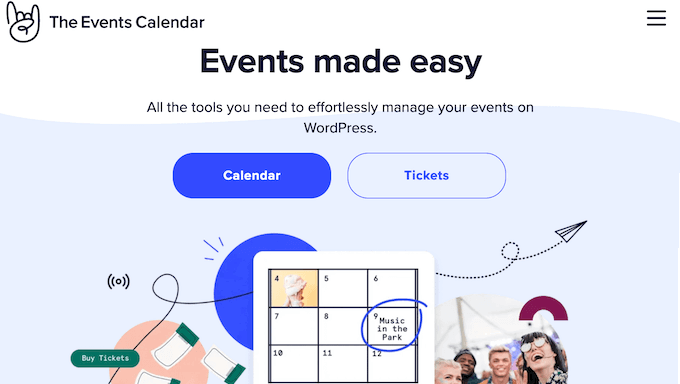
The Events Calendar İncelemesi: WordPress'te Neden Kullanılmalı?
The Events Calendar, WordPress web sitenize etkinlikler eklemenizi sağlayan popüler bir etkinlik yönetim sistemidir.
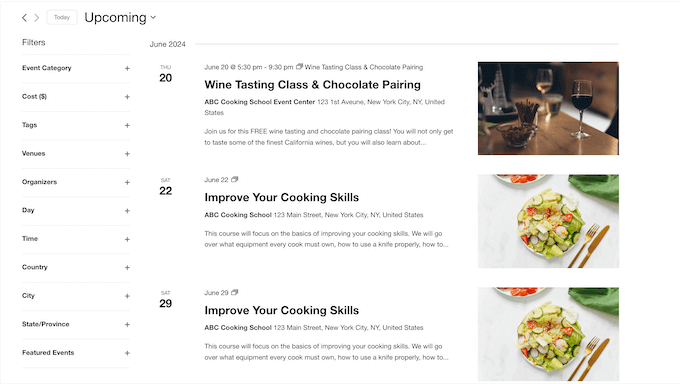
Daha da ileri giderek, birden çok saat diliminde ve mekanda gerçekleşen etkinlikleri yönetebilir ve hatta çeşitli yüz yüze etkinlikleriniz için Google Haritaları gösterebilirsiniz.
WordPress'e etkinlik ekledikçe, bunları kategoriler ve etiketler kullanarak organize edebilirsiniz.
Bunu yaptıktan sonra, yalnızca belirli kategorileri ve etiketleri gösteren takvimler oluşturabilirsiniz. Örneğin, 'webinar' etiketine sahip etkinlikleri gösteren bir webinar için bir açılış sayfası oluşturabilirsiniz. Bu, çok sayıda farklı etkinlik yürütüyor olsanız bile potansiyel müşterilerin ve katılımcıların aradıklarını bulmalarına yardımcı olabilir.
Yeni başlıyorsanız veya bütçeniz kısıtlıysa, WordPress.org'dan The Events Calendar'ın lite sürümünü indirebilirsiniz.
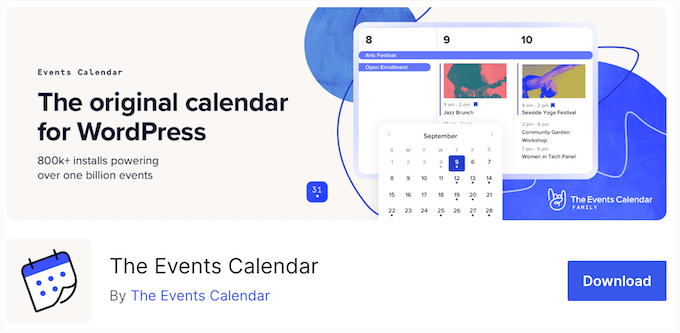
Bu ücretsiz eklentiyle, tek seferlik etkinlikler oluşturabilir ve bunları kullanıcı dostu Hafta, Gün veya Liste Görünümü'nde görüntüleyebilirsiniz.
Ancak, yinelenen etkinlikler ayarlamak istiyorsanız, premium eklentiye yükseltmeniz gerekecektir. Bu aynı zamanda tüm etkinliklerinizi bir Google Haritası'nda gösteren Harita görünümü de dahil olmak üzere ek takvim görünümlerinin kilidini açar.
Bunun ötesinde, premium eklenti etkinlik Serileri'ni destekler. Bu, farklı organizatörler, mekanlar veya başlıklar olsa bile ilgili etkinlikleri bir araya getirmenize olanak tanır. Örneğin, birden çok konumda oturumları olan tam günlük bir etkinlik veya konferans veya her dersin farklı bir uzman tarafından yönetildiği bir eğitim kursu yürütebilirsiniz.
The Events Calendar İncelemesi: Doğru Takvim Eklentisi mi?
Doğru WordPress takvim eklentisi ile, her türlü etkinliği insanların anlayabileceği kolay bir şekilde tanıtabilirsiniz. Bu, oturumlarınız etrafında heyecan yaratabilir, daha fazla katılımcı almanızı sağlayabilir ve hatta çevrimiçi işinizi büyütmenize yardımcı olabilir.
Bununla birlikte, bu Etkinlik Takvimi incelemesinde sizin için doğru takvim eklentisi olup olmadığını göreceğiz.
1. Kullanımı Kolay
The Events Calendar eklentisiyle başlamak kolaydır.
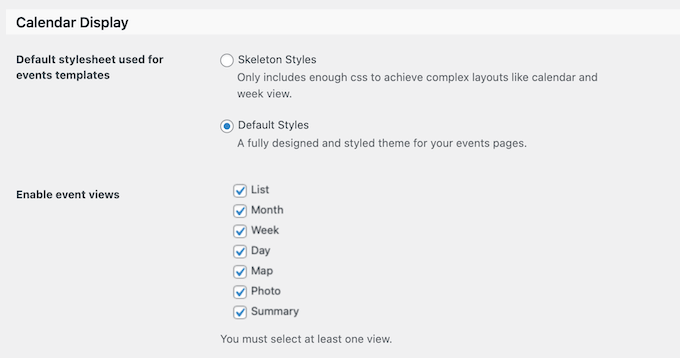
Başlamak için, diğer tüm WordPress eklentileri gibi kurabilir ve etkinleştirebilirsiniz. Bunu yaptıktan sonra, eklentinin kullanıcı dostu ayarlarına gidip gerekli değişiklikleri yapabilirsiniz. Örneğin, varsayılan stili kapatabilir, bir şablon seçebilir, etkinlik görünümlerini etkinleştirebilir ve daha fazlasını yapabilirsiniz.
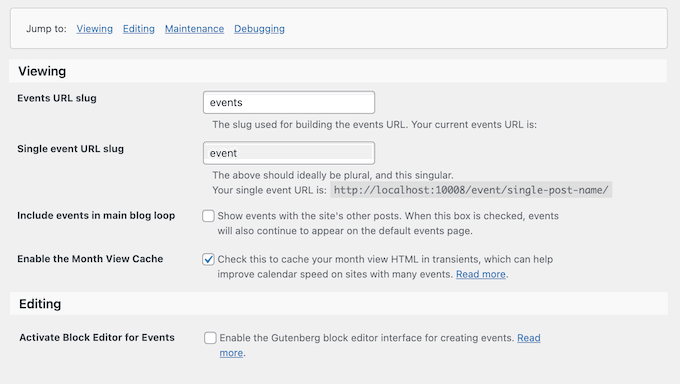
Bunu yaptıktan sonra, etkinlik oluşturmaya hazırsınız. Events Calendar, WordPress blok düzenleyici ile mükemmel bir şekilde entegre olur, böylece tanıdık kullanıcı arayüzünü kullanarak bir etkinlik oluşturabilirsiniz.
Burada bir başlık ve açıklama yazabilir, başlangıç ve bitiş zamanı ayarlayabilir ve daha fazlasını yapabilirsiniz. Ayrıca organizatörler ve mekanlar oluşturabilir ve ardından bunları etkinliğinize ekleyebilirsiniz.
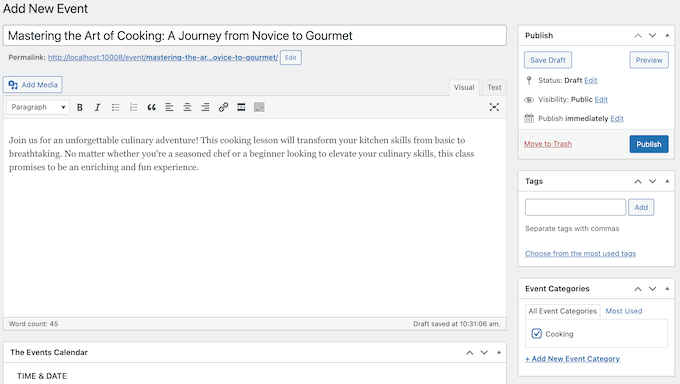
Ardından, ziyaretçilerin ilgilendikleri etkinlikleri bulmalarına yardımcı olmak için etiketler ve kategoriler eklemek isteyebilirsiniz. Etkinliklerinizi bu şekilde düzenlerseniz, yalnızca belirli bir kategoriyi veya etiketi gösteren bir takvim oluşturabilirsiniz.
Etkinliğin kurulumundan memnun kaldığınızda, devam edip yayınlayabilirsiniz. Sınırsız sayıda etkinliği WordPress web sitenize eklemek için bu işlemi tekrarlayın.
2. Tamamen Özelleştirilebilir Takvimler
The Events Calendar eklentisi tamamen özelleştirilebilir, böylece markanızla veya WordPress temanızla mükemmel bir şekilde eşleşecek şekilde ince ayar yapabilirsiniz.
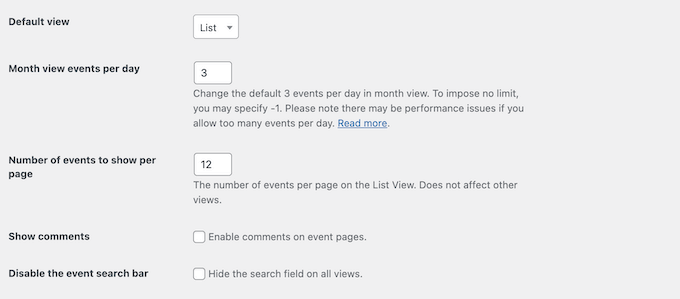
Başlamak için, eklentinin ayarlarında bazı basit değişiklikler yapabilirsiniz. Örneğin, sayfa başına kaç etkinlik göstereceğini kontrol edebilir, tarih ve saat biçimini değiştirebilir, yorumları görüntüleyebilir ve özel HTML ekleyebilirsiniz.
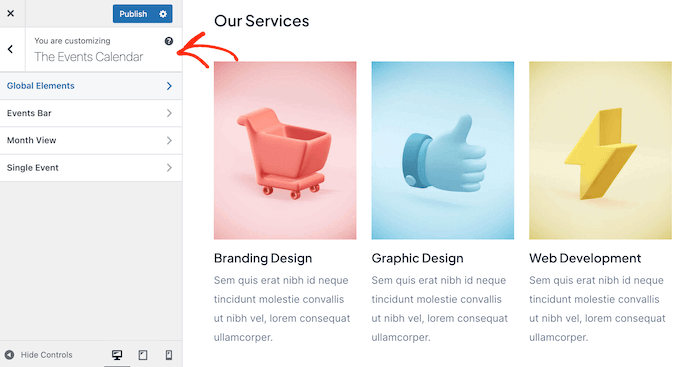
Bunun ötesinde, The Events Calendar WordPress Özelleştirici ile mükemmel bir şekilde entegre olur, böylece tanıdık bir arayüz kullanarak değişiklikler yapabilirsiniz.
Daha gelişmiş kullanıcılar ayrıca, ister WordPress Özelleştirici aracılığıyla ister bir kod parçacığı eklentisi kullanarak özel CSS ekleyebilirler.
3. Birden Fazla Takvim Görünümü
The Events Calendar, katılımcıların yaklaşan etkinliklerinizi farklı şekillerde keşfetmelerini sağlayan birden çok görünümle birlikte gelir.
Başlangıç olarak, insanların o sayfaya veya gönderiye ilk geldiklerinde görecekleri varsayılan bir görünüm ayarlayabilirsiniz. Ancak, ziyaretçilerin aralarında geçiş yapabilmeleri için ek görünümler de etkinleştirebilirsiniz.
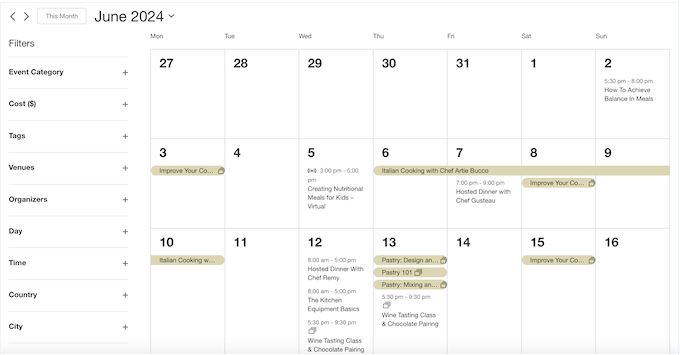
Başlangıç olarak klasik Ay Görünümü var.
Bu, planlanmış tüm etkinliklerinizi tam bir ay boyunca görüntüler, bu nedenle çok sayıda farklı etkinlik sunuyorsanız iyi bir seçenektir.
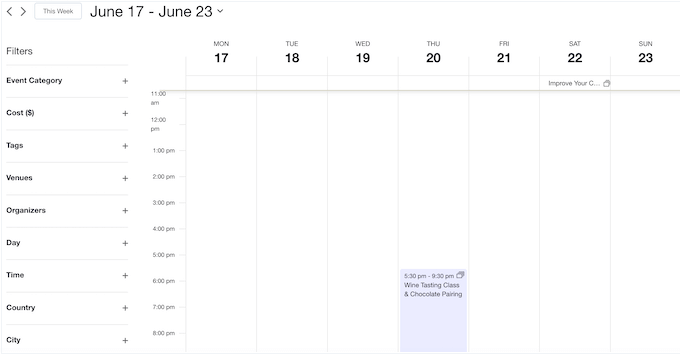
Bir adım daha ileri giderek, Hafta Görünümü vardır.
Bu, spor salonu web sitenize haftalık egzersiz dersleri eklemek gibi tekrarlanan etkinlikleri tanıtmak için iyi bir uyum olabilir.
Aynı gün içinde birden fazla etkinlik mi düzenliyorsunuz? Örneğin, bir seyahat acentesi işletiyorsanız, birden fazla aktivite içeren günübirlik geziler sunabilirsiniz.
Durum buysa, Gün Görünümü aynı gün gerçekleşen tüm etkinlikleri gösterir.
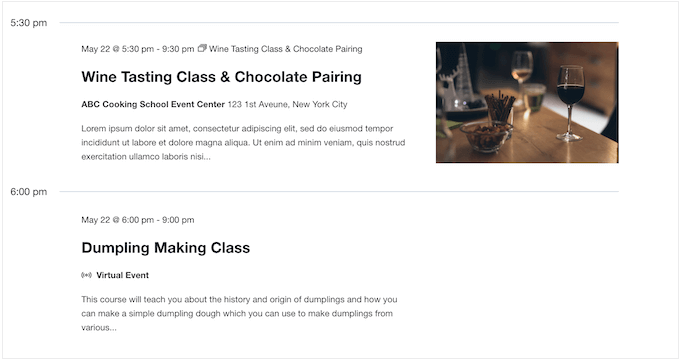
Tam bir etkinlik programınız varsa, ziyaretçilerin programınızı taraması gerekebilir.
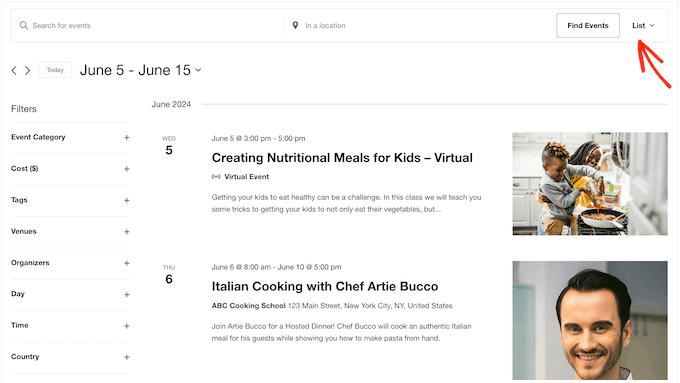
Bu durumda, Liste Görünümü, ziyaretçiyi çok fazla bilgiyle bunaltmadan etkinliklerinizin bir özetini gösterebilir.

Doğru görsel, ziyaretçileri bir etkinlik konusunda heyecanlandırabilir ve katılımcılarınızı artırabilir. Örneğin, ziyaret edeceğiniz turistik yeri veya etkinliğin ünlü eğitmenini gösterebilirsiniz.
Eğer durum buysa, Fotoğraf Görünümü'nü etkinleştirebilirsiniz. Adından da anlaşılacağı gibi, bu, etkinliğin fotoğrafına ana odaklanmayı yerleştirir.

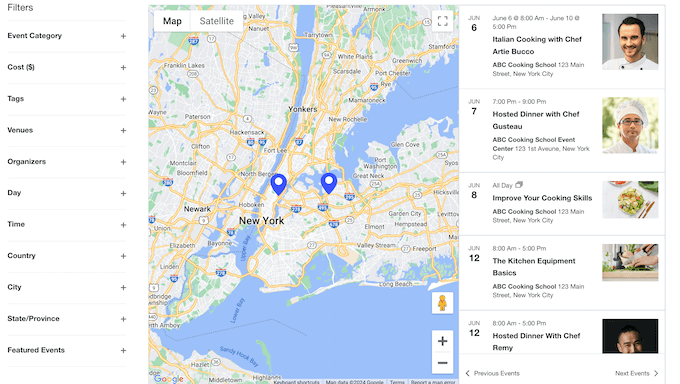
Şahsen etkinlikler düzenliyorsanız, potansiyel katılımcıların konumu bilmesi gerekecektir.
İyi haber şu ki, Etkinlik Takvimi tüm etkinliklerinizi bir Google Haritası'nda gösteren yerleşik bir Harita Görünümü'ne sahip.
Son olarak, ziyaretçilerin ilginç etkinlikleri hızlı bir şekilde bulmalarına yardımcı olmak istiyorsanız, Özet Görünümünü kullanabilirsiniz.
Bu, her etkinliğin başlığını, tarihini ve saatini gösterir, böylece ziyaretçiler temel bilgileri bir bakışta alabilir.
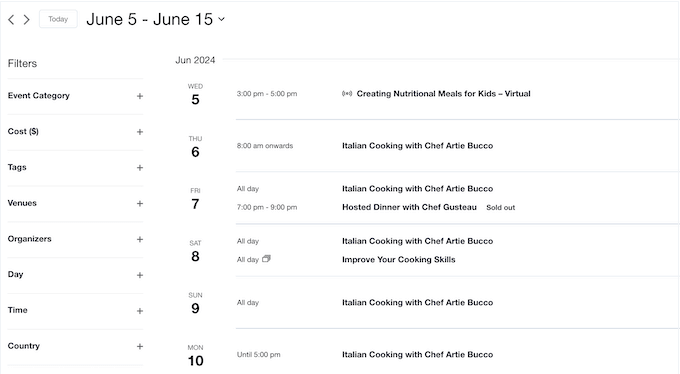
Daha önce de belirtildiği gibi, birden fazla görünümü aynı anda etkinleştirebilirsiniz.
Ziyaretçiler daha sonra bir açılır menü kullanarak bunlar arasında geçiş yapabilir. Örneğin, tekliflerinizi Özet veya Liste Görünümü kullanarak tarayabilir ve ardından daha fazla bilgi almak için Gün Görünümü'ne geçebilirler.
4. Mekanlarınızı ve Organizatörlerinizi Yönetin
Bir etkinlik oluştururken, mekan ve organizatör ekleme seçeneğiniz vardır.
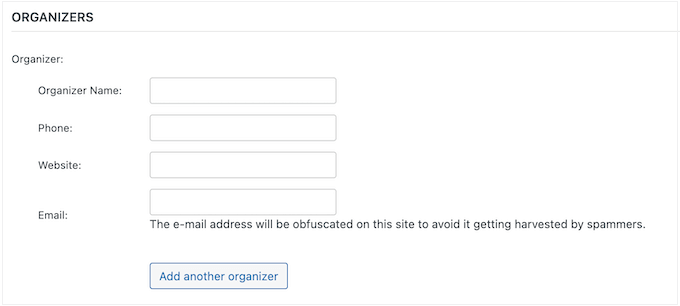
Bir adım daha ileri giderek, her mekan ve organizatör için ayrıntılı bilgiler ekleyebilir ve ardından bu bilgileri WordPress web sitenizde gösterebilirsiniz. Örneğin, organizatörün biyografisini ve profil resmini ekleyebilir, web sitelerine bir bağlantı sağlayabilir ve iş e-posta adreslerini ekleyebilirsiniz.
Bu, katılımcıların organizatör hakkında daha fazla bilgi edinmelerini ve etkinliklerine katılıp katılmak istemediklerine karar vermelerini sağlar.
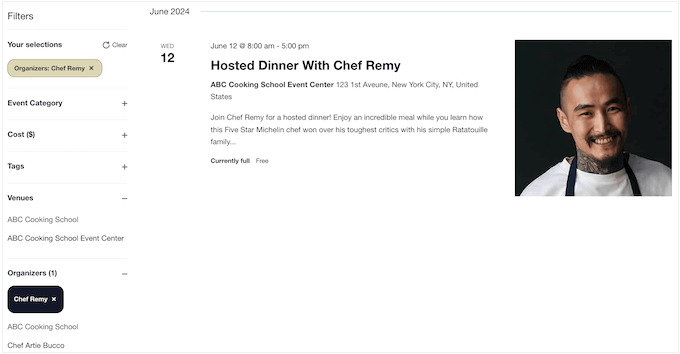
Benzer şekilde, her mekan için bir adres, telefon numarası ve açıklama ekleyebilirsiniz. Ziyaretçilerin mekanın konumunu bulmalarına yardımcı olmak için bir Google Haritası bile ekleyebilirsiniz.
5. Önemli Etkinlikleri Vurgulayın
Bazı etkinlikler diğerlerinden daha önemli olabilir. Örneğin, konferansınızın ana oturumlarını vurgulamak isteyebilirsiniz.
Events Calendar ile, bir kutuyu işaretleyerek herhangi bir etkinliği öne çıkan bir etkinliğe dönüştürebilirsiniz.
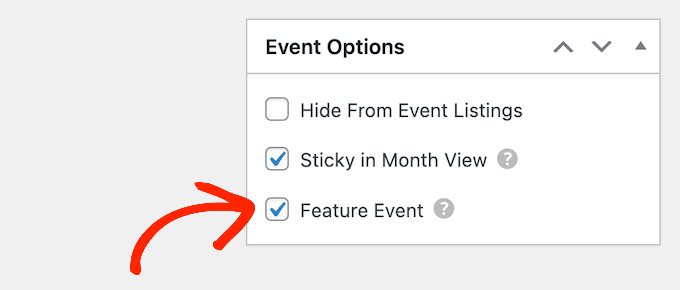
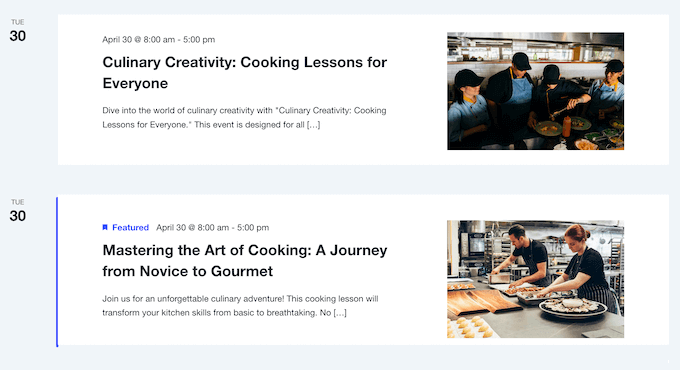
Öne çıkan etkinlik, Görünüm'e bağlı olarak biraz farklı görünebilir.
Örnek olarak, Liste Görünümünde öne çıkan bir etkinlik.
6. Yinelenen Etkinlikler Oluşturun
Tekrarlanan etkinlikler mi düzenliyorsunuz? Bu, kâr amacı gütmeyen kuruluşunuzun tüm gönüllüleri için aylık bir sosyal buluşma, haftalık bir web semineri veya düzenli bir belediye meclisi toplantısı olabilir.
The Events Calendar ile etkinlikleri günlük, haftalık, aylık veya yıllık olarak tekrarlanacak şekilde ayarlayabilirsiniz.

Bir bitiş tarihi de ekleyebilir veya etkinliğin sonsuza kadar tekrarlanmasını ayarlayabilirsiniz.
Bazen tekrarlayan bir etkinliğin belirli bir düzeni olmayabilir. Bu durumda, 'tek seferlik' tekrar türünü seçebilir ve ardından her etkinliği seriye manuel olarak ekleyebilirsiniz. Bu, herhangi bir düzene uymadan her etkinliğin ne zaman gerçekleşeceğini tam olarak seçme özgürlüğü verir.
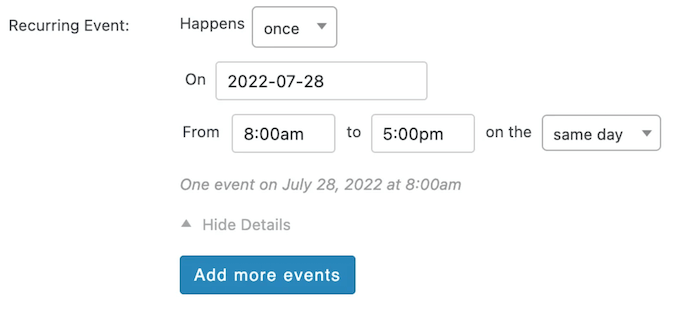
Ayrıca, genel deseni değiştirmeden yinelenen bir etkinlikteki günleri veya tarihleri hariç tutabilirsiniz. Örneğin, eğitmenin tatilde olduğu belirli bir tarihi hariç tutabilirsiniz.
7. Etkinlik Serisi Oluşturun
Yinelenen olaylara benzer şekilde, Bir Seri, ilgili olayların bir koleksiyonudur. Ancak, yinelenen olayların aynı olay başlığına, açıklamasına, mekanına ve organizatörüne sahip olması gerekir.
Buna karşılık, bir Seri içindeki etkinlikler farklı bir başlığa, açıklamaya, mekana veya organizatöre sahip olabilir. Örneğin, birden fazla mekanda gerçekleşen ilgili etkinliklerden oluşan bir seriniz olabilir.
8. Birden Fazla Saat Dilimini Destekleyin
Birden fazla saat diliminde etkinlikler mi düzenliyorsunuz? Örneğin, birden fazla konumda yüz yüze etkinlikler düzenleyebilir veya farklı saat dilimlerindeki kişileri hedefleyen sanal etkinlikler oluşturabilirsiniz.
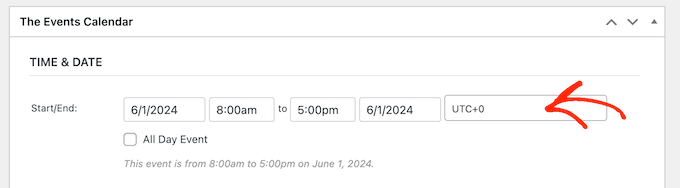
Etkinlik Takvimi, saat dilimlerini iki farklı şekilde yönetmenize olanak tanır. Başlangıç olarak, tüm etkinliklerinizi WordPress genel ayarlarınızda tanımlanan saat diliminde gösteren 'Her yerde site genelinde saat dilimini kullan' modu vardır.
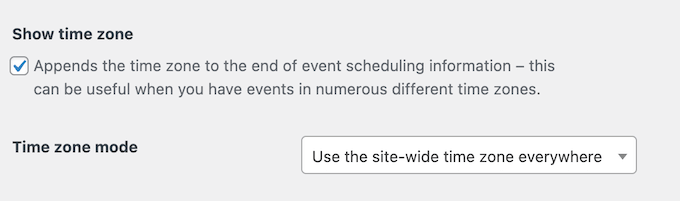
Alternatif olarak, 'Her etkinlik için manuel saat dilimi kullan' modu vardır. Bu, WordPress genel ayarlarını geçersiz kılmanıza ve belirli etkinlikler için farklı bir saat dilimi ayarlamanıza olanak tanır.
Bu, birden fazla ülkede etkinlikler düzenliyorsanız veya çevrimiçi etkinliklerinizle belirli saat dilimlerini hedefliyorsanız iyi bir seçenek olabilir. Örneğin, ABD'deki kitleniz için bir web semineri planlıyorsanız, CT saat dilimini kullanmak mantıklı olabilir.
9. Herhangi Bir Sayfa Gönderisine veya Widget Hazır Alanına Takvim Ekleme
Etkinlik Takvimi, herhangi bir sayfaya, gönderiye veya widget'a hazır alana ekleyebileceğiniz kullanışlı bir widget'a sahiptir. Widget'ı bir kenar çubuğuna veya benzer bir bölüme ekleyerek, etkinliklerinizi tüm WordPress blogunuzda veya web sitenizde kolayca tanıtabilirsiniz.
Bu widget ayrıca tamamen özelleştirilebilir, böylece belirli bir kategoriden etkinlikleri veya belirli bir etikete sahip eylemleri gösterebilirsiniz. Hatta birden fazla takvim oluşturup bunları ayrı sayfalara ve gönderilere ekleyebilirsiniz.
10. Topluluk ve Profesyonel Destek
WordPress içerik düzenleyicisi ve panosuyla mükemmel bir şekilde entegre olduğu için Etkinlik Takvimi çok kullanıcı dostudur. Ancak, bazen etkinliklerinizi düzgün bir şekilde görüntülemek için biraz ek yardıma ihtiyacınız olabilir.
Bu durumda, 7/24 erişebileceğiniz bir bilgi bankası bulunmaktadır. Bu, çok günlük etkinliklerin nasıl oluşturulacağı ve takviminiz için yönlendirmelerin nasıl ayarlanacağı gibi bir dizi konuyu kapsamaktadır.
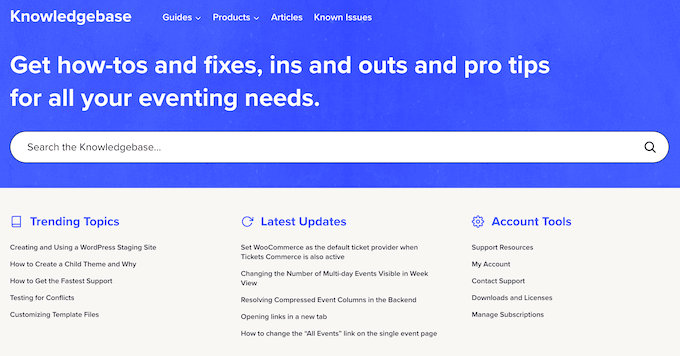
Bunun ötesinde, etkinliklerinizi e-posta bültenleri, sosyal medya ve diğer teknikleri kullanarak nasıl tanıtacağınıza dair tavsiyeler içeren bir blog bulunmaktadır.
Birebir yardım mı tercih edersiniz? Premium eklentiye yükseltirseniz, profesyonel desteğe de erişebilirsiniz. Sadece bir bilet gönderin ve Etkinlik Takvimi ekibinden bir üye size geri dönecektir.
Destek alma hakkında daha fazla bilgi için lütfen WordPress desteği için nasıl doğru şekilde istekte bulunacağınız ve destek alacağınız hakkındaki kılavuzumuza bakın.
The Events Calendar İncelemesi: Fiyatlandırma ve Planlar
Yeni başlıyorsanız veya bütçeniz kısıtlıysa, Events Calendar'ın lite sürümünü WordPress.org'dan indirebilirsiniz.
Bu ücretsiz eklenti ile tek seferlik etkinlikler oluşturabilir ve bunları Liste, Ay veya Gün Görünümünde görüntüleyebilirsiniz. Hatta birden fazla görünümü etkinleştirebilirsiniz, böylece potansiyel katılımcılar düzenler arasında geçiş yapabilir.
Ancak, Fotoğraf, Harita ve Özet dahil ek görünümlerin kilidini açmak istiyorsanız, premium eklentiye yükseltmeniz gerekir.
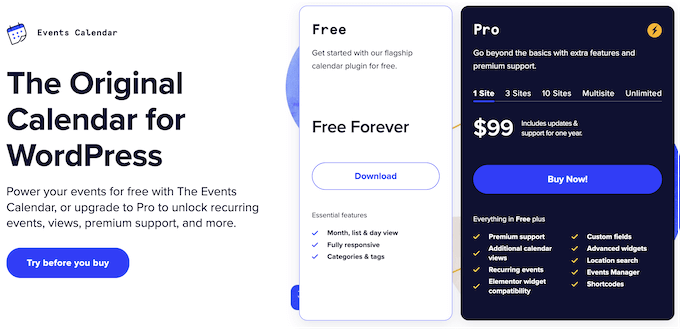
Diğer bazı WordPress eklentilerinin aksine, tüm Etkinlik Takvimi planları tam özellik setini içerir. Ana fark, Etkinlik Takvimini kullanabileceğiniz site sayısıdır:
- 1 site. 99 ABD Doları karşılığında Etkinlik Takvimini tek bir web sitesine, bloga veya çevrimiçi mağazaya yükleyebilirsiniz.
- 3 site. 199 ABD Doları fiyatla, bu plan Etkinlik Takvimini en fazla 3 web sitesine yüklemenize olanak tanır. Bununla birlikte, bu, birden fazla siteyi, örneğin birkaç ilgili satış ortaklığı pazarlama blogunu yönetiyorsanız iyi bir seçenektir.
- 10 site. 399 ABD Doları karşılığında bu eklentiyi en fazla 10 WordPress web sitesinde, blogda veya çevrimiçi pazar yerinde kullanabilirsiniz.
- Çoklu Site. Bir WordPress çoklu site ağı mı yönetiyorsunuz? 399 ABD Doları fiyatla, bu plan bir WordPress çoklu site ağında bir yıllık güncelleme ve destek içerir.
- Sınırsız. 799 ABD Doları karşılığında Events Calendar'ı istediğiniz kadar sitede kurabilirsiniz. Bununla birlikte, Sınırsız, WordPress geliştirme ajansları veya serbest çalışan geliştiriciler için uygundur. Sadece bu lisansı satın alın ve Events Calendar'ı tüm müşteri sitelerinizde kullanabilirsiniz.
The Events Calendar İncelemesi: Doğru Takvim Eklentisi mi?
Özelliklere, desteğe ve fiyatlandırmaya baktıktan sonra, The Events Calendar'ın harika bir etkinlik yönetimi eklentisi olduğundan eminiz.
Bu eklenti ile istediğiniz kadar etkinlik, organizatör ve mekan oluşturabilir ve bunları doğrudan WordPress kontrol panelinde yönetebilirsiniz. Ardından bu bilgileri birden çok takvim görünümünde görüntüleyebilir, böylece ziyaretçiler yaklaşan etkinliklerinizi kolayca keşfedebilir.
Umarız bu Events Calendar incelemesi, WordPress web siteniz için doğru takvim eklentisi olup olmadığına karar vermenize yardımcı olmuştur. Ayrıca, WordPress'te iletişim formu nasıl oluşturulur hakkındaki rehberimize göz atabilir veya en iyi canlı sohbet yazılımları hakkındaki uzman seçimimizi görebilirsiniz.
Bu makaleyi beğendiyseniz, lütfen WordPress video eğitimleri için YouTube Kanalımıza abone olun. Bizi ayrıca Twitter ve Facebook'ta da bulabilirsiniz.

Etkinlik Takvimi Kullanıcı Yorumları
Lütfen topluluktaki diğer kişilere yardımcı olmak için The Events Calendar yorumunuzu paylaşın.