


En son gönderinizi sosyal medyada paylaşmak, ancak resminizin olması gereken yerde kırık gri bir kutu görmek, bundan daha kötü bir şey olamaz. Eksik küçük resimler sitenizin bitmemiş görünmesine neden olur ve daha az tıklama almanıza yol açabilir.
WPBeginner'da, içeriğimizin profesyonel görünmesini sağlamak için her makale için öne çıkan görseller kullanıyoruz. Özellikle çok yazarlı bir blog çalıştırıyorsanız, bu adımın ne kadar kolay göz ardı edilebileceğini anlıyoruz.
Bu makalede, WordPress'te gönderiler için öne çıkan görselleri kolayca nasıl gerektireceğinizi göstereceğiz.

WordPress Gönderileri İçin Öne Çıkan Görseller Neden Gerekli?
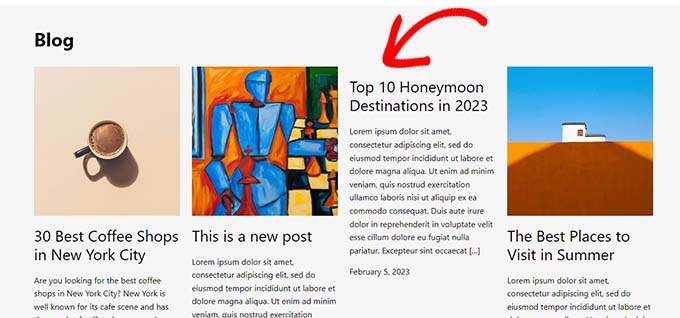
Küçük resimler olarak da bilinen öne çıkan görseller, bir blog gönderisinin ana görselleridir. Genellikle WordPress blogunuzda veya sosyal medya platformlarında gönderi başlığının yanında görünürler.
Bu küçük resimler, blogunuzun daha profesyonel görünmesini sağlar ve web sitenizdeki kullanıcı etkileşimini artırır.
WordPress, gönderilerinize öne çıkan görseller eklemeyi kolaylaştırır. Hatta bir gönderi için öne çıkan görsel eklenmediğinde kullanılabilecek varsayılan bir öne çıkan görsel ayarlayabilirsiniz.
İdeal olarak, WordPress web sitenizdeki her makale için öne çıkan görseller oluşturmak ve kullanmak istersiniz. Ancak, bazen siz veya web sitenizdeki diğer yazarlar, öne çıkan bir görsel olmadan bir makaleyi yanlışlıkla yayınlayabilir.
Bu hata, gönderinin eksik ve profesyonel olmayan görünmesine neden olabilir.
Yayınlanmadan önce gönderileriniz için bir öne çıkan görsel zorunlu kılarak bunun olmasını kolayca önleyebilirsiniz.
Bu şekilde, bir yazar öne çıkan bir resim olmadan bir gönderi yayınlamaya çalıştığında, eklemelerini isteyen bir hata göreceklerdir.
Bununla birlikte, WordPress sitenizde gönderiler için öne çıkan bir görseli kolayca nasıl gerektirebileceğinizi görelim.
WordPress'te Gönderiler İçin Öne Çıkan Resimleri Zorunlu Kılma
Öncelikle, PublishPress Checklists eklentisini yüklemeniz ve etkinleştirmeniz gerekir. Daha fazla talimat için lütfen GitHub'dan WordPress eklentisi nasıl kurulur konusundaki başlangıç kılavuzumuza bakın.
🚨 Not: Daha gelişmiş özellikleri kullanmak için PublishPress Pro planına da yükseltebilirsiniz. Bu size özel kontrol listeleri oluşturma, koşullar belirleme, ilerlemeyi izleme ve daha fazlası gibi harika özelliklere erişim sağlayacaktır.
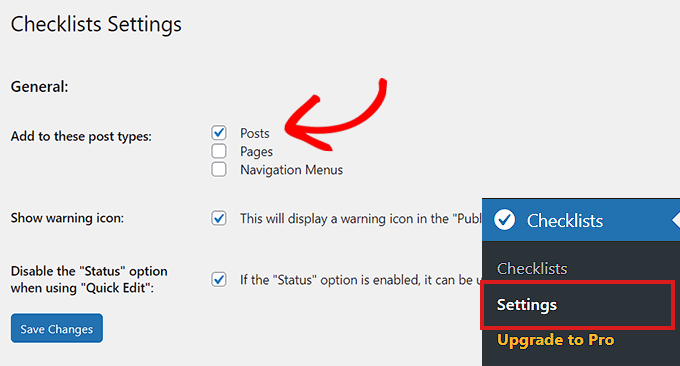
Etkinleştirdikten sonra, WordPress yönetici kenar çubuğundan Kontrol Listeleri » Ayarlar sayfasına gidin.
Buradan, gönderi düzenleyicinize bir kontrol listesi eklemek için 'Gönderiler' seçeneğini işaretleyin.
İşiniz bittiğinde, ayarlarınızı kaydetmek için ‘Değişiklikleri Kaydet’ düğmesine tıklamayı unutmayın.
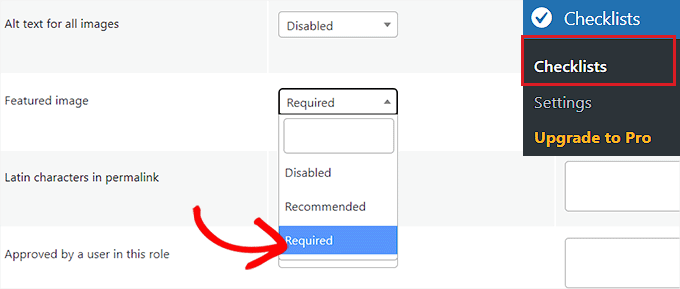
Bundan sonra, WordPress yönetici kontrol panelinden Kontrol Listeleri » Kontrol Listeleri sayfasını ziyaret edin.
Ardından, Öne Çıkan Görsel bölümüne gidin ve yanındaki açılır menüden 'Gerekli' seçeneğini seçin.
İsteğe bağlı olarak, belirli kullanıcı rollerinin de gönderiyi küçük resim olmadan yayınlamasına izin verebilirsiniz.
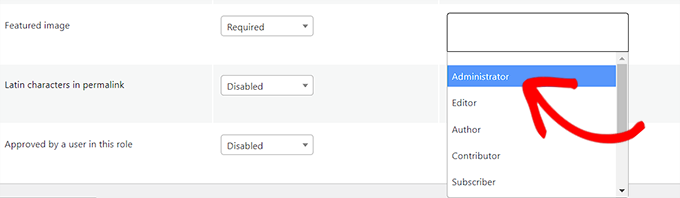
Örneğin, Yönetici kullanıcı rolüne sahip kullanıcılar için yayınlama işlevini devre dışı bırakmak istemiyorsanız, bunu kolayca yapabilirsiniz.
‘Öne Çıkan Görsel’ satırındaki ‘Bu görevi kimler yok sayabilir?’ açılır menüsünden ‘Yönetici’ kullanıcı rolünü seçmeniz yeterlidir.
PublishPress Checklist, kontrol listenize ekleyebileceğiniz bir dizi başka kullanışlı seçenek de sunar. Gerekirse web sitenizde incelemekten ve kullanmaktan çekinmeyin.
Örneğin, içerik için kelime sayısı sınırı, seçilebilecek kategori sayısı, dahili bağlantı sayısı ve daha fazlasını ayarlayabilirsiniz.
İşiniz bittiğinde, ayarlarınızı kaydetmek için ‘Değişiklikleri Kaydet’ düğmesine tıklayın.
Ardından, yeni bir gönderi oluşturmak için Gönderiler » Yeni Ekle'ye gidin veya düzenlemek için mevcut bir gönderiyi açın.
Burada, öne çıkan bir görsel eklemenizi isteyen kırmızı bir ünlem işareti (!) ile birlikte 'Yayınla' düğmesinin devre dışı bırakıldığını göreceksiniz.
Ekranın sağ köşesindeki sütuna ayrıca bir 'Kontrol Listesi' sekmesi eklenecektir. Bu sekme ayrıca bir öne çıkan görsel eklemeniz için sizi uyaracaktır.
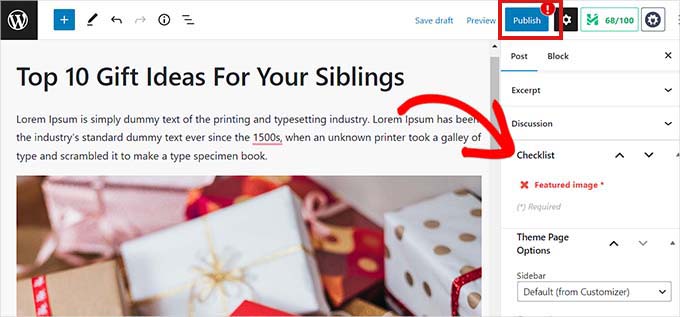
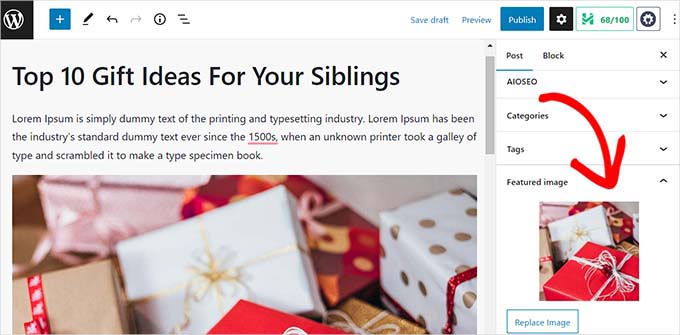
Şimdi gidin ve WordPress gönderisine bir öne çıkan resim yükleyin.
Bunu yaptığınız anda bildirim kaybolacak ve 'Yayınla' veya 'Güncelle' düğmesi tekrar etkinleşecektir.
Bonus: Sosyal Paylaşım İçin Varsayılan Öne Çıkan Görsel Ayarlamak İçin AIOSEO'yu Kullanın
Birçok blog, öne çıkan görsellerini Twitter ve Facebook gibi sosyal medya siteleri için Open Graph görseli olarak kullanır.
Bu, birisi makalelerinizden birini paylaştığında, öne çıkan görselin bağlantı kartına eklendiği anlamına gelir.
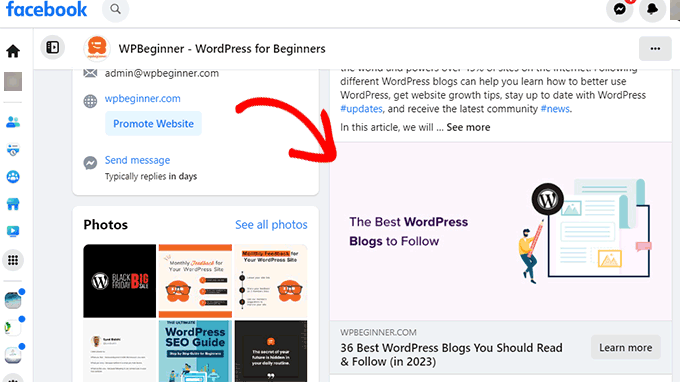
WordPress, sosyal medya için öne çıkan görselinizin doğru boyutunu veya formatını her zaman otomatik olarak seçmez. Bu, Facebook gibi platformların bazen bağlantınızı biri paylaştığında tamamen alakasız bir resim (veya bozuk bir resim) gösterebileceği anlamına gelir.
İşte WordPress için All in One SEO burada devreye giriyor. Öne çıkan görsellerinizi sosyal medya görseliniz olarak da kolayca ayarlamanıza olanak tanır.
All in One SEO, web sitenizi arama motorları için optimize etmenizi sağlayan, piyasadaki en iyi WordPress SEO eklentisidir.
Bunu WPBeginner sitesinde kullanmaya başladık ve o zamandan beri makale sıralamalarımızda bir artış fark ettik. Daha fazla bilgi edinmek için tam AIOSEO incelememize bakın.
Öncelikle, WordPress için All in One SEO eklentisini yüklemeniz ve etkinleştirmeniz gerekir. Ayrıntılar için, bir WordPress eklentisinin nasıl kurulacağına ilişkin adım adım kılavuzumuza bakın.
☝ Not: All in One SEO'nun denemeniz için ücretsiz bir sürümü de vardır. Ancak, en çok istenen All in One SEO özelliklerini kilidini açmak için ücretli plana yükseltmenizi öneririz.
Etkinleştirmenin ardından eklenti kurulum sihirbazını başlatacaktır.
Eklentiyi kurmak için ekrandaki talimatları izlemeniz yeterlidir veya WordPress için All in One SEO'yu doğru şekilde kurma kılavuzumuza bakın.

Tamamladığınızda, WordPress kontrol panelinden Tümü Bir SEO » Sosyal Ağlar sayfasına gidin ve Facebook sekmesine geçin.
Buradan, Varsayılan Gönderi Görsel Kaynağı seçeneğinin yanında ‘Öne Çıkan Görsel’i seçebilirsiniz.
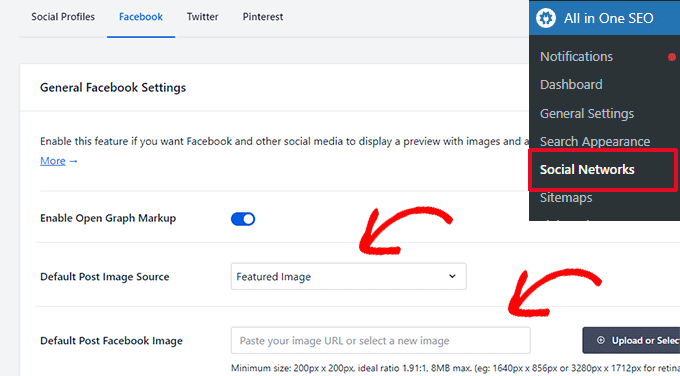
Ayrıca, ‘Varsayılan Gönderi Facebook Görseli’ seçeneği altında varsayılan bir görsel ayarlayabilirsiniz. Bu görsel, öne çıkan görseli olmayan gönderiler ve sayfalar için kullanılacaktır.
Ardından, Twitter sekmesine geçmeniz ve 'Varsayılan Resim Kaynağı' ve 'Varsayılan Gönderi Twitter Resmi' seçenekleri için de aynısını yapmanız gerekir.
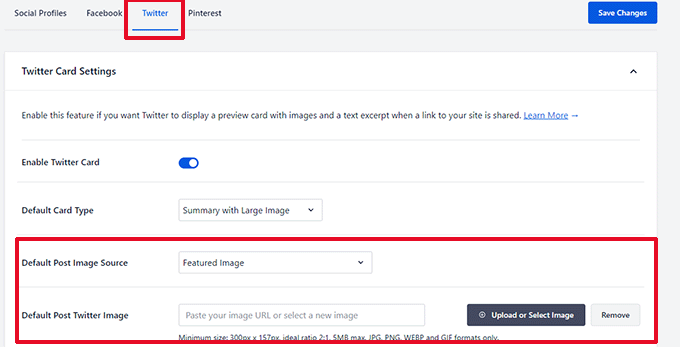
Ayarlarınızı kaydetmek için lütfen ‘Değişiklikleri Kaydet’ düğmesine tıklamayı unutmayın.
All in One SEO, artık sosyal medya resmi olarak kullanılacak öne çıkan resmi otomatik olarak ayarlayacaktır.
Ancak, gönderinin öne çıkan resmini kullanmak yerine sosyal paylaşım için farklı bir resim kullanmak istediğinizde ne olur?
Endişelenmeyin; bunu herhangi bir gönderi veya sayfa için de geçersiz kılabilirsiniz. Gönderiyi veya sayfayı düzenleyin ve altta AIOSEO Ayarları bölümüne gidin.
Burada, ‘Sosyal’ sekmesine geçmeniz gerekir.
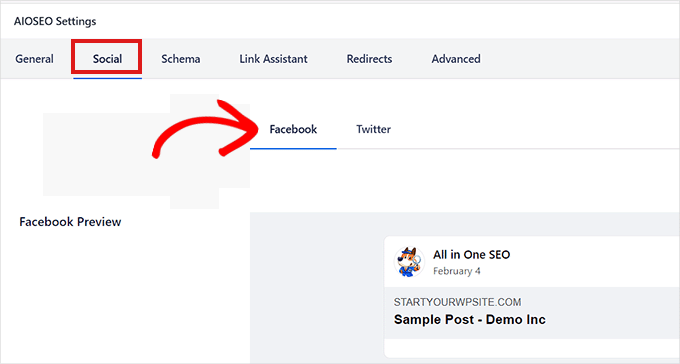
Ardından, 'Resim Kaynağı' bölümüne aşağı kaydırın ve açılır menüden 'Özel Resim' seçeneğini belirleyin.
Ardından, Facebook görseli olarak kullanmak istediğiniz görselin adresini ekleyin.
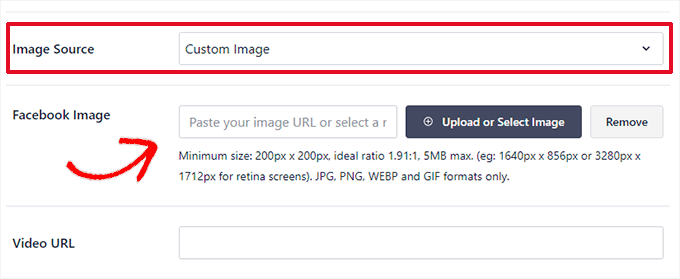
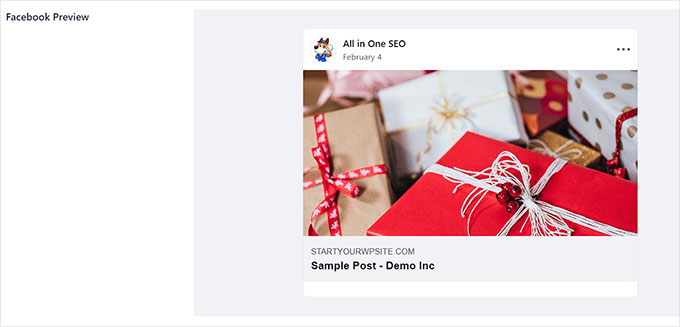
Artık üst kısımdaki 'Facebook Önizleme' sekmesini kullanarak içeriğinizin Facebook'ta nasıl görüneceğini kontrol edebilirsiniz.
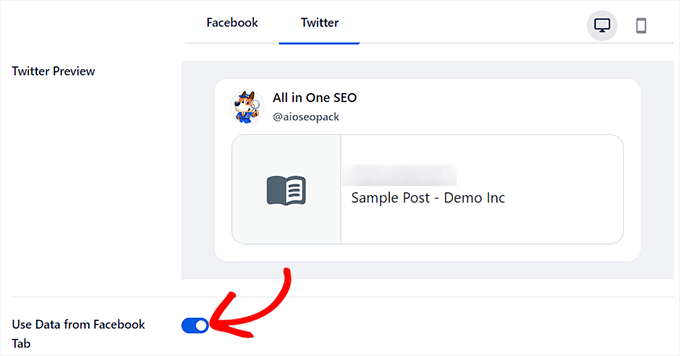
Bunu yaptıktan sonra, Twitter görsel ayarlarını yapılandırmak için üst kısımdaki 'Twitter' sekmesine geçebilirsiniz.
Buradan, 'Facebook Sekmesinden Veri Kullan' anahtarını 'Etkin' olarak değiştirebilirsiniz.
Twitter için öne çıkan görseliniz artık otomatik olarak Facebook görseliyle aynı şekilde ayarlanacaktır.
Daha fazla ayrıntı için, WordPress'te varsayılan bir öne çıkan resmin nasıl ayarlanacağına ilişkin eğitimimize bakın.
İşiniz bittiğinde, ayarlarınızı kaydetmek için üstteki 'Yayınla' veya 'Güncelle' düğmesine tıklamayı unutmayın.
WordPress'te Öne Çıkan Görsel Gerektirme Hakkında SSS
WordPress sitesinde öne çıkan görselleri ve küçük resimleri yönetme hakkında en sık aldığımız sorulardan bazıları şunlardır.
1. WordPress'te varsayılan bir öne çıkan görsel ayarlayabilir miyim?
Evet, kolayca bir yedek görsel ayarlayabilirsiniz. Daha fazla ayrıntı için, WordPress'te varsayılan bir öne çıkan görselin nasıl ayarlanacağına dair adım adım eğitimimize bakın.
2. Öne çıkan görsel gerektirmek taslakların kaydedilmesini engeller mi?
Hayır, PublishPress Checklists gibi çoğu eklenti yalnızca 'Yayınla' düğmesini engeller. Siz ve yazarlarınız, hemen bir görsel yüklemeden taslakları kaydedebilir ve içerik üzerinde çalışmaya devam edebilirsiniz.
3. Öne çıkan görseller gerektirmek mevcut gönderilerimi etkiler mi?
Hayır, öne çıkan görselleri zorunlu kılmak mevcut içeriğinizi yayından kaldırmayacaktır. Ancak, küçük resmi eksik olan eski bir gönderiyi düzenlerseniz, değişikliklerinizi kaydetmeden önce bir tane eklemeniz gerekecektir.
4. Özel gönderi türleri için öne çıkan görselleri zorunlu kılabilir miyim?
Evet, PublishPress Checklists eklentisi özel gönderi türleriyle çalışır. Kuralı orada da uygulamak için eklenti ayarlarında belirli gönderi türünü seçmeniz yeterlidir.
Ek Kaynaklar
Umarım bu makale, WordPress'te gönderiler için öne çıkan bir görseli nasıl zorunlu kılacağınızı öğrenmenize yardımcı olmuştur. Ayrıca bu ek kaynaklara da göz atmak isteyebilirsiniz:
- WordPress'te Resim Rengi ve Doygunluk Kaybı Nasıl Düzeltilir
- Ücretsiz Genel Alan ve CC0 Lisanslı Görseller İçin En İyi Kaynaklar
- Kaliteyi Kaybetmeden Web Performansı İçin Resimleri Nasıl Optimize Edersiniz
- WordPress Blok Düzenleyici'de Kapak Görseli ve Öne Çıkan Görsel Karşılaştırması (Başlangıç Rehberi)
- WordPress'te Öne Çıkan Görseller veya Gönderi Küçük Resimleri Nasıl Eklenir
Bu makaleyi beğendiyseniz, lütfen WordPress video eğitimleri için YouTube Kanalımıza abone olun. Bizi ayrıca Twitter ve Facebook'ta da bulabilirsiniz.



Dave Navarro
Keşke kategori/taksonomiye göre varsayılan öne çıkan görseli ayarlayan bir eklenti olsaydı.
WPBeginner Desteği
WordPress'te varsayılan bir öne çıkan görsel ekleme kılavuzumuza göz atın. Kodu,
is_tax()veyais_category()gibi koşullu etiketler ekleyerek değiştirebilirsiniz. Test edilmemiş bir örnek kod:<?php if ( is_tax() ) :
if ( has_post_thumbnail() ) {
the_post_thumbnail();
} else { ?>
endif;?>
Yönetici
Joy Baker
Bu özelliği gönderiler yerine sayfalar oluşturmak için ayarlamak istiyorum. Bunun için bir eklenti var mı?
Rajesh
Bu kadar güzel ve kolay çözümler için teşekkürler. Ancak blog gönderileri için kullanabileceğimiz, yayınlayabileceğimiz veya yeniden kullanabileceğimiz görselleri almak için en iyi ÜCRETSİZ kaynaklardan bazılarını önerebilir misiniz? Teşekkürler!
WPBeginner Desteği
Blog yazılarınızda kullanmak üzere telifsiz görselleri nasıl bulacağınızla ilgili kılavuzumuza göz atın.
Yönetici
Zimbrul
Soruma aptalca gelebilir ama başlıyorum: WordPress, bir görseli öne çıkan görsel olarak eklerken, eğer görsel gerekli öne çıkan görsel boyutundan büyükse, onu küçültür mü?
Demek istediğim, bir öne çıkan görsel eklediğinizde, önceden ayarlanmış görsel boyutlarından seçim yapma seçeneğiniz var. Bu, öne çıkan görselin "öne çıkan görsel" olarak görüntülendiğinde otomatik olarak küçültüldüğü anlamına mı geliyor?
Bunu şimdiye kadar hiç araştırmadım.
Paul
Just wanted to say thanks, clever plug idea, it helps with a single person blog as well Enjoy your info quite a bit, thanks for the effort.