


Bazen blog yazılarınızın nasıl sıralandığı üzerinde daha fazla kontrole ihtiyacınız olur. Önemli bir duyuruyu öne çıkarmaya, bir yarışmayı sergilemeye veya kritik bir güncellemeyi öne çıkarmaya çalışırken biz de aynı durumdaydık.
Varsayılan olarak WordPress, gönderilerinizi en yeniden en eskiye doğru kronolojik olarak görüntüler. Bu çoğu zaman harika çalışsa da, belirli içeriğe öncelik vermeniz gerektiğinde sinir bozucu olabilir.
Bu yüzden bu rehberi hazırladık. WordPress yazılarınızı yeniden sıralamak için, hızlı ve kolay ipuçlarından daha gelişmiş tekniklere kadar çeşitli yöntemlerde size yol göstereceğiz.

WordPress'te Blog Yazıları Neden Yeniden Sıralanır?
Bazen, ziyaretçilerin ilk görmesini istediğiniz belirli içerikler olabilir. Örneğin, büyük bir duyuru blogunu ana sayfaya, blog sayfasına, son gönderilere veya arşiv sayfalarına sabitlemek isteyebilirsiniz.
Özel gönderi türlerini manuel olarak yeniden sıralamanız da gerekebilir. Örneğin, bir WooCommerce mağazası oluşturduysanız, en popüler ürünlerinizi veya indirime giren ürünleri önce göstermek isteyebilirsiniz.
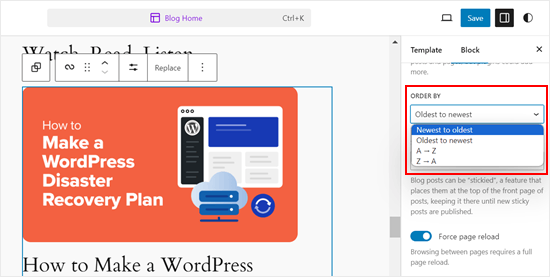
Sorun şu ki, WordPress normalde blog yazılarınızı en yeniden en eskiye doğru (en yeni gönderiler en az olana doğru) sıralar ve bir gönderiyi yukarı veya aşağı taşımanın kolay bir yolu yoktur. Blok düzenleyicide veya tam site düzenleyicide Sorgu Döngüsü bloğunu özelleştirseniz bile, sınırlı yeniden sıralama seçenekleri sunar.
Bunu akılda tutarak, blog yazılarını, WooCommerce ürünlerini ve daha fazlasını kolayca yeniden sıralamanıza yardımcı olabilecek bazı geçici çözümlere ve ipuçlarına bakalım. Kullanmak istediğiniz yönteme doğrudan atlamak için aşağıdaki hızlı bağlantıları kullanın:
- Yöntem 1: Gönderinin Yayın Tarihini Değiştirme (Hızlı ve Kolay)
- Yöntem 2: Gönderi Türleri Sıralama Eklentisini Kullanın (Daha Fazla Kontrol)
- Yöntem 3: WooCommerce'de Sürükle ve Bırak Kullanın (Ürün Gönderi Türleri)
- Yöntem 4: WordPress Gönderilerini Sabitleme (Belirli Gönderileri Vurgulamak İçin En İyisi)
- Yöntem 5: WordPress Gönderilerini Kod Kullanarak Yeniden Sıralama (Gelişmiş)
Video Eğitim
Yöntem 1: Gönderinin Yayınlanma Tarihini Değiştirin (Hızlı ve Kolay)
Gönderilerinizin sırasını değiştirmenin en kolay yolu, yayınlanma tarihini değiştirmektir.
Varsayılan olarak WordPress siteniz, gönderileri yayın tarihlerine göre ters kronolojik sırada görüntüler, bu nedenle daha yeni gönderiler önce görünür.
Bir gönderinin yayın tarihini değiştirmek, arşiv sayfanızda, blog sayfanızda ve WordPress web sitenizin diğer alanlarında göründüğü yeri de değiştirecektir.
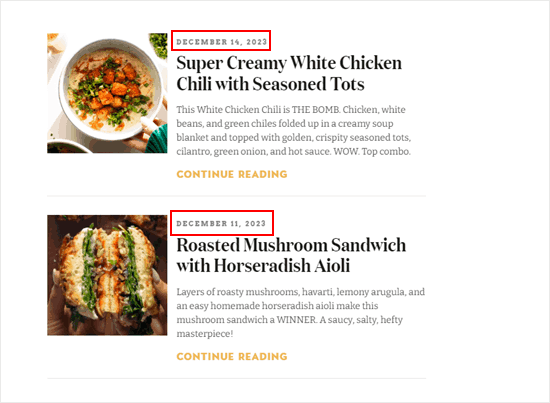
Örneğin, daha eski bir gönderiyi önce göstermek istiyorsanız, yayın tarihini bugüne değiştirebilirsiniz. Benzer şekilde, bir gönderiyi listede aşağı taşımak istiyorsanız, yayın tarihini daha eskiye alabilirsiniz.
Bunu yapmak için blog gönderisini WordPress blok düzenleyicisinde açmanız yeterlidir. Sağ kenar çubuğunda, 'Gönderi' sekmesine gidin ve ardından 'Yayınla'nın yanındaki bağlantıya tıklayın.
Bu, yayınlanma tarihini değiştirebileceğiniz bir tarih ve saat açılır penceresi açar.
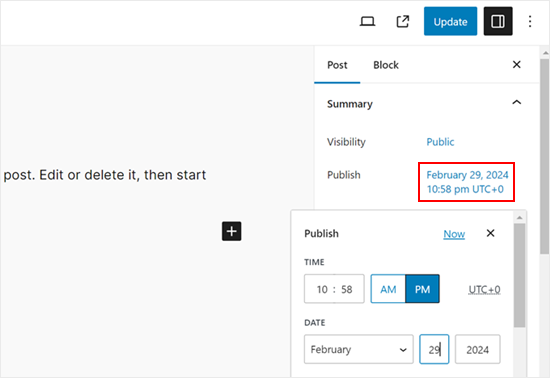
Burada, diğer gönderilerle ilgili bir tarih seçmek önemlidir. Örneğin, gönderinin 8 Mart'ta yayınlanan bir blogdan önce görünmesini istiyorsanız, yayın tarihini 9 Mart olarak değiştirmeniz gerekir.
Tarih ve saati değiştirdikten sonra değişikliklerinizi kaydetmek için 'Güncelle'ye tıklayın.
Yöntem 2: Gönderi Türleri Sıralama Eklentisini Kullanın (Daha Fazla Kontrol)
Yayın tarihlerini değiştirmeden gönderileri yeniden sıralamak istiyorsanız, Post Types Order kullanmanızı öneririz. Bu eklenti, blog gönderilerini, WooCommerce ürünlerini, kupon kodlarını, siparişleri, özel gönderi türlerini ve daha fazlasını sürükle ve bırak yöntemiyle düzenlemenize olanak tanır.
Öncelikle, Post Types Order eklentisini yükleyip etkinleştirmeniz gerekir. Daha fazla ayrıntı için, bir WordPress eklentisinin nasıl kurulacağına dair adım adım kılavuzumuza bakın.
Etkinleştirdikten sonra, eklentinin ayarlarını yapılandırmak için Ayarlar » Gönderi Türleri Sıralaması sayfasına gidin.
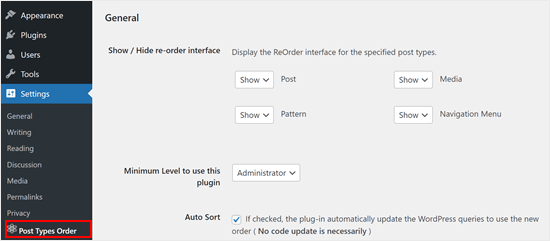
‘Yeniden sıralama arayüzünü göster / gizle’ bölümü, Post Types Order'ın yeniden düzenleyebileceği tüm farklı içerik türlerini listeler.
Bu açılır menülerin ‘Göster’ olarak ayarlandığından emin olmanız gerekecektir.
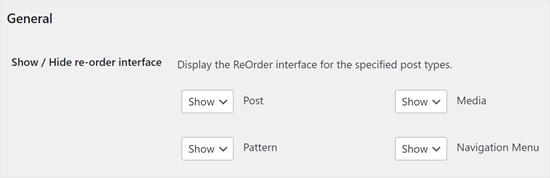
Bundan sonra, ‘Arşiv Sürükle ve Bırak’ bölümüne gidin.
Yeniden düzenlemek istediğiniz her içerik türü için açılır menüsünü açın ve ‘Evet’i seçin.
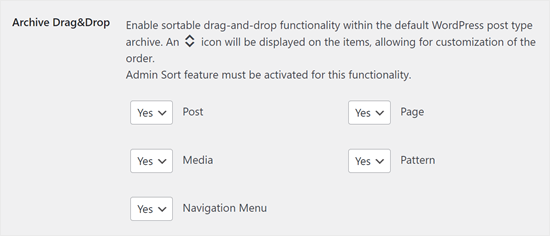
Eklentinin nasıl kurulduğundan memnun kaldığınızda, ‘Ayarları Kaydet’e tıklayın.
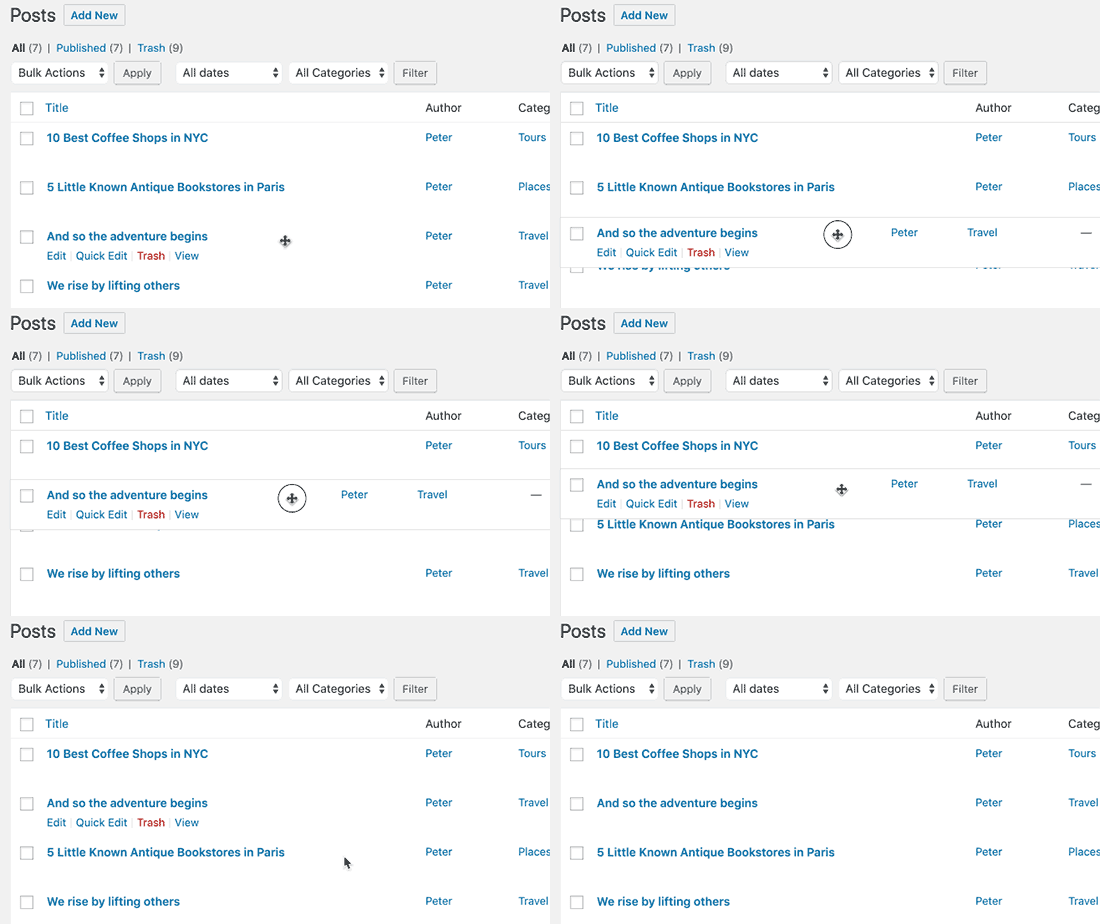
Şimdi, yeniden sıralamak istediğiniz içeriğin bulunduğu bir alana gidin, örneğin Gönderiler » Tüm Gönderiler. Gönderileri yeni konumlara sürükleyip bırakarak özel bir sıra oluşturabilirsiniz.
Yöntem 3: WooCommerce'de Sürükle ve Bırak Kullanın (Ürün Gönderi Türleri)
Eğer çevrimiçi bir mağaza işletiyorsanız, WooCommerce zaten sürükle ve bırak özelliğini yerel olarak desteklemektedir.
Ürünlerinizi yeniden sıralamak için Ürünler » Tüm Ürünler sayfasına gitmelisiniz.
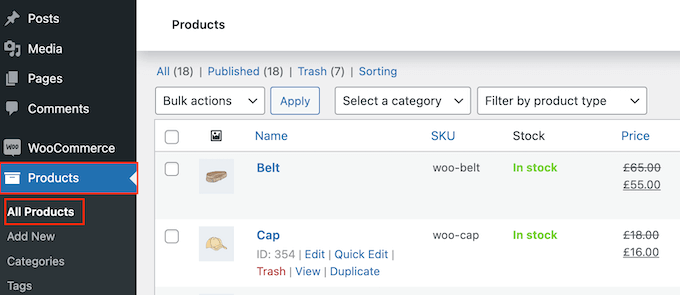
Burada, sayfanın üst kısmındaki 'Sıralama' bağlantısına tıklayın.
Ardından ürünlerinizin sırasını sürükle ve bırak ile değiştirebilirsiniz.
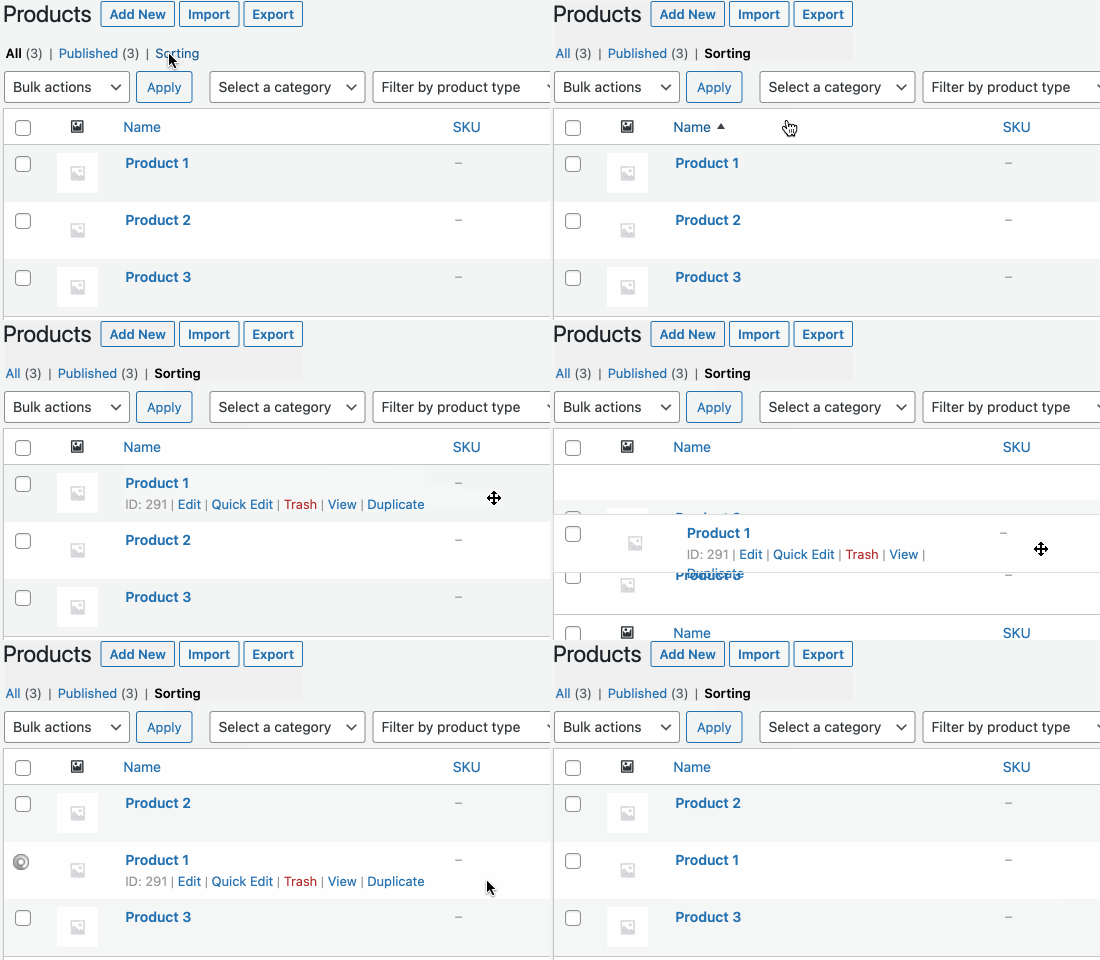
Çevrimiçi mağazanızdaki ürünlerin düzenlenmesinden memnun musunuz?
Ardından, sıralamayı durdurmak için 'Tümü' bağlantısına tıklayın.
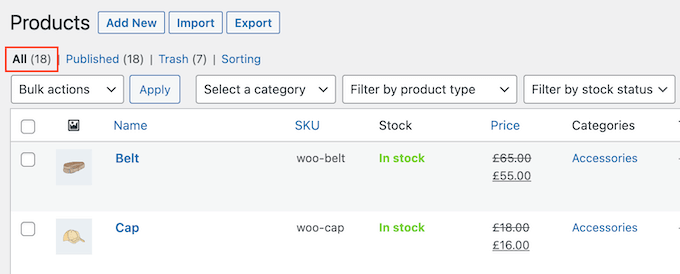
Yöntem 4: WordPress Gönderilerini Sabitleme (Belirli Gönderileri Vurgulamak İçin En İyisi)
Bazen, büyük bir ürün duyurusu veya düzenlediğiniz bir çekiliş veya yarışma hakkındaki bir gönderi gibi önemli bir blog gönderisini öne çıkarmak isteyebilirsiniz.
WordPress, bir gönderiyi yapışkan hale getirmenize olanak tanır, böylece yayın tarihine bakılmaksızın blog sayfanızdaki diğer tüm gönderilerin üzerinde görünür.
Bunu yapmak için, öne çıkarmak istediğiniz WordPress blog gönderisini açmanız yeterlidir. 'Gönderi' menüsünde, 'Blogun en üstüne sabitle' seçeneğinin yanındaki kutuyu işaretleyin.
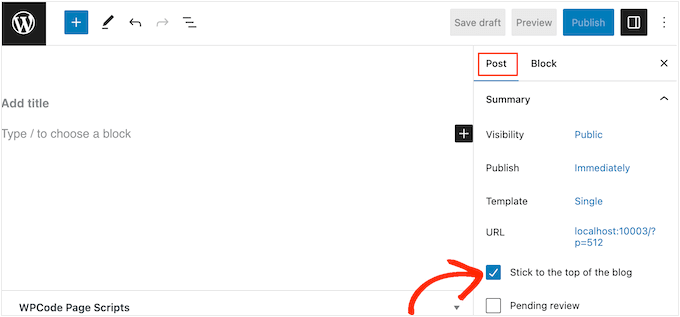
Bundan sonra, değişikliklerinizi kaydetmek için ‘Güncelle’ düğmesine tıklayın.
Artık web sitenizi ziyaret ettiğinizde, gönderinin en üste sabitlendiğini göreceksiniz. Sabitlenmiş gönderi, WordPress temanıza bağlı olarak farklı şekilde vurgulanabilir.
Daha ayrıntılı talimatlar için lütfen şu kılavuzlara bakın:
- WordPress'te Yapışkan Yazılar Nasıl Yapılır (Hızlı ve Kolay)
- WordPress Özel Gönderi Türü Arşivlerine Sabitlenmiş Gönderiler Nasıl Eklenir
- WordPress'te Kategoriler İçin Sabitlenmiş Gönderiler Nasıl Eklenir
- WordPress'te En Son Yapışkan Yazılar Nasıl Görüntülenir
- WordPress'te Yapışkan Gönderileri Döngüden Hariç Tutma
Yöntem 5: WordPress Gönderilerini Kod Kullanarak Yeniden Sıralama (Gelişmiş)
Gelecekte yayınlayacağınız gönderiler de dahil olmak üzere, WordPress'in web sitenizdeki tüm gönderileri nasıl düzenlediğini değiştirmek isteyebilirsiniz. Bunu yapmanın en iyi yolu, WordPress'e özel kod eklemektir.
Genellikle, temanızın functions.php dosyasını düzenleme talimatlarını içeren kılavuzlar bulursunuz. Ancak bu, yaygın WordPress hatalarının her türlüsüne neden olabilir veya sitenizi tamamen bozabilir.
WordPress temanızı güncellediğinizde özelleştirmeyi de kaybedersiniz.
Bunun yerine, ücretsiz WPCode eklentisini kullanmanızı öneririz. WPCode, 1 milyondan fazla WordPress web sitesi tarafından kullanılan en iyi, en yeni başlayan dostu kod parçacığı eklentisidir. Sitenizi riske atmadan özel CSS, HTML, PHP ve daha fazlasını kolayca eklemenizi sağlar.
Yapmanız gereken ilk şey WPCode'u yüklemek ve etkinleştirmektir. Daha fazla ayrıntı için, bir WordPress eklentisinin nasıl kurulacağına dair adım adım kılavuzumuza bakın.
Etkinleştirdikten sonra Kod Parçacıkları » Parçacık Ekle'ye gidin.
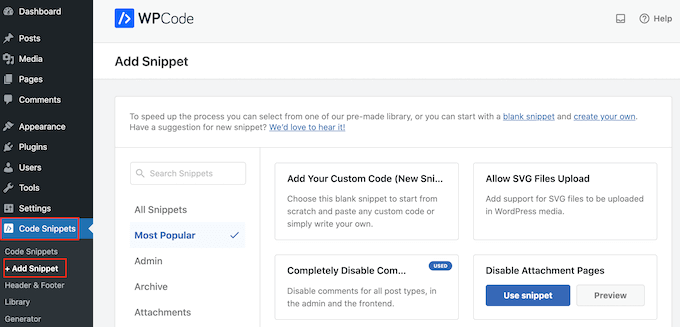
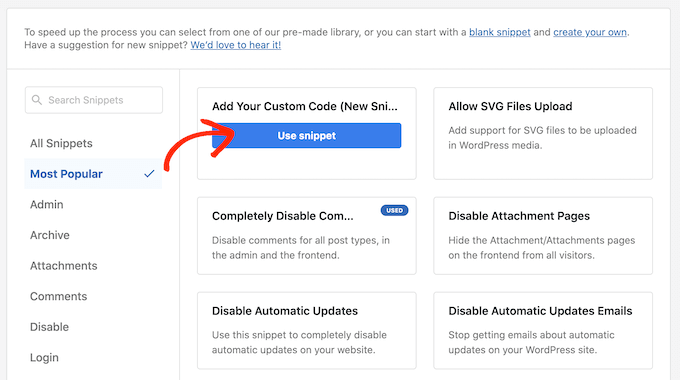
Burada, farenizi ‘Özel Kodunuzu Ekleyin’ üzerine getirin.
Göründüğünde, 'Snippet kullan'a tıklamanız gerekir.
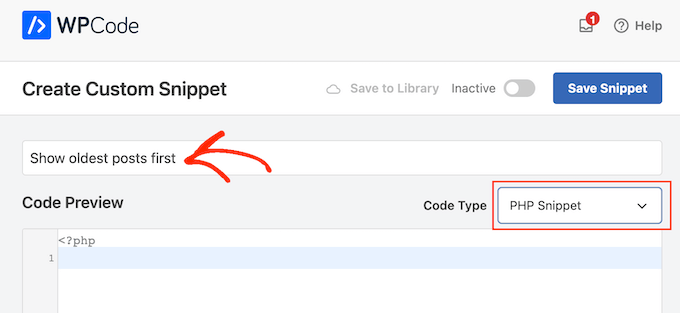
Başlamak için özel kod parçacığına bir başlık yazın. Bu, parçacığı WordPress kontrol panelinde tanımlamanıza yardımcı olacak herhangi bir şey olabilir.
Bundan sonra, 'Kod Türü' açılır menüsünü açın ve 'PHP Parçacığı'nı seçin.
Kod düzenleyicisinde aşağıdaki kod parçasını ekleyin:
//function to modify default WordPress query
function wpb_custom_query( $query ) {

// Make sure we only modify the main query on the homepage
    if( $query->is_main_query() && ! is_admin() && $query->is_home() ) {

        // Set parameters to modify the query
        $query->set( 'orderby', 'date' );
        $query->set( 'order', 'ASC' );
    }
}

// Hook our custom query function to the pre_get_posts
add_action( 'pre_get_posts', 'wpb_custom_query' );
Bu kod, varsayılan WordPress sorgusundaki orderby ve order parametrelerini basitçe değiştirir.
Yukarıdaki kod parçasında, gönderileri kronolojik sırada görüntülüyoruz, böylece eski gönderiler önce görünür. Ancak, orderby parametresinin birçok seçeneği vardır, bu nedenle gönderilerinizi birçok farklı şekilde sıralayabilirsiniz.
Tüm seçeneklerin tam listesini WP Query kod referansını ziyaret ederek görebilirsiniz.
Tamamen rastgele bir düzende, sıralamayı değiştirdiğimiz başka bir kod örneği:
// Function to modify default WordPress query
function wpb_custom_query( $query ) {

    // Make sure we only modify the main query on the homepage
    if( $query->is_main_query() && ! is_admin() && $query->is_home() ) {

        // Set parameters to modify the query
        $query->set( 'orderby', 'rand' );
    }
}

// Hook our custom query function to the pre_get_posts
add_action( 'pre_get_posts', 'wpb_custom_query' );
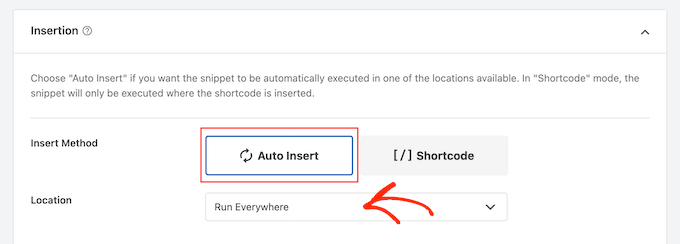
Kod parçacığı ile işiniz bittiğinde, 'Ekleme' bölümüne kaydırmanız gerekir. WPCode, kodunuzu her gönderiden sonra, yalnızca ön uçta veya yalnızca yönetici gibi farklı konumlara ekleyebilir.
Özel PHP kodunu tüm WordPress web sitemizde kullanmak istiyoruz, bu yüzden henüz seçili değilse ‘Otomatik Ekle’ye tıklayın.
Ardından, 'Konum' açılır menüsünü açın ve 'Her Yerde Çalıştır'ı seçin.
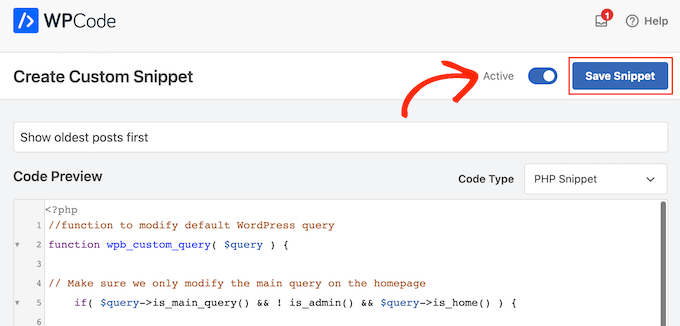
Bundan sonra, ekranın üst kısmına kaymaya ve ‘Etkin Değil’ geçişine tıklayarak ‘Etkin’ olarak değişmesini sağlamaya hazırsınız.
Son olarak, PHP kod parçasını canlı hale getirmek için ‘Snippet Kaydet’e tıklayın.
Şimdi sitenizi ziyaret ettiğinizde, yazıların kodunuza göre yeniden düzenlendiğini göreceksiniz.
Umarız bu makale, WordPress'te blog yazılarını yeniden sıralamanın kolay yollarını öğrenmenize yardımcı olmuştur. Ayrıca WordPress için en iyi ilgili gönderi eklentileri ve WordPress'te daha fazla gönderi yükle düğmesi ekleme hakkındaki uzman seçimlerimizi de görmek isteyebilirsiniz.
Bu makaleyi beğendiyseniz, lütfen WordPress video eğitimleri için YouTube Kanalımıza abone olun. Bizi ayrıca Twitter ve Facebook'ta da bulabilirsiniz.





Vianney
Cleared my issues in an instant! Thanks.
WPBeginner Desteği
Glad our article was helpful!
Yönetici
AJ
Bir gönderinin neden ilk konumda takılıp kaldığını, tarihin doğru olduğundan emin olduktan sonra bile anlayamadım. Temamda, belki de hepsi için, gönderiler altında, gönderinin "yapışkan" olduğu bir ayar var. Onu işaretsiz bıraktım ve sorunum ortadan kalktı.
WPBeginner Desteği
Glad to hear you resolved the issue and thank you for sharing in case others accidentally made their post sticky
Yönetici
Mrteesurez
Güzel bir yazı, biliyor musunuz, bu yazı yeniden sıralama benim için de kullanışlı çünkü eğitim web sitemde blog yazılarını yayınlanma tarihine göre dersler ardı ardına gösteriyordum. Tarihi değiştirmek için yazıyı manuel olarak düzenlemekte zorlandım, bu yüzden bu sorunu çözüyor. Teşekkürler.
Jiří Vaněk
Örneğin CSS kullanarak, blogun en üstüne sabitlenmiş bir gönderiyi bu şekilde vurgulamanın bir yolu var mı? Örneğin, bloğun farklı bir arka plan rengi vb.? Şu anda kullanılan şablon bunu yapamaz.
WPBeginner Desteği
Bu, özel temanıza bağlı olarak neyin işe yarayacağını belirlemek için özel CSS gerektirir. Bu bilgiyi değiştirmek için garantili bir CSS'miz yok ancak CSS'yi test etmeye yardımcı olmak için İncele öğesini kullanma kılavuzumuza göz atmak isteyebilirsiniz:
https://www.wpbeginner.com/wp-tutorials/basics-of-inspect-element-with-your-wordpress-site/
Yönetici
Olivier
Bazı nedenlerden dolayı, Ürünler için sürükle ve bırak seçenekleri benim için çalışmadı ve başka bir eklenti yüklemek istemedim...
Yani, order özniteliği ile varsayılan woocommerce kısa kodunu kullanarak belirli bir kategori için ürünlerimi görüntülemek üzere bir çözüm buldum.
[products columns="3" category="buraya-bir-kategori-gelir" order="ASC"]
Şimdi bu kategori için ürünlerim baştan sona (benim durumumda artan fiyata göre oldu, istediğim de buydu) ve sondan başa doğru görüntüleniyor.
Somehow a 6th method, to update your post with.
Umarım yardımcı olur.
WPBeginner Desteği
Thank you for sharing this shortcode for those looking for other options!
Yönetici
Barq
Merhaba, bu kod "blog" sayfası için nasıl kullanılır?
WPBeginner Desteği
The simplest method from this that would affect your blog page would be to change the published date for your blog posts
Yönetici
Jeff Moyer
Vay canına harika makale teşekkürler, bu seçeneklerden birkaçını biliyordum ama hepsini değil teşekkürler! Muhtemelen kodlama seçeneğinden kaçınacağım ama göreceğiz lol.
WPBeginner Desteği
Glad our guide was helpful
Yönetici
Brian
Gönderi yeniden sıralama eklentim var, ancak yazarın düzenleme sırasında gönderi önceliğini seçmesine izin veren bir eklenti olup olmadığını biliyor musunuz? Örneğin, kullanıcının gönderinin sayfada nerede görünmesi gerektiğini (birinci, beşinci, 10., vb.) seçmesine izin veren bir açılır menü.
WPBeginner Desteği
Şu anda değil.
Yönetici
mark
Öncelikle bunu bir araya getirdiğiniz için teşekkürler, gönderileriniz genellikle çok yardımcı oluyor.
Kullandığım tema nedense blog yazılarını en eski yazı en üstte olacak şekilde sıralıyor. En yeninin en üstte olmasını istiyorum.
Fikirlerim tükeniyor. Gönderilerimi en yeni gönderi en üstte olacak şekilde sıralamak için neye (ve nereye) bakmam gerektiğine dair bir fikriniz var mı?
WPBeginner Desteği
Bu bir tema ayarıysa, özel temanızın desteğiyle iletişime geçmek isteyebilirsiniz.
Yönetici
Tom Grisak
Yardım için teşekkürler. Bir eklentinin bunu benim için yapabileceğini bilmiyordum. Her gönderiye gidip yayın tarihini değiştirmem gerekeceğini düşünmüştüm. Ama bir sorum var, en üste iki yapışkan yazı koyabileceğiniz anlaşılıyor. Bunlar da tarihe göre mi sıralanıyor?
WPBeginner Desteği
It would depend on your theme but normally they should be shown in date order
Yönetici
Rico
İstediğim, yapışkan yazının en üstte olması ve diğer yazıların altında varsayılan (ters kronolojik) sırayı takip etmesidir. Yapışkan seçeneğini kullandım ama yapışkan yazıyı her zaman en üste koymuyor. Blog sayfasında yapışkan ama Kenar Çubuğu'ndaki Son Blog Yazıları listesinin en altında. Alizee şablonunu kullanıyorum. Her iki alan için de bunu başarmak için CSS veya başka bir yöntemle yapabileceğim bir şey var mı?
WPBeginner Desteği
Ya özel gönderi widget'ınızı manuel olarak oluşturmanız ya da bunu değiştiren bir eklenti bulmanız gerekir. Özel bir widget oluşturmak için, bir HTML veya Metin widget'ı kullanarak görünümü yeniden oluşturmanız veya burada gösterdiğimiz gibi özel bir widget oluşturmanız gerekir: https://www.wpbeginner.com/wp-tutorials/how-to-create-a-custom-wordpress-widget/
Yönetici
dirkthewebphoenix
Peki ya sadece geçici bir sıralama tersine çevirme?
Örnek: Bir ziyaretçi olarak, aramanıza en eski gönderilerle başlamak isteyecek özel bir ilginiz olabilir veya site yazarı olarak menünüz için popüler bir gönderi serisini kronolojik olarak sunacak bir arama URL'si oluşturmak isteyebilirsiniz.
Sıralamayı tersine çevirecek bir arama terimi veya bu tek seferlik işlem için arama URL'sinde (get isteği) herhangi bir değişiklik var mı?
WPBeginner Desteği
Bunun için, bu tür tek seferlik yeniden sıralamaya izin vermek üzere aramanız için bir eklentiye bakmanız gerekir.
Yönetici
Phil Smart
Blog yazılarını sıralarken ve görüntülerken, sponsorumun olay tarihine göre sıralanmasını istiyor, ki bu tek güvenilir tarih. Bunu nasıl yapabileceğimi soruyorum.
Sponsorum, yayınlanma tarihini yalnızca sırayı değiştirmek için değiştirmenin, gönderilerin hangi sürümüne baktıklarını bilmek için kimsenin o tarihe güvenemeyeceği anlamına geldiğini düşünüyor.
Etkinlik tarihini yakalamak için bir alan nasıl ekleyebiliriz?
WPBeginner Desteği
Yeni bir alan ayarlamak için Gelişmiş özel alanlar gibi bir eklenti kullanabilirsiniz: https://wordpress.org/plugins/advanced-custom-fields/
Yönetici
Michael Walther
Ne yazık ki, 'Post Types Order' gibi sürükle ve bırak türündeki eklentiler, blogunuzda bir ekrana sığandan daha fazla gönderiniz varsa tamamen işe yaramaz.
Örneğin, blogumda 100'den fazla gönderim var. Diyelim ki 96 numaralı gönderiyi 3 numaralı konuma sürüklemek istersem, şansım yaver gitmez çünkü 5 ve 96 numaralı gönderiler aynı ekrana sığmaz, bu da sürükle ve bırak işlemini imkansız hale getirir.
WPBeginner Desteği
If you go to your screen options in the top right of your All Posts page and you should be able to increase the number of posts to display on the page
Yönetici
Jo Wagner
Merhaba,
Bu eklentiyi beğendim. Ancak yalnızca gönderi türleriyle sınırlı olmasını ve Sayfaları da içermemesini biraz kısıtlayıcı buluyorum. Simple Page Order sayfalar için iyi çalışıyor, ancak o zaman yine iki eklentiniz oluyor, bu da ideal değil. Her ikisini de yapabilen bir eklenti yok mu?
Lütfen bana bildirin.
Abe
Merhaba, Wordpress.com ücretsiz blog kullanıyorum ve eklentilere tıkladığımda yükseltme yapmamı istiyor. Kelime sırasını yeniden düzenleme wordpress gönderileri yüklemenin başka bir yolu var mı? Herhangi bir ipucu harika olurdu. Daha önce yaptığım yazıları, bu blogda değil, Trip Advisor veya Zomato gibi inceleme sitelerinde yaptığım yazıları dahil etmeyi planlıyordum, ancak sitenin eğilimi en son gönderilerimin en üste yerleştirilenler olması, bu nedenle kronolojik şey yalnızca gönderilerimi de ziyaret zamanlamasına göre yazarsam işe yarar, ki bu blog gönderimi nasıl dolduracağım açısından mümkün değil.
WPBeginner Desteği
Merhaba Abe,
Kendi kendine barındırılan bir WordPress.org web siteniz veya WordPress.com'da işletme planınız olmalıdır. Lütfen WordPress.org ve WordPress.com arasındaki farkla ilgili kılavuzumuza bakın.
Yönetici
Donna L Lovette
Post oder eklentisini indirdim ve mükemmel çalıştı. Şimdi blogum istediğim gibi görünüyor. Teşekkürler
Sherry
Merhaba – gönderi sıralama eklentisini yükledim ve gönderilerimi yeniden sıraladım ama sitedeki sırayı değiştirmedi. Yanlış ne yapıyorum?
Gert Cilliers
Eklentiniz harika çalışıyor – Tam da ihtiyacım olan şey – Çok Teşekkürler
Christophe Giraud
Teşekkürler!
Lee Grainger
Bu eklentiyi yükledim, gönderilerimi istediğim sıraya sürükleyip bıraktım, ancak değişmiş görünmüyorlar.
Farklı sayfalarda birkaç blog yazısı kategorim var, bunun nedeni bu olabilir mi?
Vickie Robinson
AMAN TANRIM, iş hayatımı kurtardın.
ÇOK teşekkür ederim bu tam MÜKEMMEL!!!!!!!!!!!!!!!!!!!
Tony
Teşekkürler!
Laura Sage
Bu eklentiyi birçok kez kullandım. Çok kullanışlı. Teşekkürler. ANCAK, az önce özel bir gönderi türü oluşturdum ve yeniden sıralama seçeneği bunun için görünmüyor. Özel gönderi türüme de eklenmesi için ne yapmam gerekiyor? Özel gönderi türü Ayarlar'da görünmüyor.
WPBeginner Desteği
Sayfalar gibi hiyerarşik gönderi türleriyle çalışmaz.
Yönetici
Alex Carby
Harika, bu çok yardımcı bir gönderiydi, basit ve konuya odaklı.
Neooth
Bu eklenti harika. Ama bir sorum var: Ön sayfamda birden fazla gönderi türünün birleştirilmiş bir arşivi var. Gönderilerin/özel gönderilerin sırasını her değiştirdiğimde, garip bir şekilde, özel bir gönderi türünden eski bir gönderi en üste çıkıyor.
Sanırım bu, eklentiyi kullandığımda yeniden düzenlemenin kimliğe göre yapılması ve tüm özel yazı tiplerinin kimliklerinin birbiriyle yarışmaya başlaması nedeniyle oluyor.
Kimliği 0 olan eski özel bir gönderi türünün üst sıralarda görünmesini engellemenin bir yolu var mı?
Mariusz Szatkowski
Zamanlanmış gönderi sırası harika bir fikir olurdu. Kimse gördü mü?
Okun
Günümü kurtardınız!!!
Pixeltender
Bu eklenti bana tonlarca zaman ve bilgisayarıma bağırmaktan kurtardı. Teşekkürler!
Karen Johnson
bu eklenti sitemdeki banner'ımı tamamen kaldırdı, bu yüzden sildim.
Subin
Eklentiyi yükledim ve yönetici panelinde ek Sıralama sayfası görünüyor. Ancak oradaki gönderileri yeniden sıralamak herhangi bir etki yaratmıyor.
Yanlış bir şey bulamıyorum ve çalışması için eklentinin her gönderinin tarih damgasını geçersiz kılması gerektiğini düşündüğüm dışında, bunu düzeltmek için hiçbir fikrim yok.
http://wordpress.org/extend/plugins/metronet-reorder-posts/
Yayın Kadrosu
Hayır, döngüyü temanızda orderby=order diyecek şekilde düzenlemeniz yeterli.
Yönetici
Ankur
Faydalı eklenti, sitemde kullanabilirim.
Ayrıca, sitenin yeni düzenini beğendim. Bu, siteniz için tamamen farklı özel bir temanın özelleştirilmiş bir genesis alt teması mı?
Yayın Kadrosu
Sitemiz için özel tema.
Yönetici
Ankur
Harika görünüyor, temiz ve zarif.
Ayrıca, livefyre'a kıyasla bu varsayılan yorum sistemini beğendim.
bill
Wow! Wish I would’ve known about this plugin three months ago. When working on a client’s site, I had to re-date over three hundred posts; not a fun gig Thanks for the article.
Kathy Drewien
Eklentinin yalnızca WP 3.2.2'ye kadar uyumluluk gösterdiğini, ancak 11 gün önce güncellendiğini fark ettim. 3.3 ve daha yüksek sürümlerle bilinen herhangi bir sorun var mı?
Yayın Kadrosu
Bildiğimiz kadarıyla hayır.
Yönetici
Jaspal Singh
Harika! Sürükle ve Bırak sıralama işlevselliğine sahip mükemmel bir Eklenti.
Paylaştığınız için teşekkürler.