


WordPress sitenize Google Authenticator 2 adımlı doğrulama eklemek ister misiniz?
Yalnızca parolalar bilgisayar korsanlarını ve yetkisiz kullanıcıları engellemek için yeterli değildir. Neyse ki, Google Authenticator 2 adımlı doğrulama kullanmak web sitenize ek bir güvenlik katmanı ekleyebilir.
Bu makalede, Google Authenticator uygulamasını kullanarak WordPress sitenize 2 adımlı doğrulama eklemeyi göstereceğiz.
Google Authenticator Uygulaması Nedir ve WordPress Siteniz İçin Neden İhtiyacınız Var?
Google Authenticator uygulaması, WordPress gibi üçüncü taraf bir uygulama veya web sitesine her giriş yaptığınızda ikinci bir kimlik doğrulama katmanı ekleyen bir mobil uygulamadır.
Ne yazık ki, parolalar bazen kırılabilir. Çok sayıda web sitesinde aynı parolayı kullanıyorsanız, birinde yaşanan güvenlik açığı diğer hesaplarınızı tehlikeye atar. Çoğu zaman insanlar tembeldir ve büyük bir sitede güvenlik ihlali hakkında bir e-posta alsalar bile parolalarını değiştirmezler.
Peki, 2 adımlı doğrulama tam da bunun için bir çözümdür. Hacker WordPress kullanıcı adınızı ve şifrenizi bilse bile, (Google Authenticator tarafından sağlanan) zamana duyarlı rastgele bir güvenlik kodu olmadıkça WordPress web sitenize erişemezler.
Blogunuz doğrudan mobil cihazınıza bağlı olduğu için, her oturum açma işlemi için benzersiz kodu alma konusunda yalnızca siz yetkili olacaksınız. Kod, güvenlik amacıyla kısa bir süre sonra sona erer.
Google Authenticator uygulaması, çeşitli çevrimiçi hesaplar ve hizmetler için iki faktörlü kimlik doğrulama (2FA) sağlayan mobil uygulamalardan yalnızca bir örnektir.
Bir hesaba giriş yaparken kimlik doğrulama için ikinci faktör olarak hizmet veren zaman tabanlı tek kullanımlık şifreler (TOTP'ler) üretir.
WordPress güvenliğinin önemine hala ikna olmadıysanız, muhtemelen Wired.com yazarının dijital hayatının nasıl mahvolduğunu görmelisiniz.
Bu hikayeyi okuduktan sonra, 2 adımlı kimlik doğrulama sistemini Google hesaplarımız ve bu özelliği sunan diğer çoğu hizmet için kullanmaya başladık. Eğer bizim kadar güvenlik bilincine sahipseniz ve blogunuzu önemsiyorsanız, WordPress güvenliğinizi geliştirmek için bu ipucunu izlemelisiniz.
Not: Google Authenticator yalnızca iOS, Android, Windows Phone, webOS, PalmOS ve BlackBerry cihazlarında çalışır. Başka bir deyişle, web sitenize giriş yapmak için akıllı telefonunuza ihtiyacınız olacak.
Güvenliğinizi daha da artırmak için diğer yöntemlere de bakmanızı öneririz. Örneğin, 1Password gibi yazılımlar, şifrelerinizi tek bir yerde yönetmenize ve potansiyel bilgisayar korsanlarına karşı yeterince güçlü olmalarını sağlamanıza yardımcı olabilir.
Bu bağlamda, WordPress sitenize Google Authenticator 2 adımlı doğrulaması ekleme eğitimine başlayalım.
WordPress'e Google Authenticator Nasıl Eklenir
Yapmanız gereken ilk şey telefonunuza Google Authenticator uygulamasını yüklemektir. Bu eğitim için iOS terminolojisini kullanacağız, ancak diğer cihazlar için de süreç benzerdir.
Adım 1: Mobil Cihazınıza Google Authenticator Uygulamasını Yükleyin
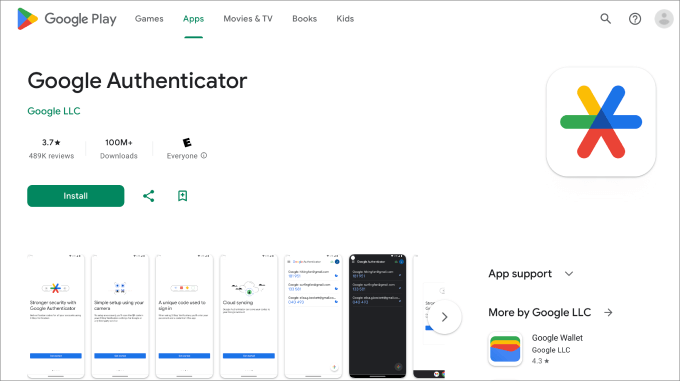
App Store'u ziyaret edin, 'Google Authenticator'ı arayın ve ardından uygulama için 'Yükle'ye tıklayın.
Şimdi, WordPress kontrol panelinize geri dönelim.
Adım 2: MiniOrange'ın Google Authenticator Eklentisini Yükleyin
MiniOrange'ın Google Authenticator eklentisini yükleyin ve etkinleştirin. Daha fazla ayrıntı için, bir WordPress eklentisinin nasıl kurulacağına dair adım adım kılavuzumuza bakabilirsiniz.
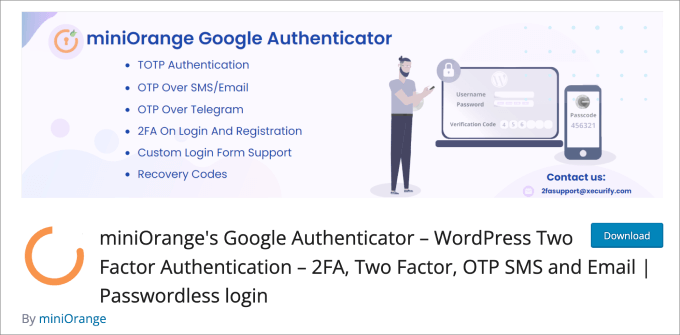
Bu, sitenizi yetkisiz erişime karşı korumaya yardımcı olan ücretsiz bir WordPress eklentisidir. WordPress'e her giriş yaptığınızda, kimliğinizi doğrulamak için Google Authenticator uygulamasından tek kullanımlık parolayı girmeniz istenecektir.
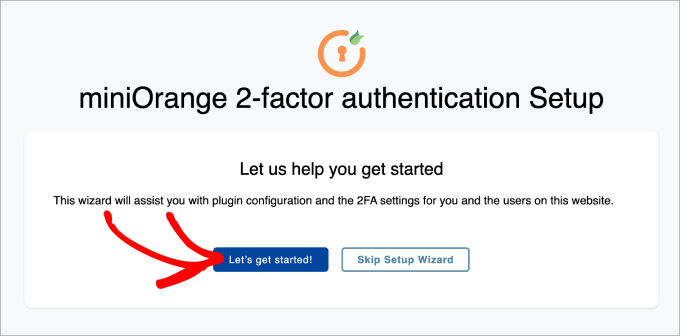
Eklentiyi etkinleştirdikten sonra bir kurulum sihirbazına yönlendirileceksiniz. WordPress'te Google Authenticator iki faktörlü kimlik doğrulamanızı ayarlamak için süreci izlemeniz yeterlidir.
Adım 3: Kurulum Sihirbazını Tamamlayın
'Başlayalım!' düğmesine tıklayarak başlayın.
Ardından, ilk oturum açtıktan sonra mı yoksa eklenti panosunda mı 2FA kurmak istediğiniz sorulacaktır. Her iki yöntem de uygundur.
'Kuruluma Devam Et'e tıklayın.
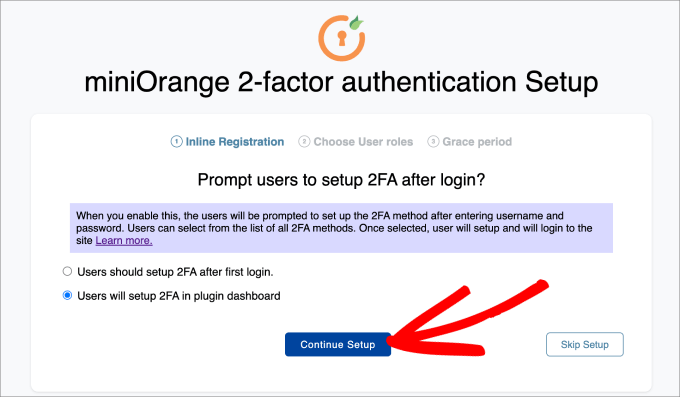
Sonraki adım, 2FA'nın kimler için geçerli olacağını seçmektir. Maksimum güvenlik için tüm kullanıcıları seçebilir veya yalnızca belirli kullanıcı rolleri için geçerli olmasını sağlayabilirsiniz.
Ardından ‘Kuruluma Devam Et’ düğmesine basın.
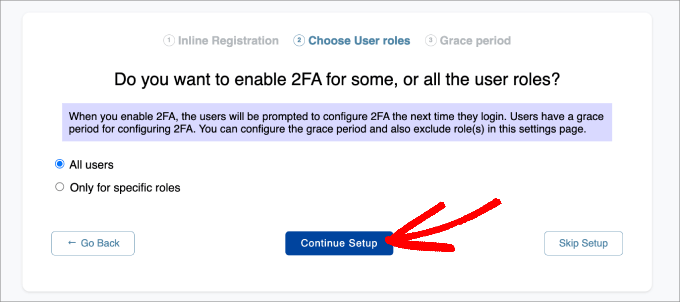
Son olarak, 2FA'yı hemen zorunlu kılmak isteyip istemediğiniz veya kullanıcılara bir süre tanımak isteyip istemediğiniz sorulacaktır.
Kullanıcılara bir deneme süresi vermeyi seçerseniz, bunun ne kadar süreceğini saat ve gün olarak seçebilirsiniz. Bu tamamlandıktan sonra 'Hepsi Tamamlandı'ya tıklayın.
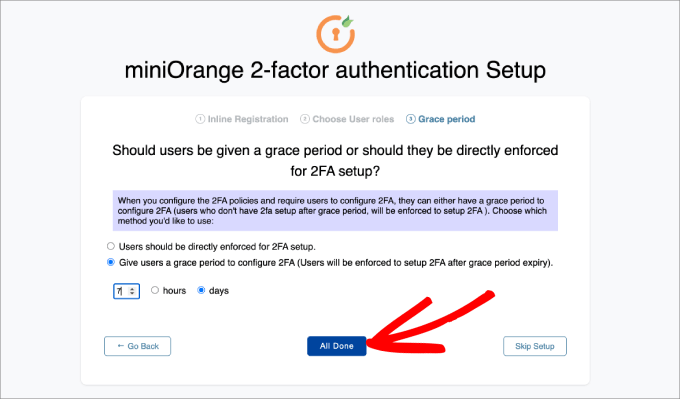
Kurulum işlemini tamamladığınıza göre, 2FA'yı kendiniz için şimdi mi yoksa daha sonra mı ayarlamak istediğinize karar verebilirsiniz.
'Kendiniz için 2FA Yapılandır' düğmesine basın.
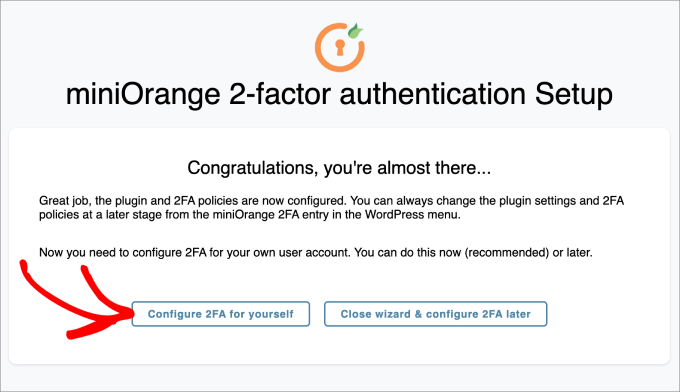
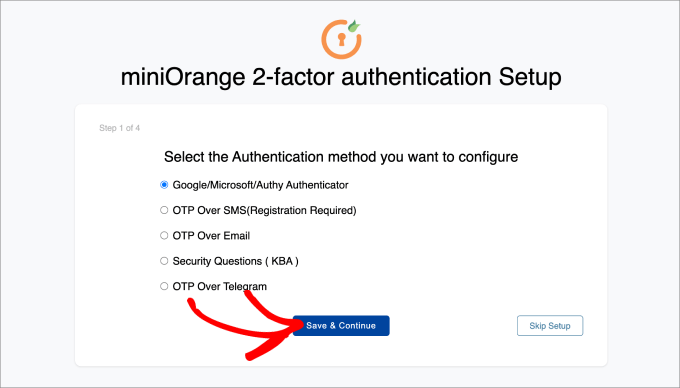
Buradan, WordPress sitenize eklemek istediğiniz 2 faktörlü kimlik doğrulama yöntemini girmeniz istenecektir.
Bu eğitim için 'Google/Microsoft/Authy Authenticator'ı seçeceğiz. Ardından, 'Kaydet ve Devam Et' düğmesine basın.
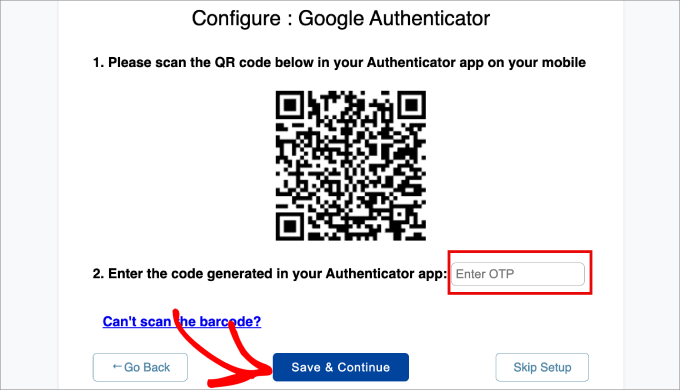
Ardından, ekrandaki barkodu taramanız istenecektir. Bu, Google Authenticator uygulamasını telefonunuzda açıp görüntülenen barkodu taramanız gerektiği anlamına gelir.
Mobil cihazınızdaki Google Authenticator uygulamasında, alttaki '+' simgesine dokunun ve ardından 'QR kodu tara' seçeneğini belirleyin. Ardından, telefonunuzun kamerasını bilgisayar ekranınıza doğrultarak barkodu tarayın.
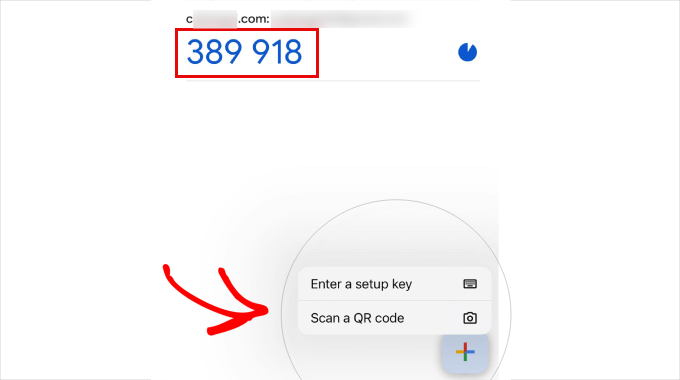
Buradan, mobil cihazınızda tek kullanımlık bir parola (OTP) görünecektir.
Bunu bilgisayarınızdaki 2. adıma yazın. Oradan ‘Kaydet & Devam Et’e tıklayabilirsiniz.
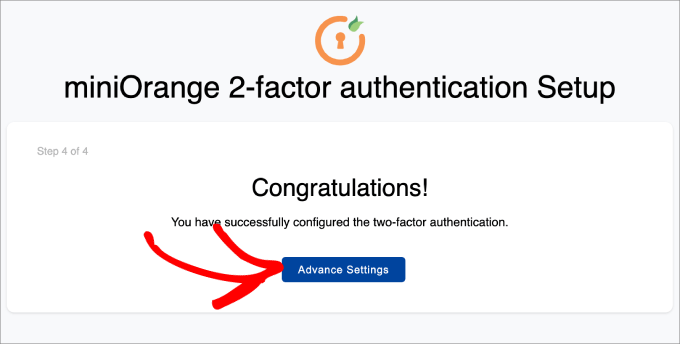
Şimdi, iki faktörlü kimlik doğrulamanızı başarıyla yapılandırdığınıza dair bir mesaj almalısınız.
'Gelişmiş Ayarlar'ı seçin.
Adım 4: Güvenlik Soruları Ekleme
Google Authenticator 2 faktörlü kimlik doğrulamayı eklemenin yanı sıra, muhtemelen güvenlik soruları da eklemek isteyeceksiniz.
Google Authenticator uygulamanıza erişemiyorsanız, kendiniz için ayarladığınız güvenlik sorularını yanıtlayarak WordPress web sitenize hala giriş yapabilirsiniz.
WordPress yönetici panelinizdeki Mini Orange 2-Factor » Two Factor sayfasına gitmeniz gerekecek. Ardından, Kurulum 2FA Benim İçin sekmesinde, Güvenlik Soruları yöntemini bulun ve 'Yeniden Yapılandır'a tıklayın.
E-posta doğrulaması, SMS üzerinden OTP, e-posta üzerinden OTP, Telegram üzerinden OTP ve hatta Duo Authenticator gibi diğer iki faktörlü kimlik doğrulama yöntemlerini de ayarlayabileceğinizi unutmayın.
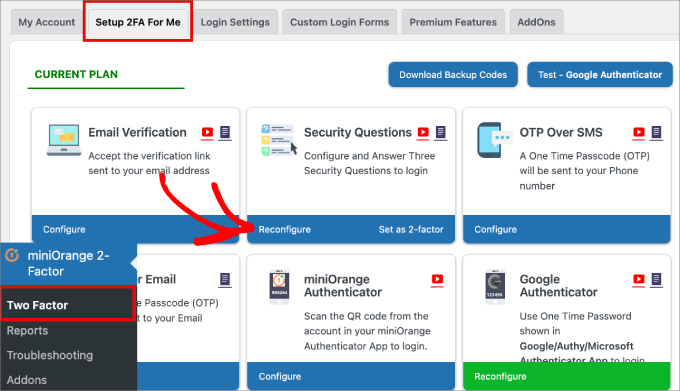
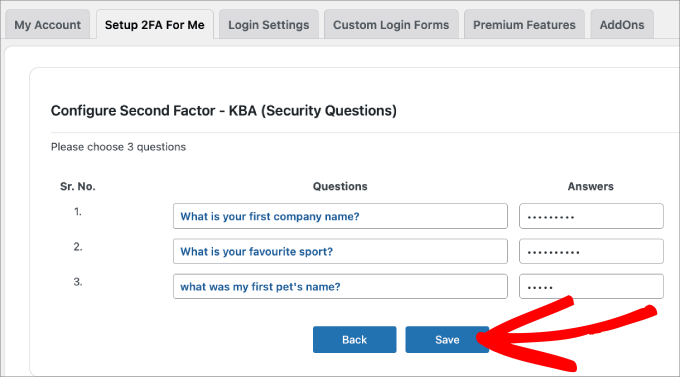
Son olarak, en fazla üç güvenlik sorusu seçebileceksiniz. Bunlardan ikisini bir açılır menüden seçebilir, üçüncüsü ise kendi oluşturabileceğiniz özel bir soru olacaktır.
Ardından, her birinin yanıtını yazın ve 'Kaydet' düğmesine basın.
Adım 5: Kendiniz Test Edin
Her şey ayarlandıktan sonra kendiniz test edebilirsiniz.
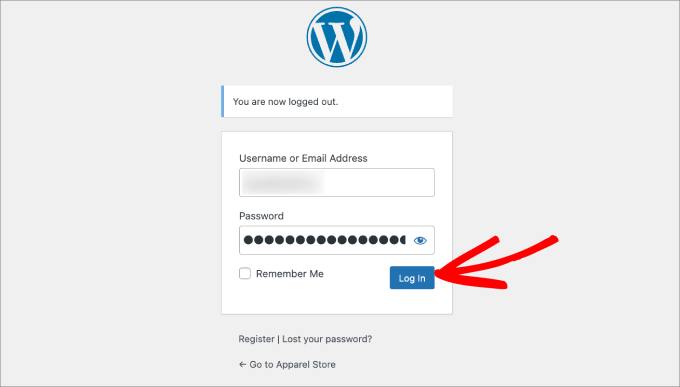
WordPress kontrol panelinizden çıkış yapın ve tekrar giriş yapmayı deneyin.
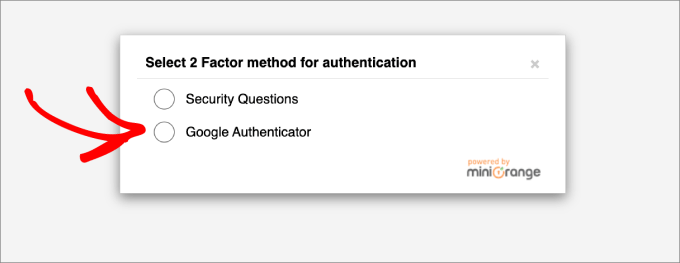
Şimdi sizi güvenlik sorularını yanıtlayabileceğiniz veya tek kullanımlık şifrenizi girmek için Google Authenticator'ı kullanabileceğiniz bir sayfaya yönlendireceğiz.
Devam edin ve 'Google Authenticator' seçeneğini seçin.
Bu ekranda, Google Authenticator uygulamanızdan OTP'nizi girmeniz istenecektir.
Kodu yazın ve ardından 'Doğrula'ya tıklayın.
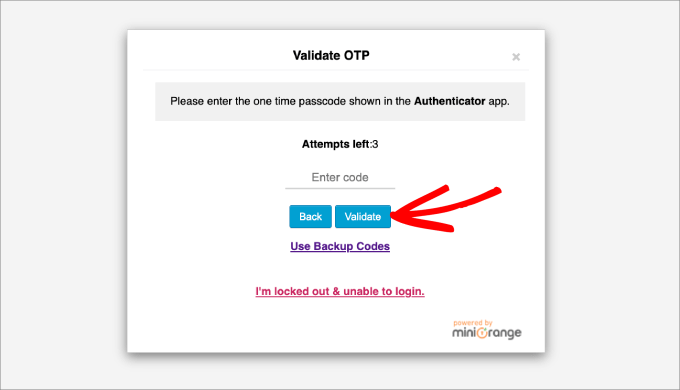
Şimdi, her zamanki gibi WordPress yönetici kontrol panelinize geri döneceksiniz.
Son olarak, herkesin Google hesaplarında 2 adımlı doğrulamayı etkinleştirmesini öneririz. Bunu, bu öğreticide gösterildiği gibi Google Authenticator ile de yapılandırabilirsiniz.
Umarız bu makale, Google Authenticator 2 Adımlı doğrulamayı WordPress web sitenize eklemenize yardımcı olmuştur. Ayrıca en yaygın WordPress hataları ve bunların nasıl düzeltileceği hakkındaki makalemizi veya WordPress hızını ve performansını artırmaya yönelik nihai kılavuzumuzu da incelemek isteyebilirsiniz.
Bu makaleyi beğendiyseniz, lütfen WordPress video eğitimleri için YouTube Kanalımıza abone olun. Bizi ayrıca Twitter ve Facebook'ta da bulabilirsiniz.




Jiří Vaněk
Günümüz dünyasında, saldırıların bolluğu göz önüne alındığında, iki faktörlü kimlik doğrulama esasen bir zorunluluktur. Zaman zaman, kaba kuvvet saldırılarıyla şifreleri kırmaya yönelik çeşitli girişimler fark ettim. Bazıları sağlayıcı tarafından engellendi, ancak bazıları her zaman sızmayı başardı. O zamandan beri, iki faktörlü kimlik doğrulama kullanarak kendimi çok daha güvende hissediyorum. Kusursuz değil, ancak ek bir güvenlik katmanı olarak bugün bir zorunluluktur. Makale harika bir şekilde ayrıntılı. Önerdiğiniz eklentiyi denedim ve harika çalışıyor.
Hacala
Bu gerçekten sihir gibi işe yaradı. İlk başta karmaşık bir süreç gibi görünüyordu ama Google kimlik doğrulayıcısını web siteme büyük bir kolaylıkla başarıyla kurdum.
Bu, her zaman WordPress yönetici kontrol paneli'me yasa dışı giriş yapmaya çalışan bilgisayar korsanlarının sürekli tehditlerini tamamen durdurmamı sağladı. Bu, şimdiye kadar uyguladığım en iyi güvenlik özelliklerinden biri. Teşekkürler WPBeginner.
David
Bunu yeni denedim ve web sitemden beni kilitledi. Kodlar çalışmıyordu. Bu kimlik doğrulayıcıyı nasıl kaldırabilir ve sitemi geri alabilirim. Lütfen yardım edin
WPBeginner Desteği
Aşağıdaki kılavuzumuzu izleyerek eklentiyi devre dışı bırakabilirsiniz:
https://www.wpbeginner.com/beginners-guide/how-to-easily-deactivate-wordpress-plugins/
Yönetici
ANOOP VAISH
mobil kaybolursa ne yapmalı lütfen açıklayın
WPBeginner Desteği
Merhaba Anoop,
Bu durumda, giriş yapmak için FTP aracılığıyla WordPress eklentilerini devre dışı bırakmanız gerekecektir.
Yönetici
yasir khan saqlaini
bu özelliği kullanıyorum ama wp panosuna giriş yaparken google kimlik doğrulayıcı kodunu nasıl alacağımı bilmek istiyorum.
WPBeginner Desteği
Merhaba Yasir,
Telefonunuza yüklediğiniz uygulama içinde Google Authenticator kodunu alacaksınız.
Yönetici
Danny D
Kimsenin Clef'ten bahsetmemesine şaşırdım. Bu, WordPress (ve diğer birçok web sitesi) için en iyi 2 faktörlü kimlik doğrulama. İlk kurulumdan sonra şifre yok. Kurulumda yardımcı olmak için iOS ve Android uygulamaları ile Chrome uzantılarına sahipler. Benim için harika çalışıyor.
Sacha
Katılıyorum – Clef'i kesinlikle çok seviyorum. İşleri çok kolay ve güvenli hale getiriyor.
rohit
Mesaj Syed Balkhi'ye,
Sahte GURULAR web sitemi günde 100 kez hacklemeye çalışıyor Sonunda Google Authenticator kullanmaya başladım ve Parolamı her 10 günde bir değiştiriyorum. Yeteneklerinizi takdir ediyorum Çok teşekkürler.
Akhil K A
Merhaba.
Eklenti WP 3.8.8'e kadar uyumludur
En son sürüme kurabilir miyim?
Teşekkürler.
WPBeginner Desteği
Evet, yapabilirsiniz. Lütfen WordPress sürümünüzle test edilmemiş eklentileri yüklemeli misiniz konusuna bakın.
Yönetici
Erick Perez
siz bunu kendi web sitenizde kullanmıyorsunuz, neden?
handi priyono
Merhaba dostum,, bu faydalı yazıyı yazdığın için teşekkürler.
Bu yazı, bilgisayar korsanlarının web siteme giriş yapmasını önlememe çok yardımcı oldu. Teşekkürler !!
WPBeginner Ekibi
Lütfen WordPress.com desteği ile iletişime geçin.
WPBeginner Ekibi
Eklentiyi bir FTP istemcisi kullanarak devre dışı bırakabilirsiniz. wp-admin erişimi olmadan tüm eklentileri FTP ile devre dışı bırakma kılavuzumuza bakın.
Kavitha Krishnan
WP.com barındırma hizmetini kullanıyorum. Bu nedenle bu seçenek benim için çalışmayacaktır.
Kavitha Krishnan
Merhaba, yanlışlıkla Google uygulamasını kaldırdım ve şimdi WP'ye giriş yapamıyorum. Hesap kurtarma talebinde bulundum ama hiçbir şey işe yaramadı. Sorunum için herhangi bir çözüm var mı?
Sriram
Merhaba,
Özel bir giriş sayfam varsa ne olur? Bu eklentiyi özel giriş sayfama nasıl entegre edebilirim?
Lorena Dennison
WordPress blogumu giriş yapmak için SMS kodu alacak şekilde ayarladım... ancak cep telefonum kapalı ve SMS Kodunu alamıyorum... peki nasıl giriş yapabilirim ve o SMS'i blogumdan nasıl kaldırabilirim?
WPBeginner Desteği
Bu iki adımlı kimlik doğrulama özelliğini etkinleştirmek için kullanılan eklentiyi devre dışı bırakmadığınız sürece yapamazsınız.
Yönetici
Kamran Abdul Aziz
Aha, Google Authenticator & Authy benim için her zaman çalışıyor,
Ancak kullanıcıları 2 Adımlı doğrulamayı kullanmaya zorlayabileceğimiz bir seçenek var mı?
Kullanıcılarımın Arka Uç'a, Profillerine ve her şeye yalnızca ön uçtan erişmesine izin vermiyorum.
Arka uçlarına erişmelerini istemiyorum & 2 adımlı kurulum.
Herhangi bir çözüm var mı?
Brenda
Google Authenticator iki adımlı doğrulamasını, hem uygulamayı hem de eklentiyi yükledim. Uygulamayı güncelledim ve şimdi aniden doğrulama kodu oluşturamıyorum ve bu nedenle Wordpress'e giriş yapamadım. 'FTP ile giriş yapma'nın ne olduğunu veya web yöneticimin kim olduğunu bilmiyorum. Küçük bir blog başlatmak istediğim için ücretsiz bir WordPress hesabı için kaydoldum ve şimdi temel bir şey yapmak için bilgisayar sihirbazı olmam gerekiyormuş gibi görünüyor, ki bu da giriş yapmak!! Yardımcı olabilir misiniz? Ve bana üçüncü sınıf bir çocuğa anlatır gibi açıklayın. Hepinizin sahip olduğu teknoloji bilgisine sahip değilim.
Şimdiden teşekkürler
WPBeginner Desteği
Ücretsiz bir WordPress hesabınız olduğunu belirttiniz. Blog adresinizde wordpress.com mu geçiyor? Eğer öyleyse, bu eğitim sizin için değil. Yardım için WordPress.com desteğiyle iletişime geçmeniz gerekir.
Yönetici
Zulfa Permata Suri
WordPress blogum için iki adımlı kimlik doğrulamayı ayarladım. Birdenbire giriş yapamıyorum, girdiğim kimlik doğrulama kodunun geçersiz olduğunu söylüyor ve şimdi WordPress hesabıma kilitlendim.
Lütfen yardım edin, WordPress'imi kullanmak istiyorum ama giriş yapamıyorum T.T
Yayın Kadrosu
FTP kullanarak WordPress'e giriş yapın ve eklentiyi silin.
Yönetici
Alyson
Merhaba – Üzerinde google kimlik doğrulayıcım olan telefonumu kaybettim ve şimdi siteme giremiyorum. Ftp kullanarak nasıl giriş yapacağımı bilmiyorum..
YARDIM?
Teşekkürler!
Yayın Kadrosu
Web barındırma sağlayıcınızla iletişime geçin. FTP erişiminiz olan ve eklentiyi silmenize yardımcı olabilecek tek kişi onlardır.
Cara Isaacs
Merhaba,
Yakın zamanda wordpress blogum için iki adımlı kimlik doğrulama ayarladım. Google uygulamasını indirdim ve giriş yaparken hepsi iyi çalıştı. Ardından blogumun adını değiştirdim ve google authenticator uygulamasını yanlışlıkla sildim ve şimdi wordpress hesabıma kilitlendim çünkü kodu istiyor ancak anahtarı alamadığım için kodu oluşturamıyorum.
Umarım yardımcı olabilirsiniz.. LÜTFEN!
Yayın Kadrosu
Eklentiyi silmek için FTP kullanın.
Yönetici
Cara
Cevabınız için teşekkürler. FTP yazılımını yeni indirdim ancak sunucuya bağlanamıyor gibi görünüyor. Yeni bir blog başlatacak gibiyim...
Yayın Kadrosu
Merhaba Cara. Yeni bir blog başlatmak iyi bir çözüm değil. Lütfen barındırma sağlayıcınızla iletişime geçin veya bize bir e-posta gönderin. Bunu geri yüklemenize ve halletmenize yardımcı olabiliriz.
Everett Patterson
Biraz araştırma yaptım ve barındırma süresinin telefon süresinden farklı olabileceğini ve kodlarla ilgili sorunlara neden olabileceğini buldum.
Cpanel'ime giriş yapıp eklentiyi silebildim. Yine de kullanmak istiyorum, bu yüzden geri ekledim ve bu sefer rahat modu kullandım. Şimdi çalışıyor gibi görünüyor.
Bu yazı için teşekkürler, çok yardımcı oldu.
Everett Patterson
Eyvah. Kendimi sitemden kilitledim.
Yaptığım şey şu:
Eklentiyi bloguma ekledim
Aktifleştirdim, ancak "Aktif" kutusunu işaretlemedim
Android'ime kimlik doğrulayıcı ekledim
QR kodunu taradım
"Aktif" kutusunu işaretledim
Oturum kapattım
Telefonum her dakika yeni bir kod veriyor ama hiçbiri işe yaramıyor. Şimdi ne yapmalıyım?
Austin
Ben de bunu yaptım…. FTP üzerinden barındırma hesabıma giriş yaptım ve Google Authenticator eklentisini sildim.
Sonra süreci tekrar gözden geçirdim ve eklenti/uygulama kombinasyonu harika çalıştı!
Umarım sitenize tekrar girebilirsiniz (eğer zaten girmediyseniz).
Maria Muir
Eklentiyi yükledim, basit adımları izledim ve şimdi sitemden kilitlendim. Ayrıca başarısız giriş denemesi günlüğü tutan bir eklentim var, bu da beni 3 başarısız deneme için engelledi, bu yüzden şimdi beklemem gerekiyor. Doğru bilgileri ve kimlik doğrulama kodunu girdim, kurulumu ve ayarları üç kez kontrol ettim, hepsi doğru. Peki neden geri giriş yapamıyorum?
Yayın Kadrosu
Bu eklentiyi rahat modda çalıştırın.
Yönetici
Chris Burbridge
Eklentiyi yüklediğinizde, kullanıcı kullanıcı etkinleştirmeniz gerektiği beni endişelendiriyor. Bu bana mantıklı gelmiyor. Bir yönetici, aksi takdirde ağda delikler olurken, tüm kullanıcılar için çalışmasını istemez mi?
Bunu deniyorum, ki bu gerçekten harika — http://wordpress.org/extend/plugins/duo-wordpress/ — ücretsiz bir seçeneği var ve benzer şekilde çalışıyor. Akıllı telefonla çok şık.
Yayın Kadrosu
Google Authenticator'ın her kullanıcının bunu kendilerinin etkinleştirmesini gerektirmesinin nedeni, cihazlarını onunla bağlamaları gerektiğidir. Bir hizmet için ödeme yapmaktan hoşlanmıyorsanız Google Authenticator harika bir çözümdür. Biz sitemizde kullanıyoruz. Tek yaptığımız tüm kullanıcılara bir e-posta göndermek ve açmalarını istemek oldu.
Evet, biraz daha fazla çalışma gerektiriyor, ancak bizim gibi küçük bir şirket için kesinlikle buna değer. Ekibinizde yüzlerce kişi varsa, sizin bağladığınız gibi bir hizmetle otomatikleştirmek buna değer olacaktır.
Yönetici
Michael
Bu, Limit Login Attempts eklentisiyle harika çalışır. Blogunuzda SSL özelliği yoksa harika bir güvenlik özelliği.
yatin
i love your site very helpful
Google kimlik doğrulama uygulaması yanlışlıkla kaldırılırsa ne olur?
sonra wordpress siteme nasıl giriş yapabilirim?
Yayın Kadrosu
Eklentiyi silin. Ardından işlemi tekrarlayın.
Yönetici
Gerard
Good article, good plugin and good subject
Authenticator uygulamasını seviyorum.
Saygılarımla,
Gerard.
Umer Kayası
Kardeşim Syed, bu Google hesabına bağlı değil mi? o zaman neden Google kimlik doğrulayıcı kelimesini kullandın, bence bu sadece bir tür 2 adımlı doğrulama sistemi,
Yayın Kadrosu
Gönderiyi dikkatlice okursanız, bu eklentinin kullandığı uygulamanın Google Authenticator olarak adlandırıldığını göreceksiniz. Bu uygulamayı kullanmadan bu işe yaramaz. Eğitimi gerçekten takip eder ve uygulamayı indirirseniz, uygulamanın Google Inc. tarafından yapıldığını göreceksiniz.
Yönetici
Hadley
Kendi sitemde yönetici olarak Google Authenticator uygulamasını başarıyla kurabildim, ancak aynı sitedeki bir editör için başarıyla kuramadım. Diğer kullanıcının profil ayarlarında Google Authenticator altında, Authenticator ayarlarını gizleme veya kullanıcıyı Google Authenticator ile aktif hale getirme seçenekleri mevcut. Bir site açıklaması yazma veya gizli bir kodu görüntüleme gibi aynı seçenekler yok. Uygulamayı diğer kullanıcının telefonuna başarıyla yükledikten sonra siteye giriş yapamadı ve bunun profil ayarlarından kaynaklanıp kaynaklanmadığını merak ediyorum. Herhangi bir tavsiyeniz var mı?
Yayın Kadrosu
İlginç. Muhtemelen sorun ne olabileceğini görmek için eklenti yazarıyla iletişime geçmek en iyisidir.
Yönetici
Ahmad Awais
Giriş kimlik doğrulama sistemimizi 3. parti bir eklentiye emanet etmek mi?
5 binden az indirme sayısı var! Orijinalliği ne durumda? Kendiniz kullanıyor musunuz #meraktanim.
.htpaswrd dosyasıyla mutluyum.
Bu koda güvenmeli miyiz?
Bunun dışında kesinlikle harika bir eklenti.
Yayın Kadrosu
Eklentinin indirilme sayısı az çünkü bu 2 adımlı doğrulama yöntemini henüz çok kişi benimsemedi. Eğer .htpaswd ile mutluysanız, sizin için iyi. Evet, bunu sitemizde diğer tüm güvenlik önlemleriyle birlikte kullanıyoruz.
Yönetici
Dilawer Pirzada
Vay canına! WordPress blogumu spamcilerden ve bilgisayar korsanlarından korumak için yaptığım büyük çabalarımdan sonra, bugün kendim bilgisayar korsanlarını durduracak harika bir eklenti buldum!
Eklenti için teşekkürler!
Santel Phin
Merhaba,
Kurulumu tamamladım ve harika çalışıyor. Ancak doğrulama kodunu nasıl alacağımı seçme imkanım var mı?
Google hesabım için de aynı ayarı yaptım, ancak bunun yerine SMS ile gönderdi. Mümkünse ben de bu modu tercih ederim.
Ancak SMS ile gönderme seçeneğini görebileceğim herhangi bir ayar yok. Mümkün olup olmadığı konusunda bana bir fikir verebilirseniz sevinirim.
Teşekkürler
Yayın Kadrosu
Hayır, SMS seçeneği mevcut değil. Bunun nedeni, blogların sahip olmadığı bir gönderme hizmetine ihtiyaç duymasıdır. Kodu e-posta ile gönderme seçeneğine sahip "2 adımlı doğrulama" adlı başka bir eklenti var. Ama SMS yok.
Yönetici
Navneet Singh
Eklenti basit ve GÜÇLÜ görünüyor.!!
Saad
This Will Be Useful For Stopping Brute Force
Geoffrey Gordon
Teşekkürler Syed
WordPress güvenliği genel olarak her zaman büyük bir sorun olmuştur, bu nedenle insanlar WordPress güvenliği konusunda ne kadar bilgili olursa o kadar iyidir. Bu, özellikle insanlar WordPress'i hızlı bir şekilde bir web sitesi kurmanın bir yolu olarak gördükleri için önemlidir. Sonra bir gün uyarı olmadan PAT, web siteleri bir hacker tarafından kapatılır.
WordPress için Google kimlik doğrulama eklentisini kontrol ediyorum, iyi görünüyor. Ancak, bir bloga kurulan tüm güvenlik eklentileri ve diğer eklentilerle web sitesini yavaşlattığı soruluyor. Bazen bir eklentinin yapabileceği şeyi doğrudan blogunuza kodlamak, başka bir eklenti eklemekten daha iyidir.
Yayın Kadrosu
Bu eklenti arka planda çalışır, bu nedenle sitenizin ön uç yükleme süresini etkilemez.
Yönetici
Landfoci
İyi eklenti. Paylaşımınız için teşekkürler