


Varsayılan olarak WordPress, biri yanlış kullanıcı adı veya şifre girdiğinde oturum açma sayfasında hata mesajları gösterir. Bu mesajlar kullanıcılara yardımcı olmak için tasarlanmış olsa da, sitenize girmeye çalışan bilgisayar korsanlarına ipuçları da verebilirler.
Bu oturum açma ipuçlarını devre dışı bırakmak, sitenizin güvenliğini güçlendirmenin basit bir yoludur.
Bu ayrıntıları gizleyerek, bilgisayar korsanlarının kimlik bilgilerinizi tahmin etmesini zorlaştırırsınız. Ek bir koruma katmanı için biz her zaman sitelerimizde bunları devre dışı bırakırız.
Bu makalede, web sitenizi daha güvenli hale getirmenize yardımcı olmak için WordPress'te oturum açma ipuçlarını nasıl devre dışı bırakacağınızı adım adım anlatacağız.
WordPress Oturum Açma Hata Mesajlarında Oturum Açma İpuçları Nedir?
Biri sitenize yanlış kullanıcı adı veya şifre ile giriş yapmaya çalıştığında, WordPress oturum açma ekranında bir hata mesajı gösterecektir.
Eğer bu kişi yanlış kullanıcı adı veya e-posta adresi girdiyse, WordPress şu hatayı gösterecektir: 'Kullanıcı adı bu sitede kayıtlı değil. Kullanıcı adınızdan emin değilseniz, bunun yerine e-posta adresinizi deneyin.'
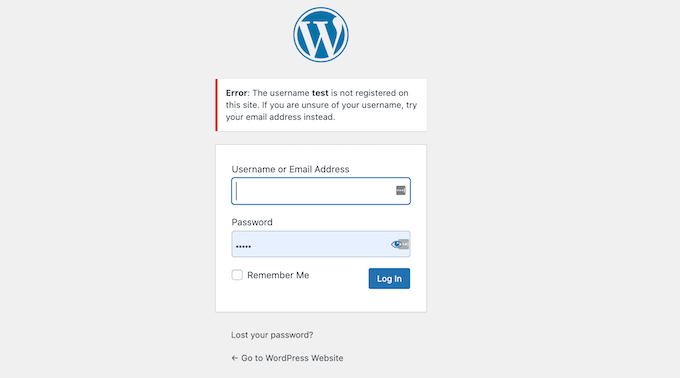
Bu, gerçek kullanıcılar için faydalı olabilir, ancak aynı zamanda herhangi bir bilgisayar korsanının yanlış kullanıcı adını girdiğini bilmesini sağlar.
Doğru kullanıcı adını ancak yanlış şifreyi girmek şu hataya neden olur: 'Kullanıcı adı için girdiğiniz şifre yanlış. Şifrenizi mi unuttunuz?'
Bu, potansiyel saldırganlara doğru bir kullanıcı adı tahminini doğrular.
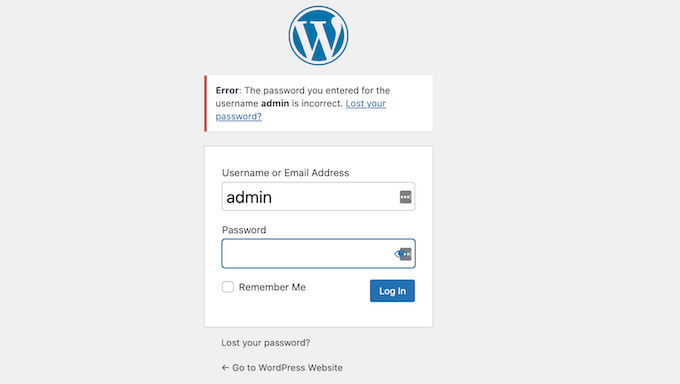
Birisi kullanıcı adınızı veya e-posta adresinizi tahmin etmeyi başarırsa, 'Kullanıcı adı için girdiğiniz şifre yanlış' hata mesajı doğru yolda olduklarını bilmelerini sağlar.
Bu, hesabınıza girmelerinin önünde yalnızca şifrenizin durduğu anlamına gelir.
Bu nedenle birden fazla güvenlik katmanı kullanmanızı öneririz. Giriş ipuçlarını gizlemek bir bilgisayar korsanının işini çok daha zorlaştırır, ancak diğer güvenlik uygulamalarıyla birleştirdiğinizde en etkili olur.
Bunu akılda tutarak, WordPress giriş hata mesajlarında giriş ipuçlarını nasıl gizleyebileceğinize bakalım.
WordPress'te Giriş İpuçlarını Gizleme
WordPress giriş hata mesajlarında giriş ipuçlarını devre dışı bırakmanın en kolay yolu, WordPress'e bazı kodlar yapıştırmaktır. WPCode, herkesin WordPress web sitesine kod eklemesini kolaylaştırır.
Aşağıdaki kod parçasını sitenizin functions.php dosyasının altına ekleyebilirsiniz, ancak bunu yapmak sitenizin bozulmasına neden olabilir.
Deneyimlerimize göre WPCode süper başlangıç dostudur ve özel kod eklerken bir hata yapsanız bile sitenizin erişilebilir kalmasını sağlar. Daha fazla bilgi edinmek için detaylı WPCode incelememize bakın.
Öncelikle, ücretsiz WPCode eklentisini yüklemeniz ve etkinleştirmeniz gerekir. Ayrıntılı talimatlar için, bir WordPress eklentisinin nasıl kurulacağına dair rehberimize bakabilirsiniz.
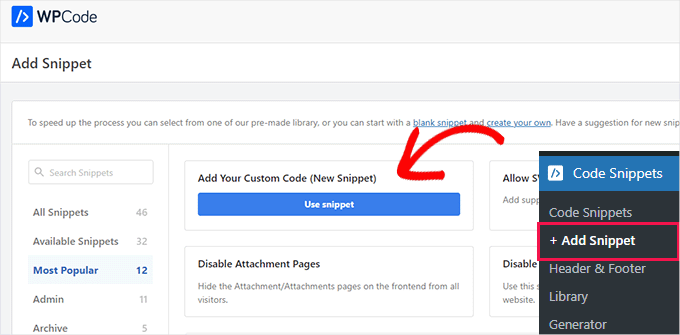
Etkinleştirildikten sonra, WordPress yönetici panelinizden Kod Parçacıkları » +Parçacık Ekle bölümüne gitmeniz yeterlidir. Ardından, ‘Özel Kodunuzu Ekleyin’ üzerine fareyle gelin ve ‘Parçacık Kullan’ı tıklayın.
Bundan sonra, yeni parçacığınıza bir ad vermeniz ve aşağıdaki kodu ‘Kod Önizleme’ alanına yapıştırmanız yeterlidir:
function no_wordpress_errors(){
  return 'Something is wrong!';
}
add_filter( 'login_errors', 'no_wordpress_errors' );
Bu kod, varsayılan giriş sayfası hatasını ‘Bir şeyler ters gitti!’ gibi özel bir mesajla değiştirir.
Bu kod, ‘login_errors’ adlı bir WordPress ‘filtre kancası’ kullanarak çalışır. Kancayı, kodumuzun WordPress'in varsayılan çalışma şeklini değiştirmesi için bir yol olarak düşünebilirsiniz.
Bu durumda, standart hata mesajını engeller ve özel mesajımızla değiştirir.
Bu satırı istediğiniz herhangi bir mesajı gösterecek şekilde değiştirebilirsiniz. Örneğin, burada hata mesajı olarak ‘Bir şeyler ters gitti!’ kullanıyoruz:
return 'Something is wrong!';
‘Kod Türü’ açılır menüsünden PHP'yi seçtiğinizden emin olun, ardından anahtarı ‘Etkin Değil’den ‘Etkin’e getirin ve ‘Parçacık Kaydet’i tıklayın.
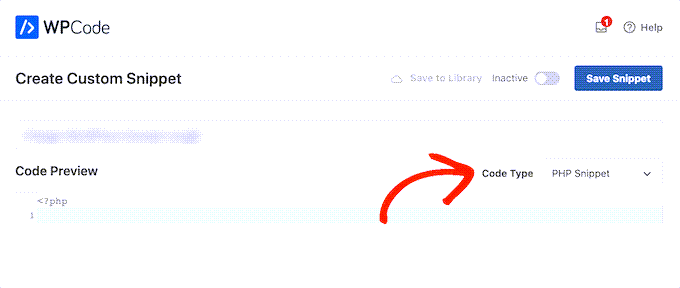
Bunu yaptıktan sonra, yeni hata mesajınızı test etmeniz iyi bir fikirdir.
Bu testi yapmak için web sitenizin giriş sayfasına gidin ve yanlış kullanıcı adı, şifre veya e-posta girin. Ardından, 'Giriş Yap' düğmesine tıklayın.
WordPress şimdi size neyin yanlış olabileceğine dair herhangi bir ipucu vermeden yeni hata mesajınızı gösterecektir.
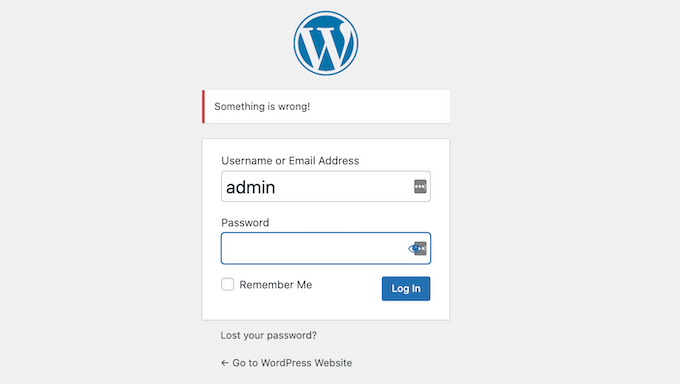
Şimdi, bu kodun WordPress'te oturum açma ipuçlarını devre dışı bırakacağını, ancak daha gelişmiş girişimlerden veya kaba kuvvet saldırılarından sizi korumayacağını unutmayın.
Sitenizi bilgisayar korsanlarından korumanın en iyi yolu, WordFence gibi bir WordPress güvenlik eklentisi veya Cloudflare gibi bir web uygulama güvenlik duvarı (WAF) kullanmaktır.
Daha fazla bilgi için, WordPress web sitenizi nasıl güvence altına alacağınıza dair nihai kılavuzumuzu okuyabilirsiniz.
Video Eğitim
Kolaylık sağlamak için, WordPress oturum açma hata mesajlarında oturum açma ipuçlarını nasıl devre dışı bırakacağınıza dair bir video eğitim de hazırladık.
Bonus İpucu: WordPress Oturum Açma Güvenliğinizi İyileştirme
Güçlü bir kullanıcı adı ve şifrenin önemini artık bildiğinize göre, oturum açma güvenliğinizi artırmak için bazı ek yolları inceleyelim. Bu sadece sizin için değil, aynı zamanda blogunuza katkıda bulunan herkes için de önemlidir, özellikle birden fazla yazar tarafından yönetiliyorsa.
Hesaplarınızı daha da güvende tutmanıza yardımcı olacak bazı ek ipuçları şunlardır:
🔐 İki Faktörlü Kimlik Doğrulamayı (2FA) Etkinleştirin: Bu, bir metin mesajı kodu veya bir güvenlik sorusu gibi ikinci bir doğrulama biçimi gerektirerek ek bir güvenlik katmanı ekler.
🔑 Parola Yöneticisi Kullanın: Bu araçlar, karmaşık parolalar oluşturmanıza ve güvenli bir şekilde saklamanıza yardımcı olur, böylece hepsini hatırlamak zorunda kalmazsınız.
🔄 Parolanızı Düzenli Olarak Güncelleyin: Yetkisiz erişim riskini en aza indirmek için parolalarınızı birkaç ayda bir değiştirin. Kullanıcılar için parola güncellemelerini zorunlu kılmanız daha da iyidir.
🚫 Hassas Girişler İçin Genel Wi-Fi Kullanmaktan Kaçının: Mümkünse, önemli hesaplara giriş yaparken güvenli, özel bir bağlantı kullanın.
🛠️ Yazılımınızı Güncel Tutun: Düzenli güncellemeler, saldırganların istismar edebileceği güvenlik açıklarından sizi koruyabilir.
Her şeyin üstüne, WordPress sitenizdeki oturum açma denemelerini sınırlamak isteyebilirsiniz.
Kaba kuvvet saldırısı sırasında, bilgisayar korsanları platformun varsayılan olarak sınırsız oturum açma denemesine izin vermesi nedeniyle parolaları tekrar tekrar tahmin etmek için otomatik yazılımlar kullanır.
Başarısız oturum açma denemelerini sınırlamak (örneğin, 5 başarısız denemeden sonra kullanıcıları geçici olarak kilitlemek), kaba kuvvet saldırılarından yetkisiz erişim riskini önemli ölçüde azaltır.
Sitenizi Kolay Yedeklemelerle Koruyun

Duplicator, WordPress sitenizin tam bir yedeğini oluşturmayı kolaylaştırır. Herhangi bir güvenlik ayarı veya güncellemesi yapmadan önce, yakın zamanda alınmış bir yedek, herhangi bir sorun olması durumunda size tam bir gönül rahatlığı sağlar. Web siteniz için nihai güvenlik ağıdır.
WordPress Oturum Açma Güvenliği Hakkında Sıkça Sorulan Sorular
WordPress oturum açma güvenliği hakkında okuyucularımızın sıkça sorduğu bazı sorular şunlardır:
Oturum açma ipuçlarını devre dışı bırakmak sitemi tamamen güvence altına almak için yeterli mi?
Hayır, oturum açma ipuçlarını devre dışı bırakmak yalnızca bir güvenlik katmanıdır. Web sitenizi saldırganlar için daha zor bir hedef haline getirme stratejisinin önemli bir adımıdır.
Tam koruma için her zaman kapsamlı bir WordPress güvenlik eklentisi kullanmalı, tüm kullanıcılar için güçlü parolalar zorunlu kılmalı ve iki faktörlü kimlik doğrulamayı etkinleştirmelisiniz.
İpuçlarını devre dışı bıraktıktan sonra parolanı unutursam kilitlenir miyim?
Hiç de değil. Bu ipuçlarını devre dışı bırakmak, ‘Parolanızı mı unuttunuz?’ bağlantısını veya parola sıfırlama işlemini etkilemez.
E-posta adresinize gönderilen standart parola sıfırlama adımlarını izleyerek hesabınızı güvenli bir şekilde kurtarmaya devam edebileceksiniz.
Bir eklenti kullanmadan oturum açma ipuçlarını devre dışı bırakabilir miyim?
Evet, kod parçasını doğrudan temanızın functions.php dosyasına ekleyebilirsiniz. Ancak, çoğu kullanıcı için bu yöntemi kesinlikle önermiyoruz.
Bu dosyayı doğrudan düzenlemek, bir hata olması durumunda sitenizi bozabilir ve temanızı güncellediğinizde değişiklikleriniz kaybolur. Özel kod eklemenin en güvenli yolu, WPCode gibi bir eklentidir.
Oturum açma sayfamı korumanın en etkili yolu nedir?
WordPress oturum açma işleminizi güvence altına almanın en etkili yolu İki Faktörlü Kimlik Doğrulamayı (2FA) etkinleştirmektir. Bu, parolanıza ek olarak genellikle telefonunuzdan gelen ikinci bir kod gerektirir.
Bir hacker parolanızı çalmayı başarsa bile, doğrulama cihazınıza fiziksel erişim olmadan giriş yapamaz.
Umarım bu makale, WordPress oturum açma hata mesajlarından oturum açma ipuçlarını nasıl gizleyeceğinizi öğrenmenize yardımcı olmuştur. Sonraki adımda, özel oturum açma ve sayfalara sahip bir istemci portalı nasıl oluşturulacağı veya WordPress'e sosyal giriş nasıl ekleneceği hakkındaki rehberimize de göz atmak isteyebilirsiniz.
Bu makaleyi beğendiyseniz, lütfen WordPress video eğitimleri için YouTube Kanalımıza abone olun. Bizi ayrıca Twitter ve Facebook'ta da bulabilirsiniz.





Dennis Muthomi
Thrive Comments, web sitelerimdeki yorumları yönetmek için başvurduğum yer oldu. Eskiden insanların neye yanıt verdiğini görmek için ayrı sekmeler açıp saatler harcardım, ama şimdi her şeyi orada görebiliyorum. Moderasyon sürem kelimenin tam anlamıyla yarı yarıya azaldı! Benim için harika çalışan şeyler şunlar: Yorumları günde iki kez belirlenmiş saatlerde kontrol ediyorum. Sohbetlerin güzelce akmasını sağlıyor ve bunalmadan her şeyin üstünde kalmama yardımcı oluyor.
En iyi yanı ne mi? Her yorumun neye yanıt verdiğini anında görebildiğim için, özellikle daha yoğun sitelerimde moderasyonda çok daha az hata yapıyorum. Bu büyük bir fark yarattı!