


WordPress web sitenizin herkese her şeyi aynı anda göstermeye çalıştığını mı hissediyorsunuz?
Birçok site sahibi, widget'ların yanlış yerlerde göründüğü dağınık sayfalarla karşılaşıyor – teşekkür sayfalarında iletişim formları, biri zaten abone olduktan sonra bülten kayıtları veya ana içeriği aşağı iten sosyal akışlar.
Gerçek şu ki, widget'lar inanılmaz derecede kullanışlıdır, ancak yalnızca doğru zamanda ve doğru yerde göründüklerinde. Bu nedenle, akıllı widget yerleşimi kullanıcı deneyimini iyileştirmenin anahtarıdır.
Neyse ki, kontrolü ele almak için kodlama uzmanı olmanıza gerek yok. Birçok farklı WordPress sitesini yöneten kullanıcılara yardımcı olduktan sonra, widget'ları tam olarak istediğiniz yerde göstermenin veya gizlemenin basit yollarını bulduk.
Bu kılavuzda, widget'larınızın daha iyi çalışmasını sağlamanın en kolay yollarını adım adım anlatacağız. Böylece WordPress siteniz temiz, alakalı ve kullanımı kolay kalır. 🧹
WordPress Sayfalarında Widget'lar Neden Gösterilir veya Gizlenir?
Belirli WordPress sayfalarında widget'ları göstermek veya gizlemek, doğru içeriği doğru zamanda görüntülemenize yardımcı olur. Bu şekilde, ziyaretçiler gereksiz dikkat dağıtıcı unsurlar yerine en kullanışlı olanı görürler.
WordPress widget'ları, sitenizin kenar çubuğuna, altbilgisine ve üstbilgisine ek içerik eklemenize olanak tanır. Bir iletişim formu, sosyal medya düğmeleri, satış teklifleri veya en değerli sayfalarınız gibi önemli site bileşenlerini ziyaretçiler için daha görünür hale getirirler.
Örneğin, ödeme sayfasında bir arama kutusu veya son gönderiler widget'ı görüntülemek, müşterilerin dikkatini dağıtabilir ve satın alma işlemini tamamlamalarını engelleyebilir. Ancak widget alanında ürün ve hizmetler için indirim kuponları göstermek satışlarınızı artırabilir.
Benzer şekilde, ana sayfanızı temiz tutmak ve dikkat dağıtıcı unsurları azaltmak isteyebilirsiniz. Ana sayfada widget'ları gizlemek, onu karmaşadan uzak tutacak ve WordPress web sitenizdeki kullanıcı etkileşimini artıracaktır.
Ne yazık ki, WordPress varsayılan olarak widget'ları gösterme veya gizleme seçeneği sunmuyor. Bununla birlikte, bir WordPress eklentisi kullanarak belirli sayfalarda widget'ları hala görüntüleyebilirsiniz.
Bir sonraki bölümde, WordPress widget'larınızı belirli sayfalarda nasıl göstereceğinizi veya gizleyeceğinizi göstereceğiz. Bu kılavuzda ele alacağımız tüm konuların genel bir özeti aşağıdadır:
WordPress Widget'larını Belirli Sayfalarda Gösterme/Gizleme
Widget Seçenekleri kullanarak belirli sayfalarda widget'ları kolayca gizleyebilir veya gösterebilirsiniz. Bu, widget'ları farklı sayfalara, gönderilere ve cihazlara atamanıza ve kısıtlamanıza yardımcı olan eksiksiz bir widget yönetimi eklentisidir.
💡 Not: Bu öğretici, Görünüm » Widget'lar ekranını kullanan klasik WordPress temaları içindir. Bir blok teması kullanıyorsanız, Widget'lar ekranı mevcut olmadığından, widget ve öğe görünürlüğünü bunun yerine Site Düzenleyici'den yöneteceksiniz.
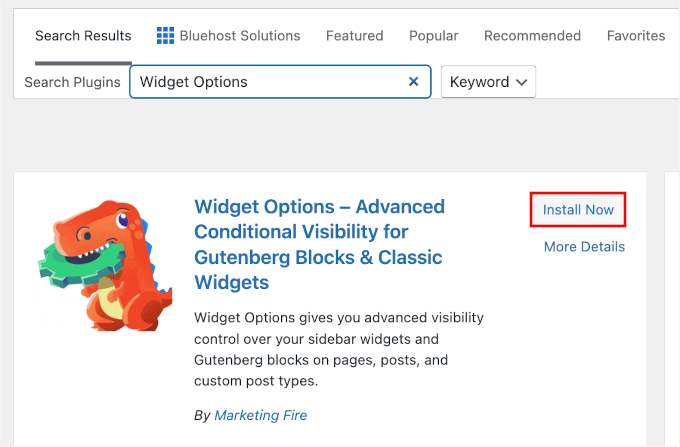
Başlamak için öncelikle Widget Options eklentisini yükleyip etkinleştirmeniz gerekir. Yönetici alanınızdan Eklentiler » Eklenti Ekle'ye gidin.

Sonraki ekranda, eklentiyi hızlıca bulmak için arama çubuğunu kullanın.
Bundan sonra, işlemi tamamlamak için ‘Şimdi Yükle’ ve ‘Etkinleştir’e tıklayabilirsiniz.
Daha fazla ayrıntı için lütfen bir WordPress eklentisinin nasıl kurulacağına dair adım adım kılavuzumuza bakın.
Etkinleştirdikten sonra, WordPress yönetici kenar çubuğundan Ayarlar » Widget Seçenekleri'ne gidebilirsiniz. Ardından, eklentinin widget'larınızı özelleştirmek için sunduğu farklı seçenekleri bulacaksınız.
Her şeyden önce, 'Klasik Widget Ekranı' seçeneğinin etkin olduğundan emin olun.
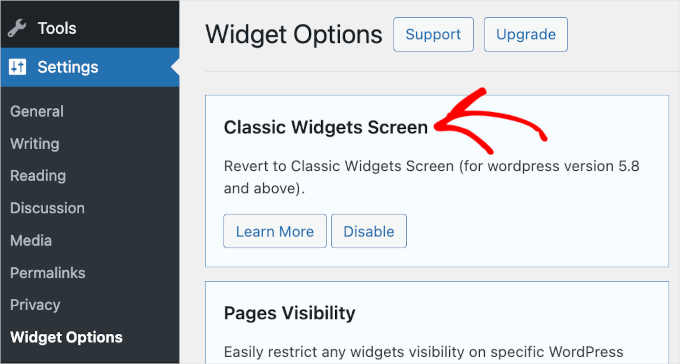
Bu, modern blok tabanlı widget'lar düzenleyicisini devre dışı bırakır ve klasik arayüzü geri yükleyerek bu belirli görünürlük ayarlarını yönetmeyi çok daha kolay hale getirir.
Bundan sonra, ‘Sayfa Görünürlüğü’ bölümünü bulmak ve ‘Ayarları Yapılandır’ düğmesine tıklamak isteyeceksiniz.
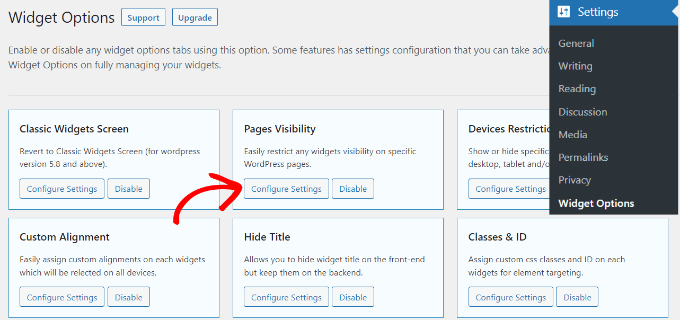
Buradan, widget'larınızın nerede görüneceğini kontrol edebilir ve nerede görüntülenmesini istemediğinizi seçebilirsiniz.
Varsayılan olarak, eklenti zaten gönderi türlerini (sayfalar ve gönderiler gibi), taksonomileri (kategoriler ve etiketler) ve çeşitli sekmeleri etkinleştirmiş olacaktır. Ancak, widget'ların farklı sayfalardaki görünürlüğünü özelleştirmek için herhangi bir seçeneğin kutusunu kaldırabilirsiniz.
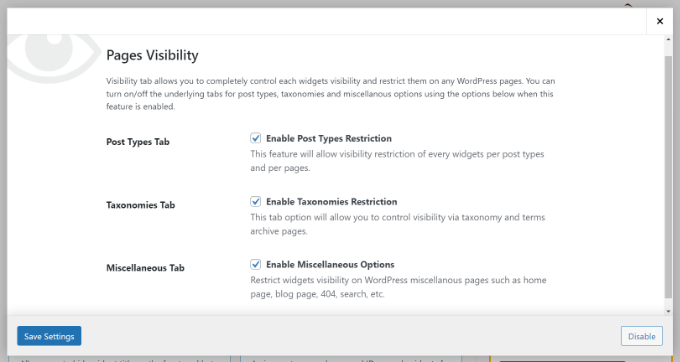
İşiniz bittiğinde, değişikliklerinizi kaydetmek için 'Ayarları Kaydet' düğmesine tıklayın.
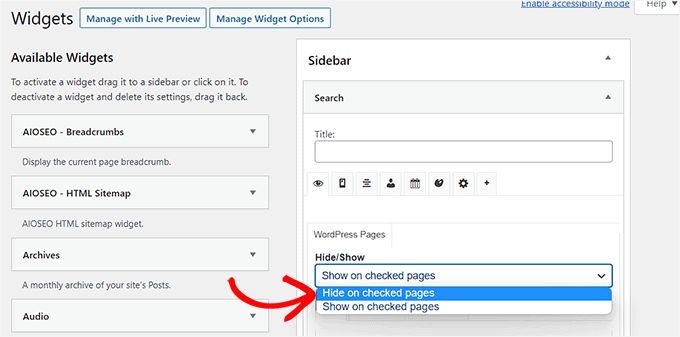
Şimdi, WordPress yönetici kenar çubuğunuzdan Görünüm » Widget'lar bölümüne gitmek isteyeceksiniz. Ardından, göstermek veya gizlemek istediğiniz herhangi bir widget'a tıklamanız yeterlidir. Bu, widget ayarlarını genişletecek ve widget görünürlüğü seçeneklerini göreceksiniz.
'Gizle/Göster' açılır menüsü altında, ilgili seçeneği seçebilirsiniz: 'Seçili sayfada gizle' veya 'Seçili sayfalarda göster'.
Varsayılan olarak, widget işaretli sayfalarda gizlenecektir, ancak bunun yerine işaretli sayfalarda widget göstermek üzere değiştirebilirsiniz.
Sonra, ‘Gizle/Göster’ özelliği için yapılandırma seçeneklerine bakalım.
Açılır menünün altında, ‘Sayfalar’, ‘Gönderi Türleri’ ve ‘Taksonomiler’ (Kategoriler ve Etiketler) sekmelerini bulacaksınız.
‘Sayfalar’ sekmesi, ana/ön sayfa, blog bölümü, arşivler, 404 sayfaları ve arama sayfasında widget'ları gizleme/gösterme seçenekleri sunar. Devam edin ve bir sayfa seçin.
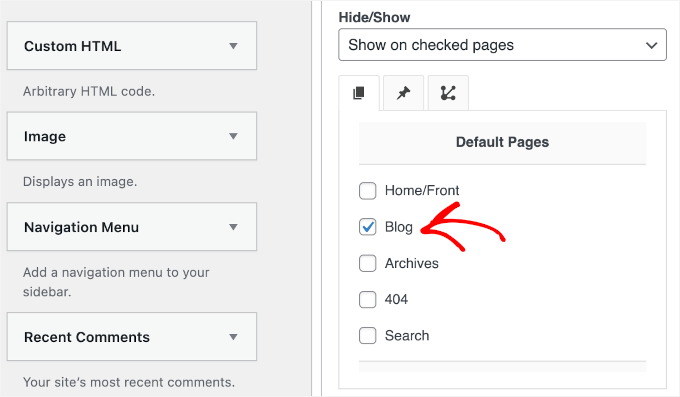
Bundan sonra, WordPress widget'ını hangi sayfalarda gizlemek/göstermek istediğinizi seçmek için 'Gönderi Türleri' sekmesine gidebilirsiniz.
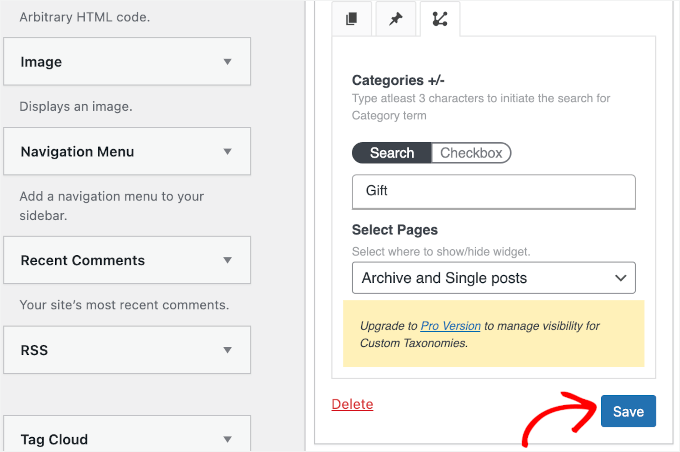
Ardından, ‘Taksonomiler’ sekmesine geçebilirsiniz. Burada, widget'ı göstermek veya gizlemek istediğiniz belirli WordPress kategorilerini veya etiketlerini seçebilirsiniz. Bu, widget'ın o belirli WordPress kategorisindeki blog gönderileri için görüntüleneceği veya gizleneceği anlamına gelir.
Bittiğinde, ilerlemenizi kaybetmemek için ‘Kaydet’ düğmesine tıklamayı unutmayın.
Artık web sitenizi çalışırken görmek için ziyaret edebilirsiniz.
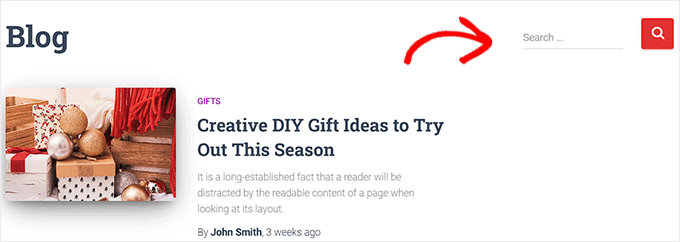
Bu eğitim için, 'Arama' widget'ını yalnızca 'Blog' sayfasında gösterdik ve WordPress web sitemizdeki diğer tüm sayfalarda gizledik.
Ek İpucu: WordPress'te Etkin Olmayan Widget'ları Kaldırma
Bir adım daha ileri gitmek için, etkin olmayan widget'ları kaldırmak isteyebilirsiniz.
Özellikle yakın zamanda WordPress temanızı değiştirdiyseniz, bazı widget'ların ‘Etkin Olmayan Widget'lar’ bölümüne taşındığını fark etmiş olabilirsiniz. Yeni tema bu widget'larla eşleşen widget alanlarına sahip olmadığı için bu durum oluşur.
Bu etkin olmayan widget'lar sitenizi karmaşık hale getirebilir, bu nedenle onları temizlemek iyi bir fikirdir. Bunu yapmak için WordPress kontrol panelinizdeki Görünüm » Widget'lar bölümüne gidin ve ‘Etkin Olmayan Widget'lar’ bölümüne aşağı kaydırın.
Oradan, bunları kalıcı olarak kaldırmak için 'Etkin Olmayan Widget'ları Temizle' düğmesine tıklamanız yeterlidir.

⚠️ Not: Bu işlem geri alınamaz, bu nedenle bunları temizlemeden önce bu widget'lardan herhangi bir ayarı kaydetmeniz gerekmediğinden emin olun.
Ayrıntılı talimatlar için, WordPress'te aktif olmayan widget'ları kaldırma eğitimimize göz atın.
SSS: Belirli WordPress Sayfalarında Widget Gösterme/Gizleme
Sitenizin işlevselliğinden en iyi şekilde yararlanmak için widget'ları nerede ve ne zaman göstereceğinizi bilmek çok önemli olabilir. Widget görünürlüğünü yönetme hakkında sıkça aldığımız bazı sorular şunlardır:
WordPress'te belirli bir sayfaya widget nasıl eklenir?
Bir widget'ı belirli bir sayfaya eklemek için Widget Options gibi bir eklentiye ihtiyacınız olacak. Kurulduktan sonra, WordPress kontrol panelinizdeki Görünüm » Widget'lar altındaki widget ayarlarından widget'ları belirli sayfalara atayabilirsiniz.
WordPress'te belirli bir sayfada kenar çubuğunu nasıl gizlerim?
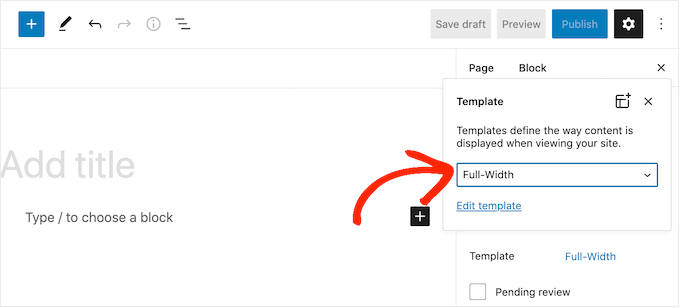
Tema destekliyorsa, WordPress'te belirli bir sayfada kenar çubuğunu gizleyebilirsiniz. Örneğin, sayfayı WordPress içerik düzenleyicisinde düzenleyerek ve 'Sayfa Özellikleri' menüsünden 'Tam Genişlik' şablonunu seçerek bunu yapabilirsiniz.
Bir eklenti olmadan widget görünürlüğünü kontrol edebilir miyim?
Varsayılan olarak WordPress, farklı sayfalarda widget görünürlüğünü kontrol etmek için yerleşik seçenekler sunmaz. Widget Options gibi bir eklenti kullanmak bu işlevselliği yönetmenin kullanıcı dostu bir yoludur.
WordPress'te menüden sayfaları nasıl hariç tutarım?
WordPress'te menülerden sayfaları hariç tutmak için WordPress kontrol panelinizde Görünüm » Menüler bölümüne gidin. Ardından, sağdaki menü yapısında kaldırmak istediğiniz sayfayı bulun.
Ayarlarını genişletmek için sayfa adının yanındaki küçük ok simgesine tıklayabilirsiniz. Ardından, ‘Kaldır’ bağlantısına tıklayın.
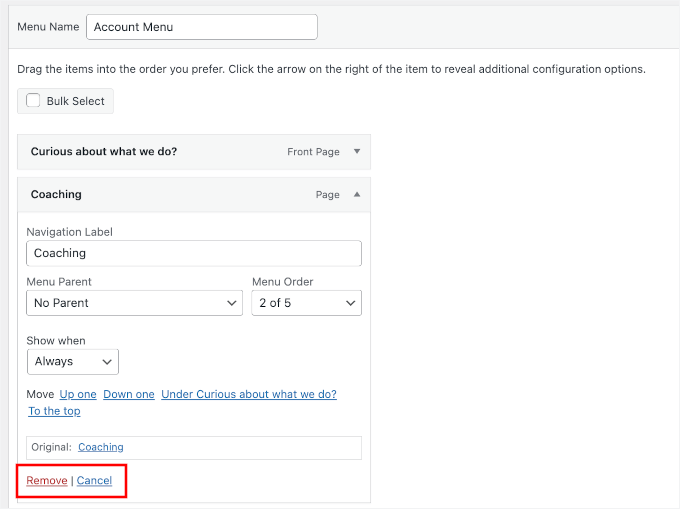
İstediğiniz sayfaları kaldırdıktan sonra, değişikliklerinizi uygulamak için 'Menüyü Kaydet'e tıklayın.
Widget yönetimi eklentilerinde herhangi bir güvenlik riski var mı?
Resmi WordPress deposundan popüler ve iyi bakımı yapılan eklentileri kullanmak genellikle güvenlidir. Kurulumdan önce her zaman eklenti incelemelerini, güncellemelerini ve uyumluluğunu kontrol edin.
Kullanmak istediğiniz eklenti bakım görmemişse, güncel olmayan bir eklenti kullanmanın güvenli olup olmadığını kontrol etme kılavuzumuza bakabilirsiniz.
Ek Kaynaklar: Daha Fazla WordPress Widget İpucu ve Püf Noktası
Bu makalenin, belirli WordPress sayfalarında widget'ları nasıl göstereceğinizi veya gizleyeceğinizi öğrenmenize yardımcı olduğunu umuyoruz. Ardından, ayrıca şu konulardaki rehberlerimizi de görmek isteyebilirsiniz:
- En Kullanışlı WordPress Widget'ları
- WordPress'te Widget Başlığını Kolayca Gizleme
- Bir WordPress Widget'ını Mobil Cihazlarda Nasıl Gizlersiniz
- Özel Bir WordPress Widget'ı Nasıl Oluşturulur
- WordPress Widget Geçmişi Nasıl Takip Edilir
Bu makaleyi beğendiyseniz, lütfen WordPress video eğitimleri için YouTube Kanalımıza abone olun. Bizi ayrıca Twitter ve Facebook'ta da bulabilirsiniz.


Jiří Vaněk
Web sitemde teknik bir bölümüm ve kişisel bir bölümüm var. Kişisel bölümdeki widget'ları gizlemek benim için çok faydalı çünkü hiçbir işe yaramıyorlar ve sadece engel oluyorlar. Bu harika ve nihayet web sitesi kategorilerini çok daha iyi kişiselleştirebiliyorum. Rehber için teşekkürler.
kzain
Web sitemin widget alanlarını özelleştirmek için bu bir oyun değiştirici! WP Widget Visibility gibi bir eklenti kullanmak, farklı sayfalarda hangi widget'ların görüneceğini yönetmenin çok daha kolay bir yolu gibi görünüyor
CSS Aşığı
Tüm bunları basit CSS ile yapabilirsiniz. (display: none !important; büyüsüyle) Bence bu makaleyi bu seçeneği ekleyerek güncellemelisiniz. Gerçekten basit, eklentiye gerek yok. Şu anda eklentiyi ana sayfadan gizlemeyi başaramadım. Sadece ana sayfaya özel gövde kimliğine ihtiyacım var ve onu bulamadım.
WPBeginner Desteği
We will look into the possibility for the future but for the moment we recommend this method as it is simpler than needing to use inspect element
Yönetici
Amber
Bu widget hiç çalışmıyor. Widget seçeneklerini veya başka bir şeyi değiştirmiyor.
WPBeginner Desteği
Eklenti yeni widget blok düzenleyicisi için güncellenmedi, aşağıdaki rehberimizi takip ederek seçenekleri görmek için klasik widget düzenleyicisini kullanmak üzere devre dışı bırakabilirsiniz:
https://www.wpbeginner.com/wp-tutorials/how-to-disable-widget-blocks-in-wordpress-restore-classic-widgets/
Yönetici
Ian Hanson
Tüm WP Tema seçeneklerimi saatlerce inceledikten sonra (sorunları bu kadar uzun sürede çözmemin nedenini asla bilemeyeceğim) belirli sayfalarda widget gösterme ve diğerlerinde göstermeme konusunda Google'da arama yaptım ve gönderinizi buldum.
Artık ÇOK kolay. Ondan önce nasıl yaşadığımı asla bilemeyeceğim. Aslında, yaşadığımı sanmıyorum. Teşekkürler!
WPBeginner Desteği
Glad our guide could help
Yönetici
Roma
Bu harika bir ücretsiz eklenti. Sihir gibi çalıştı. Teşekkür ederim.
WPBeginner Desteği
Glad our recommendation could help
Yönetici
Jim Gersetich
Bahsedilen eklenti çalışmıyor. Widget Context'i kurdum ve etkinleştirdim. Ancak, Görünüm | Widget'lar sayfası hala yalnızca varsayılanları (Blog Kenar Çubuğu, Altbilgi 1 ve Altbilgi 2) gösteriyor. Gösterdiğiniz iletişim kutusu, tarayıcıyı kapatıp tekrar girmeme rağmen görünmüyor.
WPBeginner Desteği
Bölüm bireysel widget'lar üzerinde olmalıdır. Görünmüyorlarsa, olası sorunları görmek için eklentinin desteğine başvurmanız gerekebilir.
Yönetici
Vikram Bheel
Beyefendi, 3 Ekim 2018'de instamajo'dan Business 5 temasını satın aldım. Bu temayı özelleştirmede 2 sorunum var.
1. Görünüm >> Özelleştir >> Widget
Widget yerine burada Kenar Çubuğu 1 görünmüyor ve bir mesaj görünüyor
Temanızda 1 başka widget alanı var, ancak bu belirli sayfa bunu göstermiyor.
Özel Ayarlayıcı'yı kullanırken sitenizdeki diğer sayfalara göz atabilir ve bu sayfalardaki widget'ları görüntüleyip düzenleyebilirsiniz.
Bu sorunu nasıl çözeceğim
2. Bu temanın altbilgi alanında oturum açma seçeneği de geliyor, bunu nasıl kaldırabilirim
Lütfen bu sorunları çözmek için Wpbeginner ekibinden talepte bulunun.
WPBeginner Desteği
Merhaba Vikram,
Temanız, özelleştiricide görüntülediğiniz sayfada widget göstermiyor. Widget eklemenin daha kolay bir yolu, bunun yerine Görünüm > Widgetler sayfasına gitmektir.
Yönetici
Sandra
Tam Harika! Çok teşekkürler!!! Sonunda harika görünümlü bir sitem olacak!
Abby
Merhaba, abone widget'ımın her sayfada nasıl görüneceğini bilmiyorum. Şu anda bilgisayarımda her sayfada görünüyor ancak başkaları için yalnızca "Hakkımda" Sayfamda görünüyor. Her yerde görünmesi için seçtim. Yardımcı olabilir misiniz?
Katie
Yani bu işin tamamına yeniyim. TopConsult temasını ve şimdi Widget Context'i yüklemeyi başardım ama aptal sarışın olmadığım sürece çalışmıyor. Bir widget'a tıkladığımda tek seçeneğim ekle veya iptal etmek. Temaya yerleşik olarak gelen ve yalnızca ana sayfada görünmesini istediğim akıllı bir kaydırıcı olan “varsayılan widget'lar” da var! Ve onları hiç düzenleyemiyor gibiyim? Bana yardım edebilecek biri var mı?!
Phil
Widget Context, Site Origin Widgets ile çakışıyor ve Widgets.php dosyasına erişimi engelliyor.
Julie Spears
Belirli bir sayfadan kenar çubuğunu gizlemek için Metin widget'ımdaki görünürlük seçeneğini kullanmaya çalışıyorum. Ama işe yaramıyor. Widget hala o sayfada görünüyor. Fikirleriniz var mı?
Gary McGeown
harika, küçük bir iş daha tamamlandı.
Teşekkürler,
Gary
Sergio
"Popüler gönderiler" widget'ı halka görünmüyor. Bu nasıl ayarlanabilir?
john
Üzgünüm ama widget bağlamı her sayfada görüntüleme yeteneğine sahip değil mi? Widget'ı her yerde göster ayarına tıklarsam kaydırıcı widget'ım her sayfada görüntülenmez. Widget'ı seçilenlerde göster'e tıklayıp özel bir URL girersem (sitemdeki sayfalardan birinin URL'si) kaydırıcı widget'ım o sayfada hala görünmez. Nedenini veya bunu nasıl düzelteceğimi bilmiyorum ama yardım rica olunur.
Anand
John'un benzer bir sorunu var..
Ganesh
Benim de benzer bir sorunum var.
Debabrata Mondal
Teşekkürler! Gerçekten yardımcı oldu!
santhosh
Awesome work! very easy to use plugin thank you very much.
David Norwood
Cevabınız için teşekkür ederim. Display Widget gibi bir eklentiye ihtiyacım var, çünkü menüleri belirli kategorilerde kenar çubuğunda gösterecek şekilde ayarladım. Belki yanlış yapıyorum ama daha küresel görünüyor?
David Norwood
Eklenti önerisi için teşekkürler. Display Widget için bir yedek gerekiyordu
ancak, widget context WordPress sürümünüzle Test edilmedi, ki bu en güncel olanı.
Yakında güncellenip güncellenmeyeceğini biliyor musunuz?
WPBeginner Desteği
Merhaba David,
En son WordPress sürümüyle test ettik ve iyi çalışıyor.
Yönetici
David Law
Display Widgets Eklentisi v2.6.3.1, hacklenmiş kod nedeniyle depodan kaldırıldı:
David Law
WPBeginner Desteği
Merhaba David,
Bilgilendirme için teşekkürler. Eklenti bahsini kaldırdık ve yerine yeni bir eklenti koyduk.
Yönetici
David Norwood
Display Widget yerine hangi eklentiyi kullandınız. Widget seçeneklerini henüz çalıştıramadım.
Noel
Merhaba Herkes, bu eklenti kaldırılmış gibi görünüyor. Aynı şekilde çalışan başka bir eklenti bilen var mı – belirli widget'ları belirli sayfalarda göstermek ve widget'ların görünmesini istemediğiniz sayfalarda kenar çubuğunu gizlemek (tam genişlikte sayfa göstermek) – Display Widgets'ın yaptığına benzer?
Joel Newcomer
Widget Seçenekleri bulabildiğim en iyi alternatif.
Alex
Ne yazık ki, en son Wordpress güncellemesinin widget'ların düzenlenmesini bozduğu anlaşılıyor. Güncellemeden önceki widget'larım için ayarladığım ayarlar duruyor, ancak onları değiştiremiyorum veya gelecekteki widget'lara ayar ekleyemiyorum. Bunun bir çözümü olan var mı?
Steve
Bunların hepsi harika çalışıyor, ancak çalışmadığı bir durum var ve bu da aMember gibi üçüncü taraf entegrasyonunun bir parçası olan belirli bir URL için geçerli.
aMember sayfası normal taksonomilerden herhangi biri olarak görünmüyor, bu nedenle belirli URL'yi widget'a bir şekilde eklemeniz gerekir. Şu ana kadar bu işlevselliği göremiyorum.
Sitede gösterilmesini istediğiniz ancak bu üçüncü taraf entegrasyon sayfalarında gösterilmesini istemediğiniz widget'ları gizlemenin başka bir yolu olup olmadığını merak ediyorum. Fikirleriniz var mı?
Steve
Bunu çözmem sadece birkaç dakikamı aldı, işte çözüm:
Wordpress taksonomisi dışında kalan sayfalar için mantık ayarını kullanabilirsiniz. Dişli sembolüne tıklayın, ardından "mantık" sekmesini açın.
Benim durumumda, koşullu ifadeyi girmek yeterli: is_page( $page = '/member/*.php' )
WP entegre üçüncü taraf üyelik betiklerimle ilişkili tüm sayfalardaki widget'ları gizler.
Mark Saffell
Teşekkürler! Bu mükemmel bir videoydu. Hayatımı kolaylaştırdı. Harika iş.
Michael J Ming
Neredeyse çok kolay. Display Widget'ı ilk kez kullandım ve tam olarak istediğim şeyi yaptı.
Miriam
Widget yalnızca kategorilerde görünüyor, sayfalarda değil. Tüm farklı kombinasyonları denedim ve kategoriler dışında hiçbiri çalışmıyor. Lütfen yardım edin.
resa
Kaldırın. Spam üretiyor. Yukarıda önerileni deneyin.
Lori
Divi temasını kullanıyorum ve widget, kontrol ettiğim sayfalarda görünmüyor. Temanın ve WordPress'in en son sürümüne güncelledim. Yardım!
lee
bu, google adsense tarafından yasaklanmadan tartışmalı içerik kullanmama izin verecek mi
Shaun Taylor
Merhaba,
Bu harika ve tam aradığım şey, ancak farklı sayfalarda göstermek veya gizlemek yerine farklı bölümlerde gösterme ve gizleme yolu var mı?
Örneğin, site yapım şöyledir:
Ana Sayfa
Hakkımızda
–Alt Sayfa
–Alt Sayfa
–Alt Sayfa
İş
Hizmetler
–Alt Sayfa
–Alt Sayfa
–Alt Sayfa
İletişim
Yani hizmet bölümündeki tüm alt sayfaları seçmek yerine, example.com/services/ altındaki her şeyi seçip belirli bir widget'ı gösterip gizleyebilir miyim?
Any help would be appreciated!
Gaurav Kumar
Merhaba,
Blogdan metin widget'ını kaldırdım, siteyi açtığımda hala yükleniyor.
Lütfen ne yapmam gerektiğini söyler misiniz?
WPBeginner Desteği
Muhtemelen blogunuzun önbelleğe alınmış bir sürümünü görüyorsunuz. Önbelleğinizi temizleyin ve sayfayı tekrar ziyaret edin.
Yönetici
Gaurav Kumar
Teşekkürler ancak hala Eski gönderi sayfalarında widget gösteriyor.
2, 3, 4 gibi eski sayfalarda gösterilmesini durduracak bir eklenti var mı?
Victor
Hey, bu WP 4.5.4 veya daha yenisiyle çalışıyor mu? Yükledim ve hiçbir fark göstermiyor. Bir widget'ı bir sayfadan gizlemeye çalışıyorum.
Teşekkürler
Steph
Tam olarak aynı sorunu yaşıyorum, benim için çalışıyordu ama yakın zamanda çalışmayı bıraktı
Mahendra
Bazı temalarda %100 çalışacaktır.
Ancak diğer temalarda widget'ı gizlediğinizde, widget yerine bir mesaj görüntülenecektir.
İkinci tür temalar için bir hilem var.
Yalnızca metin widget'ı ekleyin, metin widget'ının içinde metin hiçbir şey olmayacaktır.
Bu hileyi sitelerimde kullandım. örneğin kendi sitemde kullandım.
Jeff
Gönderi için teşekkürler, bunu bir süredir çözmeye çalışıyordum
Robert
WP 4.5 ile çalışmadığını düşünüyorum?
WPBeginner Desteği
Kontrol ettik, çalışıyor.
Yönetici
badongranger
Gerçekten mi? Bende öyle değil.
WPBeginner Desteği
Lütfen destek için eklenti yazarıyla iletişime geçin. Size daha iyi yardımcı olabilirler.
Fazal
Bende çalışmıyor, WordPress 4.5.3.
Anne
Bu eklenti gönderilerle de çalışıyor mu, sayfalarla değil mi?
Steven
Evet! Ayrıca sayfa/gönderi kimliğine göre de filtreleyebilirsiniz
Mujahid Rasul
Widgets Display eklentisini yükledim ve kullandım. neden gizlenen widget'lar hala site sayfalarında yer kaplıyor. Yani ekranda sadece metin gösteren tek bir sütun kalmalı. Şimdi widget'lar görünmüyor ama boş bir alan var. Lütfen bu soruna bir çözüm sunun
Danielle
Ben de bu sorunu yaşıyorum. Bir çözüm buldunuz mu?
Bob Clinton
WP 4.3 ve WP 3.5.1'e Yüklendi "Widget mantığı: " kelimelerinin altında boş bir metin alanı alanı alıyorum
Neyi kaçırıyorum???
WPBeginner Desteği
WordPress eklentilerinizi güncelleyin.
Yönetici
Anurag Singh
Çok güzel, size çok minnettarım, bir aydır bunun için merak ediyordum.
Şimdi bitti.
AyhanSipahi
bundan önce widget mantığı kullanıyordum.
is_page(); is_single(23,454,53,1,); kod tabanlı taksonomileri kullanırdı
wpbeginner
@Ynotwebdesigns Yes it is because we tried it
Ynotwebdesigns
Bu eklenti en son WP sürümüyle uyumlu mu?