


Okuyucularımızdan biri yakın zamanda en son YouTube videolarını WordPress sitelerinde nasıl göstereceklerini sordu. Bu harika bir soru ve basit bir çözümümüz var.
WPBeginner olarak kendi YouTube kanalımızı düzenli olarak faydalı WordPress eğitimleriyle güncelliyoruz. Her yeni videoyu web sitemize manuel olarak yerleştirmenin ne kadar zaman alıcı olabileceğini ilk elden öğrendik.
Neyse ki, en son YouTube videolarınızı WordPress sitenizde otomatik olarak göstermek için basit bir eklenti bulduk. Bu yöntem zamandan tasarruf sağlar ve web sitenizin her zaman en son içeriğinizi görüntülemesini sağlar.
Süreci adım adım inceleyelim.
Neden YouTube Kanalı Videolarınızı WordPress'te Göstermelisiniz?
Bir WordPress sitesine ek olarak bir YouTube kanalınız varsa, videoları web sitenize de yayınlamak mantıklıdır.
Bu videolar ziyaretçilerin dikkatini çekmeye ve onları web sitenizde daha uzun süre tutmaya yardımcı olabilir. Bu, WordPress'te sayfa görüntülemelerini artırabilir ve hemen çıkma oranını düşürebilir.
Gömülü YouTube videoları web sitenize daha fazla ziyaretçi çekebilir. Hatta, blog istatistikleri hakkındaki nihai listemiz videolar içeren blog gönderilerinin, onlarsız olanlara göre %83 daha fazla trafik aldığını gösteriyor.
Sitenize yalnızca az sayıda video eklemek istiyorsanız, WordPress blog yazılarına YouTube videoları eklemek kolaydır. Ancak, her yeni videoyu manuel olarak eklemeniz gerekir, bu da zaman ve çaba gerektirir.
Bunun yerine, kanalınıza her yeni video gönderdiğinizde otomatik olarak güncellenen bir YouTube akışı eklemenizi öneririz. Bu, ziyaretçilerin sizden ekstra bir çaba harcamadan her zaman en son videoları görmesini sağlar.
Bununla birlikte, YouTube kanalınızdaki en son videoları nasıl göstereceğinize bir göz atalım. Bu makalede gezinmek için aşağıdaki hızlı bağlantıları kullanabilirsiniz:
Adım 1: Bir YouTube Video Eklentisi Kurun ve Ayarlayın
YouTube kanalınızdaki en son videoları göstermenin en kolay yolu, ücretsiz Smash Balloon YouTube İçin Akışlar eklentisini kullanmaktır. Bu eklenti, YouTube kanalınızın akışının sitenizde nasıl görüneceğini ayarlamak için birçok özelleştirme seçeneği sunar.
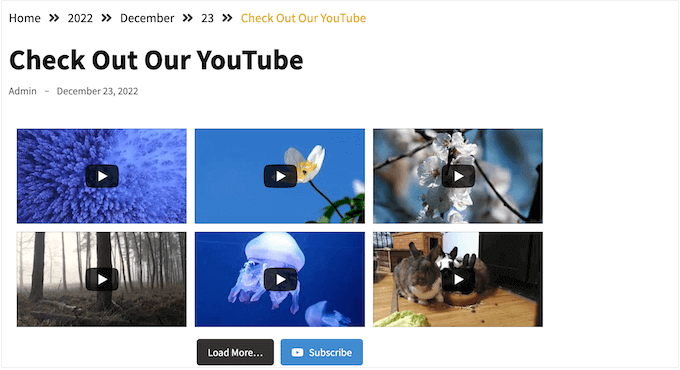
Bu eğitim için, eklentinin Pro veya ücretsiz sürümünü kullanabilirsiniz, çünkü her ikisi de işe yarayacaktır. Tam Smash Balloon eklenti kiti ayrıca TikTok, Facebook ve diğer platformlardan video gömme özellikleri de sunar.
Öncelikle, YouTube İçin Akışlar eklentisini kurun ve etkinleştirin. Daha fazla ayrıntı için, bir WordPress eklentisinin nasıl kurulacağına dair adım adım kılavuzumuza bakın.
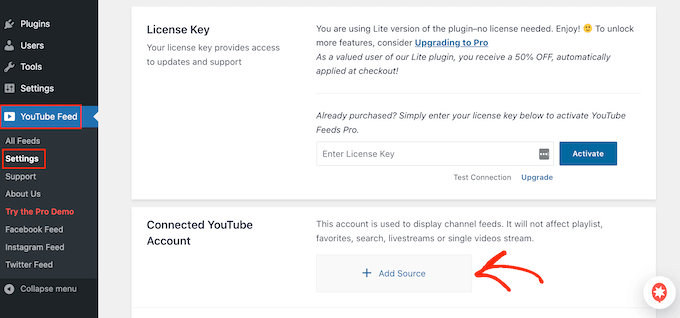
Etkinleştirdikten sonra, YouTube Akışı » Ayarlar bölümüne gidin ve ‘Kaynak Ekle’ye tıklayın.
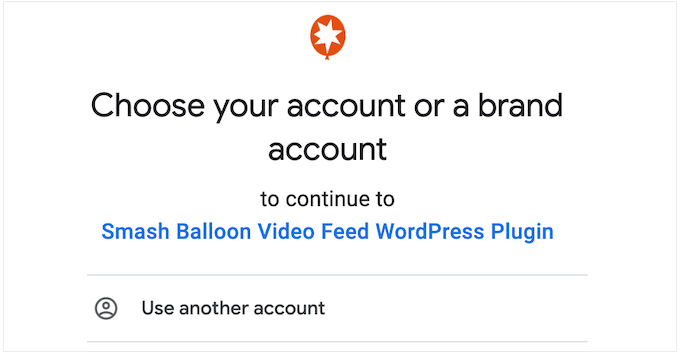
Sonraki ekranda, 'Google Üzerinden YouTube'a Bağlan'ı tıklayın. Smash Balloon şimdi tüm Google hesaplarınızı gösterecektir.
Listeden bir hesap seçebilir veya ‘Başka bir hesap kullan’ seçeneğine tıklayarak yeni bir Google hesabı ekleyebilirsiniz.
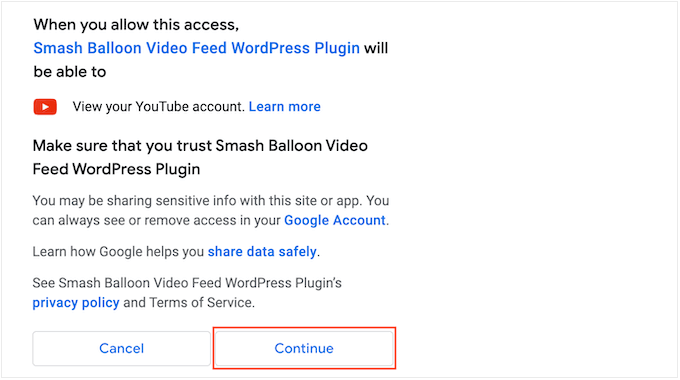
Ardından, Smash Balloon'un YouTube kanalınızla ilgili bilgilere erişebileceğine dair bir uyarı göreceksiniz.
Devam etmekten memnun olduğunuzu varsayarsak, 'Devam Et'e tıklayın.
Bu noktada, YouTube kanalınızın kimliğini veya kullanıcı adını eklemeniz gerekecek.
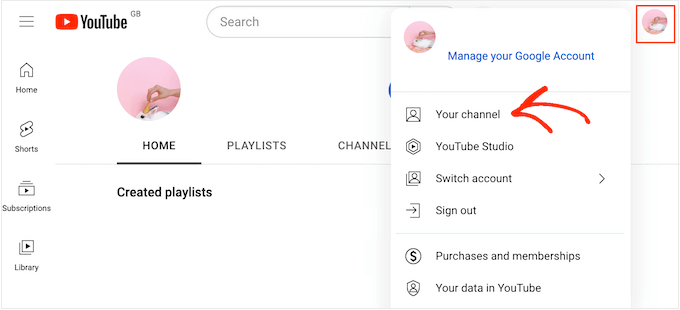
Bu bilgiyi almak için YouTube web sitesine gidin ve sağ üst köşedeki profil resminize tıklayın. Ardından, ‘Kanalınız’ı seçin.
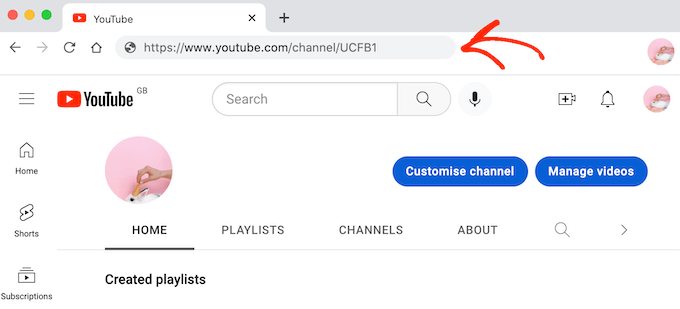
Şimdi tarayıcınızın adres çubuğuna bakın. 'user/' sonrasında herhangi bir metin görüyorsanız, bu sizin kanal kullanıcı adınızdır.
Eğer 'channel/' ardından bir dizi sayı ve harf görüyorsanız, bu kanal kimliğidir, aşağıdaki resimde görebileceğiniz gibi.
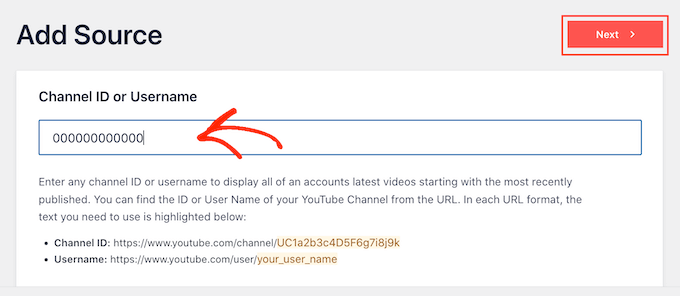
Değeri kopyalayın ve WordPress kontrol panelinize geri dönün. Şimdi, değeri 'Kanal Kimliğini veya Kullanıcı Adını Girin' yazan alana yapıştırın.
Bu işlem bittikten sonra ‘İleri’ düğmesine tıklayın.
Adım 2: Google Console'da Bir YouTube API Anahtarı Oluşturma
Bu noktada şu mesajı göreceksiniz: API Anahtarı Girilmedi.
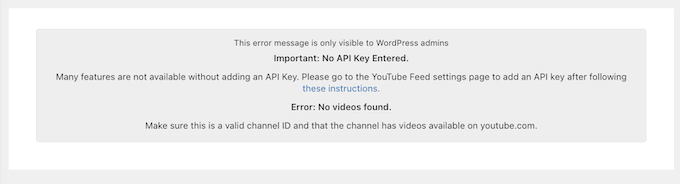
Herhangi bir kesintiyi önlemek için bir YouTube API anahtarı oluşturmanızı ve bunu WordPress blogunuza veya web sitenize eklemenizi öneririz.
Bir API anahtarı olmadan YouTube videolarımı görüntülemem mümkün mü?
Cevap evet, öyle. Ancak Smash Balloon, bu adımı atlamanızı önermez çünkü zamanla YouTube verilerine daha kararlı ve tutarlı erişim sağlar. Bu, akışınızın güncel tutulmasında kesinti olasılığını en aza indirir.
Yeni bir sekmede Google Konsolu'na gidin ve Google hesabınızı kullanarak oturum açın.
Konsolda oturum açtıktan sonra, araç çubuğundaki açılır menüye tıklayın. Varsayılan olarak, bu en son Google Konsol projenizin adını gösterir.
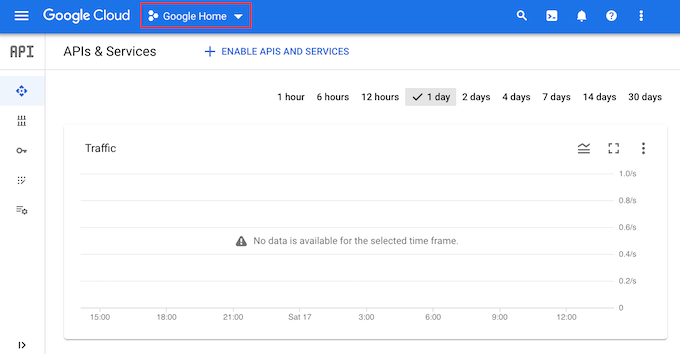
Google Console'a ilk kez giriş yapıyorsanız, şartları ve koşulları kabul etmeniz gerekecektir.
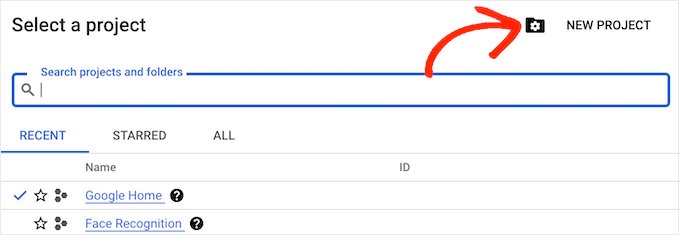
Bu işlem tamamlandıktan sonra 'Yeni Proje'ye tıklayın.
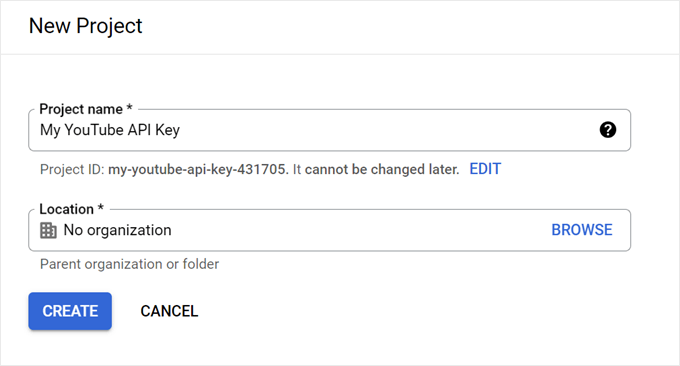
Artık proje için bir ad yazabilirsiniz. Bu sadece sizin referansınız içindir, bu yüzden istediğiniz herhangi bir şeyi kullanabilirsiniz.
Bunu yaptıktan sonra, ‘Oluştur’a tıklayın.
Şimdi, 'Ara' simgesine tıklayın ve 'YouTube Data API' yazın.
‘Marketplace’ altında YouTube Data API'yi bulun ve tıklayın.
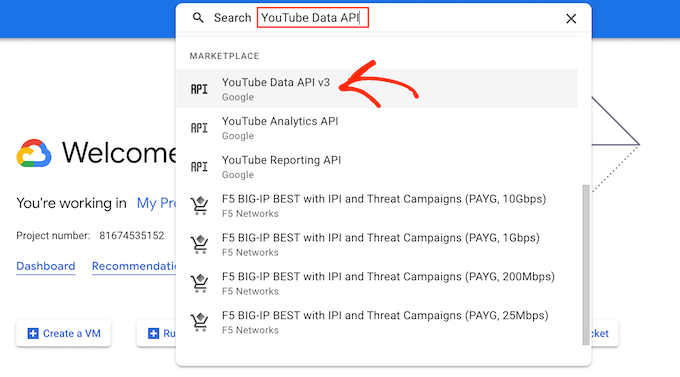
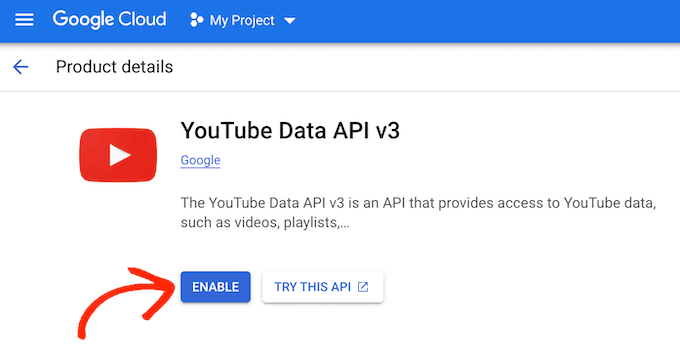
Bu sizi, YouTube API istekleri yapmak için anahtarı etkinleştirebileceğiniz bir ekrana götürür.
Bunu yapmak için 'Etkinleştir' düğmesine tıklamanız yeterlidir.
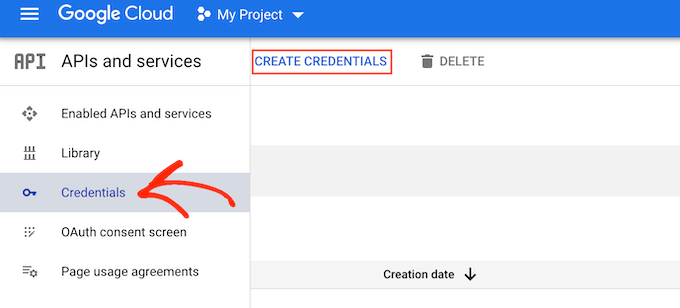
Sol taraftaki menüde 'Kimlik Bilgileri'ne tıklayın.
Bu işlem tamamlandıktan sonra 'Kimlik Bilgileri Oluştur'u seçin.
Açılır menüde 'API anahtarı'na tıklayın.
Birkaç dakika sonra, 'API anahtarı oluşturuldu' açılır penceresini göreceksiniz. Bu bilgiyi web sitenize eklemeniz gerekecek, bu yüzden not alın.
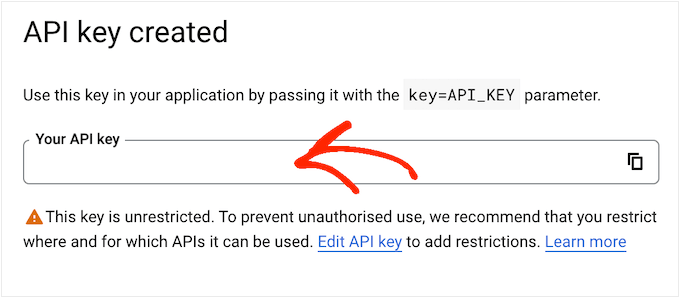
Varsayılan olarak, YouTube API anahtarı kısıtlanmamıştır. Diğer kişilerin API anahtarını kullanmasını önlemek için, açılır pencere içindeki 'API Anahtarını Düzenle' bağlantısını tıklayarak kısıtlamak akıllıca olacaktır.
Bu, oluşturduğunuz tüm Google API anahtarlarını gösteren bir ekran açar. Az önce oluşturduğunuz anahtarı bulun ve tıklayın.
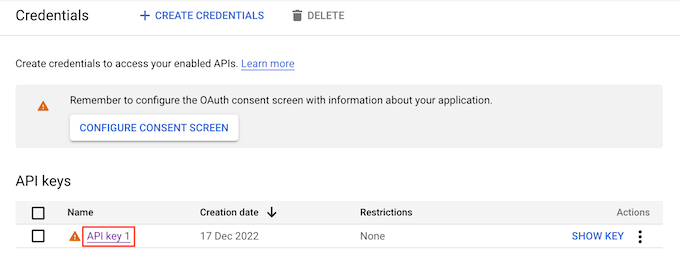
Not: Açılır pencereyi yanlışlıkla kapattıysanız panik yapmayın. Soldaki menüden 'Kimlik Bilgileri'ni seçerek aynı ekrana ulaşabilirsiniz. Benzer şekilde, API anahtarını kaydetmediyseniz, kimlik bilgilerinizi görmek için 'Anahtarı Göster'e tıklamanız yeterlidir.
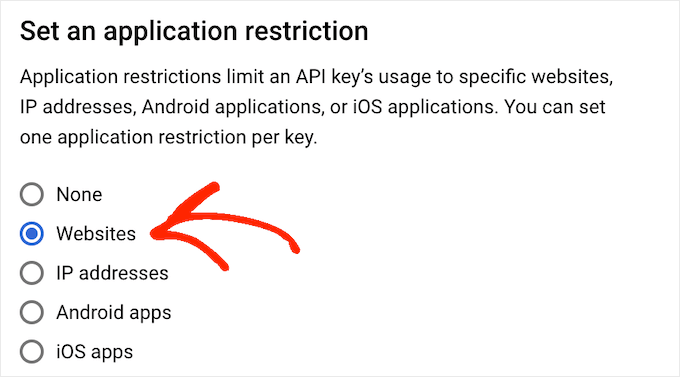
‘Bir uygulama kısıtlaması belirleyin’ altında ‘Web Siteleri’ seçeneğini seçin.
'Web Sitesi Kısıtlamaları' altında 'Ekle'ye tıklayın.
Artık web sitenizin adresini yazabilir ve 'Bitti'ye tıklayabilirsiniz.
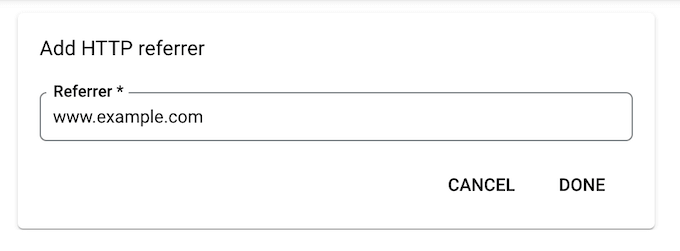
Smash Balloon'a API erişimi vermek için www.googleapis.com yazmanız ve 'Bitti'ye tıklamanız gerekecektir.
'API kısıtlamaları' altında, 'Anahtarı kısıtla' yanındaki düğmeyi seçin.
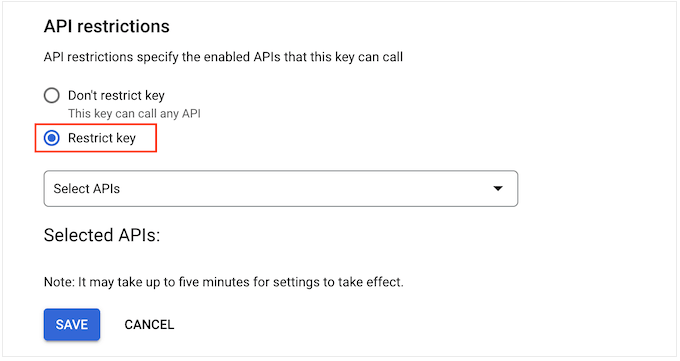
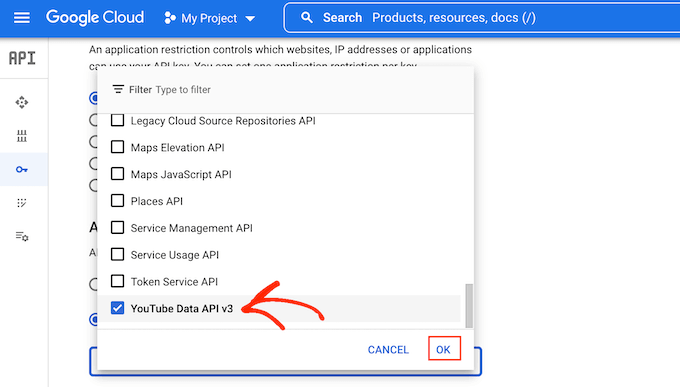
İşiniz bittiğinde, 'API'leri Seç' açılır menüsüne tıklayın ve 'YouTube Veri API'si' yanındaki kutuyu işaretleyin.
Bundan sonra, ‘Tamam’ı tıklayın.
YouTube API anahtarının kurulumundan memnun kaldığınızda, ‘Kaydet’e tıklayın.
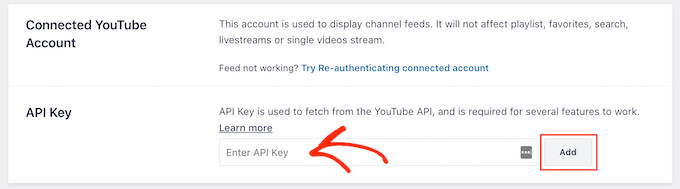
Artık API anahtarını WordPress web sitenize eklemeye hazırsınız. WordPress kontrol panelinde YouTube Akışı » Ayarlar'a gidin.
Son olarak, anahtarı 'API Anahtarı' alanına yapıştırın ve ardından 'Ekle'ye tıklayın.
Adım 3: Bir YouTube Kanal Akışı Oluşturun ve Özelleştirin
WordPress web sitenizi YouTube ile bağladıktan sonra, kanalınızın bir video galerisini oluşturabilirsiniz.
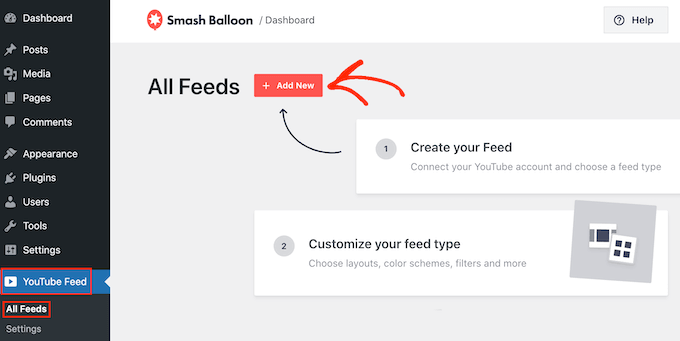
Yalnızca YouTube Akışı » Tüm Akışlar'a gidin ve ardından ‘Yeni Ekle’ye tıklayın.
YouTube Akışı Pro, tek tek YouTube videolarını, oynatma listelerini, canlı yayınları ve daha fazlasını gömmenize olanak tanır.
Birden çok sosyal platformdan gönderileri birleştirerek bir sosyal duvar bile oluşturabilirsiniz. Örneğin, Facebook durum gönderilerini gömebilir, Instagram fotoğrafları ekleyebilir ve daha fazlasını yapabilirsiniz.
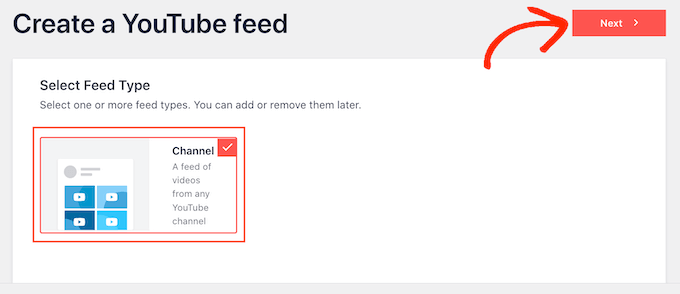
Ücretsiz eklentiyi kullandığınız için, 'Kanal'a ve ardından 'İleri'ye tıklamanız yeterlidir.
Bu, sağ tarafta YouTube beslemenizin önizlemesini gösteren düzenleyiciyi açar.
Sol tarafta, YouTube videolarının nasıl görüneceğini ince ayar yapmak için kullanabileceğiniz tüm farklı ayarları göreceksiniz.
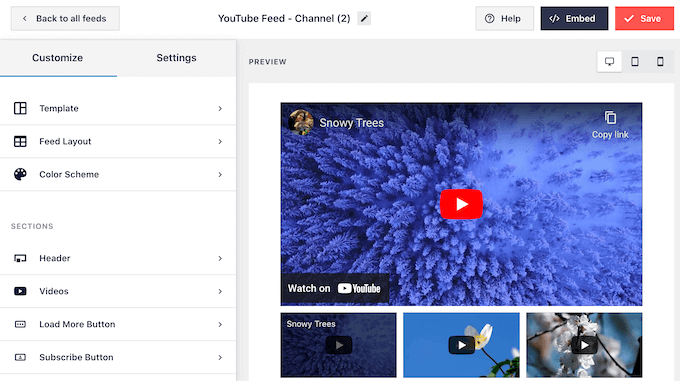
Bu ayarlar basittir, bu nedenle sol menüdeki her seçeneğe tıklayın ve istediğiniz değişiklikleri yapın.
Ayarları değiştirdikçe, canlı önizleme otomatik olarak güncellenir, böylece web sitenizde en iyi görüneni görmek için farklı ayarları deneyebilirsiniz.
Başlamak için, 'Akış Düzeni'ne tıklayarak videoların nasıl görüntülendiğini değiştirebilirsiniz. Bu ekranda, ızgara, galeri, liste ve kaydırma düzenleri arasında geçiş yapabilirsiniz.
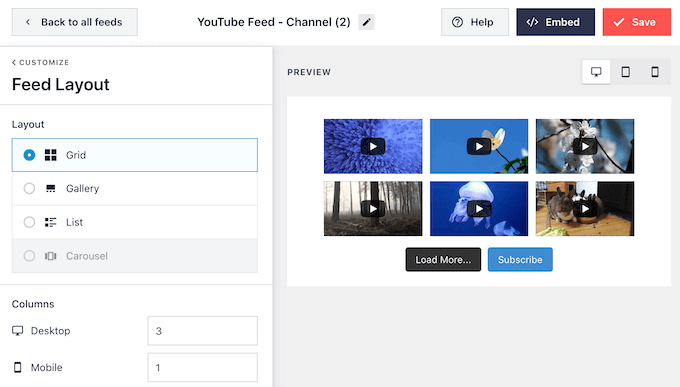
Seçtiğiniz düzene bağlı olarak bazı ek ayarlara erişiminiz olabilir.
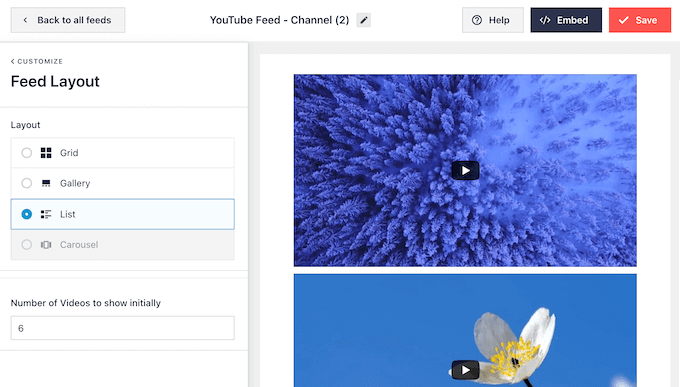
Örneğin, 'Liste'yi seçerseniz, Smash Balloon'un listede kaç video göstereceğini değiştirebilir ve YouTube videoları arasında daha fazla boşluk oluşturabilirsiniz.
Araştırmalar, tüketicilerin %90'ının videoları mobil cihazlarında izlediğini ve insanların %70'inin akıllı telefon veya tablet kullanarak YouTube'u ziyaret ettiğini gösteriyor. Bunu akılda tutarak, en son videolarınızın mobil cihazlarda masaüstü kadar iyi göründüğünden emin olmak isteyeceksiniz.
Üst sağ köşedeki düğme satırını kullanarak YouTube akışının masaüstü bilgisayarlarda, tabletlerde ve akıllı telefonlarda nasıl görüneceğini önizleyebilirsiniz.
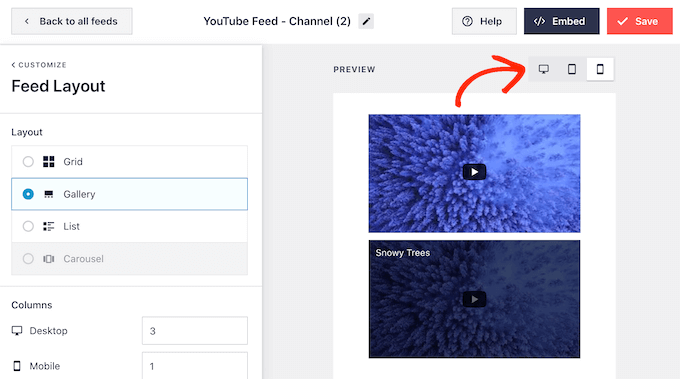
Ayrıca akıllı telefonlarda ve tabletlerde kaç video göstereceğinizi de değiştirmek isteyebilirsiniz. Bu, YouTube videolarınızın daha küçük tablet ve akıllı telefon ekranlarına rahatça sığmasına yardımcı olabilir.
Varsayılan olarak Smash Balloon, mobil cihazlarda ve masaüstü bilgisayarlarda farklı sayıda sütun gösterir. Bu varsayılan ayarları değiştirmek için ‘Sütunlar’ bölümüne yeni sayılar yazmanız yeterlidir.
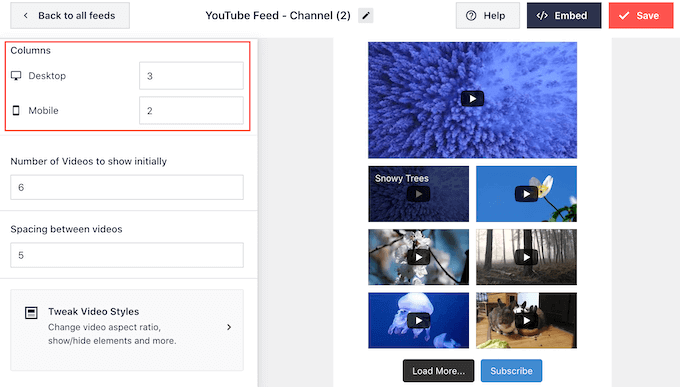
Artık ‘Renk Şeması’ olan bir sonraki ayarlar ekranını keşfetmeye hazırsınız.
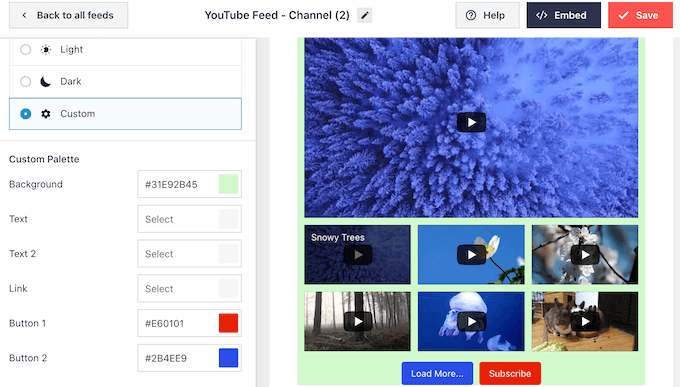
Varsayılan olarak, YouTube Beslemeleri WordPress temanızla aynı renk düzenini kullanır. Ancak, video beslemeniz için ‘Açık’ veya ‘Koyu’ bir renk düzeni de kullanabilirsiniz.
Hatta 'Özel' seçeneğini seçerek kendi renk şemanızı oluşturabilir ve ardından bağlantı rengini, metin rengini, arka plan rengini ve daha fazlasını değiştirmek için ayarları kullanabilirsiniz.
Smash Balloon, YouTube video akışının üzerine bir başlık da ekleyebilir. Bu başlık, YouTube profil resminizi ve kanal adınızı gösterir, böylece ziyaretçiler içeriğin tam olarak nereden geldiğini görebilir.
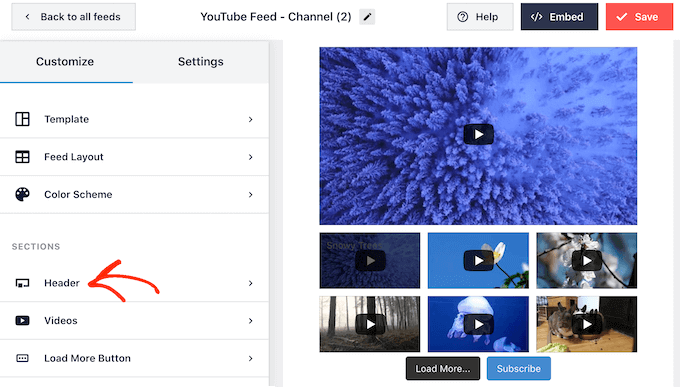
Bu bölümü özelleştirmek için sol menüden 'Üstbilgi'ye tıklayın.
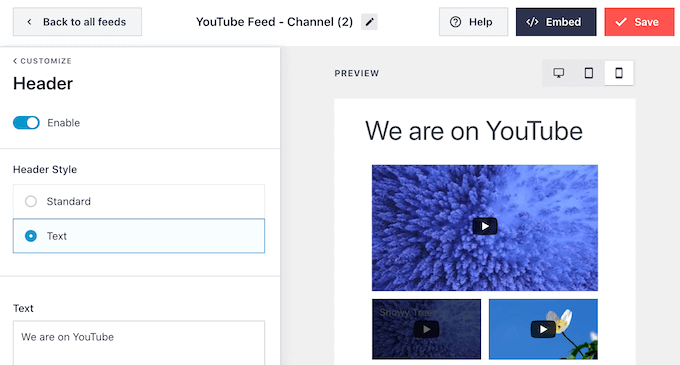
Burada, standart ve metin başlık stilleri arasında geçiş yapmak için denetimleri kullanabilirsiniz.
'Metin'i seçerseniz, metin rengini ve yazı tipi boyutunu değiştirebilirsiniz. Varsayılan olarak, başlık 'YouTube'dayız.' mesajını gösterir. Bunu 'Metin' kutusuna yazarak kendi mesajlarınızla değiştirebilirsiniz.
Başlığın görünümünden memnun kaldığınızda, bir sonraki ayarlar ekranı 'Videolar'dır.
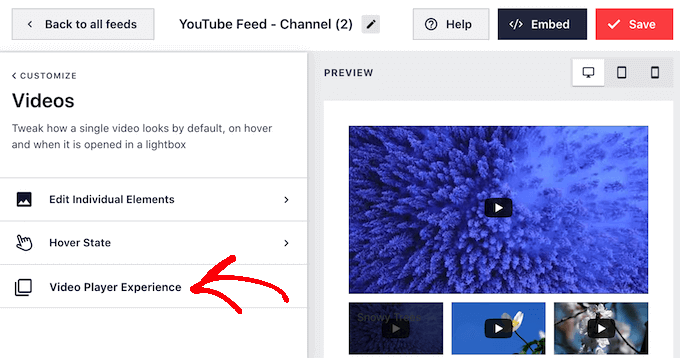
Bu sizi, bir ziyaretçi üzerine fareyle geldiğinde ve video oynatıldığında her bir YouTube videosunun varsayılan olarak nasıl görüneceğini inceleyebileceğiniz yeni bir ekrana götürür.
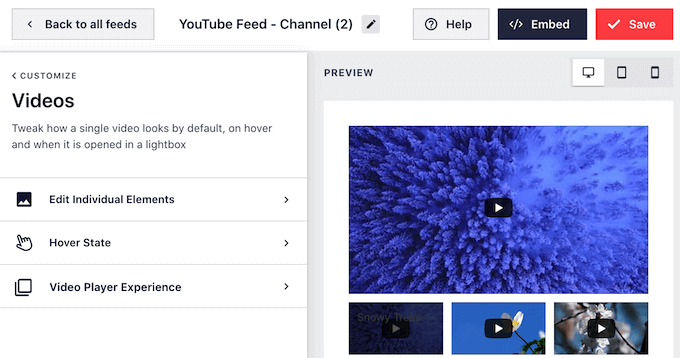
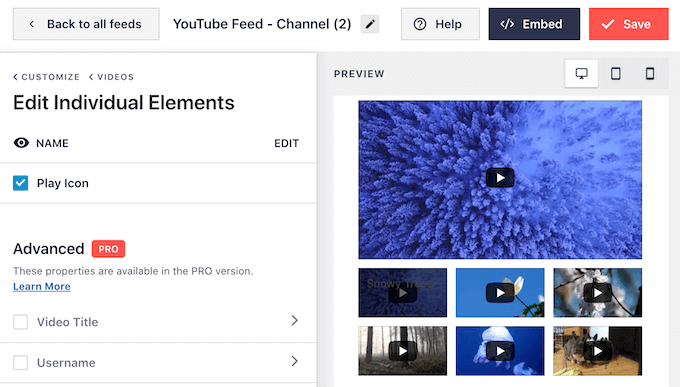
'Tek Tek Öğeleri Düzenle'ye tıklarsanız, 'Oynat' simgesini gösterip gizlemeyi seçebilirsiniz.
Aşağıdaki resimde, YouTube akışındaki her videoya bir 'Oynat' simgesi ekliyoruz.
Değişikliklerinizden memnun kaldığınızda, 'Videolar' bağlantısına tıklayın.
Bu sizi önceki ekrana geri götürür, burada 'Fareyle Üzerine Gelme Durumu'nu seçebilirsiniz.
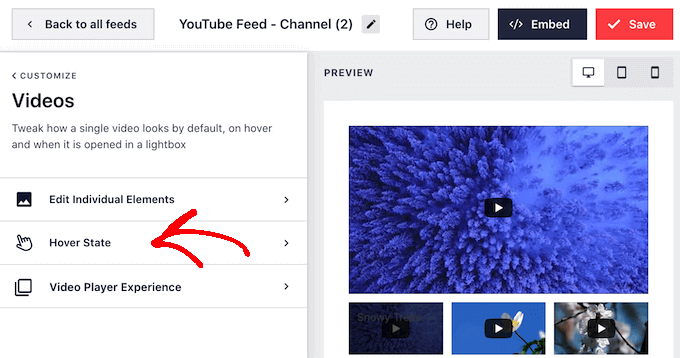
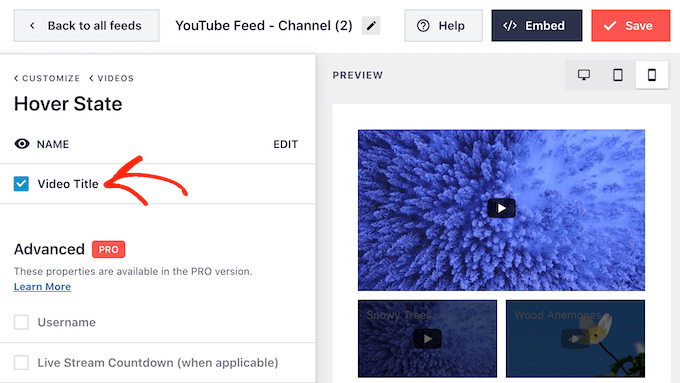
Burada, ziyaretçi üzerine geldiğinde videonun başlığını gösterip göstermeyeceğinizi seçebilirsiniz.
Başlık ek faydalı bilgiler sağlayabilir ve ziyaretçileri videoyu oynatmaya teşvik edebilir. Bunu akılda tutarak, ‘Video Başlığı’ yanındaki kutuyu işaretlemek isteyebilirsiniz.
Bir ziyaretçi bir videoya tıkladığında, yerleştirilmiş bir video oynatıcıda oynatılmaya başlayacaktır.
'Video Oynatıcı Deneyimi'ne tıklayarak oynatıcının nasıl davrandığını ve göründüğünü değiştirebilirsiniz.
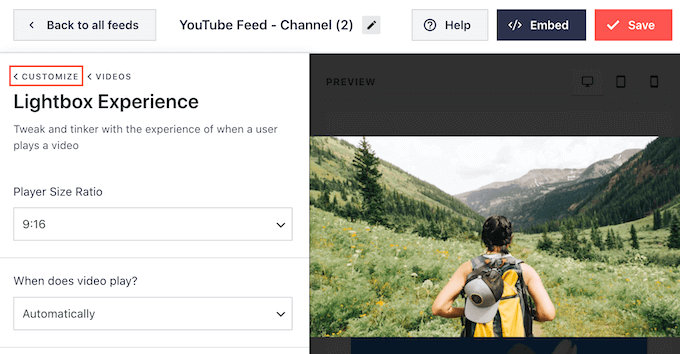
Burada oynatıcının en boy oranını değiştirebilir ve videonun otomatik olarak oynatılmaya başlamasını mı yoksa ziyaretçi oynat düğmesine tıklayana kadar beklemesini mi istediğinizi seçebilirsiniz.
Video oynatıcının kurulumundan memnun kaldığınızda, ana Smash Balloon düzenleyici ekranına geri dönmek için ‘Özelleştir’ bağlantısına tıklayın.
Burada, sol menüden ‘Daha Fazla Yükle Düğmesi’ni seçin.
Ziyaretçiler, daha fazla YouTube videonuzu görmek için ‘Daha Fazla Yükle’ düğmesini kullanabilir. Bu, ziyaretçileri web sitenizde daha uzun süre tutarken, YouTube kanalınızda daha fazla etkileşim ve görüntülenme elde etmenizi sağlar.
Bunu akılda tutarak, 'Daha Fazla Yükle' düğmesini arka plan rengini, fareyle üzerine gelme durumunu ve metin rengini değiştirerek öne çıkarmak isteyebilirsiniz.
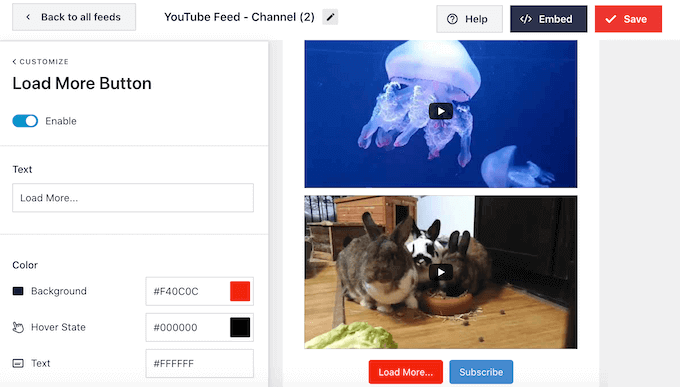
Bu düğme varsayılan olarak ‘Daha Fazla Yükle…’ gösterir, ancak ‘Metin’ alanına yazarak bunu benzersiz bir harekete geçirici mesaja dönüştürebilirsiniz.
Varsayılan olarak, Smash Balloon en son YouTube videolarınızın altında bir 'Abone Ol' düğmesi gösterir.
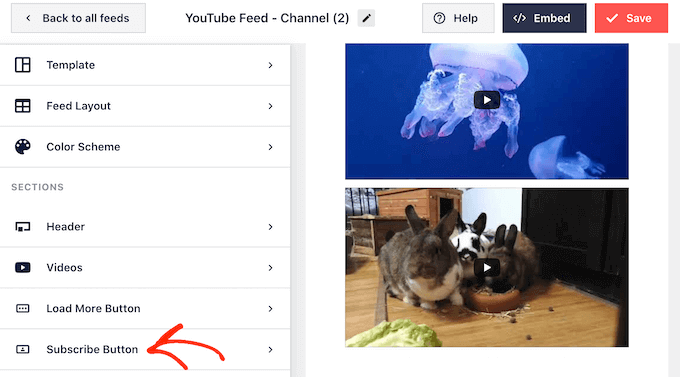
Bu, ziyaretçileri YouTube kanalınıza katılmaya teşvik eder. Daha fazla abone kazanmak için, ana Smash Balloon ayarları ekranından ‘Abone Ol Düğmesi’ni seçerek düğmeyi özelleştirmek isteyebilirsiniz.
Bu ekranda 'Abone Ol' düğmesini 'Etkinleştir'e tıklayarak ekleyip kaldırabilirsiniz.
Düğmenin arka plan rengini, fareyle üzerine gelindiğinde durumunu ve metin rengini de değiştirebilirsiniz.
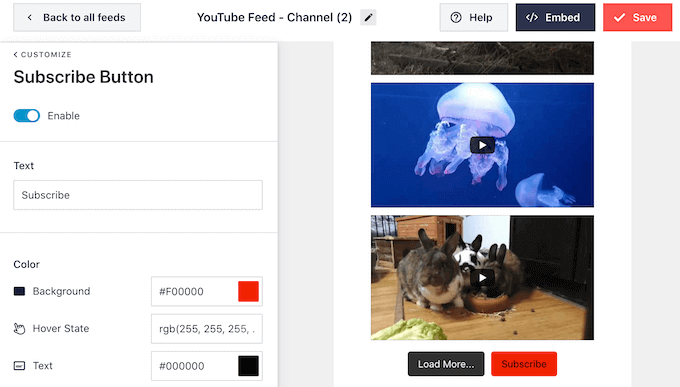
Varsayılan olarak bu düğme 'Abone Ol' çağrısını gösterir.
Bunu 'Metin' kutusuna yazarak kendi mesajınızla değiştirebilirsiniz.
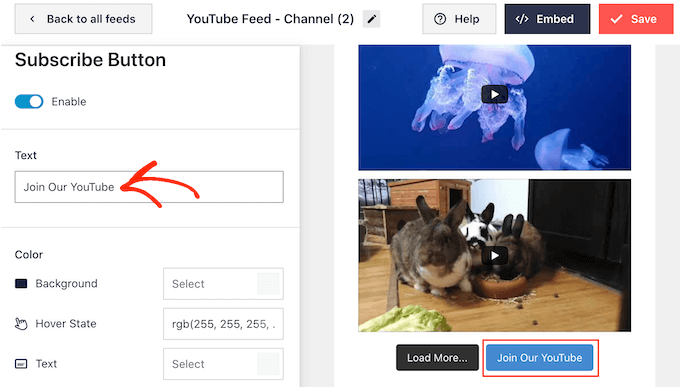
Video akışının görünümünden memnun kaldığınızda, değişikliklerinizi kaydetmek için ‘Kaydet’e tıklamayı unutmayın. Artık en son YouTube videolarını WordPress web sitenize eklemeye hazırsınız.
Adım 4: En Son YouTube Kanalı Videolarını WordPress'e Gömme
Bir blok, widget veya kısa kod kullanarak YouTube video akışınızı WordPress'e ekleyebilirsiniz.
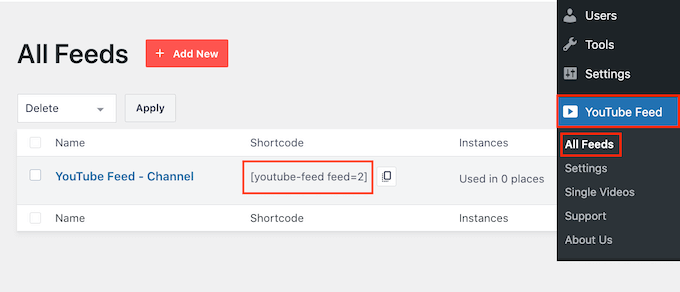
Feeds for YouTube eklentisini kullanarak birden fazla akış oluşturduysanız, bir blok veya widget kullanacaksanız akışın kısa kodunu bilmeniz gerekecektir.
Kodu almak için YouTube Akışı » Tüm Akışlar bölümüne gidin ve ardından ‘Kısa Kod’ altındaki metni kopyalayın.
Aşağıdaki örnekte, youtube-feed feed=2 kullanmamız gerekecek.
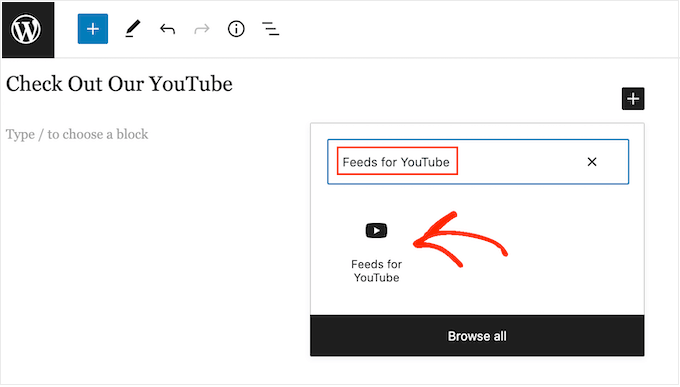
En son videoları bir sayfada veya gönderide göstermek istiyorsanız, 'YouTube İçin Akışlar' bloğunu kullanmanızı öneririz.
Basitçe YouTube videolarınızı göstermek istediğiniz sayfayı veya gönderiyi açın. Ardından, yeni bir blok eklemek için '+ Blok Ekle' simgesine tıklayın ve 'Feeds for YouTube' yazmaya başlayın.
Sağ blok göründüğünde, sayfaya veya gönderiye eklemek için tıklayın.
Blok varsayılan olarak YouTube akışlarınızdan birini gösterecektir. Bunun yerine farklı bir akış kullanmak istiyorsanız, sağdaki menüde 'Kısa Kod Ayarları'nı bulun.
Artık bu kutuya kısa kodu ekleyebilirsiniz. Bunu yaptıktan sonra 'Değişiklikleri Uygula' düğmesine tıklayın.
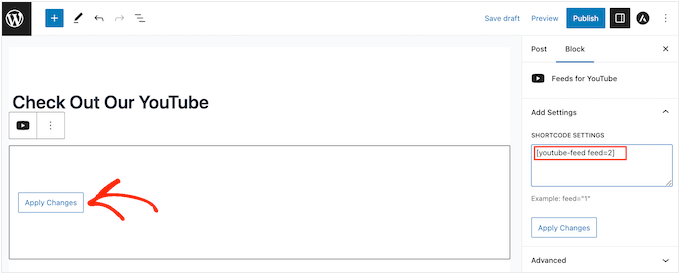
Bu blok artık YouTube kanalınızdaki en son videoları gösterecektir. YouTube sosyal medya akışınızı yayına almak için sayfayı yayınlayın veya güncelleyin.
Blok etkin bir tema kullanıyorsanız, tam site düzenleyicisini kullanarak YouTube İçin Akışlar bloğunu sitenizin herhangi bir yerine ekleyebilirsiniz. Adımlar çoğunlukla yukarıda açıklananlara benzerdir, yalnızca bloğu hangi şablona veya düzene eklemeniz gerektiğini bilmeniz gerekir.
Bu konuda daha fazla bilgi için, WordPress tam site düzenlemesi hakkındaki eksiksiz kılavuzumuzu okuyabilirsiniz.
Akışı kenar çubuğu gibi widget'a hazır herhangi bir alana da ekleyebilirsiniz. Bu, tüm web sitenizde en son YouTube videolarını göstermenizi sağlar.
Bunu yapmak için WordPress kontrol panelinde Görünüm » Widget'lar bölümüne gidin ve ardından '+' düğmesine tıklayın.
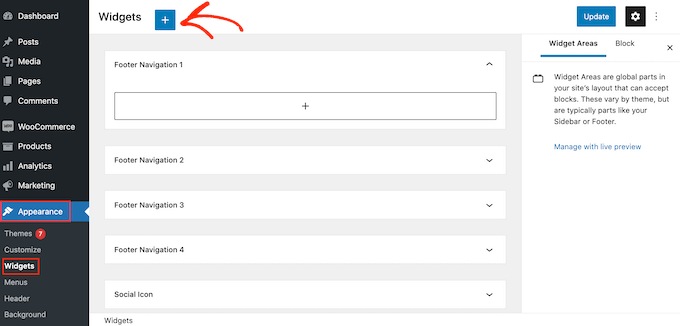
Şimdi, doğru widget'ı bulmak için arama çubuğuna ‘YouTube İçin Beslemeler’ yazmaya başlayın.
Ardından, YouTube kanalınızdaki en son videoları göstermek istediğiniz alana widget'ı sürükleyebilirsiniz.
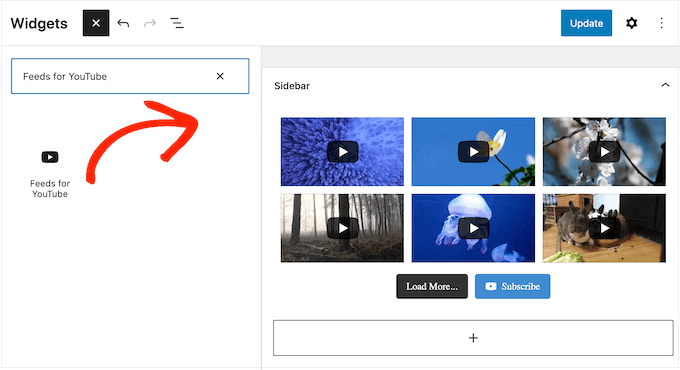
Varsayılan olarak, widget Feeds for YouTube ile oluşturduğunuz beslemelerden birini gösterecektir.
Farklı bir akış göstermek için, o akışın kodunu ‘Kısa Kod Ayarları’ kutusuna yazın. Ardından ‘Değişiklikleri Uygula’ya tıklayın.
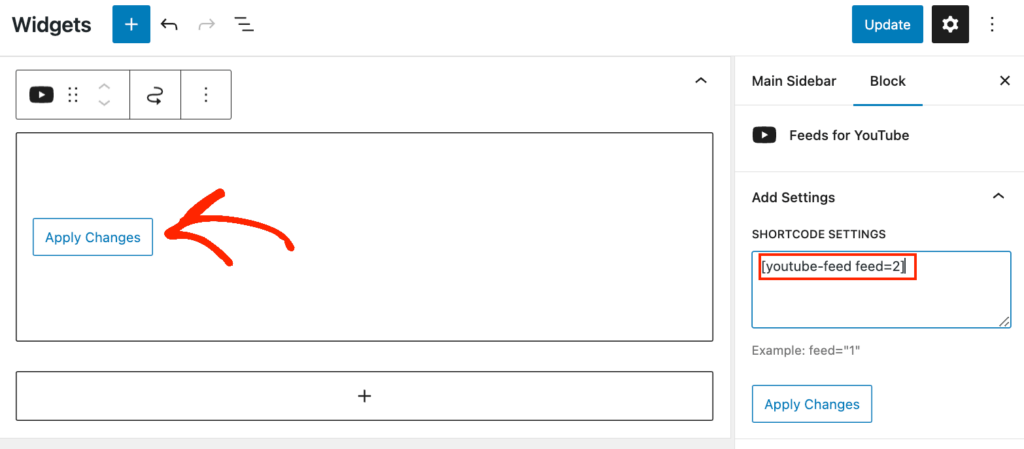
Son olarak, widget'ı canlı hale getirmek için ‘Güncelle’ düğmesine tıklayın.
Daha fazla bilgi için lütfen widget ekleme ve kullanma hakkındaki ayrıntılı kılavuzumuza bakın.
Diğer bir seçenek, herhangi bir sayfada, gönderide veya widget'a hazır alanda en son videoları bir kısa kod kullanarak yerleştirmektir. Doğru kısa kodu almak için, YouTube Akışı » Tüm Akışlar'a gidin ve 'Kısa Kod' sütunundaki değeri kopyalayın.
Şimdi, bu kodu sitenize eklemeniz yeterlidir. Daha fazla bilgi için lütfen WordPress'e kısa kod ekleme hakkındaki ayrıntılı kılavuzumuza bakın.
Bir YouTube Kanalı ve WordPress Sitesi Yönetmek İçin Daha Fazla İpucu
WordPress sitenizde YouTube videolarını görüntüleme hakkında daha fazla bilgi edinmek ister misiniz? Ya da belki bir YouTube kanalını çalıştırmak için daha fazla ipucuna ihtiyacınız var?
Cevaplarınızı bulmak için bu makalelere göz atın:
- İşletmeniz İçin Başarılı Bir YouTube Kanalı Nasıl Başlatılır
- WordPress için En İyi YouTube Video Galerisi Eklentileri
- Blog mu Yoksa YouTube Kanalı mı Başlatmalısınız? (Yeni Başlayanlar İçin Rehber)
- YouTube Videosundan Otomatik Olarak WordPress Yazısı Oluşturma
- WordPress'te Video Analitikleri Nasıl İzlenir (Adım Adım)
- WordPress Siteniz İçin Videoları Optimize Etme
- Araştırma: YouTube ve TikTok'taki Para Kazanma Videolarının Arkasındaki Gerçek
Umarız bu makale, YouTube kanalınızdaki en son videoları WordPress web sitenize eklemenize yardımcı olmuştur. Ayrıca WordPress'e Facebook videosu yerleştirme kılavuzumuza ve en iyi WordPress sosyal medya eklentileri hakkındaki uzman seçimlerimize de göz atmak isteyebilirsiniz.
Bu makaleyi beğendiyseniz, lütfen WordPress video eğitimleri için YouTube Kanalımıza abone olun. Bizi ayrıca Twitter ve Facebook'ta da bulabilirsiniz.


Dennis Muthomi
Okuma yaparken bir sorum aklıma takıldı.
Smash Balloon eklentisini YouTube kanalınıza bağlarken, ekran görüntülerinden, videoları otomatik olarak akışta göstermek için çektiğini fark ettim.
YouTube kanalınızdaki gizli videoları da dahil edip etmediğini biliyor musunuz? Yoksa yalnızca herkese açık videoları mı gösteriyor?
WPBeginner Desteği
API anahtarını beslemeyi kurarken kullandığınız sürece, listelenmemiş veya özel videolarınızı içermeyecektir.
Yönetici
ALLAH'A ŞÜKÜR JONATHAN
Sanırım bu yöntem hem web sitesine hem de YouTube kanalına yardımcı olacaktır. Ancak bahsettiğinizi duymadım, bu benim web sitemin SEO'sunu iyileştiriyor mu?
WPBeginner Desteği
Bu normalde SEO'nuz için dolaylı bir artış olurdu, ziyaretçileriniz en son videolar akışından YouTube kanalınızı öğrenir ve kanalınız büyürdü, ardından videolarınızda sitenizden bahsederseniz bu şekilde kitlenizi büyütebilirsiniz.
Yönetici
Sona
Videolar için sayfalama nasıl yapabilirim?
gnfb
Makaleleriniz çok yardımcı oluyor teşekkürler
joan
harika, bu net talimatlar için çok teşekkürler... her yerde cevap arıyordum.
Robert Thompson
Güzel makale. Web sitemin ana sayfasında bir YouTube video oynatıcım var. Ayrıca şablonum dokunmaya duyarlı.
Marika
Merhaba! Bu eklentiyi gerçekten çok beğendim.. Ama tüm kullanıcı videolarımı sayfada görmem mümkün mü diye merak ediyorum? Şu anda sadece 9 tanesi görünüyor...
Mike Johnson
Video oynatıcıyı NASIL kaldırabilir VE videoların YouTube'da açılmak yerine kendi içlerinde oynatılmasını sağlayabilirim?
Emma
Bu harika! İpuçlarınıza bayıldım!
Ramesh Joshi
Öğrenmek için harika ve kolay bir yol. WordPress hakkında daha fazla bilgi edinmek için iyi bir yöntem sunduğunuz için çok teşekkürler.
Nancy Seeger
Bu harika görünüyor. Bunun WordPress 3.8 ile çalıştığına dair bir fikriniz var mı? wordpress.org'da 3.5.2'ye kadar uyumlu olduğunu gösteriyor ve henüz 3.8 ile çalıştığına dair kimse yorum yapmamış.
WPBeginner Desteği
Evet, WordPress 3.8 ile test ettik ve sorunsuz çalışıyor.
Yönetici