


Google, Facebook veya Yelp'te parlayan 5 yıldızlı bir incelemeye mi sahipsiniz? Bu tür geri bildirimler güçlü bir güven artırıcıdır, ancak WordPress site ziyaretçileriniz için ön planda değilse, bir şeyler kaçırıyorsunuz demektir.
Günümüzde insanlar işletmenizin harika olduğunu söylemenizi istemiyor. Gerçek, güncel incelemeler, birini sadece göz atmaktan satın almaya hazır hale getirebilecek türden sosyal kanıtlar sunar.
Bu nedenle, güvenilirliğinizi göstermenin en iyi yollarından biri, canlı bir yorum akışını doğrudan WordPress sitenize yerleştirmektir.
Bu eğitimde, en son incelemelerinizi sitenizde görüntülemenin en kolay yolunu adım adım anlatacağım. Bu sayede güven oluşturabilir, dönüşümleri artırabilir ve her mutlu müşteriden en iyi şekilde yararlanabilirsiniz. 🌟

📚 Özet: WordPress'te incelemeleri göstermenin en iyi yolu, Google, Facebook ve Yelp incelemelerini teknik kurulum gerektirmeden otomatik olarak çekmenizi sağlayan Smash Balloon Reviews Feed Pro eklentisini kullanmaktır.
WordPress'te İşletme İncelemeleri Neden Gösterilmeli?
WordPress web sitenizde gerçek müşteri incelemeleri göstermek, yeni ziyaretçilerle güven oluşturmanın en hızlı yollarından biridir. Memnun müşterilerinizin başkalarını sizden satın almaya ikna etmesine olanak tanır.
Bu tür bir sosyal kanıt inanılmaz derecede güçlü olabilir. Gerçek müşteri incelemelerini göstermek güven oluşturmaya yardımcı olur ve çalışmalar, incelemeleri göstermenin dönüşümleri %270'e kadar artırabileceğini göstermektedir. Bu, ziyaretçilerin satın alma olasılığının neredeyse üç kat daha fazla olduğu anlamına gelir.
Zorluk, en iyi incelemelerinizin genellikle Google, Yelp veya Facebook gibi üçüncü taraf sitelerde olmasıdır. Bu, potansiyel müşterileri o önemli geri bildirimi bulmak için web sitenizden ayrılmaya zorlar. 😱
Bu nedenle, bu incelemeleri doğrudan WordPress web sitenize getirmek akıllıca bir hamledir. Ziyaretçilerinizi meşgul tutar ve insanların söyledikleri tüm harika şeyleri tek bir yerde gösterir.
Örneğin, WooCommerce ürün sayfalarınıza veya Hakkımızda sayfanıza olumlu incelemeler ekleyebilirsiniz. Bu incelemeler, sizden daha önce satın almamış olsalar bile müşterileri şirketinize güvenmeye ikna edebilir.
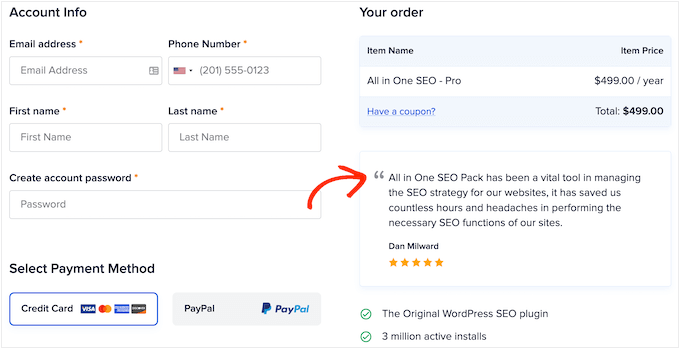
Hatta özel WooCommerce ödeme sayfanıza ekleyebilirsiniz. Ve bu taktik sepeti terk etme oranlarınızı azaltmaya bile yardımcı olabilir.
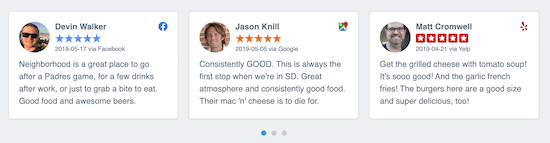
Bununla birlikte, Yelp, Google ve Facebook incelemelerini WordPress'e nasıl kolayca ekleyebileceğinizi paylaşacağım.
Kullanmak istediğiniz platforma doğrudan atlamak için aşağıdaki hızlı bağlantıları kullanın:
- Google, Facebook ve Yelp Yorumlarını WordPress'te Gösterme
- Yöntem 1: WordPress'te Yelp Yorumları Nasıl Gösterilir
- Yöntem 2: WordPress'te Google Yorumları Nasıl Gösterilir
- Yöntem 3: WordPress'te Facebook İncelemeleri Nasıl Gösterilir
- Google, Facebook veya Yelp Yorum Akışınızı Özelleştirin
- Add Reviews Feed to Your WordPress Website
- WordPress'e Google, Facebook ve Yelp Yorumları Akışı Ekleme Hakkında SSS
- WordPress'te İncelemeleri Kullanmak İçin Sonraki Adımlar
Google, Facebook ve Yelp Yorumlarını WordPress'te Gösterme
İncelemeleri manuel olarak kopyalayıp yapıştırabilirsiniz, ancak bu zaman alıcı ve verimsizdir. Sürekli yeni geri bildirimleri kontrol etmeniz gerekir ve en son incelemeleriniz hemen sitenizde görünmez.
En iyi çözüm, otomatik olarak güncellenen bir inceleme akışı oluşturmaktır.
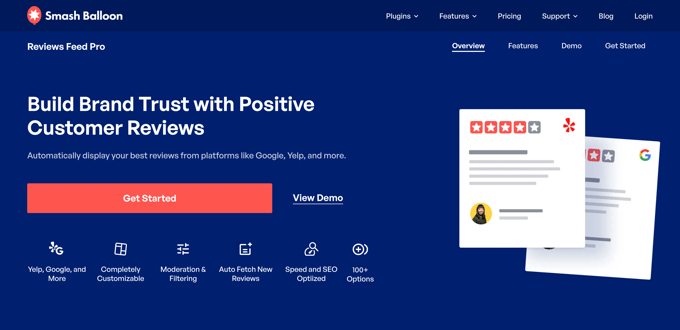
Bunun için Smash Balloon'un Reviews Feed Pro eklentisini kullanıyorum ve tavsiye ediyorum. 1,75 milyondan fazla web sitesi tarafından güvenilen popüler bir sosyal akış aracı olan en iyi WordPress müşteri inceleme eklentisidir.
Google, Yelp, Facebook, Trustpilot, TripAdvisor ve WordPress.org gibi tüm büyük platformlardan gelen incelemeleri tek, yönetimi kolay bir akışa çektiği için başvurduğum araçtır.
Ayrıca, profesyonelce tasarlanmış şablonlar içerir, böylece carousel, grid veya basit listeler gibi güzel düzenleri hızlı bir şekilde oluşturabilirsiniz. Akış ayrıca web sitenizin tasarımına otomatik olarak uyum sağlayarak sitenizle sorunsuz bir şekilde bütünleşmesine yardımcı olur.
Daha fazlasını kapsamlı Smash Balloon incelememizde görün.
İlk olarak, bir Reviews Feed Pro hesabı oluşturalım.
Smash Balloon'un Reviews Feed ana sayfasında 'Başlayın'ı tıklayın ve bir plan seçin. Smash Balloon'un tüm eklentilerini içeren 'Tüm Erişim Paketi'ni de seçebilirsiniz.
Planınızı seçtikten sonra, ödemeyi tamamlamak için ekrandaki talimatları izlemeniz yeterlidir.
💡 Not: Google ve Yelp için ücretsiz bir Reviews Feed eklentisi olsa da, bu eğitimde Facebook incelemelerini sorunsuz bir şekilde ekleyebilmek ve premium özelleştirme özelliklerini açabilmek için Reviews Feed Pro kullanacağız.
Kaydolduktan sonra, İncelemeler Akışı zip dosyasını indirebilir ve lisans anahtarınızı kopyalayabilirsiniz.
Şimdi, İncelemeler Akışı eklentisini kurabilir ve etkinleştirebilirsiniz.
WordPress yönetici alanınızdan Eklentiler » Eklenti Ekle'ye gidebilirsiniz.

Ardından, ‘Eklenti Yükle’ düğmesine tıklayın.
Dosya yükleyicide, ‘Dosya Seç’e tıklayın ve daha önce indirdiğiniz İncelemeler Akışı zip dosyasını yükleyin.

Yüklendikten sonra 'Şimdi Yükle'yi ve göründüğünde tekrar 'Etkinleştir'i tıklayın. Yardıma ihtiyacınız olursa, lütfen bir WordPress eklentisinin nasıl kurulacağına dair kılavuzumuza bakın.
Etkinleştirdikten sonra, sol menüdeki Yorum Akışı » Ayarlar bölümüne gidin.
Ardından Reviews Feed Pro lisans anahtarınızı ekleyebilir ve 'Pro'yu Yükle' düğmesini tıklayabilirsiniz. Anahtarı Smash Balloon hesabınızdaki hesabınızda bulabilirsiniz.

Eklentiyi etkinleştirdikten sonra, Google, Facebook veya Yelp'ten yorumları göstermeye hazırsınız.
Yöntem 1: WordPress'te Yelp Yorumları Nasıl Gösterilir
Yelp, özellikle yerel işletmeler ve restoranlar için büyük bir müşteri incelemesi kaynağıdır. Bu incelemeleri web sitenize almak, itibarınızı sergilemek için harika bir yoldur.
İşletmenizin zaten olumlu Yelp incelemeleri varsa, bunları web sitenize eklemek daha fazla satış, üye, randevu ve daha fazlasını elde etmenizi sağlayabilir.
Henüz bir Yelp hesabınız yoksa, Yelp işletme sayfanızı talep edebilirsiniz.
Yelp halka açık bir site olduğundan, Yelp listesi olan herhangi bir işletmeden incelemeler gösterebilirsiniz. Örneğin, bir işletme listeleme blogunuz veya üyelik siteniz varsa, web sitenizde farklı yerel işletmeler için Yelp incelemeleri gösterebilirsiniz.
🛑 Önemli: Henüz bir hesabınız yoksa, Yelp kayıt sayfasına gidin ve kaydolmak için ekrandaki talimatları izleyin.
İlk olarak, WordPress yönetici kenar çubuğunuzdan Yorum Akışı » Tüm Akışlar bölümüne gidin ve ‘Yeni Ekle’ düğmesine tıklayın.

Bu, yönlendirmeli kurulum akışını başlatacaktır.
İlk Yelp akışınızı eklediğiniz için, onu bir kaynağa bağlamanız gerekecek. Devam etmek için ‘Kaynak Ekle’ düğmesine tıklayın.
Yorum platformunu seçmenizi isteyen bir açılır pencere görünecektir. Seçenekler arasından ‘Yelp’i seçin ve ardından ‘İleri’ düğmesine tıklayın.
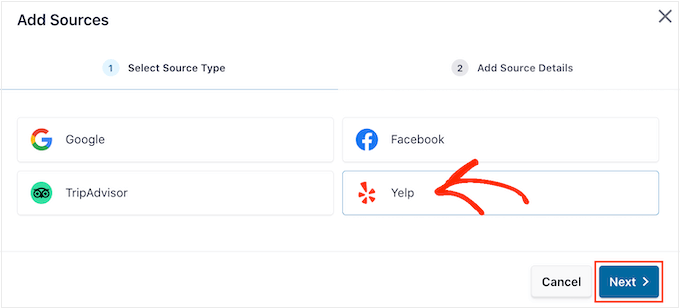
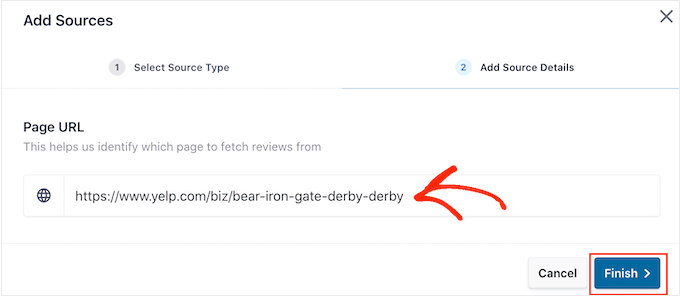
Sonraki ekranda, Yorum Akışı Pro sizden kaynak ayrıntılarınızı isteyecektir.
Burada, incelemelerini görüntülemek istediğiniz Yelp işletme sayfasının URL'sini 'Sayfa URL'si' alanına yapıştırmanız yeterlidir.
Bağlantıyı yapıştırdıktan sonra 'Bitir'e tıklayabilirsiniz.
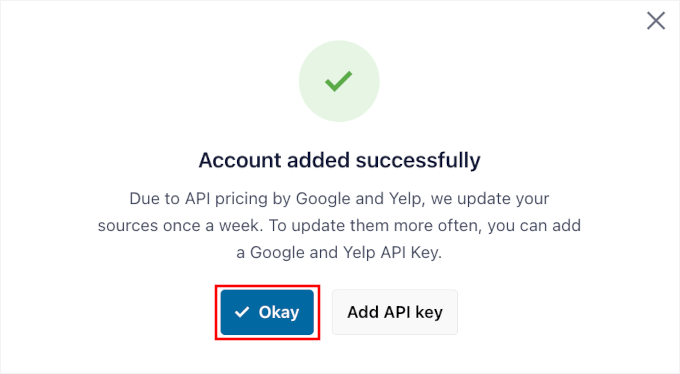
Görünen açılır pencerede hesabınızın başarıyla eklendiğini görebilirsiniz.
Varsayılan olarak, yorum kaynakları haftalık olarak güncellenir.
Bu haftalık yenileme, çoğu küçük işletme için mükemmeldir. Bu, API anahtarı oluşturma ve ekleme gibi daha teknik adımlardan sizi kurtarır; bu adım genellikle yalnızca günlük olarak yeni incelemeler alan çok yüksek trafikli siteler için gereklidir.
Devam edip 'Tamam' seçeneğine tıklayabilirsiniz.
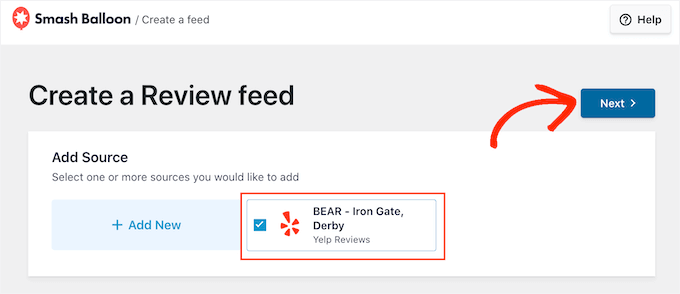
Eklenti daha sonra sayfaya bağlanacak ve onu kullanılabilir bir kaynak olarak listeleyecektir.
Yeni eklediğiniz Yelp sayfasının yanındaki onay kutusunu seçin ve 'İleri'ye tıklayın.
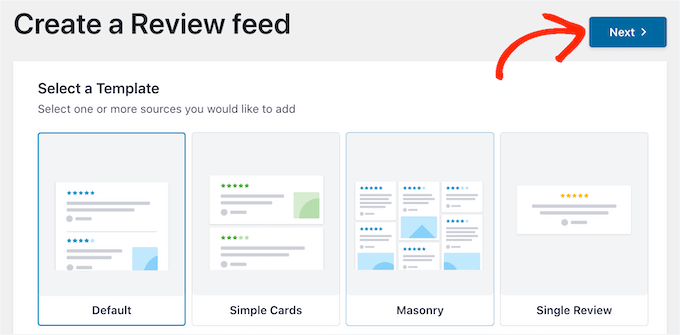
Şimdi eğlenceli kısma geliyorsunuz. Reviews Feed Pro, bir başlangıç şablonu seçmenizi isteyecektir.
Basit bir liste, taş duvar ızgarası veya kayan bir carousel gibi birkaç profesyonel düzen arasından seçim yapabilirsiniz. Ana sayfalar için 'Gösteri Carousel'i'nin büyük bir hayranıyım çünkü etkileşimli ve yerden tasarruf sağlıyor.
Bir tasarım seçtikten sonra, 'İleri' düğmesine tıklayın.
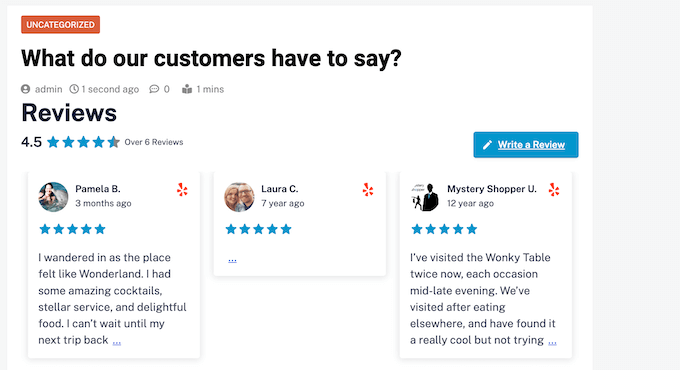
Eklenti daha sonra, Yelp yorumlarınızın canlı bir önizlemesini görebileceğiniz görsel akış düzenleyicisini açacaktır. Ayrıca, düzen ve renklerden yorumun hangi bölümlerinin görüntüleneceğine kadar her şeyi özelleştirebilirsiniz.
Özelleştirme seçeneklerini bu makalenin ilerleyen bölümlerinde daha ayrıntılı olarak ele alacağım.
Yöntem 2: WordPress'te Google Yorumları Nasıl Gösterilir
Google Yorumları, müşterilerin işletmenizi çevrimiçi olarak inceleyebileceği başka bir yerdir. Ziyaretçi güveni oluşturmanın yanı sıra, Google İşletme Profilinizdeki çok sayıda olumlu yorum, özellikle yerel arama sonuçlarında işletmenizin arama sıralamasını iyileştirebilir.
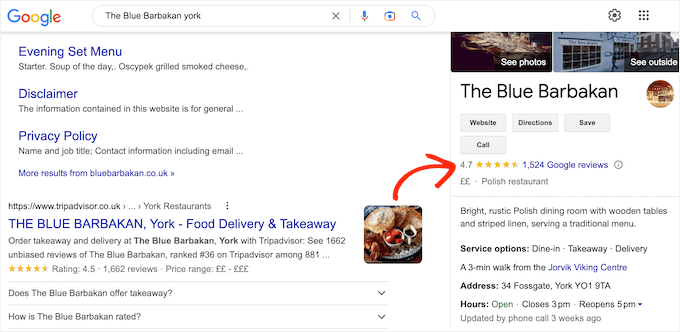
Bu harika yorumları web sitenizde görüntülemek, daha fazla güven oluşturabilir ve daha mutlu müşterileri Google'da size olumlu bir yorum bırakmaya teşvik edebilir, bu da yerel SEO'nuzu daha da artırabilir.
Yorumlar Akışı » Tüm Akışlar bölümüne giderek ve ‘Yeni Ekle’ düğmesine tıklayarak başlayabilirsiniz.
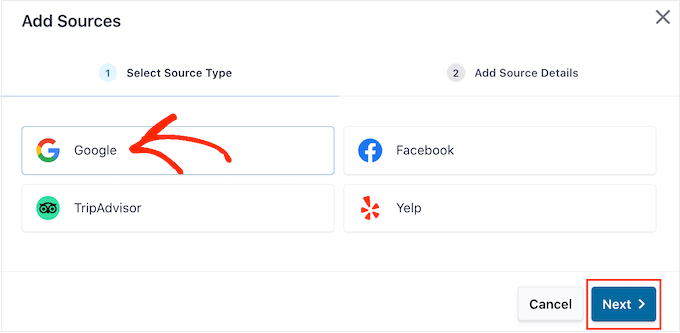
Bir sonraki ekranda eklenti sizden bir inceleme kaynağı seçmenizi isteyecektir. Bunu ilk kez kurduğunuz için, ‘Kaynak Ekle’ye tıklayın.
Farklı platformların bulunduğu bir açılır pencere görünecektir. ‘Google’ı seçin ve ardından ‘İleri’ye tıklayın.
Sonraki ekranda, işletme konumunu belirtmeniz gerekecektir. Bunu Google'dan benzersiz bir 'Yer Kimliği' kullanarak kolayca yapabilirsiniz.
Kimliği almak için Google Yer Kimliği sayfasına gidin ve 'Belirli bir yerin kimliğini bul' bölümüne gidin.
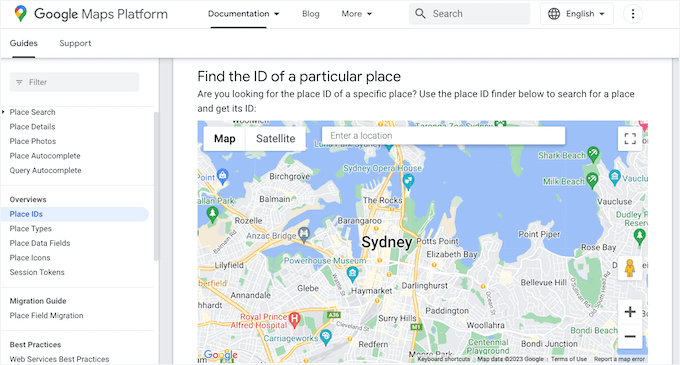
Google Haritalar arama çubuğuna işletme adınızı ve adresinizi yazın. Hizmet alanı işletmesiyseniz, yalnızca işletme adını girebilirsiniz.
Açılır listede göründüğünde, üzerine tıklamanız gerekecektir.
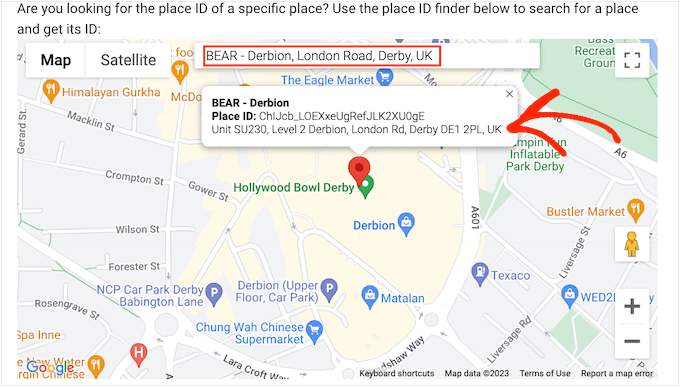
Haritada benzersiz Yer Kimliğinizin bulunduğu küçük bir açılır pencere görünecektir. Orada gösterilen kodu kopyalayın.
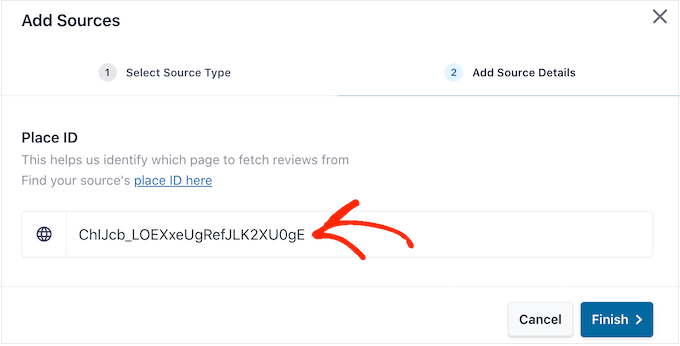
Şimdi WordPress kontrol panelinize geri dönebilir ve kimliği 'Place ID' alanına yapıştırabilirsiniz. Ardından devam etmek için 'Finish'e tıklayın.
Ardından, hesabınızın başarıyla bağlandığını bildiren bir onay açılır penceresi göreceksiniz.
İncelemeleri haftada birden daha sık yenilemek için Google API anahtarınızı ekleyebilirsiniz.
Ancak çoğu web sitesi için haftalık güncellemeler yeterlidir. İncelemeler, her zaman geçerli olan sosyal kanıt görevi görür, bu nedenle anlık gerçek zamanlı senkronizasyon genellikle gerekli değildir.
Devam etmek için 'Tamam' düğmesine tıklayın.
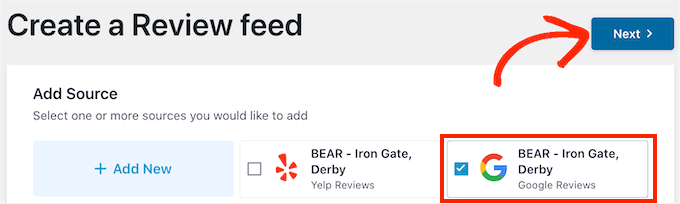
Smash Balloon, Google İşletme Profilinizi bir kaynak olarak ekleyecektir.
Yanındaki kutunun işaretli olduğundan emin olun ve ardından 'İleri'ye tıklayın.
Şimdi akışınız için bir başlangıç tasarımı seçebilirsiniz. Reviews Feed Pro, carousel'ler, ızgaralar ve basit listeler dahil olmak üzere çeşitli şablonlar sunar.
Sitenizin stiline en uygun olanı seçin ve görsel akış düzenleyicisini açmak için ‘İleri’ye tıklayın.
Bir sonraki ekranda, soldaki ayarları yaparken akışınızın canlı önizlemesini görebilirsiniz. Düzeni değiştirebilir, renkleri özelleştirebilir, yorumun hangi bölümlerinin gösterileceğine karar verebilir ve çok daha fazlasını yapabilirsiniz.
Akışı özelleştirmek için, adım adım kılavuz için bu gönderinin sonuna kaydırın.
Yöntem 3: WordPress'te Facebook İncelemeleri Nasıl Gösterilir
Birçok işletme, web sitesi ve çevrimiçi mağaza, kitleleriyle bağlantı kurmak için Facebook'u kullanır. Facebook'un kendi yerleşik inceleme sistemi de vardır, bu nedenle bu incelemeleri web sitenize eklemek isteyebilirsiniz.
Facebook yorumlarını görüntülemek, profilinizi tanıtmak, içeriğinizi çapraz tanıtmak ve daha fazla sosyal medya takipçisi kazanmak için harika bir yoldur.
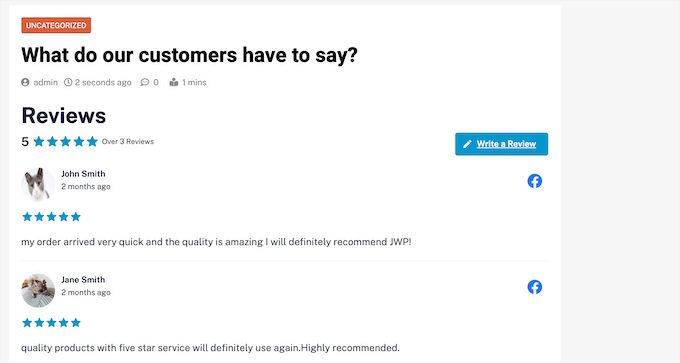
💡 Not: Bu yöntem bir Facebook İşletme Sayfasından incelemeleri görüntülemek içindir. Kişisel bir Facebook profiliyle çalışmaz.
Facebook incelemelerinizi eklemek için İncelemeler Akışı » Tüm Akışlar'a gidin ve 'Yeni Ekle' düğmesine tıklayın. Bu, yönlendirmeli kurulum akışını başlatacaktır.
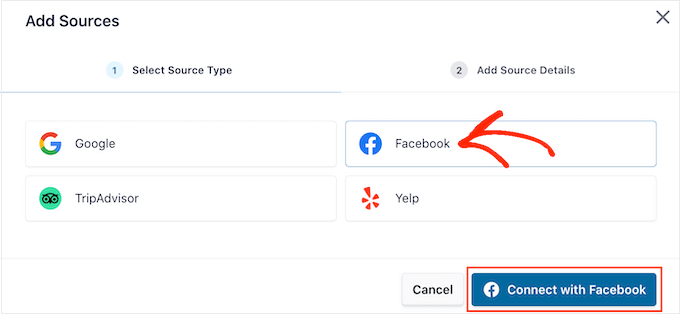
Görünen açılır pencerede, Facebook sayfanızı kaynak olarak bağlamanız gerekir.
Bu nedenle devam edin ve seçeneklerden 'Facebook'u seçin, ardından 'Facebook ile Bağlan' düğmesine tıklayın. Sayfanızı yöneten Facebook hesabına giriş yaptığınızdan emin olun.
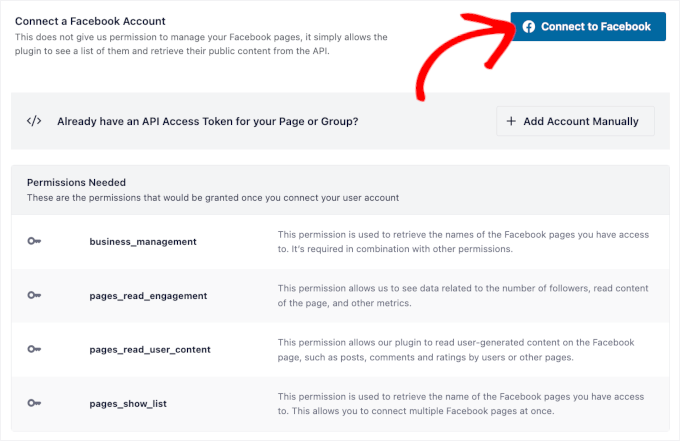
Sonraki ekranda, bir Facebook hesabına bağlanmayı mı yoksa API erişim belirtecini kullanarak manuel olarak eklemeyi mi seçeceğinizi belirleyebilirsiniz.
Henüz bir erişim jetonunuz yoksa, doğrudan bağlantıyı kullanmanızı öneririz. Çok daha hızlıdır ve herhangi bir teknik kurulum gerektirmez.
Öyleyse, ‘Facebook’a Bağlan’ seçeneğine tıklayalım.
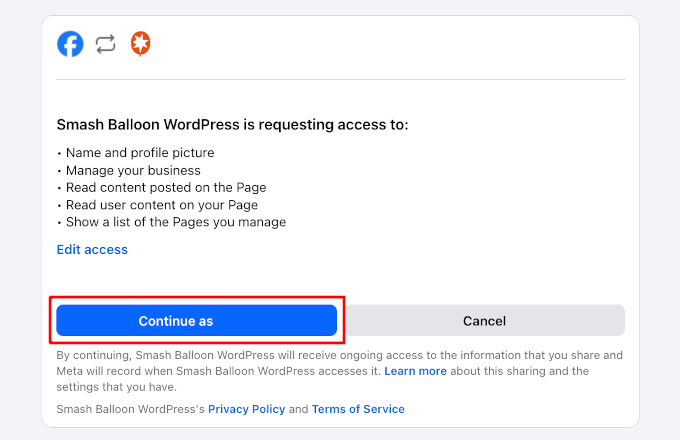
Bir sonraki ekranda, Smash Balloon Facebook hesabınıza erişim isteyecektir. Devam etmeden önce eklentinin ihtiyaç duyduğu bilgileri inceleyebilirsiniz.
Bu işlem bittikten sonra, 'Devam et [Facebook Kullanıcı Adınız] olarak.' seçeneğine tıklayın.
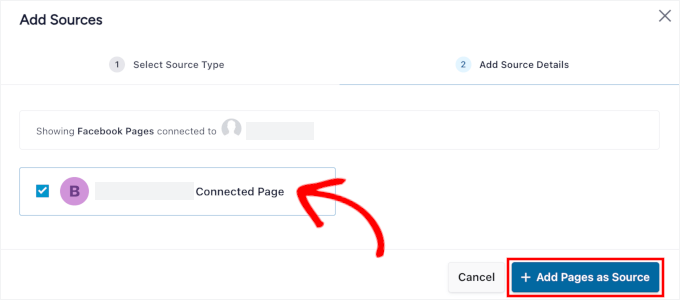
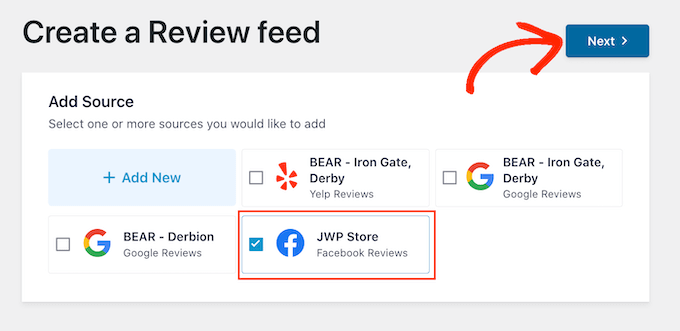
Bu sizi 'Kaynak Detayları Ekle' sekmesine götürecektir. Burada, hesabınızın yönettiği Facebook sayfalarının bir listesini göreceksiniz.
Eklemek istediğiniz sayfa için onay kutusunu işaretleyin ve '+ Sayfaları Kaynak Olarak Ekle'ye tıklayın.
Smash Balloon sizi otomatik olarak WordPress kontrol paneline geri götürecektir; burada web sitenize yeni bağladığınız Facebook sayfasını göreceksiniz.
Facebook sayfasının yanındaki onay kutusunu seçmeniz ve ardından 'İleri' düğmesine tıklamanız yeterlidir.
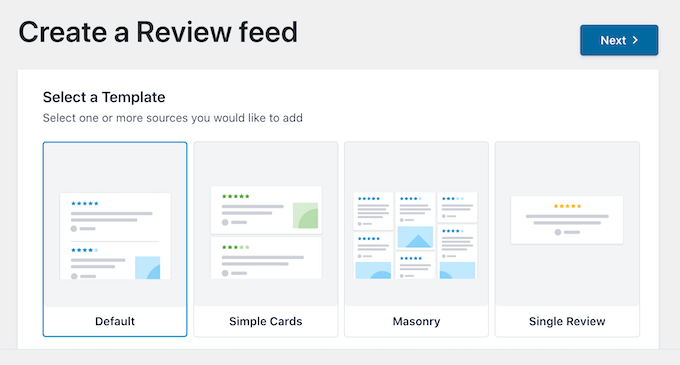
Artık Facebook yorumları akışı için kullanmak istediğiniz şablonu seçebilirsiniz.
Kararı verdikten sonra ‘Sonraki’ne tıklayın.
Smash Balloon şimdi tüm Facebook yorumlarınızı gösteren bir akış oluşturacaktır.
Google, Facebook veya Yelp Yorum Akışınızı Özelleştirin
Smash Balloon, WordPress temanızı otomatik olarak kopyalar, bu nedenle oluşturduğunuz her inceleme akışı sitenizin tasarımıyla mükemmel bir şekilde uyum sağlar. Ancak Smash Balloon, akışın her bölümünü ince ayarlayabilmeniz için gelişmiş bir akış düzenleyicisine de sahiptir.
Seçtiğiniz platformu bağladıktan sonra, Smash Balloon otomatik olarak görsel akış düzenleyicisini açar. Bunu, incelemeler akışınızı tasarlamak için komuta merkeziniz olarak düşünün.
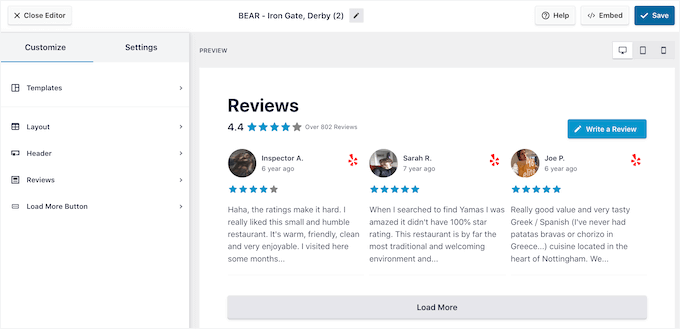
💡 Not: Düzenleyiciyi yanlışlıkla kapattıysanız panik yapmayın. WordPress kontrol panelinde İncelemeler Akışı » Tüm Akışlar'a gidin ve ardından akışın yanındaki 'Düzenle' simgesine tıklayın.
Sağ tarafta, anında güncellenen akışınızın canlı önizlemesini göreceksiniz. Sol tarafta tüm ayarlarınız yer alır. Bu kurulum, siteniz için mükemmel olanı bulana kadar farklı görünümleri denemeyi çok kolaylaştırır.
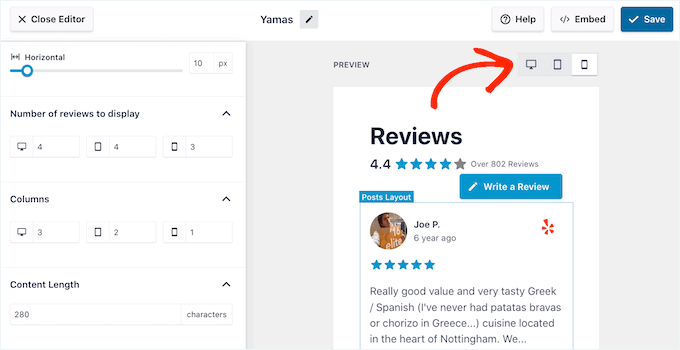
Ne gibi değişiklikler yapabileceğinizi görmek için sol taraftaki menüden 'Düzen'e tıklayarak başlayın. Burada Izgara, Kutu veya Kaydırma düzeni arasından seçim yapabilirsiniz.
Farklı düzenlere tıkladıkça, canlı önizleme yeni düzeni göstermek için otomatik olarak güncellenecektir. Bu, farklı düzenleri denemeyi ve tercih ettiğinizi bulmayı kolaylaştırır.
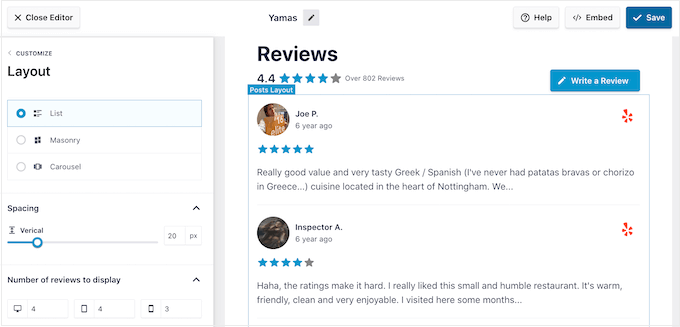
Ayrıca boşlukları, akışa kaç yorum dahil edeceğinizi ve WordPress'in her yorumdan kaç karakter göstereceğini de değiştirebilirsiniz.
Değişiklik yaparken, akışın masaüstü bilgisayarlara kıyasla akıllı telefonlarda ve tabletlerde farklı görünebileceğini unutmayın.
Bu nedenle, sağ köşedeki düğme satırını kullanarak akışınızın mobil sürümünü test etmek iyi bir fikirdir. Bu şekilde, tüm ekran boyutlarında iyi çalıştığından emin olursunuz.
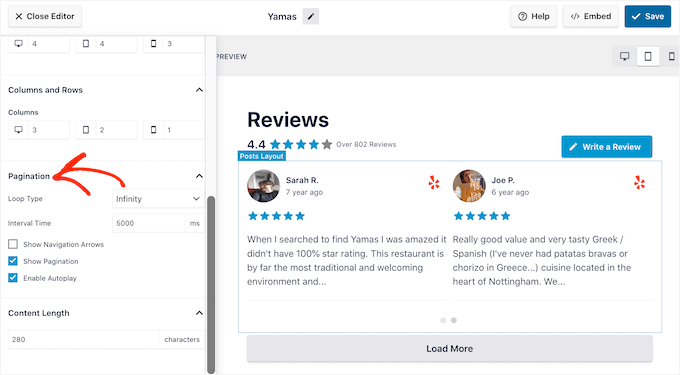
Son olarak, Carousel düzenini seçerseniz, 'Sayfalama' ayarlarını kullanarak yorumların nasıl kaydırılacağını değiştirebilirsiniz.
Örneğin, incelemelerin otomatik olarak kaydırılması için otomatik oynatmayı etkinleştirebilir veya her incelemeyi okumak için ziyaretçilere daha fazla zaman tanımak üzere aralığı artırabilirsiniz.
Bu değişikliklerden memnun kaldığınızda, 'Özelleştir'in yanındaki küçük oka tıklayın.
Bu sizi ana Smash Balloon inceleme akışı düzenleyicisine geri götürür.
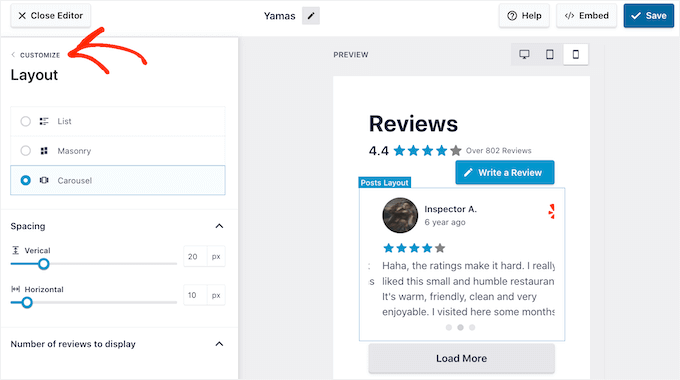
Ardından, 'Başlık' seçeneğini seçin.
Üstbilgi, ortalama yıldız puanınızı gösterir ve daha fazla geri bildirim teşvik etmek için güzel bir dokunuş olan 'Yorum yaz' düğmesini içerir. Tüm üstbilgiyi kapatabilir veya hangi öğelerin görüneceğini özelleştirebilirsiniz.
Varsayılan olarak Smash Balloon, ‘İnceleme’ başlığını, ortalama yıldız puanınızı ve ‘İnceleme yaz’ düğmesini gösterir.
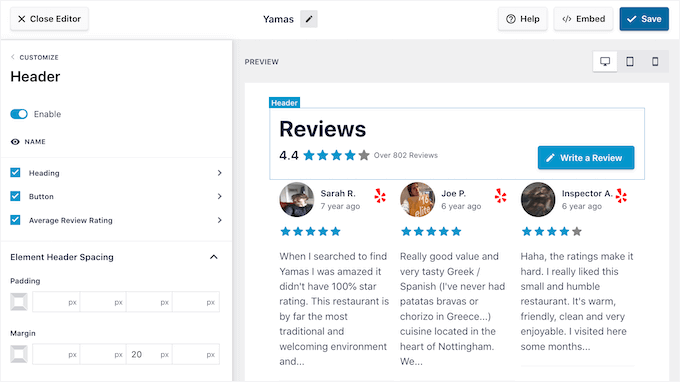
Bu başlık, ziyaretçilerin içeriği anlamasına yardımcı olurken aynı zamanda kendi yorumlarını bırakmaya teşvik eder. Ancak, isterseniz 'Etkinleştir' geçişini kullanarak başlığı kaldırabilirsiniz.
Başlığı gösteriyorsanız, Başlık, Düğme ve Ortalama Yorum Puanı onay kutularını kullanarak içeriği ekleyebilir veya kaldırabilirsiniz.
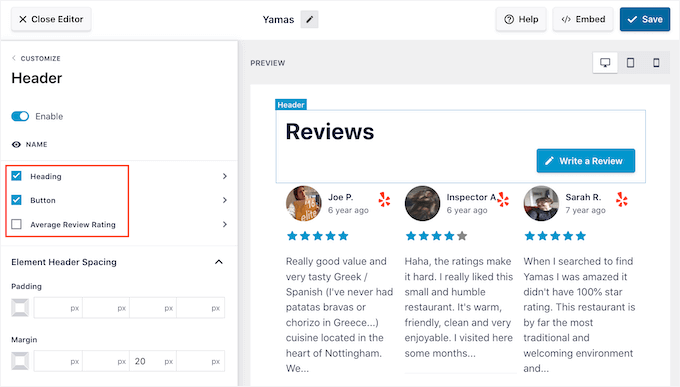
Dolgu ve kenar boşluklarını değiştirmek için, 'Element Başlık Aralığı' altındaki ayarlara bakın.
Üstbilgide görünen metinlerden herhangi birini değiştirmek istiyorsanız, Başlık, Düğme veya Ortalama Yorum Puanı'na tıklamanız yeterlidir. Bu sizi metin rengini, boyutunu ve daha fazlasını değiştirebileceğiniz bir alana götürür.
Ayrıca, 'İçerik' alanına yazarak standart metni kendi özel mesajlarınızla değiştirebilirsiniz.
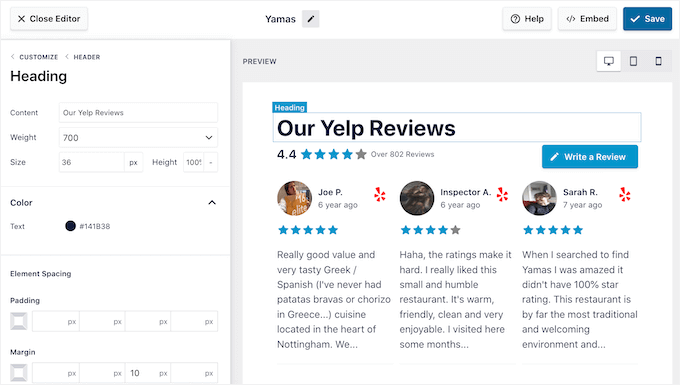
Ana düzenleyici ekranına dönmeye hazır olduğunuzda, sol menünün üst kısmındaki ‘Özelleştir’ bağlantısına tıklamanız yeterlidir.
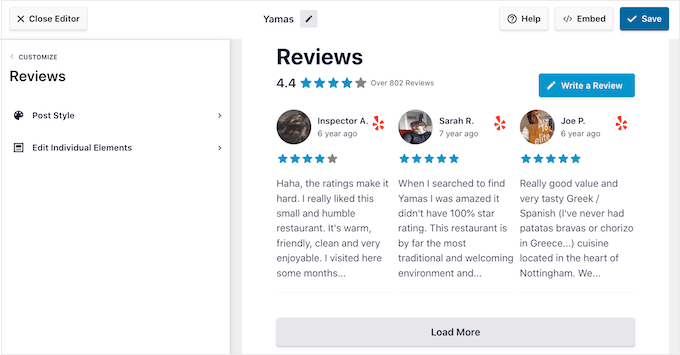
Bakabileceğiniz bir sonraki ayar ‘İncelemeler’dir, bu yüzden bu seçeneğe tıklayın. Burada ‘Gönderi Stili’ ve ‘Bireysel Öğeleri Düzenle’ arasında seçim yapabilirsiniz.
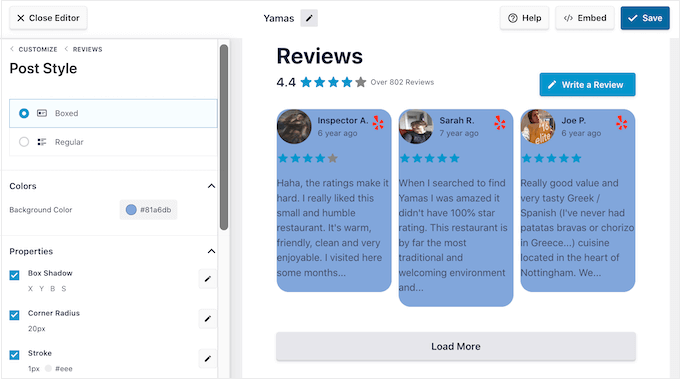
'Gönderi Stili'ni seçerseniz, akış içindeki bireysel yorumların nasıl görüneceğini değiştirebilirsiniz. Örneğin, kutulu bir düzene geçebilir, bir gölge ekleyebilir ve kavisli kenarlar oluşturmak için köşe yarıçapını değiştirebilirsiniz.
Değişiklik yaptıkça, önizleme otomatik olarak güncellenir, böylece web sitenizde en iyi görüneni görmek için farklı ayarları deneyebilirsiniz.
‘Bireysel Öğeleri Düzenle’ seçeneğini seçerseniz, inceleme metni, puan ve yazar gibi Reviews Feed Pro'nun her incelemede içerdiği farklı içerikleri görürsünüz.
Bir içerik parçasını kaldırmak için kutusunun işaretini kaldırmak üzere tıklamanız yeterlidir.
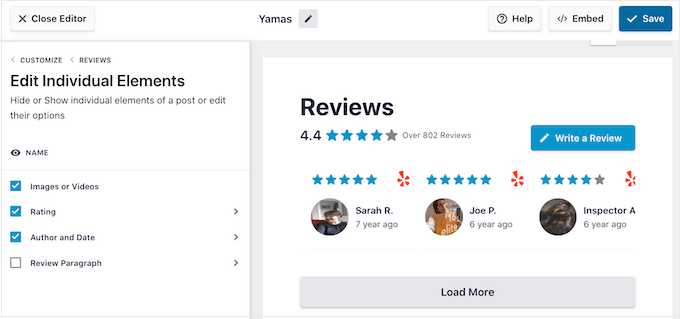
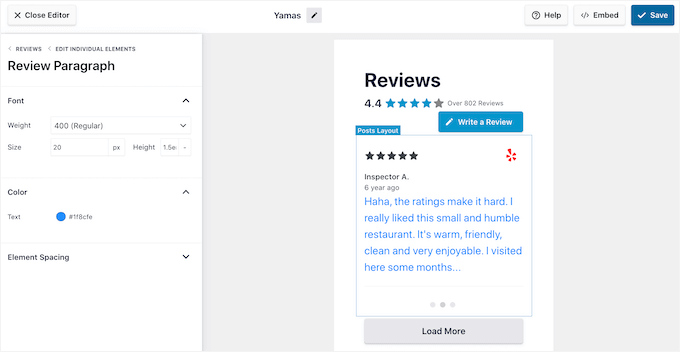
Her içerik türünün görünümünü, üzerine tıklayarak da özelleştirebilirsiniz.
Örneğin, aşağıdaki resimde, ‘İnceleme Paragrafı’ olarak bilinen inceleme içeriğinin rengini ve boyutunu değiştirdik.
Yorum akışının görünümünden memnun kaldığınızda, ana Smash Balloon düzenleyicisine dönmek için 'Özelleştir'e tıklayın.
'Daha Fazla Yükle Düğmesi'ni seçerek şimdi bir sonraki ayarlar ekranına geçebilirsiniz.
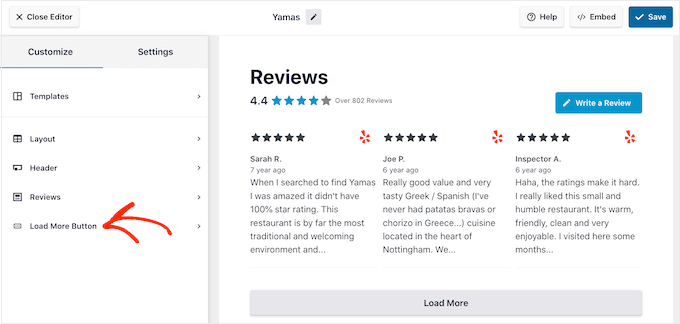
‘Daha Fazla Yükle’ düğmesi, ziyaretçilerin daha fazla incelemeye göz atmasını sağlar, bu nedenle eklenti bunu varsayılan olarak ekler. Bu çok önemli bir düğme olduğundan, onu arka plan rengini, fareyle üzerine gelme durumunu, etiketini, kenar boşluklarını ve daha fazlasını değiştirerek öne çıkarmak isteyebilirsiniz.
'Metin' alanına yazarak varsayılan 'Daha Fazla Yükle' metnini kendi mesajlarınızla da değiştirebilirsiniz.
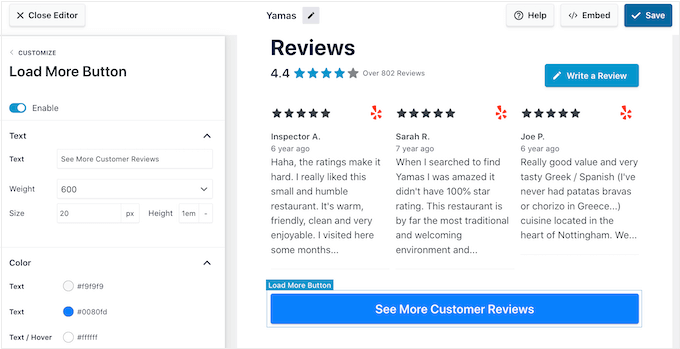
İsterseniz, ‘Etkinleştir’ geçiş düğmesine tıklayarak düğmeyi tamamen kaldırabilirsiniz.
İnceleme akışının nasıl göründüğünden memnun kaldığınızda, 'Kaydet'e tıklamayı unutmayın. Bu halledildiğinde, sitenize Google, Facebook veya Yelp incelemeleri eklemeye hazırsınız.
Yorum Akışını WordPress Sitenize Ekleyin
İnceleme akışınız hazır olduğunda, bunu bir blok, widget veya kısa kod kullanarak sitenizde gösterebilirsiniz.
Reviews Feed Pro'da birden fazla inceleme akışı oluşturduysanız, kısa kod anahtardır. Bir blok, widget veya site genelindeki şablonda hangi Google, Facebook veya Yelp akışının görüneceğini tam olarak kontrol etmenizi sağlar.
Belirli bir akışın kısa kodunu almak için kontrol panelinizde Reviews Feed » All Feeds bölümüne gidin.
Her akışın yanında bir 'Shortcode' sütunu göreceksiniz. Kullanmak istediğinizin bir notunu alın.
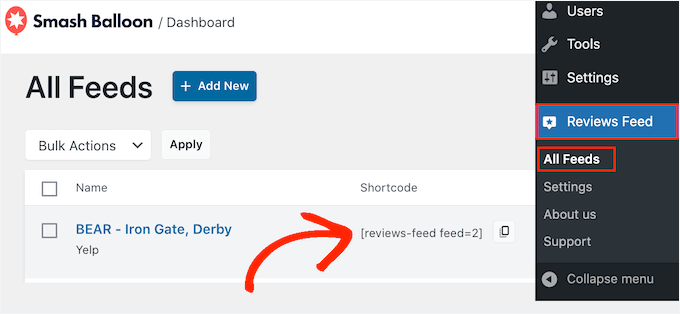
Belirli bir akışı göstermeniz gereken aşağıdaki adımlarda bu kısa kodu kullanacaksınız.
Bir Sayfaya veya Gönderiye İnceleme Ekleme (Blok Kullanarak)
Geri bildirim akışını bir sayfaya veya gönderiye yerleştirmek istiyorsanız, Geri Bildirim Akışı bloğunu kullanabilirsiniz.
Yelp, Google veya Facebook yorumlarınızı göstermek istediğiniz sayfa veya gönderiyi açmanız yeterlidir. Ardından, yeni bir blok eklemek için '+' simgesine tıklayın ve 'Yorum Akışı' yazmaya başlayın.
Doğru blok göründüğünde, sayfaya veya gönderiye eklemek için tıklayın.
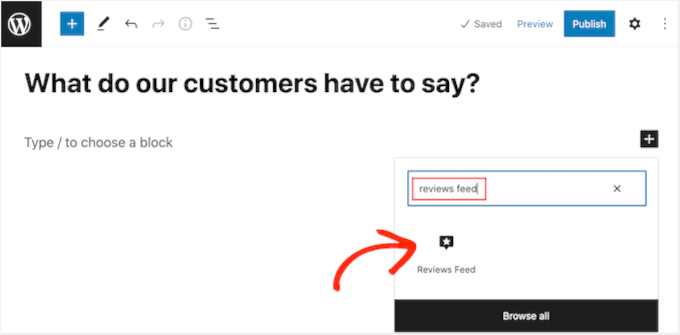
Blok varsayılan olarak inceleme akışlarınızdan birini gösterecektir.
Farklı bir akış göstermek istiyorsanız, sağdaki menüde 'Shortcode Settings'i bulun.
Az önce aldığınız kısa kodu ekleyin ve ardından 'Apply Changes'e tıklayın.
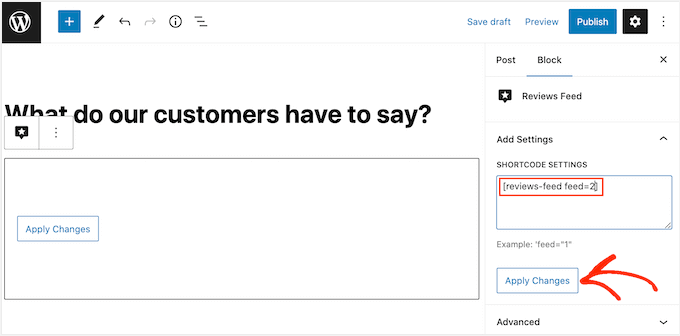
Yorum akışının görünümünden memnunsanız, sayfayı yayınlayabilir veya güncelleyebilirsiniz.
Kenar Çubuklarına veya Alt Bilgilere İnceleme Ekleme (Kısa Kod Kullanarak)
Bu yöntem, klasik bir WordPress teması veya kısa kodları destekleyen bir sayfa oluşturucu kullanıyorsanız en iyi sonucu verir. Ayrıca sitenizin birden çok sayfasında olumlu müşteri yorumlarını göstermenin harika bir yoludur.
Başlamak için Görünüm » Widget bölümüne gidebilirsiniz.
Ardından, ‘+’ düğmesine tıklayın ve kenar çubuğu gibi bir widget'a hazır alana bir ‘Kısa Kod’ bloğu ekleyin.
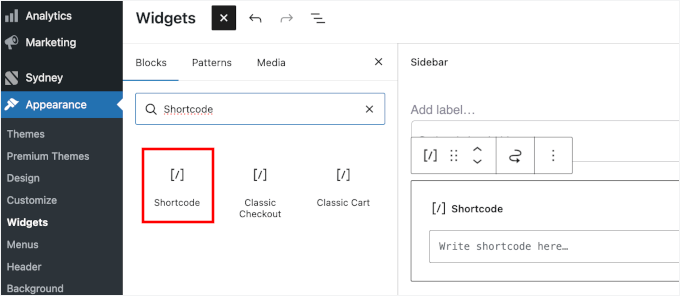
Eklendikten sonra, kısa kodunuzu içine yapıştırmanız yeterlidir.
Bundan sonra, ‘Güncelle’ düğmesine tıklayabilirsiniz.
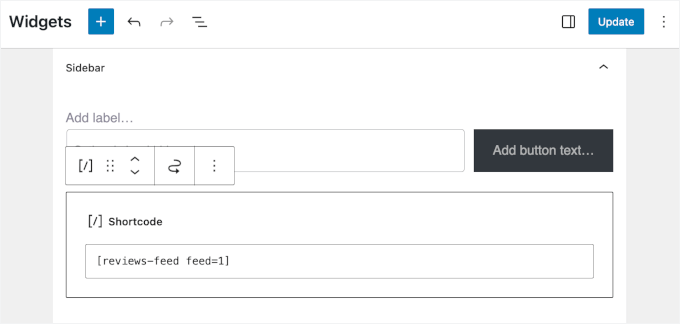
Kısa kodu yerleştirme konusunda yardım almak için lütfen kısa kodun nasıl ekleneceğine dair kılavuzumuza bakın.
💡 Not: Modern WordPress blok tabanlı widget'lar kullandığından, İncelemeler Beslemesi bloğunu doğrudan widget alanlarına da ekleyebilirsiniz. Kısa kod yöntemi, klasik temalarla çalışan güvenilir bir yedekleme olduğu için burada gösterilmiştir.
Ayrıntılar için, WordPress'te widget'ların nasıl ekleneceği ve kullanılacağına dair kılavuzumuza bakın.
Tam Site Düzenleme (FSE) Kullanarak Site Çapında İnceleme Ekleme
Eğer Tam Site Düzenleme (FSE) blok teması kullanıyorsanız, incelemelerinizi doğrudan üstbilgi veya altbilgi gibi tema şablonlarına ekleyebilirsiniz.
WordPress kontrol panelinde, Görünüm » Düzenleyici'ye gidin.

Varsayılan olarak, tam site düzenleyici temanızın ana sayfa şablonunu gösterecektir. Geri bildirim akışınızı farklı bir alana eklemek isterseniz, sol taraftaki menüyü açın ve ‘Şablonlar’a tıklayın.
Buradan, sayfa şablonunuz veya altbilginiz gibi düzenlemek istediğiniz farklı bir düzen seçebilirsiniz.
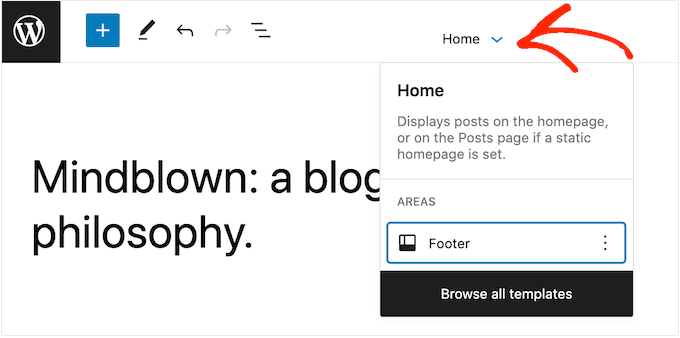
Bir şablon seçtikten sonra, yorumları göstermek istediğiniz alanın üzerine fareyle gelin.
Ardından, '+' düğmesine tıklayın.
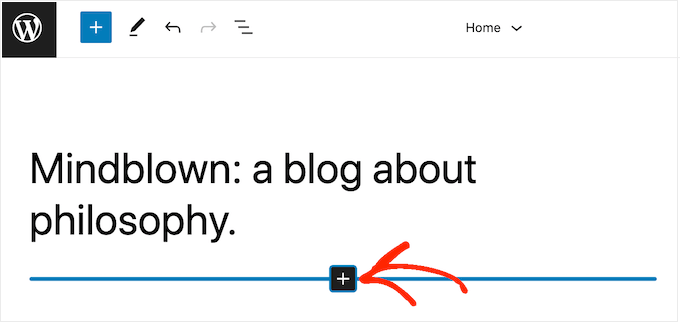
Bunu yaptıktan sonra, ‘Yorum Akışı’ yazın.
Doğru blok göründüğünde, şablona eklemek için tıklayın.
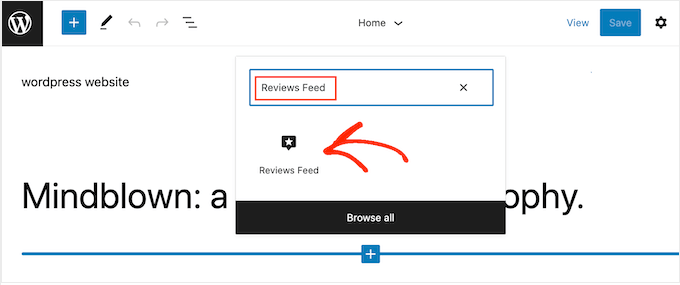
Her zaman olduğu gibi, İncelemeler Akışı varsayılan olarak bir akış gösterecektir. Yukarıda açıklanan aynı işlemi izleyerek bir kısa kod ekleyerek bu akışı değiştirebilirsiniz.
WordPress'e Google, Facebook ve Yelp Yorumları Akışı Ekleme Hakkında SSS
WordPress'te incelemeleri en iyi nasıl ele alacağım konusunda sık sık sorular alıyorum. İşte okuyucularımızdan duyduğum en yaygın sorulardan bazılarına cevaplar.
Farklı platformlardaki incelemeleri tek bir akışta birleştirebilir miyim?
Evet. Smash Balloon'dan Reviews Feed Pro ile Google, Facebook, Yelp ve daha fazlasından gelen incelemeleri birleştiren tek bir “karışık” geri bildirim akışı oluşturabilirsiniz. Bu, tüm en iyi sosyal kanıtlarınızı tek bir kullanışlı yerde göstermenin güçlü bir yoludur.
Bir inceleme akışı eklemek web sitemi yavaşlatır mı?
Hayır. Kendi sitelerimizde Smash Balloon eklentilerini kullanıyoruz çünkü performans için üretilmişlerdir. Eklenti, akıllı önbelleğe alma ve tembel yükleme kullanır, bu da yalnızca ziyaretçiler sayfayı aşağı kaydırdıkça içerik yüklediği anlamına gelir. Bu, sitenizin hızında olumsuz bir etkiyi önler.
Hangi incelemelerin görüntüleneceğini kontrol edebilir miyim?
Evet, tam kontrole sahipsiniz. Reviews Feed Pro, güçlü moderasyon araçları içerir. Belirli bir yıldız derecesinin (4 yıldız ve üzeri gibi) üzerindeki incelemeleri göstermek için filtreler ayarlayabilirsiniz. Ayrıca, sitenizde görünmesini istemediğiniz belirli bir incelemeyi manuel olarak gizleyebilirsiniz.
Bunu siteme eklemek için kodlama bilmem gerekiyor mu?
Hiç de değil. Eklenti tamamen kullanıcı dostu olacak şekilde tasarlanmıştır. Geri bildirim akışınızı, kod gerektirmeyen basit WordPress bloğu veya widget'ını kullanarak istediğiniz yere ekleyebilirsiniz. Daha gelişmiş yerleşimler için basit bir kısa kod da kullanabilirsiniz.
WordPress'te İncelemeleri Kullanmak İçin Sonraki Adımlar
Umarım bu kılavuz, Google, Facebook ve Yelp incelemelerini WordPress sitenizde nasıl göstereceğinizi öğrenmenize yardımcı olmuştur.
Ardından, işletmenizi büyütmeye devam etmek için bu diğer kılavuzları da incelemek isteyebilirsiniz:
- Bir WooCommerce Ürün İncelemesinden Sonra Kupon Nasıl Gönderilir
- WordPress'te Niş Bir Yorum Sitesi Nasıl Yapılır
- WordPress.org İncelemelerinizi Güçlü Sosyal Kanıtlara Dönüştürme
- Google Yorumunu Silebilir misiniz? Bunun Yerine Yapabilecekleriniz
- Satış Ortaklığı Ürün İncelemesi Nasıl Yazılır (Uzman İpuçları)
Bu makaleyi beğendiyseniz, lütfen WordPress video eğitimleri için YouTube Kanalımıza abone olun. Bizi ayrıca Twitter ve Facebook'ta da bulabilirsiniz.


Jiří Vaněk
Yakın zamanda işletmemi Google'a ekledim ve henüz çok fazla olmasa da web siteme yorum eklemek istedim. API'yi nasıl alacağınız da dahil olmak üzere ayrıntılı kılavuz için teşekkürler, çünkü muhtemelen bunu kendi başıma yapamazdım. Artık kişisel portföyümde web sitemde Google yorumlarına sahip olabilirim.
Moinuddin Waheed
Bunlar, ürünlerimiz ve hizmetlerimiz hakkında yorum almak ve ayrıca WordPress web sitelerimizde ziyaretçilerin güvenini ve itimadını kazanmak için göstermek üzere en iyi platformlardır.
Geçmişte bu adımlardan hiçbirini henüz uygulamadım ancak kurs web sitem tam olarak yayına girdiğinde bunları kesinlikle almaya çalışacağım.
Kaliteli içeriği ve basitleştirdiğiniz uygulama kolaylığını gerçekten takdir ediyorum.
KK
Merhaba
1. Yorum koleksiyonunu iki satırda nasıl ayarlayabilirim?
2. Yeni yorumları otomatik olarak nasıl içe aktarabilirim? (Bir kişi Google veya Facebook'ta yorum yaptığında, bu yorumların bu eklentiye otomatik olarak aktarılması gibi)