


WordPress yalnızca oturum açtığınızda güncelleme bildirimleri gösterir, bu da kritik güncellemeleri kaçırmayı kolaylaştırır. Otomatik güncellemeler olmadan, siteniz farkında bile olmadan savunmasız hale gelebilir. Yönetici kontrol panelinizi düzenli olarak kontrol etmiyorsanız güncellemeleri takip etmek zordur.
E-posta bildirimlerinin yardımcı olabileceği yer burasıdır. WordPress çekirdeğinizin, temalarınızın veya eklentilerinizin güncellenmesi gerektiğinde sizi hemen uyarırlar, böylece hızlı harekete geçebilirsiniz.
Bu makalede, WordPress güncellemeleri için e-posta bildirimlerini nasıl ayarlayacağınızı göstereceğiz. Bu basit kurulum, güncel kalmanıza ve sitenizin güvenli ve sorunsuz çalışmasına yardımcı olacaktır.
WordPress Güncellemeleri İçin Neden E-posta Bildirimleri Ayarlamalısınız?
WPBeginner olarak, her zaman WordPress.org çekirdeğini, eklentilerini ve temalarını en son sürümünü kullanmanın önemli olduğuna inanıyoruz.
WordPress çekirdeğinizi, eklentilerinizi ve temanızı güncellemek, sitenize koruyucu bir kalkan vermek gibidir. Hataları düzeltir ve WordPress sitenizin sorunsuz çalışmasını sağlar. Ayrıca, yazılımınız ne kadar eskiyse, geliştirici destek ekibinin onu ele alma olasılığı o kadar azalır, bu da onu daha yavaş ve riskli hale getirir.
SiteGround, HostGator veya Hostinger gibi yönetilen bir WordPress barındırma sağlayıcısı kullanıyorsanız, e-posta bildirimleriyle otomatik güncellemeler sunarlar. Aksi takdirde, bunu kendiniz halletmeniz gerekecektir.
Daha fazla öneri için, en iyi yönetilen WordPress barındırma karşılaştırması hakkındaki rehberimize göz atabilirsiniz.
WordPress'in otomatik güncellemeler yapmasına izin verirseniz, size otomatik güncelleme e-postası bildirimi gönderecektir. Ancak bazen, WordPress sitenizle çakışması ihtimaline karşı güncelle düğmesine basmadan önce sürümü bir gözden geçirmek isteyebilirsiniz.
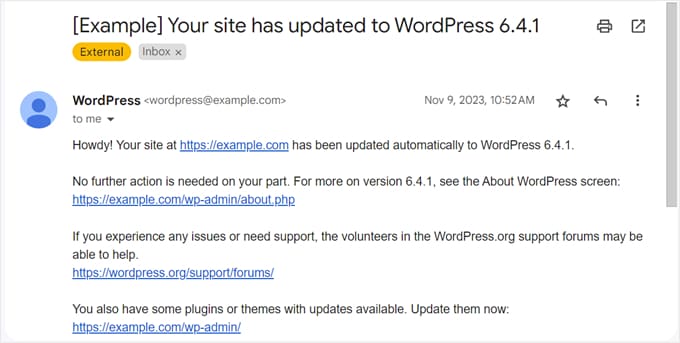
Ne yazık ki, WordPress size e-posta yoluyla mevcut güncellemeler hakkında bilgi vermez. Giriş yapıp kontrol etmeniz gerekir, bu da zahmetli olabilir ve bazı güncellemeleri kaçırabileceğiniz anlamına gelir. Giriş yapmanız gerekir.
İyi haber şu ki, WordPress çekirdek güncellemeleri için e-posta bildirimleri ayarlamanın kolay bir yolu var. Bunu bu rehberde nasıl yapacağınızı göstereceğiz, işte ele alacağımız tüm konulara hızlı bir bakış:
Hemen başlayalım!
WordPress Güncelleme E-posta Bildirimleri Nasıl Ayarlanır
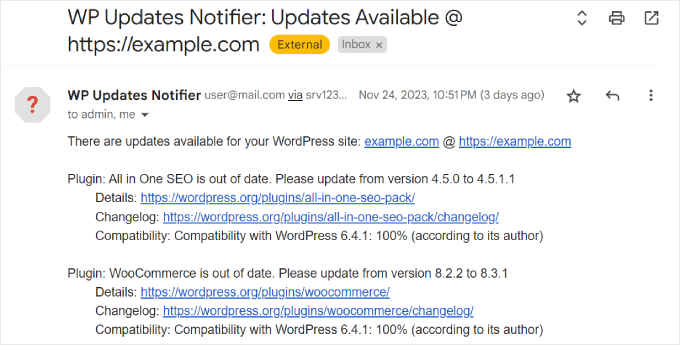
Yapmanız gereken ilk şey, WP Updates Notifier eklentisini yüklemek ve etkinleştirmektir. Bu eklenti size, hangi çekirdek, eklenti ve tema güncellemelerinin mevcut olduğunu bildiren bir WordPress güncelleme e-postası bildirimi gönderecektir, şöyle ki:
Daha fazla ayrıntı için, bir WordPress eklentisini nasıl kuracağınıza dair adım adım kılavuzumuza bakabilirsiniz.
Not: Bu eklenti yazar tarafından uzun süredir güncellenmemiş olsa da, hala çalışmaya devam ediyor ve mevcut en iyi ücretsiz seçenektir. Daha fazla bilgi için test edilmemiş eklentileri kullanma hakkındaki makalemizi okuyabilirsiniz.
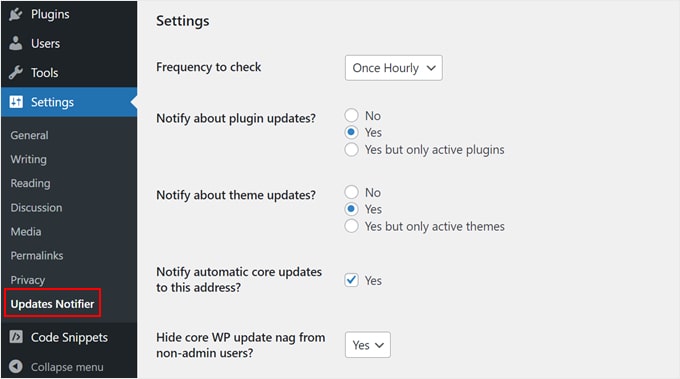
Ardından, WordPress kontrol panelinizdeki kenar çubuğundan Ayarlar » Güncellemeler Bildirimcisi sayfasına gidin.
'Ayarlar' bölümünde, eklentinin ne sıklıkla güncellemeleri kontrol etmesini istediğinizi seçmeniz gerekir. Varsayılan olarak saatte bir olarak ayarlanmıştır, ancak bunu günde bir, günde iki kez veya haftada bir olarak değiştirebilirsiniz.
Ardından, eklenti ve tema güncelleme e-postaları alıp almayacağınızı seçebilirsiniz. Yalnızca aktif eklentiler ve temalar için bildirim almak da mümkündür, böylece e-posta gelen kutunuz aşırı yüklenmez.
Bunun altında, ‘Otomatik çekirdek güncellemeleri bu adrese bildir?’ onay kutusunu işaretlediğinizden emin olun. Bu, WordPress web siteniz için kullanılan yönetici e-posta adresine bildirim almanızı sağlamak içindir.
Bu sonraki ayar isteğe bağlıdır, ancak yönetici olmayan kullanıcılardan WordPress yönetici alanındaki çekirdek WordPress güncelleme bildirimlerini gizlemeyi seçebilirsiniz. Diğer kullanıcıların bu bildirimlere göre hareket etmesini önlemek istiyorsanız bu faydalı olabilir.
E-posta Bildirimleri ayarları bölümüne aşağı kaydırarak, bildirimlerin gönderileceği ve kimden gönderileceği e-posta adreslerini belirtebilirsiniz.
Web sitesini bir ekiple yönetiyorsanız, e-posta alanına birden fazla adres eklemek mümkündür. Adresleri virgülle ayırdığınızdan emin olun.
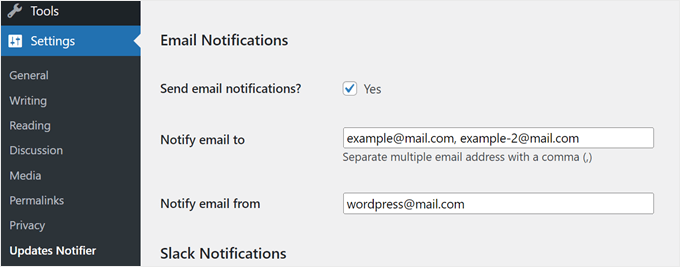
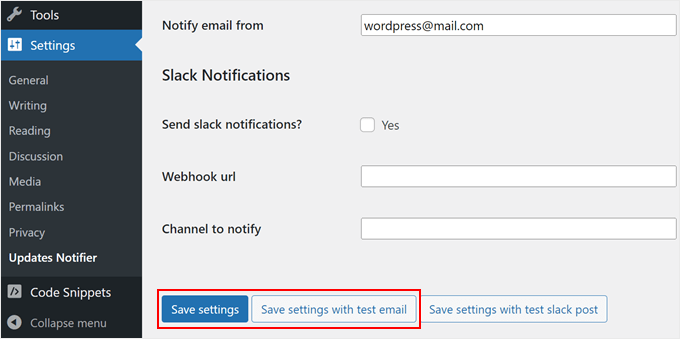
Gerekirse, Slack Bildirimleri de ayarlayabilirsiniz, ancak bunu yalnızca Slack API'si hakkında beceri ve bilginiz varsa öneririz.
İşiniz bittiğinde, 'Ayarları kaydet'e tıklamanız yeterlidir. Alternatif olarak, bildirim e-postasının nasıl görüneceğini görmek için 'Test e-postasıyla ayarları kaydet'e tıklayabilirsiniz.
Ve hepsi bu!
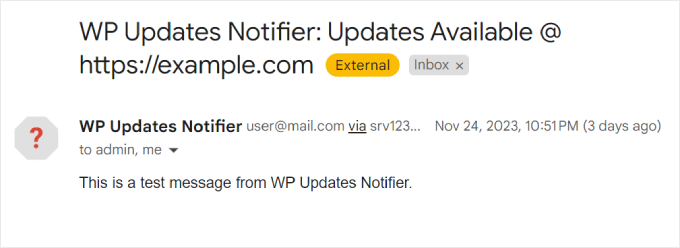
Ayarları bir test e-postası ile kaydederseniz, e-posta gelen kutunuzda aşağıdaki mesajı almalısınız:
WordPress e-posta bildirimlerini yönetme hakkında daha fazla bilgi edinmek için aşağıdaki makalelere göz atabilirsiniz:
- WordPress'te Yeni Kullanıcı Kayıt Bildirimleri Nasıl Devre Dışı Bırakılır
- WordPress'te Daha İyi Özel Bildirimler Nasıl Eklenir
- How to Turn Off Comments Notifications in WordPress
Ek İpucu: WordPress'ten Tüm E-posta Bildirimlerini Almak İçin SMTP Kullanın
Okuyucularımızın karşılaştığı yaygın bir sorun, WordPress e-postalarının genellikle teslim edilememesidir. Çoğu zaman spam klasöründe kaybolurlar.
Deneyimlerimize göre, bu sorunun ana nedeni, WordPress barındırma hizmetinizin e-posta göndermekten sorumlu PHP mail() fonksiyonunu kullanacak şekilde düzgün yapılandırılmamış olmasıdır.
WordPress'ten e-posta almakta sorun yaşıyorsanız, WP Mail SMTP'yi yüklemenizi öneririz. Bu eklenti, WordPress sitenizi PHP mail() fonksiyonu yerine SMTP kullanarak e-posta gönderecek şekilde yapılandırır. Bu sayede WordPress'ten gönderilen tüm e-postaları alacaksınız.

Dahası, WP Mail SMTP'yi Gmail, Microsoft 365, Amazon SES gibi popüler e-posta hizmetleriyle bağlayabilirsiniz.
WP Mail SMTP eklentisini kullanma hakkında daha fazla bilgi için, WP Mail SMTP incelememize ve WordPress'in e-posta göndermeme sorununu nasıl çözeceğinize ilişkin kılavuzumuza göz atabilirsiniz.
Umarım bu eğitim, WordPress güncellemeleri için e-posta bildirimlerini ayarlamanıza yardımcı olmuştur. Ayrıca, WordPress'te yeni gönderiler hakkında abonuları nasıl bilgilendireceğinizle ilgili rehberimize göz atmak veya e-posta listenizi daha hızlı büyütmek için kolay yollara ilişkin uzman ipuçlarımızı görmek isteyebilirsiniz.
Bu makaleyi beğendiyseniz, lütfen WordPress video eğitimleri için YouTube Kanalımıza abone olun. Bizi ayrıca Twitter ve Facebook'ta da bulabilirsiniz.




kzain
Aman tanrım, bu bir hazine. Bir keresinde önemli bir güncellemeyi kaçırdığımı ve bir güvenlik ihlalinin sonuçlarıyla uğraştığımı hatırlıyorum - sana söyleyeyim, hiç de eğlenceli değildi.
Güncellemelerin ne zaman mevcut olduğunu bilmek, sitenizi güvende ve sorunsuz çalıştırmaya gerçekten yardımcı olabilir. Bu bilgi için teşekkürler!
Jiří Vaněk
Makale için teşekkürler. Geçmişte artık ilgilenmediğim ve sahibine yönetmesi için bıraktığım birkaç site yaptım. Sorun şu ki, WordPress'i çok sık kullanmayan bu kullanıcıların bu sistemle ilgilenmeleri gerektiği fikrinden haberleri yok. Ve onlara web sitesini bu bilgilerle vermeniz de yardımcı olmuyor. Bu yöntem, siteyle ilgileneceklerinin bir güvencesi olarak çok iyi görünüyor. Web sitesinde bir şeylerin güncellenmesi gerektiğine dair bir bildirim alırlarsa, giriş yapıp güncellemeyi yapma olasılıkları yüksektir. Yeni site sahiplerinin sitenin sağlığına devam etmelerini sağlamak için ilham verdiğiniz için teşekkür ederim. Sitenin bakıma ihtiyacı olduğunu bilmelerini sağlamak için çok iyi ve rahatsız etmeyen bir yol.
ALLAH'A ŞÜKÜR JONATHAN
Paylaştığınız bilgiler için teşekkürler. Bu, sitemde bir E-posta SMTP kullanırsam WP Güncellemeleri Bildiricisini kurmak zorunda kalmayacağım anlamına mı geliyor?
Şu anda WP e-posta SMTP ücretsiz sürümünü kullanıyorum.
WPBeginner Desteği
SMTP, e-postalarınızın gelen kutunuza ulaşmasına yardımcı olacaktır, özellikle de sitenizin güncellendiği mesajları, ancak güncellemelerin mevcut olduğuna dair bir e-posta almak istiyorsanız eklentiyi yüklemeniz gerekir.
Yönetici
Paty
“Bize Ulaşın” sayfası için WPforms kullanıyorum. Aldığım Gmail bildirimlerinde şirketimin aşırı büyük bir logosu var. O logonun boyutunu nasıl değiştirebilirim? WordPress'ten mi yoksa Gmail'den mi çekiyor? Boyutunu küçültmem gerekiyor ama nereye gideceğimi bulamıyorum. Teşekkürler
wruu.org
WPBeginner Desteği
Logonun nerede bulunduğuna bağlı olacaktır, WPForms için, orada bir logo ayarlanıp ayarlanmadığını görmek için WPForms>Ayarlar>E-posta altına bakabilirsiniz. Gmail için ayarlarınıza gidip imza bölümünü kontrol edersiniz.
Yönetici
Cos
WP Updates Notifier eklentisi 2 yıldır güncellenmedi ve WordPress'in en son 3 ana sürümüyle test edilmedi. Alternatif bir öneriniz var mı?
Pradja
Merhaba! sorabilir miyim?
WordPress'te Parola Sıfırlama Bildirimine Kaynak IP'sini nasıl ekleyeceğinizi biliyor musunuz?
matt
Merhaba, bu ek bir eklenti olmadan da mümkün mü?
en iyi,
Jack
Eski WP Beginner'ı, eklenti önerileri yerine daha fazla kod görebildiğimiz zamanları özlüyorum.
Makale için teşekkürler.
Markus
Bu ne? 11 aydır güncellenmemiş ve muhtemelen mevcut WP sürümüyle uyumlu olmayan bir eklenti için öneriler mi? WPbeginner'ı ne kadar sevsem de bu olmaz…
WPBeginner Desteği
Lütfen açıklamamızı inceleyin: WordPress sürümünüzle test edilmemiş eklentileri yüklemeli misiniz?
Yönetici