


Çevrimiçi bir mağazanız varsa, stok seviyelerini takip etmek, zamanında yeniden stoklamayı sağlamak ve görevleri otomatikleştirmek sipariş yönetimini basitleştirebilir. Bu, mağazanızdaki müşteri deneyimini iyileştirebilir ve sonuç olarak dönüşümleri artırabilir.
İyi haber şu ki, iş akışınızı kolaylaştırmanıza yardımcı olabilecek, özel olarak WordPress için tasarlanmış birkaç envanter yönetimi eklentisi bulunmaktadır.
Ancak, sahip olduğunuz çevrimiçi mağaza türüne bağlı olarak ihtiyaçlarınız farklılık gösterebilir. Bu nedenle, kullanım kolaylığı, özellikler ve entegrasyon yeteneklerine göre en iyilerini belirlemek için çeşitli envanter yönetimi eklentilerini test ettim.
Bu makalede, WordPress web siteleri için en iyi envanter yönetimi eklentileri listemi paylaşacağım.
Kararım: WordPress için En İyi Envanter Yönetimi Eklentileri
Acil misiniz? İşte WordPress için en iyi envanter yönetimi eklentilerine hızlı bir genel bakış:
| # | Eklentiler | En İyisi | Fiyatlandırma |
|---|---|---|---|
| 🥇 | ATUM WooCommerce Stok Yönetimi | WooCommerce mağaza stoğunu yönetme | Ücretsiz + Premium eklentiler |
| 🥈 | Kolay Dijital İndirmeler | Dijital indirmeler için stok düzenleme | Ücretsiz + 99,50 $/yıl |
| 🥉 | Toptan Satış Paketi | B2B mağaza stok yönetimi | Ücretsiz + 148,50 $/yıl |
| 4 | WP Simple Pay | Abonelikler için envanter kısıtlamaları ayarlama | Ücretsiz + 49,50 $/yıl |
| 5 | Akıllı Yönetici | Mağazanızın stoğunu toplu olarak düzenleme | Ücretsiz |
| 6 | WP Stok Yöneticisi | Küçük çevrimiçi mağazalar için stok yönetimi | Ücretsiz |
WordPress'te Stok Yönetimi Eklentileri Neden Kullanılır?
Envanter yönetimi eklentileri, stoklarınızı doğru tutmanıza, aşırı satışları önlemenize ve ürünlerin çevrimiçi mağazanızda nasıl takip edildiğini ve güncellendiğini otomatikleştirerek zamandan tasarruf etmenize yardımcı olur.
Neden kullanmaya değer olduklarına bakalım:
- Envanter seviyelerini gerçek zamanlı olarak otomatik olarak izleyerek aşırı satışları ve stok tükenmelerini önleyin
- Ürünler tükenmeden yeniden stok yapabilmeniz için **yeniden sipariş noktaları belirleyin ve düşük stok uyarıları alın**
- Stok hareketlerini izleme ve talep tahminleriyle **daha sağlıklı envanter seviyeleri koruyun**
- Faturalar, sevkiyatlar ve iadeler için yerleşik araçlarla operasyonları kolaylaştırın
- E-tabloları veya manuel güncellemeleri yönetmek yerine **işinizi büyütmek için zaman kazanın**
Bu, envanter eklentilerini, daha az hata, daha sorunsuz iş akışları ve ekstra çaba gerektirmeden daha tutarlı satışlar isteyen yoğun mağaza sahipleri için özellikle kullanışlı hale getirir.
WordPress Envanter Yönetimi Eklentilerini Nasıl Test Edip İnceliyorum
Okuyucularımıza harika öneriler sunmak için en popüler envanter yönetimi eklentilerini gerçek web sitelerinde test ettim.
Bunu yaparken aşağıdaki kriterlere odaklandım:
- Kullanım Kolaylığı: Kolay kurulum sürecine sahip, başlangıç dostu eklentilere öncelik verdim.
- Özellikler: İdeal bir envanter yönetimi eklentisi, gerçek zamanlı izleme, düşük stok uyarıları, barkod tarama, sipariş yönetimi ve daha fazlası gibi özelliklere sahip olmalıdır.
- Performans: Eklentilerin site hızını, veritabanı sorgularını ve genel yükleme sürelerini nasıl etkilediğini analiz ettim, böylece çevrimiçi bir mağazayı yavaşlatmayacaklarından emin oldum.
- Uyumluluk: Herhangi bir çakışma veya sorun olup olmadığını görmek için eklentileri farklı WordPress temaları, WooCommerce uzantıları ve diğer popüler araçlarla test ettim.
- Destek ve Güncellemeler: Dokümantasyonları, destek forumlarını ve geliştiricilerden gelen yanıt sürelerini kontrol ettim. Uzun vadeli uyumluluğu sağlamak için eklentinin ne sıklıkla güncellendiğine de baktım.
- Güvenilirlik: Yalnızca gerçek zamanlı olarak kendim test ettiğim güvenilir araçları önerdim.
Neden WPBeginner'a Güvenmelisiniz?
WPBeginner'da uzman ekibimiz WordPress, SEO, web barındırma, çevrimiçi pazarlama ve daha fazlası konularında deneyime sahiptir. Stok yönetimi eklentileri söz konusu olduğunda, çevrimiçi mağazanız için yalnızca en iyi çözümleri önerebilmemizi sağlamak için testlerimizi ciddiye alıyoruz.
Eklentinin günlük operasyonlarda ne kadar iyi performans gösterdiğini görmek için ürün satışlarını, stok güncellemelerini ve sipariş işlemlerini simüle ederek gerçek dünya testleri yapıyoruz.
Bu süreci izleyerek, önerilerimizin gerçek verilere ve pratik kullanılabilirliğe dayandığından emin oluruz. Daha fazla ayrıntı için editörlük sürecimizi görün.
Bu makalede, web siteniz için doğru çözümü bulabilmeniz amacıyla bu farklı ihtiyaçları karşılayan eklentileri ekledim.
1. ATUM WooCommerce Envanter Yönetimi
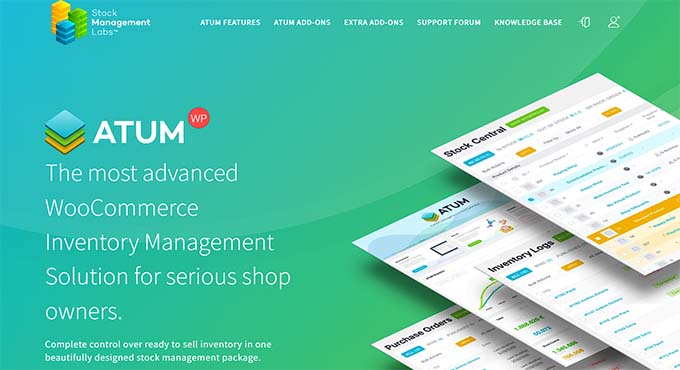
ATUM WooCommerce Envanter Yönetimi, piyasadaki en iyi WordPress envanter yönetimi eklentisidir.
Değerlendirme sırasında, kullanıcı dostu bir arayüze ve sezgisel bir stok merkezi kontrol paneline sahip olduğunu keşfettim.
Burada, genel stok seviyelerini, stok değerini ve en çok satan ürünler ve düşük stoklu ürünler gibi metrikleri görebilirsiniz.
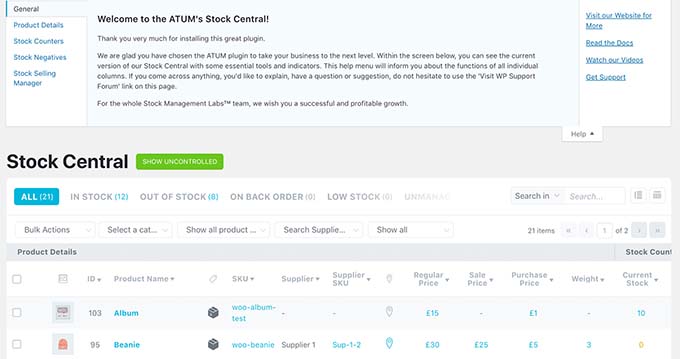
Eklenti, WooCommerce ile sorunsuz bir şekilde entegre olabilir ve ürün sayfalarındaki kullanılabilirliği ve stok seviyelerini otomatik olarak güncelleyebilir.
Ayrıca ATUM, satış performansı ve envanter seviyeleri hakkında ayrıntılı istatistikler ve raporlar sunarak bilinçli karar vermeyi sağlar.
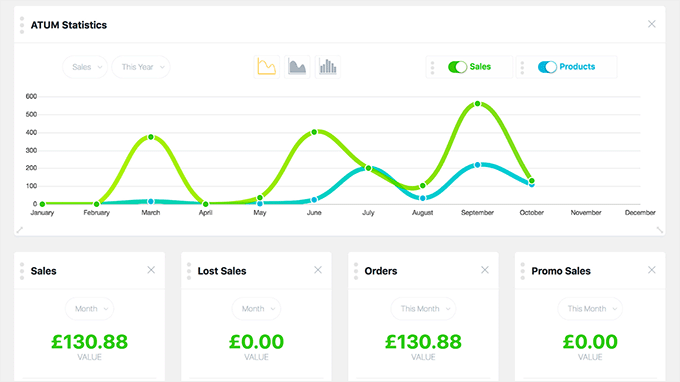
Ayrıca, ürün başına birden fazla envanter kaydı oluşturan, çeşitli konumlardaki stokları yöneten ve envanter kullanımı için öncelikleri belirleyen premium bir çoklu envanter eklentisi ile birlikte gelir.
Bunun dışında eklenti, veri düzenleme, kullanıcı rolü yönetimi, parti ve seri numarası takibi ve çok daha fazlasına izin verir.
✅ATUM WooCommerce Envanter Yönetiminin Artıları:
- Satın alma siparişi yönetimi, gelişmiş filtreler ve ürün arama
- Net görsel stok göstergeleri (stokta, düşük stok, stokta yok)
- Grafikler ve çizelgelerle envanter hareketi takibi
- Barkod tarama ve veri dışa aktarma seçenekleri
- Daha kolay yeniden stoklama için yerleşik tedarikçi yönetimi
❌ATUM WooCommerce Envanter Yönetiminin Dezavantajları:
- Bazı gelişmiş özellikler, ücretsiz bir sürümü mevcut olsa da ücretli eklentiler gerektirir
Neden ATUM WooCommerce Envanter Yönetimi'ni Öneriyorum: Kullanılmasını öneriyorum çünkü çevrimiçi mağazanızı yönetmeyi çok kolaylaştıran güçlü özelliklerle birlikte geliyor. Bir WooCommerce mağazanız varsa, bu sizin için mükemmel bir seçimdir.
2. Easy Digital Downloads

Easy Digital Downloads (EDD), dijital ürünler satmak için hepsi bir arada bir e-ticaret eklentisidir ve envanteri kontrol etmenize yardımcı olacak özellikler içerir.
Ortak markalarımızın birkaçı eklentilerini satmak ve envanterlerini yönetmek için bunu kullanıyor. Bizim deneyimimiz hakkında daha fazla bilgi edinmek için ayrıntılı Easy Digital Downloads incelememizi görebilirsiniz.
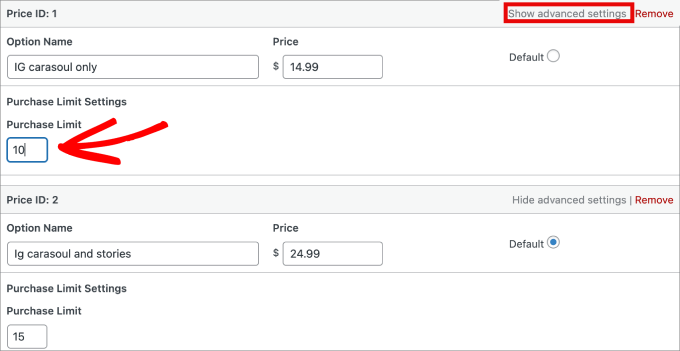
Eklenti, bir ürünün stokta yok durumuna geçmeden önce kaç kez indirilebileceğini kontrol etmenizi sağlayan bir Satın Alma Limiti uzantısıyla birlikte gelir.
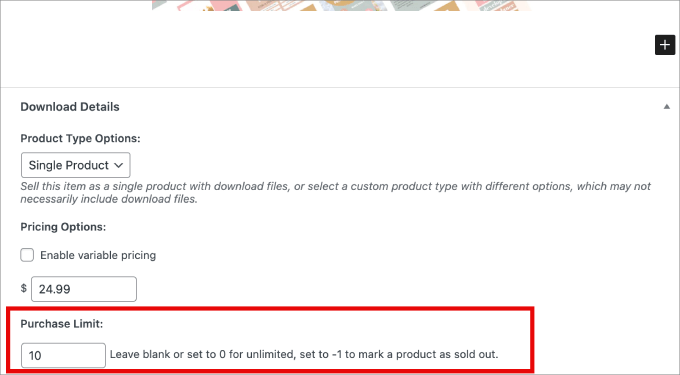
Farklı fiyatlandırma planları için farklı satın alma limitleri belirlemenize olanak tanır ve hatta çevrimiçi mağazanızdaki tüm ürünler için varsayılan bir satın alma limiti belirlemenize izin verir.
EDD, satışları ve müşteri davranışlarını izlemek için kapsamlı raporlama araçları bile sunar.
Raporları belirli tarihlere ve ürünlere göre filtreleyebilir, iadeleri takip edebilir ve mağaza verilerini CSV dosyalarına aktarabilirsiniz. Bu bilgiler, ürün bulunabilirliği ve stok ihtiyaçları hakkında bilinçli kararlar verilmesine yardımcı olur.
✅Easy Digital Downloads'ın Avantajları:
- Dijital ürünlerin birden çok sürümünü yönetin ve müşterilere güncellemeler sunun
- Ürün karşılaştırması, müşteri geçmişi ve otomatik indirme e-postaları için yerleşik araçlar
- Kampanya takibi ve güçlü dolandırıcılık koruması içerir
- Müşteri verileri ve satın alma geçmişinin ayrıntılı kayıtlarını tutar
❌Easy Digital Downloads'ın Dezavantajları:
- Fiziksel ürünlerin envanterini yönetmek için uygun değildir
- Satın alma kısıtlama özellikleri ücretsiz planda yer almamaktadır
Neden Easy Digital Downloads'ı Tavsiye Ediyorum: Dijital ürün satıyorsanız ideal envanter yönetimi eklentisidir. EDD, satın alma limitleri belirlemenize, gelişmiş analiz ve raporlara erişmenize, farklı ürün sürümleri sunmanıza ve yönetmenize ve çok daha fazlasına olanak tanır.
3. Wholesale Suite

Bir B2B çevrimiçi mağazanız varsa, Wholesale Suite en iyi envanter yönetimi eklentisidir.
Kapsamlı bir şekilde test ettim ve yeni başlayanlar için çok uygun olduğunu gördüm. Daha fazla bilgi için tam Wholesale Suite incelememizi görün.
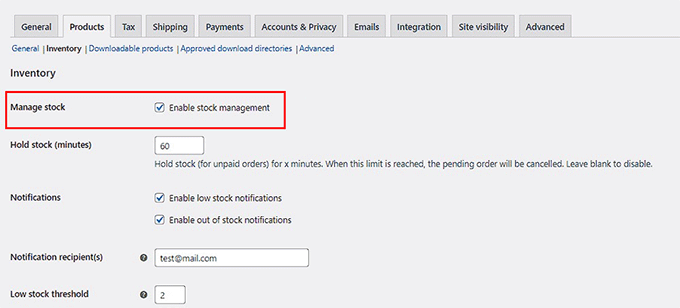
Eklenti, gerçek zamanlı stok güncellemeleri sunar ve ürün stokları azaldığında veya stok bittiğinde size bildirim gönderir.
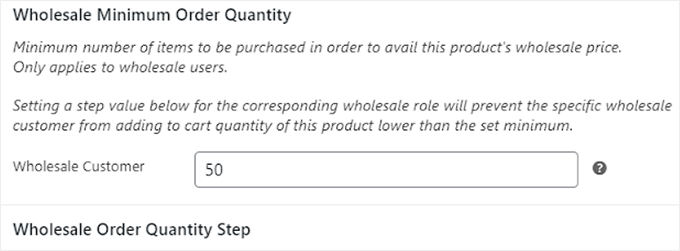
Ayrıca, belirli ürünler için minimum bir miktar belirleyebilir, toptancılara ürünleri önceden ayırtma olanağı tanıyabilir ve transferleri takip edebilirsiniz.
Bunun dışında, paket, bir toptan satış sipariş formu eklemenizi sağlayan farklı eklentilerle birlikte gelir, WooCommerce ürünleri için özel fiyatlar belirlemenizi sağlar ve kayıt veya giriş formları oluşturur.
✅Toptan Satış Paketi'nin Artıları:
- Rol tabanlı toptan satış hesaplarıyla sorunsuz WooCommerce entegrasyonu
- Toptan satış ürün görünürlüğü üzerinde rol tabanlı kontrol
- Toptan satış ve perakende müşterileri için ayrı ürün görünürlüğü
- Toplu fiyatlandırma, paket boyutları ve minimum sipariş miktarları gibi toptan envanter araçları
- Toptan satış, müşteri davranışı ve stok hareketi raporları
❌Toptan Satış Paketi'nin Eksileri:
- Yeni başlayanlar için hafif bir öğrenme eğrisi
- Ücretsiz bir plana rağmen çoğu gelişmiş özellik profesyonel sürümü gerektirir
Neden Wholesale Suite'i Öneriyorum: Bir B2B WooCommerce mağazanız varsa, Wholesale Suite harika bir seçimdir. Gerçek zamanlı stok güncellemeleri ile birlikte gelir, minimum sipariş miktarını belirlemenize olanak tanır ve transferleri takip eder.
4. WP Simple Pay
WP Simple Pay, piyasadaki en iyi WordPress Stripe eklentisidir. Tam bir envanter sistemi olmasa da, kullanışlı bir Satın Alma Kısıtlaması eklentisine sahiptir. Bu araç, bir ürün veya hizmetin ödeme formları aracılığıyla kaç kez satılabileceğini sınırlamanıza olanak tanır, bu da aşırı satışları önlemeye yardımcı olur.
Özellikleri ve performansı hakkında daha fazla bilgi edinmek isterseniz, eksiksiz WP Simple Pay incelememize göz atabilirsiniz.
Web sitenizde bir alışveriş sepeti kurmaya gerek kalmadan çevrimiçi ödemeleri kabul etmenizi de sağlar.
Tek yapmanız gereken bir ödeme formu oluşturmak ve 'Belirli sayıda ödemeden sonra ödeme formunu gizle' seçeneğini işaretlemektir.
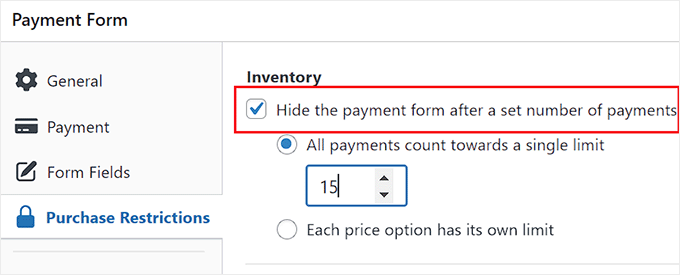
Bunu yaptıktan sonra, ödeme formunuzun sitenizde artık aktif olmayacağı değeri ekleyin.
Belgeleri okurken, ürünlerin ne zaman satın alınabileceğine dair belirli başlangıç ve bitiş tarihleri belirleyerek ürün kullanılabilirliğini de kontrol edebileceğinizi öğrendim.
✅WP Simple Pay'in Artıları:
- Önceden hazırlanmış şablonlarla kullanımı kolay form oluşturucu
- Otomatik ürün kullanılabilirliği güncellemeleri ile manuel stok takibi
- Fiyatlandırma planlarına göre satın alma kısıtlamaları
- SEPA, Affirm, Klarna ve AliPay dahil olmak üzere birden fazla ödeme yöntemini destekler
- Role dayalı ödeme kısıtlamaları
- Esnek yinelenen abonelikler (günlük, haftalık, aylık veya yıllık)
❌WP Simple Pay'in Eksileri:
- Satın Alma Kısıtlaması eklentisi yalnızca pro planda mevcuttur
- Gelişmiş stok takibi veya stok ayarlama özellikleri yok
WP Simple Pay'i Neden Tavsiye Ediyorum: WP Simple Pay'i, tam bir e-ticaret alışveriş sepetine ihtiyaç duymayan ancak hizmet, etkinlik bileti veya belirli bir miktarda basit ürün satması gereken herkese tavsiye ederim.
Daha büyük bir envanter sisteminin karmaşıklığı olmadan ödeme kabul etmek ve satışları kontrol etmek için harika bir yoldur.
5. Smart Manager

Smart Manager, dijital ve fiziksel ürünlerin stok seviyelerini yönetmenizi sağlayan harika bir envanter yönetimi eklentisidir.
Eklenti, minimum stok seviyesi değeri belirler, düşük stok uyarıları gönderir ve birden çok ürünü, siparişi, gönderiyi ve sayfayı toplu olarak düzenlemenize olanak tanır.
Bunun dışında, satır içi düzenleme, ürün çoğaltma, her ürün için stok geçmişi ve daha fazlasını sunduğunu takdir ediyorum.
Smart Manager, WooCommerce, EDD ve WPForms ile kolayca entegre olabilir ve her büyüklükteki çevrimiçi mağazalar için harika bir seçimdir.
✅Akıllı Yönetici'nin Avantajları:
- Durum güncellemeleri ve notlarla merkezi sipariş yönetimi
- CSV içe/dışa aktarma ve özel alanlarla gelişmiş arama
- Multisite desteği
- Stok güncellemeleri ve dışa aktarma gibi tekrarlayan eylemler için görev zamanlama
❌Akıllı Yönetici'nin Dezavantajları:
- Dik öğrenme eğrisi
- Bazı kullanıcılar tarafından sınırlı müşteri desteği bildirildi
- Site hızını ve performansını etkileyebilir
Akıllı Yönetici'yi Kullanmamı Tavsiye Etme Nedenim: Fiziksel ve dijital ürünler satan bir çevrimiçi mağazanız varsa, Akıllı Yönetici harika bir seçimdir çünkü her türlü ürün için envanter yönetimi özellikleriyle birlikte gelir. Aynı anda hem WooCommerce hem de EDD ile entegre olabilir.
6. WP Inventory Manager
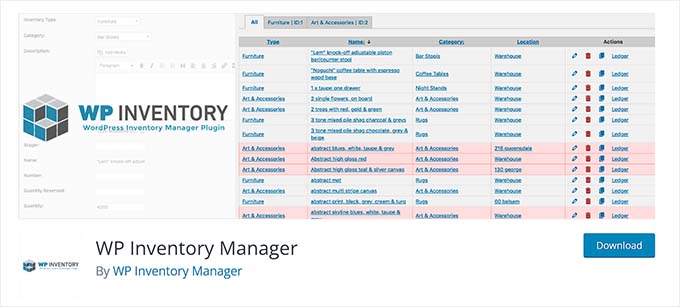
WP Inventory Manager, envanter öğelerinin oluşturulmasını, izlenmesini ve kategorize edilmesini sağlayan ücretsiz bir WordPress eklentisidir. Örneğin, ekipman kiralayan bir işletme, kitapları izleyen bir kütüphane veya eşyalarını kataloglayan bir müze, koleksiyonlarını çevrimiçi yönetmek için bu eklentiyi kullanabilir.
Bir arama özelliği ile birlikte gelir ve tüm envanterinizi ön uçta bir e-tablo olarak görüntülemenize olanak tanır WordPress siteniz.
Test sırasında, WP Envanter Yöneticisi'nin envanter öğelerinizi kolay gezinme ve yönetim için çeşitli kategorilere ayırmanıza olanak tanıdığını gördüm.
Ek olarak, ürün ayrıntılarını, açıklamalarını, fiyatlarını veya resimlerini düzenlemek ve daha fazla veri toplamak için özel alanlar eklemek için de kullanabilirsiniz.
✅WP Envanter Yöneticisi'nin Avantajları:
- Daha iyi performans ve daha hızlı veri erişimi için ayrı veritabanı tabloları kullanır
- Birden fazla ürün resmi ve PDF gibi belgelerin eklenmesini destekler
- Kullanıcı tabanlı envanter izinleri ve yerleşik barkod oluşturma
- Yerleşik şablonlarla özelleştirilebilir envanter düzenleri
❌WP Envanter Yöneticisi'nin Dezavantajları:
- WooCommerce ile entegre olabilir ancak tam bir e-ticaret çözümü olarak işlev görmez
- Bazı WordPress eklentileriyle olası uyumluluk sorunları
WP Envanter Yöneticisi'ni Kullanmamı Tavsiye Etme Nedenim: Çevrimiçi mağazanızı yeni başlattıysanız ve bütçeniz kısıtlıysa, WP Envanter Yöneticisi sizin için harika bir çözüm olabilir çünkü ücretsizdir.
WordPress için En İyi Envanter Yönetimi Eklentisi Hangisi?
Bana göre ATUM Inventory Management, WooCommerce mağazaları için en iyi WordPress envanter yönetimi eklentisidir.
Sezgisel bir stok merkezi kontrol paneli sunar, gerçek zamanlı envanter takibine olanak tanır ve grafikler ve çizelgelerle envanter hareketini anlamanıza yardımcı olur.
Ancak, basit bir ödeme formuna sahip bir üyelik siteniz varsa, satın alma kısıtlamalarını ayarlamak için WP Simple Pay kullanabilirsiniz.
Benzer şekilde, bir B2B mağazanız varsa, Wholesale Suite daha iyi bir seçimdir çünkü özelliklerinin çoğu özellikle toptancılar için tasarlanmıştır.
Ancak dijital ürünler satıyorsanız, Easy Digital Downloads sizin için en iyi çözümdür.
WordPress'te Envanter Yönetimi Hakkında Sıkça Sorulan Sorular
Okuyucularımızın sıkça sorduğu bazı soruların listesi aşağıdadır:
WordPress stok yönetimi için kullanılabilir mi?
Varsayılan olarak WordPress'in kendisi envanter yönetimi özellikleriyle gelmez. Ancak, web sitenize bu işlevselliği eklemek için bir envanter yönetimi eklentisi kullanabilirsiniz.
Shopify ve WooCommerce envanter yönetimi arasındaki fark nedir?
Hem Shopify hem de WooCommerce, stok sayımlarını takip etme ve düşük stok uyarıları gönderme gibi temel stok yönetimi için yerleşik özelliklere sahiptir.
Ancak, toplu düzenleme, satın alma limitleri veya barkod tarama gibi daha gelişmiş araçlar için her iki platform da eklentilere veya uygulamalara dayanır. Temel fark, WooCommerce ile tam olarak ihtiyacınız olan özellikleri eklemek için seçebileceğiniz daha geniş bir eklenti yelpazesine sahip olmanızdır.
Bununla ilgili daha fazla ayrıntı için Shopify ve WooCommerce karşılaştırmamıza bakabilirsiniz.
Küçük bir çevrimiçi mağaza için en iyi envanter yönetimi eklentisi hangisidir?
ATUM WooCommerce Stok eklentisinin ücretsiz sürümü, büyük bir stoğu olmayan küçük bir çevrimiçi mağaza için harika çalışabilir.
Ancak, mağazanız dijital ürünler satıyorsa, Smart Manager kullanabilirsiniz. Ücretsiz sürümü temel görevler için iyidir, ancak en güçlü özelliklerini kilidini açmak için premium sürüme ihtiyacınız olacaktır.
Stok Yönetimi İçin İlgili Kılavuzlar
Envanter yönetimi veya e-ticaret hakkında ek bilgi arıyorsanız, bu makalelere de göz atmak isteyebilirsiniz:
- Stoksuz Satış Basitleştirildi: WordPress İçin Adım Adım Bir Kılavuz
- En İyi WooCommerce Satış Noktası Eklentileri (Kolay POS Kurulumu)
- WordPress'te Ürün Kataloğu Nasıl Oluşturulur (Adım Adım)
- WooCommerce Ürünlerini Görsellerle İçe Aktarma ve Dışa Aktarma
- Çevrimiçi Satabileceğiniz En Popüler Dijital Ürünler
- WordPress'te Satın Alma Miktarını Sınırlama
- Belirli İhtiyaçlar İçin En İyi WooCommerce Alternatifleri
- Yeni Başlayanlar İçin WordPress E-Ticaret Kurulum Rehberi
Bu makaleyi beğendiyseniz, lütfen WordPress video eğitimleri için YouTube Kanalımıza abone olun. Bizi ayrıca Twitter ve Facebook'ta da bulabilirsiniz.


Prajwal Shewatkar
Mağazamda WP Stok Yöneticisi kullanıyorum. Stok sayımı için iyi bir seçenek. Stokların yeniden sipariş seviyesine ulaştığında uyarı almak için küçük ayarlamalar da yapabilirsiniz. Özel kod kullanarak 1. yeni stok sipariş etmek ne zaman (yeniden sipariş seviyesi) uyarıları almak; 2. stok seviyesi tehlikeli seviyeye ulaştığında ürün satmayı durdurmak (kusurlu ürünler teslim edersem değiştirmek için bir miktar stok tutuyorum). Stok denetimleri için de kullanışlı bir eklenti. Gerçek zamanlı stok bilgisi, ekonomik sipariş miktarını belirlemenize yardımcı olabilir ve işi daha hızlı büyütmenize yardımcı olur.
WPBeginner Desteği
Siteniz için bunlardan hangilerini kullandığınızı paylaştığınız için teşekkürler!
Yönetici