


WordPress içeriğinizi otomatik olarak güncellemek size zaman ve çaba kazandırabilir. Bu özellik, bir gönderiyi sitenizden kaldırmadan veya yayın tarihini değiştirmeden değişiklik yapmak için mükemmeldir.
Nasıl çalıştığı şöyledir: gönderileri veya sayfaları manuel olarak düzenlemek yerine, güncellemelerin belirli bir zamanda gerçekleşmesini zamanlayabilirsiniz. Bu, güncellemelerin tam olarak ne zaman yayınlanacağını kontrol etmenizi sağlar, içeriğinizi yeniden yayınlamanız veya taslağa geri değiştirmeniz gerekmeden taze tutar.
Bu kılavuzda, WordPress'te otomatik içerik güncellemelerini nasıl ayarlayacağınızı göstereceğiz.
WordPress'te Gönderi ve Sayfa Güncellemelerini Neden Zamanlamalısınız?
Varsayılan olarak WordPress, gönderileri belirli bir zamanda yayınlanacak şekilde zamanlamanıza olanak tanır. Ancak, zaten yayınlanmış bir gönderi veya sayfa için içerik güncellemelerini zamanlayamazsınız.
Birçok kullanıcı, eski blog yazılarını yeni bilgilerle güncel tutmak için sık sık günceller.
Örneğin, bir işletme web sitesi çalıştırıyorsanız, zamanlanmış değişikliklerin belirli bir zamanda görünmesini isteyebilirsiniz; örneğin, bir satış etkinliği veya sınırlı süreli promosyon teklifi yürüttüğünüzde.
Normalde, değişiklikleri görünmesini istediğiniz tam zamanda manuel olarak yapmanız gerekir. Değişiklikleriniz daha sonra güncelle düğmesine bastığınız anda canlı hale gelir.
Yeni gönderileri ve sayfaları planladığınız gibi içerik güncellemelerinizi de planlayabilmeniz harika olmaz mıydı?
Sonraki bölümlerde, iş akışınızı iyileştirmek ve eski içeriğinizi taze tutmak için WordPress'te içerik güncellemelerini nasıl kolayca zamanlayabileceğinizi paylaşacağız. İşte ele alacağımız tüm adımlara hızlı bir genel bakış:
Hemen başlayalım!
WordPress'te İçerik Güncellemelerini Zamanlama
Yapmanız gereken ilk şey, ücretsiz PublishPress Revisions eklentisini kurmak ve etkinleştirmektir. Yardıma ihtiyacınız olursa, bir WordPress eklentisinin nasıl kurulacağına dair adım adım kılavuzumuza bakabilirsiniz.
Revisions eklentisi ücretsizdir, ancak PublishPress Pro üyesiyseniz pro sürümü otomatik olarak dahil edilir. Pro sürümün avantajı, WooCommerce dahil birçok başka eklentiyle entegre olmasıdır. Eklentiyi üye kontrol panelinizden indirebilir ve kurabilirsiniz.
Etkinleştirdikten sonra, WordPress yönetici alanındaki Yazılar » Tüm Yazılar sayfasına gitmeniz gerekir.
Buradan, değişiklikleri zamanlamak istediğiniz gönderiyi bulabilir ve ardından ‘Yeni Revizyon’ bağlantısına tıklayabilirsiniz.
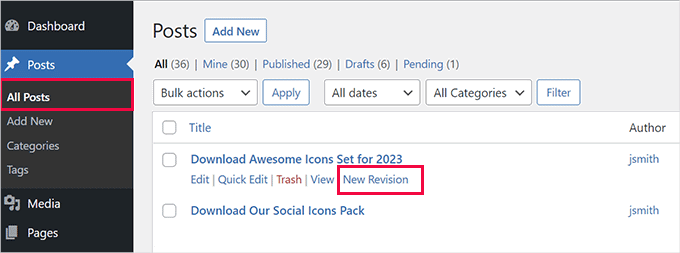
Eklenti, orijinal gönderinizin taslak bir kopyasını oluşturur ve içerik düzenleyicisinde açar.
Artık gönderinin bu yeni taslak sürümünde herhangi bir değişiklik yapabilirsiniz. Bu eğitim için mevcut bir gönderiye yeni bir indirme düğmesi ekleyeceğiz.
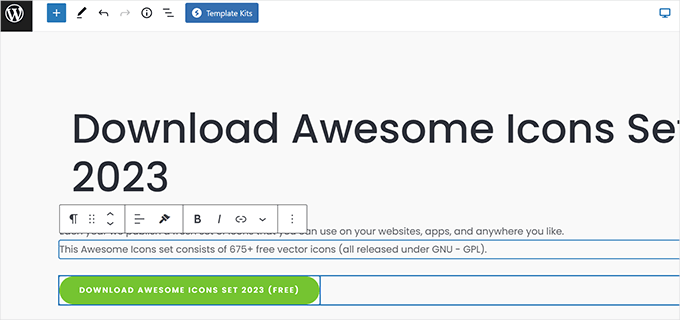
Bu gönderinin bu sürümündeki içeriği düzenleyebilirsiniz ve ayarladığınız zamanlanmış tarihe kadar canlı sitenizde değişmeyecektir.
Düzenlemeyi bitirdikten sonra, 'Gönderi' ayarları altındaki 'Yayınla' seçeneğinin yanındaki 'Hemen' bağlantısına tıklayabilirsiniz.
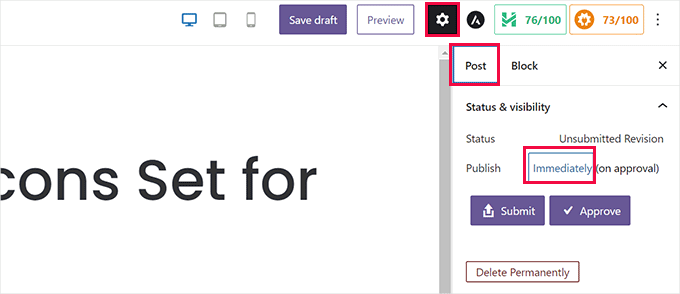
Ekranda şimdi bir takvim belirecektir.
Buradan, bu taslağın mevcut canlı sürümün yerini alması için tarih ve saati ayarlayabilirsiniz.
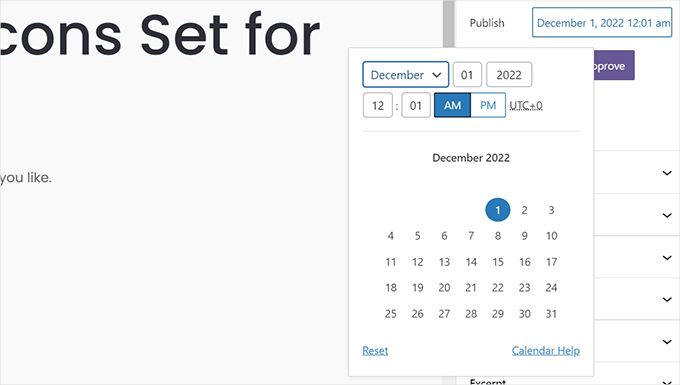
Zamanlanmış tarih ve saati ayarladıktan sonra, revizyonu kaydetmeye hazırsınız.
Şimdi, 'Gönder' düğmesine tıklarsanız, taslak inceleme için gönderilecektir. Gerçekten zamanlanmadan önce onaylanması gerekir.
Web sitenizde içerik yayınlamaktan sorumluysanız ve diğer WordPress kullanıcılarından veya işbirlikçilerden onay almanıza gerek yoksa, devam etmek için 'Onayla' düğmesine tıklayabilirsiniz.
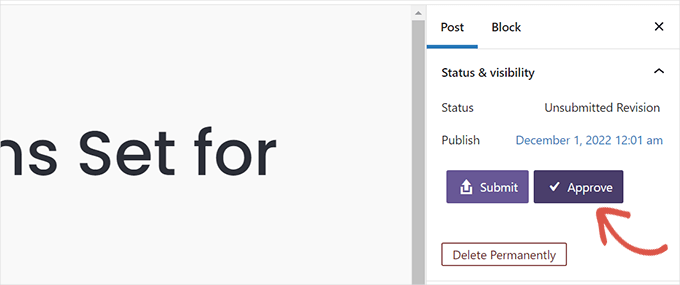
Eklenti artık bu revizyonu zamanlayacak ve seçtiğiniz zamanda yayınlanacaktır.
Bundan sonra, taslağın önizlemesini görmek için yönlendirileceksiniz. Bu taslağın ne zaman yayına gireceğine dair tarih ve saatin bulunduğu ekranın üst kısmında bir bildirim çubuğu göreceksiniz.
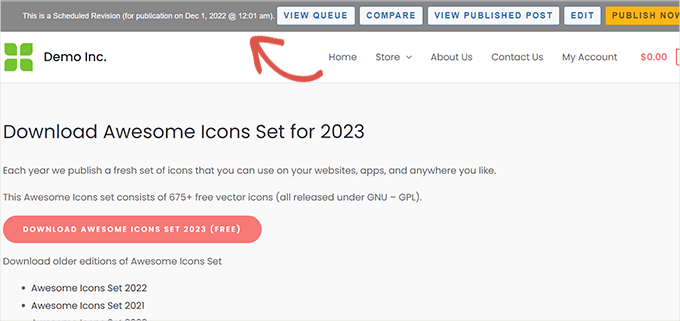
Bildirim çubuğu ayrıca farklı eylemleri gerçekleştirmek için hızlı kısayollar içerir. Örneğin, taslağı düzenleyebilir, mevcut yayınlanan sürümü görüntüleyebilir veya iki sürümü karşılaştırabilirsiniz.
Değişiklikleriniz artık kaydedildi ve güncelleme, girdiğiniz tarih ve saate otomatik olarak uygulanacaktır.
Gönderinin orijinal yayın tarihi değişmeyecektir, bu da gönderinin RSS beslemenizde yeni bir gönderi olarak görünmeyeceği anlamına gelir. Ancak Google ve diğer arama motorları yeni içerikle güncellendiğini görecektir.
Zamanlanmış Gönderi Güncellemelerini Görüntüleme ve Yönetme
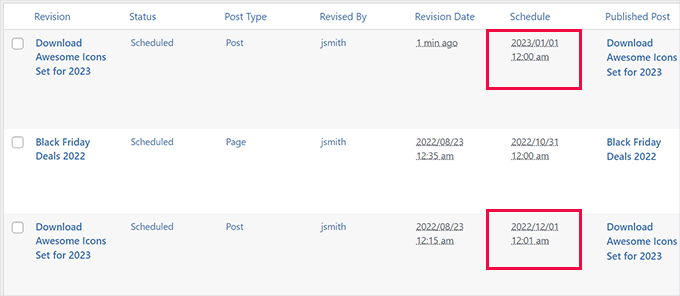
Zamanlanmış gönderi güncellemelerinizi Revizyonlar » Revizyon Kuyruğu sayfasından yönetebilirsiniz. Liste, ayarlanmış yayın tarihleriyle birlikte tüm zamanlanmış güncellemeleri gösterecektir.
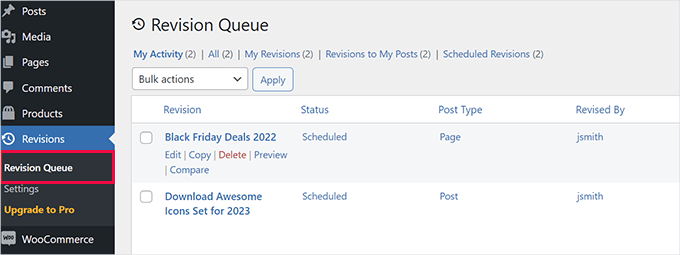
Zamanlanmış bir güncellemeyi, orijinal gönderinizi etkilemeden silebilir veya değiştirebilirsiniz.
Belirli Bir Süre Sonra Orijinal Gönderiye Geri Dönme
Tatillerde özel bir teklif göstermek istediğinizi varsayalım. Bu durumda, bu zamanla ilgili bir içerik güncellemesi olurdu.
İyi haber şu ki, PublishPress Revisions kullanarak, yeni bir revizyon oluşturarak orijinal yayınlanan gönderiye geri dönebilirsiniz.
Başlamak için, Gönderiler » Tüm Gönderiler bölümüne gidebilir ve geri almak istediğiniz gönderinin altındaki 'Yeni Revizyon' bağlantısına tıklayabilirsiniz.
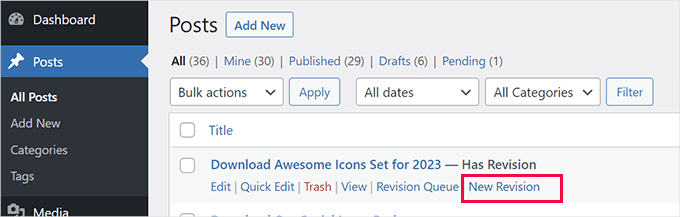
Eklenti, gönderinin şu anda yayınlanan sürümünün yeni bir revizyonunu başlatacaktır.
Ardından, taslak üzerinde istediğiniz değişiklikleri yapabilirsiniz.
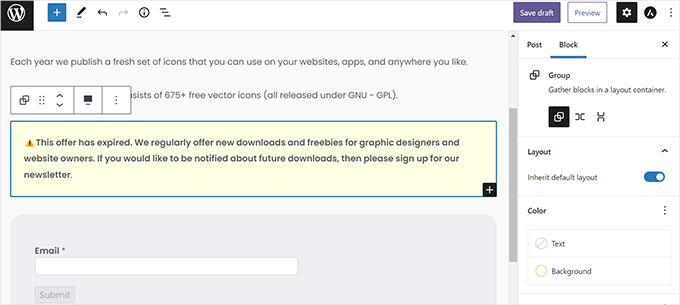
Örneğin, sayfanızdaki bir promosyonun süresinin dolduğuna dair bir bildirim eklemek isteyebilirsiniz. Veya belirli bir süre sonra sayfayı orijinal sürümüne geri döndürmek isteyebilirsiniz.
Bunu yapmak için artık ihtiyacınız olmayan içeriği kaldırabilir ve takvimde yeni bir tarih belirleyerek değişiklikleri zamanlayabilirsiniz.
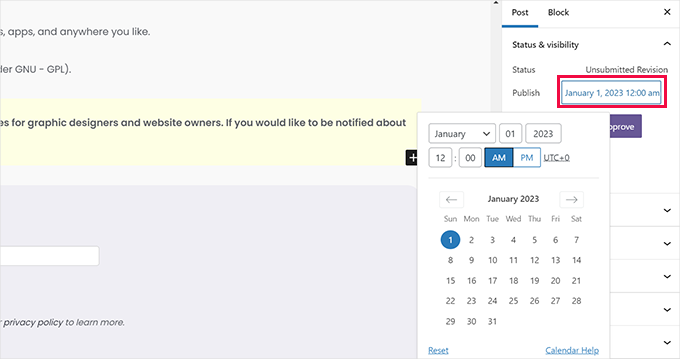
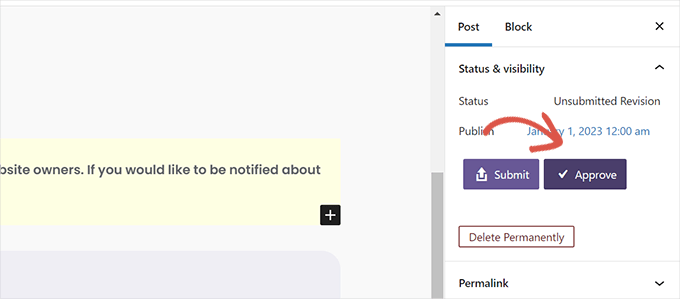
Yeni programı ekledikten sonra 'Onayla' düğmesine tıklayabilirsiniz.
Bunu yapmak revizyonunuzu kuyruğa koyacaktır.
Zamanlanmış tüm revizyonlarınızı görmek istiyorsanız, WordPress yönetici alanınızdan Revizyonlar » Revizyon Kuyruğu'na gidin.
Aynı makale için art arda yayına girecek iki revizyon göreceksiniz.
Ek İpucu: WordPress Gönderilerini Toplu Olarak Zamanlayın
Kendi blogunuzu yönetiyorsanız, tek seferde bir gönderi veya güncelleme zamanlamak yönetilebilir olabilir. Düzenleyicide, gönderinizin yayına gireceği tarih ve saati seçersiniz.
Ancak, birden fazla gönderiyi zamanlamanız gerekiyorsa, bu işlem çok zaman alabilir çünkü her gönderi için ayrı ayrı yapmanız gerekir.
Toplu zamanlama size yardımcı olabilecek yer burasıdır. Bir kerede birçok gönderiyi zamanlamanıza olanak tanır, böylece blogunuzu büyütmeye odaklanmak için zamandan tasarruf edersiniz.
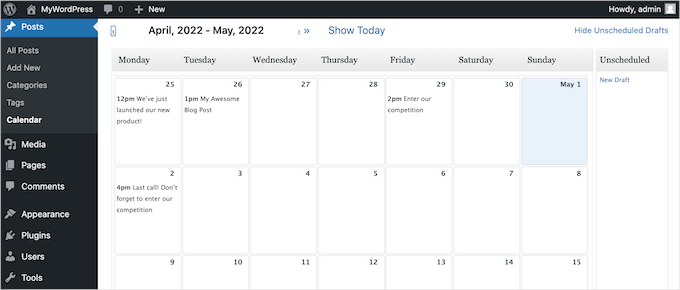
Özellikle çok yazarlı bloglar için toplu zamanlama, herkesin işini takip etmesine yardımcı olur. Net bir program, farklı yazarlardan gelen gönderileri yönetmeyi kolaylaştırır.
Bu konuda daha fazla bilgi edinmek istiyorsanız, WordPress'te gönderileri toplu olarak zamanlama hakkındaki adım adım kılavuzumuza bakabilirsiniz.
Bu makalenin, WordPress'te içerik güncellemelerini doğru bir şekilde nasıl zamanlayacağınızı öğrenmenize yardımcı olduğunu umuyoruz. Ayrıca web siteniz için güzel açılış sayfaları oluşturma kılavuzumuza bakmak veya kısıtlı bir bütçeyle web sitenizi büyütme konusundaki bu faydalı ipuçlarını incelemek isteyebilirsiniz.
Bu makaleyi beğendiyseniz, lütfen WordPress video eğitimleri için YouTube Kanalımıza abone olun. Bizi ayrıca Twitter ve Facebook'ta da bulabilirsiniz.




Dennis Muthomi
PublishPress Revisions eklentisini kullanma bölümünü özellikle faydalı buldum.
Bu özellik, küçük bir işletme web sitesini yöneten biri için zamana duyarlı promosyonları planlamada paha biçilmez olacaktır.
Detaylı rehber için teşekkürler WPBeginner!
Jiří Vaněk
Bu harika. Bu makaleyi okuyana kadar böyle bir şeyin mümkün olduğunu düşünmemiştim ve bu yüzden benzer şeyleri her zaman google takvimime kaydederdim. Bu, bu tür prosedürü tamamen değiştirir. Google takvimi yerine, makalenin bir sonraki sürümünü hemen hazırlayabilirim.
Ahmed Omar
WordPress'te böyle bir seçeneğin olduğunu bilmiyordum
Sitenizdeki gönderileri güncel tutmak çok önemli ve gereklidir
Detaylı gönderiniz için teşekkürler
WPBeginner Desteği
Glad we could share this feature
Yönetici
Sean James Cameron
Merhaba. Ana sayfayı her ay otomatik olarak değiştirmenin mümkün olup olmadığını biliyor musunuz? Bir bahçe web sitem var ve ziyaretçiler geldiğinde, her ay gördükleri ilk sayfanın 'Ekim görevleri', 'Kasım görevleri' vb. olmasını istiyorum. Bunu nasıl başarabileceğimi biliyor musunuz? Teşekkür ederim.
WPBeginner Desteği
Şu anda bu değişikliği otomatikleştirmek için önerilen bir yöntemimiz yok. Normalde istediğiniz şey için sayfalar oluşturmak ve hazır olduğunuzda ana sayfanın hangisi olduğunu manuel olarak değiştirmek istersiniz.
Yönetici
Laura
Merhaba!
Bahsedilen TAO eklentisi bir yıldır güncellenmedi / WordPress'in en son 3 büyük sürümüyle test edilmedi.
Daha düzenli olarak bakımı yapılan bir eklenti için önerileriniz var mı?
Teşekkürler!
WPBeginner Desteği
Bilgilendirdiğiniz için teşekkür ederiz, şu anda özel bir önerimiz olmasa da, eklenti artık çalışmazsa bir yedek için gözümüzü açık tutacağız.
Yönetici
Rex
Gönderilerin birden fazla kez yayınlanmasını planlamanıza izin verecek bir eklenti veya geçici çözüm var mı? Örneğin, her ayın 3. gününde görünmesi gereken aylık bir promosyon? Bu bariz bir ihtiyaç gibi görünüyor, ancak hiçbir yerde bulamıyorum.
Eski Gönderileri Yeniden Yayınla eklentisini kullanıyorum, harika çalışıyor, ancak eski gönderiler rastgele aralıklarla yayınlanıyor, onları zamanlayamıyorsunuz.
Tşk.
Rex
WPBeginner Desteği
İstediğiniz şeye göre, içeriği sitenizde bağlantısı olmayan bir sayfaya taşımanız ve ardından OptinMonster gibi bir eklentiyle anlaşma aktif olduğunda ona bağlanmanız gerekebilir, belirli bir yeniden yayınlanan gönderi yerine.
Yönetici
Kasper Dyrberg
Merhaba, bunun Elementor pro ile oluşturulmuş sitelerde çalıştığını biliyor musunuz?
WPBeginner Desteği
Aksi yönde bir şey duymadığım sürece, belirli çakışmalardan haberimiz yok ancak herhangi bir çakışma olup olmadığını öğrenmek için eklentinin desteğiyle iletişime geçebilirsiniz.
Yönetici
Andy Nguyen
Merhaba. Bu eklenti harika görünüyor, ancak mevcut bir gönderiyi tarihi değiştirmeden güncellemenin bir yolu var mı? Orijinal tarih değişmeden belirli bir tarihte değişiklikleri zamanlamak istiyorum.
WPBeginner Desteği
Bunun bir seçenek olup olmadığını öğrenmek için eklentinin desteğiyle iletişime geçmek isteyeceksiniz.
Yönetici
Broc Hite
Gutenberg 5.0+ altında TAO Zamanlanmış Güncelleme'nin gerçekten hatalı olduğunu fark ediyorum. Bunu düzenli olarak sorunsuz kullandım, ancak yeni bir sayfayı kopyalamak için aynı adımları izlemek bazen işe yarıyor, bazen yaramıyor. Başka bir eklenti arıyorum!
WPBeginner Desteği
Merhaba Broc,
Testlerimizde eklentiyle ilgili herhangi bir sorun bulamadık.
Yönetici
Jim Carroll
Tao eklentisi kararlı mı? Gönderiniz iyi çalıştığını ima ediyor, ancak 4 aydan uzun süredir güncellenmedi. Endişelenmeli miyim?
WPBeginner Desteği
Merhaba Jim,
We tested the plugin and it works well. You can safely install it
Yönetici
Lynwood Johnson
Bu iyi bir bilgi ve sahip olunması gereken harika bir araç; özellikle kiliseler veya hayır kurumları gibi tekrarlayan etkinliklere sahip siteleri yönetenlerimiz için.
Makalede yanıtlanmayan bir soru: Güncellenmiş bir makale veya etkinlik ile ilgili SEO düşünceleri nelerdir? SEO, güncellemeyi yansıtacak şekilde ayarlanmalı mı?
WPBeginner Desteği
Merhaba Lynwood,
İçerik önemli ölçüde değiştiyse evet, bunu yapabilirsiniz, ancak aksi takdirde makaleniz için mevcut SEO ayarlarınızı kullanmak güvenlidir.
Yönetici