


Sadece üyeleriniz için bir form oluşturdunuz, ancak herkesin erişebileceğini fark ettiniz mi?
Belki bir geri bildirim anketi, bir iletişim formu veya yalnızca üyeler için tasarlanmış bir kayıt sayfasıdır. Ancak bunun yerine, spam botları ve rakipler dahil herkese açıktır.
Bu sinir bozucu olabilir. Ancak, aslında birçok WordPress sitesinde gördüğümüz yaygın bir sorun.
WPBeginner olarak, birçok farklı WordPress sitesi sahibinin tam olarak bu sorunu çözmesine yardımcı olduk.
Testler yoluyla, form erişimini yalnızca oturum açmış kullanıcılara kısıtlamanın sadece yanlış kişileri engellemekle kalmadığını da keşfettik. Aynı zamanda üyeleriniz için daha sorunsuz bir deneyim yaratır ve gönderileri daha düzenli tutar.
Bu kılavuzda, WordPress formlarını yalnızca oturum açmış kullanıcılara nasıl kolayca kısıtlayacağınızı göstereceğiz. Bu yöntemlerle, ek zahmet olmadan güvenli, yalnızca üyelere özel formlar oluşturabilirsiniz. 🙌
WordPress Formları İçin Erişimi Ne Zaman ve Neden Kısıtlamanız Gerekir?
WordPress formlarınızı yalnızca oturum açmış kullanıcılara sınırlamak, sitenizi korumanıza, spam'i azaltmanıza ve kimlerin formlarınızı gönderebileceğini kontrol etmenize yardımcı olur.
Belirli WordPress formlarına erişimi yalnızca oturum açmış kullanıcılara kısıtlamanız gereken birçok senaryo vardır. Örneğin:
| Kullanım senaryosu | Formu neden kısıtlamalıyım |
|---|---|
| 🎟️ Üyelere özel etkinlik | Yalnızca kayıtlı kullanıcılar, üyelere özel etkinliklere katılım onayı verebilir. |
| ☎️ Üyelere özel destek | Destek isteklerini oturum açmış kullanıcılara sınırlayın ve profillerinden bilgileri otomatik olarak doldurun. |
| 🗳️ Çalışan anketleri | Dahili anketleri ve geri bildirimleri ekibinizle sınırlı tutun. |
| 💼 Müşteri NPS anketleri | Geri bildirimlerin yalnızca oturum açmış müşteriler tarafından gönderildiğinden emin olun. |
| 🎁 Ödül talep formları | Erişimi yalnızca onaylanmış veya uygun kullanıcılara izin verin. |
Bunlar sadece birkaç örnektir, ancak yalnızca kayıtlı kullanıcılara form erişimini kısıtlamak istediğiniz yüzlerce başka kullanım durumu vardır.
Bu kılavuzda, WordPress formlarınızı oturum açmış kullanıcılara sınırlamanın birkaç basit yolunu ele alacağız:
- Yöntem 1 (WPForms) – Formları Form Kilidi eklentisiyle yalnızca oturum açmış kullanıcılara kısıtlayın (kod gerekmez).
- Yöntem 2 (Yerleşik Özellik) – Formunuzun bulunduğu sayfayı özel veya şifre korumalı hale getirin.
- Yöntem 3 (MemberPress) – Gelişmiş kontrol için form erişimini üyelik seviyesine göre sınırlayın.
Bununla birlikte, WordPress form erişiminizi yalnızca giriş yapmış kullanıcılara nasıl kısıtlayacağınıza bakalım. 3 kolay yol ele alacağız, bu yüzden herhangi bir bölüme atlamak için aşağıdaki bağlantılara tıklayabilirsiniz.
- Yöntem 1: WPForms Form Kilidi Eklentisi ile Form Erişimi Kısıtlama
- Yöntem 2: Parola Korumalı veya Özel Sayfalarla Form Erişimi Kısıtlama
- Yöntem 3: Form Erişimi Kısıtlamak İçin Gelişmiş Üyelik Eklentileri Kullanın
- Bonus İpucu: Kullanıcıları WordPress'te Parola Değiştirmeye Zorlayın
- SSS: WordPress Formlarınızı Yalnızca Giriş Yapmış Kullanıcılara Kısıtlayın
- WordPress Formlarınızı İyileştirmek İçin Daha Fazla İpucu
Hazır mısınız? Hemen başlayalım!
Yöntem 1: WPForms Form Kilidi Eklentisi ile Form Erişimi Kısıtlama
Bu yöntem en kolay ve en güçlü olanıdır, bu nedenle tüm yeni başlayan kullanıcılar için bunu öneririz. WordPress form erişimini tamamen kilitlemek için WPForms eklentisini ve Form Kilidi eklentisini kullanacağız.
WPForms, 6 milyondan fazla web sitesi tarafından kullanılan en iyi WordPress form eklentisidir. İşletmemizi yürütmek için ihtiyaç duyduğumuz tüm özelliklere sahip olması için WPBeginner'ın kurucusu Syed Balkhi tarafından oluşturuldu.
Aslında web sitemizde ve iş ortağı markalarımızda formlar oluşturmak ve görüntülemek için WPForms'u kullanıyoruz. Ona büyük hayranız ve kapsamlı WPForms incelememizde bunun hakkında her şeyi bulabilirsiniz.
İlk olarak, WPForms web sitesinde kaydolun. WPForms web sitesinde ‘Şimdi WPForms Al’a tıklayın, bir plan seçin ve ödeme işlemini tamamlayın.

📝 Not: Ücretsiz bir WPForms sürümü olmasına rağmen, Form Kilidi eklentisini kullanmak için WPForms Pro lisansına veya daha üstüne ihtiyacınız olacak.
Kaydolduktan sonra, lisans anahtarınızı WPForms hesap kontrol panelinizde bulacaksınız. Bu sekmeyi açık tutmak veya anahtarı bir parola yöneticisi gibi güvenli bir yere kopyalamak isteyeceksiniz, çünkü Pro özelliklerini etkinleştirmek için kısa süre sonra ona ihtiyacınız olacak.
Ardından, eklentiyi kuracağız: WordPress kontrol panelinizde Eklentiler » Eklenti Ekle bölümüne gidin.

Bundan sonra, “WPForms” eklentisini hızlıca bulmak için arama çubuğunu kullanın.
Arama sonuçlarında, ‘Şimdi Yükle’ düğmesine tıklayın.

Kurulum bittikten sonra, ‘Etkinleştir’ düğmesine tıklayın.
Ayrıntılar için WordPress eklentisi yükleme kılavuzumuza bakın.
Etkinleştirdikten sonra, WordPress kontrol panelinizden WPForms » Ayarlar bölümüne gidebilir ve lisans anahtarınızı girebilirsiniz. Anahtarı WPForms hesap alanınızda bulabilirsiniz.
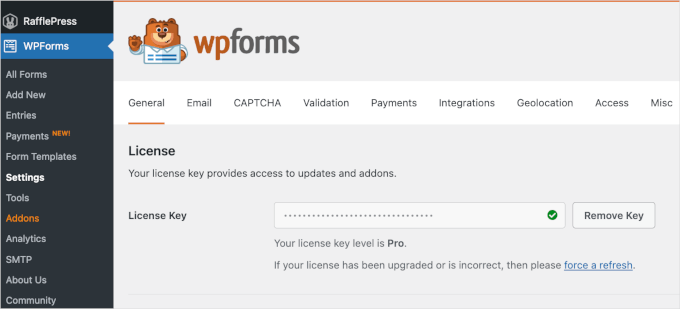
Bundan sonra, Form Kilidi eklentisini etkinleştirmeniz gerekecek.
Form Kilidi Eklentisini yüklemek için WPForms » Eklentiler sayfasına gidin.
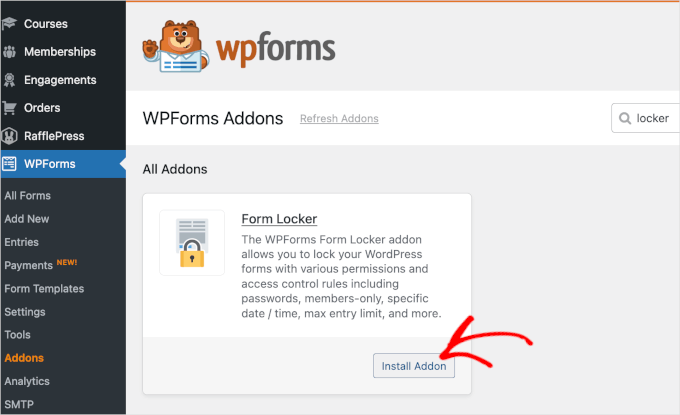
Artık yalnızca oturum açmış kullanıcıların erişebileceği kısıtlı erişimli yeni bir form oluşturmaya hazırsınız.
Bunu yapmak için WPForms » Yeni Ekle yolunu izleyerek yeni bir form oluşturun.
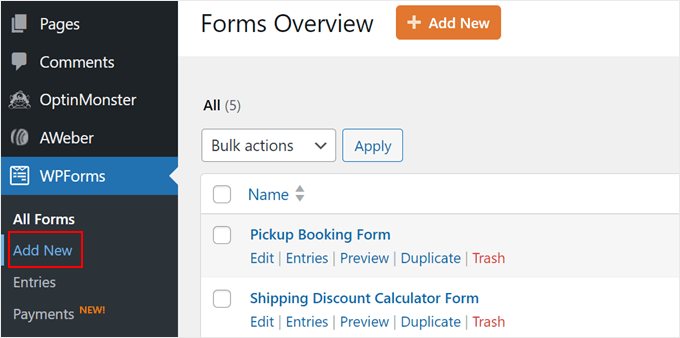
Bu sizi 'Kurulum' sayfasına götürecektir.
Buradan, formunuza üstten bir ad girerek başlayabilirsiniz. Ardından, formunuzu nasıl oluşturacağınızı seçeceksiniz: bir form şablonu seçin, boş bir tuvalle başlayın veya yapay zeka form oluşturucuyu kullanın.
🤖 Profesyonel İpucu: WPForms AI ile formlarınızı tek bir basit adımda oluşturabilirsiniz. Tek yapmanız gereken basit bir komut yazmak ve yapay zeka anında sizin için formu oluşturacaktır.

Bu eğitim için önceden hazırlanmış bir şablon kullanacağız.
WPForms'un 2.000'den fazla şablonu olduğundan, seçeneklerinizi daraltmak için arama çubuğunu kullanmaktan çekinmeyin. Kullanmak istediğiniz şablonu bulduğunuzda, üzerine gelip 'Şablonu Kullan'a tıklayabilirsiniz.
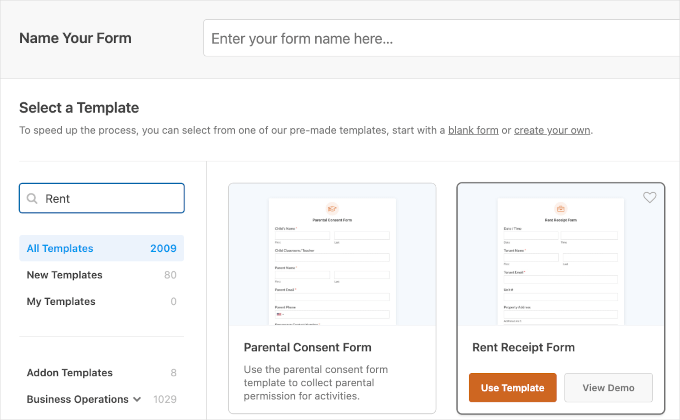
Bir sonraki ekranda, WPForms'un sürükle ve bırak form oluşturucusunu göreceksiniz. Kullanımı son derece kolaydır, bu nedenle alan ekleyip kaldırabilir ve formu istediğiniz gibi özelleştirebilirsiniz.
Ayrıca, şablondaki her form alanını özelleştirmek için ek seçenekler de bulunmaktadır.
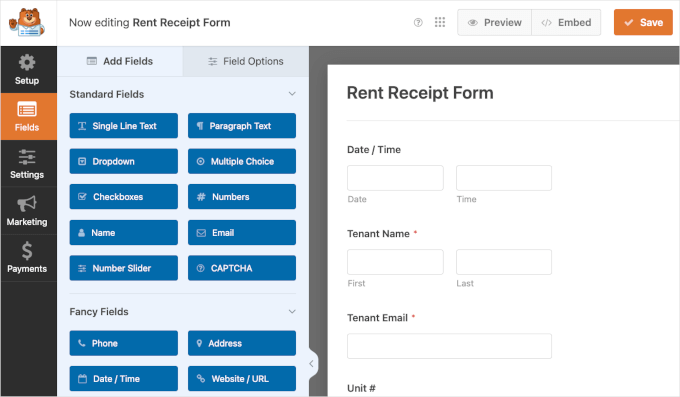
Gerekli tüm alanları ekledikten sonra, 'Ayarlar' sekmesine gitmeniz gerekir.
Buradan, 'Form Kilidi' ayarlarına tıklayın.
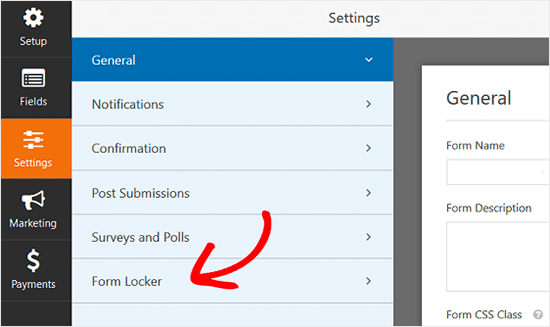
Bu sekmede, WordPress formlarınız için parola korumasını etkinleştirme, toplam giriş sınırları belirleme, form zamanlamasını etkinleştirme ve yalnızca oturum açmış kullanıcılara girişleri kısıtlama seçeneğini göreceksiniz.
'Yalnızca giriş yapmış kullanıcılar' için geçiş düğmesine tıklayın.
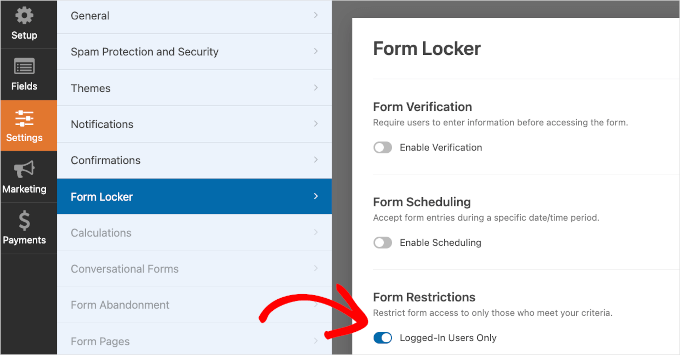
Kutuyu işaretlediğinizde yeni bir Mesaj alanı göreceksiniz.
Burası, sitenize giriş yapmamış tüm kullanıcılara görünecek bir mesajı, örneğin giriş veya kayıt sayfanıza bir bağlantıyı tasarlamanız gereken yerdir.
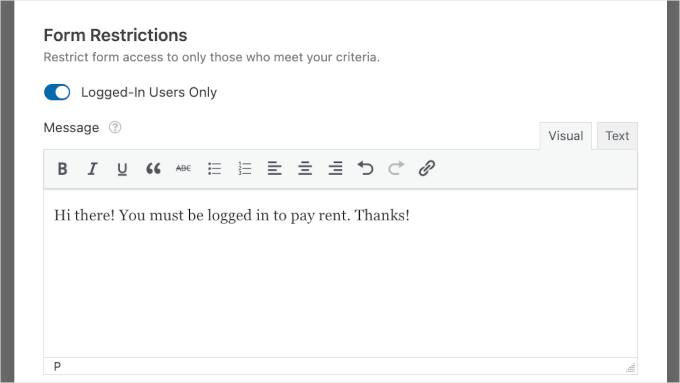
Tamamlandıktan sonra, ihtiyacınız olabilecek diğer form ayarlarını değiştirebilir ve ardından ayarlarınızı kaydedebilirsiniz.
Şimdi, bu formu sitenizdeki herhangi bir WordPress gönderisine veya sayfasına WPForms bloğunu veya WordPress blok düzenleyicisindeki bir kısa kodu kullanarak yerleştirebilirsiniz.
Yeni bir gönderi veya sayfa ekleyin ya da mevcut olanı düzenleyin. Ardından, bir WPForms bloğu eklemek için ‘+’ simgesine tıklayın.
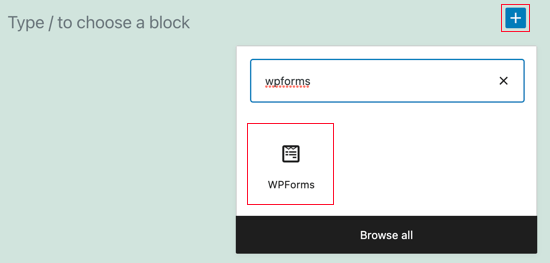
WPForms bloğu eklendikten sonra, açılır menüden yerleştirmek istediğiniz formu seçin ve tamamdır.
Ve işte bu kadar! Yalnızca oturum açmış kullanıcılara kısıtlanmış bir WordPress formu başarıyla oluşturdunuz.
Yöntem 2: Parola Korumalı veya Özel Sayfalarla Form Erişimi Kısıtlama
WordPress'te form erişimini kısıtlamanın bir başka yolu da varsayılan WordPress görünürlük ayarlarını kullanmaktır. Bu yöntemi WPForms'un ücretsiz sürümüyle veya başka herhangi bir iletişim formu eklentisiyle kullanabilirsiniz.
Formu yerleştirmek istediğiniz yere basitçe bir sayfa veya gönderi oluşturun. Ardından, sağ paneldeki ‘Durum ve görünürlük’ ayarlarına tıklamanız gerekir.
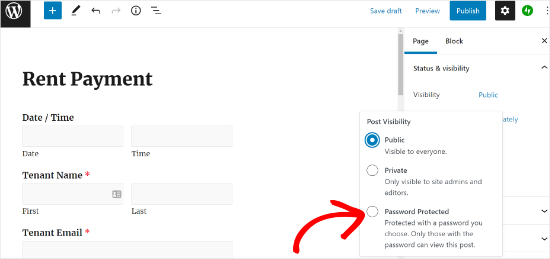
İki seçeneğiniz var: tüm sayfayı özel yapın veya parola ile koruyun.
Özel bir sayfa yalnızca Yönetici veya Editör rolüne sahip kullanıcılar tarafından görülebilir.
Diğer yandan, parola korumalı bir sayfa, erişmesi gereken herkesle bir parola paylaşmanızı gerektirir. Bu yöntem işe yarayabilirken, bazı büyük dezavantajları vardır. İlk olarak, yalnızca formu değil, tüm sayfayı gizler.
Ayrıca form görünürlüğü üzerindeki kontrolünüzü kaybedersiniz ve hangi oturum açmış kullanıcının gönderdiğini izleyemezsiniz.
Yöntem 3: Form Erişimi Kısıtlamak İçin Gelişmiş Üyelik Eklentileri Kullanın
güçlü bir WordPress üyelik eklentisi kullanıyorsanız, örneğin MemberPress gibi, şanslısınız. Formlarınızı kimin görüntüleyebileceğini veya gönderebileceğini kolayca kısıtlamanızı sağlayan yerleşik erişim kontrol özellikleriyle birlikte gelir.
WPBeginner olarak, video web sitemizi desteklemek için MemberPress kullanıyoruz. Bizim için gerçekten iyi çalıştı ve tüm özelliklerini keşfetmek için detaylı MemberPress incelememize göz atabilirsiniz.
Öncelikle MemberPress web sitesinde kaydolun – ‘WordPress için MemberPress Al’ı tıklayın, bir plan seçin ve ödeme formunu doldurun.

📝 Not: MemberPress ücretli bir eklentidir. Ancak, güçlü koruma kuralları ve kolay kurulumu, onu üyelik siteleri için en iyi çözüm haline getirir.
Satın alma işleminden sonra, eklenti ZIP dosyasını indirebilir ve lisans anahtarınıza erişebilirsiniz.
Buradan, WordPress kontrol panelinizde Eklentiler » Eklenti Ekle bölümüne gidebilirsiniz.
Sonraki sayfada, üstteki ‘Eklenti Yükle’ düğmesine tıklayın.
İndirdiğiniz MemberPress ZIP dosyasını seçin, ardından ‘Şimdi Yükle’ye tıklayın.

WordPress eklentiyi yüklemeyi bitirdikten sonra, sitenizde MemberPress'i etkinleştirmek için ‘Etkinleştir’e tıklayın. Daha fazla bilgi için WordPress eklentisi nasıl kurulur hakkındaki rehberimize bakabilirsiniz.
Ve nasıl çalıştığını öğrenmek isterseniz, bir üyelik sitesi oluşturma konusunda eksiksiz bir rehberimiz var.
Erişimi kısıtlamak için MemberPress » Kurallar bölümüne gidip yeni bir izin kuralı oluşturmak için ‘Yeni Ekle’ye tıklayabilirsiniz.

Kural düzenleme sayfası, farklı koşullar seçmenize ve bunları bir üyelik planıyla ilişkilendirmenize olanak tanır.
Örneğin, formunuzu yerleştirdiğiniz belirli sayfaya erişimi kısıtlamak için ‘Tek Bir Sayfa’yı seçebilirsiniz.
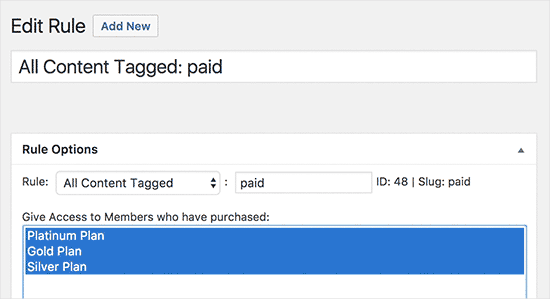
Daha spesifik kurallar da oluşturabilirsiniz. Örneğin, tek bir gönderiyi, sayfayı, alt sayfayı veya URL'yi kısıtlayabilirsiniz.
Kuralları belirledikten sonra, formu korunan sayfaya yerleştirmeniz yeterlidir. Bu yapıldığında, yalnızca doğru üyelik seviyesine sahip oturum açmış kullanıcılar o sayfayı ve formunuzu görebilecektir.
Bonus İpucu: Kullanıcıları WordPress'te Parola Değiştirmeye Zorlayın
Formlarınız kullanıcı hesaplarına dayanıyorsa, şifreleri güncel tutmak, WordPress sitenizi korumanın önemli bir parçasıdır. Zayıf veya çalınan şifreler, veri ihlallerinin yaklaşık %80'inde rol oynamaktadır.
Birçok yeni kullanıcı kolay veya tekrar kullanılan şifreleri tercih eder. Bu şifrelerden biri açığa çıkarsa, sitenizi ve kullanıcılarınızı riske atabilir.
Bu nedenle düzenli şifre güncellemeleri yalnızca yöneticiler için değil, aynı zamanda üyeler, geri dönen müşteriler ve birçok farklı kullanıcı rolüne sahip siteler için de önemlidir.
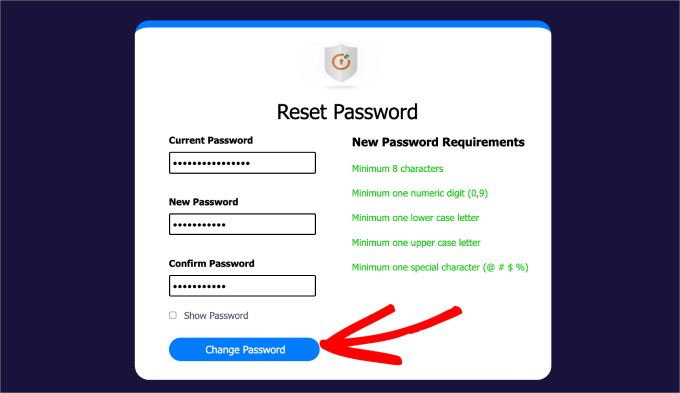
Bu durum, özellikle giriş bilgilerini e-posta yoluyla alan müşteriler veya kullanıcılar için daha da önemlidir. Bu şifrelerin kimlik avı yoluyla saldırganlar tarafından çalınması daha kolaydır.
Bir hacker bir üyenin şifresini başarıyla ele geçirirse, özel formlarınıza erişebilir ve o kullanıcının adıyla spam veya sahte veri gönderebilir.
Adım adım talimatlar için, kullanıcılara şifre değiştirmeyi zorlama hakkındaki rehberimize bakın.
Ayrıca, sitenizin güvenliğini daha da güçlendirmek için kullanıcılara güçlü şifreleri zorlama hakkındaki rehberimiz de ilginizi çekebilir.
SSS: WordPress Formlarınızı Yalnızca Giriş Yapmış Kullanıcılara Kısıtlayın
Kapatmadan önce, WordPress'te form erişimini kısıtlama hakkında sıkça sorulan bazı soruları yanıtlayalım.
Bir eklenti olmadan form erişimini kısıtlayabilir miyim?
Evet, sayfaları gizli veya şifre korumalı hale getirmek için WordPress'in yerleşik görünürlük ayarlarını kullanabilirsiniz. Ancak, özellikle form gönderimlerini izlemek ve terk etmeyi azaltmak istiyorsanız, bir eklenti kullanmak size daha fazla esneklik ve kontrol sağlar.
Formları oturum açmış kullanıcılara kısıtlamak SEO'mu etkiler mi?
Formun kendisi WordPress SEO'nuzu etkilemeyecektir. Ancak, gizlilik ayarları nedeniyle tüm sayfa arama motorlarından gizlenirse, o sayfanın nasıl sıralandığını etkileyebilir.
Gerekirse kısıtlanmamış formlara geri dönebilir miyim?
Kesinlikle! İster WPForms, ister bir üyelik eklentisi veya başka bir araç kullanıyor olun, erişim ayarlarını istediğiniz zaman değiştirebilirsiniz. İhtiyaçlarınıza uyum sağlayan esnek bir kurulumdur.
Bir kullanıcının form göndermek için giriş yapmakta sorun yaşaması durumunda ne olur?
Bir kullanıcı oturum açma sorunlarıyla karşılaşırsa, hesaplarının aktif ve kilitli olmadığından emin olmak isteyeceksiniz. Ayrıca, onlara hızlı bir şekilde erişim kazanmalarına yardımcı olmak için destek kişisi veya oturum açma sayfanıza bir parola sıfırlama bağlantısı ekleyebilirsiniz.
WordPress Formlarınızı İyileştirmek İçin Daha Fazla İpucu
Bu makalenin WordPress formlarınızı yalnızca oturum açmış kullanıcılara nasıl kısıtlayacağınızı öğrenmenize yardımcı olduğunu umuyoruz. Eğer bu faydalı olduysa, aşağıdaki rehberlerimize de göz atmak isteyebilirsiniz:
- WordPress'te İletişim Formlarını E-posta Listenizi Büyütmek İçin Nasıl Kullanırsınız
- WordPress'e Kolayca Bir Müşteri Geri Bildirim Formu Nasıl Eklenir
- WordPress Formlarınıza Kolayca Kupon Kodu Alanı Nasıl Eklenir
- WordPress Formlarınızı Nasıl Stilize Edebilir ve Özelleştirebilirsiniz
- WordPress Formlarında Koşullu Mantık Kullanma Yolları
Bu makaleyi beğendiyseniz, lütfen WordPress video eğitimleri için YouTube Kanalımıza abone olun. Bizi ayrıca Twitter ve Facebook'ta da bulabilirsiniz.




Jiří Vaněk
Kayıtlı kullanıcılara özel soruları sınırlayan, müşteri desteği formu için harika ama çok basit bir yöntem. Aynı zamanda, öncelikli iletişim için belirli bir bonus olarak veya bağış göndermeye teşvik olarak, bağış gönderen kullanıcılar için web sitesinde bir form oluşturabileceğimi hemen aklıma geldi. İlham için teşekkürler.