


Birçok işletme, hangi kullanıcıların WordPress web sitelerindeki belirli sayfalara erişebileceğini kontrol etmek zorundadır. Belirli sayfalar hassas bilgiler içerebilir ve herkese erişim izni vermek tehlikeli olabilir. Alternatif olarak, bazı içerikler yalnızca ücretli abonelere özel olabilir.
Yıllar boyunca markalarımızda rol kısıtlamalı sayfalar kurduk. Örneğin, WPForms veya MonsterInsights gibi iş ortağı ürünlerimizden birini satın alırsanız, abone olarak hesap alanı içindeki farklı sayfaları görüntüleyebileceksiniz.
Bu makalede, belirli WordPress sayfalarına erişimi kullanıcı rolüne göre nasıl kolayca kısıtlayacağınızı göstereceğiz.
Neden WordPress Sayfalarını Kullanıcı Rolüne Göre Kısıtlamalısınız?
Bir WordPress sitesi başlatırken, belirli alanları ve sayfaları kullanıcı rolüne göre kısıtlamak isteyebilirsiniz. Örneğin, çok yazarlı bir siteniz varsa, yazarlar ve editörler için belirli sayfalara erişimi sınırlayabilirsiniz.
Sayfaları kullanıcı rollerine göre kısıtlamak, üyelik siteleri için yaygın bir kullanım durumudur. Sitenizdeki sayfaları kullanıcının üyelik seviyesine göre sınırlayabilirsiniz. Örneğin, yalnızca aboneler video sayfasını veya çevrimiçi kurs sayfasını görüntüleyebilir.
Varsayılan olarak WordPress, web sitenizdeki içeriği kısıtlamak için sınırlı sayıda araçla birlikte gelir. Özel ve şifre korumalı gönderiler oluşturabilirsiniz, ancak bu özellikler kullanıcı rolüne göre erişimi sınırlamanıza izin vermez.
Neyse ki, bunu yapmanıza izin veren birkaç WordPress eklentisi var. Sayfaları belirli kullanıcılara, kullanıcı gruplarına veya kullanıcı rollerine kısıtlamak için bunlardan birini seçebilirsiniz.
Bu eklentileri kullanarak bir üyelik web sitesi, izle-ve-öde web siteleri veya hatta aile blogları oluşturabilirsiniz. Ücretli abonelikler ekleyerek içeriğinizden para da kazanabilirsiniz.
Bununla birlikte, WordPress sayfalarını kullanıcı rolüne göre nasıl doğru şekilde kısıtlayacağınıza bir göz atalım. İhtiyaçlarınıza en uygun olanı seçebilmeniz için farklı eklentiler göstereceğiz:
1. Üyelik ile Sayfaları MemberPress Kullanarak Kısıtlama
MemberPress, piyasadaki en iyi WordPress üyelik eklentilerinden biridir. Ücretli aboneliklerle üyelik web siteleri oluşturmanıza olanak tanır. İçerik kısıtlamaları ayarlayabilir ve yalnızca belirli kullanıcı rollerinin erişmesine izin verebilirsiniz.
MemberPress premium bir eklentidir ve bir hesap için kaydolmanız gerekecektir. Sadece web sitesini ziyaret edin ve 'WordPress için MemberPress'i Al' düğmesine tıklayın.

Ardından, MemberPress eklentisini yüklemeniz ve etkinleştirmeniz gerekecektir. Daha fazla ayrıntı için, bir WordPress eklentisinin nasıl kurulacağına dair adım adım kılavuzumuza bakın.
Etkinleştirmenin ardından, lisans anahtarınızı girmek için Üye Basın » Ayarlar sayfasına gidin. Anahtarı Üye Basın web sitesindeki hesap alanınızda bulabilirsiniz.

Ardından, ödemeleri ayarlamak için ‘Ödemeler’ sekmesine gitmeniz gerekir.
Başlamak için '+ Ödeme Yöntemi Ekle' seçeneğine tıklayın.

MemberPress, kutudan çıktığı haliyle PayPal (Standard, Express ve Pro), Stripe, Authorize.net ve daha fazlasını destekler. Kullanmak istediğiniz ödeme yöntemlerini seçebilir ve gerekli kimlik bilgilerini sağlayabilirsiniz.
Ardından, WordPress kontrol panelinden MemberPress » Üyelikler sayfasına gitmeniz ve bir üyelik planı oluşturmak için 'Yeni Ekle' düğmesine tıklamanız gerekir.
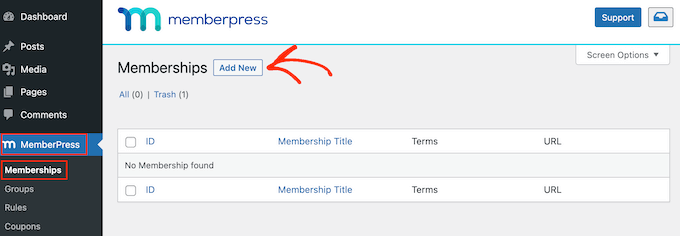
Bu üyelik planı için bir başlık sağlayarak ve fiyatlandırma, faturalandırma türü ve son kullanma ayarlarını belirleyerek başlayacaksınız.
Bundan sonra, gönderi düzenleyicisinin altındaki 'Üyelik Seçenekleri' meta kutusuna aşağı kaydırın. Burası, bu belirli üyelik planı için farklı seçenekleri ayarlayabileceğiniz yerdir.
Üyelik seçenekleri altındaki 'Gelişmiş' sekmesine tıklayın ve 'Bu Üyelik İçin Kullanıcı Rolleri' onay kutusunu işaretleyin.
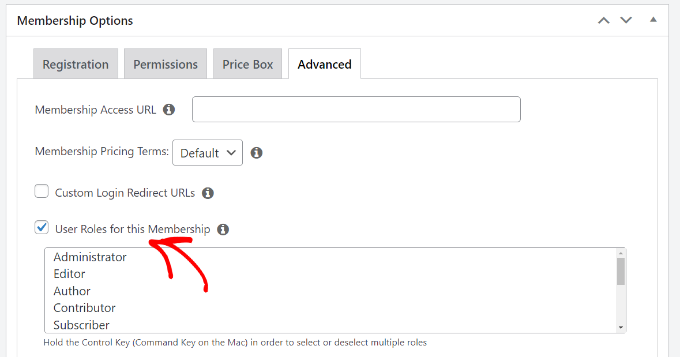
Bundan sonra, verilen listeden basitçe bir kullanıcı rolü seçebilirsiniz.
Bir kullanıcı rolü seçerken dikkatli olun, çünkü WordPress'teki her kullanıcı rolü kendi izinleriyle birlikte gelir. Gerekirse, web sitenizdeki üyelik planları için özel bir kullanıcı rolü de oluşturabilirsiniz.
Üyelik planınızı şimdi yayınlayabilirsiniz.
Daha fazla üyelik planı eklemek isterseniz, işlemi tekrarlayarak ekleyebilirsiniz.
Bir üyelik planı oluşturduktan sonra, içeriğe erişimi kısıtlamak için kurallar belirleme zamanı gelmiştir.
WordPress kontrol panelinden MemberPress » Kurallar sayfasına gidin ve üstteki 'Yeni Ekle' düğmesine tıklayın.

Bu sizi, farklı koşullar seçebileceğiniz ve hangi sayfaları kısıtlayacağınızı belirleyebileceğiniz kurallar düzenleme sayfasına getirecektir.
'İçeriği Koru' altındaki açılır menüye tıklayabilir ve bir kural seçebilirsiniz.
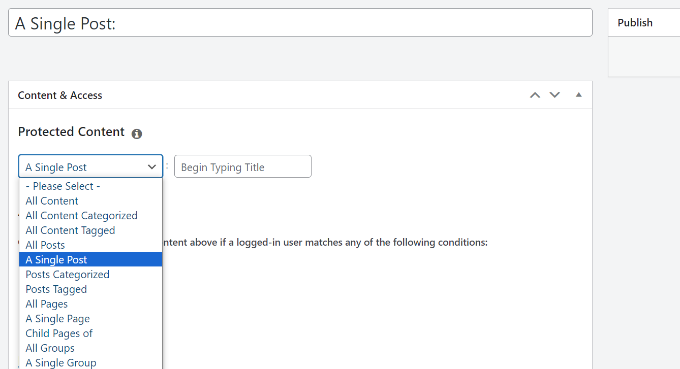
Örneğin, belirli bir etiket veya kategoriyle eşleşen tüm içeriği, daha önce oluşturduğunuz bir üyelik planına sahip üyelerin erişimine açık olacak şekilde seçebilirsiniz. Veya erişimi kısıtlamak için tek bir sayfa seçebilirsiniz.
Erişim engellemek için bir kategori veya etiket seçiyorsanız, içeriğin o belirli kategoriye veya etikete eklendiğinden emin olmanız gerekir.
WordPress'te kategori ve etiket ekleme kılavuzumuza bakabilirsiniz.
Hepsi bu kadar. MemberPress kullanarak WordPress'te sayfaları kullanıcı rolü ve üyelik ile başarıyla kısıtladınız.
2. Kullanıcı Rolüne Göre Sayfa Erişimini Kısıtla İçerik Kısıtlama Pro Kullanarak
Restrict Content Pro, web sitenizin içeriğine kimin erişebileceğini kontrol etmek için harika bir seçenektir. Ayrıca ücretli abonelikler eklemenize ve üyelik web sitenizden çevrimiçi para kazanmanıza olanak tanır.
Başlamak için Restricted Content Pro web sitesini ziyaret etmeniz ve 'Başlayın' düğmesine tıklamanız gerekecektir.
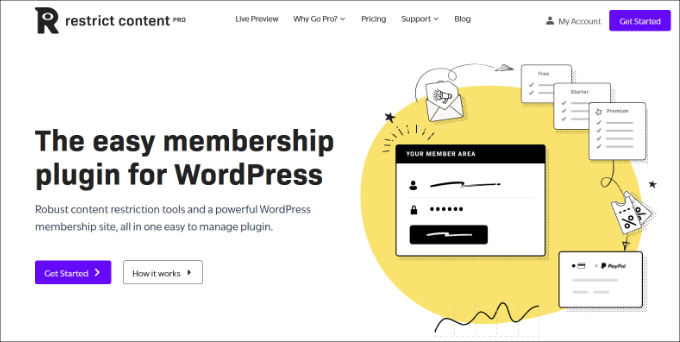
Ardından, bir hesap için kaydolmanız gerekecek.
Kullanıcı rollerine göre sayfa kısıtlamaları ayarlamak için ücretsiz planı kullanabilirsiniz. Ücretsiz plan altındaki 'Başlayın' düğmesine tıklamanız yeterlidir.
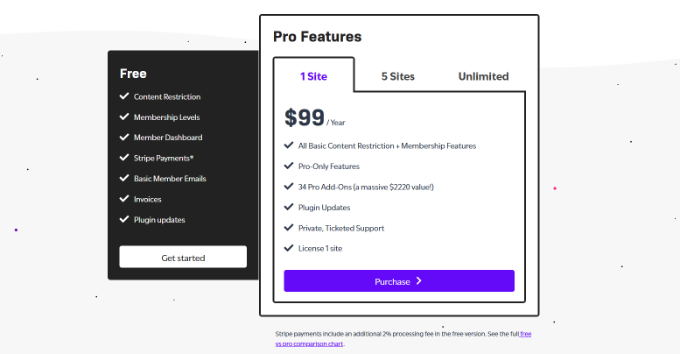
Bundan sonra, bir açılır pencere açılacaktır.
Bir e-posta adresi girebilir ve 'Ücretsiz Eklentinizi Alın' düğmesine tıklayabilirsiniz.
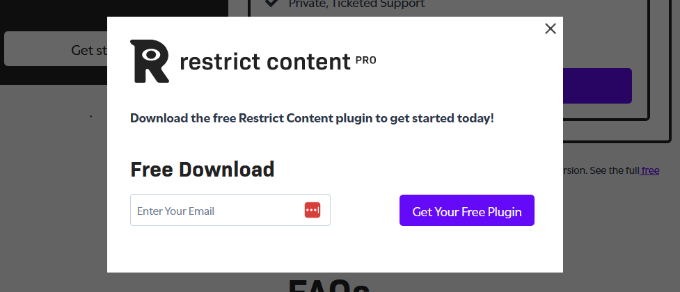
Ardından, Restrict Content Pro'dan ücretsiz eklentinin indirme bağlantısını içeren bir e-posta alacaksınız.
Eklentiyi bilgisayarınıza indirin.
Buradan, Restrict Content Pro ücretsiz eklentisini yüklemeniz ve etkinleştirmeniz gerekecektir. Daha fazla ayrıntı için, bir WordPress eklentisinin nasıl kurulacağına dair adım adım kılavuzumuza bakın.
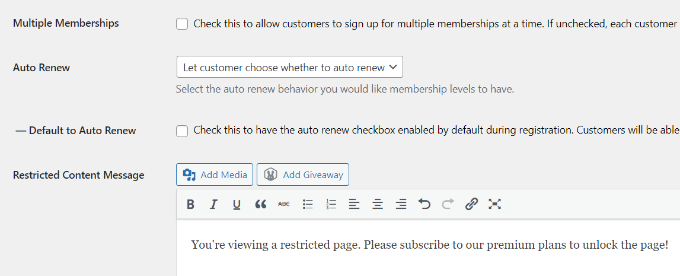
Etkinleştirmenin ardından, WordPress kontrol panelinizden Kısıtla » Ayarlar sayfasına gidebilir ve ‘Genel’ sekmesine ulaşabilirsiniz.
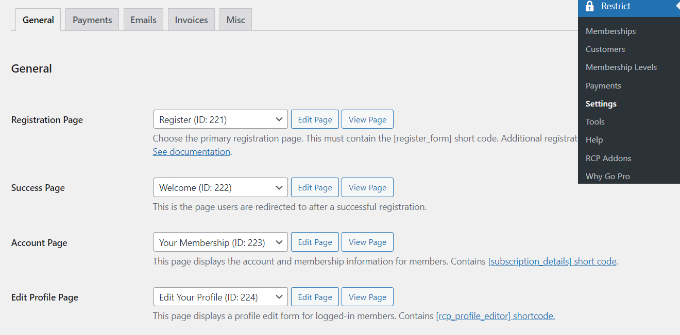
Burada, eklentinin web siteniz için otomatik olarak ayarlayacağı farklı sayfaları düzenleyebilirsiniz.
Ardından, 'Kısıtlı İçerik Mesajı' bölümüne kaydırmanız ve bir sayfayı görüntüleme yetkisi olmayan kullanıcıların göreceği metni eklemeniz gerekecek.
Bundan sonra, bir ödeme ağ geçidi seçmek için 'Ödemeler' sekmesine geçmeniz gerekir.
Restrict Content Pro, PayPal, Stripe, Braintree ve Authorize.net aracılığıyla ödeme kabul etmenize olanak tanır.
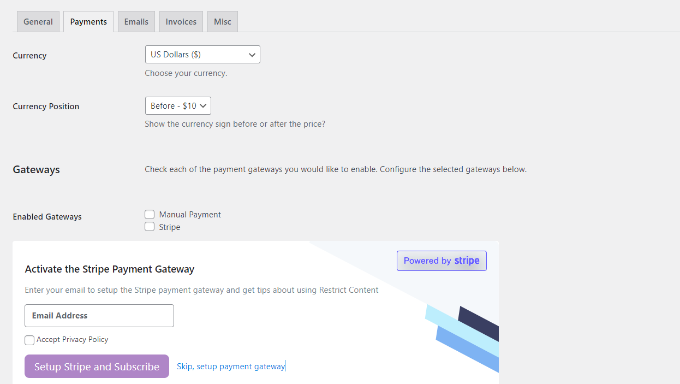
Bir ödeme yöntemi seçtikten sonra, her ödeme yöntemi için kimlik bilgilerini ekleyebileceksiniz.
İşiniz bittiğinde ayarlarınızı kaydetmeyi unutmayın.
Şimdi, kullanıcı rolleri tarafından kısıtlanmasını istediğiniz sayfaları veya gönderileri düzenlemeniz gerekiyor.
WordPress içerik düzenleyicisindeyken, aşağı kaydırarak ‘Bu içeriği kısıtla’ meta kutusuna gidin.
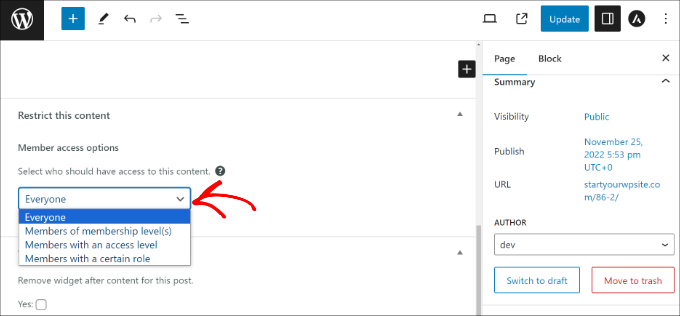
Buradan, Üye erişim seçenekleri bölümünün altındaki açılır menüye tıklayın ve 'Belirli bir role sahip üyeler' seçeneğini belirleyin.
Ardından, sayfayı görüntülemeye izin vermek istediğiniz kullanıcı rolünü seçebilirsiniz.
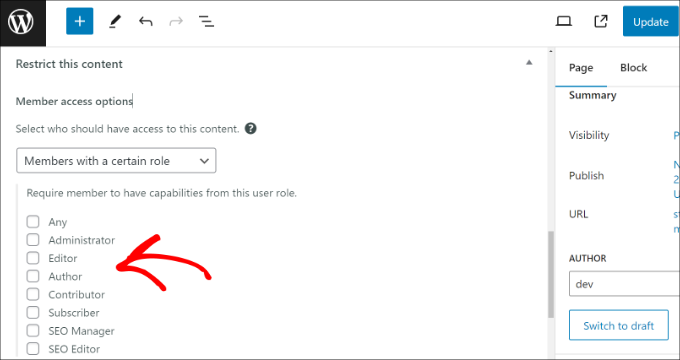
İşiniz bittiğinde, içeriğinizi güncelleyin veya yayınlayın.
Restrict Content Pro ayrıca abonelik seviyeleri oluşturmanıza olanak tanır. Daha ayrıntılı talimatlar için, WordPress'te kayıtlı kullanıcılara içeriği kısıtlama kılavuzumuza bakın.
3. Çevrimiçi Kurs Sayfalarına Erişimi Thrive Apprentice ile Engelle
Thrive Apprentice, çevrimiçi kurslar oluşturmanıza ve satmanıza olanak tanıyan en iyi WordPress LMS eklentilerinden biridir. Dersler, sınavlar ve daha fazlasını oluşturmak için sürükle ve bırak kurs oluşturucusunu kullanabilirsiniz.
Yerleşik aboneliklerle birlikte gelir, bu da kullanıcıların içeriklerini görebilmeden bir kursa kaydolmalarını sağlar. Bu, kurs sayfalarına erişimi kısıtlamanıza ve web sitenizden para kazanmanıza olanak tanır.
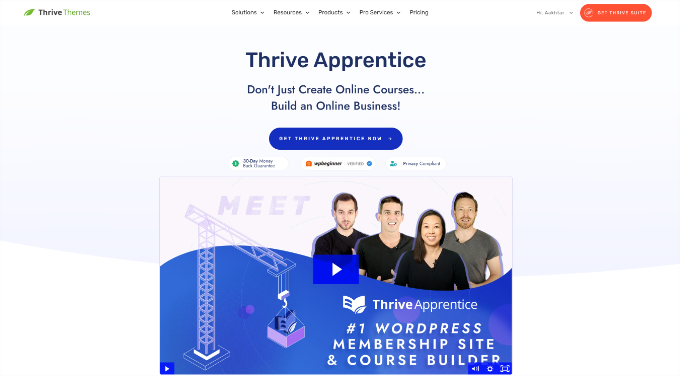
Öncelikle Thrive Apprentice web sitesini ziyaret etmeniz ve bir hesap için kaydolmanız gerekir.
Yeni bir hesap oluşturduktan sonra hesap alanına gidebilirsiniz.
Buradan, Thrive Product Manager eklentisini indirmeniz yeterlidir.

Ardından, Thrive Product Manager eklentisini sitenize kurabilir ve etkinleştirebilirsiniz. Daha fazla ayrıntı için, bir WordPress eklentisinin nasıl kurulacağına dair adım adım kılavuzumuza bakın.
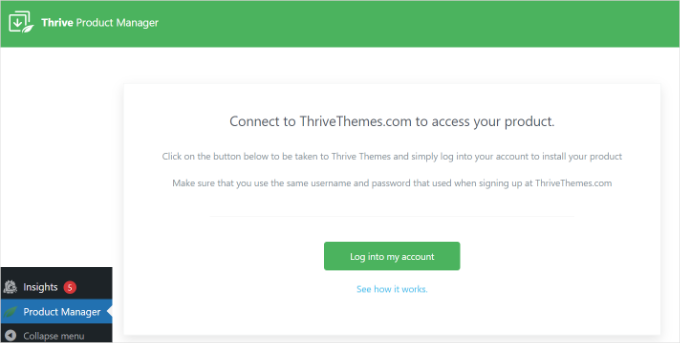
Etkinleştirdikten sonra, WordPress kontrol panelinden Ürün Yöneticisi sayfasını ziyaret etmeniz ve 'Hesabıma giriş yap' düğmesine tıklamanız gerekir.
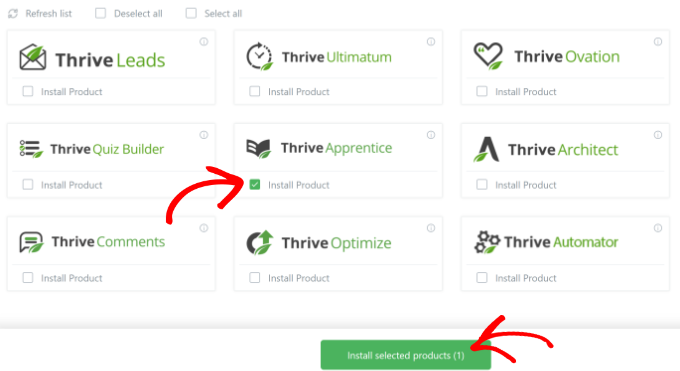
Bir sonraki ekranda farklı Thrive Tema ürünlerini göreceksiniz.
Buradan Thrive Apprentice'ı yüklemeniz gerekir. 'Ürün Yükle' seçeneklerini işaretleyin ve alttaki 'Seçili ürünleri yükle' düğmesine tıklayın.
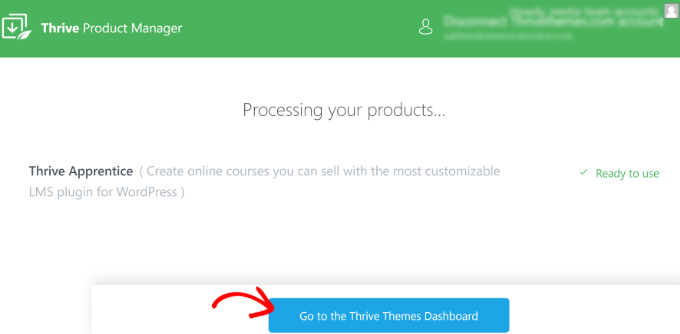
Kurulum tamamlandığında, 'Kullanıma hazır' durumunu göreceksiniz.
Altta bulunan 'Thrive Temaları Kontrol Paneline Git' düğmesine tıklamanız yeterlidir.
Bir sonraki ekranda Thrive Dashboard'u göreceksiniz.
'Çırak Kontrol Paneli' düğmesine tıklayın.
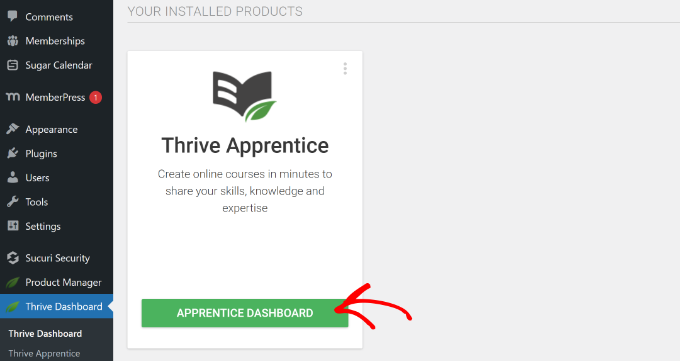
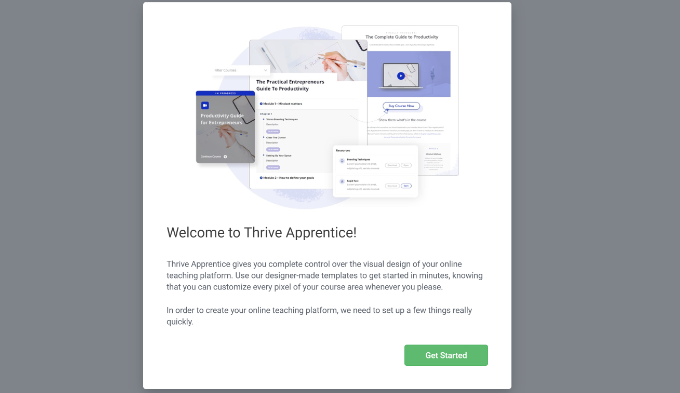
Ardından, Thrive Apprentice kurs oluşturucu açılacak ve bir karşılama ekranı göreceksiniz.
Devam etmek için 'Başlat' düğmesine tıklayın.
Bundan sonra, tüm kurs içeriğinizin yaşayacağı bir sayfa seçmeniz gerekecektir.
Yeni bir sayfa ekleyebilir veya mevcut bir sayfayı seçebilirsiniz. Bu eğitim için yeni bir sayfa oluşturacağız.
Sayfanız için bir ad girin ve ardından 'Sayfa ekle' düğmesine tıklayın.
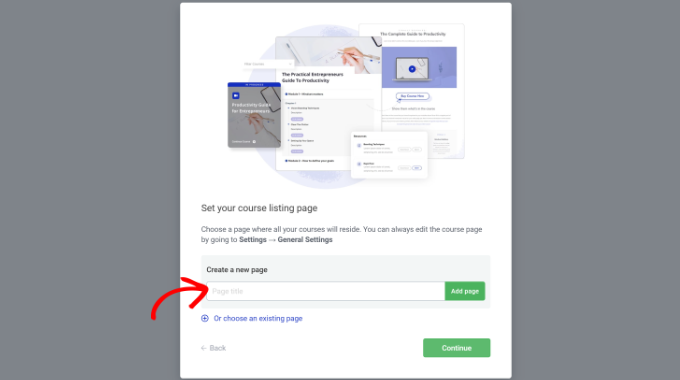
Bu bittikten sonra, 'Devam Et' düğmesine tıklamanız yeterlidir.
Bundan sonra, Thrive Apprentice sizden kursunuz için yeni bir tasarıma ad vermenizi isteyecektir. Devam edin, bir ad girin ve 'Yeni tasarım oluştur' düğmesine tıklayın.
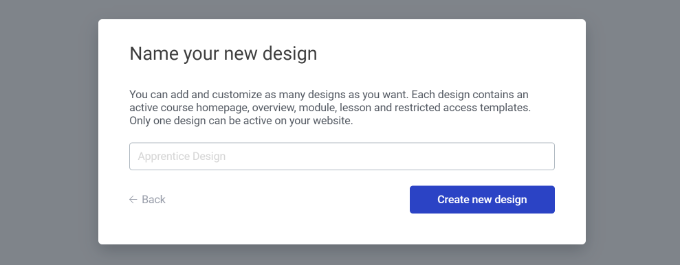
Ardından, Apprentice School Sihirbazı başlayacaktır. Çevrimiçi kursunuzun tasarımını özelleştirmek için bunu kullanabilirsiniz.
Başlangıç düğmesine tıklayın ve görünümü düzenlemek için ekrandaki talimatları izleyin.
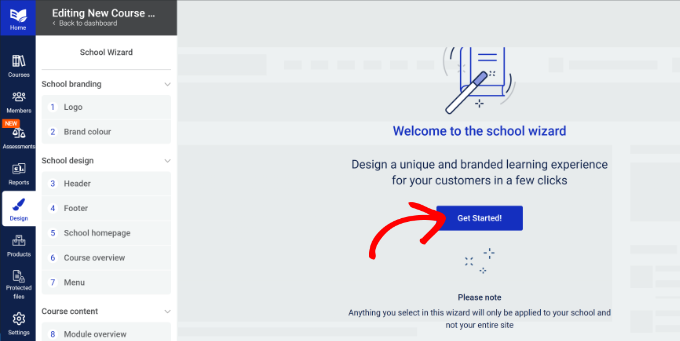
Örneğin, sihirbaz sizden bir marka logosu yüklemenizi, bir marka rengi seçmenizi, okulunuz için bir başlık seçmenizi, okul ana sayfasını düzenlemenizi, bir gezinti çubuğu seçmenizi, kursunuzun farklı bölümleri için şablonlar seçmenizi ve daha fazlasını yapmanızı isteyecektir.
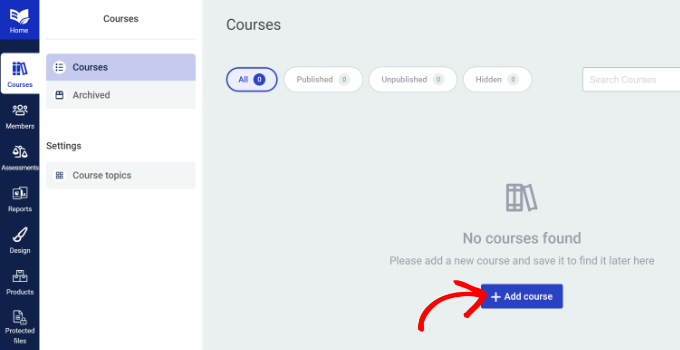
Tasarımı özelleştirdikten sonra, soldaki menüden 'Kurs' sekmesine gidebilir ve ardından '+ Kurs ekle' düğmesine tıklayabilirsiniz.
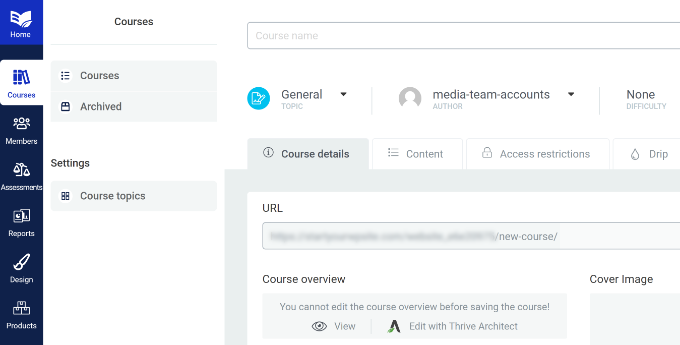
Sonraki ekranda, en üste bir kurs adı girebilirsiniz.
Bunun yanı sıra, URL'yi değiştirme, kurs özetini, kapak resmini ve daha fazlasını girme seçenekleri de bulunmaktadır.
Ardından, 'İçerik' sekmesine geçmeniz gerekecek.
Burada, dersler, değerlendirmeler, bölümler ve modüller gibi kursunuzun farklı bileşenlerini girebilirsiniz.
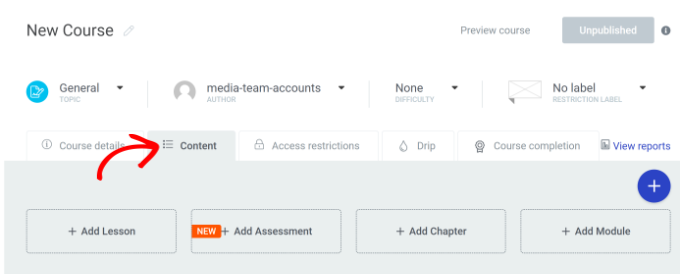
Örneğin, bir ders oluşturmak istiyorsanız, 'Ders Ekle' düğmesine tıklamanız yeterlidir.
Bir açılır pencere açıldığında, bir ders başlığı, URL, ders özeti ve daha fazlasını girin.
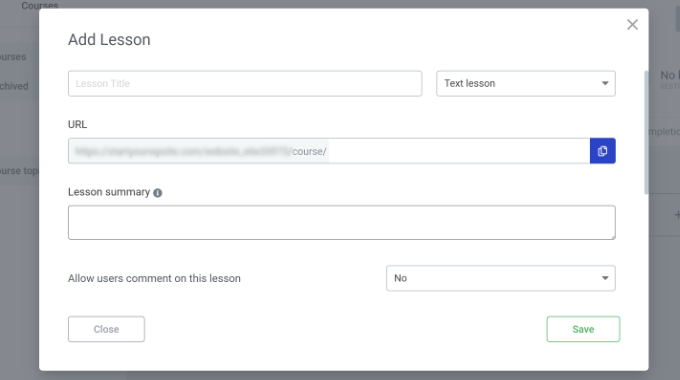
Bu ayrıntıları girdikten sonra 'Kaydet' düğmesine tıklayın.
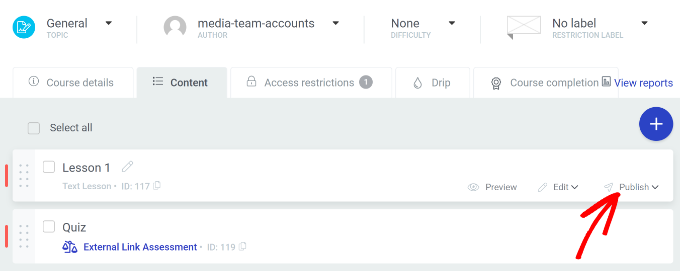
Dersiniz şimdi İçerik sekmesi altında görünecektir. Oluşturduğunuz ders için 'Yayınla' seçeneğine tıklamanız gerekecektir.
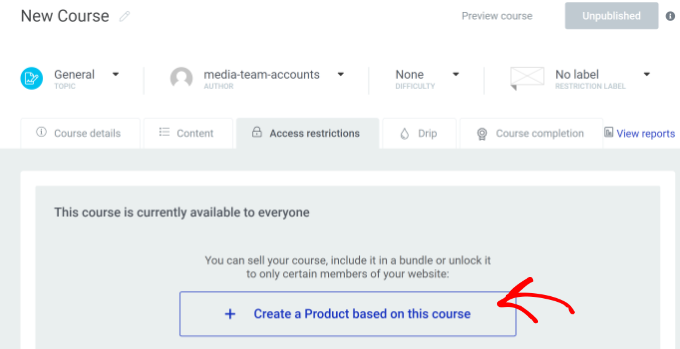
Ardından, 'Erişim kısıtlamaları' sekmesine geçmeniz gerekecek.
Buradan, '+ Bu kursa dayalı bir ürün oluştur' düğmesine tıklamanız yeterlidir.
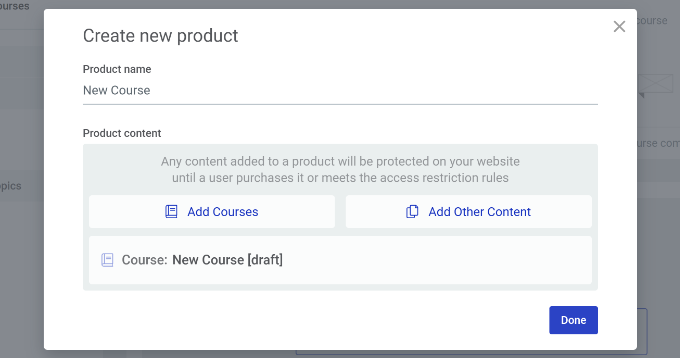
Bundan sonra, bir ürün adı girin ve dahil etmek istediğiniz kursu seçin.
Bu ayrıntıları girdikten sonra 'Bitti' düğmesine tıklamanız yeterlidir.
Ardından, ürününüz için sol tarafta daha fazla seçenek göreceksiniz. 'Erişim gereksinimleri' sekmesine geçin.
Buradan, bu kursa erişebilecek WordPress kullanıcı rollerini seçebilirsiniz.
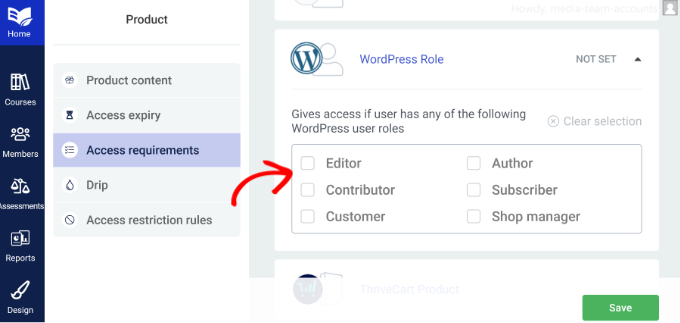
İşiniz bittiğinde, 'Kaydet' düğmesine tıklamanız yeterlidir.
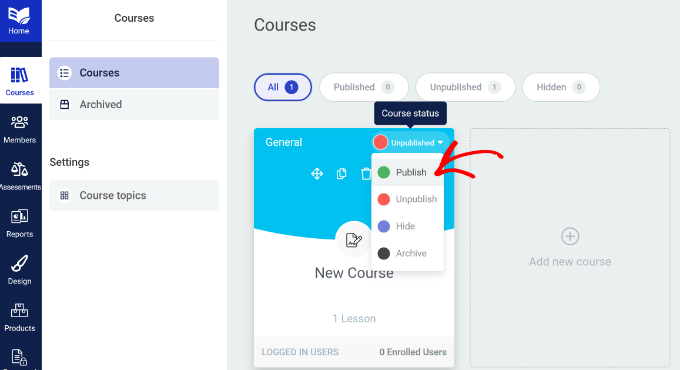
Artık kursunuzu yayınlayabilirsiniz, böylece belirli rollere sahip kullanıcılar ona erişebilir. Bunu yapmak için 'Kurs' sekmesine geri dönebilirsiniz.
Ardından, kursunuzun sağ üst köşesindeki 'Yayınlanmamış' açılır seçeneğine tıklayabilirsiniz. Açılır menüden 'Yayınla' seçeneğini seçmeniz yeterlidir.
Şimdilik hepsi bu kadar. Bu makalenin, WordPress sayfalarını kullanıcı rolüne göre nasıl kolayca kısıtlayacağınızı öğrenmenize yardımcı olduğunu umuyoruz. Ayrıca adım adım nihai WordPress'te bir SEO editörü rolü nasıl eklenir ve birden çok WordPress sitesi arasında kullanıcı ve oturum açma bilgileri nasıl paylaşılır makalelerimizi de görmek isteyebilirsiniz.
Bu makaleyi beğendiyseniz, lütfen WordPress video eğitimleri için YouTube Kanalımıza abone olun. Bizi ayrıca Twitter ve Facebook'ta da bulabilirsiniz.


Olaf
Çok kullanıcılı web siteleri için, içerikleri kullanıcı rollerine göre etkilemek mantıklıdır. Bu, özellikle belirli bir web sitesi para kazanma türünü düşünen herkes için harikadır. Üyelik eklentisini denemek isterim ama oldukça pahalı ve deneme sürümü sunmuyor (ya da yanılıyor muyum?). İkinci eklentinin ücretsiz bir sürümü mevcut, bu yüzden kesinlikle onu denemek isterim. Makalede MemberPress'e ücretsiz olarak test edilebilecek bir alternatif eklemeniz iyi oldu.
Mrteesurez
Kısıtlı içerik pro bu özelliği sunarken, Memberpress hakkında okuduklarıma dayanarak, tam üyelik özellikleriyle geldiği için bu tür bir işlev için daha uygundur. Teşekkürler.
Jiří Vaněk
Eğitim için teşekkürler. Teknik rehberler de içeren bir blogum var ve ücretli bir bölüm kurmayı düşünüyorum. Bugün birçok insan Patreon veya HeroHero yolunu izliyor, ancak her şeyi tamamen web sitemin kontrolünde tutmak istiyorum. Eklentiler yardımıyla WordPress'in artık neler yapabildiği harika.
WPBeginner Desteği
We would recommend taking a look at membership plugins for what it sounds like you’re wanting to do. Our list below should help find one that works for you
https://www.wpbeginner.com/plugins/5-best-wordpress-membership-plugins-compared/
Yönetici
Jiří Vaněk
Cevap için teşekkürler, makaleye baktım, ancak yazdığınız diğer üye basın konularına da baktım ve tam olarak ihtiyacım olan şey gibi görünüyor. Tekrar teşekkürler.
Konrad
using a plugin like those mentioned is definitely the easiest and safest way to do this
Remember, always back up your site before making any changes!
Ralph
Bu, üyelik siteleri için gerçekten iyi bir öğretici. Ücretsiz ve ücretli makalelerin bir karışımıyla bir web sitesi yapmayı planlıyorum ve bunu yapmanın harika bir yolu bu. Herkes için ücretsiz temel makaleler ve daha gelişmiş olanlar yalnızca ödeme yapan üyeler içindir. Bunun bu kadar kolay olabileceğini düşünmemiştim.
WPBeginner Desteği
Happy to hear we could simplify the process for you
Yönetici
Moinuddin Waheed
Memberpress, belirli kullanıcı kriterlerine göre içeriği kısıtlayabileceğiniz bir web sitesi oluşturmak söz konusu olduğunda en iyi seçimdir.
Özellikle satmak için kurslar oluştururken ve aynı zamanda bazılarının ücretsiz kaynak olmasını sağlarken çok iyidir.
İyi bir kurs satış web sitesi oluşturmak ve içeriği yalnızca ücretli abonelerle sınırlamak için gereken tüm özelliklere sahiptir.
Bu eklenti ile abonelik tabanlı bir web sitesi kolayca oluşturulabilir.
Mike Shannon
Bir kulüp için bir web sayfası kuruyorum. Yalnızca benim ve kulüp başkanının yayın yapabileceği ancak tüm kullanıcıların görebileceği bir blog sayfası geliştirmek istiyorum. Bunu nasıl yapabilirim? Ya da yapabilir miyim?
WPBeginner Desteği
Anladığım kadarıyla, kullanıcılarınızın yönetici veya editör olmasını istiyorsunuz ve başkalarının sitenizde yayın yapması gerekmedikçe, yazar rolünden fazlasına ihtiyaç duymamalılar. Kullanıcılar ve roller hakkında daha fazla bilgiyi aşağıdaki makalemizde bulabilirsiniz:
https://www.wpbeginner.com/beginners-guide/wordpress-user-roles-and-permissions/
Yönetici