


Eklentilerle mi denemeler yaptınız, temaları mı test ettiniz veya demo içerik mi aktardınız ve şimdi WordPress siteniz dağınık veya bozuk mu hissediyor? Özellikle temiz bir başlangıç istediğinizde bu sinir bozucudur.
İyi haber? Sıfırdan başlamak zorunda değilsiniz. WordPress veritabanınızı sıfırlamak, sitenizi hızla varsayılan durumuna geri getirebilir ve size çalışmaya başlayabileceğiniz taze bir temel sunar.
Bu kılavuzda, sorun giderme, yeniden oluşturma veya sadece yeni bir başlangıç yapmaya hazır olma durumlarında WordPress veritabanınızı sıfırlamanın en güvenli ve en kolay yolunu adım adım anlatacağım.
WordPress Veritabanını Varsayılan Ayarlara Neden Sıfırlamalı?
WordPress veritabanınızı sıfırladığınızda, temel WordPress dosyalarınızı olduğu gibi tutarken tüm içerikleri ve ayarları temizlemiş olursunuz.
Veritabanını sıfırlamak, yazılarınız, sayfalarınız ve özel yazı türleriniz gibi tüm içeriğinizin yanı sıra bunları düzenlemek için kullandığınız kategorileri ve etiketleri kaldırır.
Bunun yanı sıra, tüm yorumları ve yorum ayarlarını, tüm kullanıcı hesaplarını (yönetici hariç) ve ayrıca tüm eklenti ayarlarınızı ve tema özelleştirmelerinizi de kaybedersiniz.
Bunu bir bilgisayarı fabrika ayarlarına döndürmek gibi düşünebilirsiniz. İşletim sisteminiz sağlam kalır, ancak tüm kişisel verileriniz ve ayarlarınız temizlenir.
Bir veritabanı sıfırlamasının birkaç durumda ideal olduğunu gördüm:
- Yeni Özellikleri Test Etme: Yeni eklentileri veya temaları denerken, temiz bir veritabanıyla başlamayı severim. Bu, mevcut ayarlar veya verilerle herhangi bir çakışmayı önlemeye yardımcı olur.
- Geliştirmeden Üretime: Geçen ay, sahte içerikle dolu bir geliştirme sitesini canlı bir web sitesine dönüştürmem gerekti. Bir veritabanı sıfırlaması bana mükemmel bir temiz başlangıç sağladı.
- Site Sorunlarını Düzeltme: Bazen WordPress siteleri, veritabanındaki bozuk veya çakışan veriler nedeniyle garip davranışlar göstermeye başlar. Bu durumlarda, bir sıfırlama genellikle diğer WordPress sorun giderme yöntemlerinin çözemediği sorunları çözebilir.
Bunu söyledikten sonra, WordPress veritabanınızı nasıl sıfırlayacağınıza adım adım bir göz atalım. Bu eğitimde ele alacağımız adımlar şunlardır:
Adım 1: Sıfırlamadan Önce WordPress Yedeklemesi Hazırlama
Herhangi bir veritabanı sıfırlamasından önce en kritik adımın düzgün bir yedekleme oluşturmak olduğunu öğrendim. WordPress veritabanınız, gönderilerinizden ve sayfalarınızdan eklenti ayarlarına kadar her şeyi tutar. Sıfırlandıktan sonra geri dönüşü yoktur.
Yıllar içinde düzinelerce yedekleme eklentisi test ettim ve güvenilir yedeklemeler için Duplicator benim tercihim olmaya devam ediyor. Bunu WPBeginner'da ve tüm müşteri sitelerimizde kullanıyoruz çünkü hem güçlü hem de kullanıcı dostudur.
Sundukları hakkında daha fazla bilgi edinmek için tam incelememizi okuyabilirsiniz.

WordPress veritabanınızın bir yedeğini kolayca oluşturmak için ücretsiz Duplicator eklentisini kullanabilirsiniz. Ayrıntılı talimatlar için lütfen WordPress veritabanı yedeği nasıl oluşturulur hakkındaki kılavuzumuza bakın.
Bu kılavuz, barındırma sağlayıcınızın kontrol panelinde bulunan phpMyAdmin aracını manuel olarak kullanmak gibi veritabanınızı yedeklemenin alternatif yollarını da kapsar.
✏️ Not: Duplicator'ın ücretsiz sürümü temel yedeklemeler için harika çalışsa da, daha büyük sitelerle çalışıyorsanız veya zamanlanmış yedeklemelere ihtiyacınız varsa Pro sürümünü öneririm. Müşteri projelerinde sayısız saatimi kurtardı.
Adım 2: WordPress Veritabanınızı Varsayılan Ayarlarına Sıfırlama
Artık bir yedeğiniz olduğuna göre, WordPress web sitenizi sıfırlama zamanı. Bunun için birkaç farklı seçenek var, ancak size ücretsiz DB Reset Pro eklentisini nasıl kullanacağımı göstereceğim.
WP Reset Pro, temel dosyalarınızı sağlam tutarken sitenizi anında sıfırlamanıza olanak tanıdığı ve ayrıca veritabanı anlık görüntüleri ve seçici sıfırlamalar gibi gelişmiş özellikler içerdiği için öne çıkıyor. Sıfırdan başlamadan sitenizi test etmenin, yeniden oluşturmanın veya temizlemenin başlangıç dostu bir yoludur.
Öncelikle, WordPress sitenize DB Reset Pro eklentisini kurmanız ve etkinleştirmeniz gerekir. Ayrıntılı talimatlar için WordPress eklentisi nasıl kurulur hakkındaki kılavuzumuza bakın.
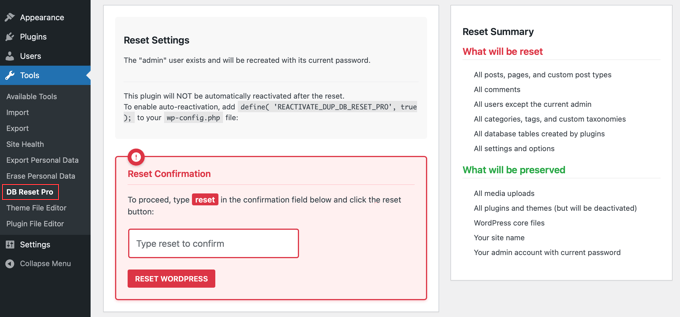
Etkinleştirdikten sonra, WordPress kontrol panelinizde Araçlar » DB Reset Pro altında yeni bir DB Reset Pro girişi bulacaksınız.
✏️ Önemli Not: Devam etmeden önce yönetici olarak giriş yaptığınızdan emin olun.
Eriş ve Sıfırlamayı Onayla
DB Reset Pro'yu açtığınızda, bir onay kutusuyla basit bir arayüz göreceksiniz.
Sıfırlama işlemine devam etmek için onay kutusuna 'reset' kelimesini yazmanız gerekecektir. Bu ek güvenlik adımı, veritabanınızı kasıtlı olarak sıfırladığınızdan emin olur.
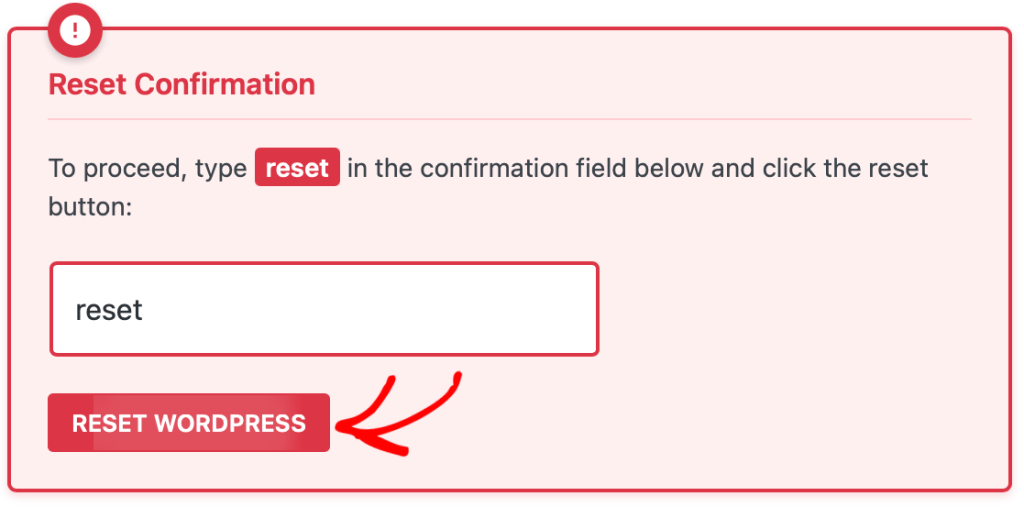
Veritabanını Sıfırla düğmesine tıkladığınızda, DB Reset Pro şunları yapacaktır:
- Tüm gönderileri kaldır
- Tüm sayfaları temizle
- Tüm yorumları sil
- Özel gönderi türlerini kaldır
- Kategorileri ve etiketleri temizle
- Eklenti verilerini veritabanından kaldır
- Yönetici hesabınızı aktif tutun
✏️ Not: WordPress dosyalarınız, temalarınız ve eklentileriniz yüklü kalacaktır. Yalnızca veritabanı içerikleri etkilenir.
Düğmeye tıkladıktan sonra veritabanınız varsayılan durumuna sıfırlanacaktır. İşlem genellikle sadece birkaç saniye sürer.
Sıfırlamayı Doğrula
Sıfırlama tamamlandıktan sonra WordPress sitenizden otomatik olarak çıkış yaparsınız. Yöneticilik kimlik bilgilerinizle tekrar giriş yapmanız yeterlidir.
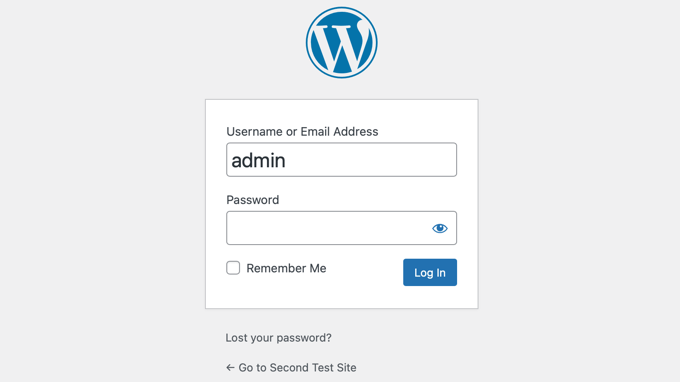
Giriş yaptıktan sonra, her sitede uyguladığım sıfırlama sonrası kontrol listem aşağıdadır:
- Ana Sayfanızı Kontrol Edin: Sitenizin ön sayfasını ziyaret edin. Örnek bir 'Merhaba Dünya' gönderisi, özel gönderi veya sayfa olmadan, varsayılan temanın etkinleştirildiği ve boş menü alanlarının olduğu yeni bir WordPress kurulumu görmelisiniz.
- WordPress Ayarlarını Gözden Geçirin: Site başlığınızı, sloganınızı, saat diliminizi ve tarih biçiminizi yeniden yapılandırmak için Ayarlar » Genel bölümüne gidin.
- Yönetici Erişimi Onaylama: WordPress kontrol paneline hala erişebildiğinizi, yeni yazı ve sayfalar oluşturabildiğinizi, eklentileri kurup etkinleştirebildiğinizi ve temanızı özelleştirebildiğinizi kontrol edin.
En İyi Uygulamalar ve İpuçları
Sıfırlama tamamlandıktan ve web siteniz üzerinde tekrar çalışmaya başlamak istediğinizde, birkaç kurulum göreviyle uğraşmanız gerekecek.
Öncelikle, kalıcı bağlantılarınızı tekrar ayarlamak için Ayarlar » Kalıcı Bağlantılar bölümüne gidin. Yardıma ihtiyacınız olursa, WordPress'te SEO dostu URL yapıları hakkındaki kılavuzumuza bakabilirsiniz.
Ardından, Görünüm » Menüler bölümüne giderek navigasyon menülerinizi yeniden oluşturabilirsiniz.
Ayrıca temel eklentilerinizi yeniden yapılandırmanız ve sitenizin Hakkımızda, İletişim ve Gizlilik Politikası gibi temel sayfalarını eklemeniz de önemlidir.
✏️ Not: Sıfırlamadan sonra sitenizin SSL ayarlarını kontrol etmeyi unutmayın. HTTPS'nin doğru çalıştığından emin olmak için bazen WordPress Adresi ve Site Adresi'ni Ayarlar » Genel bölümüne giderek güncellemeniz gerekebilir.
Adım 3: WordPress Veritabanını Yedekten Geri Yükleme (İsteğe Bağlı)
Bazen veritabanı sıfırlamalarında işler planlandığı gibi gitmez. Geçen hafta, bir arkadaşımın kritik eklenti ayarlarını kaldıran bir sıfırlamadan sonra sitesini geri yüklemesine yardım ettim. Neyse ki, hazır bir yedekleri vardı.
Sadece bir veritabanı yedeğiyle bir WordPress sitesini nasıl geri yükleyeceğinize dair adım adım kılavuzumuzu takip edebilirsiniz. Veritabanınızı daha önce yedeklediğiniz yöntemle eşleşen yöntemi izlediğinizden emin olun.
Geri Yüklemeden Sonra Yapılması Gereken Temel Kontroller
Geri yükleme tamamlandıktan sonra, her şeyin doğru çalıştığından emin olmak için birkaç kontrol yapmak iyi bir fikirdir.
Geri yüklemenin başarılı olduğunu doğrulamak için her site için kullandığım kontrol listesi aşağıdadır:
- Girişinizi Doğrulayın: Öncelikle, WordPress yönetici alanınıza hala giriş yapabildiğinizden emin olun. Bu, kullanıcı hesabınızın doğru bir şekilde geri yüklendiğini doğrular.
- İçeriğinizi Kontrol Edin: WordPress kontrol panelinde Gönderiler » Tüm Gönderiler ve Sayfalar » Tüm Sayfalar bölümüne gidin. Tüm makalelerinizin ve sayfalarınızın orada olduğundan emin olmak için listeleri gözden geçirin.
- Ön Ucu Test Edin: Ön ucu kontrol etmek için sitenizi yeni bir gizli tarayıcı penceresinde açın. Bu, siteyi yeni bir ziyaretçi gibi görmenizi sağlar ve belirgin sorunları tespit etmenize yardımcı olur.
- Eklenti Ayarlarını Onaylayın: En önemli eklentilerinizin ayarlar sayfasını ziyaret edin. Örneğin, önceki yapılandırmaların geri yüklenip yüklenmediğini görmek için her zaman iletişim formu ve SEO eklentimi kontrol ederim.
- Menüleri ve Widget'ları Gözden Geçirin: Navigasyonunuzun doğru olup olmadığını görmek için Görünüm » Menüler bölümüne gidin. Ardından kenar çubuğu ve altbilgi alanlarınızı kontrol etmek için Görünüm » Widget'lar bölümüne gidin.
WordPress Veritabanları Hakkında Daha Fazla Yardımcı Kaynak
Umarım bu makale, WordPress veritabanınızı varsayılan ayarlara nasıl sıfırlayacağınızı öğrenmenize yardımcı olmuştur. DB Reset Pro kullanmak, yeni bir WordPress sitesiyle sıfırdan başlamam gerektiğinde bana saatlerce iş kazandırdı.
WordPress veritabanı yönetimi hakkında daha fazla bilgi edinmek istiyorsanız, bu ilgili makaleler size yardımcı olabilir:
- WordPress Veritabanı Yönetimi İçin Başlangıç Rehberi: phpMyAdmin ile
- WordPress Veritabanınızı Nasıl Optimize Edersiniz (Tek Tıkla)
- WordPress'te 'Veritabanı Bağlantısı Kurulurken Hata Oluştu' Hatasını Düzeltme
- WordPress Veritabanı Yedeklemesini Manuel Olarak Nasıl Yapılır (Adım Adım)
- Yalnızca Bir Veritabanı Yedeklemesi Kullanarak WordPress Sitesi Nasıl Geri Yüklenir
- WordPress'i Kesintisiz Yeni Bir Barındırma veya Sunucuya Nasıl Taşırsınız?
- WordPress Veritabanınızdaki Metni Bul ve Değiştir (Kolay Yol)
Bu makaleyi beğendiyseniz, lütfen WordPress video eğitimleri için YouTube Kanalımıza abone olun. Bizi ayrıca Twitter ve Facebook'ta da bulabilirsiniz.



A Owadud Bhuiyan
Hosting'imizden veritabanımızın otomatik olarak yedekleneceğini duydum.
Veritabanı yedek dosyamın nerede olduğunu nasıl öğrenebilirim?
WPBeginner Desteği
Yedeklemenin orada olup olmayacağı ve yedeklemenin nerede bulunacağı barındırma sağlayıcınıza bağlı olacaktır. Barındırma sağlayıcınızla iletişime geçerseniz size bildirebilirler!
Yönetici
Jiří Vaněk
Her sağlayıcı için farklıdır. Yedeklemeler genellikle FTP klasöründe bulunur ve bu klasör yedekleme sunucusuna sembolik bir bağlantı olarak yerleştirilir. Başka bir seçenek, web sitesi için mevcut olan (ancak olmak zorunda olmayan) bir kontrol paneli biçimindedir. Başka bir olasılık, yedeklemelerin web barındırma sağlayıcınızın hizmet yönetiminden alınabilmesidir. Ve son seçenek isteğe bağlıdır. Bu, yedeklemelerin mevcut olmadığı, ancak sağlayıcının bunları talep üzerine size sağlayacağı veya daha iyisi ve mükemmel müşteri desteğine sahipse, veritabanını doğrudan yedekten geri yükleyebileceği anlamına gelir. Bu daha çok bir web sağlayıcısı sorusu.
Konrad
Süreci basitleştirdiğiniz için teşekkürler, bir gün işe yarayabilir. Yedeklemenin de çok önemli olduğunu unutmayın!
WPBeginner Desteği
Gerekmesi durumunda bir yedek oluşturmak çok önemlidir.
Yönetici
ALLAH'A ŞÜKÜR JONATHAN
Veritabanımı yedeklemek için ADVANCE WP RESET eklentilerini kullanmayı seçersem, veritabanını geri yüklemek için de kullanabilir miyim? Çünkü bahsettiğinizi duymadım.
Ve ikinci olarak, örneğin wordpress sitemin ele geçirildiğini düşünüyorsam, kötü amaçlı kodları kaldırmak için bu yöntemi kullanabilir miyim?
Bu soruyu değerlendirdiğiniz için teşekkür ederim.
WPBeginner Desteği
Eklenti yakın zamanda eklenti ile oluşturulan yedeğinizi geri yükleme seçeneği ekledi.
For a hacked WordPress site, we would recommend taking a look at our article below
https://www.wpbeginner.com/beginners-guide/beginners-step-step-guide-fixing-hacked-wordpress-site/
Yönetici
Jiří Vaněk
Veritabanı içeriğini PHPmyAdmin aracılığıyla silmek daha kolay değil mi? Alan adını veya localhost'u çağırdıktan sonra yeniden kurulum yapılacak ve her şey sıfırlanacaktır. FTP'deki veriler, gerekirse kolayca etkinleştirilebilecek eklenti klasörü dahil olmak üzere kalacaktır.
DB Yedekleme PHPmyAdmin'de de yapılabilir.
WPBeginner Desteği
If you are comfortable with using the editing interface then you can use phpmyadmin’s interface but for most beginner users we would recommend the route from our article to prevent accidental deletion of something that they would want to keep
Yönetici
Jiří Vaněk
Anlıyorum, bazen makalelerinizi herkesin anlayabileceği şekilde mükemmel tasarladığınızı unutuyorum. phpmyadmin arayüzü üzerinden işlem yapmayı daha kolay buldum, ancak haklısınız ki herkesin bununla ilgili deneyimi yok.
Jackson
Vay canına, çok teşekkür ederim!
Oje sürmekten ve çok fazla hayal kırıklığından hayatımı kurtardın!
WPBeginner Desteği
Glad our guide could help
Yönetici
dai
merhaba.. burada birçok kişinin karşılaştığı aynı sorunu yaşadığımı görüyorum.
her şeyi yeniden kurduğumdan beri, wordpress sayfama erişmeye çalışırken şu hatayı alıyorum: “Üzgünüz, bu sayfaya erişim izniniz yok.”
Nasıl düzeltebilirim ???
Teşekkürler.
maurice
hey, test.example.com gibi bir alt alan adım olduğunu ve bu araçla tüm veritabanını sıfırladığımı varsayalım. example.com için veritabanı dokunulmadan kalacak mı, yoksa bu da sıfırlanacak mı?
Yeni bir tema kontrol edebilmek için sadece test sayfasını sıfırlamak istiyorum ama canlı sayfayı dokunulmadan bırakmak istiyorum…
thx
WPBeginner Desteği
Merhaba Maurice,
Onlar dokunulmadan kalacaktır. Ancak önlem olarak, WordPress veritabanınızda herhangi bir işlem yapmadan önce her zaman tam veritabanı yedekleri oluşturmalısınız. Ayrıca her WordPress web sitesi için farklı veritabanı kullanmanız önerilir.
Yönetici
Villy
Sitemde veritabanı sıfırlama işlemini yaptım ve şimdi giriş yapamıyorum. Sanırım wP-users dosyasını sildiğim için oldu. Şifreleri değiştirmeyi denedim ama e-posta alamadım. Bunu nasıl düzeltebilirim?
Latha
Sorununuzdan nasıl kurtulursunuz. Çünkü hala bu sorunla karşılaşıyorum:(
Joe
WordPress gönderimde tarih ve saat görünmüyor ve site saat dilimini değiştiremiyorum, bu sorunumu çözebilir mi?
WPBeginner Desteği
Bunu söyleyemeyiz. Öncelikle, site saat dilimini neden değiştiremediğinizi öğrenmeye çalışmalısınız. Saat ayarları WordPress yönetici alanındaki Ayarlar » Genel sayfasında bulunabilir. Öncelikle bu WordPress sorun giderme ipuçlarını denemek isteyebilirsiniz.
Yönetici
Nathan
Bu eklentiyi kullandım ve her şeyi sıfırladıktan sonra sitem artık mevcut değil. Onu nasıl geri alabilirim? Yönetici izinlerime giremiyorum.
Gozie Prosper
Kullanıcılarımı, eklentilerimi ve sayfalarımı kaybetmeden WordPress'imi sıfırlamak için hangi seçeneği seçebilirim. Temi kaybetsem bile sorun değil.
Çok teşekkürler
WPBeginner Desteği
WordPress veritabanınız, gönderiler, sayfalar, yorumlar, kullanıcılar vb. gibi tüm verilerinizi içerir. WordPress veritabanınızı yedeklediğinizden emin olun. Eklentiler klasörünüzü de yedeklemeniz gerekir.
Yönetici
Gozie Prosper
Bu eklentiyi kullanarak seçebileceğim tablolar ve sayfalarımı ve eklentilerimi kaybetmeden veritabanımın büyük bir kısmını sıfırlama konusunda bana rehberlik eder misiniz?
Teşekkürler
Gozie Prosper
Lütfen bana, eklentinin gösterdiği tablolar listesinden hangilerini seçeceğim konusunda rehberlik eder misiniz, böylece sayfalarımı sıfırlamadan WordPress sitemin büyük bölümlerini sıfırlayacak olanlar seçilmiş olur.
Oca
Will this delete original blog posts on Wordpress? I want to get rid of my duplicates but I do not want to lose my work
WPBeginner Desteği
Tüm blog yazılarınızı silecektir. Boş bir WordPress siteniz ve temiz bir veritabanınız olacak.
Yönetici
Louise
Sanki yabancı bir dilde yazılmış gibi olabilecek yığınla bilgiyi okuduktan sonra, bunu buldum ve sorunumu harika bir şekilde çözdü. Teşekkür ederim.
Asim Khan
Merhaba, yeni gönderi eklemeye gittiğimde HTML ve Metin düğmelerimin gizlendiğini ve metin yazamadığımı fark ettim, bu yüzden lütfen yardım edin.
WPBeginner Desteği
Lütfen WordPress görsel düzenleyicisinde beyaz metin ve eksik düğmelerin nasıl düzeltileceğini görün.
Yönetici
Muhammed
WordPress'i sıfırladım. Ama şimdi sitemi ziyaret edemiyorum, siteme tıkladığımda boş beyaz bir sayfa geliyor, lütfen yardım edin.
Özel
Görünüşe göre tam bir aptalım ve az önce müşterimin tüm web sitesini sildim. Hayır, görünüşe göre bir yedek oluşturacak kadar akıllı değilim ve teslim tarihi gelecek hafta. İlk büyük proje… yardıma ihtiyacım var…. ACİL!!!
hass annac
Bu ipucu için teşekkürler, zamandan ve zahmetten kurtardı.
Teşekkürler
Gerrit Smit
Eklenti ile kullanıcıları sıfırladım, şimdi wordpress'e giriş yapamıyorum.
Mesaj alıyorum
“” Bu sayfa için yeterli yetkiniz yok ‘
Bana kim yardım edebilir lütfen
teşekkürler
Gerrit Smit
benim için giriş yapamamak, neyi yanlış yaptım
Muhammad Amir
it worked .. but once signed out ..unable to login its nt accepting my current password or the 1st one ..
..
Villy
Bunu nasıl çözdünüz
Joe
Bu işe yararsa hayat kurtarıcı olursunuz! Teşekkürler.
Joe
Temaları ve eklentileri sağlam tutarak bir sitedeki tüm içeriği silmek için bir eklenti/yol var mı?
Teşekkürler.
WPBeginner Desteği
phpmyAdmin'e gidip veritabanı tablolarınızı boşaltabilirsiniz. Geri dönmek isterseniz bir yedek bulundurun.
Yönetici
Luke
Çok teşekkürler. Sitemin berbat hali yüzünden kafayı yemek üzereydim. Yeniden başlama zamanı!
Büyük yardım
stacy
Bunun bir cron işinden çalıştırılma ihtimali var mı, böylece otomatik olur? Bir demo sitesi kurmaya çalışıyorum ve içeriğin saatte bir sıfırlanmasını istiyorum.
Bu konuda, wordpress sitesinin bu süre zarfında yüklenen yeni resimleri de silmesini sağlamanın bir yolu hakkında herhangi bir fikriniz var mı?
Yardımınız için teşekkürler!
Joseph
Merhaba, gerçekten harika bir yazı ama bir sorum var... bu temalarımı etkiler mi? Kaybetmek istemediğim bazı premium temalarım var.
Yayın Kadrosu
Evet, olacaktır.
Yönetici
jim
HARİKA, çok teşekkür ederim, neredeyse wp'mi mahvettiğimde sorunumu çözdü.
Zaadu
Bunun için teşekkürler! Daha önceki tüm zamanlarda veritabanında değişiklikler yapar ve wordpress'i yeniden kurardım... Bundan sonra asla!
namaserajesh
Benim için kullanışlı bir eklenti, WordPress'i yerel olarak kullanıyorum, bu yüzden veritabanını varsayılan ayarlara sıfırlamama yardımcı olacaktır.