


Randevu yönetimi tam zamanlı bir iş gibi hissettirmemeli.
Bir salon, danışmanlık şirketi veya hizmet tabanlı bir web sitesi işletiyorsanız, müşterilerin randevu almasını kolaylaştıran, programınızı düzenli tutan ve işinizi sorunsuz yürüten bir sisteme ihtiyacınız vardır.
İyi haber şu ki, WordPress'te basit planlamadan ödeme işlemleriyle karmaşık çoklu personel takvimlerine kadar her şeyi yöneten harika randevu alma eklentileri bulunmaktadır.
Bence Sugar Calendar Bookings genel olarak en iyi seçenek, bu yüzden listemin başında yer alıyor. Ancak, her işletmenin farklı ihtiyaçları ve bütçeleri olduğundan, başka alternatifleri de test ettim.
Bu rehberde, hayatınızı gerçekten kolaylaştıracak en iyi WordPress randevu ve rezervasyon eklentileri listemi paylaşacağım.

Kararım: WordPress için En İyi Randevu ve Rezervasyon Eklentileri
Makalenin tamamını okuyacak vaktiniz yok mu? İşte WordPress için en iyi randevu ve rezervasyon eklentilerine hızlı bir genel bakış:
| # | Eklenti | En İyisi | Fiyatlandırma | Ücretsiz Sürüm |
|---|---|---|---|---|
| 🥇 | Şeker Takvim | Tam özellikli randevu ve rezervasyon yönetimi | Yıllık 49,50$ 'dan başlayan fiyatlarla | ✅ |
| 🥈 | WPForms | Randevu alma formları | Yıllık 49,50$ 'dan başlayan fiyatlarla | ✅ |
| 🥉 | Randevuları Basitçe Planlayın | Müsaitlik + birden fazla ekip üyesiyle takvimleri gösterme | Yıllık 99$'dan başlayan fiyatlarla | ✅ |
| 4 | Rezervasyon Takvimi | En iyi ücretsiz randevu alma eklentisi | Ücretsiz | ✅ |
| 5 | WP Basit Rezervasyon Takvimi | Konaklamalar + günlük rezervasyonlar | Ücretsiz | ✅ |
| 6 | BirchPress | Takvim entegrasyonları + e-posta bildirimleri | Site başına 99$'dan başlayan fiyatlarla | ❌ |
| 7 | Kolay Randevular | Yüz yüze hizmetler için randevular | Ücretsiz | ✅ |
Randevu ve Rezervasyon Formu Eklentilerini Nasıl Test Ettim ve İnceledim
Her araç hakkında doğru ve güncel bilgileri size sunmak için, her randevu alma eklentisini aşağıdaki kriterlere göre değerlendirdim:
- Kullanım kolaylığı: Her zaman başlangıç dostu araçları tercih ederim. Randevu alma araçlarında takvimler, etkinlikler ve formlar için basit düzenleyiciler aradım. Ayarların anlaşılır ve sezgisel olup olmadığını da kontrol ettim.
- Rezervasyon özellikleri: Bir aracın müşterilerin çalışma saatleriniz sırasında randevu ayarlamasına izin verip vermediğini, yinelenen etkinlikler ayarlama olanağı sunup sunmadığını ve e-posta bildirim sistemine sahip olup olmadığını değerlendirdim.
- Mobil uyumluluk: Yoğun programlı birçok kişi randevularını hareket halindeyken yönetmek isteyebilir. Müşterilerin akıllı telefonlardan ve tabletlerden olduğu kadar masaüstü cihazlardan da kolayca randevu alıp alamadığını kontrol ettim.
- Kullanışlı entegrasyonlar: Google Takvim, WooCommerce, popüler ödeme ağ geçitleri ve daha fazlası gibi temel entegrasyonları kontrol ettim.
- Şablonlar ve özelleştirme seçenekleri: Kullanışlı şablonların mükemmel dengesini sunarken aynı zamanda özelleştirme özellikleriyle müşteri deneyimini iyileştirmenize ve görsel markanızı güçlendirmenize olanak tanıyan eklentileri aradım.
- Müşteri yorumları: Herhangi bir bilgi boşluğunu doldurmak ve size daha kapsamlı bir analiz sunmak için her eklentinin müşteri yorumlarına da baktım.
Neden WPBeginner'a Güvenmelisiniz?
WPBeginner'da WordPress, e-ticaret, dijital pazarlama ve çok daha fazlası konusunda 16 yılı aşkın deneyime sahibiz. Biz sadece WordPress eklentilerini test etmekle kalmıyoruz, aynı zamanda kendi sitemizde her gün kullanıyoruz.
Ayrıca, profesyonel WordPress hizmetleri sunuyoruz ve gelişmiş zamanlama ve rezervasyon işlevleriyle birçok web sitesi oluşturduk.
Daha fazla bilgi için editörlük sürecimize göz atın.
Bununla birlikte, WordPress sitenizde kullanabileceğiniz en iyi randevu ve rezervasyon eklentilerine bir göz atalım.
1. Sugar Calendar Rezervasyonları
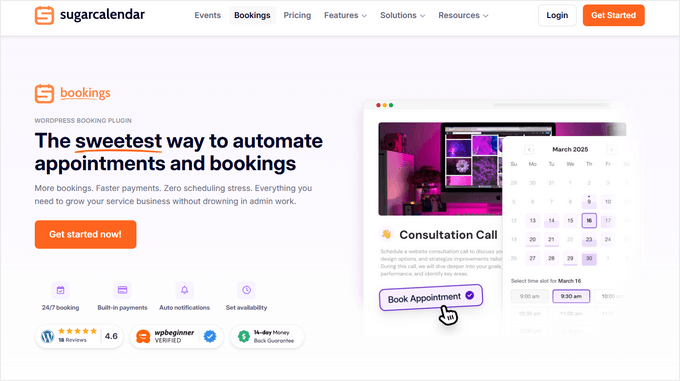
WordPress sitenizde insanların randevu almasını kolaylaştırmanın bir yolu olarak, Sugar Calendar benim favorim. Hizmetleri ayarlamanıza, uygunluğu yönetmenize, ödeme kabul etmenize ve tüm randevularınızı tek bir yerde düzenli tutmanıza olanak tanıyan tam bir rezervasyon sistemi içerir.
WPBeginner'da bu aracı geçmişte kapsamlı bir şekilde kullandık, bu yüzden kefil olabiliriz. Yalnızca iyi deneyimlerimiz oldu. Daha fazla bilgi için tam Sugar Calendar incelememize göz atın.
Sugar Calendar'ı bu kadar harika yapan şey, hızlı, hafif ve gerçekten kullanımı kolay olmasıdır. Bazı rezervasyon eklentilerinin aksine, sizi ayarlar veya karmaşık ekranlarla bunaltmaz.
Çalışma saatlerinizi ayarlayabilir, özel fiyatlandırma ve süre ile hizmetler oluşturabilir ve müşterilerin kod dokunmadan 7/24 zaman dilimleri için rezervasyon yapmasına izin verebilirsiniz. Ayrıca minimum bildirim sürelerini ve rezervasyon pencerelerini de ele alması hoşuma gidiyor, böylece son dakika randevularıyla bunalmazsınız.
Rezervasyon formlarının kendisi temiz ve kullanıcı dostudur. Müşteriler takviminizden bir tarih seçebilir, uygun bir zaman dilimi belirleyebilir ve sadece birkaç tıklamayla ödeme yapabilir. Ayrıca, WordPress blokları veya kısa kodları kullanarak bu formları web sitenizin herhangi bir yerine kolayca gösterebilirsiniz.
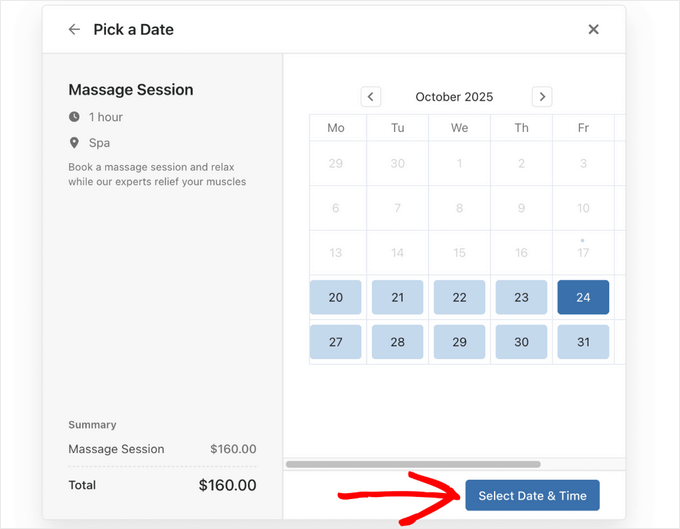
Birden fazla özelleştirme seçeneği var ve sayfa tasarımınıza bağlı olarak 2 sütunlu ve 3 sütunlu düzenler arasında geçiş yapabilirsiniz, bu da hoş bir özellik. Her şey mobil cihazlarda harika görünüyor, böylece insanlar her yerden rezervasyon yapabilir.
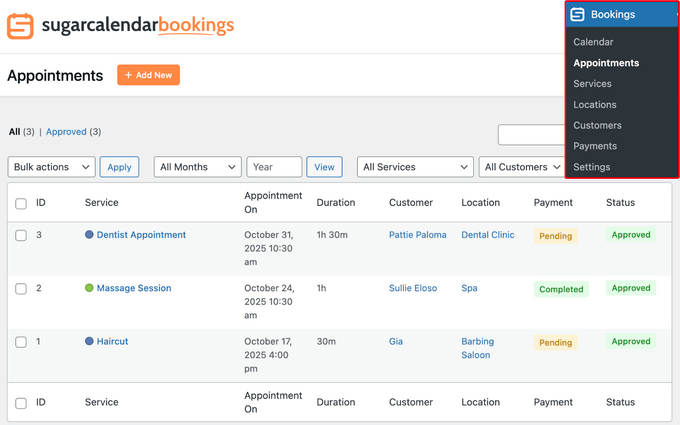
Sugar Calendar'da programınızı yönetmek de basittir. Kontrol paneli, o gün, hafta veya ay boyunca gerçekleşen her şeyin temiz bir genel bakışını sunar. Randevuları hizmete, tarihe veya müşteriye göre filtreleyebilirsiniz, bu da aradığınızı hızlı bir şekilde bulmanızı kolaylaştırır.
Sugar Calendar'ın müşterilere otomatik olarak onay e-postaları göndermesini ve bir randevu değiştirildiğinde veya iptal edildiğinde onları güncellemesini de gerçekten seviyorum. Düşünmeniz gereken bir şey daha azalır ve herkesin aynı sayfada olmasını sağlar.
Stripe entegrasyonu doğrudan yerleşiktir, böylece müşteriler rezervasyon süreci sırasında çevrimiçi ödeme yapabilirler. Belirli hizmetler için çevrimdışı ödemeleri tercih ederseniz, rezervasyonları manuel olarak ödenmiş olarak işaretleyebilirsiniz. Her iki durumda da Sugar Calendar her şeyi düzenli tutar, böylece kimin ne borçlu olduğunu her zaman bilirsiniz.
✅ Sugar Calendar Rezervasyonlarının Artıları
- Hizmet tabanlı işletmeler için randevu oluşturma ve yönetme konusunda mükemmeldir.
- Hizmetleri, uygunluğu ve minimum bildirim sürelerini yönetmek için yerleşik özellikler.
- Rezervasyonlar için Stripe aracılığıyla ödeme kabul eder ve çevrimdışı ödemeleri destekler.
- Temiz, mobil uyumlu rezervasyon formlarıyla basit, yeni başlayan dostu arayüz.
- Tüm rezervasyonları tek bir yerde görüntülemek, filtrelemek ve yönetmek için güçlü randevu kontrol paneli.
- Müşteriler için kendi kendine iptal etme özelliği, bu da zaman dilimlerini otomatik olarak boşaltır.
- Uluslararası müşterilerle çalışmayı kolaylaştıran ayarlanabilir tarih ve saat biçimleri.
❌ Sugar Calendar Rezervasyonlarının Dezavantajları
- Sugar Calendar Rezervasyonlarının ücretsiz sürümü sınırlıdır.
- Şu anda diğer rezervasyon eklentilerine kıyasla daha az entegrasyon sunmaktadır.
Sugar Calendar Randevuları'nı Neden Tavsiye Ediyorum: Genel olarak en iyi seçimim çünkü ister küçük bir hizmet işletmesi yürütüyor olun, ister bire bir seanslar sunuyor olun, randevu ve rezervasyon yönetimini basitleştiriyor. Hizmetleri ayarlamak, uygunluğu kontrol etmek, ödeme kabul etmek ve tüm randevularınızı düzenli tutmak için ihtiyacınız olan her şeye sahip.
Fiyatlandırma: Sugar Calendar Rezervasyonları, tek bir web sitesi için sınırsız hizmet, randevu ve müşteri içeren yıllık 49,50 ABD dolarından başlayan fiyatlarla sunulmaktadır. Ayrıca WordPress.org'dan indirebileceğiniz ücretsiz bir sürümü de bulunmaktadır.
2. WPForms

WPForms, en iyi WordPress iletişim formu eklentisidir ve randevu ayarlamak için de kullanabilirsiniz. Bu listeye dahil ettim çünkü ödeme seçeneğiyle kolayca randevu rezervasyon formları oluşturmanıza olanak tanıyor.
Ayrıca, onunla ilgili çok sayıda ilk elden deneyimim var ve onu seviyorum.
Aslında, WPBeginner'da tüm iletişim formlarımız ve yıllık anketimiz için WPForms kullanıyoruz. Daha fazla ayrıntı için tam WPForms incelememize bakın.
WPForms'un güzel yanı, dakikalar içinde her türlü formu kolayca oluşturmanıza olanak tanıyan, başlangıç dostu, sürükle-bırak form oluşturucuya sahip olmasıdır. Ayrıca, başlamanız için 2.000'den fazla farklı form şablonu elde edersiniz.
WPForms ile, WordPress'te rezervasyon formu oluşturabilir ve randevu alabilirsiniz. Özelleştirme için kullanabileceğiniz birçok farklı form alanı sunması hoşuma gidiyor.
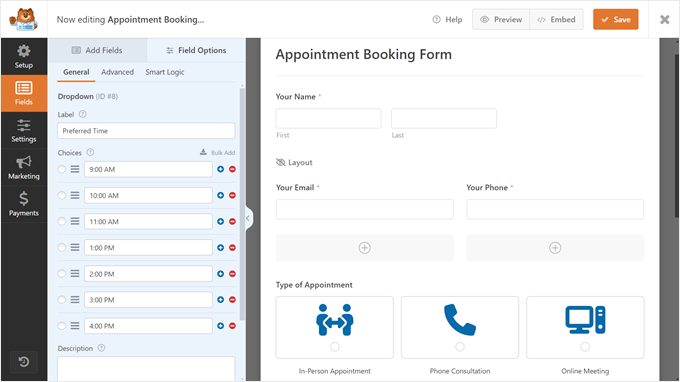
Bunları şablona sürükleyip bırakın ve ardından daha fazla düzenleyin.
Sugar Calendar gibi WPForms da WordPress blok düzenleyici ile sorunsuz çalışır. Bu nedenle, formunuz hazır olduğunda tek yapmanız gereken, WPForms bloğunu kullanarak onu bir gönderiye veya sayfaya eklemektir.
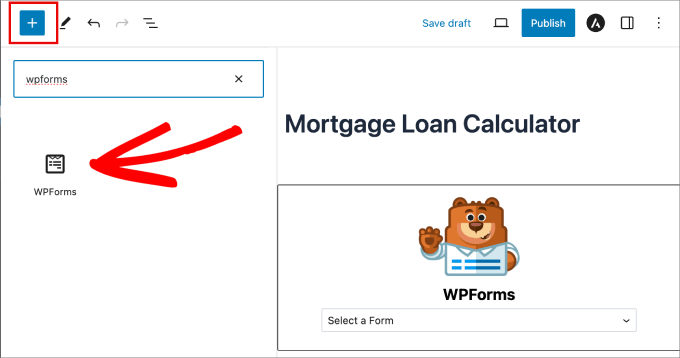
Bundan sonra, açılır menüden randevu rezervasyon formunuzu seçebilir ve güncellenmiş gönderinizi veya sayfanızı yayınlayabilirsiniz.
En iyi yanı, WPForms'un Zapier aracılığıyla Google Takvim ile entegre edilebilmesidir. Bu şekilde, form kullanılarak rezerve edilen tüm randevularla Google Takviminizi senkronize tutabilirsiniz.
✅ WPForms'ın Avantajları
- İnanılmaz derecede kullanımı kolay sürükle ve bırak form oluşturucu.
- Hazır form şablonlarından oluşan devasa kütüphane.
- Stripe, PayPal ve Square entegrasyonlarıyla kolayca ödeme kabul edin.
- Tarih/Saat seçiciler ve koşullu mantık gibi birçok güçlü alan.
- Rezervasyon formu gönderimlerine göre otomatik olarak PDF sözleşmeler veya faturalar oluşturun.
❌ WPForms'un Dezavantajları
- Google Takvim entegrasyonu Zapier gibi üçüncü taraf bir hizmet gerektirir.
- Ücretsiz sürüm randevu şablonları içermez.
WPForms'u Neden Tavsiye Ediyorum: Basit bir WordPress randevu formu oluşturmak ve ödeme kabul etmek istiyorsanız bu eklenti idealdir.
Fiyatlandırma: WPForms, yıllık 49,50 ABD Doları'ndan başlayan fiyat planları sunar ve WPBeginner kullanıcıları %50 indirim almak için özel bir kupon kullanabilir. Ayrıca ücretsiz bir WPForms Lite sürümü de bulunmaktadır.
3. Randevuları Basitçe Planla

Simply Schedule Appointments başka mükemmel bir rezervasyon eklentisidir. Kullanılabilirliğinizi gösteren randevu takvimleri oluşturmanıza olanak tanır. Bu, onu danışmanlar ve birden fazla ekip üyesi olan küçük işletmeler için mükemmel kılar.
Bu aracı, Simply Schedule Appointments hakkındaki tam incelememizde derinlemesine ele aldık.
Araştırmam sırasında, eklentinin kurulum sihirbazını test ettim ve bu çok yardımcı oldu. Sürecin her adımında size rehberlik etmesini beğendim.
Ayrıca, saat diliminiz, tarih biçiminiz ve iletişim bilgileriniz gibi bazı genel ayarlarınızı başlamadan önce otomatik olarak algılamasını takdir ettim.
Temelde rezervasyon takvimleri olan farklı Randevu Türleri ayarlayabilirsiniz.
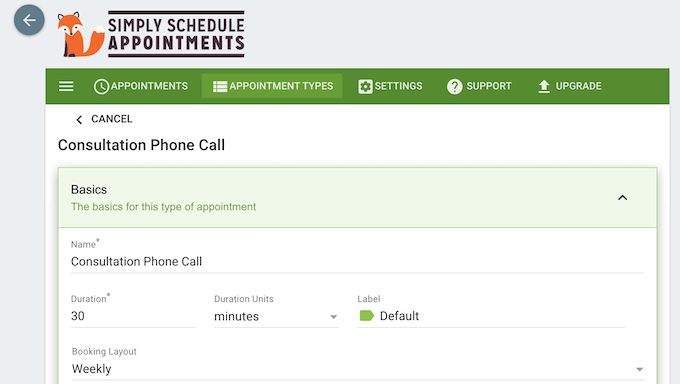
Eklenti, süre, rezervasyon düzeni ve daha fazlası gibi randevu ayarlarını yapılandırmanıza olanak tanır. Ardından, sürükle ve bırak düzenleyicisini kullanarak kullanılabilirlik sekmenizde zaman aralıklarını ayarlayabilirsiniz.
Takvimlerinizi renklerinize ve markanıza uyacak şekilde yapılandırabilirsiniz. Ardından, bunları bir blok veya kısa kod kullanarak sitenize yerleştirebilirsiniz.
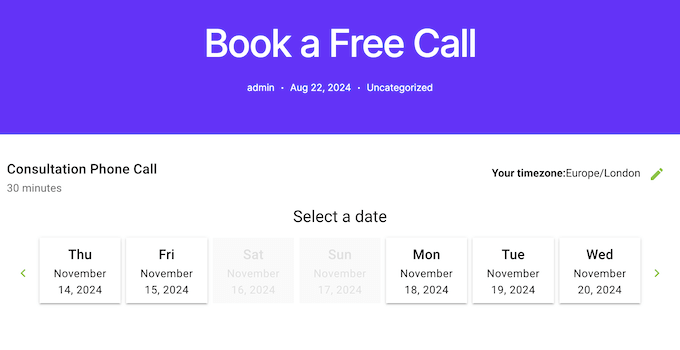
Rezervasyon akışları ve grup etkinliği rezervasyonu gibi aracın bazı premium özelliklerinden etkilendim.
Eklenti, kullanıcı deneyimini kolaylaştırmaya yardımcı olmak için Zoom veya Google Meet gibi görüntülü görüşme yazılımlarıyla bile entegre olabilir.
✅ Simply Schedule Appointments'ın Artıları
- Gerçek zamanlı müsaitliği herkese açık bir takvimde görüntülemek için mükemmel.
- Birden fazla ekip üyesinin programlarını yönetmenize olanak tanır.
- Google Takvim, Outlook Takvim, Zoom ve Google Meet ile doğrudan entegrasyon.
- Çok kullanıcı dostu kurulum sihirbazı.
❌ Simply Schedule Appointments'ın Eksileri
- Ücretsiz sürüm çok sınırlıdır ve ödemeleri veya çoğu entegrasyonu içermez.
- Özellikle basit özelliklere ihtiyacınız varsa, diğer seçeneklerden daha pahalı olabilir.
Simply Schedule Appointments'ı Neden Tavsiye Ediyorum: Bu, müsaitlik durumlarını takvimlerde göstermek ve müşterilerin bir zaman seçmesine izin vermek isteyen küçük işletmeler için harika bir seçenektir.
Fiyatlandırma: Simply Schedule Appointments için Premium planlar yıllık 99 ABD Doları'ndan başlar. Ayrıca aracın ücretsiz bir sürümü de bulunmaktadır, ancak rezervasyon akışları gibi bazı gelişmiş özellikler dahil değildir.
4. Rezervasyon Takvimi
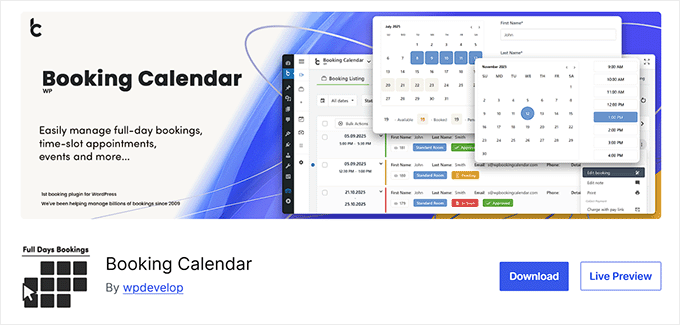
Rezervasyon Takvimi, piyasadaki en iyi ücretsiz WordPress rezervasyon eklentisidir. Basit, kullanımı kolaydır ve kullanıcılara yardımcı olacak çok sayıda dokümantasyon sunar.
Hem sizin hem de web sitesi ziyaretçilerinizin takvim görünümüne sahip olmasını beğendim. Rezervasyon veya randevu formunuzu herhangi bir WordPress gönderisine veya sayfasına kolayca ekleyebilirsiniz.
Yeni başlayanlar için yeterince basitken, aynı zamanda çok güçlüdür.

Test sırasında, eklentinin ayarlar sayfasından yapılandırılabilen çok sayıda seçeneğin bulunduğunu fark ettim.
Rezervasyon Takvimi, spam'i önlemek için yerleşik bir CAPTCHA, e-posta bildirimleri, jQuery efektleri ve daha fazlasını içerir. Rezervasyon formunu kendi özel alanlarınızla bile özelleştirebilirsiniz.
✅ Booking Calendar'ın Artıları
- Ücretsiz bir eklenti için son derece güçlü özellik seti.
- Esnek takvim görünümü kullanıcıların anlaması için kolaydır.
- Rezervasyon formunu özel alanlarla özelleştirmenize olanak tanır.
- CAPTCHA ile spam koruması içerir.
❌ Booking Calendar'ın Eksileri
- Premium rakiplerin cilalı kullanıcı deneyiminden yoksun.
- Ödeme ağ geçitleri gibi gelişmiş özellikler yalnızca ücretli sürümlerde mevcuttur.
Booking Calendar'ı Neden Tavsiye Ediyorum: Güçlü, ücretsiz bir randevu rezervasyon formu arıyorsanız bu en iyi seçenektir.
Fiyatlandırma: Booking Calendar, ücretsiz bir WordPress randevu eklentisidir.
5. WP Basit Rezervasyon Takvimi
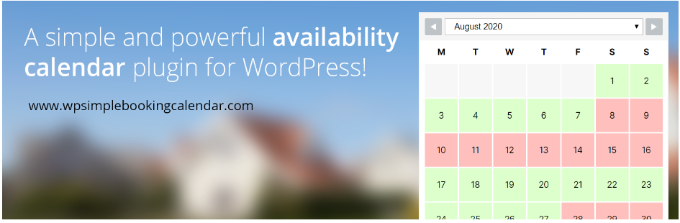
WP Simple Booking Calendar başka bir kullanıcı dostu WordPress rezervasyon eklentisidir. Bir takvim oluşturmanıza olanak tanır ve kullanıcıların tüm günü rezerve etmelerine izin verir. Bu, konaklama veya günlük sunulan başka hizmetler sunuyorsanız harika bir seçenektir.
Bir takvim oluşturduktan sonra, kısa kodu kullanarak onu bir gönderiye veya sayfaya ekleyebilirsiniz.
Bu eklentinin güzel yanı, sınırsız rezervasyon takvimi oluşturmanıza ve bunları Airbnb, Booking.com ve HomeAway dahil diğer sitelerle senkronize etmenize olanak tanımasıdır.
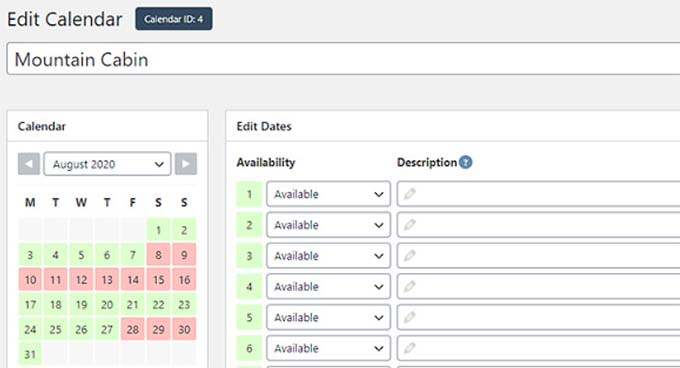
Ayrıca, haftanın ilk gününü veya başlangıç ayını/yılını değiştirme gibi seçenekleriniz de vardır. Daha fazla özellik sunan premium bir sürümü de mevcuttur.
Elbette, bu rezervasyon eklentisinin ana dezavantajı, saatlik zaman dilimlerinin olmamasıdır.
✅ WP Simple Booking Calendar'ın Artısı
- Birden fazla konumu, hizmeti ve personel üyesini yönetmek için mükemmel.
- Programa esnek ve ayrıntılı kontrol sunar.
- Çekirdek eklenti tamamen ücretsizdir ve harika bir değer sunar.
- Müşteriler, personel ve yöneticiler için özelleştirilebilir e-posta bildirimleri.
❌ WP Simple Booking Calendar'ın Eksileri
- Ön yüz tasarımı çok temel ve özel stil gerektirebilir.
- Daha kullanıcı dostu bir WordPress bloğu yerine kısa kodlara dayanır.
WP Simple Booking Calendar'ı Neden Tavsiye Ediyorum: Oteller ve diğer konaklama yerleri gibi, WordPress sitenizde gün bazında rezervasyonlar sunmanız gerekiyorsa bu harika bir seçenektir.
Fiyatlandırma: WP Simple Booking Calendar ücretsiz bir WordPress eklentisidir. Sitede 39 ABD Doları tutarında premium bir sürümü de bulunmaktadır.
6. BirchPress
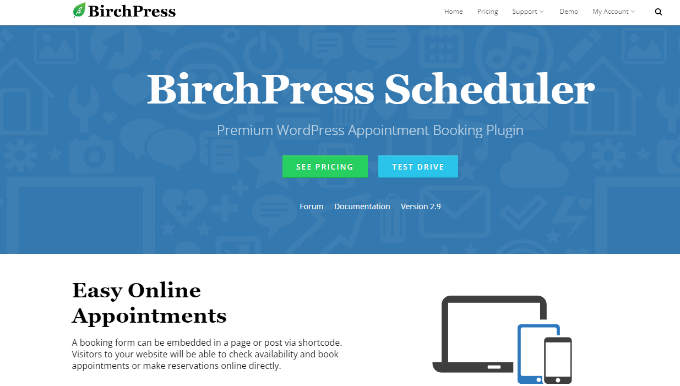
BirchPress kapsamlı bir WordPress rezervasyon eklentisidir. Randevu almak için gerekli tüm alanlara sahip bir form oluşturmanızı kolaylaştırır. Takvim entegrasyonları ve e-posta bildirimleri ile öne çıkar, bu da onu yoğun profesyoneller için iyi bir seçim haline getirir.
Takvim müsaitliğinin doğrudan formda yer almasını beğendim. Bununla birlikte, aracı test ederken takvim arayüzünün biraz eski göründüğünü fark ettim.
BirchPress ile kullanıcılarınız web sitenizde randevu alabilir ve PayPal hesaplarını veya kredi kartlarını kullanarak ödeme yapabilirler. Ayrıca, WooCommerce entegrasyonları aracılığıyla diğer ödeme ağ geçitlerini de destekler.
BirchPress ile ilgili en sevdiğimiz şey, rezervasyon takviminizi diğer takvimlerle senkronize edebilmesi ve seçeneklerin kapsamlı olmasıdır. Bunlar Google Takvim, iCal, Android, Outlook ve daha fazlasını içerir.
Ayrıca, sizi ve müşterilerinizi yaklaşan randevular hakkında bilgilendirmek için özelleştirilebilir bir e-posta bildirim ve hatırlatma sistemine sahip olmasını takdir ediyorum.
Araştırmam sırasında, bazı kullanıcıların BirchPress ekibiyle iletişimin zor olduğundan şikayet ettiğini fark ettim. Bu nedenle, bunu aklınızda bulundurmak isteyeceksiniz.
✅ BirchPress'in Artıları
- Google Calendar, iCal, Outlook ve Android ile mükemmel takvim senkronizasyonu.
- Otomatik e-posta bildirimleri ve hatırlatıcıları sizin ve müşterileriniz için.
- PayPal aracılığıyla ödeme kabul eder ve WooCommerce ile entegre olur.
- Farklı hizmetler için özel alanlarla rezervasyon formlarını özelleştirme yeteneği.
❌ BirchPress'in Eksileri
- Test etmek için ücretsiz bir sürüm mevcut değil.
- Bazı kullanıcılar yavaş müşteri desteğiyle ilgili sorunlar bildirdi.
BirchPress'i Neden Tavsiye Ediyorum: Bu, tüm temel özelliklere sahip mükemmel bir randevu planlama eklentisidir. En popüler takvim yazılımlarıyla senkronize edebileceğiniz bir rezervasyon formu oluşturmanıza olanak tanır.
Fiyatlandırma: BirchPress, site başına 99 dolardan başlayan 3 fiyatlandırma planı sunmaktadır.
7. Kolay Randevular

Easy Appointments, esnek ve ücretsiz bir WordPress randevu rezervasyon eklentisidir. Birden fazla konum, hizmet ve çalışan eklemenizi kolaylaştırır. Bu, yüz yüze hizmetler sunuyorsanız harika olmasını sağlar.
Eklentiyi test ederken, takvim üzerinde ayrıntılı kontrol ile esnek bağlantılar oluşturabileceğinizi keşfettim. Ayrıca özel form alanları ekleyerek rezervasyon formunu özelleştirmenize de olanak tanır.
Ardından, kısa kod kullanarak herhangi bir sayfaya veya gönderiye kolayca bir randevu planlama formu ekleyebilirsiniz. Ayrıca, müşteriler, çalışanlar ve web sitesi yöneticileri için bildirim e-postalarını özelleştirebilmenizden memnunum.
Ayrıca, Easy Appointment, iki sütunlu bir düzen sunan özel bir mobil uyumlu form formatına bile sahiptir.
✅ Easy Appointments'ın Artıları
- Birden fazla konumu, hizmeti ve personel üyesini yönetmek için mükemmel.
- Programa esnek ve ayrıntılı kontrol sunar.
- Çekirdek eklenti tamamen ücretsizdir ve harika bir değer sunar.
- Müşteriler, personel ve yöneticiler için özelleştirilebilir e-posta bildirimleri.
❌ Easy Appointments'ın Eksileri
- Ön yüz tasarımı çok temel ve özel stil gerektirebilir.
- Daha kullanıcı dostu bir WordPress bloğu yerine kısa kodlara dayanır.
Easy Appointments'ı tavsiye etme nedenim: Bu eklenti, randevulara birden fazla konum, hizmet ve çalışan eklemenize olanak tanır, bu da onu yüz yüze hizmetler sunan küçük işletmeler için iyi bir seçenek haline getirir.
Fiyatlandırma: Easy Appointments, web sitenizde randevu ve rezervasyon almak için ücretsiz bir WordPress eklentisidir.
Hangi Randevu ve Rezervasyon Eklentisini Kullanmalısınız?
Farklı eklentileri inceledikten sonra, Sugar Calendar Bookings'in en iyi WordPress randevu ve rezervasyon eklentisi olduğuna inanıyorum. Kullanımı çok kolaydır ve birçok özellik sunar.
Rezervasyon formları oluşturabilir, özel fiyatlandırma ve süre ile hizmetler ayarlayabilir, müsaitliği kontrol edebilir, ödeme kabul edebilir, iptalleri yönetebilir ve randevularınızı tek bir yerde düzenli tutabilirsiniz. Sitenizde profesyonel bir rezervasyon sistemi çalıştırmak için ihtiyacınız olan her şeyi gerçekten yapar.
Öte yandan, basit rezervasyon ve randevu formları oluşturmak için bir eklenti arıyorsanız, WPForms'u tavsiye ederim. Birden fazla önceden hazırlanmış form şablonu, sürükle ve bırak oluşturucu ve özelleştirme için form alanları sunar.
Alternatif olarak, özellikle işletmenizde birden fazla ekip üyesi varsa, Simply Schedule Appointments iyi bir seçenek olabilir.
WordPress Randevu ve Rezervasyon Eklentileri Hakkında Sıkça Sorulan Sorular
İşte okuyucularımızın randevu ve rezervasyon eklentileri hakkında sıkça sorduğu bazı sorular:
Bu WordPress rezervasyon eklentileriyle ödeme alabilir miyim?
Evet, kesinlikle. En iyi eklentilerin çoğu bunun için tasarlanmıştır. Sugar Calendar Bookings, BirchPress ve Simply Schedule Appointments (premium) gibi eklentilerde Stripe ve PayPal ile yerleşik ödeme entegrasyonları bulunur.
WPForms, ödeme kabul eden rezervasyon formları oluşturmak için de mükemmeldir. Ücretsiz sürümü bile Stripe ödemelerini kabul etmenize olanak tanır. Ancak, ek olarak %3 işlem ücreti alınır.
WordPress için en iyi ücretsiz randevu rezervasyon eklentisi nedir?
İhtiyaçlarınıza bağlı. Güçlü, çok yönlü ücretsiz bir çözüm için Booking Calendar'ı öneririm. Birden fazla çalışanı veya konumu olan bir hizmet işletmesi yürütüyorsanız, Easy Appointments inanılmaz derecede esnek bir ücretsiz seçenektir.
Ve yalnızca rezervasyon isteklerini toplamak için basit bir forma ihtiyacınız varsa, WPForms'un ücretsiz sürümü işi halledebilir.
Bu eklentiler Google Takvim veya Outlook ile senkronize oluyor mu?
Evet, bu, çift rezervasyonları önlemeye yardımcı olduğu için en iyi eklentilerin çoğunun temel bir özelliğidir. Simply Schedule Appointments ve BirchPress mükemmel, doğrudan iki yönlü senkronizasyon yeteneklerine sahiptir. Sugar Calendar gibi diğer eklentiler bunu premium bir eklenti olarak sunar.
Programınızı yönetmek için zaten harici bir takvime güveniyorsanız bakmanız gereken önemli bir özelliktir.
Rezervasyon takvimini web siteme nasıl eklerim?
Çoğu modern eklenti bunu çok kolaylaştırır. Sugar Calendar, WPForms ve Simply Schedule Appointments gibi araçlar kendi özel WordPress bloklarıyla birlikte gelir.
Blok düzenleyicide, eklentinin bloğunu aramanız, sayfanıza eklemeniz ve ardından görüntülemek istediğiniz belirli takvimi veya formu seçmeniz yeterlidir.
Bazı eski eklentiler hala kısa kodlar kullanabilir, bunları sayfanıza kopyalayıp yapıştırmanız yeterlidir.
Randevu ve Rezervasyon Eklentileriyle İlgili Kılavuzlar
Çevrimiçi işletmeniz için daha fazla kaynağa mı ihtiyacınız var? İşte faydalı olabilecek bazı kılavuzlar:
- WordPress ile Randevu Kaçırma Oranını Azaltma (Para Kaybetmeyi Durdurun)
- WordPress ile Çevrimiçi Temizlik Hizmetleri Nasıl Satılır (Kolay Yollar)
- WordPress'te Bir Hizmetler Bölümü Nasıl Oluşturulur (Kolay Yöntemler)
- WordPress İçin Karlı E-Ticaret İş Fikirleri (Uzman Seçimi)
- WordPress'e Restoran Rezervasyon Sistemi Nasıl Eklenir
- WooCommerce Olmadan WordPress'te Nasıl Satış Yapılır (Kolay Yöntemler)
- İnanmayacağınız 90+ Etkileyici E-ticaret İstatistikleri
Umarım bu makale, WordPress için en iyi randevu ve rezervasyon eklentisini bulmanıza yardımcı olmuştur. Ayrıca WordPress'te rezervasyon formu nasıl oluşturulur ve WordPress'te yaklaşan etkinlikler nasıl gösterilir hakkındaki kılavuzlarımıza da bakmak isteyebilirsiniz.
Bu makaleyi beğendiyseniz, lütfen WordPress video eğitimleri için YouTube Kanalımıza abone olun. Bizi ayrıca Twitter ve Facebook'ta da bulabilirsiniz.



Moinuddin Waheed
Rezervasyon ve randevular için harika eklenti listesi.
Bana hastanede tıbbi randevu gibi bu tür rezervasyon ve randevu web siteleri yapmam istendi ancak bilgi eksikliğinden dolayı reddettim.
Bu kolay öğreticiyi yaptığınız için teşekkürler, artık her türlü rezervasyon ve randevu web sitesini yapabilirim.
Bağımsız bir rezervasyon web sitesi yapmak yerine web siteleriyle entegre edilebilir mi?
WPBeginner Desteği
Eklentiler, bir sitenin yalnızca bir rezervasyon sitesi olmasını gerektirmez.
Yönetici
Nathan Powell
Sugar Calendar'da randevu ve rezervasyon yapmanın bir yolu yok. Neden listedeler? Bu işlevselliğin olacağını düşünerek satın aldım ve özelliği olmadığı için iade almak zorunda kaldım. Neden önerdiniz? Kaçırdığım bir yapılandırma mı var? İademi aldığımda, gelecekteki bir sürümde gelebileceğini söylediler.
WPBeginner Desteği
Etkinlikleri, örneğin bir kongre veya benzeri bir etkinliği rezerve etmek için önerdiğimiz için makalede yer alıyorlar. Tek tek randevular gibi randevular için listemizdeki diğer önerilerimiz var. Bu şekilde, ihtiyacınız olan nişe bağlı olarak gerekebilecek farklı rezervasyon türlerini kapsıyoruz.
Yönetici
Iris
Easy appointment, iki müşterinin randevu taleplerinin bana iletilmemesi ve bu nedenle bu randevuları görememem üzerine kesinlikle listemden çıktı, artık gerçekten işe yarayan ve güvenilir bir şeye geçme zamanı.
WPBeginner Desteği
Öncelikle SMTP'yi etkinleştirdiğinizden emin olmak istersiniz, çünkü eklenti e-postayı göndermek için WordPress'i kullanacaktır, ancak siteniz e-postaları düzgün göndermiyorsa alınamazlar. Aşağıdaki SMTP kurulum kılavuzumuza göz atmak isteyebilirsiniz:
https://www.wpbeginner.com/plugins/how-to-set-up-wp-mail-smtp-with-any-host-ultimate-guide/
Yönetici
Abe
Parti kiralama işleri için mi çalışıyor?
WPBeginner Desteği
Bunları kiralama işlemleri için kullanabilir ve istediğiniz özel ayarlar için destek ekibiyle iletişime geçebilirsiniz.
Yönetici
queuedr
bilgi ve gönderiler için teşekkürler
WPBeginner Desteği
Rica ederim
Yönetici
Rathan Kumar
Çok faydalı bir makale. İki yönlü Google takvim senkronizasyon işlevi için hangi eklentinin en iyi olduğunu bilmek isterim?
Yani, örneğin: Müşterilerin evlerini temizletmek için randevu alabilecekleri bir uygulama geliştiriyorum. Bu nedenle, temizlik görevlimle randevu almak için tarih ve saat dilimleri seçmeleri gerekiyor. İhtiyacım olan şey: Temizlik görevlimin müsaitlik süresini doğrudan Google takviminden ayarlayabilmesini istiyorum. Bu mümkün mü? Mümkünse, hangi eklentiyi kullanmamı önerirsiniz?
WPBeginner Desteği
Bu tür bir entegrasyon için, bunun mevcut olup olmadığını öğrenmek üzere eklentinin desteğiyle iletişime geçmeniz gerekir.
Yönetici
Andreas
Bunun için iyi bir rezervasyon platformu bulabildiniz mi?
Sneha Mittal
Bazı önemli zamanlama yazılımlarını atladığını düşünüyorum, örneğin
1. SuperSaaS: tamamen ücretsiz bir sürüm ve fiyatlandırma kuralları belirleme, indirimler ve promosyon teklifleri oluşturma gibi birçok harika özelliğe sahip çok düşük maliyetli abonelik planları sunar.
2. Acuity Scheduling: Çok popüler ancak özelleştirme istiyorsanız biraz pahalı
3. Calendly: Toplantı planlama sistemi
WPBeginner Desteği
Bu ek öneriler için teşekkürler
Yönetici
Nicola
Ortak çalışma alanları için koltuk (yerel) ayırtmanıza olanak tanıyan bir eklenti var mı?
WPBeginner Desteği
Bu eklentilerin çoğuna konum ekleyebilirsiniz, destek ekibiyle iletişime geçerseniz ihtiyacınız olan detayları belirterek bunun mümkün olup olmadığını size bildirebilirler.
Yönetici
robert brodsky
Tamamen ücretsiz bir tarih ve saat randevu rezervasyon eklentisi arıyorum. Projeyi mümkün olduğunca ucuza bitirmem gerekiyor. Bunun zor bir istek olduğunu biliyorum ama belki birileri biliyordur.
WPBeginner Desteği
Bu listede beş numarada yer alan Kolay Randevular eklentisine bakmak isteyebilirsiniz.
Yönetici
Kevin
Merhaba,
Her şeyden önce, bu harika makale için teşekkürler
Paris'te bağımsız tur rehberlerinin hizmetlerini önerebilecekleri bir platform oluşturuyorum, bunun için en iyi eklenti hangisi olabilir? Çok sayıda rehber olacağını ve her birinin farklı hizmetler sunacağını göz önünde bulundurarak.
Şimdiden teşekkürler
WPBeginner Desteği
Bu soru için bir işletme dizini eklentisine bakmak isteyebilirsiniz: https://www.wpbeginner.com/plugins/best-directory-plugins-for-wordpress/
Yönetici
Sunil
Merhaba…
Buddypress, appointment buddy vb. gibi birkaç yeni eklenti de gördüm.
Elbette birkaç tane daha ekleyebilirsiniz..
Mike Anderson
Merhaba, aylık belirli bir ücretsiz zaman kotası olan ve bu süre dolduktan sonra saatler için ücretli bir oran sunabilen bir randevu rezervasyon sistemi arıyorum. Elbette kota sonraki ay yenilenecektir.
Bu hiç mümkün mü, birkaç gündür çeşitli seçeneklere bakıyorum, baktığım eklentilerin çoğu bunu yapamıyor.
Şimdiden teşekkürler
Mike
Bogdan Bujor
Merhaba dostum. Bir şey bulabildin mi? Bu tür eklentiler arıyorum ve bunu yapabilen tek bir tane bile bulamadım.
David
Merhaba!
Dans, yoga ve jimnastik gibi birçok farklı sınıf ve kurs sattığım bir web sitesi kuruyorum.
Belirli sayıda katılımcı ile kursları yerleştirmeme izin veren bir takvime ihtiyacım var, ayrıca aynı tarih ve saatte farklı etkinlikler ve dersler yapabilmem de işime yarayacaktır. Örneğin, bu konumda bachata kursu, o konumda Yoga seansı – ama aynı anda.
Ayrıca, insanların ödeme yapmamızı istememiz, ödemeyi beklememiz, ödemeyi onaylamamız ve rezervasyonu onaylamamız yerine, insanların doğrudan ödeme yapabileceği bir işlev olsa iyi olurdu.
Hangi eklentiyi seçmeliyim? Çok teşekkürler! =)
WPBeginner Desteği
Merhaba David,
StartBooking'i kontrol etmenizi öneririz.
Yönetici
Katie
StartBooking'de biriyle görüştüm ve birkaç hafta içinde bir sınıf planlama/rezervasyon özelliği sunmayı planlıyorlar – ancak şu anda mevcut değil.
Santosh kumar mohanty
Merhaba,
Bir web sitesi yapıyorum. İletişim formu aracılığıyla bireysel alıcıya mesaj gönderebileceğim veya mobil SMS ile mesaj gönderebileceğim bir eklenti istiyorum. Bana böyle bir eklenti bulmama yardımcı olabilir misiniz?
Pablo Almeida
Merhaba!
Kuaförler için bir Pazar Yeri MVP'si oluşturuyorum.
Web sitemde kayıtlı her kuaför için bireysel bir gündem oluşturan bir eklenti var mı?
Çok iyi çözümler buldum, ancak yalnızca bir WP kurulumu için. Kullanıcı başına değil (bağımsız kuaförler veya salonlar).
Mükemmel dünya Portekizce çeviri ile kullanmak olurdu. Bu çeviriye de yardımcı olabilirim.
William
Bir hayır kurumu Köy Konağıyız ve 2 farklı Salonumuz için bir takvim/rezervasyon talep sistemi arıyoruz. Bunun için bir eklenti var mı? Çok teşekkürler
Peter
Merhaba.
Online etkinlik bileti rezervasyonu için Plan Up temasını kullanıyorum.
Bilet sayacı olarak çalışacak bir eklenti arıyorum. Satacak 100 biletim varsa, bu sıfıra kadar geri sayım yapacak ve ardından daha fazla bilet satmak mümkün olmayacaktır. Bunu WooCommerce kurmadan yapmanın bir yolu var mı?
Şimdiden teşekkürler
Barbara
Ödeme işlemcili uygun fiyatlı bir randevu takvimi önerebilir misiniz? Müşterinin randevusunu çevrimiçi olarak rezerve edip ödemesini yapabilmesi gerekiyor.
WPBeginner Desteği
Merhaba Barbara,
BirchPress'ı incelediniz mi? İhtiyacınız olan her şeyi yaptığını düşünüyoruz.
Yönetici
Janine
Bir güzellik salonu işletiyorum. Woocommerce çevrimiçi mağazası olan bir wordpress sitem var ve burada cilt bakımı ürünleri de satıyorum. Müşterilerin çevrimiçi randevu almak/görmek/değiştirmek ve ayrıca çevrimiçi mağazam aracılığıyla yapılan geçmiş satın almaları görüntülemek için giriş yapabilecekleri bir alan oluşturmak istiyorum.
Benzer bir düzene sahip birkaç web sitesi gördüm ama randevu rezervasyonu için hangi eklentiyi kullandıklarından emin değilim
Fikri olan var mı?
Teşekkürler
Debra
Chrome kullanıyorsanız, eklenebilecek birçok uzantı vardır. Bir sitenin WordPress sitesi olup olmadığını ve WordPress sitesinde kullanılan eklentileri algılayan birkaç tane var. Bu, eklentiyi istediğiniz gibi işlevsel hale getirmenize yardımcı olacaktır.
philip
Merhaba, macera turu temasını kullanıyorum, rezervasyon formu ödeme sonrası detayı temizlemiyor, sorun ne olabilir lütfen
David
Tek gerçek kısıtlaması zaman olan üç hizmet sunuyorum. Kapasitemi, sitede bulunan kişi sayısıyla kontrol ediyorum. Sağladığım hizmetler tüm iş günü boyunca gerçekleşir, bu nedenle saat/dakika bazında planlama yapmaya gerek yoktur – yalnızca rezerve ettiğim hizmetlerin mevcut toplam saatlerimi aşmadığından emin olmam yeterlidir. Zorluk, tüm hizmetlerin aynı "kaynak" malzemeleri "kovasından" çekilmesidir. Bunu başarabilecek bir araç var mı?
Sidheeq
Sayın , seyahat vizesi hizmeti için çevrimiçi rezervasyon yapmaya uygun bir wordpress teması arıyorum, müşteri çevrimiçi olarak farklı ülke vizesine başvurabilir.
Temaya vize politikası ve Felicity yükleme özelliği eklememiz gerekiyor. Benzer teması olan var mı?
Diane
Gerçekten rezervasyon yapmadan sadece randevu saati istemek için herhangi bir eklentiniz var mı?
WPBeginner Desteği
Merhaba Diane,
Bu durumda, WPForms'u denemelisiniz. WordPress için kullanımı kolay bir form oluşturucu eklentisidir. Kullanıcıların istedikleri zaman dilimlerini, tarihleri, iletişim bilgilerini seçmelerine olanak tanıyan bir form oluşturabilir ve randevu taleplerini gönderebilirsiniz. Bu, WordPress yönetici alanınızda saklanacak, ayrıca randevu talebini e-posta yoluyla da alacaksınız.
Yönetici
Diane
Cevabınız için teşekkürler!
biz
Merhaba,
Bir servis aracı için randevu/rezervasyon/yer ayırtma eklentisi/yazılımı arıyorum. Zaman dilimi başına birden fazla slot istiyorum - örneğin 9:27 AM için 5 koltuk, kaç koltuk kaldığını gösterecek, örneğin 2 koltuk rezerve edilmişse, 3/5 koltuk mevcut olacak - havaalanı varış ve ayrılış saatlerini koyabilme ve ardından her rezervasyon yapıldığında koltuk sayısının azalmasıyla birlikte mevcut koltuk sayısını gösterebilme, bir ödeme seçeneği ile birlikte.
Ayrıca, bir görev ve randevu servis hizmeti sunmayı planlıyorum, bu yüzden onlara havaalanı varış ve kalkış saatleriyle çakışmayan birkaç zaman dilimi seçeneği sunmak istiyorum, eğer hepsi mümkünse.
Eklenti için abonelik yerine peşin ödeme yapmayı tercih ederim. Bunun için mevcut en iyi eklentiyi/yazılımı biliyor musunuz? Şimdiden teşekkürler!
Smarty Yazılım
Gerçekten Harika Blog….!!!!
Randevu yazılımı eklentisi ipuçları için çok faydalı.
John
Merhaba,
Araba servisi ve tamiri için siteme “randevu alma” formu eklemek istiyorum. Çoğu otel rezervasyonu için gibi görünüyor, yukarıdakilerden herhangi biri işe yarar mı?
Teşekkürler.
John
Rezervasyon Takvimi hakkındaki incelemeniz çok yanıltıcı. Resimde gösterdiğiniz sürüm ücretsiz değil, aslında çok pahalı.
Ücretsiz sürüm zaman dilimlerine izin vermiyor, yalnızca tam günler rezerve edilebiliyor. Bunun ne anlamı var.
Her zamanki gibi boş vaatler. İyi hizmetler ve ürünler için para ödemekten çekinmem, ama şimdi hepsinin yaptığı bu aptalca alaycı işler sinirimi bozuyor.
WPBeginner Desteği
Eklenti geliştiricileri fiyatlandırmayı ve özellikleri herhangi bir zamanda değiştirebilir. Bu bizim kontrolümüz dışındadır.
Yönetici
Jay Makwana
Zaman dilimleri ile rezervasyon yapmak için en iyi takvim hangisidir? Booking Calendar'ın ücretli sürümü maliyetine değer mi?
Carmen Ramirez
Biz kar amacı gütmeyen bir kuruluşuz ve sınıflar için oda ayırtmamızı sağlayacak bir fonksiyona ihtiyacımız var. Booking Calendar'ın ücretli sürümünü satın aldık ve kullanıcı dostu değil. Kod kopyalayıp, kesip, yapıştırıp düzenlemeniz gerekiyor. Bana göre tam bir para israfıydı. Basit, kullanıcı dostu bir eklenti çözümü aramaya geri döndüm. Kodlama konusunda iyisiniz, 79 dolar buna değebilir, ancak bizim için değmedi.
Niall
Herkese merhaba!
Bakıcılar için bir web sitesi oluşturmayı düşünüyorum. İdeal olarak, bakıcıların kendi profillerini oluşturabilecekleri ve günlük/haftalık/aylık bazda çalışma saatlerini girebilecekleri bir süreç eklemek isterim. Bir kullanıcı, tarih ve saat aralığını içeren rezervasyon formunu doldurduğunda, yalnızca o anda müsait olan bakıcıları otomatik olarak göstermesini isterim. Rezervasyon formunun başarılı bir şekilde tamamlanması, o an için bakıcıyı gelecekteki arama sonuçlarından kaldıracaktır.
Herhangi bir öneri çok takdir edilecektir.
Deanna
Merhaba! Bu eklentilerden herhangi birinin müşterilerimin birden fazla hatırlatma tarihi eklemesine olanak tanıma yeteneğine sahip olup olmadığını merak ettim? Örneğin, eşlerinin doğum günü, evlilik yıldönümleri, çocuklarının doğum günleri vb…. eğer yoksa, uygun olabilecek bir öneriniz var mı?
TIA
Giulio
Selam dostum, makale için teşekkürler!
Bir otel web sitesi için rezervasyon eklentisi arıyorum, hangisini önerirsin?
WPBeginner Desteği
Bu öğreticiye göz atın: WordPress'e otel odası rezervasyon sistemi nasıl eklenir
Yönetici
Mason
Her satıcının randevu kabul etmesine izin vermek için bir wordpress fiyatlandırma temasını değiştirmeye çalışırken para ve zaman kaybettim. Kullanıcıların kolayca randevu alabileceği ve yönetici tarafından kolayca kurulup otomatikleştirilebilecek e-Ticaret teması adını verebilir misiniz? 1.000 satıcım olsaydı basit olmasını isterdim!!
David
“En İyi Randevu ve Rezervasyon Eklentileri”nden birinin ücretsiz olduğunu belirtiyorsunuz ancak diğerlerinin fiyatlarından bahsetmiyorsunuz.
Bana göre, parayla satılan bir şeyin maliyetini belirtmeden yapılan her inceleme işe yaramaz.
Karen Ratte
Sanırım burayı kaçırdınız. Bunlardan birçoğunu denedim ve BOOKLY'ye karar vermeden önce kullanım kolaylığını ve özelliklerini inceledim.