


Reklam alanı satmak, çevrimiçi para kazanmanın en iyi yollarından biridir. Ancak, reklamlarınızı oluşturmak, eklemek ve izlemek zaman alıcı ve karmaşık hale gelebilir.
Bu nedenle AdSanity eklentisini öneriyoruz. Reklamları yönetmek ve izlemek için güçlü bir çözümdür ve site sahipleri için mükemmel bir seçimdir.
Bu makalede, AdSanity eklentisini kullanarak WordPress'te reklamları nasıl kolayca yöneteceğinizi göstereceğiz.
AdSanity Eklentisi ile WordPress'te Reklamlar Neden Yönetilmeli?
Tabela sahipleri gibi, birçok web sitesi ve blog sahibi, reklam alanı satarak çevrimiçi para kazanıyor. Ancak, WordPress'in reklamları yönetmek için kolay bir yolu yoktur.
Çoğu WordPress teması, reklam gösterebileceğiniz bir alana bile sahip değildir. Varsayılan olarak, WordPress'e reklam kodu eklemek için tema dosyalarınızı düzenlemeniz gerekir.
İşte AdSanity'nin devreye girdiği yer burasıdır.
Bu gelişmiş WordPress reklam yönetimi eklentisi, hazır bloklar, widget'lar ve kısa kodlar kullanarak WordPress sitenizin herhangi bir yerinde reklam göstermenizi sağlar. Hatta AdSanity'ye tek satır kod yazmadan ziyaretçilere rastgele bir reklam göstermesini söyleyebilirsiniz.
AdSanity, yerleşik raporlama ve zamanlama ile birlikte gelir. Ayrıca kendi barındırdığı reklamları, HTML5 reklamlarını ve Google AdSense gibi harici reklam ağlarını da destekler.
Bununla birlikte, AdSanity WordPress eklentisi ile reklamları yöneterek çevrimiçi nasıl para kazanabileceğinizi görelim:
- Adım 1: AdSanity Eklentisini Kurun
- Adım 2: Reklamlarınızı Reklam Gruplarına Ayırın
- Adım 3: AdSanity ile Bir WordPress Reklamı Yayınlayın veya Zamanlayın
- Adım 4: Reklamı WordPress Sitenize Yerleştirme
- Adım 5: AdSanity ve MonsterInsights Kullanarak WordPress Reklamlarınızı İzleyin
- Alternatif: Web Sitenizde Reklamları Yönetmek İçin AdRotate Kullanın
Adım 1: AdSanity Eklentisini Kurun
İlk olarak, AdSanity'yi yüklemeniz ve etkinleştirmeniz gerekir. Yardıma ihtiyacınız olursa, lütfen WordPress eklentisi nasıl kurulur hakkındaki kılavuzumuza bakın.
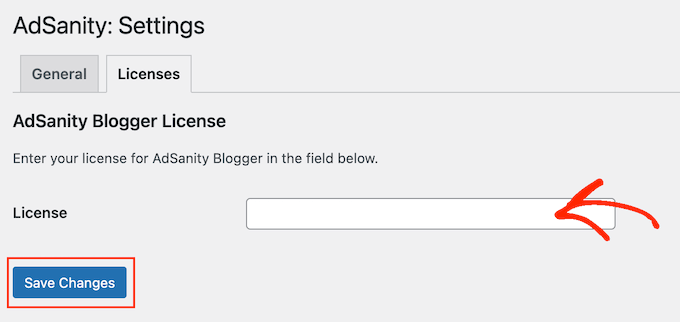
Etkinleştirdikten sonra, WordPress yönetici kontrol panelinizdeki AdSanity » Ayarlar sayfasına gidin ve 'Lisanslar' sekmesine geçin.
Bundan sonra, anahtarınızı ‘Lisans’ alanına ekleyin. Bu bilgiyi AdSanity web sitesindeki hesabınızın altında bulabilirsiniz. Bu yapıldıktan sonra, ‘Değişiklikleri Kaydet’e tıklayın.
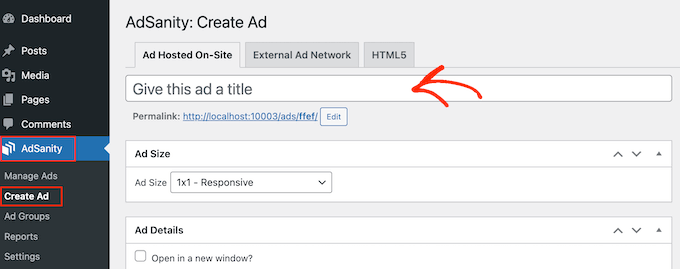
Artık WordPress web siteniz için reklam oluşturmaya hazırsınız. Başlamak için AdSanity » Reklam Oluştur'a gidin.
Başlamak için, 'Bu reklama bir başlık verin' yazan alana yazarak bir başlık eklemelisiniz. Ziyaretçiler bu bilgiyi göremez, bu nedenle yalnızca referansınız içindir.
Sonra, bir reklam türü seçme zamanı. Seçenekleriniz Site İçi Barındırılan Reklam, Harici Reklam Ağı ve HTML5'tir.
Yeni başlıyorsanız, farklı türde reklamları denemek iyi bir fikirdir. Ardından sonuçlara bakabilir ve en çok para kazandıran türlere öncelik verebilirsiniz.
Bunu akılda tutarak, her seçeneği ayrıntılı olarak inceleyelim.
Yerel Barındırılan Reklam
Başlamak için, kendi reklamınızı web sitenizde oluşturup barındırmak isteyebilirsiniz. WordPress blogunuzda reklam satarak, tüm kârı kendiniz alırsınız.
Kendi içeriğinizi tanıtmak için kendi barındırdığınız reklamları da kullanabilirsiniz. Bu, çevrimiçi mağazanızda sattığınız ürünleri veya yaklaşan web seminerlerinizi, konferanslarınızı ve diğer etkinliklerinizi içerir.
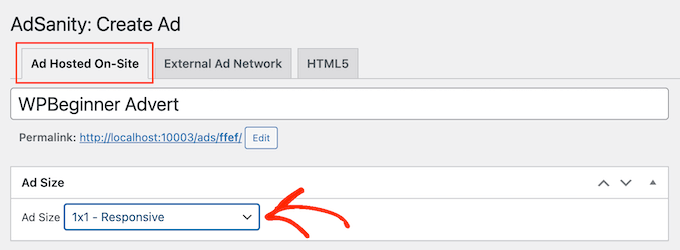
Kendi kendine barındırılan bir reklam oluşturmak için 'Sitede Barındırılan Reklam' sekmesini seçin. Ardından, 'Reklam Boyutu' açılır menüsünü açabilir ve listeden bir boyut seçebilirsiniz.
Daha büyük reklamların ziyaretçinin dikkatini çekme olasılığı daha yüksektir ancak sitenizin içeriğinden de dikkat dağıtabilir.
Bir karar verdikten sonra, ‘İzleme URL’si’ alanına bir URL yazmanız gerekecektir. Ziyaretçiler reklama tıkladıklarında buraya gideceklerdir.
Varsayılan olarak URL aynı tarayıcı sekmesinde açılır. Ancak, özellikle reklam başka birinin web sitesine bağlantı veriyorsa, yeni bir sekmede açılmasını isteyebilirsiniz.
Örneğin, bir ortak pazarlama ortağına bağlantı veriyorsanız, genellikle 'Yeni pencerede aç' kutusunu işaretlemek istersiniz.
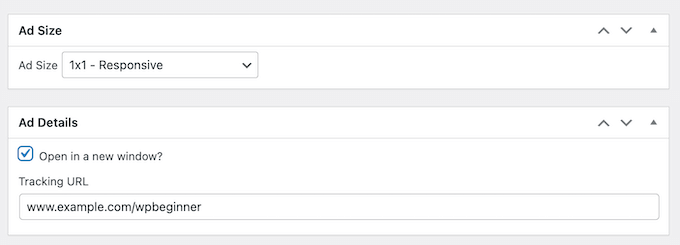
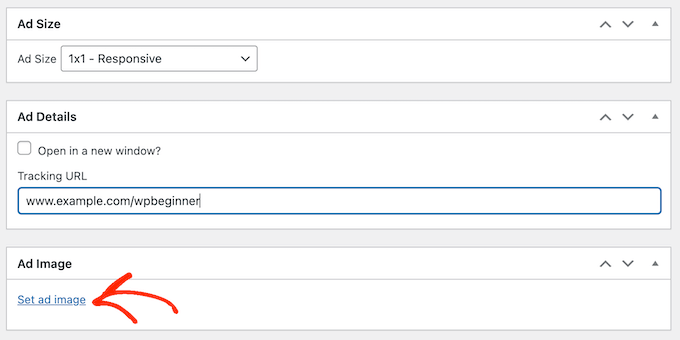
Bunu yaptıktan sonra, AdSanity'nin ziyaretçilere göstereceği resmi yükleme zamanı.
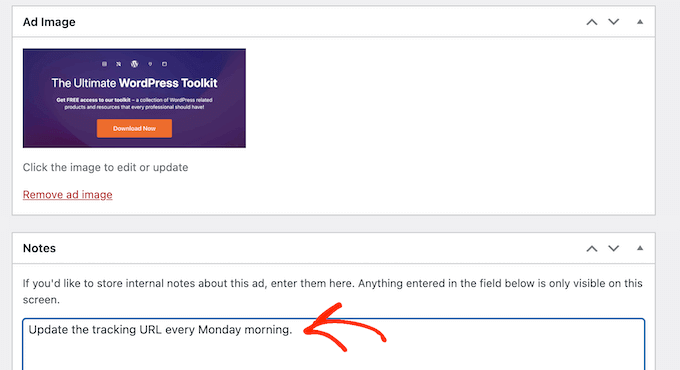
Sadece ‘Bir resim ayarla’ seçeneğini belirleyin ve ardından bir banner veya başka bir reklam grafiği yükleyin.
Son olarak, ‘Notlar’ alanına bazı bilgiler yazmak isteyebilirsiniz.
Bu notlar yalnızca WordPress kontrol paneline erişimi olan kişiler tarafından görülebilir, bu nedenle hızlı hatırlatıcılar yazmak için mükemmeldir.
Eğer çok yazarlı bir WordPress blogu çalıştırıyorsanız, diğer kullanıcılarla iletişim kurmak için 'Notlar' alanını bile kullanabilirsiniz.
Harici Reklam Ağı
Reklam alanını doğrudan diğer işletmelere satabilmenize rağmen, birçok web sitesi sahibi bunun yerine bir reklam ağı kullanır. Bu ağlar genellikle sorunsuzdur çünkü reklamverenlerle uğraşmak veya para toplamak zorunda kalmazsınız.
Bunun yerine, ağ sitenizde hangi reklamların yerleştirileceğine karar verir, ödemeyi toplar, yönetim ücretini alır ve sonra size geri kalanını gönderir.
Bir reklam ağı kullanıyorsanız, ‘Harici Reklam Ağı’ sekmesine tıklayın.
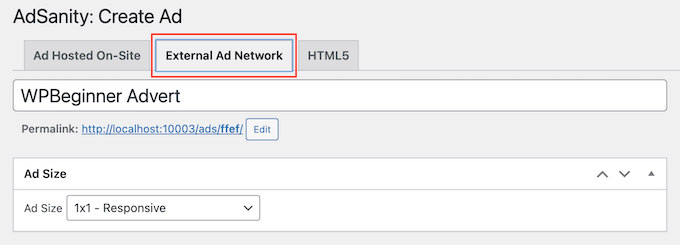
Artık ‘Başlık’ alanına bir başlık yazabilirsiniz.
Bundan sonra, reklamlarınız için bir boyut seçebilirsiniz. Google AdSense kullanıyorsanız, en yüksek performanslı Google AdSense banner boyutları ve formatları hakkındaki kılavuzumuza bakmak isteyebilirsiniz.
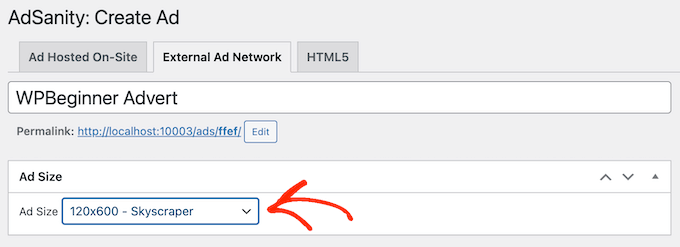
Ayrıca WordPress'te AdSense gelirinizi nasıl optimize edeceğiniz hakkındaki kılavuzumuza da bakabilirsiniz.
Bunu yaptıktan sonra, ağınız tarafından sağlanan reklam kodunu kopyalama zamanı. Adımlar, kullandığınız ağa göre değişiklik gösterecektir, ancak genellikle o ağ ile oluşturduğunuz hesaba giriş yaparak reklam kodunu bulabilirsiniz.
Google AdSense kullanıyorsanız, Google AdSense'i WordPress sitenize nasıl doğru şekilde ekleyeceğiniz hakkındaki kılavuzumuza bakın.
Kodu aldığınızda, basitçe 'Reklam Kodu' kutusuna yapıştırın.
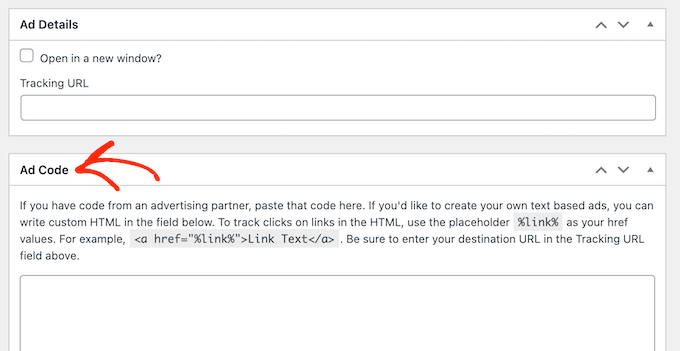
Son olarak, ‘Notlar’ alanına ek bilgileri yazabilirsiniz.
HTML5 Reklamları
Animasyonlar, ses, video ve diğer içeriklerin bir karışımını içeren multimedya reklamları oluşturmak istiyorsanız, AdSanity HTML5 için tam destek sunar. Bu, HTML5 kullanarak ilgi çekici, etkileşimli reklamlar oluşturabileceğiniz ve ardından bu dosyaları AdSanity'ye yükleyebileceğiniz anlamına gelir.
Bir HTML5 reklamını WordPress blogunuza eklemek için, 'HTML5' sekmesini seçmeniz yeterlidir.
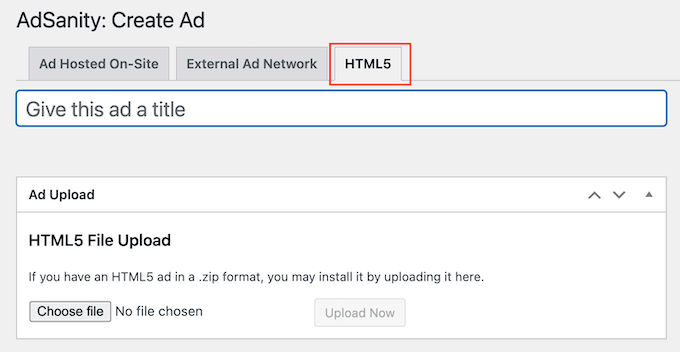
Artık reklam için bir başlık yazabilirsiniz.
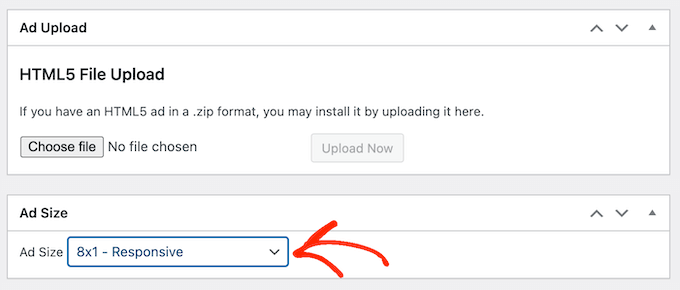
Bundan sonra, ‘Dosya Seç’e tıklayın ve ardından kullanmak istediğiniz HTML5 dosyasını seçin.
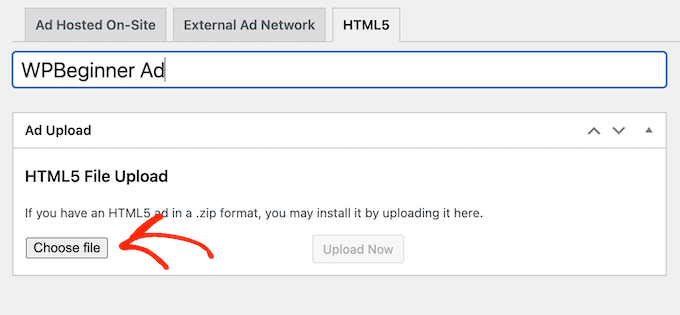
Bu yapıldıktan sonra, 'Reklam Boyutu' açılır menüsünü açmanız ve HTML5 reklamının ne kadar büyük veya küçük olacağını seçmeniz gerekir.
Bir HTML5 reklamı oluştururken, 'Duyarlı' boyut seçeneklerinden birini kullanmanızı öneririz, çünkü bunlar genellikle en iyi şekilde görünür.
Son olarak, ‘Notlar’ kutusuna yazarak bazı notlar eklemek isteyebilirsiniz.
Adım 2: Reklamlarınızı Reklam Gruplarına Ayırın
Kendi barındırdığınız, harici ağ veya HTML5 reklamları oluştururken, bu reklamları gruplara ayırmak iyi bir fikirdir.
Örneğin, tatil sezonunda yürüttüğünüz tüm kampanyalar için bir 'tatil reklamları' grubu oluşturabilirsiniz. Bu, WordPress için çok sayıda reklam oluşturmuş olsanız bile belirli bir reklamı bulmayı kolaylaştırabilir.
Bir reklam grubu oluşturmak için ‘Yeni Grup Ekle’ bağlantısına tıklayın. Şimdi bunun için başlığı yazabilirsiniz.
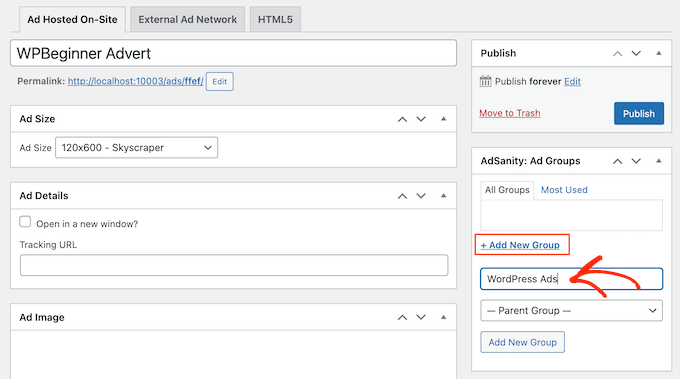
WordPress kategorileri ve alt kategorileri gibi, reklam gruplarınızı ana-alt ilişkilere göre düzenleyebilirsiniz.
Varsayılan olarak, AdSanity'nin tüm grupları üst gruplardır. Bunun yerine bir alt grup oluşturmak istiyorsanız, varsayılan olarak ‘Üst Grup’ gösteren açılır menüyü açmanız yeterlidir.
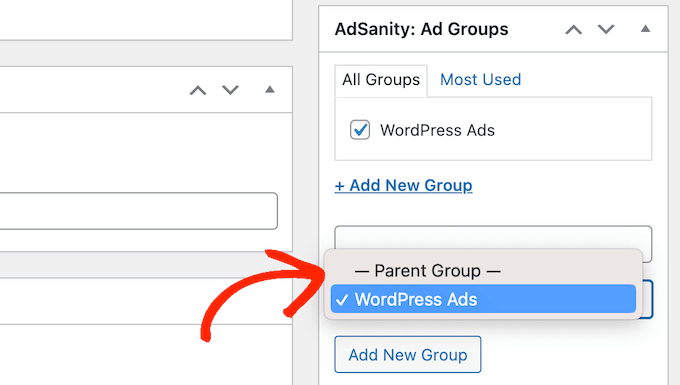
Ardından üst olarak kullanmak istediğiniz grubu seçebilirsiniz.
Reklam grubunuzun nasıl ayarlandığından memnun kaldığınızda, değişikliklerinizi kaydetmek için ‘Yeni Grup Ekle’ düğmesine tıklayın.
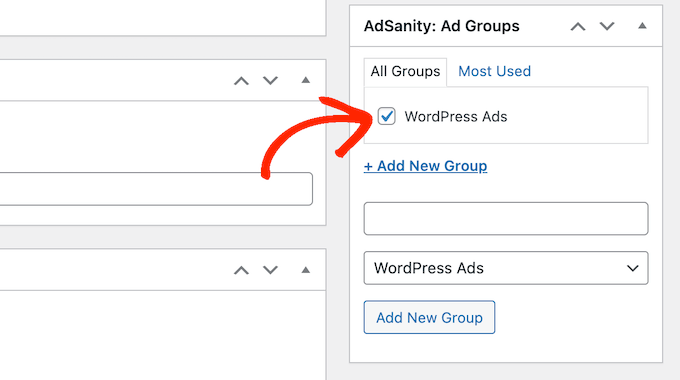
Kendi barındırdığınız, harici veya HTML5 bir reklamı bir gruba eklemek için, o grubun kutusunu işaretlemeniz yeterlidir.
Adım 3: AdSanity ile Bir WordPress Reklamı Yayınlayın veya Zamanlayın
Reklamınızdan memnun kaldığınızda, onu yayına alma zamanı gelmiş demektir. Reklamı hemen göstermek istiyorsanız, ‘Yayınla’ düğmesine tıklamanız yeterlidir.
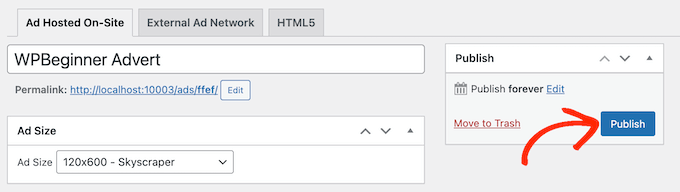
Başka bir seçenek de reklamın daha sonra sitenizde otomatik olarak görünmesi için zamanlamaktır.
Bu, tüm kampanyalarınızı önceden zamanlamanıza olanak tanır, bu da çok sayıda kampanya yürütüyorsanız veya sınırlı zamana sahip yoğun bir işletme sahibiyseniz harika bir seçenektir.
Bir reklamı zamanlamak için 'Sürekli yayınla' seçeneğinin yanındaki 'Düzenle' bağlantısına tıklayın.
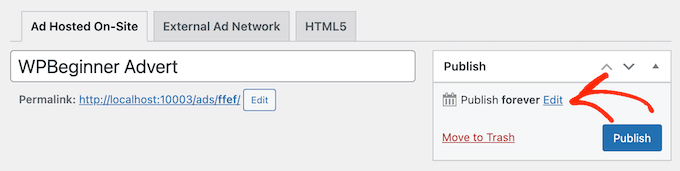
Reklamın ne zaman yayına gireceğini şimdi tarih ve saat olarak ayarlayabilirsiniz.
Reklamın web sitenizden ne zaman kaldırılacağını da seçebilirsiniz.
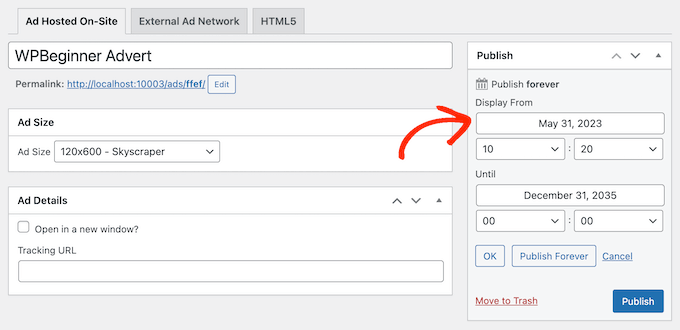
Reklamı sitenizde süresiz olarak tutmak istiyorsanız, 'Sürekli Yayınla' düğmesine tıklayın.
Programınızdan memnun kaldığınızda, 'Yayınla' düğmesine tıklamanız yeterlidir.
Adım 4: Reklamı WordPress Sitenize Yerleştirme
Sonraki adım, reklamı çevrimiçi pazar yerinize, mağazanıza veya web sitenize yerleştirmektir. Kısa kod kullanabilirsiniz, ancak hazır AdSanity bloklarını kullanmak genellikle daha kolaydır.
Bir sayfaya veya gönderiye reklam eklemek için, o gönderiyi veya sayfayı düzenlemek üzere açmanız yeterlidir. Ardından, 'Blok Ekle' (+) düğmesine tıklayın.
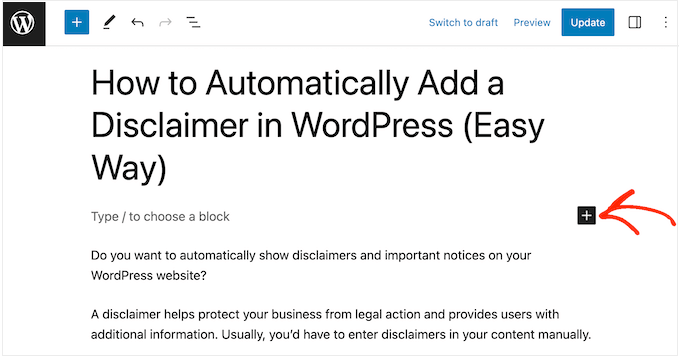
Bu, ‘AdSanity’ yazmanız gereken blok menüsü istemini açacaktır.
Artık kullanabileceğiniz farklı AdSanity bloklarının tümünü göreceksiniz.
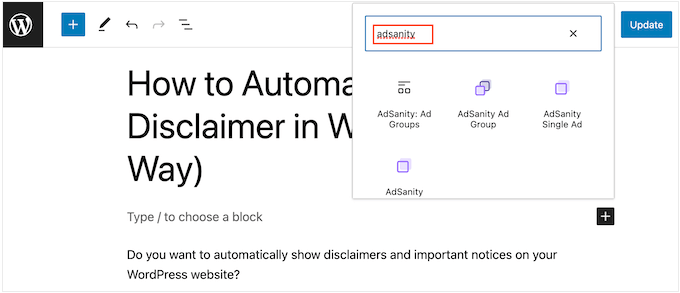
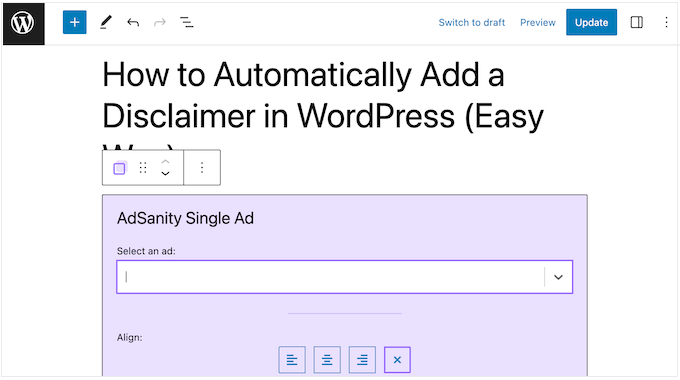
Belirli bir reklam eklemek için AdSanity Tek Reklam'ı seçin.
Artık 'Reklam seç' açılır menüsünü açabilir ve göstermek istediğiniz reklamı seçebilirsiniz. Ayrıca 'Hizalama' ayarlarını kullanarak reklamın hizalamasını da değiştirebilirsiniz.
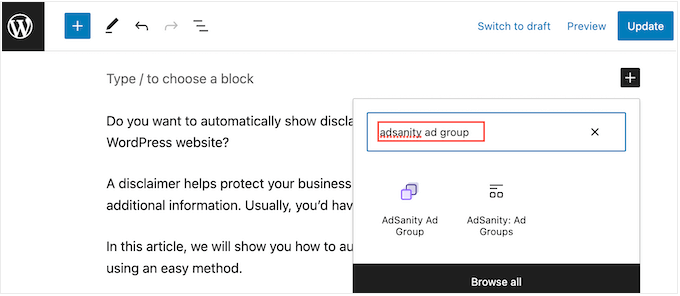
Başka bir seçenek de aynı reklam grubundan reklam göstermektir. Bu, aynı sayfada veya gönderide birden fazla ilgili reklamı görüntülemenizi sağlar.
Bunu yapmak için, bloğu düzeninize ekleyen 'AdSanity Reklam Grubu'na tıklayın.
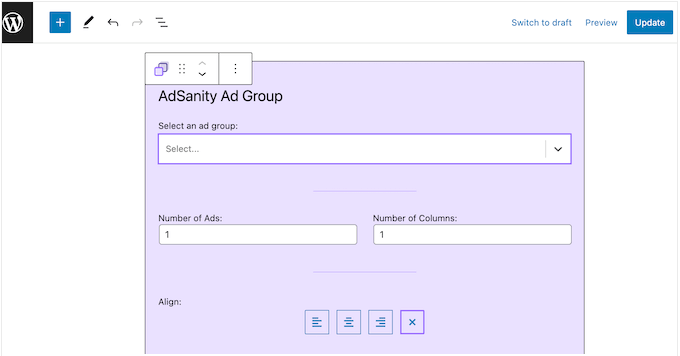
Ardından 'Bir reklam grubu seçin' açılır menüsünü açabilir ve kullanmak istediğiniz grubu seçebilirsiniz.
Ayrıca blokta kaç reklam göstereceğinizi ve reklam alanında kaç sütun kullanacağınızı da seçebilirsiniz.
Son olarak, AdSanity Rastgele Reklam bloğunu kullanarak belirli bir gruptan rastgele bir reklam gösterebilirsiniz.
Bu, birçok farklı reklam oluşturduğunuz ancak web sitenizde sınırlı reklam alanınız olduğunda kullanışlıdır.
Açılır pencerede, ‘AdSanity Rastgele Reklam’ bloğuna tıklamanız yeterlidir.
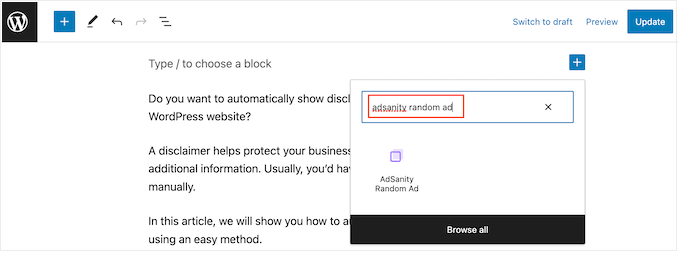
Artık ‘Bir reklam grubu seç’ açılır menüsünü açabilir ve kullanmak istediğiniz grubu seçebilirsiniz.
Bir kez daha, 'Hizalama' bölümündeki küçük simgeleri kullanarak reklamın hizalamasını değiştirebilirsiniz.
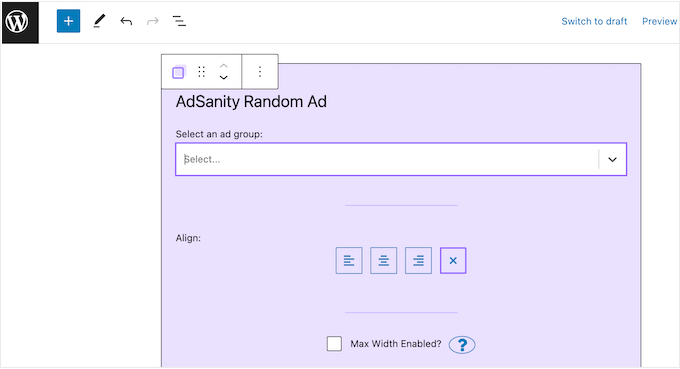
Sayfanın veya gönderinin görünümünden memnun kaldığınızda, reklamı yayına almak için 'Yayınla' veya 'Güncelle' düğmesine tıklayın.
AdSanity bloklarını WordPress temanızdaki herhangi bir widget'a hazır alana da ekleyebilirsiniz. Adım adım talimatlar için lütfen WordPress'te widget'ların nasıl ekleneceği ve kullanılacağı hakkındaki kılavuzumuza bakın.
Eğer blok tabanlı bir tema kullanıyorsanız, AdSanity bloğunu site düzenleyicisini kullanarak sitenizin herhangi bir yerine ekleyebilirsiniz.
Son olarak, bir kısa kod kullanarak herhangi bir sayfaya, gönderiye veya widget'a hazır alana tek bir reklam yerleştirebilirsiniz. Göstermek istediğiniz reklamı bulmak için AdSanity » Reklamları Yönet bölümüne gidin.
Ardından ‘[shortcode]’ üzerine tıklayabilirsiniz. Bu, reklamın kısa kodunu bilgisayarınızın panosuna kopyalayacaktır.
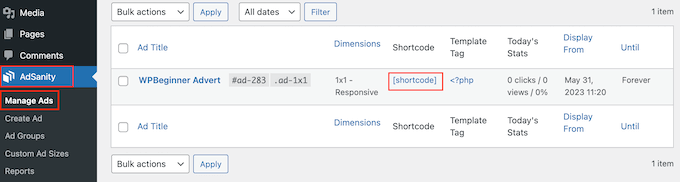
Şimdi, kısa kodu web sitenize eklemeniz yeterli. Adım adım talimatlar için lütfen WordPress'te kısa kod ekleme kılavuzumuza bakın.
Adım 5: AdSanity ve MonsterInsights Kullanarak WordPress Reklamlarınızı İzleyin
Bir veya daha fazla reklam yayınladıktan sonra, dönüşüm takibi yapmak önemlidir. Bu, nelerin işe yaradığını ve nelerin yaramadığını görmenizi sağlar. Reklamlarınızı sürekli izleyerek ve ince ayarlar yaparak daha fazla tıklama ve dönüşüm elde etmelisiniz.
HTML5 reklamları veya harici bir reklam ağından reklamlar gösteriyorsanız, AdSanity'nin Google Analytics Takip Eklentisini kurmanız gerekecektir. Bu, bu reklamlardaki görüntülemeleri ve tıklamaları izlemenizi sağlar.
Eklentiyi kurup etkinleştirmeniz ve ardından eklentiyi kurmak için ekrandaki talimatları izlemeniz yeterlidir. MonsterInsights kullanıyorsanız, AdSanity Eklentisi Google hesabınızı kimlik doğruladığınız anda bağlantıyı tanıyacak ve bu da kurulum sürecini çok daha kolay hale getirecektir.
Daha fazla bilgi için lütfen WordPress'te Google Analytics'i kurma kılavuzumuza bakın.
Kendi kendine barındırılan reklamlar için, WordPress kontrol panelinizde AdSanity » Raporlar bölümüne gidebilirsiniz.
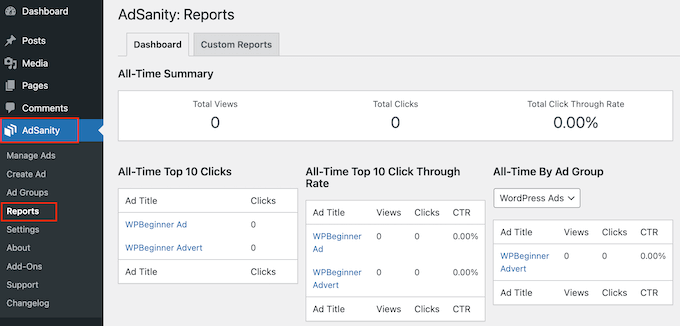
Burada aşağıdaki bilgileri bulacaksınız:
- Tüm Zamanlar Özeti: Tüm reklamlarınızın toplam görüntülenme ve tıklama sayıları ile toplam tıklama oranınız.
- Tüm Zamanların En Çok Tıklanan 10 Reklamı: En çok tıklamayı alan 10 reklam.
- Tüm Zamanların En İyi 10 Tıklama Oranı: Görüntülenme oranlarına göre en yüksek etkileşim oranına sahip 10 reklam. Burada ayrıca toplam görüntülenme, tıklama ve tıklama oranını da bulacaksınız.
- Tüm Zamanların Reklam Grubuna Göre: Her reklam grubundaki en iyi performans gösteren 10 reklam, görüntülemelere, tıklamalara ve tıklama oranına göre belirlenir.
Alternatif: Web Sitenizde Reklamları Yönetmek İçin AdRotate Kullanın
Bir AdSanity alternatifi arıyorsanız, AdRotate kullanabilirsiniz. Kullanıcı deneyimini bozmadan kazancınızı en üst düzeye çıkarmanıza yardımcı olan popüler bir başka reklam yönetimi eklentisidir.
Döndürülen banner reklamlarla barındırılan reklamları ve ağ reklamlarını destekler ve daha iyi yönetim için reklam grupları oluşturmanıza bile olanak tanır.

Ayrıca, eklenti tamamen ücretsizdir, bu da yeni bir küçük işletme kurduysanız ve çevrimiçi para kazanmak istiyorsanız harika bir seçimdir.
Temel analizler, zamanlama, coğrafi hedefleme, mobil reklamlar ve medya yönetimi bile içerir.
Ayrıntılı talimatlar için, AdRotate eklentisiyle WordPress'te reklamları yönetme konusundaki başlangıç kılavuzumuza bakabilirsiniz.
Umarız bu makale, AdSanity ile WordPress'te reklamları nasıl yöneteceğinizi öğrenmenize yardımcı olmuştur. Ayrıca TikTok reklam pikselini WordPress'te doğru şekilde kurma konusundaki başlangıç kılavuzumuzu ve en iyi çevrimiçi topluluk platformları için uzman seçimlerimizi de görmek isteyebilirsiniz.
Bu makaleyi beğendiyseniz, lütfen WordPress video eğitimleri için YouTube Kanalımıza abone olun. Bizi ayrıca Twitter ve Facebook'ta da bulabilirsiniz.


Dennis Muthomi
Birden fazla müşteri web sitesini yönetiyorum ve reklam grubu organizasyonu ipuçları süper yardımcı oluyor. Mevsimsel kampanyaları yönetmek için mükemmel.
Kullandığım faydalı bir ipucu, yeni formatları ve yerleşimleri test etmek için ayrı bir reklam grubu oluşturmamdır. Ana reklam gruplarınızı karıştırmadan performansı bu şekilde takip etmek çok daha kolay.
AdSanity'deki raporlama özelliği benim için bir dönüm noktası oldu. Müşterilerimden birinin reklam performansını optimize etmek için onu her zaman kullanıyorum.
Ralph
Bu bana böyle bir senaryoda yardımcı olabilir mi?
Bunu Google reklamları için kullanıyorum ama bir şirket bana gelip web sitelerinde bir aylık yerleşke satın aldığında başka reklam gösteremiyorum.
Birkaç tıklamayla tüm reklamları değiştirebilir ve bir ay sonra Google reklamlarını tekrar gösterecek şekilde geri alabilir miyim?
WPBeginner Desteği
You should be able to using the plugin
Yönetici
Christopher Glaeser
Sitemizde bu eklentiyi kullanmak isteriz ancak şu anda AMP uyumlu değil. Benzer özelliklere sahip AMP uyumlu bir eklenti önerebilir misiniz?
WPBeginner Desteği
Gözümüzü üzerlerinde tutacağız ancak şimdilik AMP'nin temel tasarımı şu anda reklam eklemeye uygun değil.
Yönetici
Tonya L
Bu eklenti, reklamları blog kategorisine veya etiketlerine göre yerleştirmenize olanak tanıyor mu? Başka bir deyişle, makalelerim coğrafi alanlara dayanıyor ve yalnızca o coğrafi alan için reklam göstermek istiyorum.
Abiodun
Adsanity ücretsiz eklentisi nasıl kurulur? Resmi Wordpress eklenti sayfasında değil ve Adsanity web sitesinden indirmek için gördüğüm eklentiler ücretsiz değil.
Chandan
Bloglarımdan biri Asenkron Reklamları göstermiyor, ancak Senkron reklamlar doğru şekilde gösteriliyor.
Bana yardım edebilir misin? Blog:
Gilbert de Rooij
Adsanity'nin çok mutlu bir kullanıcısıyım. Ve bir süredir Google adsense kullanıyorum. Google adsense için Adsanity kullanmadım ama aniden eklenti, Adsense Grup widget'ında bir google reklamı gösteriyor. Başka bir yerde görünmeliydi, widget'ta değil. Ne oluyor olabilir? Geçici bir önbellek sorunu mu? Umarım biri bana yardım edebilir.
vtmiller
Bu basit görünüyor ama birisi daha fazla işlevsellik istiyorsa, örneğin önceden doldurma veya her reklam için gösterilen gösterim sayısını kontrol etme (yani: bir müşteriye önceden satılmış kampanya) veya haftalık veya aylık sabit ücretli reklam alımları için reklam başlangıç/bitiş tarihlerini zamanlama gibi? Bunun için herhangi bir eklenti öneriniz var mı?
Brandon Dove
AdSanity'nin gösterim tabanlı zamanlaması yoktur, ancak başlangıç/durdurma zamanlama yetenekleri vardır. Reklamları otomatik olarak gönderi içeriğine eklemek için programatik bir filtre de kullanabilirsiniz.
Karen Ratte
Adrotate'ı deneyin.