


Ziyaretçiler WordPress sitenizde aradıklarını bulamazlarsa, tam olarak ihtiyaç duydukları şeye sahip olsanız bile muhtemelen ayrılacaklardır.
Ne yazık ki, varsayılan WordPress araması, insanları içeriğinizle bağlama konusunda harika değildir. Bunun birçok site sahibinde başımıza geldiğini gördük ve bu, kullanıcı deneyiminize sessizce zarar verebilecek sorunlardan biridir.
İşte Amazon CloudSearch'ün devreye girdiği yer burasıdır.
Amazon AWS tarafından desteklenen bu özellik, sitenizin araması üzerinde size daha fazla kontrol sağlar ve daha hızlı, daha doğru sonuçlar sunar. Kendimiz test ettikten sonra, WordPress'in yerleşik sınırlamalarının ötesine geçmek isteyen herkes için güçlü bir yükseltme olduğunu gördük.
Bu kılavuzda, WordPress aramasını Amazon CloudSearch kullanarak adım adım nasıl iyileştireceğinizi göstereceğiz. Böylece aramanızı zayıf bir noktadan sitenizin en güçlü özelliklerinden birine dönüştürebilirsiniz. 🙌
Varsayılan WordPress Aramasını Neden İyileştirmelisiniz?
WordPress'in yerleşik bir arama özelliği vardır, ancak oldukça sınırlıdır ve ziyaretçileriniz için ilgili içeriği bulma konusunda en iyi işi yapmaz. Kullanıcıların en iyi içeriğinizi hızlı bir şekilde bulmasını istiyorsanız, yükseltmeye değer.
Şimdi küçük bir WordPress web siteniz varsa, hemen daha gelişmiş arama özelliklerine ihtiyacınız olmayabileceğini düşünebilirsiniz.
Ancak, siteniz büyüdükçe, içeriğin keşfedilebilirliğini artırmanın bir yolunu isteyeceksiniz, böylece kullanıcılarınız aradıklarını hızlı bir şekilde bulabilirler.
Kullanıcıların istediklerini bulmaları kolay olduğunda, sayfa görüntülemelerini artıracak ve hemen çıkma oranını azaltacaksınız. Bu, müşteri olma veya e-posta listenize katılma olasılıklarını artırır.
Amazon CloudSearch ile şunlar gibi pek çok fayda elde edersiniz:
- Gelişmiş Arama Doğruluğu: Amazon CloudSearch, bulanık eşleştirme, kısmi kelime eşleştirme ve kök bulma dahil olmak üzere gelişmiş arama yetenekleri sunar. Bu, kullanıcıların kelimeleri yanlış yazsalar veya alternatif ifadeler kullansalar bile en alakalı içeriği bulmalarına yardımcı olur.
- Ölçeklenebilirlik: Amazon CloudSearch, büyük miktarda veriyi ve trafiği işleyebilen ölçeklenebilir bir çözümdür. WordPress siteniz büyüdükçe, CloudSearch performansı etkilemeden artan arama sorgularını karşılamak için kolayca ölçeklenebilir.
- Hız: CloudSearch, hızlı ve gerçek zamanlı arama performansı için tasarlanmıştır. Düşük gecikmeli arama sonuçları sunmak için dağıtılmış altyapıyı kullanır ve kullanıcıların arama sorgularına anında yanıt almasını sağlar.
- Özelleştirme: CloudSearch, arama alaka düzeyini özelleştirmenize ve arama sonuçlarını özel gereksinimlerinize göre ince ayar yapmanıza olanak tanır. Özel arama alanları ayarlayabilir, farklı öznitelikler için ağırlıkları ayarlayabilir ve kullanıcılarınız için arama deneyimini optimize etmek üzere arama parametrelerini yapılandırabilirsiniz.
Bunu yapmanın birçok yolu vardır, örneğin Amazon CloudSearch kullanmak gibi, ancak en iyi ve en başlangıç dostu çözümün piyasadaki en iyi WordPress arama eklentisi olan SearchWP olduğuna inanıyoruz.
WordPress arama sonuçlarınız üzerinde tam kontrol sağlar, birden çok arama formu kullanmanıza, WooCommerce aramanızı daha akıllı hale getirmenize yardımcı olur ve çok daha fazlasını sunar.
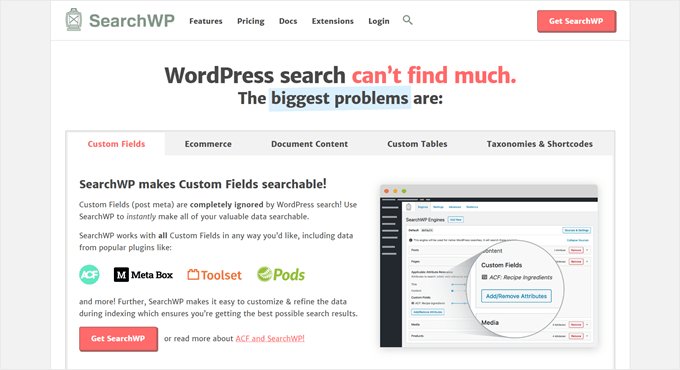
Daha fazla bilgi edinmek için, SearchWP ile WordPress aramasını nasıl iyileştireceğinize dair hızlı ve kolay kılavuzumuza bakın. Ayrıntılar için ayrıca ayrıntılı SearchWP incelememize göz atabilirsiniz.
Bu bağlamda, WordPress aramanızı iyileştirmek için Amazon CloudSearch'ü nasıl kullanabileceğinizi göstereceğiz. Aşağıdaki bölümlerde ele alacağımız tüm konular şunlardır:
- Amazon Web Services ve CloudSearch Hesabı Oluşturun
- WordPress Aramasını İyileştirmek İçin CloudSearch Eklentisini Kurun
- Ek İpucu: SearchWP Kullanarak WordPress Aramasını İyileştirin
- SSS: Amazon CloudSearch Kullanarak WordPress Aramasını Nasıl İyileştirirsiniz
- Ek Kaynaklar: WordPress Aramasını İyileştirmenin Daha Fazla Yolu
Başlayalım.
Amazon Web Services ve CloudSearch Hesabı Oluşturun
Yapmanız gereken ilk şey bir Amazon AWS hesabı için kaydolmaktır. Bu platform Amazon CloudSearch'ü destekler ve WordPress blogunuza daha iyi bir arama çözümü kurmayı ve ölçeklendirmeyi kolaylaştırır.
Çeşitli fiyatlandırma ve faturalandırma planları mevcuttur, ancak ücretsiz deneme sürümünden de yararlanabilirsiniz.
Basitçe Amazon AWS web sitesine gidin ve 'Ücretsiz Başlayın' düğmesine tıklayın.

Ardından, giriş ve fatura bilgilerinizi girmeniz ve hesap kaydınızı tamamlamanız istenecektir.
Bundan sonra, aynı Amazon AWS giriş bilgilerini kullanarak Amazon CloudSearch konsoluna giriş yapabilirsiniz.
Bu sizi, ‘Yeni Bir Etki Alanı Oluştur’ düğmesine tıklamanız gereken CloudSearch kontrol paneline getirir.
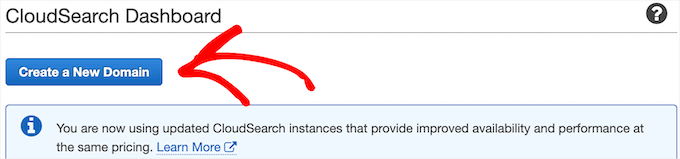
Bu, WordPress sitenizdeki aramayı güçlendirecek ilk arama dizinini oluşturur.
Ardından, alan adınızı 'Arama Alan Adı' kutusuna girmeniz ve 'İleri' düğmesine tıklamanız gerekir. Bu, alan adınızın sonundaki .com, .net vb. olmadan halidir.
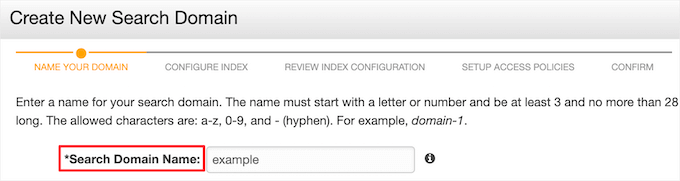
Ardından, arama alanınız hakkında birkaç soru daha yanıtlamanız gerekecek. Çok özel ihtiyaçlarınız yoksa varsayılan ayarları kullanabilirsiniz.
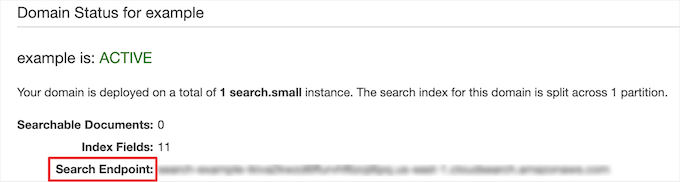
İlk dizin oluşturma tamamlandığında, 'Arama Uç Noktanızı' içeren bir onay alacaksınız. Bir sonraki adım için bunu kopyalamanız gerekir.
WordPress Aramasını İyileştirmek İçin CloudSearch Eklentisini Kurun
Artık bir hesap oluşturduğunuza göre, CloudSearch eklentisini kullanarak Amazon CloudSearch hesabınızı WordPress ile bağlamanız gerekir.
⚠️ Önemli: Bu eklentinin WordPress'in en son sürümüyle test edilmediğinin farkındayız. Yine de gayet iyi çalışıyor olsa da, dikkatli kullanmanızı öneririz. Daha fazla ipucu için eski WordPress eklentilerini kullanmak güvenli mi hakkındaki rehberimize göz atın.
Yapmanız gereken ilk şey eklentiyi kurmak ve etkinleştirmektir. Daha fazla ayrıntı için WordPress eklentisi nasıl kurulur hakkındaki kılavuzumuza bakın.
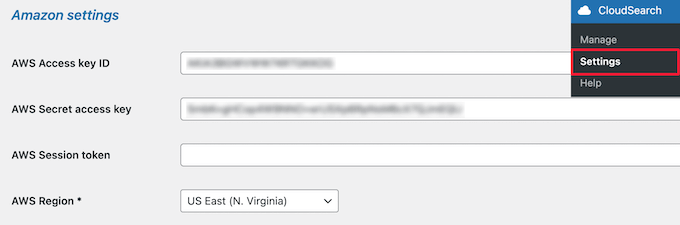
Ardından, WordPress yönetici panelinizde CloudSearch » Ayarlar bölümüne gitmeniz ve ‘AWS Erişim anahtarınız’ ile ‘AWS Gizli erişim anahtarınız’ı kutulara girmeniz gerekir.
Ayrıca sunucunuzun bölgesini açılır menüden seçmeniz gerekir.
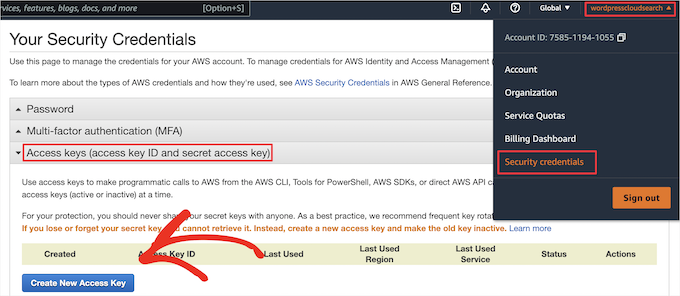
Bu bilgiyi Amazon Web Services hesabınıza gidip, kullanıcı adı açılır menüsüne tıklayıp ve ‘Güvenlik kimlik bilgileri’ seçeneğini seçerek bulabilirsiniz.
Ardından, ‘Erişim anahtarları’ açılır menüsüne tıklayın ve ‘Yeni Erişim Anahtarı Oluştur’ düğmesine tıklayın.
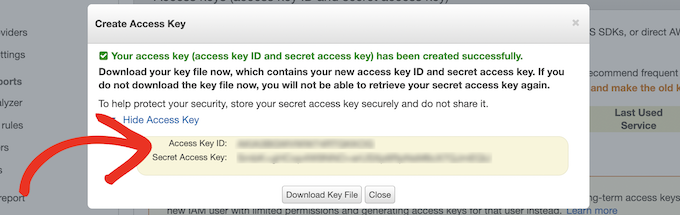
Bu, 'Erişim Anahtarı Kimliği' ve 'Gizli Erişim Anahtarı'nızın bulunduğu bir açılır pencere getirir.
Bunları kopyalamanız ve eklenti ayarları sayfasına geri dönüp eklemeniz gerekir.
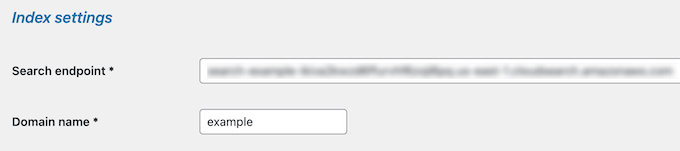
Bundan sonra, hem 'Arama uç noktası' hem de 'Alan adı' bilgilerini 'Dizin ayarları' bölümüne girmeniz gerekir.
Bunlar, ilk Amazon CloudSearch etki alanı dizininizi oluşturduktan sonra daha önce oluşturduklarınızdı.
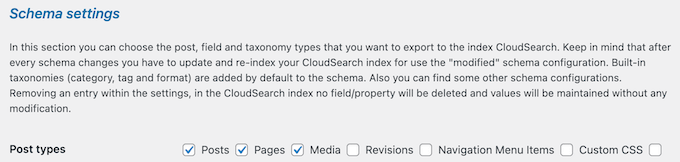
Bunun altında, 'Schema ayarlarını' değiştirebilirsiniz. Buradaki ayarlar, arama sonuçlarında hangi öğelerin görüneceğini kontrol edecektir.
Örneğin, yalnızca gönderiler ve sayfaların görünmesini istiyorsanız, bu kutuları işaretlemeniz yeterlidir. Eklediğiniz veya yüklediğiniz WordPress eklentileri tarafından oluşturulmuş olabilecek diğer özel gönderi türlerini görüntüleme seçenekleri de olacaktır.
💡 Not: PDF'lerinizi veya kısa kod çıktısını aranabilir hale getirmek gibi daha gelişmiş seçenekleri kullanmak istiyorsanız veya belirli gönderileri veya sayfaları hariç tutmak istiyorsanız, bunun yerine SearchWP kullanmanızı öneririz.
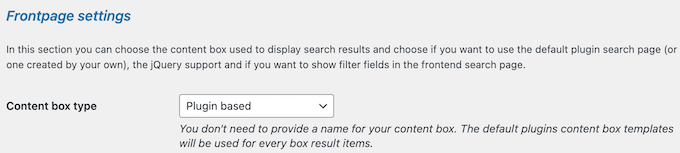
Ardından, 'Frontpage ayarları' bölümünde WordPress arama sayfasını özelleştirme seçeneklerine sahip olacaksınız.
Varsayılan seçenekler seçili kalacaktır, ancak özel bir arama sayfası oluşturabilir, arama filtrelerini etkinleştirebilir ve daha fazlasını yapabilirsiniz.
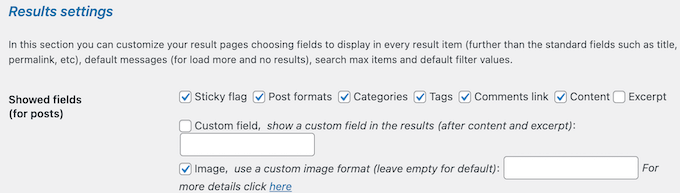
Bunu yaptıktan sonra, ‘Sonuç ayarları’ bölümünde bireysel arama sonuçlarının nasıl görüntüleneceğini değiştirebilirsiniz.
Burada varsayılan ayarları tekrar tutacağız, ancak hangi gönderi veya sayfa bilgilerinin listelenmesini istediğinizi seçebilir, metin uzunluğunu değiştirebilir, sonuçların sırasını ve daha fazlasını seçebilirsiniz.
Metin ve arka plan rengini özelleştirmenize, arama önerilerini etkinleştirmenize ve özel alanlar için ek destek eklemenize olanak tanıyan daha fazla bölüm var.
Eklenti ayarlarını özelleştirmeyi bitirdikten sonra, sayfanın altındaki 'Kaydet' düğmesine tıkladığınızdan emin olun.
Artık sitenizdeki WordPress aramasını kullandığınızda, çok daha hızlı ve daha alakalı sonuçlar göreceksiniz.
Ek İpucu: SearchWP Kullanarak WordPress Aramasını İyileştirin
Amazon CloudSearch büyük siteleri ölçeklendirmek için harika olsa da, SearchWP, harici kurulum gerektirmeden doğrudan WordPress içinde arama sonuçları üzerinde daha fazla kontrol sağlar.
Örneğin, kullanıcıların bir kelimeyi yanlış yazmaları veya kısmi bir eşleşme yazmaları durumunda bile sonuç bulmalarına yardımcı olan bulanık aramayı destekler. Bu, daha iyi arama doğruluğu ve daha az çıkmaz sokak anlamına gelir.

Ayrıntılar için, WordPress'te bulanık arama nasıl eklenir hakkındaki rehberimize göz atın.
Portföyler, referanslar, medya veya ürünler gibi özel gönderi türlerini de dahil edebilirsiniz, böylece kullanıcılar yalnızca blog gönderilerinizi veya sayfalarınızı değil, daha fazlasını bulabilir.

Adım adım talimatlar için, özel gönderi türlerini WordPress arama sonuçlarına nasıl dahil edeceğiniz hakkındaki rehberimize başvurabilirsiniz.
Belgeleri aranabilir hale getirmeniz mi gerekiyor? SearchWP, PDF'leri ve diğer dosyaları dizine eklemenizi sağlar, böylece ziyaretçilerin indirilebilir kaynakların içindeki içeriği bulması kolaylaşır.

Daha fazla bilgi için, WordPress aramasını iyileştirmek için PDF dizini ekleme nasıl yapılır hakkındaki rehberimize bakın.
Ve daha fazla fikir için, SearchWP kullanarak WordPress aramasını iyileştirme nasıl yapılır hakkındaki rehberimize göz atmaktan çekinmeyin.
SSS: Amazon CloudSearch Kullanarak WordPress Aramasını Nasıl İyileştirirsiniz
WordPress ile Amazon CloudSearch kullanma hakkında hala sorularınız mı var? Siteniz için doğru seçim olup olmadığına karar vermenize yardımcı olmak için aşağıda bazı yaygın soruları yanıtladık.
Amazon CloudSearch nedir ve WordPress siteme nasıl fayda sağlar?
Amazon CloudSearch, AWS'den tam olarak yönetilen bir arama hizmetidir. Çok miktarda içeriğiniz olsa bile, daha hızlı ve daha doğru sonuçlarla sitenizin arama performansını artırır. Bu, ziyaretçilerin aradıklarını bulmalarını kolaylaştırır ve genel kullanıcı deneyimlerini iyileştirir.
Amazon CloudSearch kullanmak web sitemi yavaşlatır mı?
Çoğu durumda hayır. Amazon CloudSearch, sunucunuza yük eklemeden hızlı ve doğru sonuçlar vermek üzere tasarlanmıştır. Arama sorgularını WordPress barındırma hizmetinizden ayrı olarak işleyen dağıtılmış bir altyapı üzerinde çalışır.
Bununla birlikte, sitenizin genel performansı tema optimizasyonu, eklenti çakışmaları veya entegrasyonun nasıl kurulduğu gibi faktörlere bağlı olabilir. Bu nedenle, etkinleştirdikten sonra performansı test etmek ve izlemek önemlidir.
Amazon CloudSearch ne kadar mal oluyor?
Fiyatlandırma, sitenizin ne kadar veri ve trafik işlediğine bağlıdır. Başlamak için ücretsiz bir katman bile var. En güncel maliyet dökümü için doğrudan Amazon AWS'yi kontrol etmek en iyisidir.
Amazon CloudSearch'ü diğer WordPress eklentileriyle entegre edebilir miyim?
Evet, Amazon CloudSearch birçok WordPress eklentisiyle birlikte çalışabilir. Yalnızca arama işlevselliği söz konusu olduğunda, genellikle varsayılan WordPress aramasının yerini aldığını unutmayın.
Ve başka arama iyileştirme eklentileri kullanıyorsanız, her şeyin sorunsuz çalıştığından emin olmak için çakışmaları ve uyumluluğu test ettiğinizden emin olun.
Amazon CloudSearch küçük WordPress web siteleri için uygun mu?
Kesinlikle. Büyük siteler için yeterince güçlü olsa da, küçük web siteleri de bundan faydalanabilir, özellikle daha hızlı, daha doğru arama istiyorsanız ve gelecekte ölçeklendirmeyi planlıyorsanız.
Ek Kaynaklar: WordPress Aramasını İyileştirmenin Daha Fazla Yolu
Umuyoruz ki bu makale WordPress aramasını Amazon CloudSearch kullanarak geliştirmenize yardımcı olmuştur. Sonraki adımda, bu kılavuzlar da size yardımcı olabilir:
- WordPress'te Kategoriye Göre Nasıl Aranır
- WordPress'te Blog Yorumlarını Aranabilir Hale Getirme
- WordPress'te Aranabilir Bir Üye Dizini Nasıl Oluşturulur
- WordPress'te Aranabilir Bir Veritabanı Nasıl Oluşturulur
- Belirli Sayfaları, Yazarları ve Daha Fazlasını WordPress Aramasından Hariç Tutma
- WordPress Araması Çalışmıyor Sorunu Nasıl Giderilir
- WordPress'te Arama Analitiği Nasıl Görüntülenir
Bu makaleyi beğendiyseniz, lütfen WordPress video eğitimleri için YouTube Kanalımıza abone olun. Bizi ayrıca Twitter ve Facebook'ta da bulabilirsiniz.



Bay Alexander
Merhaba,
Lift ve CloudSearch için güzel bir örnek ve belki de iyi bir giriş.
Sorun şu ki, Lift'in belgeleri neredeyse hiç yok, bu da başlangıçta anlamayı çok zorlaştırıyor.
Örneğin, bir taksonomiyi arama alanı olarak nasıl ekleyebilirim? Dokümantasyon bunu hiç ele almıyor ancak git hesaplarında da çok belirsiz bazı örnekler var.
Anladığınızda harika bir yazılım.
Joe C
Amazon Cloudsearch'ü web sitemde (www.omnimedfinancial.com) kurdum….Arama yetenekleri daha önce sahip olduğumdan çok daha iyi…
Önemli: Önceki aramam bir kategoriyi aramalardan hariç tutmama izin veriyordu….Amazon'un sitemdeki her şeyi indekslediği anlaşılıyor….Lift for Wordpress kullanarak Amazon CloudSearch'te bir kategoriyi nasıl hariç tutabilirim???
Amazon'un dosyaları silme hakkında bilgileri var... pek net değil...
S: Arama alanlarımdan belgeleri nasıl silebilirim?
Belgeleri silmek için, kaldırmak istediğiniz belgenin kimliğini ve o belge için geçerli sürüm numarasından daha büyük bir belge sürüm numarasını içeren bir silme işlemi belirtmeniz gerekir.
Veri güncellemelerini Amazon CloudSearch konsolu aracılığıyla, cs-post-sdf komutunu kullanarak veya doğrudan alanın belge hizmeti uç noktasına bir istek göndererek gönderebilirsiniz.
Tek tek silmek istemiyorum... Kategori 36'yı otomatik olarak hariç tutmak istiyorum.
Düşünceler?
Chris Scott
Joe, lütfen sorularınızı destek forumuna gönderin (http://wordpress.org/support/plugin/lift-search) ve size yardımcı olabiliriz.
Nick Gernert
Lift hakkındaki yazı için teşekkürler!
Eklenti için gelecekte çok şey planladık, ancak ilk geri bildirimleriniz ve düşünceleriniz büyük ölçüde takdir edilecektir.
Buradaki bir açıklama noktası, eklentinin henüz eklerin indekslenmesini desteklemediği, ancak bu işlevselliğin eklenti için geliştirme yol haritamızda olduğudur.
Joseph Chambers
Hiç apache solr'a baktınız mı? Lift'in yüzeyli aramalar yapabilir mi?
Chris Scott
Lift, CloudSearch bunları desteklediği için yüzeyli aramalar yapabilir. Hangi alanların yüzeyli olduğunu listelemek için dokümanları ve SSS'leri indeks şemasıyla güncelleyeceğiz. Bu, Lift ilk indeksi kurduktan sonra istenirse değiştirilebilir. Yüzeyleri ve diğer özelleştirmeleri desteklemek için ön yüzü özelleştirme konusunda yakında bazı dokümanlarımız da olacak.
Bjørn Johansen
Amazon'u mükemmel Relevanssi arama eklentisine göre kullanmanın herhangi bir avantajı var mı?
Yayın Kadrosu
Amazon CloudSearch, aranmış içeriği düzenlemek için kendi güçlü algoritmasına sahiptir. Günün sonunda kişisel tercihinize bağlıdır. Bazıları Google Arama'yı, bazıları Relevanssi'yi, bazıları Amazon bulut aramasını kullanacak, diğerleri ise varsayılan aramayı olduğu gibi bırakacaktır.
Yönetici
Scott
Özel gönderi türlerini aramaya dahil etmek için seçenekler/özelleştirmeler olup olmadığını duymak istiyorum – örneğin bir WooCommerce uygulaması için – veya tüm gönderi türleri varsayılan olarak dahil mi?
Hamzah
+1 aynı cevap lazım
Gary
Varsayılanlar 'post' ve 'page'dir (satır 36) ve özel türler 'lift_indexed_post_types' filtresi aracılığıyla eklenebilir (satır 599).