


WordPress'teki harici resimler web siteniz için beklenmedik sorunlara neden olabilir. Bunlar, kendi WordPress medya kitaplığınız yerine başka bir alan adı, CDN veya sosyal medya platformlarında barındırılan resimlerdir.
Yönetilmediğinde, harici resimler sitenizi yavaşlatabilir, beklenmedik şekilde bozulabilir veya orijinal kaynak kullanılamadığında kaybolabilir.
Neyse ki, doğru yaklaşımı bildiğinizde harici resimleri WordPress medya kitaplığınıza aktarmak basit bir işlemdir. Sayısız web sitesi sahibinin bu sorunu çözmesine yardımcı olduk ve en verimli çözümleri bulmak için mevcut tüm yöntemleri test ettik.
Bu kılavuzda, WordPress'te harici resimleri içe aktarmak için gereken adımları göstereceğiz, yaygın tuzaklardan kaçınmanıza yardımcı olacağız ve süreci çok daha kolaylaştıran kullanışlı araçlar paylaşacağız.
WordPress'te Neden Harici Görüntüler İçe Aktarılır?
Harici resimler, ana WordPress web sitenizden farklı başka bir web sitesinden veya harici URL'lerden yüklenen, içeriğinize yerleştirilmiş resimlerdir.
En sık olarak, WordPress.org kullanıcıları web sitelerini Blogger, Weebly, Joomla veya WordPress.com gibi diğer platformlardan taşıdıktan sonra harici resim sorunlarıyla karşılaşırlar. Bu sorunlar arasında kırık resim bağlantıları bulunur ve bu durum arama motoru optimizasyonu (SEO) için kötü olabilir.
Varsayılan olarak, WordPress içe aktarıcılarından birini kullanırsanız, öne çıkan resimler veya küçük resimler dahil olmak üzere resimleri içe aktarmaya çalışacaktır. İçe aktarılan resimleri WordPress yönetici alanınızdaki Ortam » Kütüphane sayfasını ziyaret ederek görebilirsiniz.
Tüm resimleriniz zaten Medya Kütüphanesinde görüyorsanız, ancak gönderilerinizdeki resim URL'leri hala eski web sitenize işaret ediyorsa, bu makaleye ihtiyacınız yoktur. Bunun yerine, WordPress sitenizi taşırken URL'leri kolayca nasıl güncelleyeceğiniz hakkındaki kılavuzumuzu izlemelisiniz.
Ancak, WordPress medya kitaplığınıza resimlerin aktarıldığını görmüyorsanız, okumaya devam edin. Bu harici resimleri indirip yeniden yüklemeye gerek kalmadan nasıl aktaracağınızı göstereceğiz.
WordPress'te Otomatik Yükleme Görüntüleri ile Harici Görüntüleri İçe Aktarma
WordPress sitenizdeki harici resimlerle uğraşmak, doğru eklentiyi kullanarak basitleştirilebilir.
Basitliği ve harici resimleri WordPress medya kitaplığınıza otomatik olarak aktarma yeteneği nedeniyle Auto Upload Images eklentisini öneririz.
Başlamak için eklentiyi yüklemeniz ve etkinleştirmeniz gerekir. Daha fazla ayrıntı için, bir WordPress eklentisinin nasıl kurulacağına dair adım adım kılavuzumuza bakın: bir WordPress eklentisinin nasıl kurulacağına dair adım adım kılavuz.
☝ Önemli Not: Bu eklentinin en son WordPress sürümleriyle test edilmediğini fark edebilirsiniz. Ancak, eklentiyi kendimiz test ettik ve bu amaç için iyi çalışıyor.
Emin değilseniz, test edilmemiş WordPress eklentilerini kullanıp kullanmamak hakkındaki makalemizi okuyabilirsiniz. Eğer aynı işi yapan daha iyi bir eklenti alternatifi bulursanız, aşağıya yorum bırakmaktan çekinmeyin.
Etkinleştirdikten sonra, resim içe aktarma eklentisi ayarlarını yapılandırmak için Ayarlar » Otomatik Resim Yükle sayfasına gitmeniz gerekir.
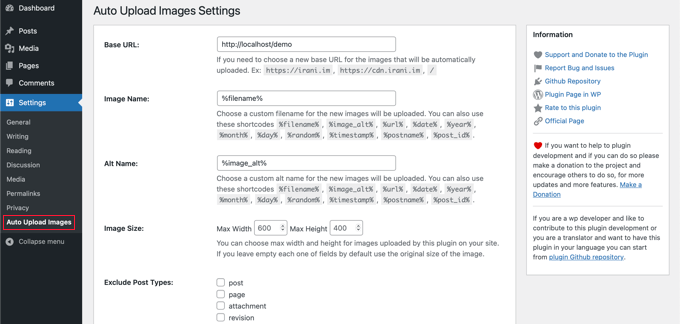
Varsayılan ayarlar çoğu kullanıcı için işe yarayacaktır, ancak gerektiğinde bunları değiştirebilirsiniz.
Örneğin, eklenti resimleri varsayılan WordPress medya yüklemeleri klasörünüze aktaracaktır. Bunu farklı bir temel URL sağlayarak değiştirebilirsiniz.
Bunun dışında, resim dosya adını, resim alt etiketini ve resim boyutunu ayarlamana ve yazı türlerini hariç tutmana da olanak tanır.
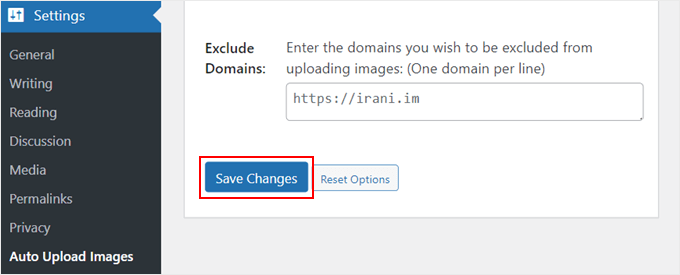
Bazı değişiklikler yaparsanız, yeni ayarları kaydetmek için sayfanın altındaki 'Değişiklikleri Kaydet' düğmesine tıklamayı unutmayın.
Ardından, harici resimleri içeren gönderileri veya sayfaları güncellemeniz gerekecektir. Bu manuel bir işlem olduğundan, çok fazla içeriğiniz varsa zaman alıcı olabilir.
Neyse ki, tüm gönderileri harici resimlerle güncellemenin hızlı bir yolu var. Sadece Gönderiler » Tüm Gönderiler sayfasına gidin ve ardından en üstteki Ekran Seçenekleri düğmesine tıklayın.

'Sayfa başına öğe sayısı' alanındaki sayıyı '999' olarak artırmanız ve 'Uygula' düğmesine tıklamanız gerekir.
WordPress sayfayı yeniden yükleyecek ve bu sefer tek seferde 999 adede kadar gönderi gösterecektir.
Not: Yavaş bir web barındırma hizmetiniz varsa, sunucunuz bu kadar çok gönderiyi aynı anda güncellemeyi kaldıramayabilir. Bu durumda, daha küçük gruplar halinde gönderi güncellemesi yapmanız veya daha iyi bir WordPress barındırma sağlayıcısına geçmeyi düşünmeniz gerekir.
Ardından, ‘Başlık’ yanındaki onay kutusuna tıklayarak bu sayfadaki tüm gönderilerinizi seçebilirsiniz.
Bundan sonra, Toplu eylemler menüsünden 'Düzenle'yi seçmeli ve 'Uygula' düğmesine tıklamalısınız.

WordPress şimdi size seçilen tüm gönderileri içeren bir 'Toplu Düzenleme' kutusu gösterecektir.
Sadece 'Güncelle' düğmesine tıklamanız yeterlidir ve WordPress WordPress blogunuzdaki tüm gönderileri güncelleyecektir.

Unutmayın, gördüğünüz toplu düzenleme ayarlarındaki hiçbir ayarı değiştirmeyin. Sadece 'Güncelle' düğmesine tıklamanız yeterlidir.
Bu, eklentinin seçilen tüm gönderileri kontrol etmesini ve bulduğu harici resimleri içe aktarmasını tetikleyecektir.
999'dan fazla gönderiniz varsa, kalan gönderileri seçmek için sonraki sayfayı ziyaret etmeniz gerekecektir.
WordPress'te Harici Resimleri İçe Aktarma Hakkında SSS
Umarım bu öğretici, WordPress'e harici resimlerin nasıl içe aktarılacağını öğretmiştir. Hala sorularınız varsa, burada yanıtlayacağız.
Medya kütüphanesini WordPress'e nasıl aktarabilirim?
Öncelikle, medya kütüphanesini almak istediğiniz web sitesinde Araçlar » Dışa Aktar bölümüne gitmeniz gerekir. Burada 'Medya'yı seçmeniz ve medya kütüphanesini bir dosya olarak indirmeniz gerekir.
Ardından, medya kütüphanesini yeni web sitene yüklemek için WordPress Importer gibi bir eklenti kullanabilirsin. Daha fazla ayrıntı için, tüm WordPress medya kütüphanenizi nasıl indireceğiniz hakkındaki rehberimize bakabilirsiniz.
WordPress medya kütüphanem neden tüm resimleri göstermiyor?
WordPress medya kitaplığınız tüm resimleri göstermiyorsa, muhtemelen WordPress resim yükleme sorunuyla uğraşıyorsunuzdur. Bu sorunu dosya izinlerini değiştirerek çözebilirsiniz.
Daha fazla ayrıntı için, WordPress'te resim yükleme sorununu nasıl düzelteceğiniz hakkındaki kılavuzumuza bakabilirsiniz.
Resimlerimi WordPress'e Aktardım, Şimdi Ne Yapmalıyım?
Harici resimlerinizi WordPress'e başarıyla aktardığınıza göre, sitenizin görsel çekiciliğini ve performansını iyileştirmek için bunları optimize etmeye başlayabilirsiniz.
Yeni içe aktardığınız görsellerden en iyi şekilde yararlanmanıza yardımcı olacak bazı fikirler şunlardır:
- WordPress'te Bir Görselin Üzerine Metin Ekleme
- WordPress'te Öne Çıkan Görsellere Başlık Ekleme
- WordPress'te Görselleri Kolayca Yavaş Yükleme
- Envira ile Duyarlı WordPress Görüntü Galerileri Nasıl Kolayca Oluşturulur
- WordPress'te Bir Görüntünün Etrafına Kenarlık Nasıl Eklenir
- WordPress Dosyalarını Medya Kütüphanesi Klasörlerinde Nasıl Düzenlenir
Ayrıca, en iyi ücretsiz kamu malı ve CC0 lisanslı görseller için kaynaklar listemizi ve Adobe Lightroom'dan WordPress'e fotoğraf yükleme rehberimizi de görmek isteyebilirsiniz.
Bu makaleyi beğendiyseniz, lütfen WordPress video eğitimleri için YouTube Kanalımıza abone olun. Bizi ayrıca Twitter ve Facebook'ta da bulabilirsiniz.


SI Birders
Bu otomatik yükleme görsellerini kullanma kılavuzları hakkında size geri bildirimde bulunmak istedim. Bu eklentiyi Hostinger'da barındırılan WordPress web siteme kurduğumda ve aynı anda 800'den fazla gönderiyi/blogu işlemeye çalıştığımda başarısız oldu. Web sitemin bulunamadığını belirten bir hata aldım. Ancak, düzenleme işlevini aynı anda 50 gönderiyle sınırlarsam her şey yolunda gitti. Bu sitedeki harika kaynaklarınız için teşekkür ederim, bunlar kuruluşumun Wordpress.com'dan Hostinger'daki Wordpress.org'a geçişinde çok yardımcı oldu.
WPBeginner Desteği
Glad our resources have been helpful and it sounds like you may have been limited by your hosting provider on your first attempt. Thank you for sharing your experience!
Yönetici
Scott T
Bu eklenti artık çalışmıyor gibi görünüyor. Typepad sitesinden Wordpress'e içerik/xml'i içe aktardım ve sayfayı kaydetme/güncelleme, resimleri içe aktarma konusunda hiçbir şey yapmıyor. Resim medya kütüphanesine indirilmiyor ve gönderideki bağlantısı değişmiyor. Herhangi bir hata almıyorum. Sadece... hiçbir şey yapmıyor. Herhangi bir fikriniz veya alternatifiniz var mı? Typepad sitesinden Wordpress'e resimleri ve medyayı içe aktarmaya/aktarmaya çalışıyorum.
WPBeginner Desteği
Bilgilendirdiğiniz için teşekkür ederiz, eklentiyi ve önereceğimiz alternatifleri inceleyeceğiz ancak şu anda önerdiğimiz bir alternatifimiz bulunmamaktadır.
Yönetici
Mrteesurez
Lütfen, bir soru sormak istiyorum.
Başka sunucularda barındırılan görsellerin, sitelerinin benim görsellerime bağlanmasından kaynaklanan çok fazla veya gereksiz istek olabileceği için barındırılan web sitesini etkilediğini duydum. Bu nedenle, harici sitelerin benim barındırdığım görselleri kendi web sitelerinde bağlamasını veya kullanmasını önlemenin bir yolu var mı?? Teşekkürler.
WPBeginner Desteği
İstediğiniz şey için, resimlerinizin hotlinking'ini önlemeye yönelik aşağıdaki kılavuzumuza bakmanızı öneririz.
https://www.wpbeginner.com/beginners-guide/4-ways-to-prevent-image-theft-in-wordpress/
Yönetici
Robin
Bir siteyi blogger'dan wordpress'e taşıyorum ve otomatik yükleme eklentisini kullandım, bu harika çalıştı ancak tüm resimleri mevcut ay ve yıla - Mart 2022'ye - aktardığını fark ettim.
Bunun bir çözümü var mı?
Şimdiden teşekkürler.
Robin
WPBeginner Desteği
Şu anda eklentide böyle bir seçenek yok ancak eklenti yazarıyla iletişime geçerseniz gelecekte bu özelliği eklemeyi düşünebilirler.
Yönetici
Robin
Yapacağım. Teşekkürler!
Robin
Laxmikant S Bhumkar
Bana çok saat kazandırıyor. Teşekkürler
WPBeginner Desteği
You’re welcome
Yönetici
Silvi
Merhaba,
Toplu düzenleme yapmaya çalıştığımda “HTTP HATASI 500” alıyorum.
Neden olduğuna dair bir fikriniz var mı?
Teşekkürler
WPBeginner Desteği
Bu hatanın birkaç nedeni var, buradaki makalemize göz atmak isteyebilirsiniz: https://www.wpbeginner.com/wp-tutorials/how-to-fix-the-internal-server-error-in-wordpress/
Yönetici
Sergio
Eklenti gerekli, ancak benim için https sitesinden resimleri işleyemedi. SVG resimleri de yok sayıldı.
WPBeginner Desteği
Bize bildirdiğiniz için teşekkür ederiz, eklentinin desteğiyle iletişime geçerseniz soruna neyin neden olduğunu inceleyebilmelidirler.
Yönetici
Ali İrani
Merhaba millet,
Bu eklentinin geliştiricisiyim, bu eklentiyi tanıttığınız için teşekkürler.
v3.2 “Otomatik resim yükleme” eklentisini yayınladım ve WordPress'in yeni sürümleriyle ilgili bildirilen bazı sorunları düzelttim.
Teşekkürler
WPBeginner Desteği
You’re welcome and thanks for creating this plugin
Yönetici
Melissa
Ne yazık ki bu eklenti eklerimi orijinal uzantılarını korumak yerine .php uzantısına dönüştürdü. Anlaşılmaz bir şekilde görünüyorlar.
WPBeginner Desteği
Bilgilendirdiğiniz için teşekkür ederiz, ayrıca eklentinin desteğiyle de iletişime geçmeli ve bu sorunla karşılaştığınızı onlara bildirmelisiniz.
Yönetici
emre
500 dahili sunucu hatası alıyorum, sayfayı yenileyerek resimleri medya kütüphaneme alabildim. Sanırım tek sorun bu resimleri gönderilere tekrar bağlamak, bir fikriniz var mı??
WPBeginner Desteği
Bir resim bloğu veya benzeri bir şey eklerken, seçeneklerden biri medya kütüphanenizden resmi eklemek olmalıdır, muhtemelen karşılaştığınız duruma göre belleğinizi artırmayı düşünebilirsiniz: https://www.wpbeginner.com/wp-tutorials/fix-wordpress-memory-exhausted-error-increase-php-memory/
Yönetici
Daniel
Medyamı bir .com – yönetilen blogdan kendi barındırdığım bir bloga taşımak günlerimi alıyor. Bu en iyisi. Bir not: İşlem birkaç dakikada bir zaman aşımına uğruyordu (boş sayfa). Sayfayı yenilemek, sizi wp-admin'e geri yönlendirilene kadar indirmeyi devam ettiriyordu. Ardından işlem tamamlanıyordu.
Mark
Merhaba,
Toplu düzenleme yapmaya çalıştığımda “HTTP HATASI 500” alıyorum.
Neden olduğuna dair bir fikriniz var mı?
Teşekkürler
Richard
Aynı hatayı alıyorum
emre
Merhaba,
localhost'tan canlı web sitesine görsellerle birlikte gönderileri içe aktarıp aktaramayacağımı sormak istiyorum?
WordPress'in İçe Aktarma/Dışa Aktarma aracını kullandım ancak her zaman “başarısız medya yükleme” hataları alıyorum.
Değerli cevabınızı bekliyorum, teşekkürler
Nicolas Le Pape
Merhaba WPB Ekibi,
Bir web sitesinde depolanan ve bir CDN olarak "kabul edilen" resimler dizinim var. Bu resimlerin çevrimiçi bağımsız bir WP web sitesinde görüntülenmesini istiyorum.
**Bunları WP Medya kütüphanesine aktarmadan.**
Her gönderi için bir veya daha fazla resim olduğunu varsayalım. Gönderiye resminin (resimlerinin) yolunu bildirmek için ek bir alan ekleyeceğim. Özel yükseklik ve genişlik alanları da.
Hangi eklentiyi etkinleştirmemi tavsiye edersiniz lütfen?
Saygılarımla, NLE
Not: Makalelerinizi seviyorum. Lütfen iyi işe devam edin!
WPBeginner Desteği
Merhaba Nicolas,
Resimlere şu şekilde manuel olarak bağlantı verebilirsiniz:
1-click Use in WordPress
Yönetici
Nicolas Le Pape
Cevabınız için teşekkürler. Bu kolaymış. Bunu yapmadan önce WP'ye bildirmem gereken özel ayarlar olduğunu sanmıştım. Bir eklenti içinde toplandığını düşünmüştüm. Ama tamam. Çok teşekkürler.