


Seçici WordPress gönderi ve sayfalarının başlığını gizlemek mi istiyorsunuz?
Başlıklar hem arama motorları hem de ziyaretçiler için faydalı olabilir, ancak tasarımına bağlı olarak her sayfanın bir başlık göstermesi gerekmez.
Bu makalede, belirli WordPress gönderileri ve sayfaları için başlığı nasıl gizleyeceğinizi göstereceğiz.
Neden Belirli WordPress Gönderilerinde veya Sayfalarında Başlığı Gizlemeli?
Bir WordPress sayfası veya gönderisi oluşturduğunuzda göreceğiniz ilk şey, başlığınızı yazacağınız bir 'Başlık ekle' alanıdır.
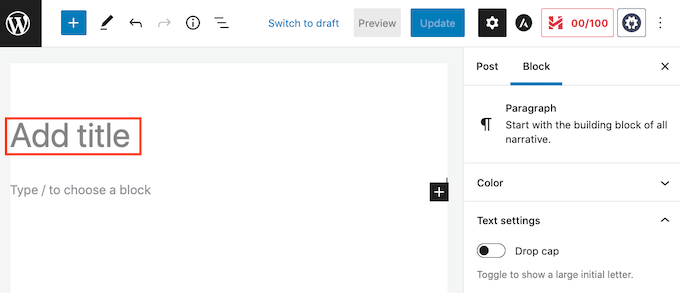
Çoğu WordPress teması bu başlığı sayfanın veya gönderinin üst kısmında gösterir. Açıklayıcı, ilgili bir başlık, ziyaretçilere doğru yerde olduklarını ve bu sayfadan ne bekleyebileceklerini bildirebilir.
Başlıklar yardımcı olabilir, ancak her sayfa veya gönderinin bir başlığa ihtiyacı yoktur. Web sitenizin ana sayfası bunun yaygın bir örneğidir.
Bazen sayfanın başlığını farklı bir alanda göstermek isteyebilirsiniz. Örneğin, açılış sayfanızın başlangıcını göz alıcı bir başlıkla yapabilir, ardından başlığı sayfanın daha aşağısında gösterebilirsiniz.
Bu kılavuzda, WordPress'te gönderi veya sayfa başlığını gizlemek için üç farklı yöntemi ele alacağız. Tercih ettiğiniz yönteme atlamak için aşağıdaki bağlantılara tıklamanız yeterlidir.
- Yöntem 1: Tam Site Düzenleyicisinde Tüm Gönderi Başlıklarını Kaldırma
- Yöntem 2. Belirli Gönderilerde veya Sayfalarda Başlıkları CSS Kullanarak Gizleme
- Yöntem 3. Bir Eklenti Kullanarak Seçici WordPress Başlıklarını Gizleme
- Yöntem 4. Özel Sayfa Tasarımlarında Seçici WordPress Başlıklarını Gizleme
Yöntem 1: Tam Site Düzenleyicisini Kullanarak Gönderi Başlığını Kaldırma
Eğer WordPress 5.9 veya daha yenisini kullanıyorsanız ve tam site düzenlemeyi destekleyen bir WordPress temasına sahipseniz, başlığı tüm gönderilerden veya tüm sayfalardan kaldırmak için bu yöntemi kullanabilirsiniz.
Temanızın tam site düzenlemesini destekleyip desteklemediğinden emin değil misiniz?
Eğer öyleyse, WordPress kontrol panelinizde Görünüm » Düzenleyici menü seçeneğini göreceksiniz.
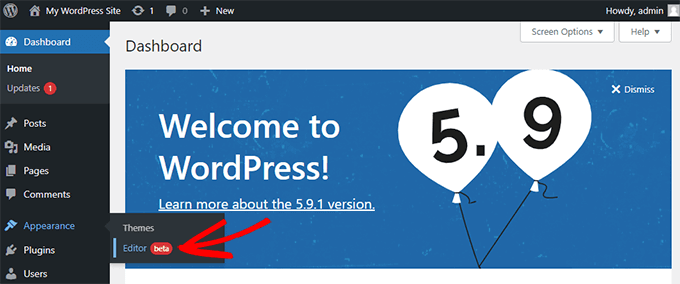
'Düzenleyici'ye tıkladıktan sonra tam site düzenleyicisi başlatılacaktır.
Buradan, sayfanın üst kısmındaki açılır menüye tıklayarak ve ardından 'Tüm şablonları tara'ya tıklayarak düzenlemek istediğiniz şablonu seçmeniz gerekecektir.
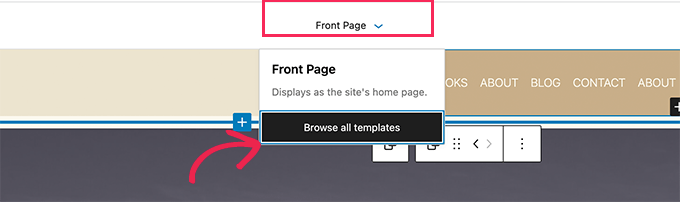
Bu örnekte, tüm blog gönderi başlıklarımızı gizleyebilmemiz için Tek Gönderi şablonunu düzenleyeceğiz.
Başlığı gizlemek için önce gönderi başlığına tıklamanız gerekir. Ardından, üç nokta seçenek menüsüne tıklayın ve alttaki 'Gönderi Başlığını Kaldır' seçeneğini seçin.
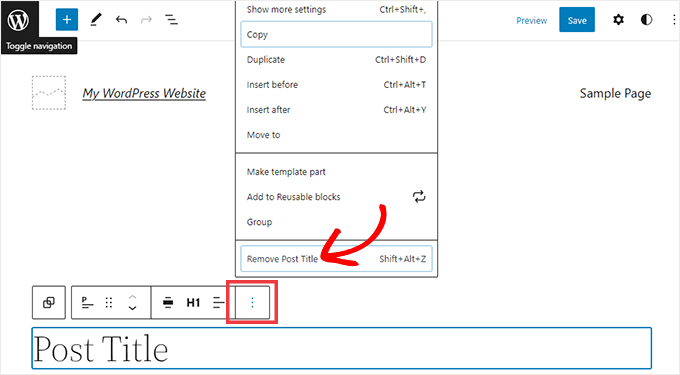
Şablonu özelleştirmeyi bitirdikten sonra ekranın üst kısmındaki Kaydet düğmesine tıklamayı unutmayın.
Hepsi bu kadar, tüm blog gönderilerinizdeki başlığı gizlediniz.
Başlığı yalnızca belirli gönderilerde veya sayfalarda gizlemenin bir yolunu istiyorsanız, bir sonraki yöntem sizin için işe yarayacaktır.
Yöntem 2: CSS Kullanarak Seçici WordPress Başlıklarını Gizleme
Bir sayfa veya gönderinin başlığını, özel CSS kodu ekleyerek WordPress Özelleştirici'ye ekleyerek gizleyebilirsiniz. Bu yöntem başlığı ziyaretçilerinizden gizler, ancak sayfanın HTML kodunda yüklenmeye devam eder.
Bu, arama motorlarının başlığı sayfanızın içeriğini anlamalarına yardımcı olmak için kullanabileceği anlamına gelir, bu da WordPress web sitenizin SEO'su için iyidir ve daha fazla trafik almanıza yardımcı olabilir.
Başlığı belirli gönderilerde veya sayfalarda ya da tüm gönderilerinizde ve sayfalarınızda nasıl gizleyeceğinizi göstereceğiz.
Belirli Bir WordPress Gönderisinin veya Sayfasının Başlığını CSS ile Gizleme
Bir sayfa veya gönderinin başlığını CSS kullanarak gizlemek için kimliğini bilmeniz yeterlidir.
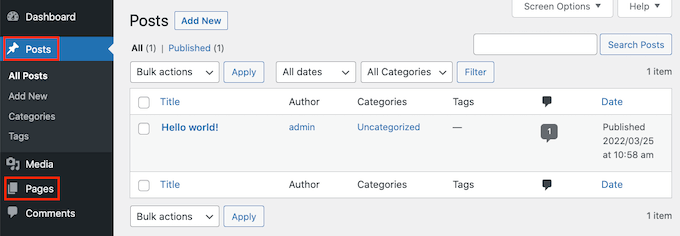
WordPress kontrol panelinizde Gönderiler » Tüm Gönderiler veya Sayfalar » Tüm Sayfalar bölümüne gidin. Ardından başlığını gizlemek istediğiniz sayfayı veya gönderiyi bulun.
Bu gönderiyi veya sayfayı artık düzenleme için açabilirsiniz.
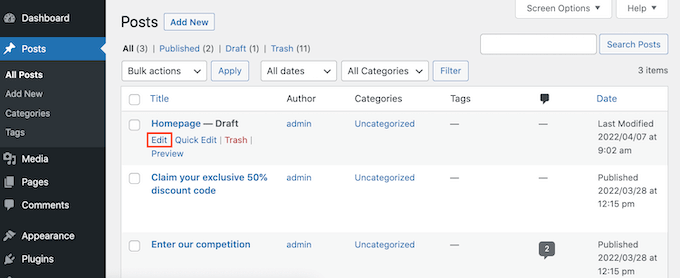
Şimdi tarayıcınızın adres çubuğundaki URL'ye göz atın.
'post=' bölümünü ve ardından bir sayıyı görmelisiniz. Örneğin 'post=100.'
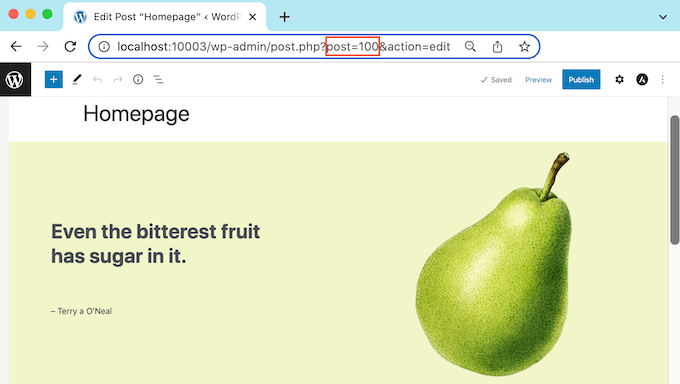
Bu, gönderinizin kimliğidir. Bu numarayı not edin, çünkü CSS kodunuzda kullanacaksınız.
Artık Görünüm » Özelleştir'e gidebilirsiniz.
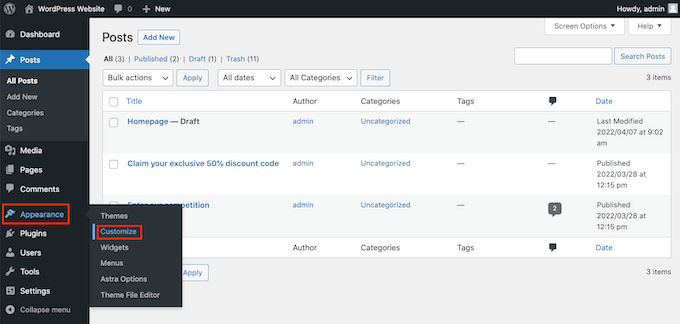
Bu, WordPress Özelleştirici'yi başlatır.
Kenar çubuğunda, Ek CSS'ye tıklamanız yeterlidir.
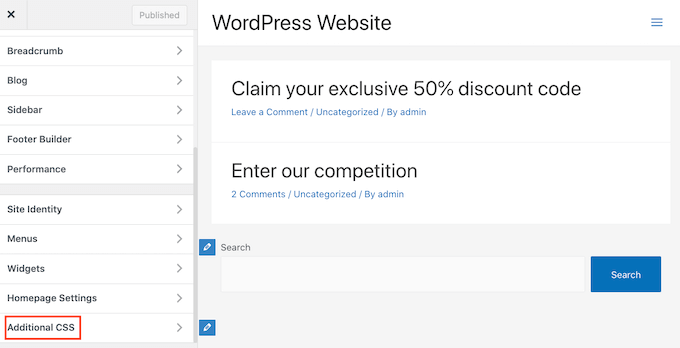
Şimdi kenar çubuğunun altına kaydırın.
Artık küçük bir metin düzenleyici görmelisiniz. CSS kodunuzu buraya yazacaksınız.
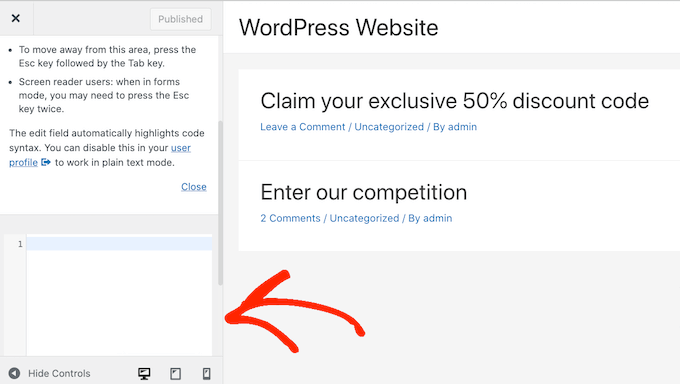
Bir gönderinin başlığını gizlemek istiyorsanız, aşağıdaki kodu kullanmanız gerekecektir.
Sadece önceki adımda aldığınız gönderi kimliği ile '100'ü değiştirdiğinizden emin olun.
.postid-100 .entry-title {
display: none;
}
Bir sayfanın başlığını gizlemek istiyorsanız, biraz farklı bir kod kullanmanız gerekecektir.
Gerçek sayfa kimliğinizle '100'ü değiştirdiğinizden tekrar emin olun.
.page-id-100 .entry-title {
display: none;
}
Sonra, sayfanın en üstüne kaydırın.
Ardından mavi Yayınla düğmesine tıklayabilirsiniz.
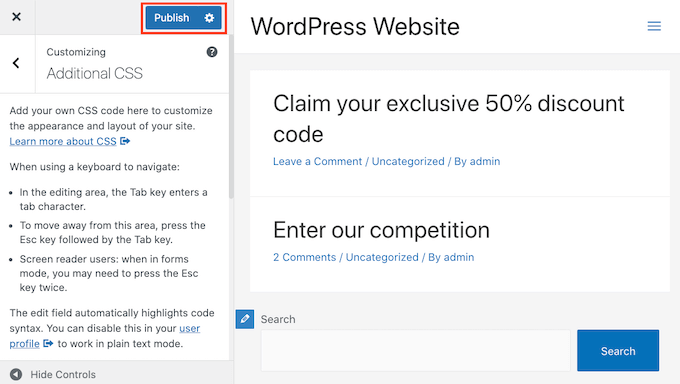
Şimdi bu sayfayı veya gönderiyi kontrol ederseniz, başlık kaybolmuş olmalı.
Başlık hala orada mı?
Bu yöntem sizin için işe yaramadıysa, WordPress temanız farklı bir CSS sınıfı kullanıyor olabilir. Bu, sayfanızın veya gönderinizin kimliğinin URL'sinde gösterilen sayıdan farklı olacağı anlamına gelir.
Doğru kimliği almak için tarayıcınızın geliştirici konsolunu kullanmanız gerekecektir.
Başlamak için WordPress web sitenizdeki sayfaya veya gönderiye gidin. Ardından tarayıcınızın geliştirici konsolunu açabilirsiniz.
Bu adım, kullandığınız web tarayıcısına göre değişiklik gösterecektir. Örneğin, Chrome kullanıyorsanız Windows'ta Control+Shift+J klavye kısayolunu veya Mac'te Command+Option+J kısayolunu kullanabilirsiniz.
Chrome kullanıcıları ayrıca sayfada veya gönderide herhangi bir yere Control+tıklayarak İncele'yi seçebilirler.
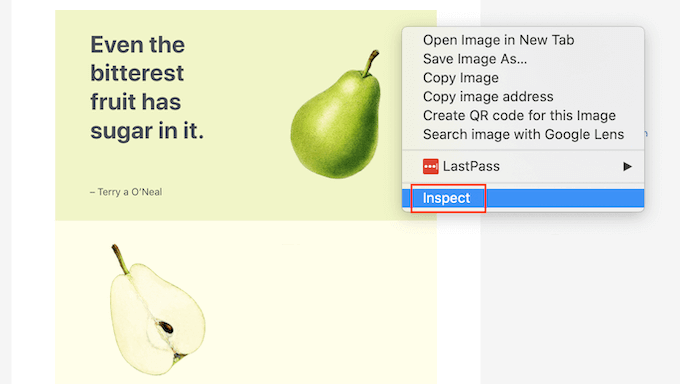
Geliştirici konsolunu nasıl açacağınızdan emin değilseniz, daha fazla bilgi için tarayıcınızın web sitesini veya resmi belgelerini her zaman kontrol edebilirsiniz.
Geliştirici konsolunda üç noktalı simgeye tıklayın. Ardından 'Ara'yı seçebilirsiniz.
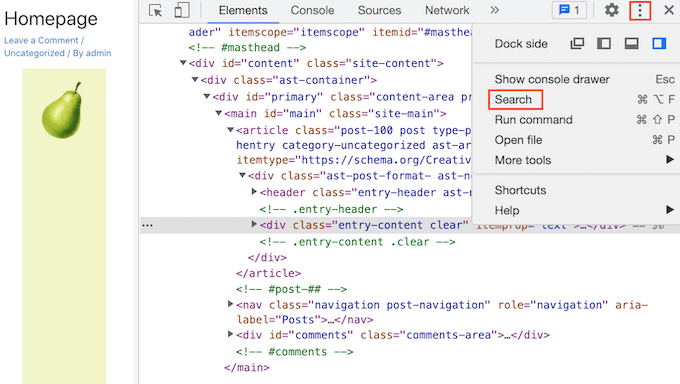
Geliştirici konsolunun alt kısmında bir arama çubuğu görmelisiniz.
Bu çubuğa <body class yazın, ardından klavyenizdeki Enter tuşuna basın.
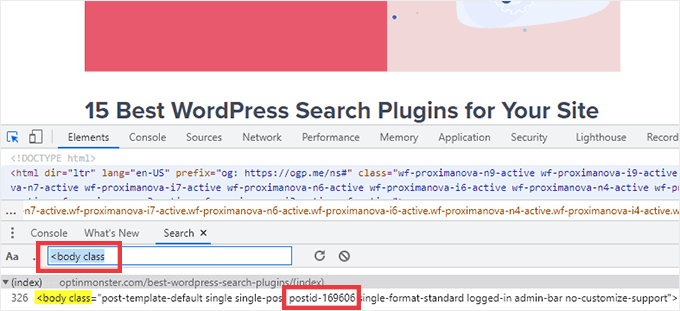
Bir WordPress sayfasına bakıyorsanız, aşağıdakine benzer bir şey görmelisiniz.
<body class="page-template-default page page-id-78 logged-in admin-bar
no-customize-support wp-embed-responsive is-light-theme no-js singular">
Yukarıdaki örnek kodda, 'sayfa-kimliği' değerinin 78 olduğunu görebilirsiniz.
Bir WordPress gönderisini inceliyorsanız, konsolda şuna benzer bir şey görmelisiniz:
<body class="post-template-default single single-post postid-100 single-format-standard logged-in admin-bar no-customize-support wp-embed-responsive is-light-theme no-js singular">
Bu örnekte, ‘postid’ değeri 100'dür. Bu değeri artık önceki adımda sağladığımız CSS koduyla kullanabilirsiniz.
Bu kodu, yukarıda açıklanan işlemi izleyerek WordPress Özelleştirici'yi kullanarak web sitenize ekleyin.
Artık sayfaya veya gönderiye göz atabilirsiniz. Başlık kaybolmuş olmalı.
CSS ile Tüm Gönderilerde veya Sayfalarda Başlığı Gizleme
Tüm sayfalarınızın ve gönderilerinizin başlıklarını gizlemek için aşağıdaki kodu metin düzenleyiciye kopyalayıp yapıştırın.
.entry-title {
display: none;
}
Tüm sayfalarınızın başlıklarını gizlemek, ancak gönderilerinizin başlıklarını gizlemek istemiyor musunuz? Tüm sayfa başlıklarını gizlemek için aşağıdakini küçük metin düzenleyiciye kopyalayıp yapıştırın.
.page .entry-title {
display: none;
}
Başka bir seçenek de tüm gönderilerinizin başlığını gizlemektir. Bunu aşağıdaki CSS'yi kullanarak yapabilirsiniz.
.post .entry-title {
display: none;
}
Bazen tüm gönderilerinizin ve sayfalarınızın başlıklarını gizlemek isteyebilirsiniz.
Bunu yapmak için aşağıdakini ekleyin.
.entry-title {
display: none;
}
Yöntem 3: Eklenti Kullanarak Seçici WordPress Başlıklarını Gizleme
Sayfa ve Gönderi Başlığını Gizle kullanarak seçici gönderiler ve gönderiler için başlığı kolayca gizleyebilirsiniz. Bu ücretsiz eklenti, herhangi bir sayfanın, gönderinin, hatta özel gönderi türlerinin başlığını gizlemenizi sağlar.
Öncelikle Sayfa ve Gönderi Başlığını Gizle eklentisini kurmanız ve etkinleştirmeniz gerekecektir. Yardıma ihtiyacınız olursa, bir WordPress eklentisinin nasıl kurulacağına dair eğitimimizi takip edebilirsiniz.
Etkinleştirdikten sonra, düzenlemek istediğiniz sayfayı, gönderiyi veya özel gönderiyi açın.
Şimdi sağ kenar çubuğunun altına kaydırın.
Burada yeni bir 'Sayfa ve Gönderi Başlığını Gizle' kutusu bulacaksınız.
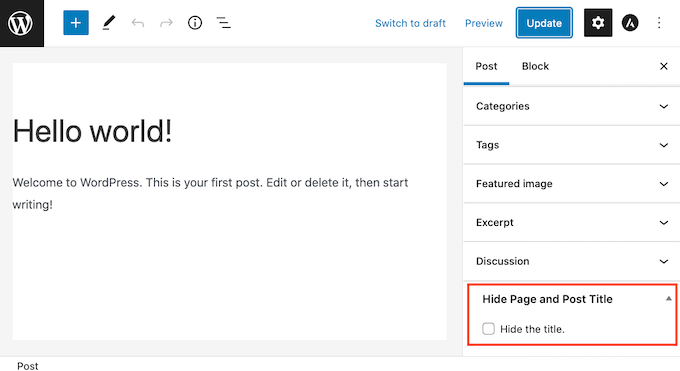
Başlığı gizlemek için 'Başlığı gizle' onay kutusunu seçmek üzere tıklamanız yeterlidir. Ardından bu gönderiyi normal şekilde güncelleyebilir veya yayınlayabilirsiniz.
İşte bu kadar! Sayfayı ziyaret ettiğinizde başlığın kaybolduğunu fark edeceksiniz.
Bir noktada bu sayfanın veya gönderinin başlığını geri yüklemeniz gerekebilir.
Bu kolay. Sayfayı veya gönderiyi düzenlemek için açmanız yeterlidir. Ardından aynı 'Başlığı gizle' onay kutusunun işaretini kaldırmak için tıklayın.
Ekranın üst kısmındaki Güncelle düğmesine tıklamayı unutmayın. Şimdi bu sayfayı ziyaret ederseniz, başlık yeniden görünmelidir.
Yöntem 4: SeedProd Kullanarak Seçici WordPress Başlıklarını Gizleme
Başka bir seçenek de sayfa oluşturucu eklentisi kullanarak başlığı gizlemektir.
SeedProd, piyasadaki en iyi WordPress sayfa oluşturucu eklentisidir. Bu eklentiyi özel sayfalar oluşturmak veya hatta kendi WordPress temanızı oluşturmak için kolayca kullanabilirsiniz.
Bu, özel bir sayfa tasarımında veya temanızda başlığı kolayca gizleyebileceğiniz anlamına gelir.
SeedProd, sayfa tasarımlarınız için başlangıç noktası olarak kullanabileceğiniz 150'den fazla şablona sahip bir şablon kütüphanesi ile birlikte gelir. Bu tema şablonlarından birinden başlığı kaldırmanın ne kadar kolay olduğunu görelim.
WordPress kontrol panelinizde SeedProd » Şablon Oluşturucu bölümüne gidin. Ardından Temalar düğmesine tıklayabilirsiniz.
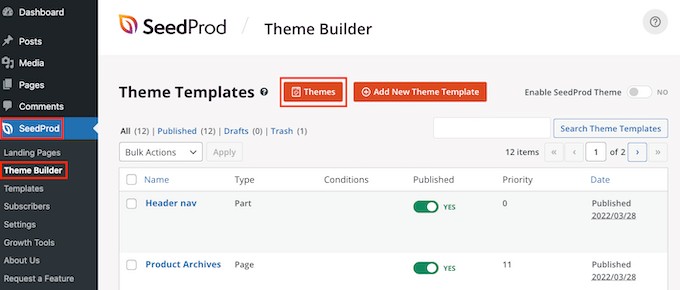
Bu, SeedProd şablon kütüphanesini başlatır. Artık farklı tasarımların tümünü göz atabilirsiniz.
Bir şablonu daha yakından incelemek için fareyi üzerine getirin. Ardından büyüteç simgesine tıklayın.
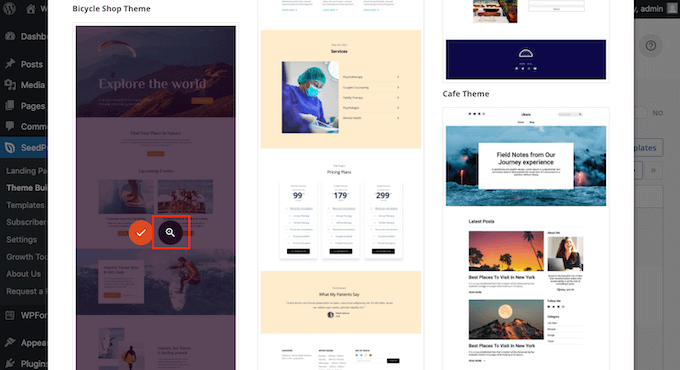
Bu, şablonu yeni bir sekmede açacaktır.
Kullanmak istediğiniz bir şablon bulduğunuzda, fare imlecini o şablonun üzerine getirin. Ardından onay işareti simgesine tıklamanız yeterlidir.
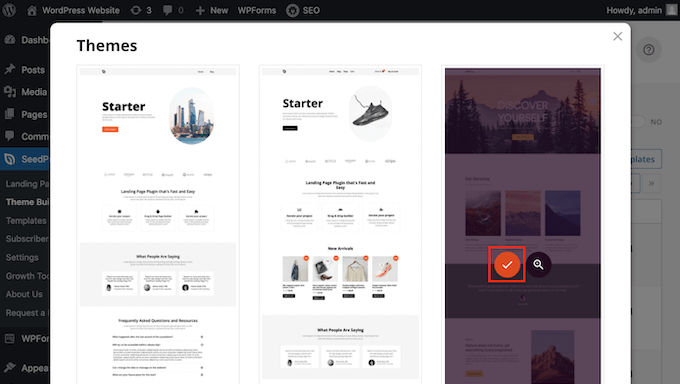
Bu, şablonun tüm tasarımlarını WordPress kontrol panelinize ekler.
Genellikle farklı içerik türleri için farklı tasarımlar bulunur.
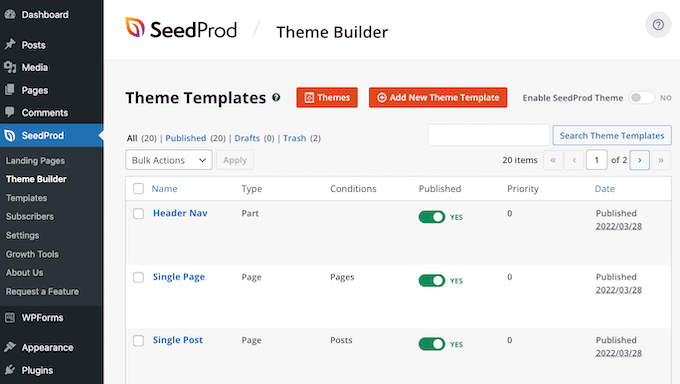
Farklı içerik türleri için başlığı gizlemek üzere bu şablonları kullanabilirsiniz. Örneğin, birçok SeedProd şablonu ana sayfa için ayrı bir tasarıma sahiptir.
Ana sayfanızın başlığını gizlemek için Ana Sayfa şablonunu düzenlemeniz yeterli olacaktır.
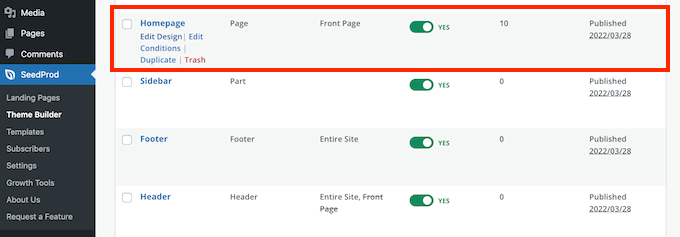
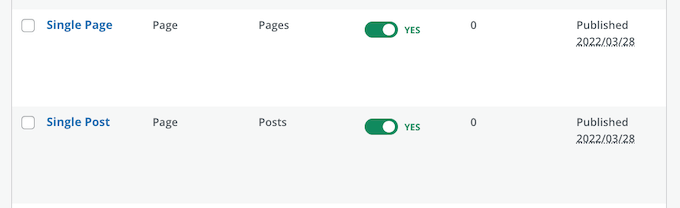
Tüm gönderilerinizin başlığını gizlemek için genellikle Tek Gönderi şablonunu düzenlemeniz gerekir.
Bu arada, sayfalarınızdan başlığı gizlemek isterseniz genellikle SeedProd'un Tek Sayfa şablonunu düzenlersiniz.
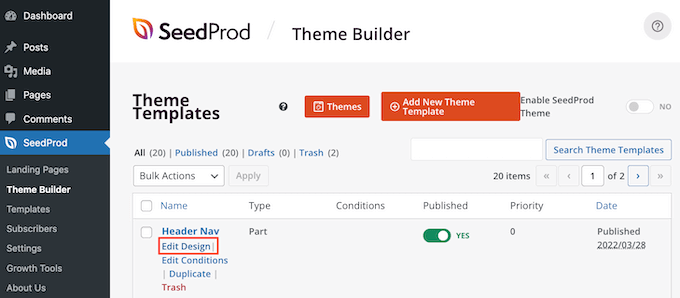
Bir şablonu düzenlemek için fareyi üzerine getirin.
Ardından Tasarımı Düzen bağlantısına tıklayabilirsiniz.
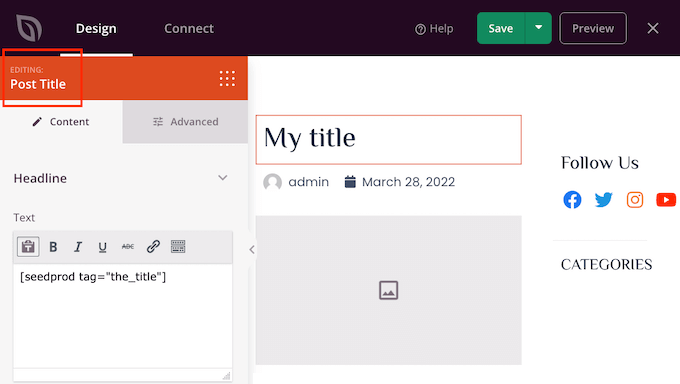
Bu, bu tasarımı SeedProd sürükle ve bırak düzenleyicisinde açar. Başlığı gizlemek için Gönderi veya Sayfa Başlığı'nı bulun.
Bu başlığı gördüğünüzde üzerine tıklayın. SeedProd'un kenar çubuğu artık seçilen alanın tüm ayarlarını gösterecektir.
Bu panelin en üstünde Gönderi Başlığı veya Sayfa Başlığı seçeneklerinden birini görmelisiniz.
Doğru alanı seçtiğinizden emin olduktan sonra, ana SeedProd düzenleyicisindeki Gönderi Başlığı veya Sayfa Başlığı üzerine gelin.
Şimdi bir dizi kontrol görmelisiniz.
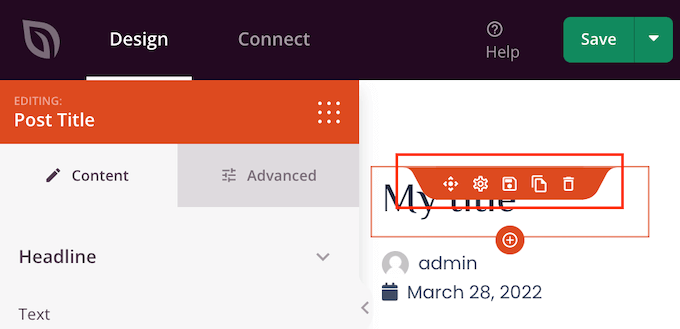
Bu tasarımdan başlığı kaldırmak için Çöp simgesine tıklamanız yeterlidir.
SeedProd, başlığı gerçekten silmek isteyip istemediğinizi soracaktır. Devam etmek ve kaldırmak için, 'Evet, sil!' seçeneğine tıklamanız yeterlidir.
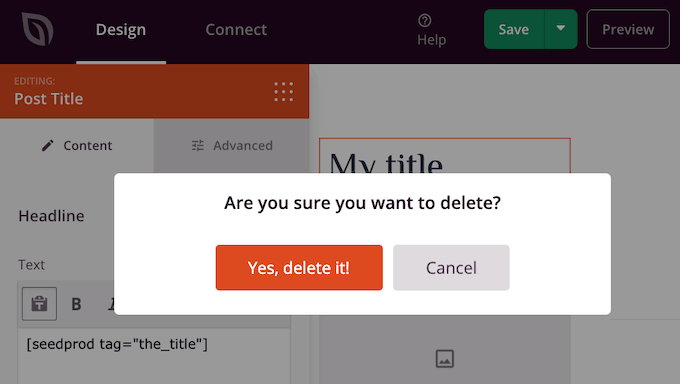
Başlık artık tasarımınızdan kaybolacaktır.
Bunun web sitenizde nasıl görüneceğini görmek için Önizleme düğmesine tıklayın.

Tasarımınızdan memnun kaldığınızda Yayınla düğmesine tıklayın.
Sitenizin kurulumuna bağlı olarak, bazı ek şablonlardan başlığı kaldırmanız gerekebilir. Örneğin, tüm gönderileriniz ve sayfalarınız için başlığı gizlemek isteyebilirsiniz. Bu durumda, genellikle hem Tek Gönderi hem de Tek Sayfa şablonlarını düzenlemeniz gerekir.
Emin değilseniz, temanızı oluşturan tüm tasarımları gözden geçirmek yardımcı olabilir. Bunu yapmak için SeedProd » Tema Oluşturucu'ya gidin.
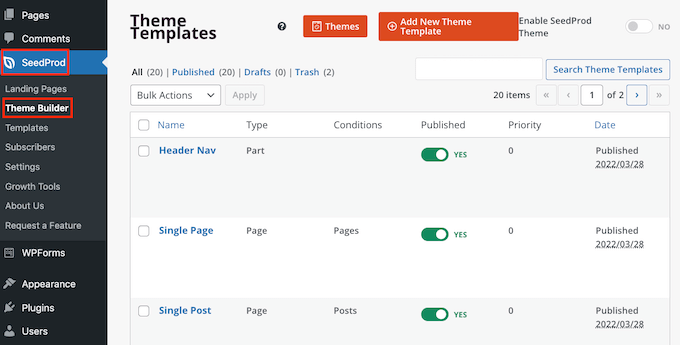
Artık farklı tasarımlarınızın bir listesini görmelisiniz. Yukarıda açıklanan aynı işlemi izleyerek bu şablonlardan herhangi birini düzenleyebilirsiniz.
Seçici Sayfalar ve Gönderiler İçin Başlığı Gizleme Hakkında SSS
Sayfa veya gönderi başlıklarınızı gizlemeden önce, web sitenizin SEO'su üzerindeki etkisi gibi düşünmeniz gereken bazı etkiler vardır.
Bununla birlikte, sayfa ve gönderi başlığını gizleme hakkında en sık sorulan sorulardan bazıları şunlardır:
Neden 'Başlık ekle' alanını boş bırakamıyorum?
Başlığı gizlemeye gelince, kolay bir çözüm gibi görünüyor. Sayfanızı oluştururken, başlık alanını boş bırakın.
İlk başta bu sorunu çözüyor gibi görünüyor. WordPress bu gönderiyi ziyaretçilere başlık olmadan gösterecektir. Ancak, birkaç sorun var.
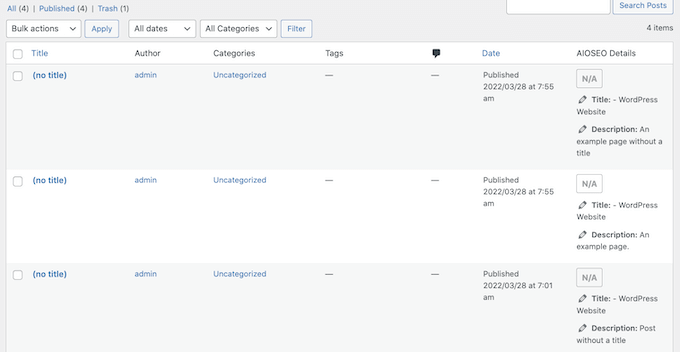
Öncelikle, bu sayfa veya gönderi WordPress kontrol panelinizde ‘(başlıksız)’ olarak görünecektir. Bu, sayfalarınızı takip etmeyi zorlaştırır.
Çok sayıda farklı '(başlıksız)' gönderi oluşturursanız, iletişim sayfanızın hangisi olduğunu nasıl bilirsiniz? Ve ana sayfanız hangi sayfadır?
WordPress ayrıca sayfanın URL'sini oluşturmak için başlığı kullanır.
Bir başlık sağlamazsanız, varsayılan olarak WordPress bunun yerine 'www.websitem/8' gibi bir sayı kullanır.
Ziyaretçiler genellikle URL'yi WordPress web sitenizde nerede olduklarını anlamalarına yardımcı olmak için kullanırlar, bu nedenle 'www.websitem/8' pek yardımcı olmaz.
Bu belirsiz URL, SEO dostu bir kalıcı bağlantı değildir, bu nedenle arama motorlarının içeriğinizin ne hakkında olduğunu anlamaları ve ilgili arama sonuçlarına dahil etmeleri daha zor olabilir.
Sayfa veya gönderi başlığını gizlemek SEO'mu etkiler mi?
Bir sayfanın veya gönderinin başlığını gizlemeyi tercih ederseniz, SEO başlığı ayarlamak da dahil olmak üzere WordPress SEO'nuzun geri kalanını ince ayarlamak için biraz fazladan zaman harcamak isteyeceksiniz. Bu, başlık olmadan bile arama motorlarının sayfanızın içeriğini anlamasına yardımcı olacaktır.
Burada iyi bir SEO eklentisine ihtiyacınız olacak, çünkü WordPress varsayılan olarak bunu yapmanıza izin vermiyor.
Piyasadaki en iyi WordPress SEO eklentisi olan AIOSEO'yu kullanmanızı öneririz. Bu yeni başlayan dostu SEO araç seti 3 milyondan fazla web sitesi tarafından kullanılmaktadır.
Başlangıç konusunda yardıma ihtiyacınız olursa, lütfen WordPress'te All in One SEO'nun düzgün bir şekilde nasıl kurulacağına dair kılavuzumuza bakın.
Başlıklarınızın optimize edildiğinden emin olmak için, AIOSEO'da başlık analizörünün nasıl kullanılacağına dair kılavuzumuza bakabilirsiniz.
Umarız bu makale, seçici WordPress gönderileri ve sayfaları için başlığı nasıl gizleyeceğinizi öğrenmenize yardımcı olmuştur. Ayrıca en iyi web tasarım yazılımını nasıl seçeceğiniz ve en iyi WordPress açılış sayfası eklentileri hakkındaki rehberimize de göz atabilirsiniz.
Bu makaleyi beğendiyseniz, lütfen WordPress video eğitimleri için YouTube Kanalımıza abone olun. Bizi ayrıca Twitter ve Facebook'ta da bulabilirsiniz.



Jiří Vaněk
Blogumdaki H1 başlığı hakkında bir sorum var. Sorun şu ki, her makalenin doğru bir şekilde bir H1 başlığı var. Ancak, blogun ana sayfası yeni makalelerin bir listesini görüntülüyor ve orada bir H1 başlığı yok. Bunu nasıl çözebilirim? Üst bilgiye yerleştiremiyorum. Yerleştirirsem, ana sayfada bir başlık olurdu, ancak o zaman her makalede iki H1 başlığı olurdu: biri üst bilgide ve biri makaleye ait. Fiziksel bir ana sayfanın olmadığı, bunun yerine yeni blog makalelerinin bir listesinden oluşan tanıtıcı bir sayfanın olduğu bir blogda H1 başlığıyla nasıl başa çıkarsınız?
WPBeginner Desteği
Bu, genellikle H1 etiketi olmadan işaretlemeyi ekleyebilen çoğu SEO eklentisiyle çözülebilir.
Yönetici
Jiří Vaněk
Cevap için teşekkürler. AIO SEO kullanıyorum. Bu ayarı orada bulmaya çalışacağım.
Mikel
Harika Makale.
Ne yazık ki seçeneklerin hiçbiri benim için işe yaramadı. “Başlığı Gizle” Eklentisini dizinde bulamıyorum bile.
WPBeginner Desteği
Makalemizdeki bağlantıyı kullanırsanız eklentiyi indirebileceğiniz doğrudan bir bağlantı var, ancak önerilerimizden hiçbiri işe yaramazsa, temanızın desteğiyle iletişime geçmenizi öneririz ve onlar yardımcı olabilirler.
Yönetici
Adrian
Dikkat: WP Eklentilerindeki Başlığı Gizle sayfası şu anda (18 Ekim 2020) Başlığı Gizle eklentisinin “WordPress'in en son 3 büyük sürümüyle test edilmediği. Artık bakımı yapılmıyor veya desteklenmiyor olabilir ve WordPress'in daha yeni sürümleriyle kullanıldığında uyumluluk sorunları olabilir.” şeklinde bir uyarıya sahip.
Sadece paylaşıyorum, böylece kuran kimse sorun yaşamaz. Harika bir gün geçirin!
WPBeginner Desteği
For that warning, we would first recommend reading our article below to understand it and when you should be concerned about it
https://www.wpbeginner.com/opinion/should-you-install-plugins-not-tested-with-your-wordpress-version/
Yönetici
Mark
WordPress düzenleyicisine başlığı gizlemek için bir onay kutusu ekleyen bu PHP işlevi, mevcut WordPress sürümü 5.5'te çalışmıyor
Yine de, bu hala harika bir fikir ve mevcut WordPress sürümü ve blok düzenleyici ile çalışması için güncellenmesi gerekiyor.
WPBeginner Desteği
Geri bildiriminiz için teşekkür ederiz, bu makaleyi gelecekteki bir güncelleme için inceleyeceğimizden emin olacağız.
Yönetici
Steven Ng
Benim için işe yaradı, teşekkürler!
Cenennial
Bunu paylaştığınız için çok teşekkürler!
Tüm gönderilerinizin başlıklarını neden kaldırmak isteyeceğinizden emin olmadığınızı belirtmiştiniz - ben başlıklarım için grafik kullanmak istediğim için bunu yapmam gerekiyordu!
Daniel
Jetpack kullanarak gönderiyi paylaştığımda, gönderi adında görünen [:en] etiketiyle ilgili bazı gönderilerimde bir sorun yaşıyorum. Sadece o etiket kısmını kaldırmanın bir yolu var mı?
Çok dilli bir site olduğu ve İngilizce için tıklandığı için dolduruluyor.
Lyle Ketterling
Başlığı gizle bağlantısı, WP Beaver Builder'ın mevcut sürümünde görünmüyor.
Luke
Rosie ve James ile aynı sorunu yaşıyorum. Sadece başlığı değil, başlık alanını da nasıl gizleyebiliriz. Teşekkürler
Rosie
Merhaba! Başlığı Gizle eklentisiyle başlığımı kaldırdım, ancak eskiden oturduğu yerden beyaz boşluğu kaldırmadı. Bu nedenle, kenar çubuğum ana sayfamdan daha yüksekte. Başlığın kaldırıldığı yerden beyaz boşluğu nasıl kaldırabilirim? Teşekkürler.
James
Bu eklenti başlıkları iyi gizliyor, ancak başlığın olması gereken kutu kalıyor, tüm amacım başlık sayfamdaki (tüm gönderilerde değil) öne çıkan görüntüyü engellememek ve bu konuda yetersiz kalıyor, ya da o kutunun da kaybolmasını sağlamak için bir şeyi mi kaçırıyorum? Gönderi için teşekkürler.
Alex
Bu eklentinin neden benim için hiç çalışmadığını bilmiyorum.
I tried using the code option and it once worked but then after updating my theme the changes were reversed and for some reason it appears that I am unable to add them back
Let me know if anyone has a fix!
Şimdiden teşekkürler,
Alex
Britany
Bu eklenti, sayfalarımdan yalnızca birinde başlığı gizledi. Diğer sayfalarla tam olarak aynı şekilde ayarlanmış, bu yüzden neden bu rastgele sayfada çalışmadığından emin değilim. Elbette, sitemin en çok ziyaret edilen sayfası olduğu için başlığın en çok gitmesini istediğim sayfa bu. LÜTFEN YARDIM EDİN!
Eric
Bu eklenti yüklü ve SEO açısından aldığım sorun, başlık için h1 etiketi hala orada, bu yüzden özel sayfa başlığımı h1 etiketiyle girdiğimde sayfayı birden fazla h1 ile işaretliyor. Bu SEO için ne kadar büyük bir sorun ve gizlenmiş başlığın h1 etiketlerini kaldıran daha iyi bir yol var mı?
Clayto
Hayır, bu işe yaramadı. Genesis çerçevesini kullanıyorum. Sayfa başlıklarındaki sorun, metnin düzgün hizalanmamasıdır.
Başlıkların, sığdıkları üst bilgi bölümü kutusunda dolgusu yoktur ve gitme zamanı gelmiştir
Pritam Mullick
WP arka ucunuzda sayfa başlığını HTML yorum biçiminde yazmanız yeterlidir. Sanırım bu, açık ara en kolay yol.
Ana Sayfa başlığımı gizlemem gerekiyordu, bu yüzden başlığı olarak ayarladım.
Ve görünmedi.
Karthik Marripoodi
Merhaba,
Sayfa başlığını gizlemek için Hide title eklentisini kullanmayı denedim ancak H1 için verilen diğer CSS öğelerini (alt çizgiler gibi) kaldırmıyor. Sitenin ana sayfasını kontrol edebilirsiniz.
Şimdiden teşekkürler.
Kiran
Sizin kodunuz mükemmel çalışıyor ama bir sorun var. Başlık sayfasında mağaza sayfası hariç tüm menü ön ayarları çubukları görüntülenmiyor, nasıl kaldırabilirim.
Les
Merhaba
WordPress için traffica temasını kullanıyorum. Bu eXtra başlığın ve görüntünün nasıl ortaya çıktığından emin değilim. Birisi bunu nasıl devre dışı bırakacağımı söyleyebilir mi? Teşekkürler
Lütfen aşağıdaki resme de bakın.
Sulabh Sharma
Bu makaleyi paylaştığınız için çok teşekkür ederim. Bana çok yardımcı oldu. Bu şekilde eklenti kullanmaktan kaçınabilirim.
Marco Calcanti
You can’t think about the reason why do that: because I want show the title as a big section centered
Halil
Merhaba,
WordPress.com kullanıcıları için herhangi bir çözüm var mı lütfen?
Teşekkürler
WPBeginner Desteği
WordPress.com'da eklenti kullanamazsınız, bu WordPress.com'un sınırlamalarından biridir.
Yönetici
Marinescu Ana
Merhaba. Genesis kullanıyorum, sayfa başlığını yalnızca sayfalarda değil gönderilerde gizlemek istiyorum. Bunu yapabilir miyim.
Teşekkür ederim.
Inge
Harika, çok teşekkürler! Ve adım adım verdiğiniz bilgiler için de teşekkürler, gerçekten çok yardımcı oldu.
Amacım sadece sayfaların başlığını gizlemekti. Birisi menüye tıkladığında
nerede olduğunu biliyor ve başlıkların resmi bozduğunu fark ettim.
Diğerleri için ileride referans olması açısından: Yukarıda verilen her iki kodu da ekledim ve ardından funtions.php dosyasındaki 2. satırdaki is_single() || kısmını sildim.
Patrise Henkel
YAY!!! Bu kolay çözüm için teşekkürler!
dipesh
Blogumda bir sorunum var, her yazı Google'da blog adının eklenmesiyle indeksleniyor, bu da kesinlikle SEO dostu değil, örn: yazıadı – blogadı. Bu sorunu düzeltmeye çalıştım ama başaramadım.
Kalıcı bağlantılarım zaten %postname% olarak ayarlanmış durumda. Bunu düzeltmeme yardımcı olabilir misiniz?
WPBeginner Desteği
WordPress SEO eklentisini nasıl kuracağınız hakkındaki rehberimize göz atın.
Yönetici
mayasl
Çözümlerin hiçbiri benim için işe yaramıyor!
makrica
Merhaba harika gönderi!
Bir sorum var. wp themify postline teması üzerinde çalışan bir blogum var ve sayfa başlığını gizleme seçeneğim var ve bu iyi çalışıyor. Ancak Google başlıkları gizlersem indeksler mi bilmiyorum? Eğer değilse, gizlemek işe yaramaz.
Şimdiden teşekkürler
m
john wright
Crimson'ın bahsettiği gizli içerik parlamasını yaşadım.
Bunun yerine Toggle the Title eklentisini kullanmayı denedim. wp 3.6.1'e kadar uyumlu olduğunu söylese de, müşterimin wp 3.7.1'inde çalışıyor ve başlığın yanıp sönmesi olmadan.
Yalnızca sayfalarda çalıştığı söyleniyor, gönderide denemedim.
Muhammad Abdullah
Kesinlikle harika!! İyi Çalışmalar
Ancak bununla ilgili bir sorum var. Yazı ve sayfa başlıklarını gizlemenin herhangi bir dezavantajı var mı? SEO veya Google açısından bir dezavantajı var mı demek istiyorum. Bu konuda bana yardımcı olabilecek biri var mı.
Teşekkürler,
Muhammad Abdullah
Chez
Bu gönderi için çok teşekkürler
Crismon
Eklentiyi denedim ancak bir nedenle başlık metnini gizlemede bir gecikme oldu. Sayfayı bir saniye boyunca yenilediğimde başlığı gösteriyor ve sonra kayboluyor.
Bunun bir çözümü var mı?
Yayın Kadrosu
Lütfen destek sorularınızı eklenti yazarı için eklenti forumunda sorun.
Yönetici
Chad Redling
Mükemmel Beyler, Teşekkürler!
Andy Wagstaff
Hmmm.. Eklenti temamda (Shiword) çalışmıyor
6 sayfalı bir sitem var ve gönderilerin gittiği bir sayfa var. Sadece sayfalardan başlığı kaldırmak için ÇARESİZCE uğraşıyorum ve başaramıyorum.
Yaklaşık dokuz farklı eklenti denedim, biri hem gönderiler hem de sayfalar için kaldırıldı (BU İSTEDİĞİM ŞEY DEĞİL), ancak bu hiç çalışmıyor gibi görünüyor.
page.php dosyasına bakmayı denedim ama orada da ihtiyacım olanı bulamadım.
Herhangi bir fikir harika olur. http://www.mr-woggle.co.uk adresinde.
Harika bir site için de teşekkürler
Andy
Yayın Kadrosu
Bu işe yaramazsa, sidebar.php dosyasını düzenlemek veya w_title sınıfını display: none olarak ayarlamak daha kolay olabilir.
Yönetici
Mladen
Sayfa veya gönderi başlığını gizlemek için bunu kullanıyorum:
.sayfa-basligi {gösterim:yok;}
And it works al the time
Mladen
.sayfa-basligi {gösterim:yok;}
Rozina
CSS ile gönderi başlığını gizlemenin olumsuz etkileri var mı? Kod arama motorları tarafından görülebilir ancak ziyaretçiler tarafından görülemez.
Bu blogdaki harika topluluktan aşağıdaki konularda görüşlerini okumayı çok isterim
1. Gönderi başlığını gizlemenin Google cezası/SEO etkileri
2. Kozmetik nedenlerle, gönderi başlığını kodun kendisinden kaldırmak ve ardından gönderi başlığını yazmak için H1 etiketini kullanmak daha iyidir (birisi gönderi başlığını belirli bir stille yeniden yazmak isterse). Bu durumda arama motorlarından hiçbir şeyi gizlemiyorsunuz.
Yayın Kadrosu
Uzman görüşleri bu konuda farklılık gösterecektir. Açıkçası, Google bu tür küçük şeyleri özellikle aramıyor. Siteniz cezalandırılırsa, muhtemelen bunun nedeni çok daha büyük başka bir sorundur.
James
Metin seçeneği altında sayfaya —–> .page-title {display:none;} yapıştırdığımda, Başlıkla birlikte aynı şey sitede de görünüyor!!!. Kodu nereye yapıştırmalıyım .page-title {display:none;} ??
WPBeginner Desteği
Tema stil sayfanıza yapıştırmanız gerekir.
Britany
Bunun temanın stil sayfasına yapıştırılması gerektiğini biliyorum ama belirli bir yeri var mı? Sonuna yapıştırdım ve hiçbir işe yaramadı.
James
nerede kullanılıyor ????