


Okuyucularımızdan biri bize WordPress'te Creative Commons lisanslı görselleri nasıl bulup ekleyeceğini sordu.
WPBeginner olarak, sayısız kullanıcıya telif hakkı sorunları endişesi olmadan projeleri için doğru görselleri bulmalarında yardımcı olduk. Blog yazılarınızda görselleri kullanma izninizin olması çok önemlidir. Neyse ki, telifsiz olarak kullanabileceğiniz milyonlarca Creative Commons lisanslı görsel mevcuttur.
Bu makalede, deneyimlerimizi paylaşacak ve WordPress'te Creative Commons lisanslı görselleri kolayca nasıl bulup ekleyeceğinizi göstereceğiz.

WordPress'te Creative Commons Lisanslı Görselleri Neden Kullanmalısınız?
WordPress blogunuzda yüksek kaliteli görseller kullanmak, kullanıcılarınızla etkileşiminizi artırabilir. Ancak, Shutterstock gibi bir stok görsel sitesinden görsel satın almak pahalı olabilir.
Neyse ki, birçok fotoğrafçı ve sanatçı görsellerini Creative Commons lisansıyla yayınlamaktadır. Bu tür lisansa sahip görseller, ödeme yapmak zorunda kalmadan yasal olarak kullanılabilir.
Birkaç Creative Commons lisansı vardır ve CC0 ‘Telif Hakkı Yok’ lisansı blog yazarları için en iyisidir. Bu lisansa sahip görselleri herhangi bir kısıtlama olmaksızın kullanabilirsiniz. İzin istemeniz veya atıfta bulunmanız gerekmeyecektir.
Diğer Creative Commons lisansları, görüntüyü kullanırken yaratıcıya atıfta bulunma gerekliliği gibi koşullar veya kısıtlamalar olsa da, görüntüleri ücretsiz olarak kullanmanıza izin vermeye devam edecektir.
İster arka plan görseli olarak kullanın, ister kaydırıcılara yerleştirin, bu profesyonel fotoğrafları sitenize eklemek için birçok fırsatınız var.
Bunu söyledikten sonra, WordPress'te Creative Commons görsellerini nasıl bulup ekleyeceğimize bir göz atalım. Bu eğitimde şunları ele alacağız:
- Eklenti ile Creative Commons CC0 Lisanslı Görseller Ekleme
- Sayfa Oluşturucu ile Creative Commons CC0 Lisanslı Görseller Ekleme
- Creative Commons Lisanslı Görselleri Manuel Olarak Ekleme
Eklenti ile Creative Commons CC0 Lisanslı Görseller Ekleme
Yapmanız gereken ilk şey, Instant Images eklentisini kurmak ve etkinleştirmektir. Daha fazla ayrıntı için, bir WordPress eklentisinin nasıl kurulacağına dair adım adım kılavuzumuza bakın.
Bu eklenti, Unsplash, Pixabay ve Pexels stok görsel kütüphanelerinde bulunan görseller için tek tıklamayla arama sunar. Neyse ki, bu kütüphanelerdeki görseller özgürce kullanılabilir çünkü her biri Creative Commons CC0 lisansı altında yayınlanmıştır.
Etkinleştirdikten sonra eklenti otomatik olarak çalışmaya başlar. Artık Medya kitaplığınızdan bir gönderiye görsel eklerken, sayfanın üst kısmında bir 'Anlık Görseller' sekmesi olacaktır.
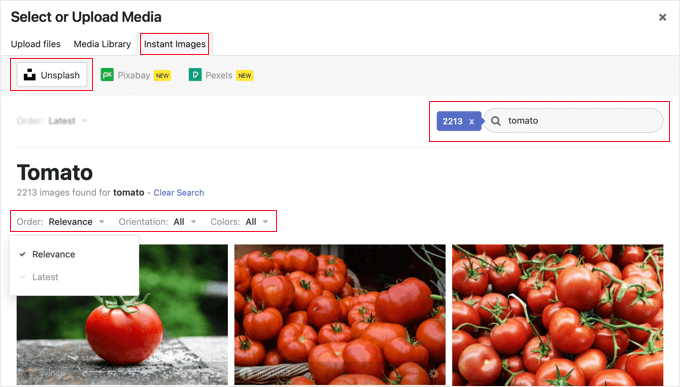
Alternatif olarak, Medya » Anında Resimler yolunu izleyerek resimleri doğrudan Medya kitaplığınıza ekleyebilirsiniz.
Şimdi, sayfanın üst kısmında bulunan stok kütüphanesi adlarından birine tıklayabilirsiniz. Ardından, WordPress'e eklemek istediğiniz resim türünü arayın. Açılır menüleri kullanarak resimleri sıralayabilir veya filtreleyebilirsiniz.
Yukarıdaki örnekte, Unsplash'te 'domates' araması yaptık ve 2213 görsel bulduk.
Medya kitaplığınıza bir görsel eklemek için üzerine tıklamanız yeterlidir. Görsel, fotoğrafçı tarafından sağlanan bir başlık ve bazı varsayılan alt metinlerle birlikte eklenecektir.
Görüntüyü artık normal şekilde yazılarınıza ekleyebilirsiniz.
Pexels API Anahtarı Alma
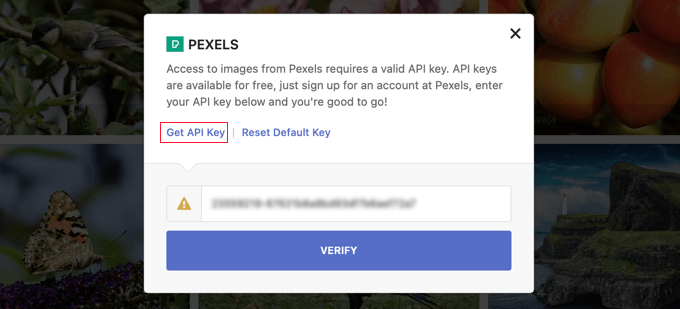
Pexels düğmesine ilk tıkladığınızda, bir API anahtarı girmenizi isteyen bir açılır pencere görürsünüz. Ücretsiz bir Pexels hesabı için kaydolmak üzere 'API Anahtarını Al' bağlantısına tıklayarak başlayın.
Kaydolduktan sonra, ekranın üst kısmındaki kullanıcı simgesine tıklamanız gerekir.
Ardından, açılır menüden 'Image & Video API'yi seçmelisiniz.
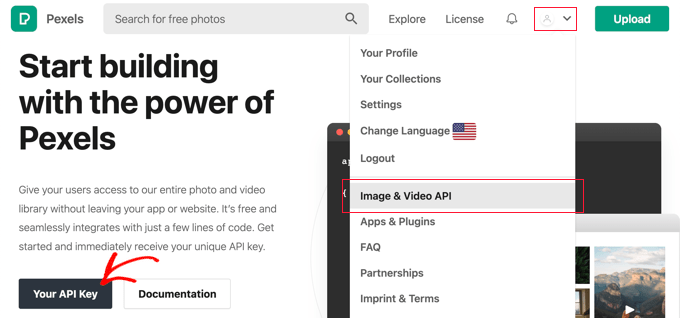
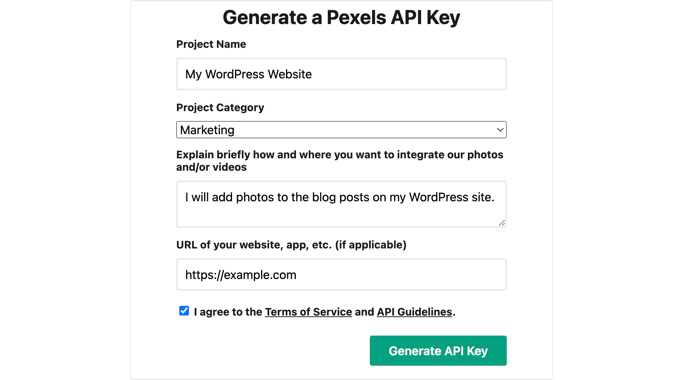
Ardından, ‘API Anahtarınız’ düğmesine tıklamanız gerekir. Bu sizi, Pexels'e görsellerini nasıl kullanacağınızı bildirebileceğiniz bir forma götürecektir.
Ayrıca hizmet şartlarını ve API yönergelerini kabul etmek için kutuyu işaretlemeniz gerekecektir.
Son olarak, API anahtarınız görüntülenecektir.
Anahtarı panoya kopyalamanız ve ardından web sitenize geri dönmeniz gerekecektir.

Daha önce gördüğünüz açılır pencereyi görmelisiniz.
Ardından API anahtarını alana yapıştırmanız ve Doğrula düğmesine tıklamanız gerekecektir.
Artık Pexels'ten Creative Commons lisanslı resimler ekleyebileceksiniz.
Sayfa Oluşturucu ile Creative Commons CC0 Lisanslı Görseller Ekleme
SeedProd, işletmeler, blog yazarları ve web sitesi sahipleri için en iyi sürükle ve bırak WordPress sayfa oluşturucusudur. Görseller gibi yaygın olarak kullanılan tasarım öğelerini kolayca eklemenizi sağlar.
Plus planı ve üstü, sitenizde kullanmak üzere 2 milyon stok görselden oluşan bir kütüphane içerir. Bu görseller telifsizdir ve web için optimize edilmiştir.
SeedProd'u adım adım nasıl kuracağınızı ve kullanacağınızı öğrenmek için, bir açılış sayfası oluşturma ve özel bir WordPress teması oluşturma hakkındaki kılavuzlarımıza göz atın.
SeedProd'un görsel düzenleyicisini kullanırken, sayfaya basitçe bir Görsel bloğu sürükleyin.
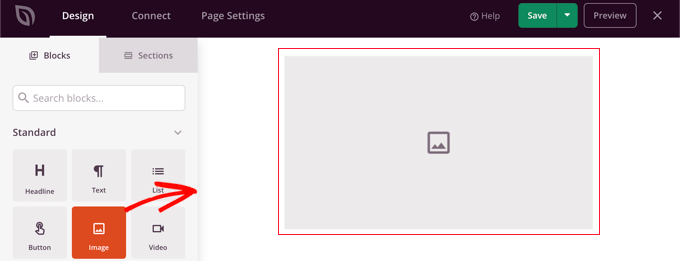
Resim bloğuna tıkladığınızda, ayarları sol bölmede görüntülenecektir.
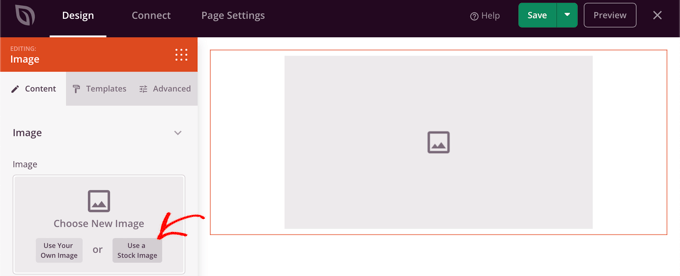
'Yeni Resim Seç' altında, kendi resminizi eklemek için bir düğme ve stok resim eklemek için başka bir düğme göreceksiniz.
'Stok Görsel Kullan' düğmesine tıklamanız gerekir.
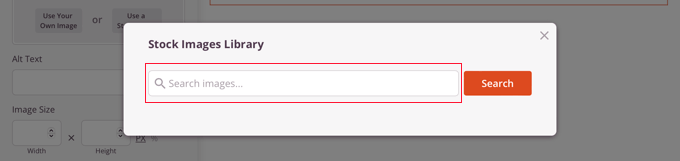
Bu, SeedProd stok görselleri kütüphanesi için bir arama formu açacaktır.
İhtiyacınız olan görseli bulmak için arama teriminizi yazmanız ve ardından 'Ara' düğmesine tıklamanız yeterlidir.
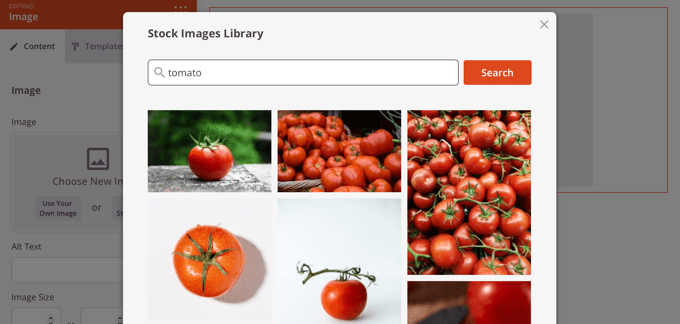
Artık eşleşen her resmin önizlemesini göreceksiniz.
Sayfaya eklemek istediğiniz görsele tıklamanız yeterlidir.
Artık SeedProd'un resim ayarlarını kullanarak alt metin ekleyebilir, resmin boyutunu ve hizalamasını değiştirebilir veya bir bağlantı ekleyebilirsiniz.
Bu, görselin web sitenizde tam olarak doğru görünmesini sağlamanın harika bir yoludur.
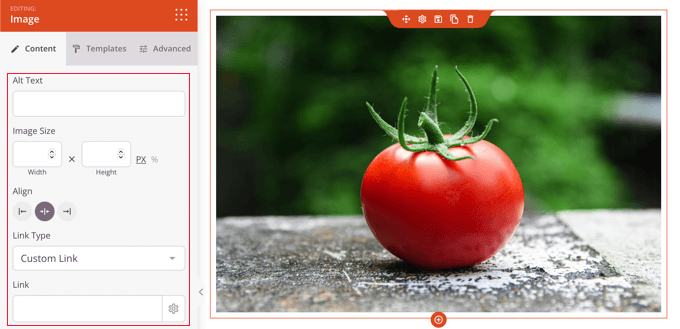
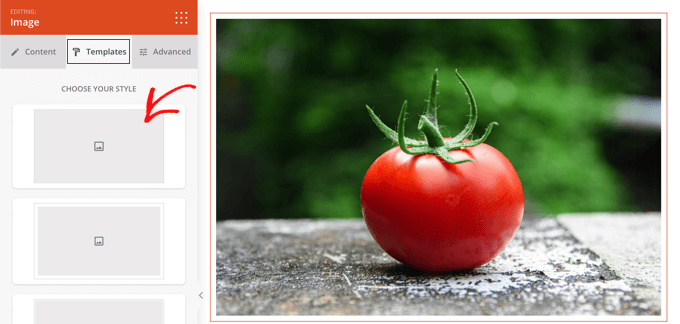
'Şablonlar' sekmesine tıklayarak ve bir stil seçerek görselin stilini değiştirebilirsiniz.
Bu şablonlar görselinizin kenarlığını ve aralığını değiştirir.
'Gelişmiş' sekmesinde ek seçenekler bulacaksınız.
Creative Commons Lisanslı Görselleri Manuel Olarak Ekleme
Bir eklenti kullanmak istemiyorsanız, Creative Commons lisanslı görselleri manuel olarak bulabilirsiniz. Başlamak için bir stok görsel kütüphanesi sitesini ziyaret etmeniz gerekir. Kullanmak istediğiniz bir görsel bulduğunuzda, onu indirebilir ve ardından sitenize yükleyebilirsiniz.
Ücretsiz stok görseller için, ücretsiz kamu malı ve CC0 Lisanslı görseller kaynakları hakkındaki kılavuzumuza bakın.
İhtiyacınız olan telifsiz stok görselleri indirdikten sonra, bunları Medya kitaplığınıza veya blog gönderinize yüklemeniz gerekecektir.
Bunu yapmanın en kolay yolu, WordPress düzenleyicisine bir 'Görsel' bloğu eklemek, 'Yükle' düğmesine tıklamak ve ardından bilgisayarınızdaki Creative Commons görselini bulmaktır.
Creative Commons Lisanslı Resimlere Atıfta Bulunma Ekleme
Bazı Creative Commons lisansları, bir resim kredisi eklemenizi ve orijinal esere uygun atıfta bulunmanızı gerektirir.
Örneğin, Creative Commons Atıf-Türetilemez 2.0 Genel (CC BY-ND 2.0) lisansı atıf gerektirir. Lisans şöyle belirtir: 'Uygun krediyi vermeli, lisansa bir bağlantı sağlamalı ve değişiklik yapılıp yapılmadığını belirtmelisiniz. Bunu makul herhangi bir şekilde yapabilirsiniz, ancak lisans verenin sizi veya kullanımınızı onayladığı anlamına gelecek şekilde yapamazsınız.'
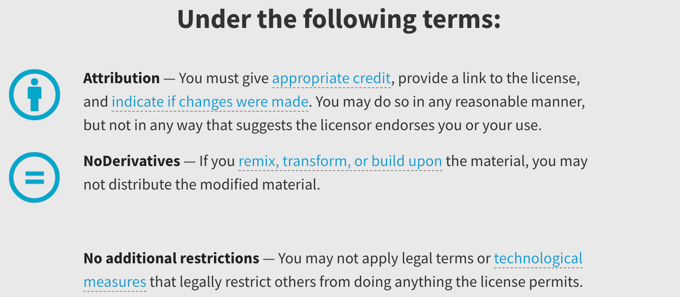
Telif hakkı yasalarına uymak ve birinin haklarını ihlal etmekten kaçınmak için uygun görsel krediyi verdiğinizden emin olun.
Bunu yapmak sizi yasal sorunlardan ve sorumluluklardan koruyabilir ve aynı zamanda başkalarının çalışmalarına ve yaratıcılığına saygı göstermenin bir yoludur.
Atıfta bulunmanız gerekip gerekmediğinden emin değilseniz, görselin Creative Commons lisansının metnini dikkatlice kontrol etmelisiniz.
Yaratıcıyı belirtmek de çok kolaydır. Aşağıdaki görselde, Yaratıcı Commons atıfının görsel başlığına dahil edildiğini görebilirsiniz. Daha fazla bilgi için, WordPress'e görsel kredisi ekleme hakkındaki kılavuzumuza bakın.
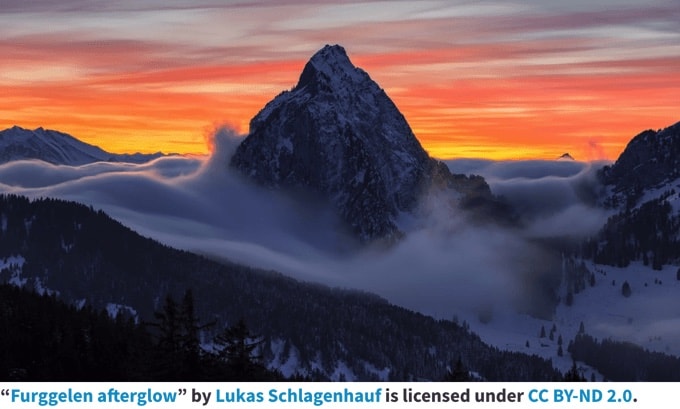
Creative Commons şunları eklemenizi önerir:
- görselin başlığı
- yazarın adını profil sayfasına bir bağlantıyla birlikte
- resmin kaynağı, orijinal fotoğrafa bağlantı ile birlikte
- lisans belgesine bir bağlantıyla birlikte kullanılan lisans
Umarız bu eğitim, WordPress'te Yaratıcı Commons lisanslı görselleri nasıl bulup ekleyeceğinizi öğrenmenize yardımcı olmuştur. Ayrıca özel bir Instagram akışı oluşturmayı öğrenmek isteyebilir veya blog trafiğinizi artırma ipuçları listemize göz atabilirsiniz.
Bu makaleyi beğendiyseniz, lütfen WordPress video eğitimleri için YouTube Kanalımıza abone olun. Bizi ayrıca Twitter ve Facebook'ta da bulabilirsiniz.



Jiří Vaněk
Blogumda genellikle bu lisanslara sahip resimleri kullanıyorum, ancak dürüst olmak gerekirse, yazarların adlarını veya resimlerin kullanıldığı lisansı dahil etmek hiç aklıma gelmedi. En azından dikkate alınmaya değer bir şey ve kesinlikle grafik yazarlarına ya resmi başlıklandırarak ya da makalenin sonuna bilgilendirici krediler ekleyerek atıfta bulunmaya başlayacağım. En azından resim yaratıcılarına karşı adil olan şey budur. Bu lisansların kullanımı ve bunlara dahil olan resimler hakkındaki harika açıklama için teşekkürler.
Ziv
Adamım, bu eklenti harika. Zamandan ve çok paradan tasarruf sağlıyor. Bir acemi olarak blogumda bu eklentiyi gerçekten çok seviyorum http://www.goodorbad.me. En büyük sorun, yazmak yerine resimlerle oynamama neden olması. LOL.
Mike Gantt
Pinterest kullanıcıları istedikleri herhangi bir resmi "sabitlemeleri" teşvik edildiği için neden bir telif hakkı sorunu yok?
Carole Rains
Yani atıfta bulunmayı gerektiren bir fotoğraf kullanırsam, atıfta bulunmak için Bağlantı özelliğini kullanabilirim, web siteme aslında metin eklemem gerekmez mi?
Carolann
Harika bir eklenti! Az önce kurdum ve çok beğendim. Çok teşekkürler!
Andrea
Bunu siteme görsel eklemek için kullanırsam ve biri o görseli pinlerse, pin siteme mi yoksa flickr'a mı bağlanır? Teşekkürler.
WPBeginner Desteği
Siteniz, çünkü resim aslında sitenizde barındırılıyor.
Yönetici
Angel
Merhaba,
Harika Makale. Ünlü fotoğraflarını nerede kullanabileceğimi/satın alabileceğimi bana gösterebilir misiniz?
Bunlar dedikodu blogu için değil, daha çok başlamayı düşündüğüm bir tür biyografi sitesi için.
Yardımlarınız için şimdiden çok teşekkür ederim!
WPBeginner Desteği
Angel, ünlü fotoğraf kaynaklarını aramak size bazı sonuçlar verebilir.
Yönetici
Viktoria Michaelis
Makalenizden, yalnızca bir seçeneğin seçilebileceği izlenimini edindim. Flickr'da bulunanlara göre blogumda hem atıfta bulunan hem de bulunmayan görselleri kullanıyorum, bu nedenle tek bir ayar olanaklarımı büyük ölçüde azaltacaktır.
Ayrıca, resimlerin Medya Yöneticisi'ne otomatik olarak yüklendiğini görüyorum, bu varsayılan mı? Değiştirilebilir mi? Daha fazla sayıda resim içeren birçok site, bunları ayrı klasörlerde depolar – ben ay ay yapıyorum – bu nedenle, daha önce kullanılan bir yığın resim arasında yüklenen bir resmi aramak bir angarya haline gelebilir....
Kevin Sanderson
Compfight aynı şeyi yapıyor: https://wordpress.org/plugins/compfight/ ve CC lisanslı fotoğraflar için gerekli olan hızlı ve kolay atıf için HTML kodunu kopyalayıp yapıştırmanıza da olanak tanır.
WPBeginner Desteği
Kevin, telif hakkı gereksinimini karşılamak için HTML kodlu CC'ye gerçekten ihtiyacınız yok. Lisanslama gereksinimlerini karşılamak için kaynaktan basit bir bağlantı yeterli olacaktır.
Yönetici