


WordPress araması genellikle bir kez ayarlanıp unutulabilecek bir şey gibi hissettirir. Ziyaretçiler bir anahtar kelime yazar ve doğru içerik otomatik olarak görünmelidir.
Gerçekte, arama sonuçları hızla karışabilir. Giriş sayfaları, teşekkür sayfaları, yazar arşivleri veya diğer dahili içerikler görünmeye başlar ve en faydalı gönderilerinizi daha aşağı iter.
Büyük arşivlere veya çevrimiçi mağazalara sahip sitelerde bu, insanların kendileri için önemli olmayan sonuçlarda gezinerek zaman kaybettikleri karmaşık bir kullanıcı deneyimi yaratabilir.
Neyse ki, ne tür bir site çalıştırdığınızdan bağımsız olarak, arama sonuçlarında tam olarak neyin görüneceğini kontrol etmenin yollarını WordPress size sunar.
Bu kılavuzda, WordPress aramasından belirli sayfaları, yazarları ve diğer içerikleri nasıl hariç tutacağınızı öğreneceksiniz, böylece arama sonuçlarınız temiz, alakalı ve kullanımı kolay kalır. 🙌

WordPress Aramasından Ögeler Neden Hariç Tutulur?
Varsayılan olarak WordPress Araması, sonuçlarda tüm gönderilerinizi ve sayfalarınızı gösterir; bu, birçok basit web sitesi için iyi çalışır. Ancak, siteniz büyüdükçe, her içerik parçasının arama sonuçlarında görünmemesi gerekir. Bazı sayfalar keşif için değil, belirli eylemler veya kitleler için tasarlanmıştır.
Örneğin, bir çevrimiçi mağaza çalıştırıyorsanız, ödeme, sepet veya sipariş onay sayfalarını arama sonuçlarında göstermek müşterileri karıştırabilir ve satın alma sürecini kesintiye uğratabilir.
Benzer şekilde, bir WordPress üyelik web sitesi yönetiyorsanız veya çevrimiçi kurslar satıyorsanız, genellikle premium, yalnızca üyelere özel içeriğinizi genel arama sonuçlarından hariç tutmak istersiniz. Hatta belirli yazarlardan gelen gönderiler gibi diğer içerik türlerini de hariç tutmak isteyebilirsiniz.
Ayrıca diğer belirli sayfaları veya aşağıdaki gibi içerik türlerini hariç tutmak isteyebilirsiniz:
- Giriş, yönlendirme veya dahili iş akışları için kullanılan sayfalar
- Yazar arşivleri veya belirli yazarlardan gönderiler
- Hedef sayfaları, teşekkür sayfaları veya süresi dolmuş promosyonlar
- Test sayfaları veya yalnızca yönetici kullanımı için oluşturulan içerikler
Bu öğeleri hariç tutmak, arama sonuçlarınızı ziyaretçiler için gerçekten faydalı olan içeriklere odaklamaya yardımcı olur. Bu, sitenizi düzenli tutarken aradıklarını bulmalarını kolaylaştırabilir.
Bunu akılda tutarak, öğeleri WordPress aramasından nasıl kolayca hariç tutabileceğimize bakalım. Bu makalede neleri göstereceğimize dair bir genel bakış aşağıdadır:
- SearchWP WordPress Eklentisini Yükleme ve Kurma
- Özel Arama Algoritması Oluşturun
- Belirli Gönderileri, Sayfaları ve Özel Gönderi Türlerini WordPress Aramasından Hariç Tutma
- WordPress Aramasından Belirli Kategorileri, Etiketleri ve Özel Taksonomileri Hariç Tutma
- Belirli Yazar Gönderilerini WordPress Aramasından Hariç Tutun
- Ek İpucu: Önemli İçeriği Tanıtmak İçin WordPress Arama Sonuçlarını Ayarlayın
- SSS: Sayfaları, Yazarları ve Daha Fazlasını WordPress Aramasından Hariç Tutma
- WordPress Arama Fonksiyonunuzu İyileştirmek İçin Daha Fazla Kılavuz
💡 Not: Bu kılavuzda, web sitenizin arama sonuçlarından içeriği nasıl hariç tutacağınızı göstereceğiz. Ancak, bu içerik arama motoru sonuçlarında görünmeye devam edecektir.
Arama motorlarının bir sayfayı indekslemesini durdurmak istiyorsanız, bir WordPress sayfasını Google'dan nasıl gizleyeceğiniz hakkındaki kılavuzumuza göz atın.
SearchWP WordPress Eklentisini Yükleme ve Kurma
Sayfaları, yazarları, kategorileri, taksonomileri, etiketleri ve daha fazlasını hariç tutmanın en kolay yolu SearchWP eklentisini kullanmaktır. 30.000'den fazla site tarafından kullanılan en iyi WordPress arama eklentisidir.
Çok yeni başlayan dostudur ve daha yardımcı ve alakalı sonuçlar sağlamak için WordPress arama özelliğini geliştirmeyi kolaylaştırır.
Bu eklentiyi, arama sonuçlarından tüm içerik türlerini hariç tutmak için kullanabilirsiniz. Hatta belirli sayfaları, gönderileri ve özel gönderi türlerini bile hariç tutabilirsiniz. Özelliklerini ayrıntılı SearchWP incelememizi yazarken derinlemesine inceledik.
Başlamak için bir SearchWP hesabı oluşturmak isteyeceksiniz.
SearchWP web sitesinde, ‘Şimdi SearchWP Al’ düğmesine tıklayın, projenize uygun bir plan seçin ve kayıt işlemini tamamlayın.

💡 Not: SearchWP premium bir eklentidir ve sayfalar, yazarlar ve diğer içerikler dahil olmak üzere WordPress aramasında nelerin indeksleneceği (veya indekslenmeyeceği) üzerinde hassas kontrol sağlar. Bununla birlikte, canlı sonuçlarla aramayı iyileştirmek için ücretsiz bir SearchWP Live Ajax Search mevcuttur.
Bu işlem tamamlandığında, SearchWP hesap kontrol panelinize yönlendirileceksiniz. Buradan eklentinin zip dosyasını indirebilir ve lisans anahtarını kopyalayabilirsiniz.
Buradan, SearchWP eklentisini kurup etkinleştirebilirsiniz. WordPress kontrol panelinizde, Eklentiler » Yeni Eklenti Ekle yolunu izleyin.

Bir sonraki ekranda, ‘Eklentiyi Yükle’ düğmesine tıklayabilirsiniz.
Ardından, dosya yükleyiciyi açmak için ‘Dosya Seç’ düğmesine tıklayın ve SearchWP zip dosyanızı yükleyin.

Yüklendikten sonra, etkinleştirmek için ‘Şimdi Kur’ ve ardından ‘Etkinleştir’ düğmesine tıklamanız yeterlidir. Daha fazla ayrıntı için, bir WordPress eklentisinin nasıl kurulacağına dair adım adım kılavuzumuza bakın.
Etkinleştirdikten sonra SearchWP » Ayarlar bölümüne gidin ve ardından ‘Genel’ sekmesine tıklayın.

Burada, lisansınızı ‘Lisans Anahtarı’ kutusuna girmeniz gerekir.
Bu bilgiyi SearchWP sitesindeki hesabınızda bulabilirsiniz. İşiniz bittiğinde, ‘Anahtarı Doğrula’ düğmesine tıkladığınızdan emin olun.
Özel Arama Algoritması Oluşturun
Eklentiyi etkinleştirdikten sonra, SearchWP'nin içeriğinizi nasıl indekslediğini, aradığını ve görüntülediğini ince ayar yapabilirsiniz. Bunu, yalnızca sizin WordPress blogunuz veya web siteniz için özel bir Google arama algoritması oluşturmak olarak düşünebilirsiniz.
Sayfaları, gönderileri, yazarları ve daha fazlasını özel arama sonuçları sayfanızdan hariç tutmaya başlamadan önce sitenin tamamı için bir arama motoru oluşturmanız gerekir.
Başlamak için SearchWP » Algorithm'e gidin.

Burada, varsayılan olarak SearchWP'nin aradığı sayfalar, gönderiler ve medya dosyaları gibi farklı içerik türleri için bir bölüm göreceksiniz.
Her bölüm, SearchWP'nin sitenizin içeriğini nasıl sıralayacağını kontrol eden kendi 'Uygulanabilir Öznitelik Alaka Düzeyleri' kaydırıcılarına sahiptir.
Örneğin, 'Başlık' kaydırıcısını biraz sola ve 'İçerik' kaydırıcısını sağa kaydırırsanız, içerik başlığa göre daha fazla ağırlık taşıyacaktır.
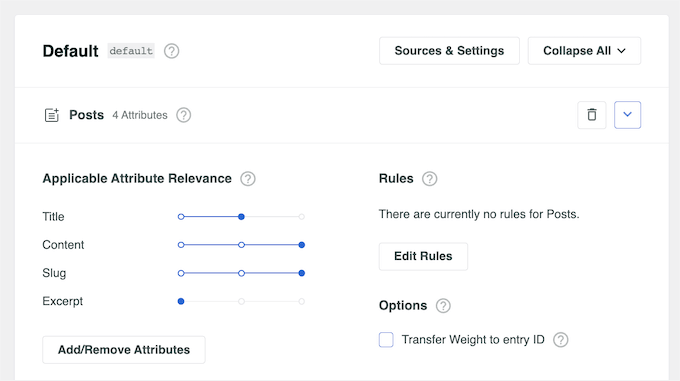
Bu noktada, tüm sayfalar, gönderiler ve özel gönderi türleri gibi tüm içerik türlerini arama sonuçlarından hariç tutabilirsiniz.
Örneğin, çoğu WordPress blogunda bir iletişim formu veya ana sayfa gibi birkaç sayfa bulunur. Arama sonuçlarında yalnızca blog gönderilerinin görünmesini sağlamak için tüm sayfaları aramadan hariç tutmak isteyebilirsiniz.
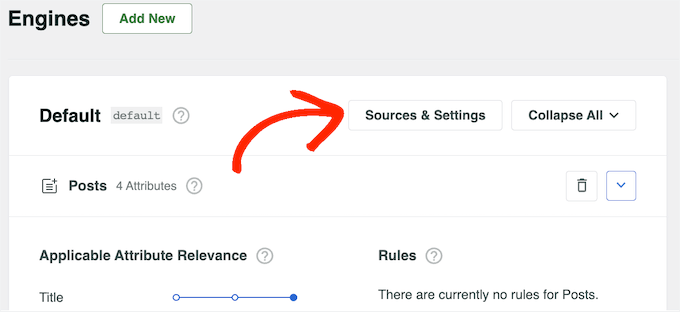
Bunu yapmak için 'Kaynaklar ve Ayarlar' düğmesine tıklamanız yeterlidir.
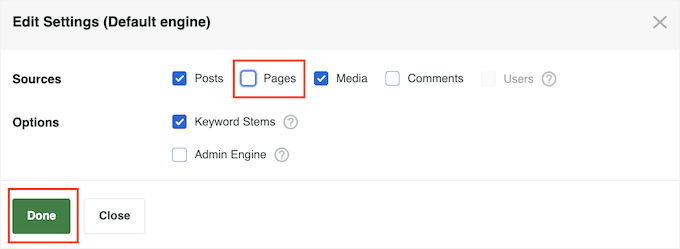
Bu, WordPress aramasından hariç tutmak istediğiniz tüm sayfalar dahil olmak üzere içeriği işaretini kaldırabileceğiniz bir açılır pencere açar.
Bunu yaptıktan sonra, 'Tamamlandı' düğmesine tıklayın.
Varsayılan arama motoru ayarlarını özelleştirmeyi bitirdiğinizde, değişikliklerinizi kaydetme zamanı gelmiş demektir. Belirli sayfaları, yazarları veya diğer içerikleri hariç tutmayı planlasanız bile, önce yeni site genelindeki arama algoritmanızı kaydetmeniz gerekecektir.
Bunu yapmak için ekranın en üstüne kaydırın ve ‘Kaydet’ düğmesine tıklayın.

SearchWP şimdi dizini otomatik olarak yeniden oluşturacaktır. İnternet bağlantınızın hızına ve WordPress barındırma sağlayıcınıza bağlı olarak bu işlem birkaç dakika sürebilir.
'Dizin Durumu %100' ibaresini görür görmez, SearchWP'nin tüm içeriğinizi ve ayarlarınızı dizine eklediğini bileceksiniz.

Artık hariç tutulan içerik arama sonuçlarında asla görünmeyecektir.
Belirli Gönderileri, Sayfaları ve Özel Gönderi Türlerini WordPress Aramasından Hariç Tutma
Özel bir arama algoritması oluşturduktan sonra, belirli gönderileri, sayfaları veya özel gönderi türlerini WordPress arama sonuçlarınızdan hariç tutabilirsiniz.
Örneğin, WooCommerce kullanıyorsanız, mağazanızın iletişim formunu, hesap girişini ve ödeme sayfalarını hariç tutarak aramaların yalnızca ürünleri döndürmesini sağlayabilirsiniz. Bu şekilde, daha akıllı bir WooCommerce ürün araması oluşturabilir ve daha fazla satış elde edebilirsiniz.
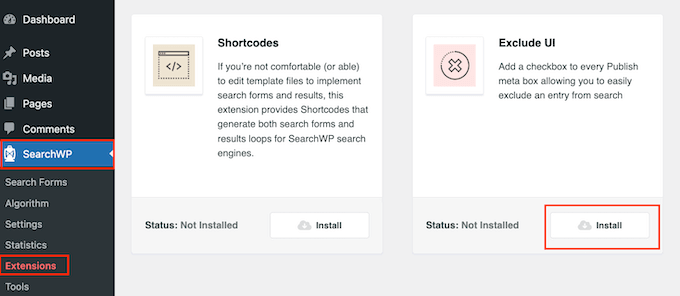
Bunu yapmak için, sayfa düzenleyicisine 'Aramadan hariç tut' kutusu ekleyen 'Hariç Tut UI' uzantısını kullanacaksınız.
WordPress kontrol panelinde SearchWP » Eklentiler bölümüne gidin. Burada, ‘UI’yi Hariç Tut’ eklentisini bulun ve ‘Yükle’ düğmesine tıklayın.
Bundan sonra, WordPress arama sonuçlarından hariç tutmak istediğiniz gönderiyi, sayfayı veya özel gönderi türünü açın.
Tek bir gönderiyi hariç tutuyorsanız, sağdaki menüde ‘Gönderi’ seçeneğinin işaretli olduğundan emin olun ve ardından ‘Aramadan hariç tut’ kutusunu işaretleyin.
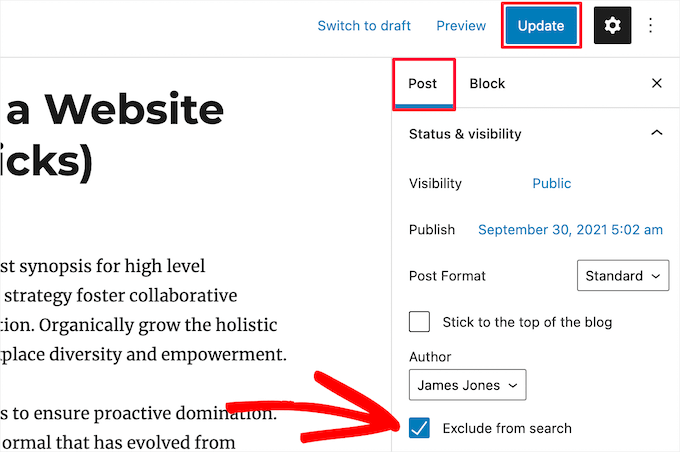
Bu işlem bittikten sonra değişikliklerinizi kaydetmek için ‘Güncelle’ye tıklayın.
Yukarıda açıklanan aynı işlemi izleyerek belirli sayfaları ve özel gönderi türlerini de hariç tutabilirsiniz.
Tek fark, sağ taraftaki menünün ‘Gönderi’ yerine ‘Sayfa’ veya özel gönderi türünün adını söylemesidir.
WordPress Aramasından Belirli Kategorileri, Etiketleri ve Özel Taksonomileri Hariç Tutma
Belirli kategorileri, etiketleri ve diğer özel taksonomileri de WordPress arama sonuçlarından hariç tutabilirsiniz.
Örneğin, yazarların çok yazarlı WordPress blogunuzda içerik düzenlemek ve yönetmek için kullandığı bazı etiketler olabilir. Bu etiketler yalnızca ekibinizin başvurusu için olduğundan, bunları arama sonuçlarından hariç tutmak isteyeceksiniz.
Bunu yapmak için SearchWP » Algoritma bölümüne gidin ve ardından 'Gönderiler' bölümüne ilerleyin. Burada, 'Kuralları Düzenle'ye tıklayın.
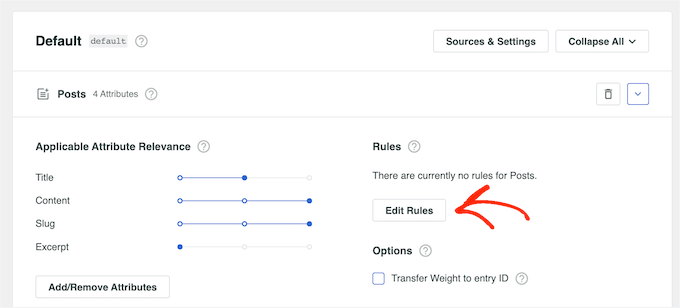
Bu, arama motoru kurallarını düzenleyebileceğiniz bir açılır pencere açar.
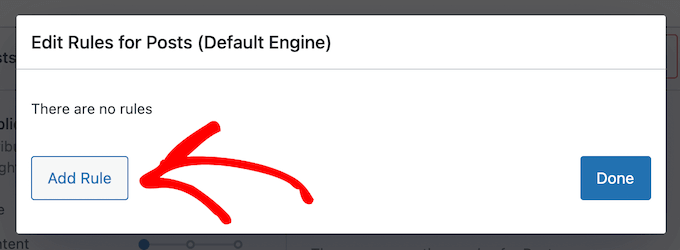
İlk kuralınızı oluşturmak için ‘Kural Ekle’ düğmesine tıklamanız yeterlidir.
Burada, ilk açılır menüyü açın ve 'Girdileri hariç tut' seçeneğini belirleyin.
Hariç tutmak istediğiniz içeriği belirtmek için ayarların geri kalanını kullanabilirsiniz. Örneğin, belirli bir kategoriyi hariç tutmak istiyorsanız, kategori adını yazarsınız.
Hariç tutmak istediğiniz herhangi bir özel taksonomiyi de yazabilirsiniz.
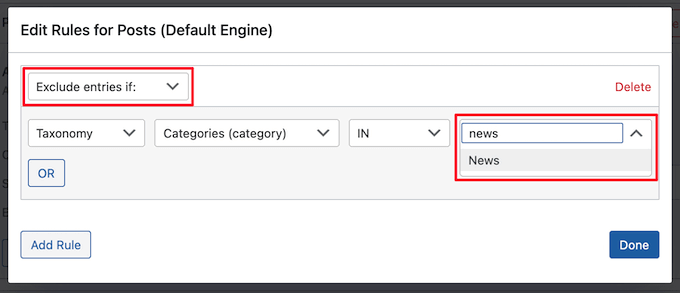
Belirli gönderi etiketlerini arama sonuçlarından hariç tutmak için açılır menüyü açıp 'Etiketler'i seçmeniz yeterlidir.
Ardından, hariç tutmak istediğiniz etiketin adını yazın.

Başka bir kural eklemek için ‘Kural Ekle’ düğmesine tıklamanız ve yukarıda açıklanan aynı işlemi tekrarlamanız yeterlidir.
Kuralların nasıl ayarlandığından memnun kaldığınızda, ‘Bitti’ye tıklayın.
Kurallarınızı özelleştirmeyi bitirdikten sonra, değişikliklerinizi saklamak ve dizini yeniden oluşturmak için sayfanın en üstüne kaydırıp 'Kaydet'e tıkladığınızdan emin olun.
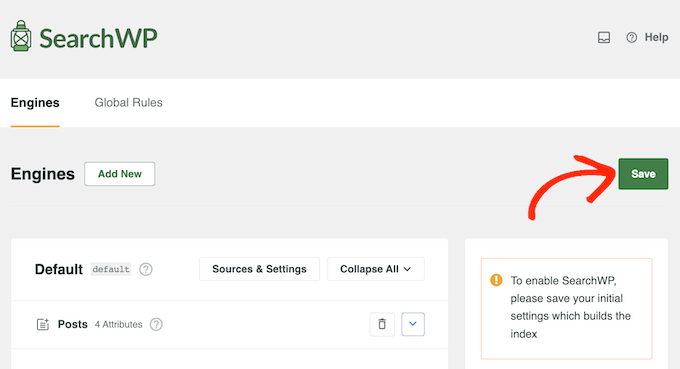
Artık ziyaretçileriniz WordPress web sitenizde arama yaptıklarında, SearchWP seçilen tüm kategorileri, etiketleri veya özel taksonomileri sonuçlarından hariç tutacaktır.
Belirli Yazar Gönderilerini WordPress Aramasından Hariç Tutun
WordPress blogunuza birden fazla yazar eklediyseniz, belirli yazarları arama sonuçlarından hariç tutmak isteyebilirsiniz. Örneğin, bir yazarın blogları artık web siteniz için yazmıyorsa onları hariç tutabilirsiniz.
Belirli bir yazar tarafından oluşturulan tüm gönderileri kod ekleyerek hariç tutabilirsiniz. Bunu daha önce yapmadıysanız, web'den kod parçacıklarını WordPress'e yapıştırma konusundaki başlangıç kılavuzumuza bakın.
Genellikle, kılavuzlar özel kodu temanızın functions.php dosyasına eklemenizi isteyecektir. Ancak bu çok kolay değildir ve kodda küçük bir yazım hatası veya hata bile yaygın WordPress hatalarına neden olabilir veya web sitenizi tamamen bozabilir.
Neyse ki, kullanıcıların özel kod parçacıkları eklemesi ve yönetmesi için daha kolay bir yol var.
WPCode, 1 milyondan fazla web sitesi tarafından kullanılan en iyi, en popüler kod parçacığı eklentisidir. functions.php dosyanızı düzenlemek zorunda kalmadan kod parçacıkları eklemeyi kolaylaştırır. Ayrıca özelleştirmeleri kaybetmeden WordPress temanızı güncelleme olanağına da sahip olacaksınız.
Ortak markalarımızdan bazıları WPCode'u özel kod parçacıklarını eklemek ve yönetmek için kullanır. Biz de test ettik ve tüm bunları kapsamlı WPCode incelememizde bulabilirsiniz.

Yapmanız gereken ilk şey WPCode'u yüklemek ve etkinleştirmektir. Daha fazla ayrıntı için, bir WordPress eklentisinin nasıl kurulacağına dair adım adım kılavuzumuza bakın.
💡 Not: Bu eğitim için ücretsiz WPCode sürümünü kullanacağız. Bununla birlikte, tam kod parçacığı kitaplığının kilidini açmak, kod zamanlamayı etkinleştirmek ve kod revizyon geçmişine erişmek istiyorsanız, WPCode Pro sürümüne ihtiyacınız olacaktır.
Etkinleştirdikten sonra Kod Parçacıkları » Kod Parçacığı Ekle bölümüne gidin. Burada, ‘Özel Kodunuzu Ekleyin’ üzerine gelin ve göründüğünde ‘Kod Parçacığını Kullan’ı seçin.

Bu sizi, kod parçacığına bir ad yazabileceğiniz ‘Özel Kod Parçacığı Oluştur’ sayfasına götürecektir.
Bu sadece referans amaçlıdır, bu yüzden istediğiniz herhangi bir şeyi kullanabilirsiniz.
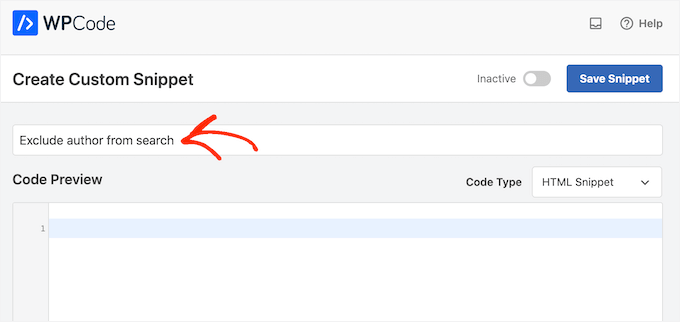
Ardından, 'Kod Türü' açılır menüsünü açın ve 'PHP'yi seçin.
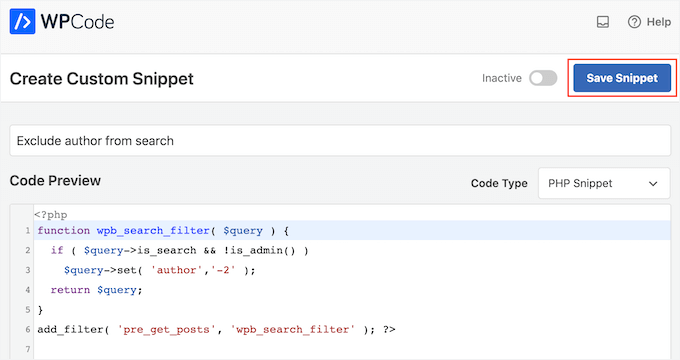
Bundan sonra, aşağıdaki kod parçasını kod kutusuna yapıştırabilirsiniz:
<?php
function wpb_search_filter( $query ) {
  if ( $query->is_search && !is_admin() )
    $query->set( 'author','-24' );
  return $query;
}
add_filter( 'pre_get_posts', 'wpb_search_filter' ); ?>
Hariç tutmak istediğiniz yazarın kullanıcı kimliği olan 24'ü değiştirmeniz gerekecektir.
Bu kimliği, WordPress yönetici sayfasındaki Kullanıcılar sayfanıza gidip yazarın adının üzerine fareyle gelerek bulabilirsiniz. Kimlik, tarayıcı ekranınızın altındaki URL'de görünecektir.
Kullanıcı kimliğini bulma konusunda yardıma ihtiyacınız olursa, WordPress'te kimliklerin nasıl bulunacağına dair kılavuzumuza bakın.
Kullanıcı kimliklerini virgülle ayırarak birden fazla yazarı arama sonuçlarından hariç tutabilirsiniz:
<?php
function wpb_search_filter( $query ) {
  if ( $query->is_search && !is_admin() )
    $query->set( 'author','-24, -12, -19' );
  return $query;
}
add_filter( 'pre_get_posts', 'wpb_search_filter' ); ?>
Kod kutusunun altında, ekleme seçeneklerini göreceksiniz. İki ana ekleme seçeneği vardır: 'Otomatik Ekle' ve 'Kısa Kod'.
WPCode'nin kodu sitenizin tamamına otomatik olarak eklemesi ve çalıştırması için 'Otomatik Ekle' yöntemini seçmek isteyeceksiniz.

Kod parçacığına etiketler de atayabilirsiniz. Bu, kod parçacıklarınızı konuya ve işlevselliğe göre sıralamanıza yardımcı olabilir.
Kod parçacığı kurulumundan memnun kaldığınızda, ekranın üst kısmına kaydırın ve ‘Kod Parçacığını Kaydet’e tıklayın.
Son olarak, ‘Aktif’ geçiş düğmesine tıklayarak kod parçasını sitenizde canlı hale getirebilirsiniz.
Değişikliği kaydetmek için 'Güncelle' düğmesine tıklamayı unutmayın.
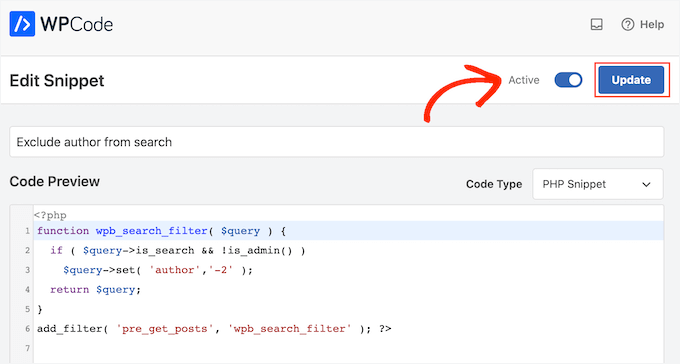
Artık yazar WordPress arama sonuçlarından hariç tutulacaktır.
Ek İpucu: Önemli İçeriği Tanıtmak İçin WordPress Arama Sonuçlarını Ayarlayın
Kullanıcıları ürün sayfaları, potansiyel müşteri mıknatısları veya temel makaleler gibi en değerli içeriğinize yönlendirmek mi istiyorsunuz?
SearchWP eklentisiyle, belirli gönderileri veya sayfaları vurgulamak için arama sonuçlarının sırasını özelleştirebilirsiniz.
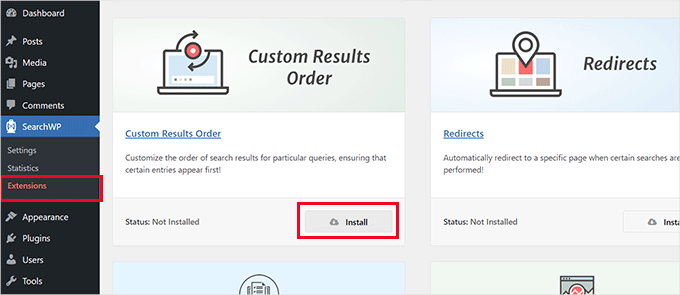
Bunu yapmak için Özel Sonuç Sıralaması uzantısına ihtiyacınız olacak. Bunu SearchWP » Uzantılar bölümünden yükleyebilirsiniz.
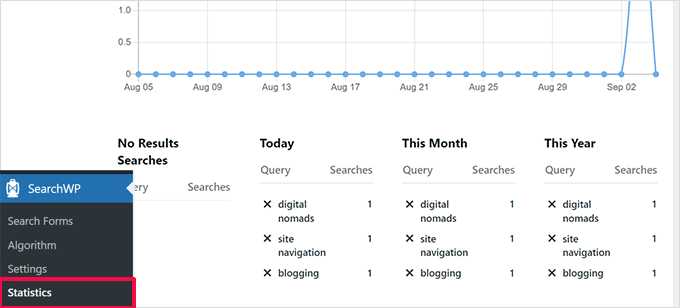
Ardından, ziyaretçilerinizin en sık aradığı anahtar kelimeleri belirleyebilirsiniz.
Verileri 'İstatistikler' bölümünde görebilirsiniz.
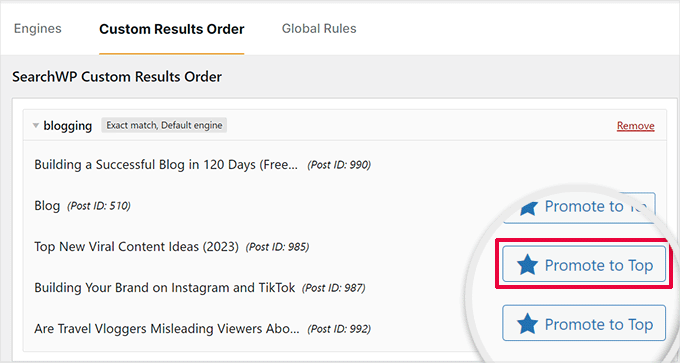
Ardından, 'Algoritma' sayfasına gidin ve 'Özel Sonuçlar Sırası' sekmesini açın.
Bir anahtar kelime girin, ardından tanıtmak istediğiniz gönderiyi veya sayfayı seçin ve 'En Üste Yükselt'e tıklayın. Bu, kullanıcılar ilgili terimleri aradığında önemli içeriğinizin ilk sırada görünmesini sağlar.
Bu listeyi istediğiniz zaman güncelleyebilir veya ince ayar yapabilirsiniz, bu da arama sonuçlarınızı pazarlama hedeflerinize veya mevsimsel kampanyalarınıza uyumlu hale getirmeyi kolaylaştırır.
Ayrıntılar için, WordPress'te arama sonuçları sayfasının nasıl özelleştirileceğine dair kılavuzumuza göz atabilirsiniz.
Ayrıca, sitenizin aramasını iyileştirmek için ipuçlarını da orada bulabilirsiniz; bunlar arasında canlı arama ekleme, kısa kod çıktılarında arama etkinleştirme, PDF ve belgeleri aranabilir hale getirme ve daha fazlası yer alır!
SSS: Sayfaları, Yazarları ve Daha Fazlasını WordPress Aramasından Hariç Tutma
Artık WordPress aramasından belirli sayfaları veya içerik türlerini hariç tuttuğunuza göre, tüm bunların nasıl çalıştığına dair hala birkaç sorunuz olabilir. Kurulumunuzu ince ayar yapmanıza yardımcı olmak için en yaygın sorulardan bazılarını gözden geçirelim:
Neden belirli sayfaları veya gönderileri WordPress aramasımdan hariç tutmalıyım?
Arama sonuçlarını temiz ve alakalı tutmak kullanıcı deneyimini iyileştirir. Örneğin, ziyaretçilerin sitenizin aramasını kullandıklarında yönetici, teşekkür veya ödeme sayfalarına inmesini istemezsiniz.
Bir eklenti kullanmadan içeriği hariç tutabilir miyim?
Evet, bunu manuel olarak yapmak için temanızın functions.php dosyasına bazı kodlar ekleyebilirsiniz. Ancak teknik adımları atlamak isterseniz, özellikle kod düzenleme konusunda rahat değilseniz, bir WordPress arama eklentisi süreci çok daha kolay ve güvenli hale getirir.
Belirli bir yazarı hariç tutmak için kullanıcı kimliğini nasıl bulabilirim?
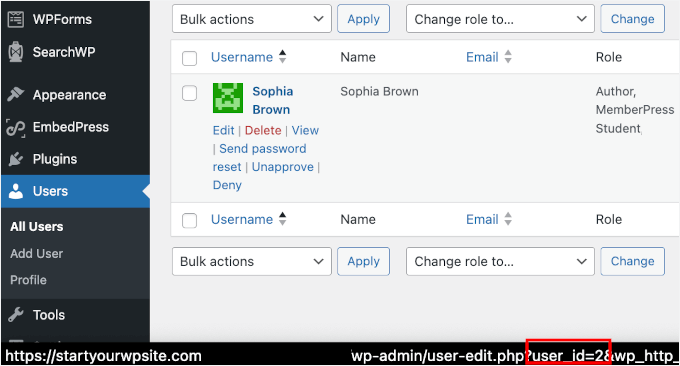
WordPress kontrol panelinize gidin ve 'Kullanıcılar' bölümüne gidin. Yazarın adının üzerine gelin ve tarayıcınızın durum çubuğunda (genellikle sol alt köşede) kullanıcı kimliğinin göründüğünü göreceksiniz.
Birden fazla kategoriyi veya yazarı hariç tutmam gerekirse ne olur?
Sorun değil. İster eklenti ayarlarını kullanıyor olun ister özel kod ekliyor olun, virgülle ayrılmış birden çok kimlik listeleyebilirsiniz. Bir kerede birkaç öğeyi hariç tutmanın hızlı bir yoludur.
İçeriği WordPress aramasından hariç tutmak, onu Google arama sonuçlarından da kaldırır mı?
Hayır! Bir şeyi sitenizin dahili aramasından gizlemek, Google'da nasıl göründüğünü etkilemez. İçeriği veya sayfaları arama motorlarından gizli tutmak istiyorsanız, sayfayı "noindex" olarak ayarlamak için All in One SEO gibi bir SEO eklentisi kullanmanız gerekir. Bu, Google'a o sayfayı sonuçlarında göstermemesini özellikle söyler.
WordPress Arama Fonksiyonunuzu İyileştirmek İçin Daha Fazla Kılavuz
Bu makalenin, belirli sayfaları, özel gönderi türlerini, yazarları ve daha fazlasını WordPress aramasından nasıl hariç tutacağınızı öğrenmenize yardımcı olduğunu umuyoruz. Ardından, şu kılavuzlarımıza da bakmak isteyebilirsiniz:
- WordPress'te Kategoriye Göre Nasıl Aranır
- WordPress Arama Sonuçları Sayfasını Özelleştirme
- WordPress'te Arama Geçiş Efekti Nasıl Eklenir
- WordPress Araması Çalışmıyor Sorunu Nasıl Giderilir
- WordPress'te Arama Analitiği Nasıl Görüntülenir
Bu makaleyi beğendiyseniz, lütfen WordPress video eğitimleri için YouTube Kanalımıza abone olun. Bizi ayrıca Twitter ve Facebook'ta da bulabilirsiniz.





Jiří Vaněk
WP Code kod parçacığı için teşekkürler. Barındırılan ve aranabilir olmasını istemediğim blogumda da makalelerim var. Metnin yazarını da onlarla birlikte kaydettiğim için, kod parçacığınız sayesinde onları aramadan elverişli bir şekilde hariç tutabilirim. Çok teşekkür ederim.
Javier
Merhaba!
Bir şüphem var, bir kelimeyi aramadan hariç tutmak mümkün mü?
Örneğin:
– Aranacak anahtar kelime: laptop
– Aranmayacak kelime: macbook
Sonuçlar, “macbook” kelimesini içerenler hariç tüm dizüstü bilgisayarlar olmalıdır
Teşekkürler ve saygılar!
WPBeginner Desteği
Bu tür bir özelleştirme, arama motorunuzun çalışma şeklini düzenlemeyi gerektirir, normalde içeriğinizi bu şekilde ayırmak için etiketleri veya kategorileri kullanmak daha iyi olacaktır.
Yönetici
Dave C
Merhaba,
Bu SEO'yu herhangi bir şekilde etkiler mi?
Kendi sitelerimin Arama çubuğundan belirli bir gönderiyi hariç tutmak istiyorum, ancak Google SERP'leri tarafından bulunmasını da istiyorum.
Teşekkürler,
WPBeginner Desteği
Sayfanızın bulunmasını zorlaştıracaktır ve test etmedik ancak sayfa kolayca bulunabildiği sürece büyük bir etkisi olmamalıdır.
Yönetici
Melika
Merhaba,
“WordPress Arama'dan Belirli Etiketleri Hariç Tut” bölümündeki kod hatalı ve WP'nin bir hata vermesine neden oluyor.
WPBeginner Desteği
Kod şu anda çalışıyor, sadece emin olmak için aşağıdaki kılavuzumuzdaki önerilere göz atmak isteyebilirsiniz:
https://www.wpbeginner.com/beginners-guide/beginners-guide-to-pasting-snippets-from-the-web-into-wordpress/
Yönetici
Melika
Lütfen kod parçasını tekrar inceleyin. (Sadece "WordPress Arama'dan Belirli Etiketleri Hariç Tut" başlığından sonraki kısım hakkında konuşuyorum) Öncelikle sözdizimi yanlış. 4. satırda } var ama hiç { ile bir blok başlatmamışsınız.
İkinci olarak, şunlar var:
add_filter( ‘pre_get_posts’, ‘wpb_search_filter’ );
ancak : wpb_search_filter adında bir fonksiyon tanımlamamışsınız.
Temel olarak kodda tür kısmında eksik olan bir satır var, bu da şöyle olmalı:
function wpb_search_filter( $query ) {
Bu nedenle, kullanıcıların bu makalenin üst kısımlarında eklediğiniz kodu tamamlaması bekleniyor veya bu kod parçacığı eksik.
WPBeginner Desteği
Thank you for clarifying that, it looks like our code block had a hiccup and we resolved the issue so the code should show correctly now.
Brittany
Merhaba!
Bu “arama hariç tut” seçeneğini işaretleyerek gönderi hala google tarafından indekslenecek ve erişilebilir olacak mı?
Bir bağlantısı olanların erişebileceği bir gönderi türüne sahip olmanın en iyi yolunu bulmaya çalışıyorum. Ancak insanların onu Google aracılığıyla erişmesini veya gönderileri şifreyle korumasını istemiyorum. Bunun için en iyi yol hakkında herhangi bir öneriniz var mı? (Gerekirse daha fazla açıklayabilirim)
Any help appreciated! Thanks
WPBeginner Desteği
Arama motorlarının sayfayı indekslemesini önlemek için aşağıdaki kılavuzumuza göz atmak isteyebilirsiniz:
https://www.wpbeginner.com/wp-tutorials/how-to-hide-a-wordpress-page-from-google/
Yönetici
Lisa
Bu gönderi için çok teşekkürler! Sadece Google'ın Teşekkür Sayfamı indekslemeyi durdurmasıyla değil, aynı zamanda kendi sitemin de onu aramada indekslemesini önlemekle de sorun yaşıyordum! Bu her iki sorunumu da çözdü.
WPBeginner Desteği
You’re welcome, glad our guide was able to help you
Yönetici
Claudia
Eklentiyi yükledim, bir sayfada hariç tutma seçeneğini işaretledim ancak arama sonuçlarında hala görünüyor, neden?
WPBeginner Desteği
There are a few possible reasons. If you reach out to the plugin’s support they should be able to help you solve the issue
Yönetici
John
ÇOK yardımcı gönderi için teşekkürler. Ben bir "kodlayıcı" olmadığım için, bir sorum var...
Özel bir taksonomide **birden fazla** belirli terimi nasıl hariç tutarım? Kod nasıl değişir?
Deborah Smart
Belirli bir sayfayı WP Arama'dan çıkardıktan sonra, ayarı 'Herkese Açık'tan 'Özel' olarak değiştirmem gerekir mi?
Belirli kişilere belirli bir sayfaya erişim izni vermek istiyorum (ücretsiz bilgi veya ücretli bilgi için) - ancak blogumda editör değiller.