


Yüksek kaliteli görselleri hızlı bir web sitesiyle dengelemek, site sahipleri için yaygın bir mücadeledir. Fotoğraflarınızın keskin görünmesini istersiniz, ancak sayfaların yüklenme sürelerini yavaşlatmalarını istemezsiniz.
İşte Imagick işleme motorunun kullanışlı olduğu yer burasıdır. Belirli ihtiyaçlarınıza bağlı olarak görüntü kalitesini veya performansı önceliklendirmenize olanak tanır.
Kendi web sitelerimizde binlerce görseli optimize ettik, bu nedenle bu ayarların kullanıcı deneyimi için ne kadar önemli olduğunu biliyoruz. Birkaç seçeneği ayarlayarak ziyaretçileriniz için en iyi sonuçları elde edebilirsiniz.
Bu kılavuzda, WordPress sitenizde Imagick'i nasıl etkinleştireceğinizi ve özelleştireceğinizi göstereceğiz.

Bu rehberde, WordPress sitenizde Imagick'i adım adım nasıl etkinleştireceğinizi ve özelleştireceğinizi anlatacağız.
WordPress Imagick Yazılımını Nasıl Kullanır?
Bir görüntüyü her yüklediğinizde, düzenlediğinizde veya görüntülediğinizde, WordPress o görüntüyü otomatik olarak optimize ederek harika görünmesini ve hızlı yüklenmesini sağlar.
Varsayılan olarak WordPress, görüntüleri Imagick veya GD Kütüphanesini kullanarak optimize eder. Bunlar, WordPress'in görüntüleri görüntülemesine, oluşturmasına, dönüştürmesine ve düzenlemesine olanak tanıyan önceden yazılmış kod koleksiyonlarıdır.
WordPress ayrıca bu kütüphaneleri görüntüleri yeniden boyutlandırmak ve kırpmak, görüntü dosyalarını sıkıştırmak ve farklı formatlara dönüştürmek için kullanır.
Bu kütüphaneler sayesinde, kontrastı düzenleyerek, parlaklığı artırıp azaltarak veya filigran gibi içerikler ekleyerek görüntülerin görünümünü değiştirebilirsiniz.
Benzer olabilirler ancak Imagick, GD Kütüphanesi'ne göre bazı avantajlara sahiptir, çünkü 200'den fazla resim formatını destekler ve genellikle size daha yüksek kaliteli görseller sunar. Bu nedenle, WordPress, web barındırma sunucusunda mevcutsa Imagick kütüphanesini kullanma eğilimindedir.
WordPress Web Sitenizde Neden Imagick'i Özelleştirmelisiniz?
Çoğu zaman, WordPress mümkün olan her yerde varsayılan olarak kullandığı için Imagick hakkında endişelenmenize gerek kalmaz.
Ancak, genellikle daha yüksek kaliteli görüntüler oluşturduğu için Imagick, resim dosyalarınızın boyutunu artırabilir. Bu, özellikle çok sayıda büyük, yüksek çözünürlüklü grafik varsa web sitenizi yavaşlatabilir.
Sitenizin yüklenmesi uzun sürüyorsa, bu WordPress SEO'nuz için kötü bir haberdir. Biz sitelerimizde Hepsi Bir Arada SEO kullanıyoruz ve sayfa hızının ziyaretçi deneyiminizi, dönüşüm oranlarınızı ve satışlarınızı etkileyen kritik bir sıralama faktörü olduğunu biliyoruz.
Aslında, kendi web tasarım sektörü araştırmamız, 2 saniyede yüklenen sayfaların %9'luk bir hemen çıkma oranına sahip olduğunu gösteriyor. Buna karşılık, yüklenmesi 6 saniye süren sayfaların %46 gibi şaşırtıcı bir hemen çıkma oranına sahip olması dikkat çekici.
WordPress hızını ve performansını artırmanın birçok yolu vardır ve Imagick ayarlarınızı değiştirmek bunlardan biridir.
WPBeginner'da performansı ciddiye alıyoruz. Sayfalarımızın mümkün olduğunca hızlı yüklenmesini sağlamak için önbellekleme için WP Rocket ve güçlü CDN'si için Cloudflare gibi araçların bir kombinasyonunu kullanıyoruz.
Öte yandan, bazı web siteleri tam tersi bir soruna sahiptir ve hız yerine kaliteye öncelik vermeleri gerekir.
Eğer bir fotoğrafçılık web sitesi çalıştırıyorsanız veya Canva gibi araçlarla dijital grafikler oluşturuyorsanız, mümkün olan en yüksek kaliteli görsellere ihtiyacınız vardır. GD Library'den daha iyi olmasına rağmen, Imagick yine de görselleri istediğinizden daha fazla sıkıştırabilir.
Amacınız ne olursa olsun, Imagick'in görsellerinizi nasıl işlediğini değiştirmek için yerleşik bir yol yoktur.
Bununla birlikte, Imagick'in web sitenizde, blogunuzda veya online mağazanızda yüklü olup olmadığını kontrol edelim. Easy Digital Downloads gibi bir eklentiyle dijital ürünler satıyorsanız, görüntü kalitesi çok önemlidir, bu yüzden ayarlarını nasıl özelleştireceğinizi göstereceğiz.
WordPress Sitenizde Imagick Nasıl Etkinleştirilir
Imagick'i özelleştirmenin en kolay yolu ImageMagick Engine kullanmaktır. Bu eklenti, Imagick'in resimlerinizi nasıl işleyeceğini değiştirmenize olanak tanır.
Örneğin, dosya boyutunu görüntü kalitesinin önüne koymak için sıkıştırma seviyesini ayarlayarak sitenizin yüklenme hızlarını genellikle iyileştirebilirsiniz.
Not: Imagick yardımcı olsa da, en iyi sonuçlar için her zaman bu ayarların yanı sıra özel bir görüntü sıkıştırma eklentisi kullanmanızı öneririz.
Ayrıca sadece birkaç tıklamayla Imagick ve standart GD Kütüphanesi arasında geçiş yapabilirsiniz. Belirli görselleriniz için hangi motorun daha iyi sonuç verdiğini test etmek istiyorsanız bu mükemmeldir.
Öncelikle eklentiyi kurmanız ve etkinleştirmeniz gerekecek. Yardıma ihtiyacınız olursa, lütfen bir WordPress eklentisinin nasıl kurulacağına dair rehberimize bakın.
Etkinleştirdikten sonra, Ayarlar » ImageMagick Engine bölümüne gidin. Bu noktada, ‘ImageMagick Engine etkin değil.’ şeklinde bir uyarı görebilirsiniz.
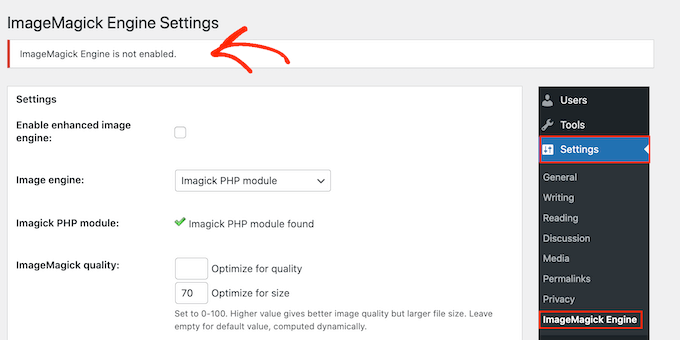
Bu mesajı görürseniz, 'Gelişmiş görüntü motorunu etkinleştir' seçeneğinin yanındaki kutuyu işaretlemeniz yeterlidir. Bu, eklentiyi etkinleştirir ve WordPress'i görüntü işleme için Imagick kullanmaya zorlar.
Ardından, ‘Değişiklikleri Kaydet’e tıklayın.
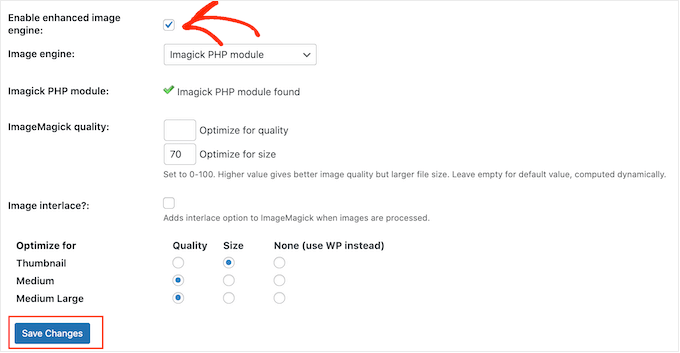
‘Etkin değil’ uyarısı artık kaybolmalı, bu da Imagick ayarlarını özelleştirmeye hazır olduğunuz anlamına gelir.
Not: Bunun yerine ‘ImageMagick PHP modülü bulunamadı’ uyarısı mı görüyorsunuz? Bu, ImageMagick modülünün sunucunuza kurulu olmadığı anlamına gelir. Modülü nasıl ekleyeceğinize dair ayrıntılı talimatlar için bu kılavuzun sonundaki SSS bölümüne bakın.
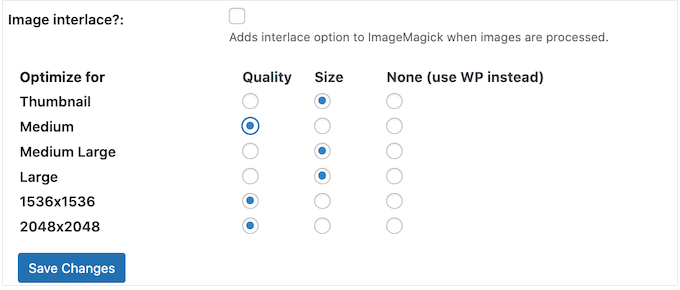
Bu ekranda, küçük resim, orta ve büyük gibi tüm farklı WordPress resim boyutlarını göreceksiniz. Artık ImageMagick Engine'in her resim türü için kaliteyi mi yoksa boyutu mu önceliklendirmesi gerektiğini seçebilirsiniz.
Farklı kalite/boyut ayarlarını denemek isterseniz, ‘Kalite için optimize et’ ve ‘Boyut için optimize et’ kutularına bazı sayılar yazın.
0-100 arasında herhangi bir sayı kullanabilirsiniz. Daha yüksek bir ‘Kalite için optimize et’ değeri, daha keskin, daha yüksek çözünürlüklü görüntüler sağlayacaktır ancak daha büyük dosyalarla sonuçlanabilir. Fotoğraf portföyü oluşturuyorsanız veya dijital sanat ve grafikleri çevrimiçi satmak istiyorsanız bu iyi bir seçenek olabilir.
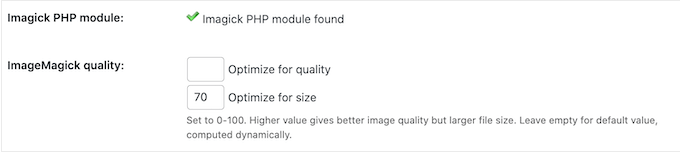
Emin değilseniz, bu kutuları boş bırakın, ImageMagick her bir resim için en iyi değerleri otomatik olarak atayacaktır.
Eklentinin kurulumundan memnun kaldığınızda, 'Değişiklikleri Kaydet'e tıklayın.
Varsayılan olarak ImageMagick, bu ayarları yalnızca WordPress medya kütüphanesine yüklediğiniz yeni görüntülere uygular. Mevcut görüntülerinizi güncellemek istiyorsanız, ‘Görüntüleri Yeniden Oluştur’ bölümündeki tüm kutuları işaretleyerek bunları yeniden oluşturmanız gerekecektir. Ardından, ‘Yeniden Oluştur’ düğmesine tıklayın.

ImageMagick şimdi daha önceki tüm yüklediğiniz resimleri yeni ayarlarla yeniden oluşturacaktır.
Bu konu hakkında daha fazla bilgi için, lütfen WordPress'te küçük resimleri veya yeni görüntü boyutlarını nasıl yeniden oluşturacağınız hakkındaki kılavuzumuza bakın.
SSS: WordPress Sitenizde Imagick Nasıl Etkinleştirilir
Çoğu zaman Imagick arka planda sorunsuz çalışmalıdır. Ancak, bu resim optimizasyon aracı ve WordPress blogunuzda veya web sitenizde nasıl çalıştığı hakkında biraz daha bilgi sahibi olmak hala faydalıdır.
Tüm bunları göz önünde bulundurarak, Imagick'i WordPress web sitenizde kullanma hakkında en sık sorulan sorulardan bazıları şunlardır.
ImageMagick ve Imagick Arasındaki Fark Nedir?
Genellikle aynı kılavuzlarda ImageMagick ve Imagick hakkında okursunuz ve bunları karıştırmak kolaydır.
ImageMagick, resimleri yönetmek için kullanılan komut satırı tabanlı bir yardımcı programdır. Tüm farklı işletim sistemleri için mevcuttur ve onu bağımsız bir uygulama veya bir kitaplık olarak kullanabilirsiniz.
Bu arada, Imagick, ImageMagick'in bir PHP uzantısıdır. ImageMagick'ten bol miktarda kod kullanır ve kullanıcıların ImageMagick API'sini kullanarak resimlerle çalışmasına olanak tanır.
Tam Imagick sınıfını resmi PHP belgelerinde görebilirsiniz.
Sunucuma ImageMagick PHP Modülünü Nasıl Kurarım?
'ImageMagick PHP modülü bulunamadı' hatası alırsanız, ImageMagick modülü sunucunuza kurulu değildir.
Bu sunucu tarafı bir modül olduğu için, bir WordPress eklentisi kullanarak kuramazsınız.
Yeni başlayan biriyseniz, bunu düzeltmenin en kolay yolu barındırma sağlayıcınızla iletişime geçmektir. Destek ekibi bunu sizin için hızlı bir şekilde etkinleştirebilir.
Bu mesajı web barındırıcınıza göndermek için kopyalayıp yapıştırabilirsiniz:
“Merhaba, WordPress sitemde daha iyi resim işleme için Imagick motorunu kullanmak istiyorum. Lütfen hesabım için ImageMagick PHP modülünü kurabilir veya etkinleştirebilir misiniz? Teşekkürler!”
Sunucunuzun komut satırına erişimi olan gelişmiş bir kullanıcıysanız, modülü manuel olarak kurabilirsiniz. Ancak, komutlar işletim sisteminize ve PHP sürümünüze göre değişiklik gösterir (örneğin, Debian/Ubuntu için sudo apt-get install php-imagick).
Belirli sunucu ortamınız için tam komutları barındırma sağlayıcınızın belgelerinden kontrol etmenizi öneririz.
Ek Kaynaklar
Umarım bu makale, WordPress sitenizde Imagick'i nasıl etkinleştireceğinizi ve özelleştireceğinizi öğrenmenize yardımcı olmuştur. Bu ek kaynakları da incelemek isteyebilirsiniz:
- En İyi Web Tasarım Yazılımını Seçme – Web sitenizi tasarlamak için doğru araçları seçmenize yardımcı olacak rehberimiz.
- WordPress için En İyi Instagram Eklentileri – Instagram fotoğraflarınızı görüntülemek ve takipçi sayınızı artırmak için en iyi eklentilerin karşılaştırması.
Bu makaleyi beğendiyseniz, lütfen WordPress video eğitimleri için YouTube Kanalımıza abone olun. Bizi ayrıca Twitter ve Facebook'ta da bulabilirsiniz.




Bernice
ImageMagick Motorunu etkinleştirmek için düğmeye tıklamayı denedim ancak düğme tıklanmıyor..
“Geçerli ImageMagick modu bulunamadı!” uyarısı verdi.
WPBeginner Desteği
That likely means it is not installed on your server at the moment. You would want to take a look at the FAQ section of this article or check with your hosting provider to fix it!
Yönetici