


Bir WordPress widget'ının kenar çubuğunuzdaki veya altbilginizdeki başlığını gizlemek mi istiyorsunuz?
WordPress widget'ları, son yorumlar veya en popüler gönderileriniz gibi dinamik içeriği temanıza eklemeyi kolaylaştırır. Ancak, widget başlığını gizlemeniz gerekiyorsa, genellikle özel CSS veya HTML yazmanız gerekir.
Bu makalede, WordPress'te widget başlığını nasıl kolayca gizleyeceğinizi göstereceğiz.
WordPress'te Widget Başlığı Neden Gizlenir?
WordPress temanıza bağlı olarak sitenizde varsayılan olarak widget başlıkları görünebilir. Örneğin, birçok tema kenar çubuklarında başlığı gösterir.
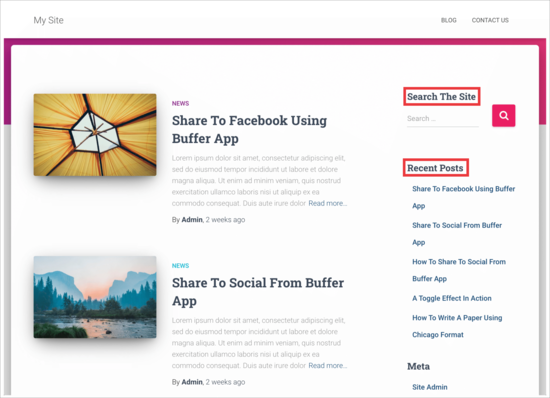
Ancak, bazen widget başlığı sitenizin tasarımıyla uyumlu olmayabilir. Bazı widget başlıkları gereksizdir, çünkü widget'ın içeriği kendi kendini anlatır. Bu şekilde, başlıklar web sitenizde, blogunuzda veya çevrimiçi mağazanızda değerli ekran alanını kaplayabilir.
WordPress widget'larına özel stiller eklemek veya kendi widget'larınızı oluşturmak için görsel düzenleyiciyi kullanmak mümkün olsa da, başlığı kaldırmanın daha hızlı ve kolay yolları vardır. Bununla birlikte, bu basit değişikliği nasıl yapabileceğinizi görelim.
Video Eğitim
Yazılı talimatları tercih ediyorsanız, okumaya devam edin. Kullanmak istediğiniz yönteme doğrudan atlamak için aşağıdaki hızlı bağlantıları kullanmanız yeterlidir:
Yöntem 1: Tam Site Düzenleyicisini Kullanma (Yalnızca Blok Etkin Temalar)
Widget başlığını gizlemenin en kolay yolu, tam site düzenleyicisini kullanmaktır. Bu, başlığı kaldırmak da dahil olmak üzere herhangi bir WordPress widget'ını özelleştirmenize olanak tanır.
Ancak bu yöntem yalnızca Hestia Pro gibi blok tabanlı temalarla çalışır. Blok özellikli bir tema kullanmıyorsanız, bunun yerine 2. yöntemi kullanmanız gerekir.
Başlamak için WordPress kontrol panelinde Temalar » Düzenleyici'ye gidin.

Varsayılan olarak, tam site düzenleyicisi temanızın ana şablonunu gösterir, ancak başlık veya alt bilgi gibi herhangi bir şablona veya şablon parçasına widget ekleyebilirsiniz.
Standart WordPress içerik düzenleyicisini kullanarak düzenleyemeyeceğiniz sitenizin alanlarına widget'lar bile ekleyebilirsiniz. Örneğin, 404 sayfa şablonunuzu iyileştirmek için tam site düzenleyicisini kullanabilirsiniz.
Mevcut tüm seçenekleri görmek için 'Şablonlar'ı seçin.
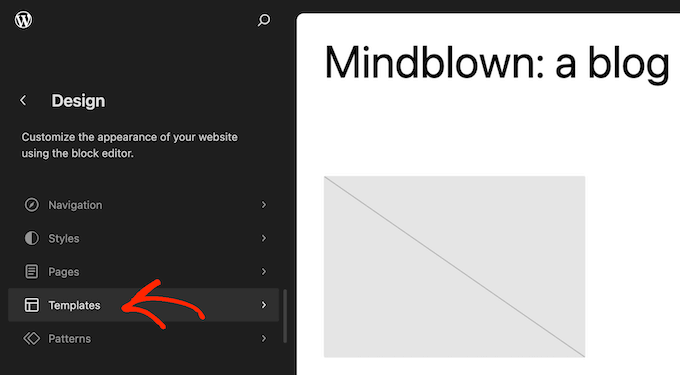
Artık bir widget'ın başlığını kaldırmak veya yeni bir widget eklemek istediğiniz şablona veya şablon parçasına tıklayabilirsiniz.
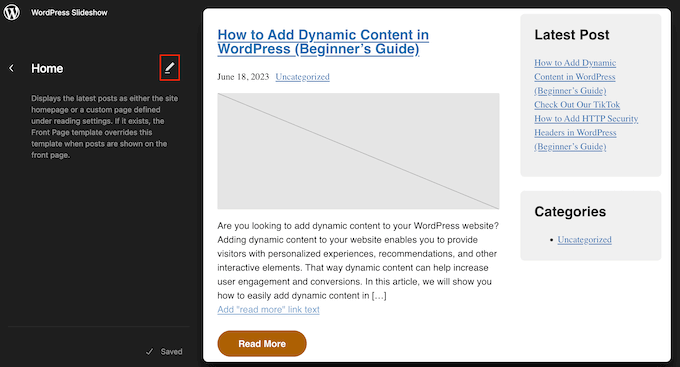
Örnek olarak, ana sayfa kenar çubuğuna En Son Gönderi widget'ı ekleyeceğiz, ancak adımlar hangi şablonu ve widget'ı seçerseniz seçin aynı olacaktır.
Bir şablon veya şablon parçası seçtikten sonra WordPress bir önizleme ve açıklama gösterecektir. Bu düzeni düzenlemeye devam etmek için kalem simgesine tıklayın.
Yeni bir widget eklemek istiyorsanız, sol üst köşedeki mavi '+' simgesine tıklayın. Ardından eklemek istediğiniz widget'ın adını yazabilir ve doğru widget'ı şablonunuza sürükleyip bırakabilirsiniz.
Daha ayrıntılı talimatlar için lütfen widget ekleme ve kullanma kılavuzumuza bakın.
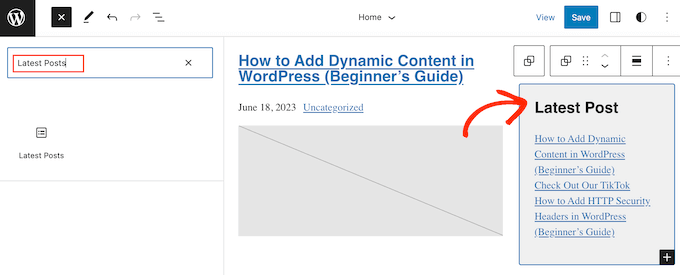
Widget başlığını kaldırmak için, düzenleyicide başlığa tıklayarak seçmeniz yeterlidir.
Artık tüm metni silebilir veya kendi özel mesajlarınızla değiştirebilirsiniz.
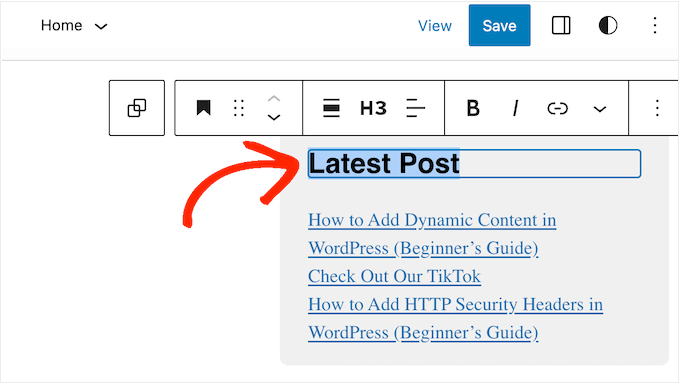
Diğer widget'ların başlığını gizlemek için aynı adımları tekrarlamanız yeterlidir.
Şablonun görünümünden memnun kaldığınızda, 'Kaydet'e tıklamanız yeterlidir.
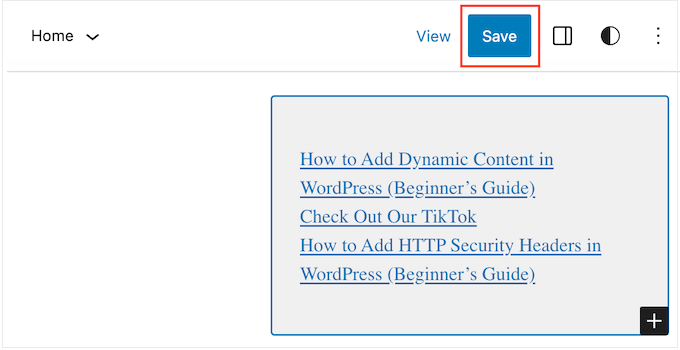
Şimdi WordPress web sitenizi ziyaret ederseniz, widget başlığının kaybolduğunu göreceksiniz.
Yöntem 2: Widget Seçenekleri Eklentisini Kullanma (Tam Site Düzenleyicisi Gerekmez)
Blok özellikli bir tema kullanmıyorsanız, widget başlığını Widget Seçenekleri eklentisini kullanarak gizleyebilirsiniz. Bu, widget'larınızı özelleştirmenize ve hatta belirli WordPress sayfalarında widget göstermenize veya gizlemenize olanak tanıyan eksiksiz bir widget yönetimi eklentisidir.
Daha fazla ayrıntı için lütfen WordPress eklentisi yükleme kılavuzumuza bakın.
Eklenti etkinleştirildikten sonra, **Görünüm » Widget'lar** bölümüne gitmeniz gerekir. Ardından, bir widget'ı kenar çubuğunuza veya sitenizdeki başka bir widget'a hazır alana sürükleyip bırakın.
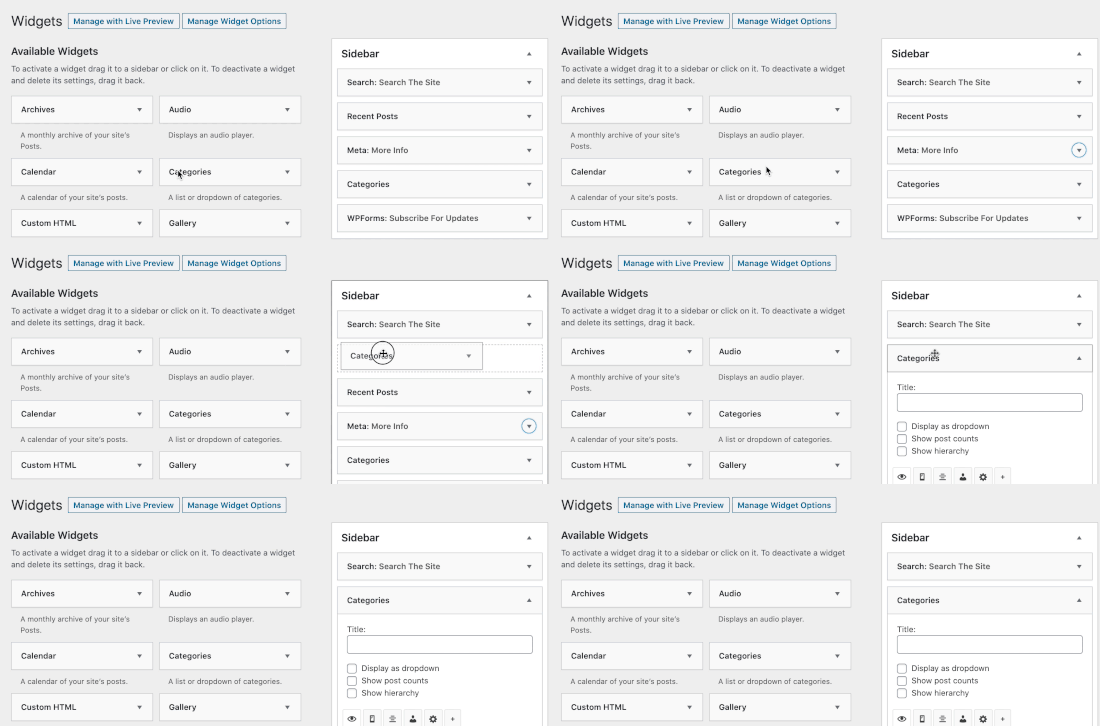
Bu örnekte, Arama widget'ından widget başlığını kaldıracağız, ancak adımlar üzerinde çalıştığınız widget ne olursa olsun büyük ölçüde aynı olacaktır.
WordPress temanıza bağlı olarak farklı widget seçenekleri ve başlıklar görebileceğinizin farkında olun.
O widget'ın tüm ayarlarını görmek için widget başlığının yanındaki oka tıklamanız yeterlidir.
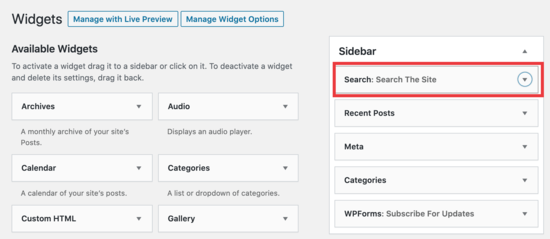
Genişletilmiş ayarlarda, dişli simgesine tıklayın.
Ardından, şu kutuyu işaretleyin: ‘Widget başlığını gizle’.
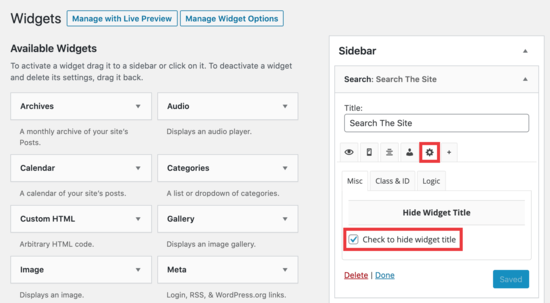
Ardından, değişikliklerinizi kaydetmek için ‘Kaydet’ düğmesine tıklayın.
Web sitenizdeki herhangi bir widget'ı özelleştirmek için bu adımları tekrarlamanız yeterlidir. Bundan sonra, yeni widget'ları uygulamada görmek için WordPress blogunuzu ziyaret edebilirsiniz.
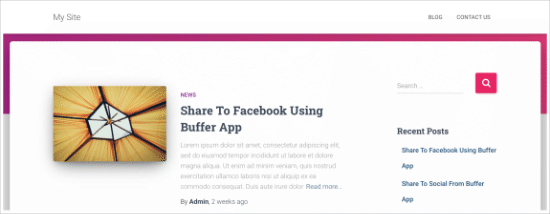
Umarız bu makale, WordPress'te widget başlıklarını nasıl kolayca gizleyeceğinizi öğrenmenize yardımcı olmuştur. Ayrıca en kullanışlı widget'lar hakkındaki uzman seçimlerimize göz atmak veya mobil cihazlarda bir WordPress widget'ını nasıl gizleyeceğiniz konusundaki kılavuzumuza bakmak isteyebilirsiniz.
Bu makaleyi beğendiyseniz, lütfen WordPress video eğitimleri için YouTube Kanalımıza abone olun. Bizi ayrıca Twitter ve Facebook'ta da bulabilirsiniz.


Jiří Vaněk
Widget başlığını gizlediğimde, kenar boşluklarını küçültmenin bir yolu var mı?
WPBeginner Desteği
Bunun için CSS'nizi değiştirmek üzere Denetle öğesini kullanmanız gerekir:
https://www.wpbeginner.com/wp-tutorials/basics-of-inspect-element-with-your-wordpress-site/
Yönetici
Jiří Vaněk
Tamam, bu yüzden widget'ın CSS sınıfını bulmam ve tema düzenleyicisi veya WP Code aracılığıyla bunun için özel CSS yapmam gerekiyor. Cevap için teşekkürler. Şimdi mantıklı geliyor.
Joe
Nispeten basit düzenlemeler için eklenti kullanmaktan kaçınmak için dikkatli olmanızı öneririm. Eklentilere ne kadar çok bağımlı olursanız, işler ters gittiğinde yönetmenin ve sorun gidermenin o kadar zor olacağını unutmayın.
Ayrıca, eklentiler WP sitenizin performansını etkiler ve ek yük getirir, bu nedenle yalnızca ihtiyacınız olduğunda kullanın.
Widget başlığını gizlemek istiyorsanız, bu yaklaşımı temanızın özel CSS'ine veya WP'de bulunan .css dosyasına CSS ekleyerek deneyebilirsiniz.
İşte bir örnek, Divi temalı bir blogda kullandım:
.et_pb_sidebar_0.et_pb_widget_area .widgettitle {display:none;}
Umarım yardımcı olur.
WPBeginner Desteği
Merhaba Joe,
Bunu, sitemizde kaç WordPress eklentisi yüklememiz gerektiği hakkındaki makalemizde tartıştık.
Yönetici
Willie
İyi günler.
Tüm Widget'larıma ! ekledim.
Yazı artık yok, ancak yazıların olduğu yerde "Blok" kaldı.
Bu blokları nasıl kaldırabilirim?
Saygılarımla
Willie
H0NEYL00PS
Belirli bir widget'tan başlığı kaldırmak istiyorsanız ve bunu yapmak için bir eklenti indirmek istemiyorsanız, temanızın CSS'sine ilgili yere şuna benzer bir şey ekleyin;
.last, üzerinde çalıştığınız şeye bağlı olarak isteğe bağlıdır - 'custom-header' de öyledir (üzerinde çalıştığım belirli widget'ı işaret eder). Emin değilseniz, Sağ Tık > Öğeyi İncele.
Bonita
Yalnızca başlığı kaldırır, ancak bununla ilişkili stili kaldırmaz. Metin artık orada olmasa bile, başlığın alt çizgisini ve uygulanan boşluğu hala görebiliyorum. Bunu tamamen nasıl kaldırırım?
Laurie
Tüm widget'lar için çalışmıyor, örneğin Google AdSense, hala bir çözüm arıyorum.
Felipe
Bunu bir eklenti olmadan manuel olarak nasıl yapabileceğimi biliyor musunuz?
WPBeginner Desteği
Çok düzenli bir çözüm değil ama işe yaramalı:
function remove_widget_title() { $titleNew = ""; return $titleNew; } add_filter ( 'widget_title', 'remove_widget_title' );1-click Use in WordPress
Yönetici
Jerdison
Widget başlıklarımın tümünü kaldırmaya çalışıyorum. Önerdiğiniz işlev onları kaldırmadı.
Scott
Harika gönderi! Ayrıca, ilgili bir konuda, tekil görünümlerde sayfa ve gönderi başlıklarını gizlemek için de bir Gizle Başlık Eklentisi bulunmaktadır. http://wordpress.org/extend/plugins/hide-title/
İbrahim
Vay canına! Bu eklentiden bahsettiğin için teşekkürler Scott. Bir haftadır bunun gibi bir şey arıyordum. Teşekkürler.
Alan Hughes
Kod nedir? Sadece bunun için tüm bir eklenti kurmak istemiyorum.
Kathy Henderson-Sturtz
Evet! Dilekler gerçek oluyor. Remove Widget Titles eklentisini 2 sitede (biri en son WordPress, Thesis 1.8.5 sürümünde, diğeri Genesis/Prose sürümünde) kurdum ve harika çalışıyor. Ah, tek bir ! gücü!
Bu widget'ta 2011'den beri güncelleme olmaması biraz endişe verici.
Yayın Kadrosu
Probably doesn’t need to be updated
Yönetici
Gautam Doddamani
thanks for this i was in need of such a plugin some years ago..i was tweaking up my site and wanted to hide the title…for some reason it was not hiding for a plugin, then i just edited some code using plugin editor and it stopped showing…this is a very good tool and will make the job of hiding title easy!
Sevgiler,
Gautam
Trenton Miller
Bu çok kullanışlı bir ipucu, teşekkürler! Şimdi, bir widget başlığını bağlantı haline getirmenin kolay bir yolu var mı? Keşke widget başlığı alanına kod ekleyebilseydim, ama Wordpress buna izin vermiyor.
Yayın Kadrosu
Bu eklentilerden birini kullanmayı deneyin:
http://wordpress.org/extend/plugins/widget-title-links/screenshots/
http://wordpress.org/extend/plugins/linkable-title-html-and-php-widget/
Yönetici
Zengin Owings
Başlık alanını boş bırakırsanız, bunu bir eklenti olmadan yapar.
Yayın Kadrosu
Evet, ancak o zaman başlık alanınız boş olduğu için hangi widget'ın orada olduğunu bilemezsiniz. Özellikle başlıkları olmayan birden fazla widget'ınız varsa.
Yönetici