


İncelemeler ve derecelendirmeler, potansiyel müşterilerin güvenini kazanmanıza ve web sitenizden satın almaya teşvik etmenize yardımcı olabilir. Bir Facebook sayfanız varsa, WordPress web sitenize kolayca yerleştirebileceğiniz birçok incelemeye zaten sahip olabilirsiniz.
Bu, hedef kitlenizle güven ve inanılırlık oluşturmanın harika bir yoludur. Olumlu incelemeler, sosyal kanıt sağlayarak markanızın itibarını artırabilir ve etkileşimi yükseltebilir.
Sosyal medya, WPBeginner'da bizim için paha biçilmez bir araç olmuştur. İzleyicilerimizle bağlantı kurmamıza, içeriğimizi etkili bir şekilde paylaşmamıza ve etkileşimi artırmamıza olanak tanır. Bu nedenle sosyal medyayı iş stratejinize eklemenizi şiddetle tavsiye ederiz.
Bu makalede, Facebook sayfa incelemelerini ve derecelendirmelerini WordPress web sitenizde kolayca nasıl göstereceğinizi anlatacağız.
WordPress'te Neden Facebook Sayfası İncelemeleri Gösterilmeli?
Yorumlar, sosyal kanıt oluşturmanıza ve web sitesi ziyaretçilerinin güvenini kazanmanıza yardımcı olabilir, bu da işletmeniz için daha fazla satış anlamına gelir.
Müşteri geri bildirimi toplamanın, WordPress için en iyi müşteri yorumu eklentilerini veya en iyi müşteri referansı eklentilerini kullanmak da dahil olmak üzere birçok yolu vardır.
Ancak, Facebook'ın kendi yerleşik inceleme sistemi vardır. Zaten bir Facebook sayfanız varsa, takipçileriniz ürünlerinizi ve hizmetlerinizi bu platformda inceleyebilir.
Bu yorumları WordPress web sitenizde göstermek de iyi bir fikirdir. Böylece insanlar Facebook sayfanızı ziyaret etmeseler bile tüm olumlu yorumlarınızı görebilirler.
Bunu akılda tutarak, Facebook sayfanızın incelemelerini WordPress'te nasıl göstereceğimize bakalım.
Facebook Sayfanızın İncelemelerini WordPress'te Görüntüleme
Facebook yorumlarını WordPress web sitenize eklemenin en iyi yolu Smash Balloon'un Reviews Feed Pro'sunu kullanmaktır.
WordPress için en iyi müşteri inceleme eklentisidir ve ek bir WordPress eklentisi yüklemeniz veya API'ye ihtiyacınız olmadan Facebook, Google, Yelp ve TripAdvisor'dan incelemeler göstermenizi sağlar.
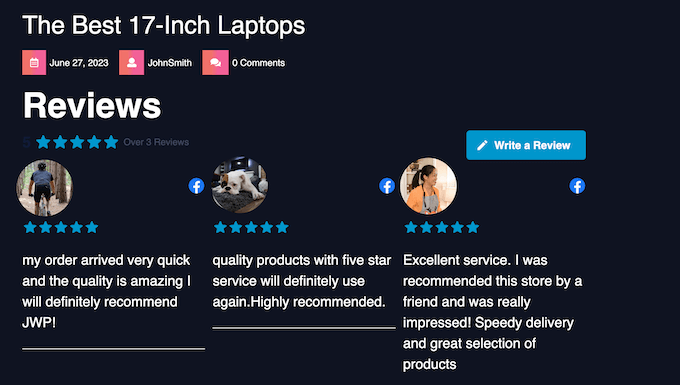
Hatta daha da iyisi, müşteriler Facebook sayfanıza yeni incelemeler gönderdikçe akış otomatik olarak güncellenecektir. Bu, potansiyel müşterilerin, sizin manuel olarak eklemeniz gerekmeden her zaman en son incelemeleri göreceği anlamına gelir.
Reviews Feed Pro ayrıca sitenizin tasarımını ve WordPress temasını kopyalar, böylece Facebook yorumları harici bir sosyal medya platformundan gömülmüş içerik olmaktan çok web sitenizin doğal bir parçası gibi görünür.
Ayrıca, Google ve Yelp'ten yorum görüntülemenize olanak tanıyan Reviews Feed'in ücretsiz bir sürümü de vardır. Ancak, Facebook yorumlarına erişmek için Pro sürümüne yükseltmeniz gerekir.
Yorum Akışı Pro Eklentisini Kurun
İlk olarak, Reviews Feed Pro eklentisini yükleyip etkinleştirmeniz gerekecektir. Yardıma ihtiyacınız olursa, lütfen bir WordPress eklentisinin nasıl kurulacağına dair adım adım kılavuzumuza bakın.
Etkinleştirdikten sonra, sol taraftaki menüden İncelemeler Akışı'na tıklayın. Artık eklenti lisans anahtarını ekleyebilir ve 'Etkinleştir' düğmesine tıklayabilirsiniz.
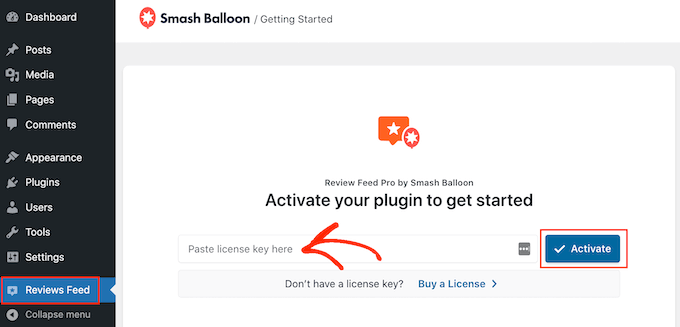
Lisans anahtarını Smash Balloon web sitesindeki hesabınızda bulacaksınız.
Smash Balloon'u Facebook Sayfanıza Bağlayın
Artık Facebook sayfanızı WordPress blogunuza bağlamaya hazırsınız. Bu karmaşık gelebilir, ancak Reviews Feed Pro sizi bu süreçte yönlendirecektir.
Başlamak için WordPress kontrol panelinden İncelemeler Akışı » Tüm Akışlar sayfasına gidin ve ‘Yeni Ekle’ye tıklayın.
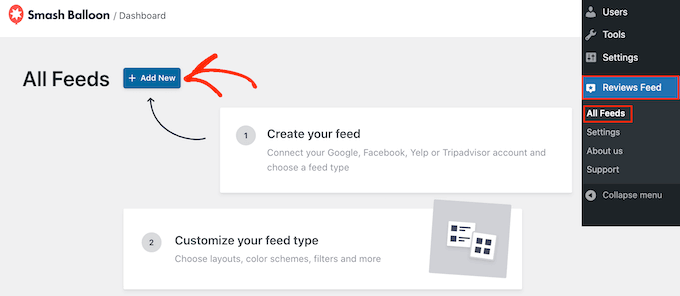
Reviews Feed Pro, Facebook, Yelp ve Google yorumlarını kolayca gösterebilen gelişmiş bir eklentidir.
Facebook sayfanızın incelemelerini görüntülemek için ‘Facebook’a tıklayın. Ardından, ‘Facebook ile Bağlan’ı seçin.
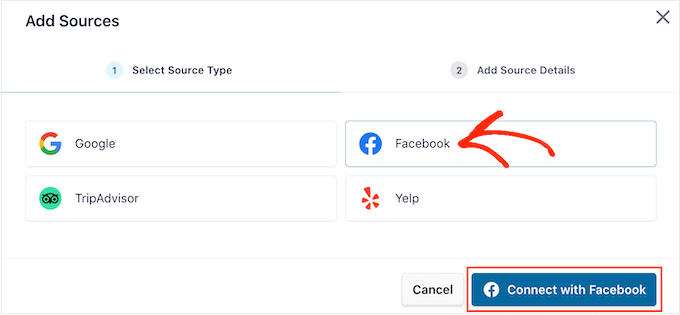
Bu yapıldıktan sonra, ‘Sayfa’ yanındaki radyo düğmesini seçin.
Ardından, 'Facebook'a Bağlan' düğmesine tıklayın.
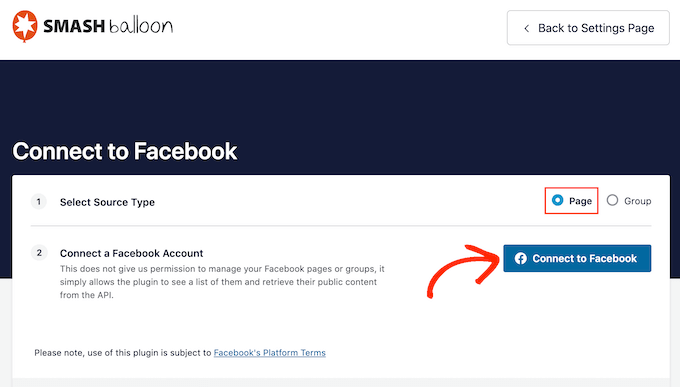
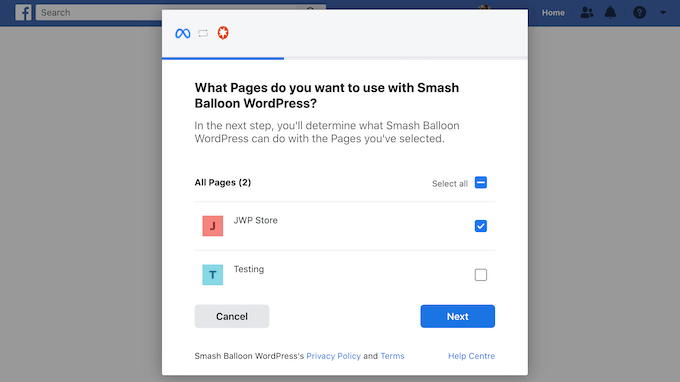
Bu, Facebook hesabınızda oturum açabileceğiniz ve incelemeleri alacağınız bir veya daha fazla sayfa seçebileceğiniz bir açılır pencere açar.
Bundan sonra, sadece ‘İleri’ye tıklayın.
Facebook şimdi Smash Balloon'un erişebileceği tüm bilgileri ve gerçekleştirebileceği eylemleri gösterecektir.
Smash Balloon'un Facebook sayfanıza erişimini kısıtlamak için, herhangi bir anahtara tıklayarak onu 'Evet'ten 'Hayır'a çevirmeniz yeterlidir.
Bunun, WordPress web sitenizde görünen yorumları etkileyebileceğini unutmayın. Bununla birlikte, tüm anahtarları etkin bırakmak iyi bir fikirdir.
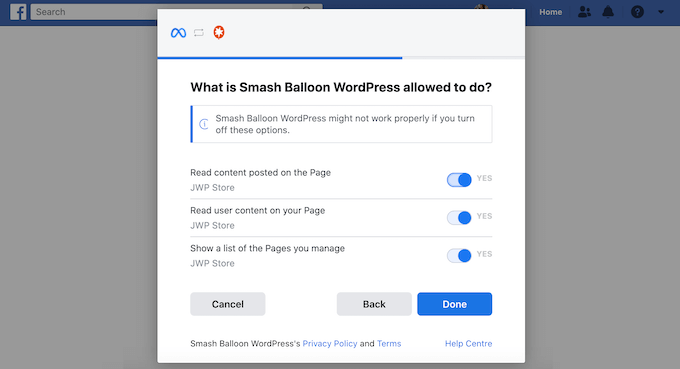
Facebook izinlerinin kurulumundan memnun kaldığınızda, ‘Bitti’yi seçin.
Birkaç dakika sonra, WordPress blogunuzu Facebook sayfanıza bağladığınızı onaylayan bir mesaj göreceksiniz.
Bu yapıldığında, 'Tamam' düğmesine tıklamanız yeterlidir.
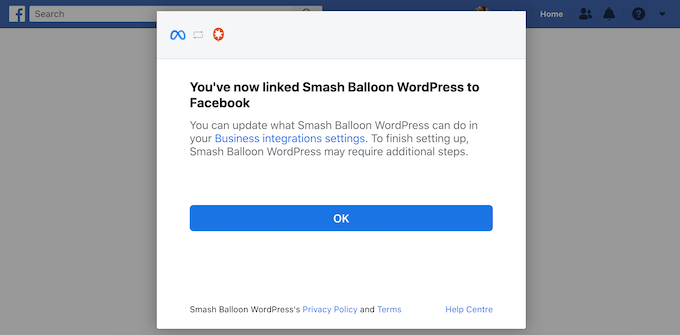
Reviews Feed Pro sizi otomatik olarak WordPress panosuna geri götürecektir.
WordPress için Bir Facebook İnceleme Akışı Oluşturun
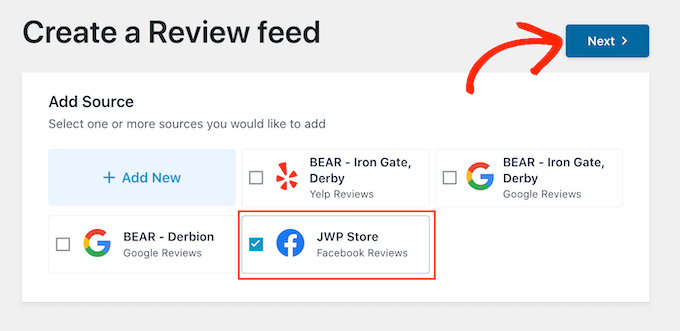
Artık Facebook sayfanızdaki tüm incelemeleri gösteren bir akış oluşturmaya hazırsınız.
Bunu yapmak için, Facebook sayfanızın yanındaki kutuyu işaretlemeniz ve ardından ‘İleri’ye tıklamanız yeterlidir.
Artık sayfa incelemeleriniz için kullanmak istediğiniz şablonu seçebilirsiniz. Örneğin, tek bir incelemeyi vurgulamak veya birden çok incelemeyi bir taş duvar düzeninde göstermek isteyebilirsiniz.
Bir karar verdikten sonra 'İleri'ye tıklayın.
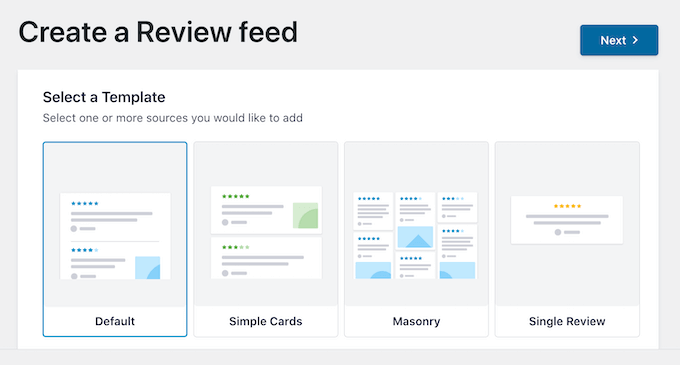
Smash Balloon şimdi akışı oluşturacak ve ardından özelleştirmeniz için düzenleyicide açacaktır.
Facebook İnceleme Akışınızı Özelleştirme
Smash Balloon sitenizin tasarımını otomatik olarak kopyalar, bu nedenle akış WordPress temanızla mükemmel bir şekilde uyum sağlamalıdır. Ancak, istediğiniz tasarımı tam olarak elde etmek için akışın her bölümünü ince ayar yapabilirsiniz.
Düzenleyici, inceleme akışınızın canlı bir önizlemesini sağda gösterir. Solda, Facebook incelemelerinin nasıl görüneceğini değiştirmek için kullanabileceğiniz farklı ayarları gösteren bir menü bulunur.
Bu ayarların çoğu kendi kendini açıklayıcıdır, ancak ana alanlara hızlıca göz atacağız. Başlamak için sol menüdeki ‘Düzen’e tıklayın.
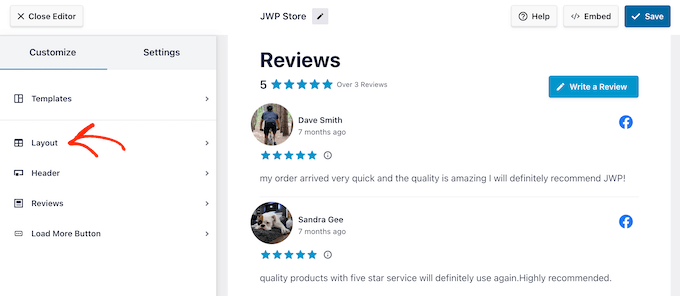
Burada Izgara, Masonry veya Carousel düzeni arasından seçim yapabilirsiniz.
Farklı seçeneklere tıkladıkça, canlı önizleme yeni düzeni göstermek için otomatik olarak güncellenir. Bu, neyin en iyi göründüğünü görmek için farklı düzenleri denemenizi sağlar.
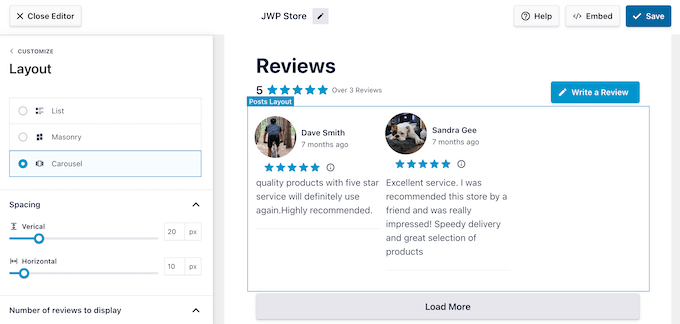
Ayrıca boşlukları, akışta kaç Facebook incelemesi görüntüleneceğini ve WordPress'in her incelemeden kaç karakter göstereceğini değiştirebilirsiniz.
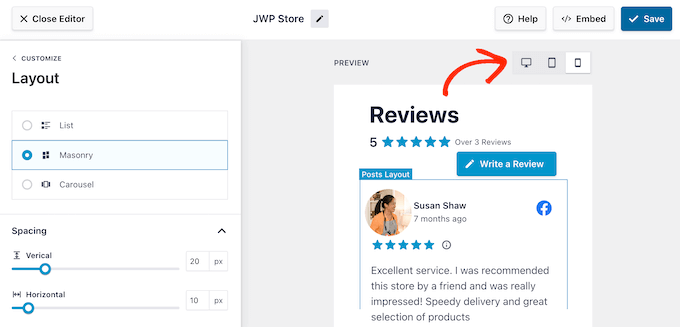
Değişiklikler yaparken, akışın akıllı telefonlarda ve tabletlerde masaüstü bilgisayarlara kıyasla farklı görünebileceğini unutmayın.
Bunu göz önünde bulundurarak, yorum akışınızın mobil sürümünü sağ üst köşedeki düğme satırını kullanarak test etmek iyi bir fikirdir. Bu şekilde, akıllı telefonlarda ve tabletlerde masaüstü bilgisayarlar kadar iyi görünen bir Facebook yorum akışı oluşturabilirsiniz.
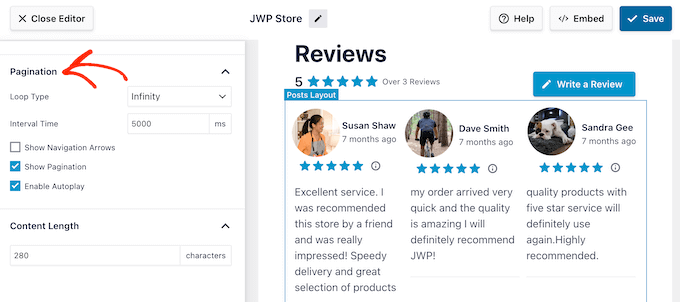
Duyarlı bir kaydırıcı oluşturmak için Carousel düzenini kullanırsanız, yorumların nasıl kaydırılacağını 'Sayfalama' ayarlarını kullanarak değiştirebilirsiniz.
Örneğin, incelemelerin otomatik olarak kayması için otomatik oynatmayı etkinleştirebilir veya müşterilerin her bir Facebook incelemesini okuması için daha fazla zaman tanıyan aralığı uzatabilirsiniz.
Bu değişikliklerden memnun kaldığınızda, ‘Özelleştir’in yanındaki küçük oka tıklamanız yeterlidir.
Bu sizi ana ayarlar ekranına geri götürür.
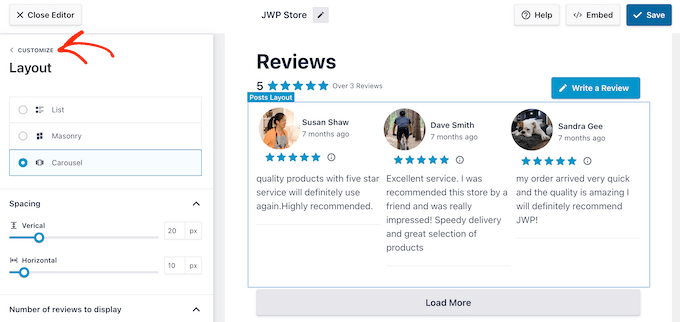
Bir sonraki seçenek, Facebook inceleme akışınızın en üstünde görünen metni kontrol eden ‘Başlık’tır.
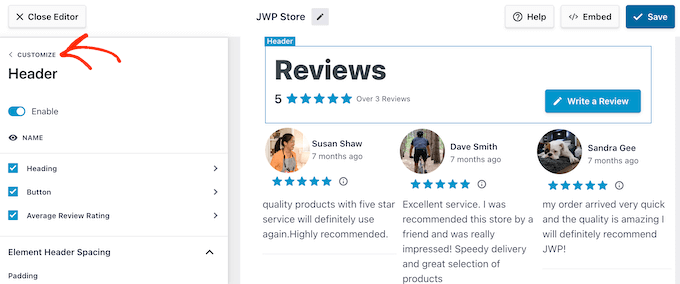
Varsayılan olarak Smash Balloon, 'Yorum' başlığını, ortalama yıldız puanınızı, toplam yorum sayısını ve 'Yorum yaz' düğmesini gösterir.
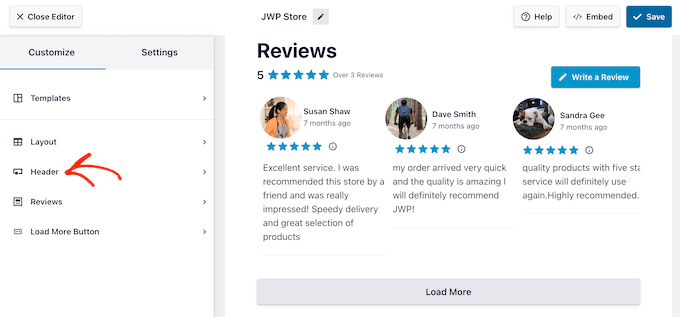
Bir içerik parçasını kaldırmak için Başlık, Düğme veya Ortalama Yorum Puanı kutularından herhangi birinin işaretini kaldırın.
Başka bir seçenek, ‘Element Başlık Boşluğu’ altındaki ayarları kullanarak dolguyu ve kenar boşluklarını değiştirmektir.
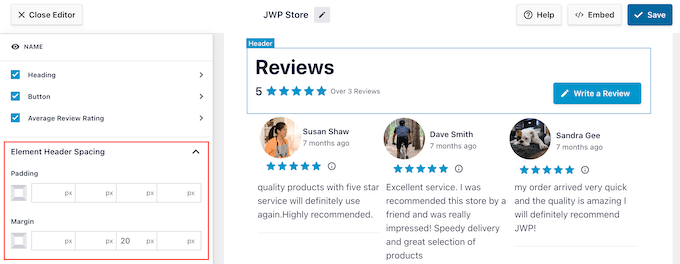
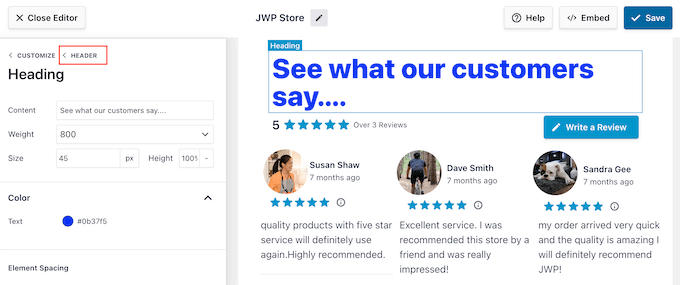
Üstbilgi metnini özelleştirmek ister misiniz? O zaman değiştirmek istediğiniz içeriğe bağlı olarak Üstbilgi, Düğme veya Ortalama İnceleme Puanı'na tıklamanız yeterlidir.
Bu sizi metin rengini, boyutunu ve daha fazlasını değiştirebileceğiniz bir ekrana götürür.
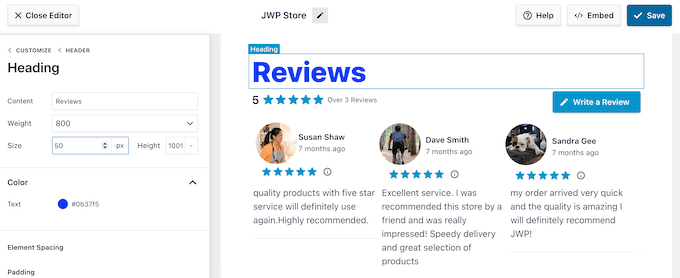
Ayrıca, 'İçerik' alanına yazarak varsayılan metni özel mesajlarınızla değiştirebilirsiniz.
Bu değişiklikleri yaptıktan sonra, önceki ekrana dönmek için 'Üstbilgi' bağlantısına tıklamanız yeterlidir.
Varsayılan Facebook başlığı, kendi incelemelerini yazmaları için ziyaretçileri teşvik ederken aynı zamanda bazı faydalı bağlamlar sağlar.
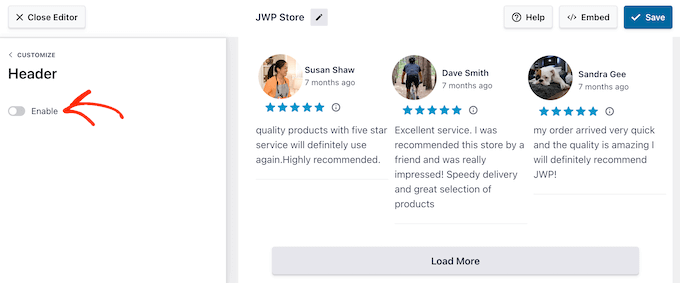
Bu nedenle, üstbilginin etkin bırakılmasını öneririz. Ancak, isterseniz 'Etkinleştir' geçiş düğmesine tıklayarak üstbilgiyi kaldırabilirsiniz.
Ana düzenleyici ekranına dönmeye hazır mısınız?
Ardından 'Özelleştir' bağlantısına tıklamanız yeterlidir.
Bir sonraki ayar 'İncelemeler'dir, bu yüzden bu seçeneğe tıklayın.
Burada 'Gönderi Stili' ve 'Bireysel Öğeleri Düzenle' seçenekleri arasında seçim yapabilirsiniz.
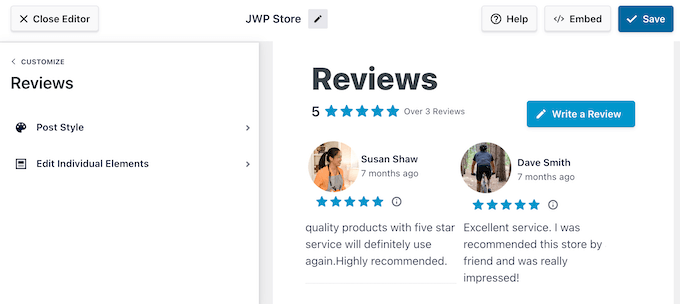
'Gönderi Stili'ni seçerseniz, bireysel incelemelerin akış içinde nasıl görüneceğini değiştirebilirsiniz.
Örneğin, kutulu bir düzene geçebilir, kutu gölgesi ekleyebilir ve kavisli kenarlar oluşturmak için köşe yarıçapını değiştirebilirsiniz.
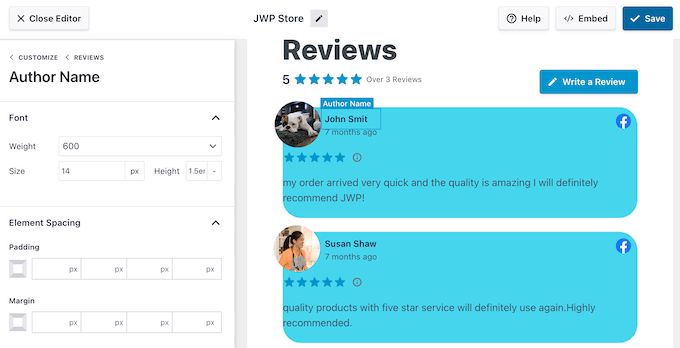
Her zaman olduğu gibi, önizleme otomatik olarak güncellenir, böylece en iyi görüneni görmek için farklı ayarları deneyebilirsiniz.
Akışın nasıl göründüğünden memnun kaldığınızda, önceki ekrana dönmek için sadece ‘İncelemeler’ bağlantısına tıklayın.
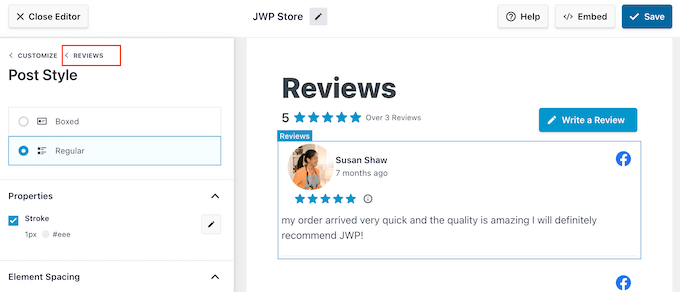
Bu sefer 'Bireysel Öğeleri Düzenle'yi seçin. Artık Reviews Feed Pro'nun her yorumda içerdiği derecelendirme, yazar ve tarih, resimler ve yorum metni gibi tüm farklı içerikleri göreceksiniz.
Ziyaretçilerin görmesi gereken bilgileri tam olarak göstermek için bu içeriği ekleyebilir ve kaldırabilirsiniz. Bunu yapmak için farklı kutuları işaretleyip işaretini kaldırın.
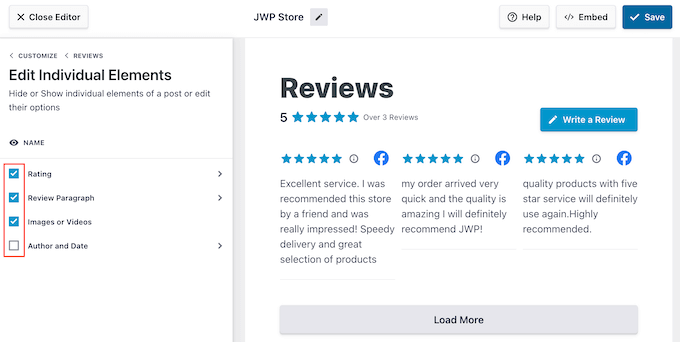
Ayrıca farklı içeriklere tıklayarak bunları özelleştirebilirsiniz.
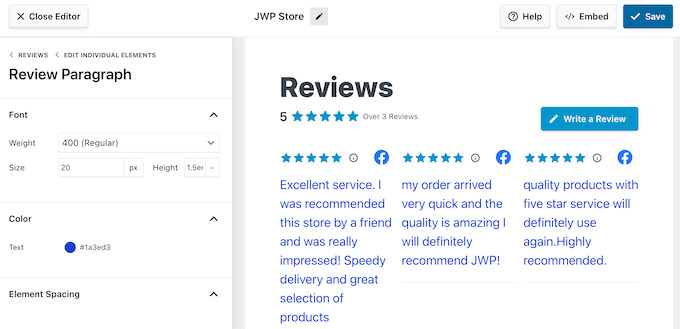
Örneğin, aşağıdaki resimde, ‘İnceleme Paragrafı’ olarak bilinen inceleme içeriğinin rengini ve boyutunu değiştirdik. Bu şekilde, ziyaretçinin dikkatini en önemli bilgilere çekebilirsiniz.
Akışın görünümünden memnun kaldığınızda, ana Smash Balloon düzenleyicisine dönmek için 'Özelleştir'e tıklayın.
Artık 'Daha Fazla Yükle Düğmesi'ni seçebilirsiniz.
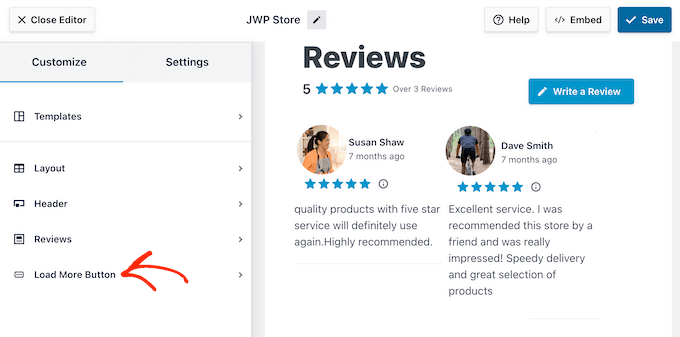
Bu düğme, ziyaretçilerin daha fazla inceleme görmesini sağlar ve Smash Balloon bunu varsayılan olarak akışınıza ekler. Bu çok önemli bir düğme olduğundan, arka plan rengini, fareyle üzerine gelme durumunu, etiketini, kenar boşluklarını ve daha fazlasını değiştirerek öne çıkarmak isteyebilirsiniz.
'Metin' alanına yazarak varsayılan 'Daha Fazla Yükle' metnini kendi mesajlarınızla da değiştirebilirsiniz.
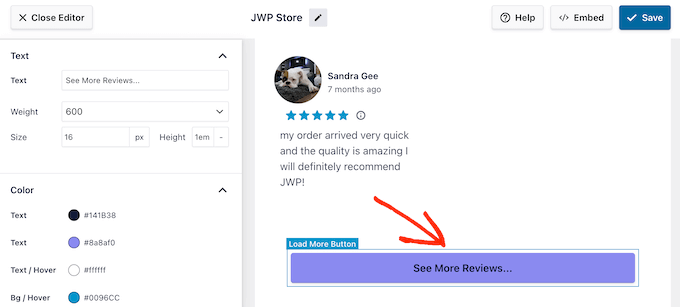
İsterseniz, 'Etkinleştir' geçiş düğmesine tıklayarak düğmeyi kaldırabilirsiniz. Bu şekilde, insanların daha fazla inceleme okumak için Facebook sayfanızı ziyaret etmelerini teşvik edebilirsiniz.
Facebook Sayfası Yorum Ayarlarını Özelleştirin
Facebook inceleme akışının görünümünden memnun kaldığınızda, ayarlarını değiştirmek isteyebilirsiniz.
Sitenizde görünen incelemeleri yeniden düzenlemenize ve filtreleri kullanarak içeriği yönetmenize olanak tanır. Hatta Facebook akışında gösterilecek bireysel incelemeler bile seçebilirsiniz.
Mevcut seçenekleri görmek için ‘Ayarlar’ sekmesini seçin.
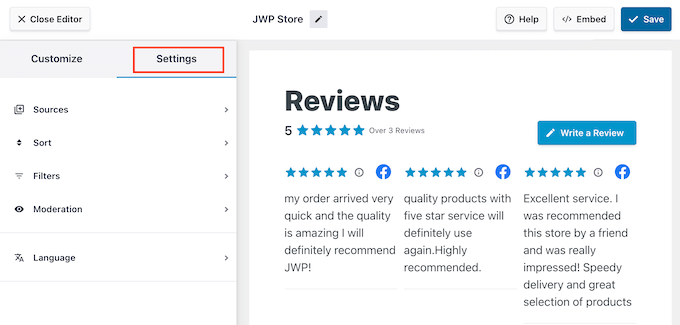
İlk olarak, ‘Sırala’yı seçerek incelemeleri yeniden düzenlemek isteyebilirsiniz.
Burada, incelemeleri tarihe veya derecelendirmeye göre düzenleyebilirsiniz.
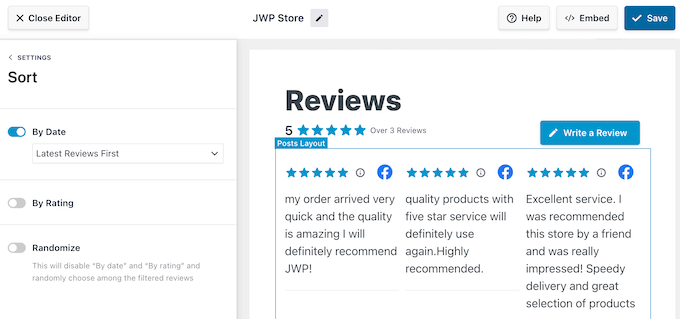
Bu seçeneklerden birini seçtikten sonra bazı ek ayarlara erişebileceksiniz.
Örneğin, ‘Puanlamaya Göre’ kaydırıcısını etkinleştirirseniz, en yüksek veya en düşük puanlı incelemeleri önce göstereceğinizi seçebilirsiniz.
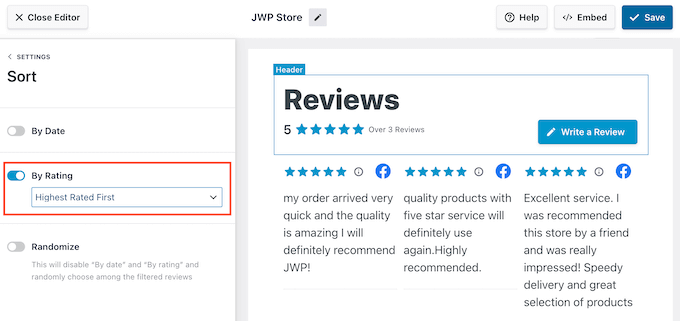
Başka bir seçenek, ‘Rastgeleleştir’ kaydırıcısına tıklayarak Facebook yorumlarınızı rastgele göstermektir.
Bu, düzenli ziyaretçiler için bile akışı ilginç tutmanın bir yolu olabilir.
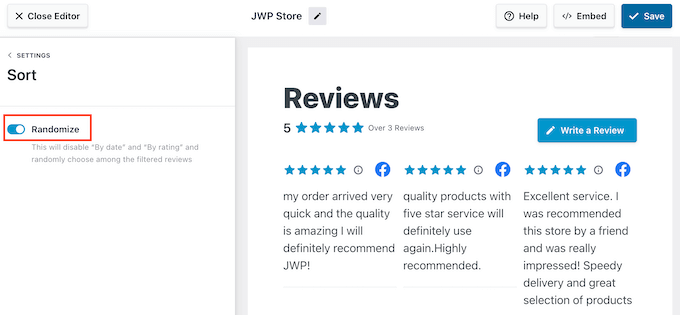
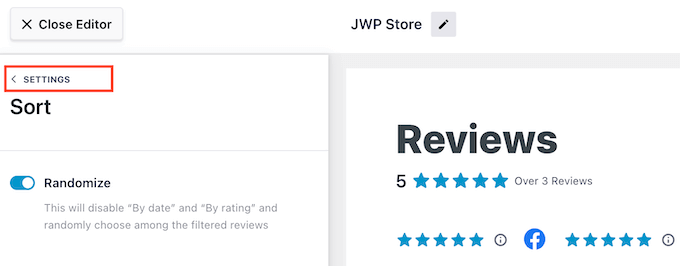
Sıralamadan memnun kaldığınızda 'Ayarlar' bağlantısına tıklayın.
Bu sizi ana 'Ayarlar' sekmesine geri götürür.
Ardından, ‘Filtreler’i seçerek WordPress sitenizde görünen incelemeleri filtrelemek isteyebilirsiniz.
Başlamak için, belirli bir yıldız derecelendirmesine sahip incelemeleri gösterip göstermeyeceğinizi seçebilirsiniz.
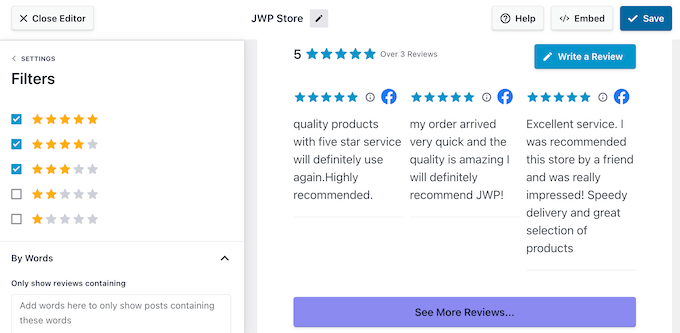
Bu şekilde, potansiyel müşterilere en iyi incelemeleri gösterebilir ve daha fazla satış elde edebilirsiniz. Ancak, yalnızca olumlu incelemeleri görüntülerseniz, bazı ziyaretçiler sizi daha az güvenilir görebilir, bu da dönüşüm oranlarınıza zarar verebilir.
İncelemeleri içeriklerine göre de filtreleyebilirsiniz. Örneğin, en büyük rakibinizin adını veya müstehcen bir dil içeren tüm incelemeleri gizlemek isteyebilirsiniz.
Başka bir seçenek de yalnızca belirli bir kelime veya ifade içeren yorumları göstermektir. Örneğin, belirli bir e-ticaret ürününün bir açılış sayfası oluşturuyorsanız, yalnızca üründen bahseden yorumları gösterebilirsiniz.
Bu filtrelerden herhangi birini ayarlamak için, kara listeye alınan veya beyaz listeye alınan kelimeleri 'Kelimelerle' bölümüne yazmanız yeterlidir.
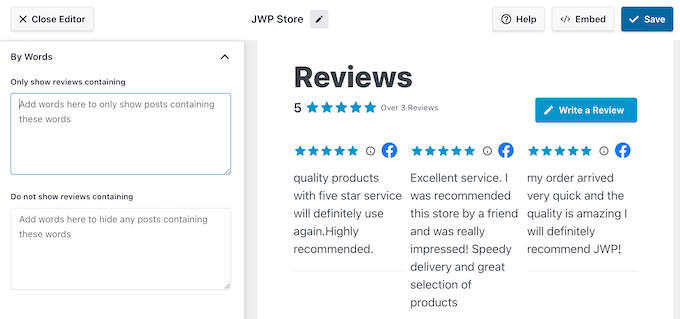
Bu yapıldıktan sonra 'Ayarlar' bağlantısına tıklayın.
Son seçenek, ziyaretçilere göstermek istediğiniz bireysel incelemeleri seçmenize olanak tanıyan ‘Moderasyon’dur. Bu, Facebook inceleme akışı üzerinde tam kontrol sağlar.
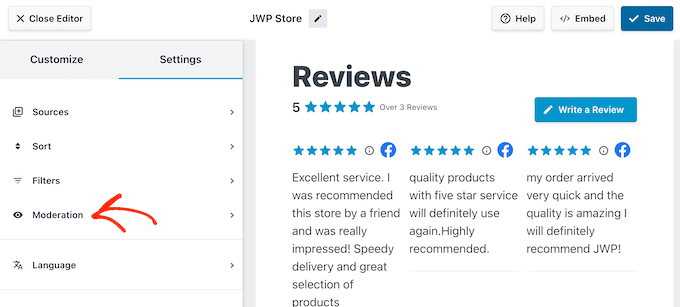
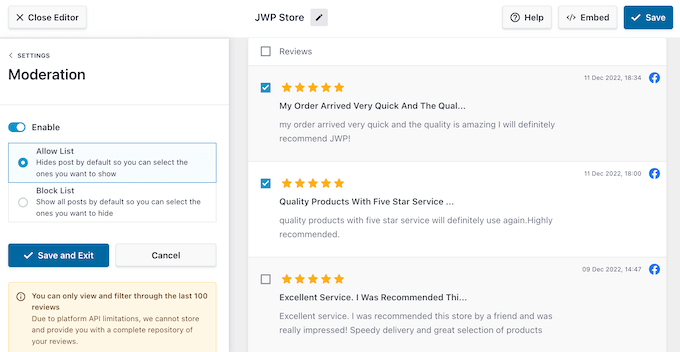
‘Moderasyon’u seçtikten sonra, ‘İzin Listesi’ veya ‘Engelleme Listesi’ arasında seçim yapabilirsiniz.
'İzin Ver Listesi'ni seçerseniz, göstermek istediğiniz her incelemenin yanındaki kutuyu işaretleyebilirsiniz. Bunun yerine 'Engelle Listesi'ni seçerseniz, gizlemek istediğiniz her inceleme için kutuyu işaretleyebilirsiniz.
İnceleme akışının kurulumundan memnun musunuz?
Ardından değişikliklerinizi kaydetmek için 'Kaydet'e tıklayın.
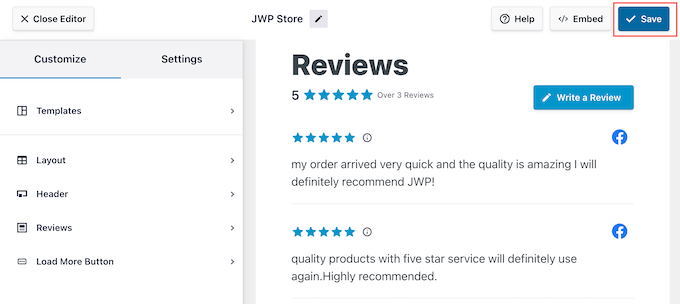
Bu işlem tamamlandığında, WordPress web sitenize incelemeleri eklemeye hazırsınız.
WordPress'e Facebook Sayfası Yorumları Nasıl Eklenir
Artık yorum akışını bir blok, widget veya kısa kod kullanarak çevrimiçi mağazanıza, blogunuza veya web sitenize ekleyebilirsiniz.
Reviews Feed Pro kullanarak birden fazla akış oluşturduysanız, widget'ı veya bloğu kullanabilmeniz için akışın kısa kodunu bilmeniz gerekecektir.
Bu bilgiyi almak için Yorumlar Akışı » Tüm Akışlar bölümüne gidin ve ardından 'Kısa Kod' altındaki değere bakın. Bu kodu blok veya widget'a eklemeniz gerekecek, bu yüzden not alın.
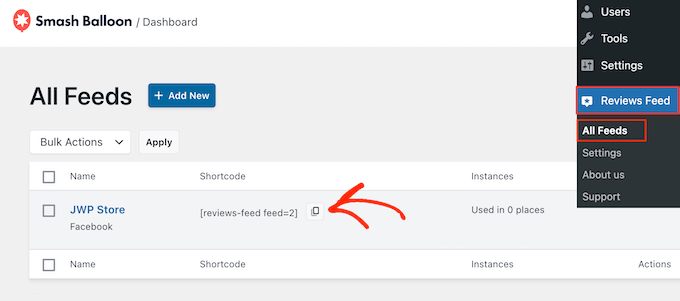
Akışı bir gönderiye veya sayfaya yerleştirmek istiyorsanız, Smash Balloon Reviews Feed bloğunu kullanmanızı öneririz.
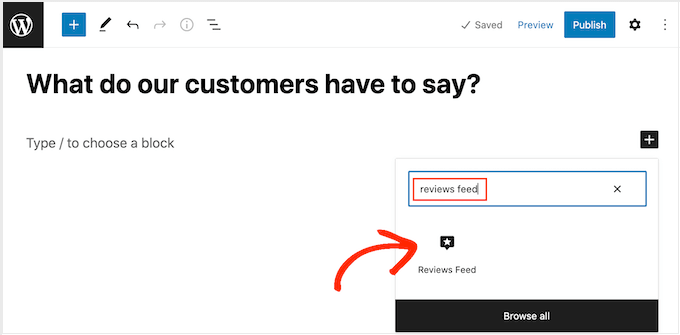
Facebook sayfanızın incelemelerini göstermek istediğiniz sayfayı veya gönderiyi açın. Ardından, yeni bir blok eklemek için '+' simgesine tıklayın ve 'İnceleme Akışı' yazmaya başlayın.
Doğru blok göründüğünde, onu WordPress blok düzenleyicisine eklemek için tıklayın.
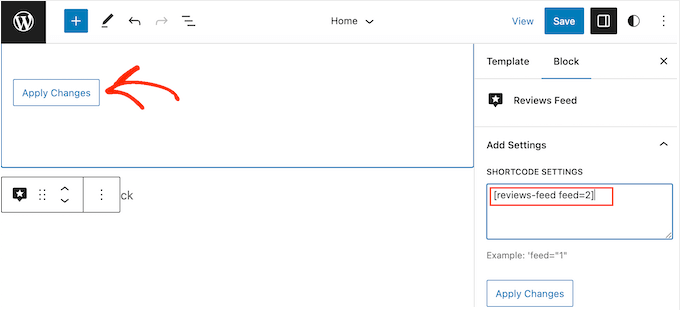
Blok varsayılan olarak inceleme akışlarınızdan birini gösterecektir. Farklı bir akış göstermek istiyorsanız, sağdaki menüde 'Kısa Kod Ayarları'nı bulun.
Buraya, daha önce aldığınız kısa kodu ekleyin ve ardından 'Değişiklikleri Uygula'ya tıklayın.
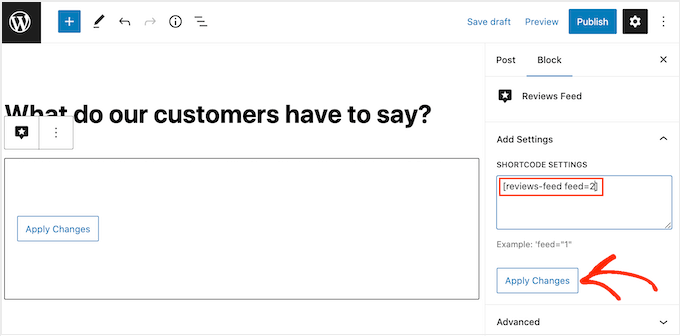
Yorum akışının görünümünden memnunsanız, sayfayı yayınlayabilir veya güncelleyebilirsiniz.
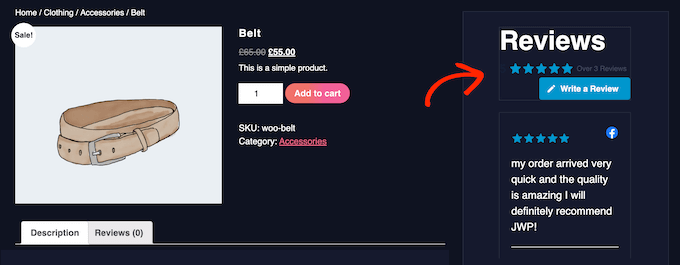
Diğer bir seçenek de İncelemeler Akışı widget'ını web sitenize eklemektir. Bu, her sayfada ve gönderide olumlu müşteri incelemelerini göstermenin harika bir yoludur. Örneğin, widget'ı kenar çubuğuna veya WordPress altbilgisine ekleyebilirsiniz.
Sitenizde incelemeleri görüntülemek için Görünüm » Widget'lar bölümüne gidin. Ardından ekranın üst kısmındaki mavi '+' simgesine tıklayabilirsiniz.
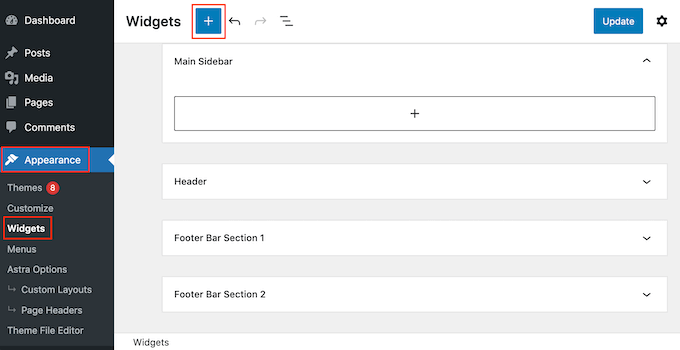
Görünen panelde, doğru widget'ı bulmak için 'İncelemeler Akışı' yazın.
Ardından, incelemeleri göstermek istediğiniz kenar çubuğu veya benzeri bir bölüm gibi alana widget'ı sürüklemeniz yeterlidir.
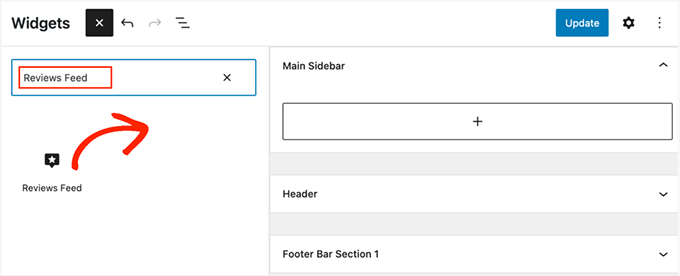
Widget, Yorumlar Eklentisi'ni kullanarak oluşturduğunuz beslemelerden birini otomatik olarak gösterecektir. Görüntülemek istediğiniz besleme bu değilse, beslemenin kısa kodunu 'Kısa Kod Ayarları' kutusuna yazın.
Bundan sonra, ‘Değişiklikleri Uygula’ya tıklayın.
Artık 'Güncelle' düğmesine tıklayarak widget'ı yayına alabilirsiniz. Daha fazla bilgi için lütfen WordPress'te widget'ların nasıl ekleneceği ve kullanılacağı hakkındaki kılavuzumuza bakın.
Başka bir seçenek de, kısa kod kullanarak Facebook inceleme akışını herhangi bir sayfaya, gönderiye veya widget uyumlu alana eklemektir.
Kısa kodu yerleştirme konusunda yardım almak için lütfen kısa kodun nasıl ekleneceğine dair kılavuzumuza bakın.
Bir blok teması mı kullanıyorsunuz? O zaman, İncelemeler Akışı bloğunu web sitenizin herhangi bir yerine eklemek için tam site düzenleyicisini kullanabilirsiniz. Bu, standart WordPress içerik düzenleyicisini kullanarak düzenleyemeyeceğiniz alanları, örneğin sitenizin 404 sayfa şablonunu içerir.
WordPress kontrol panelinde, Görünüm » Düzenleyici'ye gidin.
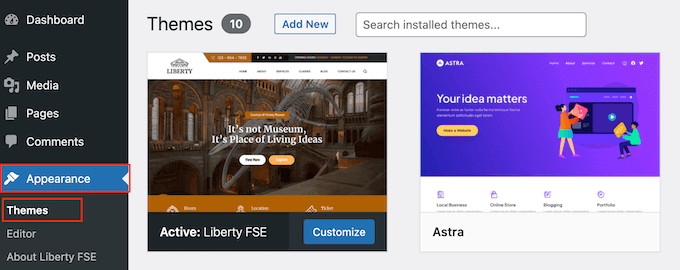
Varsayılan olarak, tam site düzenleyicisi temanızın ana şablonunu gösterir, ancak yorum akışını altbilgi gibi herhangi bir şablona veya şablon parçasına ekleyebilirsiniz.
Mevcut tüm seçenekleri görmek için ‘Şablonlar’ veya ‘Şablon Parçaları’ndan birini seçin.
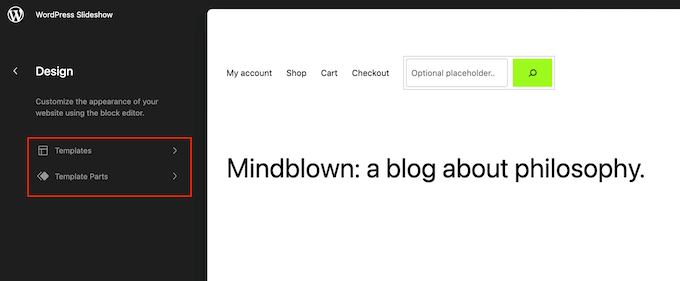
Artık düzenlemek istediğiniz şablona veya şablon parçasına tıklayabilirsiniz.
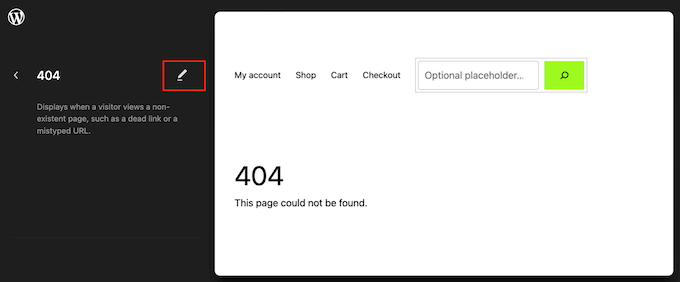
Örnek olarak, inceleme akışını bir 404 sayfa şablonuna ekleyeceğiz, ancak adımlar hangi şablonu seçerseniz seçin aynı olacaktır.
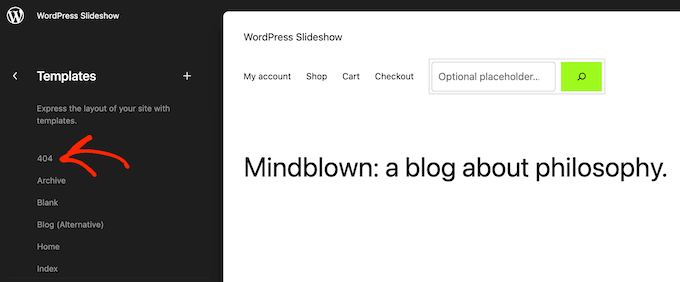
Bir şablon seçtikten sonra WordPress, şablonun veya şablon parçasının bir önizlemesini gösterecektir.
Bu şablona Facebook sayfanızın incelemelerini eklemek için küçük kalem simgesine tıklayın.
Bu işlem tamamlandıktan sonra, sol üst köşedeki mavi '+' simgesine tıklayın.
Arama çubuğuna 'Reviews Feed' yazın.
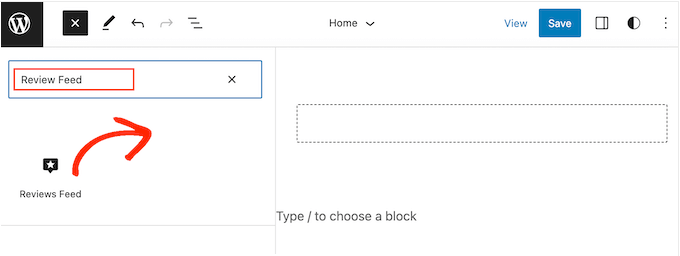
Doğru blok göründüğünde, onu tema şablonuna sürükleyip bırakın.
Her zamanki gibi, İncelemeler Akışı varsayılan olarak bir akış gösterecektir. Bu akışı değiştirmek için, yukarıda açıklanan aynı işlemi izleyerek kısa kodu eklemeniz yeterlidir.
Bonus: Google, Yelp ve TripAdvisor Yorumları Nasıl Eklenir
WordPress'te Facebook sayfanızın incelemelerini görüntülemek harika bir başlangıçtır. Ancak, müşterilerin çevrimiçi olarak işletmenizi inceleyebileceği birçok farklı yer vardır.
Sektörünüze bağlı olarak, Facebook dışındaki diğer platformlarda daha fazla inceleme alabilirsiniz. Örneğin, bir restoran web siteniz varsa veya bir oda ve kahvaltı işletiyorsanız, TripAdvisor'dan gelen incelemeleri göstermek genellikle mantıklıdır.
Smash Balloon Reviews Feed Pro ile, ek eklenti yüklemeden TripAdvisor, Google ve daha fazlasından incelemeler gösterebilirsiniz.
Yukarıda açıklanan işlemi izleyerek yeni bir akış oluşturun. ‘Yorum Akışı Oluştur’ ekranına geldiğinizde ‘Yeni Ekle’yi seçin.
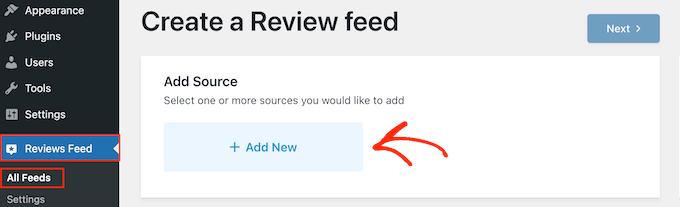
Görünen açılır pencerede, Google veya TripAdvisor gibi yorumları almak istediğiniz platformu seçmeniz yeterlidir.
Ardından 'İleri' düğmesini seçin.
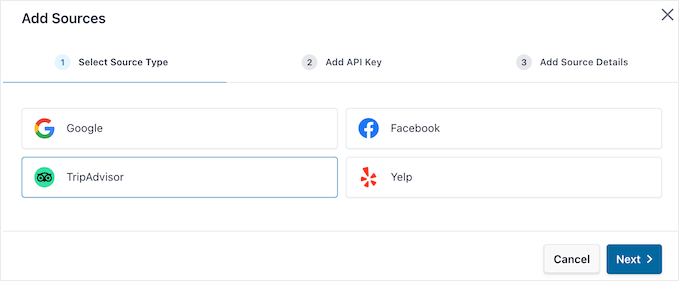
Bundan sonra, Smash Balloon Reviews Feed Pro, WordPress'i seçtiğiniz platforma bağlama sürecinde size rehberlik edecektir. Daha fazla ayrıntı için Google, Facebook ve Yelp incelemelerini WordPress'te gösterme kılavuzumuza bakın.
Umarız bu makale, Facebook sayfanızın incelemelerini WordPress'te nasıl görüntüleyeceğinizi öğrenmenize yardımcı olmuştur. Ayrıca, özel bir Instagram fotoğraf akışı oluşturma hakkındaki başlangıç kılavuzumuzu veya blogunuz için en iyi Facebook eklentileri hakkındaki uzman seçimlerimizi de görmek isteyebilirsiniz.
Bu makaleyi beğendiyseniz, lütfen WordPress video eğitimleri için YouTube Kanalımıza abone olun. Bizi ayrıca Twitter ve Facebook'ta da bulabilirsiniz.


Olaf
Smash Balloon, temel sürümünde bile kesinlikle mükemmel bir eklentidir. Bir web sitesinde müşteri yorumlarının olması önemlidir, sadece Google'dan gelenler değil. Birçok insan sosyal medyada da yorum bırakır ve her yorum, web sitesinde sunulan hizmetlere veya şirketin kendisine karşı başkalarında olumlu bir tepki yaratabilir. Ve Facebook yorumlarını tam olarak nasıl yapacağınızı bilmiyorsanız bir web sitesine almak gerçekten kolay olmadığından, bu öğreticiyi kolayca takip edebilmeniz harika.
Jiří Vaněk
Bu tür şeyleri eski usul hallederdim. Genellikle Facebook'tan incelemeler alır ve bunları web sitesine manuel olarak yeniden yazardım. Bu, onları kopyalamak, genellikle yazarın fotoğrafını kaydetmek ve ardından her şeyi manuel olarak web sitesine eklemek anlamına geliyordu (genellikle Elementor'da bir widget kullanarak). Neyse ki, bildiğim en iyi yöntemdi ve sonuçlar her zaman iyiydi. Ama her zamanki gibi, zamandan tasarruf etmenin bir yolunu bulmam için bana harika tavsiyeler verdiniz. Ve bu günlerde zaman paradır, bu yüzden WordPress'te başka bir şeyi daha verimli ve hızlı bir şekilde nasıl yapacağımı gösterdiğiniz için tekrar teşekkürler.
Ralph
Bunu yapmak isterim ama hepsinin kaybolacağından korkuyorum. Facebook'un tüm incelemeleri bırakacağı (aylardır) bir söylenti duydum, bu yüzden bu işe yaramaz olacak. Bununla ilgili bir onay var mı?
WPBeginner Desteği
Şu anda herhangi bir onayımız yok, aktif planlar için Facebook ile iletişime geçmeniz gerekir.
Yönetici
Kelly
Eklentiyi kurdum ve etkinleştirdim, kenar çubuğuna yerleştirdim ve FB'ye giriş yaptım (belirttiğim sayfayı seçerek) ancak İnceleme ve Kaydırıcı Seçeneklerinin hiçbiri gelmedi, yalnızca Facebook ayrıntıları, Başlık, Sayfalama, ‘devamını oku’ bağlantısından önceki karakterler, Widget Genişliği vb. geldi.
WPBeginner Desteği
Eklentinin desteğiyle iletişime geçmek isteyeceksiniz ve bağlantının doğru şekilde kurulduğunu kontrol etmelerine yardımcı olabilmeliler.
Yönetici
ashika gowde
Bugün bu Blog'dan yeni bir teknik öğrendim.
Teşekkürler