


Okuyucuların, bir makalenin ne kadar sürede okunacağını tam olarak bildiklerinde daha uzun süre kalma olasılığının daha yüksek olduğunu fark ettim. Bu ayrıntı olmadan, ziyaretçiler içeriğin çok uzun veya bunaltıcı olacağından endişe ettikleri için genellikle hemen ayrılırlar.
Tahmini okuma süresi görüntülemek bu sorunu anında çözer ve ziyaretçinizin zamanına saygı duyduğunuzu gösterir.
Bu kılavuzda, WordPress gönderilerinize tahmini okuma süresini kolayca nasıl ekleyeceğinizi paylaşacağım.
WordPress Gönderilerine Tahmini Okuma Süresi Neden Eklenir?
İlk olarak, tahmini gönderi okuma süresini görüntülemek net beklentiler oluşturur. Okuyucular ‘5 dakikalık okuma’ gördüklerinde, şu anda zamanları olup olmadığına veya daha sonraya kaydetmeleri gerekip gerekmediğine karar verebilirler. Bu, insanların beklenenden daha uzun içerik karşısında hazırlıksız yakalanmadığı için hemen çıkma oranlarını azaltır.
İkinci olarak, güven ve şeffaflık oluşturur. Tıpkı Netflix'in bölüm sürelerini göstermesi gibi, okuma süresini görüntülemek de okuyucularınızın zamanına saygı duyduğunuzu gösterir. Bu küçük jest, kullanıcı deneyimini önemli ölçüde iyileştirebilir ve tekrar ziyaretleri teşvik edebilir.
Üçüncü olarak, tamamlama oranlarını artırabilir. İnsanlar '3 dakika' gibi yönetilebilir bir okuma süresi gördüklerinde, taahhütte bulunma ve tüm makaleyi bitirme olasılıkları daha yüksektir. Bu, bekleme süresini artırır ve arama motorlarına SEO sıralamanızı yükseltmeye yardımcı olabilecek olumlu sinyaller gönderir.
Okuma süresi tahminlerinin, okuma ilerleme çubukları gibi diğer etkileşim özellikleriyle birlikte özellikle iyi çalıştığını da gördük. Birlikte, insanların sitenizde daha uzun süre kalmasını sağlayan okuyucu dostu bir deneyim yaratırlar.
WordPress sitenize bu özelliği eklemenize yardımcı olacak iki kanıtlanmış yöntem aşağıdadır. Teknik rahatlık seviyenize uyanı seçebilirsiniz:
Yöntem 1: WordPress Gönderilerinizde Tahmini Okuma Süresini Kod Parçacığı ile Görüntüleme (Önerilen)
Ücretsiz bir kod parçacığı eklentisi olan WPCode kullanarak WordPress gönderilerinizde tahmini okuma süresini hızla görüntüleyebilirsiniz.
WPCode, web sitesi özelleştirmelerini daha güvenli ve kolay hale getiren temanızın functions.php dosyasını düzenlemeden WordPress'e özel kod eklemenize olanak tanır.

Okuma süresini görüntüleme, yeni gönderiler için 'yeni' rozeti ekleme, Gravatar avatarlarını devre dışı bırakma, ilerleme çubuğu görüntüleme ve daha fazlası gibi popüler özellik istekleri için yerleşik bir kullanışlı kod parçacıkları kitaplığı ile birlikte gelir. Bu, bir sürü tek kullanımlık eklenti yükleme ihtiyacını ortadan kaldırır.
Başlamak için WPCode eklentisini yüklemeniz ve etkinleştirmeniz gerekir. Yardıma ihtiyacınız olursa, talimatlar için WordPress eklentisi nasıl kurulur hakkındaki kılavuzumuza bakın.
Eklenti etkinleştirildikten sonra, WordPress kontrol panelinden Kod Parçacıkları » Kitaplık'a gidin.
Snippetler Kitaplığı sayfasından ‘Okuma Süresini Göster’ snippet'ini arayın. Bulduğunuzda, üzerine gelin ve ‘Snippeti kullan’ düğmesine tıklayın.
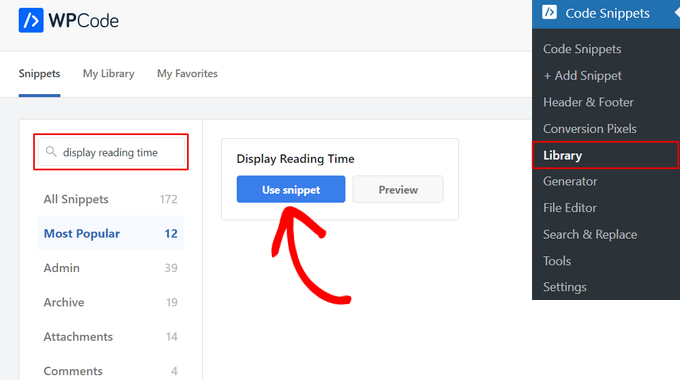
Bir sonraki sayfada, WPCode'un kodu otomatik olarak eklediğini göreceksiniz.
WPCode genellikle ayarları otomatik olarak yapılandırır. Ancak, Konumun 'İçerikten Önce Ekle' olarak ayarlandığını doğrulamak için aşağı kaydırıp 'Ekleme' bölümünü kontrol etmelisiniz.
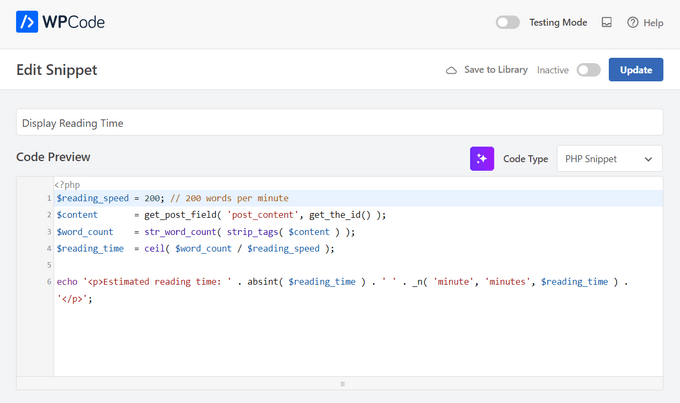
Şimdi yapmanız gereken tek şey anahtarı ‘Etkin Değil’den ‘Etkin’e getirmek ve ardından ‘Güncelle’ düğmesine basmaktır.

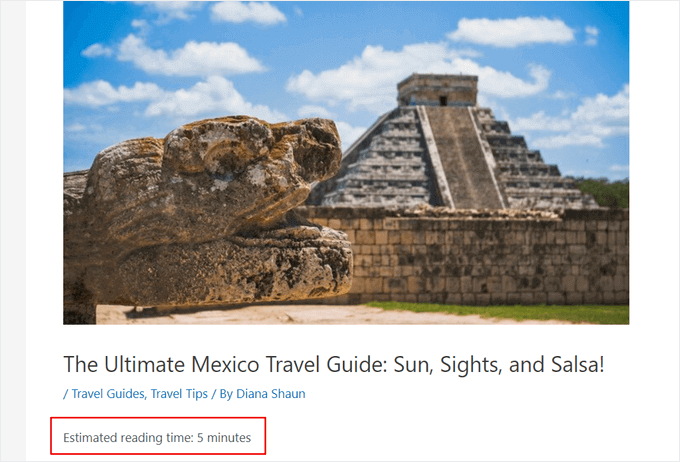
Hepsi bu kadar. Artık gönderilerinizdeki tahmini okuma süresini görmek için web sitenizi ziyaret edebilirsiniz. Bu kod parçasının çoğu web sitesi için iyi çalışan standart bir ortalama okuma hızı kullandığını unutmayın.
Yöntem 2: WordPress Gönderilerinizde Tahmini Okuma Süresini Eklenti ile Görüntüleme
Kodu düzenlemeden daha fazla görsel özelleştirme seçeneği sunan bir yöntemi tercih ederseniz, Read Meter eklentisini kullanabilirsiniz.
Read Meter, web sitenizde okuma süresini ve ilerleme çubuğunu göstermenize yardımcı olan ücretsiz bir WordPress eklentisidir. Ayrıca, herhangi bir koda dokunmadan okuma süresi bildiriminin görünümünü düzenlemek için kullanabileceğiniz yerleşik ayarlarla birlikte gelir.
İlk olarak, Read Meter eklentisini yüklemeniz ve etkinleştirmeniz gerekecektir. Daha fazla ayrıntı için WordPress eklentisi nasıl kurulur hakkındaki adım adım kılavuzumuza bakın.
Etkinleştirdikten sonra, eklenti ayarlarını yapılandırmak için WordPress kontrol panelinizden Ayarlar » Okuma Sayacı sayfasını ziyaret etmeniz gerekir.
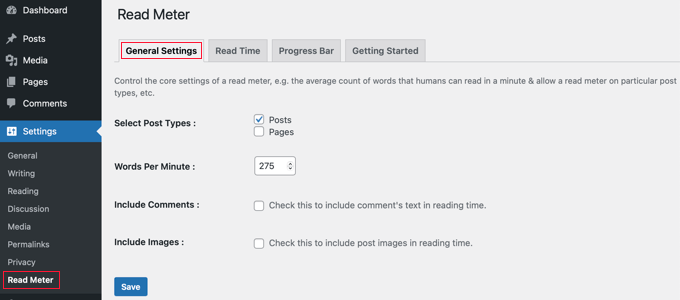
'Genel Ayarlar' sekmesinde, okuma süresini göstermek istediğiniz gönderi türlerini seçebilirsiniz.
Örneğin, eklenti okuma süresini blog yazılarınızda ve sayfalarınızda görüntülemenize olanak tanır. Bir online mağazanız varsa, ürün sayfalarınızda da bunu yapma seçeneği olacaktır.
Ortalama okuma hızını da ayarlayabilirsiniz. Varsayılan olarak eklenti dakikada 275 kelime tahmin eder. Ortalama okuma hızı genellikle dakikada 200-250 kelime civarında olduğundan, daha geniş bir kitleye uyum sağlamak için bu sayıyı düşürmek isteyebilirsiniz.
Blog yazısını okumak için gereken süreyi tahmin ederken yorumları ve resimleri dahil etme seçeneği de vardır.
Ardından, görünecek tam metni özelleştirmek için ‘Okuma Süresi’ sekmesine gidebilirsiniz.
En üstte, okuma süresinin tam olarak nerede görüneceğini seçebilirsiniz. Örneğin, yalnızca tek gönderide veya ana sayfada ve arşiv sayfalarında da göstermeyi seçebilirsiniz.
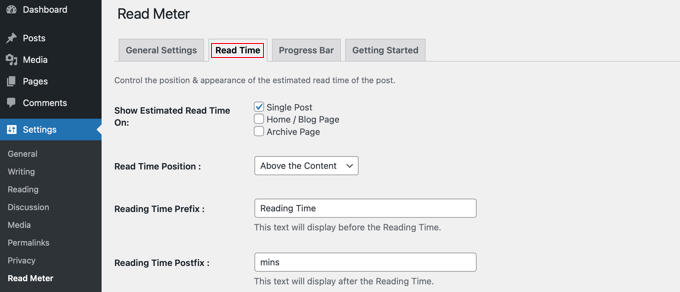
Bunun dışında, okuma süresi bildiriminin görünümünü değiştirebilirsiniz.
Yazı tipi boyutu, okuma süresinin konumu, arka plan rengi, metin rengi ve çok daha fazlası için ayarlar mevcuttur.
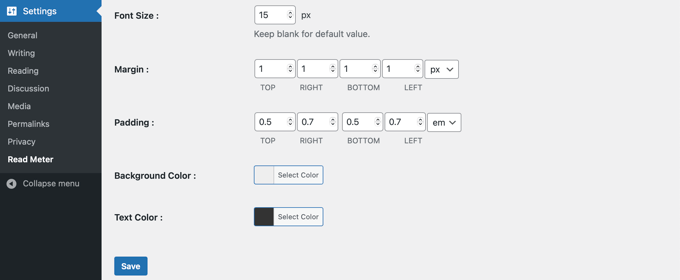
Değişiklikleri yaptıktan sonra, ‘Kaydet’ düğmesine tıklamayı unutmayın.
Ardından, ‘İlerleme Çubuğu’ sekmesine gidip ayarları düzenleyebilirsiniz. Çubuğun konumunu (sayfanın üstü veya altı) seçme veya WordPress sitenizden tamamen devre dışı bırakma seçeneklerini göreceksiniz.
Ayrıca stilini, arka plan rengini, ana rengi ve çubuk kalınlığını da değiştirebilirsiniz.
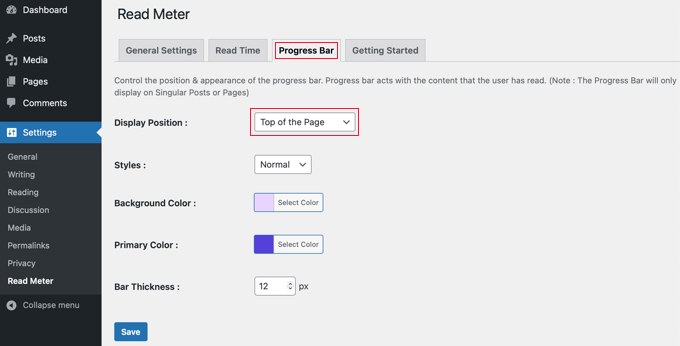
İlerleme çubuğu ayarlarınızı düzenledikten sonra 'Kaydet' düğmesine tıklayın. Artık okuyucularınız her gönderide tahmini okuma süresini görecektir.
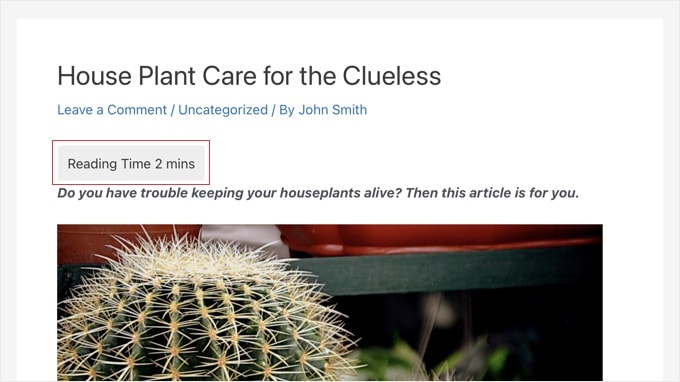
Artık okuma süresini ve ilerleme çubuğunu çalışırken görmek için WordPress web sitenizi ziyaret edebilirsiniz.
WordPress'te Tahmini Okuma Süresi Hakkında SSS
Web sitenizde tahmini okuma süresini görüntüleme hakkında en sık sorulan sorulardan bazılarına yanıtlar aşağıdadır.
1. Tahmini okuma süresi nasıl hesaplanır?
Çoğu araç, toplam kelime sayınızı ortalama okuma hızına bölerek bunu hesaplar. Bu genellikle dakikada yaklaşık 200 ila 250 kelime olarak ayarlanır.
2. Okuma hızını ayarlayabilir miyim?
Evet. Read Meter eklentisini kullanırsanız, dakikadaki kelime sayısını değiştirmek için özel bir ayar bulunur. Bu, hızı belirli kitlenize uyacak şekilde ayarlamanıza olanak tanır.
3. Tahmini süre resimleri içeriyor mu?
Basit kod parçacıkları genellikle yalnızca metni sayar. Ancak Read Meter gibi eklentiler, resimleri ve diğer medyaları görüntülemek için ek süre ekleme seçeneklerine sahip olabilir.
4. Sayfalarda okuma süresini gösterebilir miyim?
Evet. Eklenti ayarları içinde WordPress sayfaları ve özel gönderi türleri için okuma süresini kolayca etkinleştirebilirsiniz.
WordPress Okuma Deneyimini İyileştirmeye Yönelik Ek Kaynaklar
Umarım bu makale, WordPress yazılarınızda tahmini yazı okuma süresini nasıl göstereceğinizi öğrenmenize yardımcı olmuştur. WordPress'te okuma deneyimini iyileştirmeyle ilgili diğer bazı kılavuzları da görmek isteyebilirsiniz:
- WordPress Gönderilerine Okuma İlerleme Çubuğu Nasıl Eklenir
- WordPress Gönderilerinde Okunabilirlik Puanı Nasıl Eklenir ve İyileştirilir
- WordPress'e Konuşma Metni Nasıl Eklenir (Adım Adım)
- Google Analytics ile WordPress'te Kullanıcı Etkileşimini İzleme
- Etkileşimi Artırmak İçin WordPress Beğeni Düğmeleri Nasıl Eklenir
- Harika Bir Blog Yazısı Nasıl Yazılır (Yapı + Örnekler)
- WordPress'te Farklı Kullanıcılara Kişiselleştirilmiş İçerik Nasıl Gösterilir
- WordPress Web Sitesi Ziyaretçilerinin Niyetini Anlama
- Blog Yazmak Öldü mü? (Uzman Görüşümüz)
Bu makaleyi beğendiyseniz, lütfen WordPress video eğitimleri için YouTube Kanalımıza abone olun. Bizi ayrıca Twitter ve Facebook'ta da bulabilirsiniz.




Dennis Muthomi
Okuma süresi göstergeleri harika
Teknoloji ve SaaS blogları için, normal 275 yerine aslında dakikada 200 kelime kullanıyorum. Teknik içeriklerin sindirilmesi daha uzun sürer ve bu ayarlama okuyuculara daha gerçekçi bir tahmin sunar.
Jiří Vaněk
Bu, okuyucuları metnin göründüğü kadar zaman alıcı olmak zorunda olmadığını göstererek web sitesinde tutmak için ilginç bir fikir. Harika! Ayrıca metinden konuşmaya, web sitesine bir oynatma özelliği ekleme fikriyle de oynuyorum. Kullanıcıların makaleyi kendileri okumak zorunda kalmayacaklar, dinleyebilecekler. Bu şekilde web sitesinden ayrılmayacaklar, potansiyel olarak hemen çıkma oranını azaltacaklar. Sadece kelime sınırı içinde ücretsiz bir çözüm olup olmadığını öğrenmem gerekiyor.
Ralph
Yazı okuma süresi + okuma ilerleme çubuğunun ziyaretçi açısından gerçekten iyi şeyler olduğunu düşünüyorum. Biri harika bir başlangıç bilgisi, diğeri ise mevcut ilerlemenizi gösteriyor. Dakika başına tahmini kelime sayısını değiştirebileceğinizi bilmek güzel.
Curtis Townsend
Bu çözümün, blog listesindeki yorum sayısının yanına okuma süresini de gönderme yeteneği olup olmadığını biliyor musunuz? WSJ gönderilerine benzer görünmesini istiyorum.
WPBeginner Desteği
Tema şablonunuzu düzenlemeniz gerekir, ancak eklenti, okuma süresini istediğiniz yere yerleştirmek için ekleyebileceğiniz bir kısa kod sunar.
Yönetici
Tom Lemanski
Tavsiye için teşekkürler. Biçimlendirme ayarları olmayan başka bir okuma süresi eklentisi kullanıyordum, bu yüzden okuma süresi gönderi içeriğine sıkışmıştı. Kurulumla birlikte sorun hemen çözüldü.
WPBeginner Desteği
Tavsiyemizin yardımcı olabildiğini duyduğuma sevindim!
Yönetici
Leinad Harpep
Bu harika bilgi için teşekkürler. Bana gerçekten yardımcı oldu.
WPBeginner Desteği
Glad it was helpful
Yönetici
jeje
facebook'ta paylaşıldığında okuma süresini de göstermenin bir yolu var mı?
WPBeginner Desteği
Şu anda bunun dahil edilmesini garanti edecek önerilen bir yöntemimiz yok.
Yönetici
Leonardo Martins
Ana sayfada okuma süresinin gösterilmesini engellemenin bir yolu var mı? Sadece her gönderiye tıkladığımda göstermek istiyorum.
WPBeginner Desteği
Bu şekilde bir gösterimi özelleştirmek için eklentinin desteğiyle iletişime geçmeniz gerekir.
Yönetici
suvita
eklenti olmadan tahmini okuma süresi ekleyebilir miyiz?
WPBeginner Desteği
Okuma süresi tahmini verecek bir şeye hala ihtiyacınız olacaktır; bu, temanın içine yerleştirilmiş bir eklenti veya benzeri bir şey tarafından yapılacaktır.
Yönetici
Vlad
Bazı sayfalar göz ardı edilebilir mi?
Teşekkürler!
Wagoner
İçerik düzenleyicisi olmadan çalışan, örneğin CPT özel alanları için ACF veya Toolset kullanan benzer bir eklentiyle bunu güncelleyebilirseniz harika olur.
Teşekkürler!
Nis
Bu eklenti Visual Composer'ı destekliyor mu? Şu anda yaşadığım sorun, widget'ta görünmemesi.
Sander Feinberg
Blogunuzu seviyorum ve sık sık faydalı ipuçları buluyorum. Ancak, 2 veya 3 yıldır güncellenmemiş iki eklentiye bağlantı veren bir gönderiyi yeniden yayınlamanıza şaşırdım. Muhtemelen yeni başlayan okuyucularınız var, onlar bunu fark etmeyebilirler bile.
WPBeginner Desteği
Merhaba Sander,
Rahatsızlık için özür dileriz. Görünüşe göre bu URL'ye geldiğinizde, belirttiğiniz gibi oldukça eski olan makalenin önbelleğe alınmış bir sürümü size sunulmuş. Umarım şimdi tekrar ziyaret ederseniz yeni sürümü görebilirsiniz.
Yönetici
Sander Feinberg
Güncelleme için teşekkürler!