


Birkaç yıldır blog yazıyorsanız, yayınlanan yazılarınızın listesi WordPress kenar çubuğunuza sığmayacak kadar uzun olabilir. Dağınık bir kenar çubuğu okuyucularınız üzerinde en iyi izlenimi bırakmayabilir.
Kompakt arşivler, sitenizin gezinmesini kolaylaştırmak ve kullanıcı deneyimini iyileştirmek için harika bir yoldur. Arşivlerinizi daha temiz, daha özlü bir formatta sunarak, ziyaretçilerin bunalmış hissetmeden içeriğinizi keşfetmelerini kolaylaştırabilirsiniz.
Bu makalede, WordPress web sitenizde kompakt arşivleri adım adım nasıl kolayca oluşturacağınızı göstereceğiz.

WordPress'te Neden Kompakt Arşivlere İhtiyacınız Var?
Bir arşivi WordPress sitenize eklemek, daha önce yayınladığınız içeriği kolayca görüntülemenizi, etkileşimi ve web sitenizde geçirilen süreyi artırmanızı sağlar.
Varsayılan olarak WordPress, WordPress blogunuzun kenar çubuğuna eklenebilen bir Arşivler bloğu sunar.
Ancak, bu blok arşivlerinizi yalnızca uzun bir liste veya açılır menü olarak görüntülemenize izin verir.
Bir liste sitenizin dağınık görünmesine neden olurken, bir açılır menü kullanıcılar tarafından fark edilmediği için kolayca gözden kaçırılabilir.
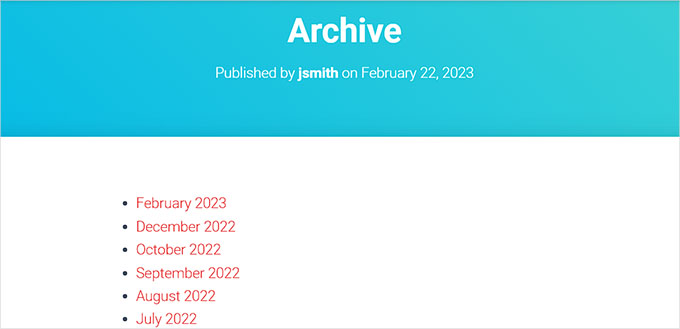
Kompakt arşivler oluşturarak, WordPress kenar çubuğunda çok fazla yer kaplamadan arşivlerinizi kolayca görüntüleyebilirsiniz. Ayrıca bunları Hakkımızda sayfanızda gösterebilir veya hatta özel bir arşiv bölümü oluşturabilirsiniz.
Kompakt arşivler, kullanıcıların sitenizde gezinmesini ve ilgili içeriği bulmasını kolaylaştırarak kullanıcı deneyimini geliştirir.
Bununla birlikte, kompakt arşivleri WordPress'e nasıl kolayca ekleyeceğinize adım adım bakalım:
- WordPress'te Kompakt Arşivler Nasıl Eklenir
- Yöntem 1: WordPress Gönderileri veya Sayfalarına Kompakt Arşivler Ekleme
- Yöntem 2: Kompakt Arşivleri Widget Olarak Ekleme
- Yöntem 3: Şablon Dosyalarında Kompakt Arşivleri Görüntüleme
- Yöntem 4: Kompakt Arşivleri HTML Site Haritanıza Ekleme
- Bonus: WordPress'te Özel Arşiv Sayfası Oluşturma
WordPress'te Kompakt Arşivler Nasıl Eklenir
Öncelikle, Kompakt Arşivler eklentisini yükleyip etkinleştirmeniz gerekir. Ayrıntılı talimatlar için, bir WordPress eklentisinin nasıl kurulacağına dair başlangıç kılavuzumuza bakın.
Artık eklenti, kompakt arşivleri web sitenizde görüntülemek için üç stil sunuyor.
Stil 1: Rahat Üç Harfli Ay Başlangıçları

Stil 2: Kompakt Aylık Baş Harfleri

Stil 3. Sayısal Blok
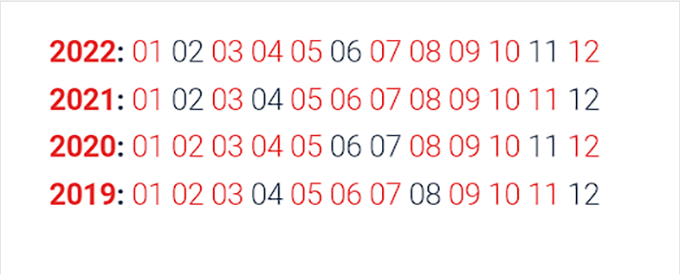
Kompakt arşivleri kolayca görüntülemenin birden çok yolu vardır.
Bu öğreticide, dört yöntemin tamamını göstereceğiz ve en çok beğendiğinizi seçebilirsiniz.
Yöntem 1: WordPress Gönderileri veya Sayfalarına Kompakt Arşivler Ekleme
Arşiv metnini büyük harf veya küçük harf olarak göstermek isteyip istemediğinizi de seçebilirsiniz.
Kompakt arşivler eklemek çok kolaydır çünkü eklenti, gönderinize veya sayfanıza ekleyebileceğiniz kullanımı kolay bir blok ile birlikte gelir.
İlk olarak, WordPress yönetici kenar çubuğundan blok düzenleyicide mevcut veya yeni bir gönderi/sayfa açmanız gerekir.
Oraya gittiğinizde, blok menüsünü açmak için ekranın sol üst köşesindeki 'Blok Ekle' (+) düğmesine tıklayın.
Buradan, WPBeginner'ın Kompakt Arşivler bloğunu bulun ve WordPress gönderinize veya sayfanıza ekleyin.
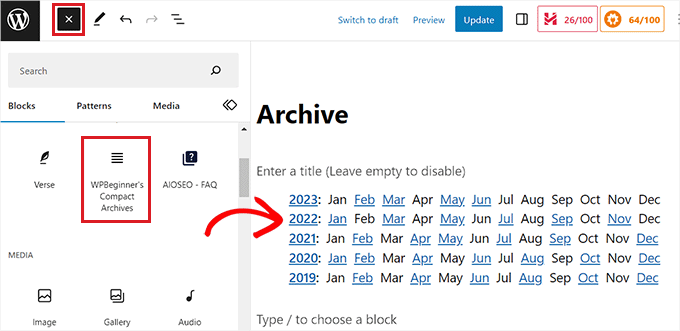
Bundan sonra, ekranın sağ köşesindeki blok panelinden arşivleriniz için bir stil seçebilirsiniz.
'Arşiv Türünü Seç' seçeneği altındaki açılır menüden beğendiğiniz bir stili seçmeniz yeterlidir.
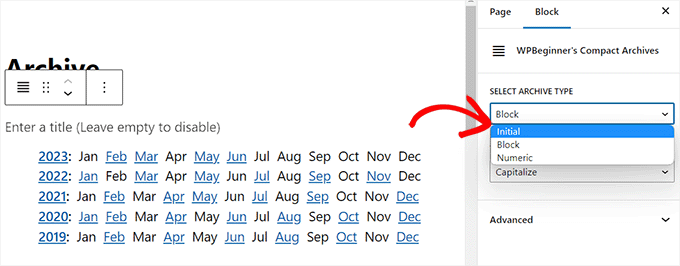
Arşiv metninin büyük harf mi yoksa küçük harf mi olmasını istediğinizi de seçebilirsiniz.
Bunu yapmak için, 'Metni Dönüştür' seçeneğinin altındaki açılır menüyü açın ve bir metin stili seçin.
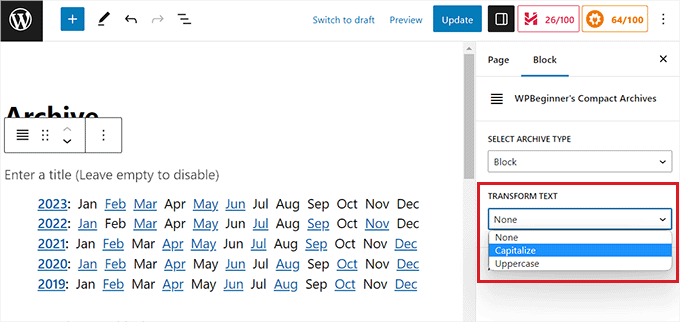
Seçimlerinizden memnun kaldığınızda, ayarlarınızı kaydetmek için 'Yayınla' veya 'Güncelle' düğmesine tıklamanız yeterlidir.
Artık arşivler sayfanızı görüntülemek için WordPress sitenizi ziyaret edebilirsiniz.
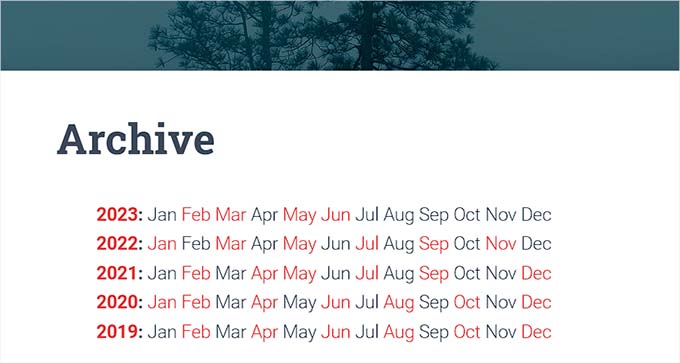
Yöntem 2: Kompakt Arşivleri Widget Olarak Ekleme
Kompakt arşivleri bir widget olarak eklemek istiyorsanız, bu yöntem tam size göre.
Tam Site Düzenleyicisinde Kompakt Arşivler Bloğunu Ekleme
Web sitenizde blok tabanlı bir tema kullanıyorsanız, WPBeginners' Compact Archives bloğunu tam site düzenleyicisini kullanarak eklemeniz gerekecektir.
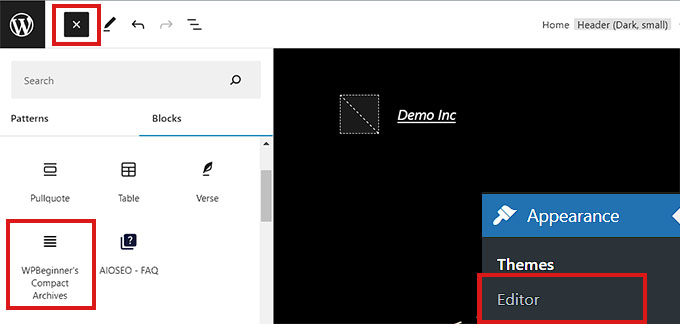
Öncelikle, tam site düzenleyicisini başlatmak için WordPress yönetici kenar çubuğundan Görünüm » Düzenleyici sayfasına gitmeniz gerekir.
Buradan, blok menüsünü açmak için ekranın sol üst köşesindeki ‘Blok Ekle’ (+) düğmesine tıklayın.
Ardından, WPBeginner'ın Kompakt Arşivler bloğunu web sitesinde tercih ettiğiniz yere kolayca bulun ve ekleyin.
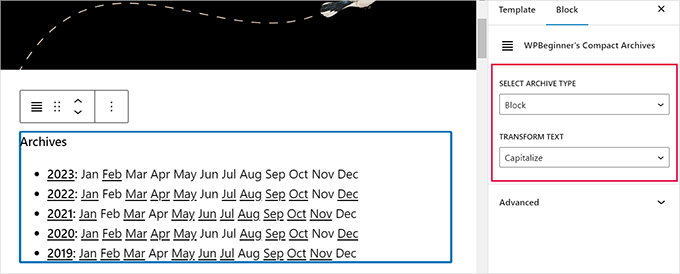
Bloğu ekledikten sonra, sağdaki blok panelinden stil ve metin ayarlarını yapılandırabilirsiniz.
Son olarak, ayarlarınızı kaydetmek için üstteki ‘Kaydet’ düğmesine tıklamayı unutmayın.
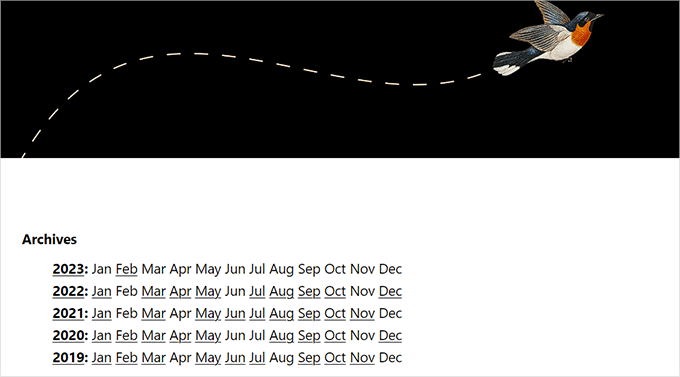
Şimdi, kompakt arşivlerinizi görmek için web sitenizi ziyaret edin.
Demo sitemizde görünümü böyleydi.
Kompakt Arşivler Bloğunu Widget'lar Kullanarak Ekleme
Klasik bir WordPress teması kullanıyorsanız, bu yöntem tam size göre.
İlk olarak, WordPress kontrol panelinden Görünüm » Widget'lar sayfasını ziyaret etmeniz gerekir.
Oraya ulaştığınızda, blok menüsünü açmak için sol üst köşedeki ‘Blok Ekle’ (+) düğmesine tıklayın.
Buradan, WPBeginner'ın Kompakt Arşivler bloğunu kenar çubuğu sekmesine bulun ve ekleyin.
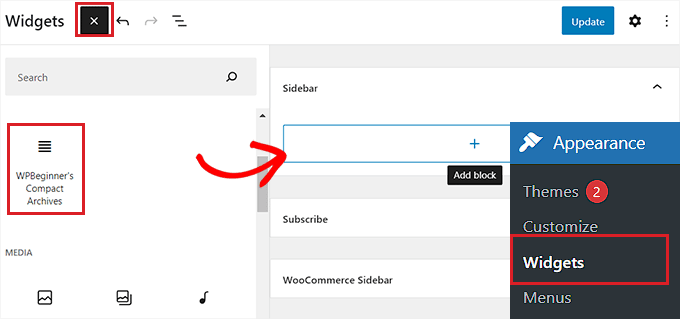
Kompakt Arşivler bloğu eklendikten sonra, sağdaki paneldeki blok ayarlarını yapılandırarak arşivinizin stilini ve metnini değiştirebilirsiniz.
Son olarak, değişikliklerinizi kaydetmek için üstteki ‘Güncelle’ düğmesine tıklamayı unutmayın.
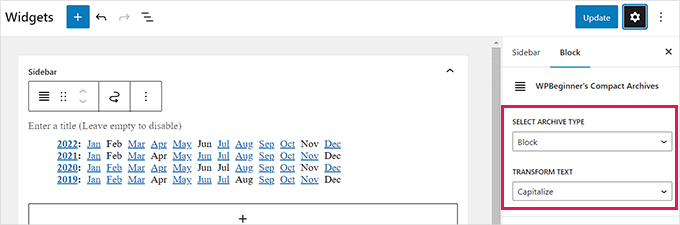
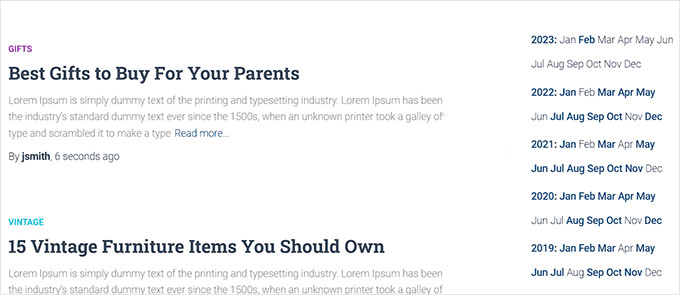
Ardından, kenar çubuğunuzdaki kompakt arşivleri görmek için web sitenizi ziyaret edebilirsiniz.
Demo sitemizde buna benziyordu.
Yöntem 3: Şablon Dosyalarında Kompakt Arşivleri Görüntüleme
Özel bir WordPress teması yapıyorsanız veya bir tema şablon dosyasında arşivleri görüntülemek istiyorsanız, Kompakt Arşivler kullanabileceğiniz kullanışlı şablon etiketleri ile birlikte gelir.
Koda yalnızca aşağıdaki şablon etiketini ekleyin:
<ul> <?php compact_archive(); ?> </ul>
Etiketi ekledikten sonra, kompakt arşivler WordPress sayfanıza eklenecektir.
Ancak, arşivinize bir stil eklemek isterseniz, bunu kodunuza aşağıdaki şablon etiketini ekleyerek yapabilirsiniz:
<ul>
<?php compact_archive($style='initial', $before='<li>', $after='</li>'); ?>
</ul>
Örneğin, $style == 'initial' yalnızca ay adlarının baş harflerini gösterecek ve bir kenar çubuğuna tam olarak sığacaktır. $style == 'block' kullanmak bir sayfanın ana sütununa sığacaktır. $style == 'numeric' kullanmak sayısal ayları gösterecektir.
Yöntem 4: Kompakt Arşivleri HTML Site Haritanıza Ekleme
WordPress'te bir HTML site haritası sayfası oluşturmak ve kompakt arşivlerinizi onunla birlikte görüntülemek istiyorsanız, bu yöntem tam size göre.
All in One SEO, web sitenizi arama motorları için kolayca optimize etmenize ve sıralamalarınızı yükseltmenize olanak tanıyan piyasadaki en iyi WordPress SEO eklentisidir.
Hatta HTML site haritasını WordPress sitenize kolayca eklemenizi sağlar.

Öncelikle, All in One SEO for WordPress eklentisini yükleyip etkinleştirmeniz gerekecektir. Daha fazla ayrıntı için, bir WordPress eklentisinin nasıl kurulacağına ilişkin eğitimimize bakın.
Not: AIOSEO'nun HTML site haritası oluşturmak için kullanabileceğiniz ücretsiz bir sürümü de vardır. Ancak, daha fazla özellik için premium planı kullanacağız.
Etkinleştirdikten sonra, eklenti kurulum sihirbazını başlatacaktır. Eklentiyi kurmak için ekrandaki talimatları izlemeniz veya All in One SEO for WordPress'in doğru şekilde nasıl kurulacağına ilişkin kılavuzumuza bakmanız yeterlidir.
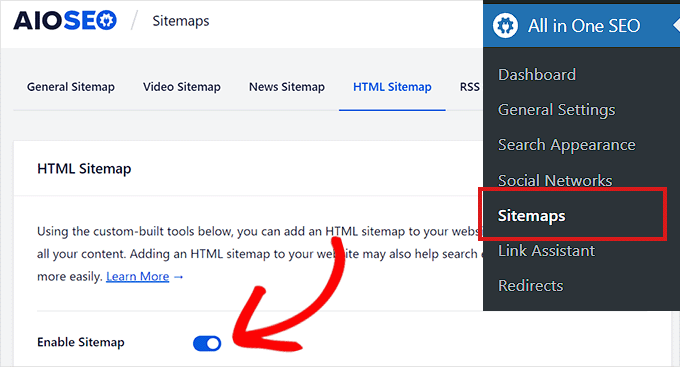
Bunu yaptıktan sonra, WordPress yönetici kenar çubuğundan All in One SEO » Sitemaps sayfasına gidin.
Buradan, üstteki ‘HTML Site Haritası’ sekmesine geçin ve ‘Site Haritasını Etkinleştir’ geçişinin açık olduğundan emin olun.
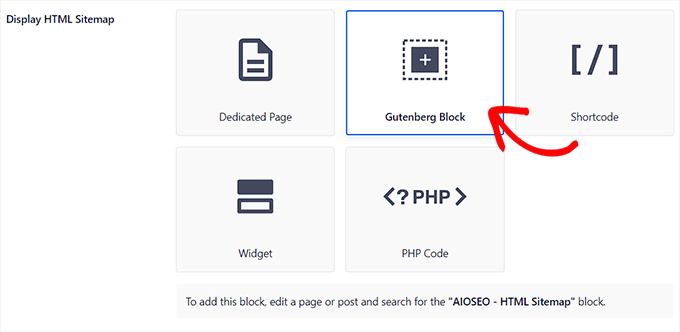
Ardından, HTML site haritanızı nasıl görüntülemek istediğinizi seçmeniz gerekir. Site haritanızı bir kısa kod, PHP kodu, bir blok veya bir widget kullanarak görüntüleyebilirsiniz.
Bu eğitim için 'Gutenberg Bloğu' seçeneğini seçeceğiz.
Bu yöntemi seçerseniz, site haritasını görüntülemek istediğiniz sayfaya AIOSEO – HTML Sitemap bloğunu eklemeniz gerekecektir.
Daha ayrıntılı talimatlar için, WordPress'te bir HTML site haritası sayfası eklemeye ilişkin eğitimimize bakmak isteyebilirsiniz.
Ardından, ‘HTML Site Haritası Ayarları’ bölümündeki ‘Kompakt Arşivler’ seçeneğine aşağı kaydırmanız gerekir.
Buradan, 'Sıkıştırılmış Arşivler' anahtarını 'Etkin' olarak değiştirin.
Bu özelliğin çalışması için Kompakt Arşivler eklentisini yüklemeniz gerekmediğini unutmayın.
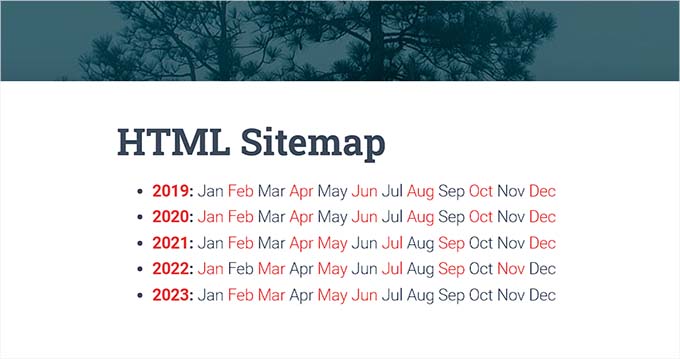
Artık HTML site haritanız kompakt bir tarih arşivi biçiminde görüntülenecektir.
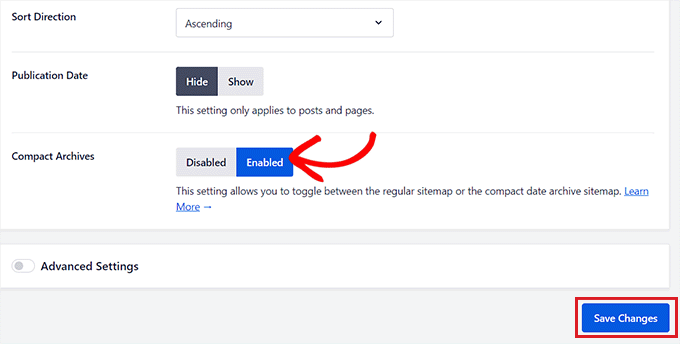
Son olarak, ayarlarınızı kaydetmek için 'Değişiklikleri Kaydet' düğmesine tıklamayı unutmayın.
Ardından, site haritasını yönetici kenar çubuğundan görüntülemek istediğiniz mevcut veya yeni bir sayfayı açın.
Buradan, üstteki ‘Blok Ekle’ (+) düğmesine tıklayın ve sayfanıza AIOSEO-HTML Site Haritası bloğunu ekleyin.
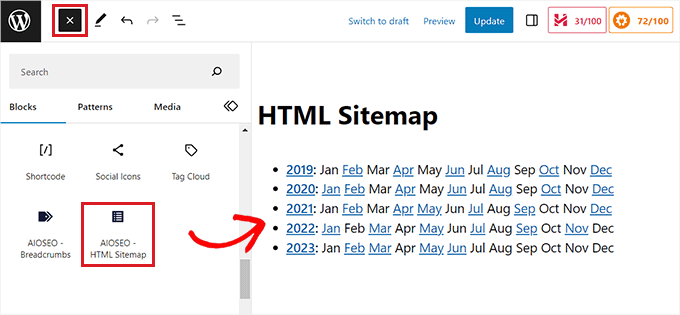
Son olarak, değişikliklerinizi kaydetmek için ‘Yayınla’ veya ‘Güncelle’ düğmesine tıklamayı unutmayın.
Kompakt arşivleriniz HTML Site Haritası şöyle görünecektir.
Bonus: WordPress'te Özel Arşiv Sayfası Oluşturma
Mevcut bir sayfaya bir arşiv bloğu eklemenin yanı sıra, SeedProd ile WordPress sitenizde özel bir arşiv sayfası da oluşturabilirsiniz.
Sürükle ve bırak oluşturucu, önceden hazırlanmış şablonlar ve blog yazılarınızı çekici bir şekilde görüntülemenizi sağlayan bir 'Yazılar' bloğu ile birlikte gelen, piyasadaki en iyi WordPress sayfa oluşturucusudur.

Öncelikle, SeedProd eklentisini kurmanız ve etkinleştirmeniz gerekir. Ayrıntılı talimatlar için, bir WordPress eklentisinin nasıl kurulacağına dair başlangıç kılavuzumuza bakın.
Etkinleştirdikten sonra, WordPress kontrol panelinizden SeedProd » Açılış Sayfaları bölümüne gidin ve ‘Yeni Açılış Sayfası Ekle’ düğmesine tıklayın.

Bu sizi ‘Yeni Sayfa Şablonu Seçin’ ekranına götürecektir. Burada, sitenizde kullanabileceğiniz, SeedProd tarafından sunulan çok sayıda hazır şablon göreceksiniz.
Bir şablon seçtiğinizde, SeedProd'un sürükle ve bırak oluşturucusunda başlatılacak ve burada sol sütundaki blokları kullanarak onu özelleştirebileceksiniz.
Ayrıntılar için, WordPress'te bir açılış sayfası oluşturma hakkındaki eğitimimize bakın.
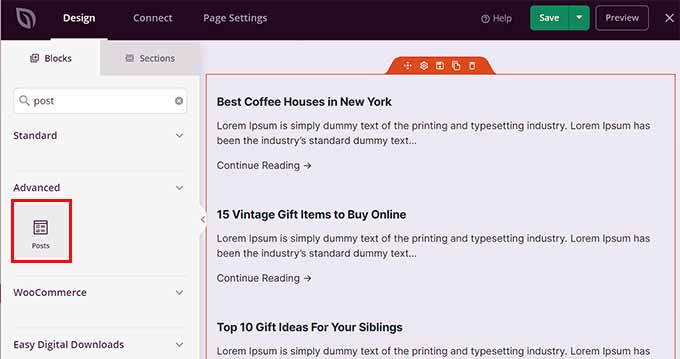
Şimdi, gönderilerinizi Arşivler sayfasında görüntülemek için sol sütundaki 'Gönderiler' bloğunu bulun ve ekleyin.
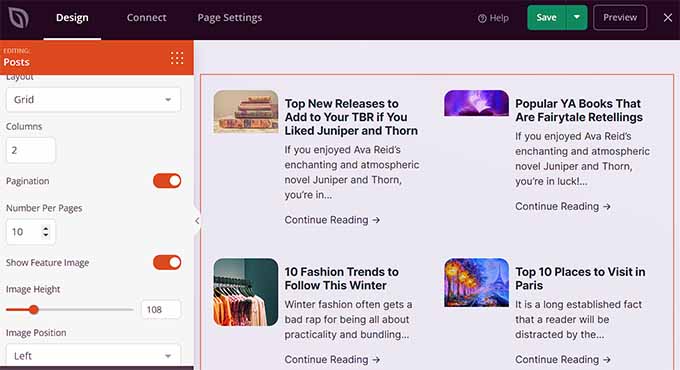
Ardından, bloğun düzenini seçebilir, sırayı belirleyebilir, sayfalama ayarlarını yapılandırabilir, sütunları kullanabilir ve daha fazlasını yapabilirsiniz.
Memnun kaldığınızda, ayarlarınızı kaydetmek için üstteki 'Kaydet' ve 'Yayınla' düğmesine tıklamayı unutmayın.
Daha fazla bilgi için, WordPress'te özel arşiv sayfası oluşturma hakkındaki eğitimimize bakmak isteyebilirsiniz.
Umarız bu makale, WordPress'te kompakt arşivleri nasıl kolayca oluşturacağınızı öğrenmenize yardımcı olmuştur. Ayrıca, WordPress'te özel taksonomiler oluşturma hakkındaki adım adım eğitimimize ve kategoriler ve etiketler – içeriğinizi sıralamak için SEO en iyi stratejiler rehberimize de bakmak isteyebilirsiniz.
Bu makaleyi beğendiyseniz, lütfen WordPress video eğitimleri için YouTube Kanalımıza abone olun. Bizi ayrıca Twitter ve Facebook'ta da bulabilirsiniz.




Janice Daniels
Yazıları tarihe göre değil, isim kategorilerine göre düzenlemek istiyorum. Seçimler veya Şarkılar gibi başlıklara sahip bir sayfa ve gönderinin ne hakkında olduğunu kısaca açıklayan ve tam gönderiye bağlantı veren bir yol var mı?
WPBeginner Desteği
İstediğiniz şeye benziyor, kategori sayfaları için WordPress'in varsayılan gösterimini kullanmak üzere menünüze kategori bağlantısı eklemek isteyeceksiniz. Bunu buradaki makalemizde nasıl yapacağımızı gösteriyoruz: https://www.wpbeginner.com/beginners-guide/how-to-add-navigation-menu-in-wordpress-beginners-guide/
Yönetici
Amy Sue
Kompakt Arşivler'in “Tarihe Göre” bölümü blogumda çalışmıyor. Bunun blogumu yeni bir web barındırıcısına taşımak zorunda kaldığım için mi olduğunu yoksa bir şeyi mi karıştırdığımı merak ediyorum? Tehlikeli olabilecek kadar html/css biliyorum ama genellikle “deneme yanılma ve yanılma ve yanılma” yöntemiyle kod yazıyorum, bu yüzden muhtemelen bir şeyi karıştırdım…
Hariharakumar
Bu, varsayılan gönderiler için en iyi sonucu verir. Blogumda özel gönderilerim var, onları da kompakt arşivlerde görüntülemek istiyorum. Şimdi ne yapmalıyım?
WPBeginner Desteği
Eklentiyi WordPress 4.3 ile test ettik. Bizim tarafımızda sorunsuz çalışıyor.
Yönetici
Dan
Lütfen bu eklentiyi güncelleyin. İki yılı aşkın süredir güncellenmediği için şu anda diğer eklentiler için çok sayıda güncelleme sorunu yaşanıyor gibi görünüyor.
Vince
Bu eklenti iki yılı aşkın süredir güncellenmedi ve özellikle 4.3'ten itibaren kullanımdan kaldırılmış eski oluşturucu çağrılarını kaldırmak için güncellenmedi. Ayrıca geçen yılki destek isteklerinden hiçbirine yanıt vermediniz.
Bu eklentiyi hala destekliyor musunuz?
WPBeginner Desteği
Evet. Eklenti şimdi güncellendi ve WordPress'in en son sürümüyle test edildi.
Yönetici
Ameya
Merhaba,
Bu eklentide özel bir şey olup olmadığını bilmek isterim. SRG Clean Archives kullanıyorum. Bu eklenti hakkında bir şey biliyor musunuz? Daha mı iyi yoksa önerdiğinizi mi kullanmalıyım?
Ameya
Yayın Kadrosu
Önerdiğiniz eklentiyi hiç kullanmadım, bu yüzden hangisinin daha iyi olduğunu söyleyemem. Kullandığımız bu. Nihai kararı vermek size kalmış.
Yönetici