


WordPress sitenizde çubuklar, grafikler ve pasta grafikleri oluşturmak, verileri daha erişilebilir hale getirerek içeriğinizi geliştirebilir. Bilgileri görsel olarak çekici ve kullanıcıların anlaması kolay bir şekilde sunmanıza yardımcı olur.
İyi haber şu ki, bunu yapmak için herhangi bir teknik deneyime ihtiyacınız yok. Visualizer gibi bir eklenti kullanabilirsiniz. Bu aracı kendimiz test ettik ve sürecin ne kadar basit olduğunu sevdik.
Visualizer ile, çeşitli kaynaklardan kolayca veri çekerek çarpıcı, özel çubuklar ve grafikler oluşturabilirsiniz. Bu şekilde içeriğinizi ve genel kullanıcı deneyimini iyileştirebilirsiniz.
Bu makalede, Visualizer ile WordPress'te çubuklar ve grafikler oluşturmayı göstereceğiz.

WordPress'te Çubuklar ve Grafikler ile İlgili Sorun
İçeriğinize çubuklar, grafikler ve çizelgeler eklemek için birçok eklenti vardır. Ancak, kullanıcılarımızdan duyduğumuz en yaygın şikayet, bu eklentilerin genellikle kullanımı çok karmaşık olmasıdır.
Bu eklentilerden bazıları, kullanıcıların son derece karmaşık biçimlerde kısa kodun içine veri eklemesini bekler.
Bu eklentileri kullanmak yerine, birçok kullanıcı grafiklerini ofis uygulamalarında oluşturup WordPress web siteleri için resme dönüştürmektedir.
Bunu hiç değiştirmemeyi planlıyorsanız işe yarayabilir. Ancak, bir resim, kullanıcının belirli bir bölüme tıkladığında yararlı verilerin göründüğü etkileşimli bir grafiğin yerini tutamaz.
İdeal bir grafik ve çizelge çözümü şunları yapmanıza olanak tanır:
- Bilgisayarınızdaki veya web'deki bir veri kaynağından veri ekleyin.
- Verilerinizi kullanarak grafikler, pastalar, çizelgeler ve çubuklar oluşturun.
- Güzel, etkileşimli, renkli ve mobil uyumlu grafikler oluşturun.
- En önemlisi, verileri istediğiniz zaman güncellemenize izin vermelidir.
Visualizer ile bir grafik eklemek, kullanıcı etkileşimini artırmanıza ve verilerinizi kolayca anlaşılır hale getirmenize yardımcı olacaktır.
Bununla birlikte, WordPress sitenize kolayca çubuklar ve grafikler eklemenin yollarını görelim.
Visualizer ile WordPress'te Çubuklar ve Grafikler Nasıl Oluşturulur
WordPress ile Visualizer eklentisini kullanarak kolayca çubuklar ve grafikler oluşturabilirsiniz. Siteniz için etkileşimli veri görselleştirmeleri oluşturmanıza olanak tanıyan, piyasadaki en iyi WordPress veri görselleştirme eklentisidir.
Çubuklar ve grafikler oluşturmak için kullanabileceğiniz ücretsiz bir planı bile var.
Öncelikle, Visualizer: Tables and Charts Manager for WordPress eklentisini yükleyip etkinleştirmeniz gerekir. Daha fazla ayrıntı için, WordPress eklentisinin nasıl kurulacağına ilişkin adım adım kılavuzumuza bakın.
Not: Bu öğretici, eklentinin ücretsiz sürümünü kullanacaktır. Pro özelliklerinin kilidini açmak isterseniz, ücretli bir plan satın alabilirsiniz.
Etkinleştirdikten sonra, WordPress kontrol panelinden Visualizer » Yeni Grafik Ekle sayfasını ziyaret etmelisiniz.
Oradayken, tablo, pasta, çizgi veya çubuk grafik gibi oluşturmak istediğiniz grafik türünü seçin. Ardından 'İleri' düğmesine tıklayın.
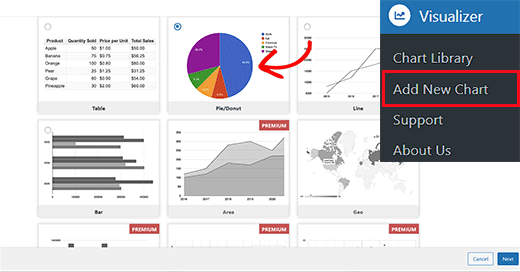
Bu sizi bir sonraki adıma götürecektir; burada bilgisayarınızdan Excel elektronik tablo verilerinizi içe aktarmak için 'Dosya Seç' düğmesine tıklamanız gerekir.
Excel veya Google e-tablonuzu bir CSV dosyası olarak kaydettiyseniz, 'URL'den veri içe aktar' sekmesini genişleterek içe aktarabilirsiniz.
Bunu yaptıktan sonra, 'CSV'den İçe Aktar' düğmesine tıklayın. Ardından, dosyayı yerleştirmek için CSV dosyanızın URL'sini girebilirsiniz.
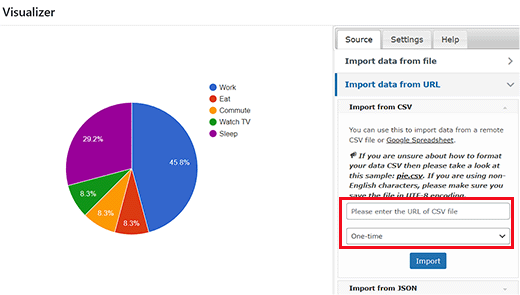
CSV dosyanızın ilk satırında sütun adları ve ikinci satırında veri türleri bulunması gerektiğini unutmayın. Eklenti şu veri türlerini destekler: string, number, boolean, date, time ve time of day.
Lütfen Google E-Tablolar'da oluşturduğumuz bu örnek dosyaya göz atın.
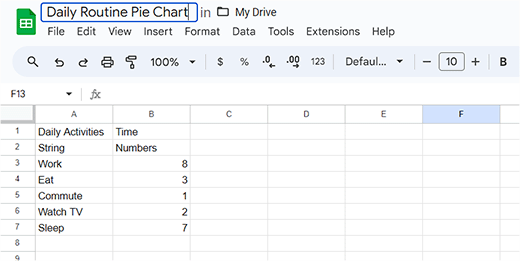
Bir metin düzenleyici kullanarak bir CSV dosyası oluşturuyorsanız, bu örnek CSV dosyasına göz atın:
Günlük Aktiviteler,Zaman
 dize,sayılar
 İş,8
 Uyku,7
 Yemek,3
TV İzle,2
İşe Gidiş-Geliş,1
Ancak, grafik verileriniz Google Drive'da bir e-tablo olarak kaydedilmişse, dışa aktarmadan grafiğinize ekleyebilirsiniz.
Öncelikle, veri dosyanızı Google E-Tablolar'da açın ve ardından Dosya » Paylaş » Web'de yayınla bağlantısına tıklayın.
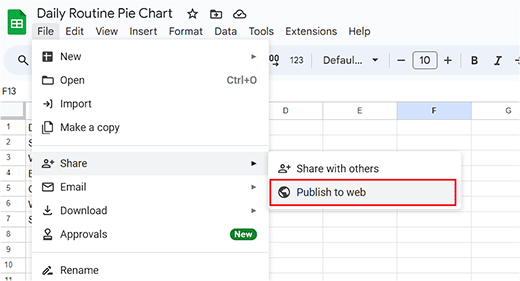
Bu, bu belgeyi nasıl yayınlayacağınızı seçmeniz gereken bir açılır pencere getirecektir.
Açılır menüden Virgülle Ayrılmış Değerler (.csv) seçeneğini seçin ve 'Yayınla' düğmesine tıklayın.
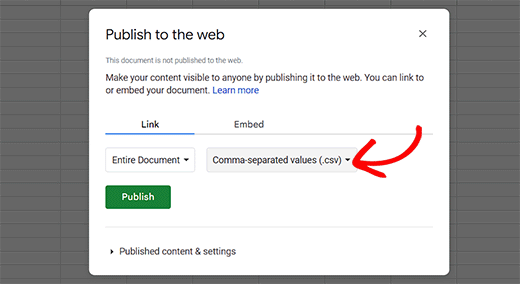
Şimdi sayfanızın herkese açık URL'sini bir CSV dosyası olarak göreceksiniz. Buradan bu URL'yi kopyalayın ve Visualizer grafiğine geri dönün.
Bu URL'yi 'CSV'den İçe Aktar' alanına eklemeniz gerekecek.
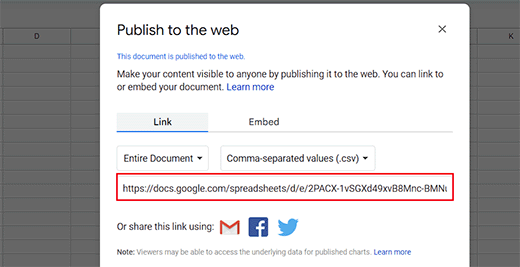
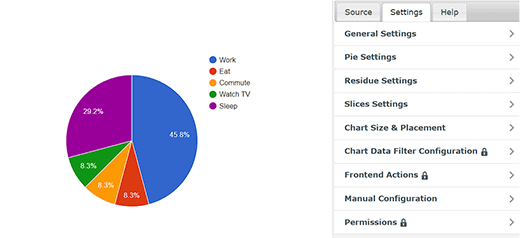
URL'yi girdiğinizde, eklenti CSV dosyanızı çekecek ve grafiğinizin canlı bir önizlemesini gösterecektir.
Şimdi, yazı tipleri, sayı biçimi, boyut ve yerleşim, boyut ayarları ve çok daha fazlası gibi genel ayarları yapılandırmak için üstteki 'Ayarlar' sekmesine geçebilirsiniz.
İşiniz bittiğinde, istemin altındaki 'Oluştur' düğmesine tıklayın.
WordPress Gönderilerine/Sayfalarına Grafik veya Çizelge Ekleme
WordPress gönderilerinize ve sayfalarınıza grafik veya çizelge eklemek, resim eklemek kadar basittir.
İlk olarak, pasta grafiği eklemek istediğiniz yeni veya eski bir sayfa/yazı açın. Oraya gittiğinizde, ekranın sol üst köşesindeki 'Blok Ekle' (+) düğmesine tıklayın.
Bu, blok menüsünü açacaktır; buradan Visualizer Grafik bloğunu bulup eklemeniz gerekir.
Bunu yaptıktan sonra, bloktaki 'Mevcut Bir Grafik Görüntüle' düğmesine tıklayın.
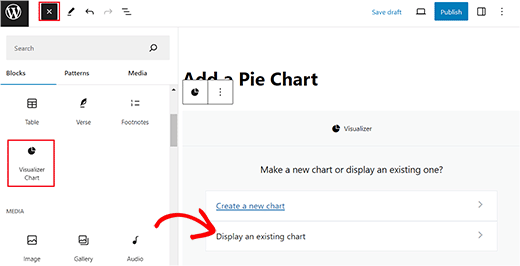
Bu, az önce oluşturduğunuz pasta grafiğini seçmeniz gereken blokta yeni bir istem açacaktır.
Son olarak, ayarlarınızı kaydetmek için 'Yayınla' veya Güncelle' düğmesine tıklayın.
Artık pasta grafiğinin çalışırken görüntülenmesi için WordPress sitenizi ziyaret edebilirsiniz.
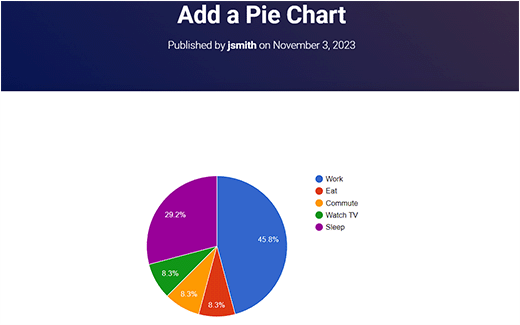
WordPress'te Visualizer Grafiğinizi Düzenleme
Grafiklerinizde istediğiniz zaman düzenleme ve değişiklik yapabilirsiniz. WordPress kontrol panelinden Visualizer » Chart Library sayfasına gidin.
Buradan, bir grafiği kopyalayabilir, silebilir veya grafik adının altındaki simgeleri kullanarak görsel ayarlarını düzenleyebilirsiniz.
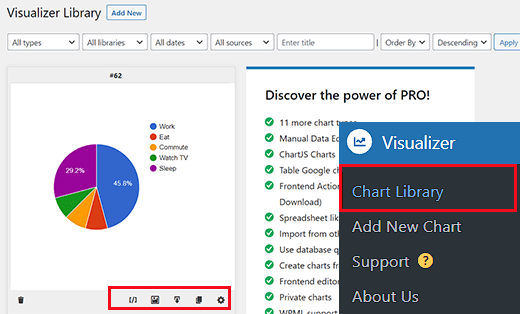
Visualizer ile mevcut bir grafiğin verilerini, grafiği değiştirmeden güncellemek de oldukça kolaydır.
Bir Google e-tablosundan veri eklediyseniz, yalnızca e-tablonuzdaki verileri güncellemeniz, Dosya » Paylaş » Web'de yayınla seçeneğine gitmeniz ve e-tablonuzu yeniden yayınlamanız yeterlidir.
Değişiklikleriniz grafiklerinize otomatik olarak yansıyacaktır.
Öte yandan, bir CSV dosyası yüklediyseniz, bilgisayarınızdaki CSV dosyasını güncellemeniz gerekir. İşiniz bittiğinde, güncellemek istediğiniz grafiği seçin ve grafiğin altındaki düzenleme bağlantısına tıklayın.
'CSV Dosyasını İçe Aktar' bölümünde, yeni CSV dosyanızı yüklemeniz yeterlidir. Verilerdeki değişiklikler, o grafiği eklediğiniz gönderilerde veya sayfalarda otomatik olarak yansıyacaktır.
Bonus: WordPress'te Şirket Organizasyon Şeması Oluşturun
Eğer küçük bir işletme siteniz varsa, WordPress'e bir şirket organizasyon şeması da ekleyebilirsiniz. Bu şema, CEO'dan her ekibindeki farklı ekiplere ve bireysel çalışanlara kadar şirketinizin nasıl yapılandırıldığını gösterecektir.
Bir organizasyon şeması, potansiyel müşterilerin işletmeniz hakkında daha fazla bilgi edinmesine yardımcı olur ve ekiplerin birbirleriyle iletişim kurmasını kolaylaştırır.

Bir grafik oluşturmak için Organization Chart eklentisini yükleyip etkinleştirmeniz yeterlidir. Ayrıntılar için, WordPress eklentisinin nasıl kurulacağına ilişkin eğitimimize bakın.
Etkinleştirme üzerine, Wpdevart Chart » Charts sayfasına gidin ve ‘Yeni Ekle’ düğmesine tıklayın. Bu sizi, grafik için bir ad ekleyebileceğiniz yeni bir ekrana götürecektir.
Bundan sonra, ekrana gelen öğeye şirketinizin CEO'su için resmi ve başlığı ekleyin. Ardından, ok simgesine tıklayın.

Bu, CEO'dan sonra gelen kişi için bir başlık ve resim ekleyebileceğiniz başka bir öğe ekleyecektir. Ardından, farklı yönlerdeki birden çok ok simgesini görmek için öğeye tekrar tıklayın.
Bunu yapmak, birden fazla şubeye veya ekibe sahip bir şirket yapısı oluşturmanıza yardımcı olacaktır.
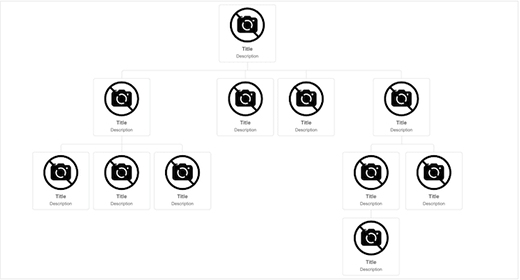
İşiniz bittiğinde, ayarlarınızı kaydetmek için ‘Kaydet’ düğmesine tıklamanız yeterlidir.
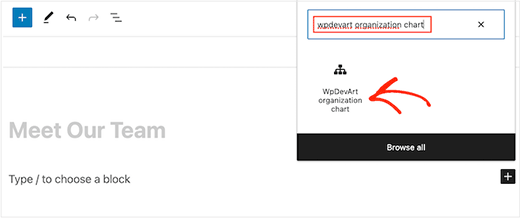
Şimdi Org grafiğini eklemek istediğiniz sayfayı açın ve 'WpDevArt organization chart' bloğunu ekleyin. Ardından, blok içindeki açılır menüden oluşturduğunuz grafiği seçin.
Son olarak, ayarlarınızı kaydetmek için 'Yayınla' veya 'Güncelle' düğmesine tıklayın. Daha fazla bilgi için, WordPress'te şirketinizin Organizasyon şemasının nasıl oluşturulacağına ilişkin eğitimimize bakın.
Umarız bu makale, WordPress sitenize çubuklar ve grafikler eklemenize yardımcı olmuştur. Ayrıca, yeni başlayanlar için WordPress web sitenizde renklerin nasıl özelleştirileceğine ilişkin kılavuzumuza ve kaçırdığınız en iyi eğlenceli WordPress eklentileri hakkındaki uzman seçimlerimize de bakmak isteyebilirsiniz.
Bu makaleyi beğendiyseniz, lütfen WordPress video eğitimleri için YouTube Kanalımıza abone olun. Bizi ayrıca Twitter ve Facebook'ta da bulabilirsiniz.




Adam
Grafiği oluşturup sitemde yayınlayabiliyorum, ancak kısa koddan sonra yükseklik ve genişliği nasıl düzenlerim?
zülfi
teşekkürler dostum çok yardımcı oldu
Judith Hollies
Bu net öğretici için çok teşekkür ederim. WordPress'te bir pasta grafik oluşturmaya çalışıyorum ve visualizer eklentisini başarıyla etkinleştirdim. Ancak excel veya google drive'dan bilgileri (adımlarınızı takip ederek) kopyaladığımda, her iki durumda da istatistiklerin ilk satırı pasta grafikte atlanıyor. İstatistikleri yeniden sıralamayı, farklı yerlere yerleştirmeyi denedim, ancak her zaman ilk satır atlanıyor! Yardımcı olabilir misiniz? Judith
mandeep
A uygulaması ile B uygulaması gibi iki uygulamayı nasıl karşılaştırırız ve şimdi wordpress blogumda ikisinin de grafik grafiğini yapmak istiyorum? Nasıl yaparım? Bana buradan söyleyebilir misiniz?
Felix
Yorum için teşekkürler. Virgül içeren değerleri, örneğin 2.232,42'yi, Visualizer için ayırıcı olarak virgül kullanmak zorundaysanız nasıl ele alıyorsunuz?
david
Merhaba Harika bir eklenti, tüm sorunlarımı bir tanesi hariç çözdüm.
Visualizer kütüphanesinde bir grafiği nasıl düzenlerim, düzenleme simgesine tıkladığımda sadece boş bir ekran görüyorum, bu sadece bende mi var – eklenti çakışması veya başka bir şey mi, yoksa Visualizer eklentisinde bir sorun mu var?
Herhangi bir fikriniz var mı?
Teşekkürler
David
david
Merhaba, "WordPress'e CSV Dosyası Kullanarak Grafik Ekleme" örneğinizi kopyalamaya çalışıyorum, ancak "CSV dosyasını yükle" bölümündeki "Bilgisayarımdan" seçeneğine tıkladığımda ve örneğinizden kopyaladığım dosyayı seçtiğimde şu hatayı alıyorum: "CSV dosyası bozuk veya geçersiz. Lütfen tekrar deneyin"
Sorunun ne olabileceği hakkında bir fikriniz var mı, herhangi bir yardım çok takdir edilecektir.
Teşekkürler
David
Richard G
Merhaba
Bu gönderi için teşekkürler
Ancak belki de müşterilerimden biri için bana yardım edebilirsiniz. Bir grup öğrencisi var, her birinin özel bir alanı var
Müşterim bazı özel alanları entegre etmek istiyor. Temel olarak her öğrenci bu özel alanlara kendi verilerini girecek ve bu veriler bir grafik veya eğriye dönüştürülecektir (örneğin kilo kaybı veya kütle artışını izleme).
Herhangi bir fikir?
Teşekkür ederim
Richard
Chad
Harika eğitim için teşekkürler. "CSV dosyası yükle" seçeneğine tıkladığımda, "Web'den" düğmesine tıklayamıyorum çünkü mavi renkte vurgulanmamış. Bu yüzden verileri "Bilgisayardan" eklemek zorundayım. Yukarıdaki ekran görüntüsünde "Web'den" düğmesinin de vurgulanmadığını fark ettim. Başka biri bu sorunla karşılaştı mı ve bir çözüm buldu mu?
Tekrar Teşekkürler
Artur
Çok teşekkürler !!!!!!
Sizi seviyorum beyler, çok uzun süredir devam eden sorunumu çözdünüz.
Bu mükemmel eklenti için teşekkürler.
Herkese tavsiye edilir.
Tom Horn
Blogumda sık sık grafik kullanıyorum, bu yüzden bu çok işe yarar. Çok teşekkürler.
Jeff
Çubukları nasıl daha kalın yaparsınız?
Yayın Kadrosu
CSS'yi ayarlamanız gerekiyor.
Yönetici
Franco Castillo
Visualizer eklentisini yeni indirdim ve Winrar'da açtım. Eklentiyi Winrar'da nasıl etkinleştirebileceğimi bilen var mı?
Yayın Kadrosu
WordPress'te eklenti yükleme kılavuzunu kullanın
https://www.wpbeginner.com/beginners-guide/step-by-step-guide-to-install-a-wordpress-plugin-for-beginners/
Yönetici
Richard
Merhaba
Evet gerçekten ilginç teşekkürler!
Aynı sorum var (ve ingilizcem için üzgünüm), bir kullanıcının web sitesindeki bir tablo aracılığıyla beslediği verilerden kişisel grafikler oluşturmam gerekiyor (ve son grafiği kullanıcının profil sayfasına eklemem gerekiyor). Yapılabilir mi? Herhangi bir ipucunuz var mı?
Teşekkürler
Husien Adel
çok teşekkürler
Ted
Gerçekten yardımcı oldu.
Stephen
Great looking plugin. Have been waiting for something like this for ages.
Özel alanlardan, bir CSV dosyasından veya bir Google Drive elektronik tablosundan veri okuyabilmek ne kadar uygulanabilir?
Uygulamayı düşünebileceğiniz bir özellik mi?
Bu şekilde, veriler WordPress veritabanında tutulabilir ve web sitesinin ön ucundan güncellenebilir.
Benim için bu gerçekten faydalı olurdu!
– Stephen
Eugene
Merhaba Stephen,
Fikriniz güzel ve gelecekteki bir sürüm için aklımda tutacağım. Lütfen isteğinizi destek sitesindeki forumda tekrar yayınlar mısınız? Bu, tüm istekleri tek bir yerde tutmamıza yardımcı olacaktır.
Buraya gönderin: http://visualizer.madpixels.net/forums/forum/official-forums/feature-request/
– Eugene
Jotpreet Singh
Merhaba, Harika. Bu, google docs veya başka bir çevrimiçi yöntemle yapılabilir mi? WordPress.com'da bir blog çalıştırıyorum. Umarım bir şeyler çıkar. Var mı?