


“Hedef kitlemiz gerçekten ne istiyor?” WPBeginner'ı kurduğumuzda kendimize sürekli sorduğumuz soru buydu. Farklı geri bildirim yöntemleri denedikten sonra cevabı interaktif anketlerde bulduk. Okuyucularımızın ihtiyaçlarını anlama şeklimizi tamamen değiştirdiler.
Ziyaretçileri etkilemenin en etkili yollarını bulmak için farklı WordPress anket araçlarını test ederek sayısız saat harcadık. Ücretsiz eklentilerden premium seçeneklere kadar.
Öğrendiğimiz şey, doğru anket stratejisinin hedef kitlenizle bağlantı kurma şeklinizi tamamen değiştirebileceğiydi. Ayrıca, daha akıllı içerik kararları almanıza yardımcı olur.
Bu adım adım kılavuzda, ziyaretçilerinizin katılmaktan keyif alacağı interaktif bir anketin tam olarak nasıl oluşturulacağını göstereceğiz. Karmaşık kodlama gerekmez – herhangi bir WordPress web sitesi için işe yarayan pratik, kanıtlanmış yöntemler. 🙌

💡 Özet: WordPress'te etkileşimli bir anket oluşturmanın en iyi yolu özel bir eklenti kullanmaktır. WPForms gibi güçlü bir araç, kodlama gerektirmeden birkaç dakika içinde web sitenizde ilgi çekici anketler oluşturmanıza, özelleştirmenize ve görüntülemenize olanak tanır.
WordPress Sitenize Etkileşimli Bir Anket Neden Eklemelisiniz?
Web sitenize etkileşimli anketler eklemek, kullanıcıların dikkatini anında çektiği için onları etkileşimde tutmanın harika bir yoludur. Anketler kullanarak potansiyel müşteriler oluşturabilir ve aynı zamanda kitlenizden değerli geri bildirimler toplayabilirsiniz.
Mevcut birçok araç olmasına rağmen, bazıları harici bir hesap oluşturmanızı, verilerinizi kendi sunucularında saklamanızı veya kafa karıştırıcı bir kullanıcı arayüzüne sahip olmanızı gerektirir.
İyi bir kullanıcı deneyimi ve anket verileri üzerinde tam kontrol istiyorsanız, WPForms'a ihtiyacınız olacak. En iyi WordPress form oluşturucu eklentisidir ve güçlü bir anket ve oylama eklentisi içerir.
WPForms ile aşağıdaki özellik ve avantajlardan yararlanabileceksiniz:
| Özellik | Fayda |
|---|---|
| ✅ Sürükle ve bırak form oluşturucu | Kodlama bilgisi olmadan anketlerinizi kolayca oluşturun ve özelleştirin. |
| ✅ Tam veri kontrolü | Tüm anket sonuçlarını doğrudan kendi WordPress web sitenizde toplayın ve saklayın. |
| ✅ Anında sonuç gösterimi | Kullanıcı oyunu gönderdikten sonra oy sayılarını gösterin. |
| ✅ Esnek yerleştirme | Anketinizi sitenizin herhangi bir yerine yerleştirin. |
| ✅ Sonuç görselleştirmesi | Sonuçları web sitenizde istediğiniz herhangi bir yerde görsel olarak gösterin. |
WPBeginner olarak, iletişim formumuz, yıllık okuyucu anketlerimizi yürütmek ve site taşıma isteklerini yönetmek için WPForms kullanıyoruz.
Eklenti hakkında daha fazla bilgi edinmek için tam WPForms incelememize bakın.
Bununla birlikte, WPForms kullanarak WordPress'te kolayca çevrimiçi anketler oluşturmanın yollarına bakalım. İşte bu kılavuzda ele alacağımız tüm adımlara hızlı bir genel bakış:
- WordPress'te Çevrimiçi Anket Oluşturma
- Anketinizi WordPress Web Sitenize Ekleme
- Canlı Anket Sonuçlarını Görüntüleme
- Anket Sonuçlarını WordPress'te Her Yere Gömün
- Bonus: Kullanıcı Geri Bildirimi ile Anket Widget'ı Ekleyin
- SSS: WordPress'te Etkileşimli Bir Anket Oluşturma
- Ek Kaynaklar: WordPress'te Form Kullanımı
WordPress'te Çevrimiçi Anket Oluşturma
Yapmanız gereken ilk şey, WordPress sitenizde WPForms'u kurmaktır.
Anket ve oylama eklentisini içerdiği için WPForms Pro planına ihtiyacınız olacak. WPBeginner kullanıcıları, WPForms kupon kodunu kullanarak ek bir indirim kazanır.
Ayrıca ücretsiz deneyebileceğiniz bir WPForms Lite sürümü de mevcuttur, ancak bu sürüm bu kılavuzda kullanacağımız oylama özelliklerini içermez.
Bir hesap oluşturmak için WPForms web sitesine gidip ‘Şimdi WPForms Al’ seçeneğine tıklayabilirsiniz.

Bir sonraki ekranda bir plan seçebilir ve ödemeyi tamamlamak için ekrandaki talimatları izleyebilirsiniz.
Bu işlem tamamlandığında WPForms kontrol panelinizi göreceksiniz. Lisans anahtarınızı kopyalayın – bu anahtara WordPress'te eklenti kurulumu sırasında tüm Pro özelliklerinin kilidini açmak için ihtiyacınız olacak.
Bu işlem tamamlandığında WPForms eklentisini kurup etkinleştirebilirsiniz. WordPress kontrol panelinizde Eklentiler » Yeni Eklenti Ekle bölümüne gidelim.

Ardından, WPForms eklentisini hızlıca bulmak için arama çubuğunu kullanabilirsiniz.
Arama sonucunda ‘Şimdi Kur’ düğmesine ve ardından göründüğünde ‘Etkinleştir’ düğmesine tıklayın.

Bundan sonra, lisans anahtarınızı girmek için WPForms » Ayarlar sayfasını ziyaret edebilirsiniz.
Ardından, ücretsiz WPForms sürümünü yükseltmek için ‘Anahtarı Doğrula’ düğmesine tıklamanız yeterlidir.

Doğrulandıktan sonra, WPForms » Eklentiler sayfasına gidelim ve Anketler ve Oylamalar eklentisine doğru ilerleyelim.
'Eklenti Yükle' düğmesine tıklayın.

Artık çevrimiçi bir anket oluşturmaya hazırsınız.
Anketinizi oluşturmak için WPForms » Yeni Ekle sayfasına giderek başlayabilirsiniz. Burada, anketinizi oluşturmanın iki harika yolu vardır. Ya metin açıklamasından bir tane oluşturmak için WPForms'un yapay zeka form oluşturucusunu kullanabilir ya da 2.000'den fazla önceden oluşturulmuş şablondan birini seçebilirsiniz.
Önce yapay zeka seçeneğine bakacağız. Başlamak için 'Yapay Zeka ile Oluştur' seçeneğine tıklamanız yeterlidir.

Bundan sonra, yapay zeka form oluşturucunun bir anket oluşturması için bir komut istemi girmeniz gerekecektir.
İstediğiniz formun türünü, ne için olduğunu, hangi tür form alanlarını içermesi gerektiğini ve daha fazlasını açıklayarak başlayabilirsiniz.
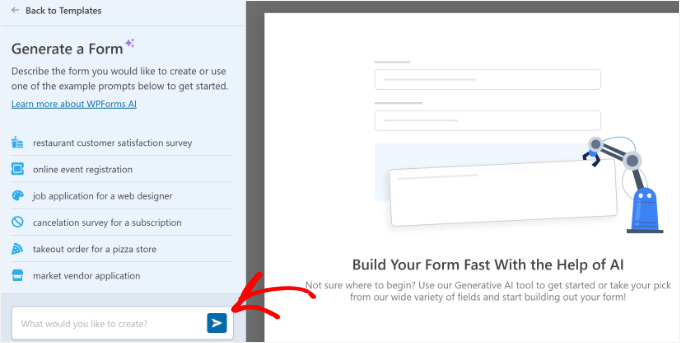
İstem ekledikten sonra Enter veya Return tuşuna basabilirsiniz.
WPForms yapay zeka form oluşturucu daha sonra sizin için bir form oluşturacaktır. İstekle birlikte bir önizleme görebilirsiniz. Form şablonunu daha fazla değiştirmek veya düzenlemek için yapay zeka oluşturucuya daha fazla talimat vermeniz yeterlidir.
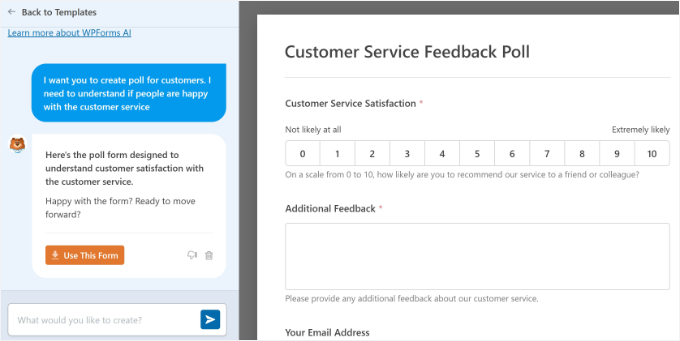
Yapay zeka formları tarafından oluşturulan anketi beğendiğinizde, istemin sütunundaki 'Bu Formu Kullan' düğmesine tıklamanız yeterlidir.
Diğer yandan, WPForms tarafından sunulan 2.000'den fazla önceden oluşturulmuş şablondan da seçim yapabilirsiniz.
Anket formunuz için bir başlık girin. Ardından 'Anket Formu' şablonunu seçin.
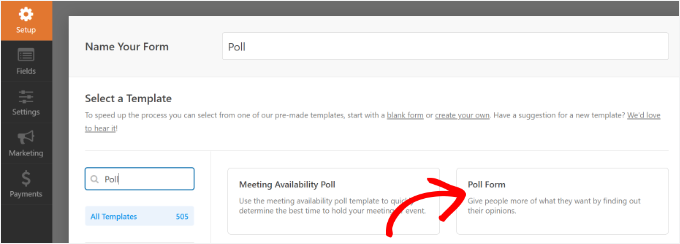
Bu, WPForms sürükle ve bırak form oluşturucu arayüzünü başlatacaktır.
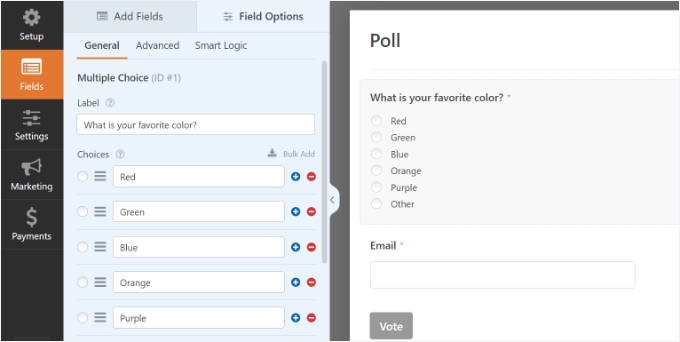
Zaten eklenmiş örnek alanlara sahip, önceden hazırlanmış bir anket formu şablonu göreceksiniz.
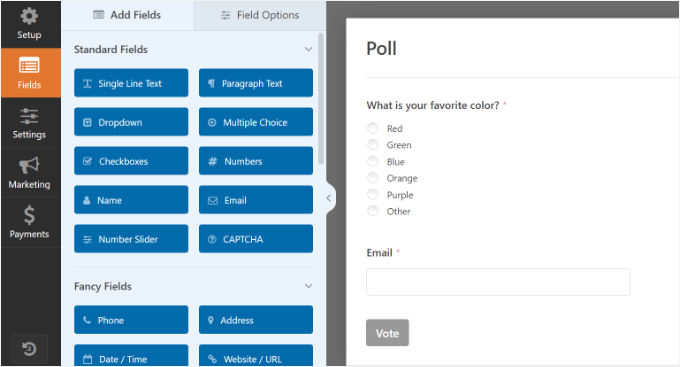
Sol sütundan yeni form alanları ekleme seçenekleri vardır. Yapmanız gereken tek şey, eklemek istediğiniz alanı forma sürükleyip bırakmaktır.
Bunun yanı sıra, herhangi bir alanı düzenlemek, yeniden düzenlemek veya kaldırmak için işaretleyip tıklayabilirsiniz.
Örneğin, şablondaki anket sorusuna tıklarsanız, solunuzdaki menüde daha fazla seçenek göreceksiniz. Sıralamayı basitçe yeniden düzenleyin ve başlıklarını, etiketlerini ve daha fazlasını düzenleyin.
Ardından, sol menüden ‘Ayarlar’ düğmesine tıklamanız ve ardından ‘Anketler ve Oylamalar’ sekmesine gitmeniz gerekir.
Burada, anket sonuçları seçeneğini etkinleştirebilir veya devre dışı bırakabilirsiniz.
Varsayılan olarak, WPForms anket şablonu, kullanıcılar oylarını gönderdikten sonra anket sonuçlarını onlara gösterecektir. Bu seçeneği devre dışı bırakırsanız, kullanıcılar anket sonuçlarını göremez.

Diğer yandan, kullanıcılara özel bir mesaj gösterebilir veya başka bir sayfaya veya URL'ye yönlendirebilirsiniz.
Bunu yapmak için 'Onay' sekmesine gidebilir ve açılır menüden tercih ettiğiniz 'Onay Türü'nü seçebilirsiniz.
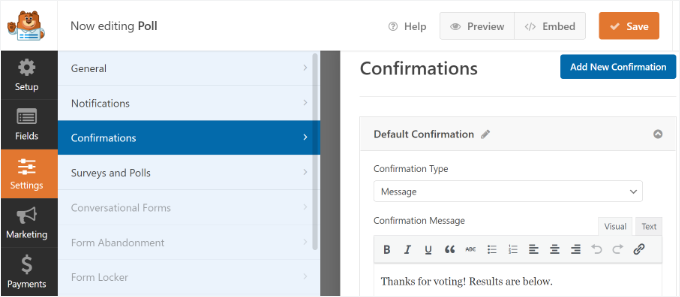
Anket formunu oluşturduktan sonra, form ayarlarınızı depolamak için 'Kaydet' düğmesine tıklayın.
Anketinizi WordPress Web Sitenize Ekleme
WPForms, çevrimiçi anketinizi gönderiler, sayfalar, özel gönderi türleri ve kenar çubuğu widget'ları dahil olmak üzere web sitenizin herhangi bir yerine eklemenizi kolaylaştırır.
Anket formunuzu eklemek için form oluşturucudaki 'Göm' düğmesine tıklayabilirsiniz.
Bunu yaptıktan sonra, yeni bir açılır pencere açılacak ve burada mevcut bir sayfayı seçebilir veya formunuzu gömmek için yeni bir sayfa oluşturabilirsiniz.

Bu eğitim için 'Yeni Sayfa Oluştur' düğmesini seçelim.
Ardından sayfanız için bir ad girmeniz ve 'Başlayalım' düğmesine tıklamanız gerekecektir.

Artık anket formunuzun WordPress içerik düzenleyicisine yerleştirildiğini görmelisiniz.
Formunuzu eklemenin bir başka yolu da WPForms bloğunu kullanmaktır. WPForms'u eklemek için ‘+’ düğmesine tıklamanız ve açılır menüden formunuzu seçmeniz yeterlidir.
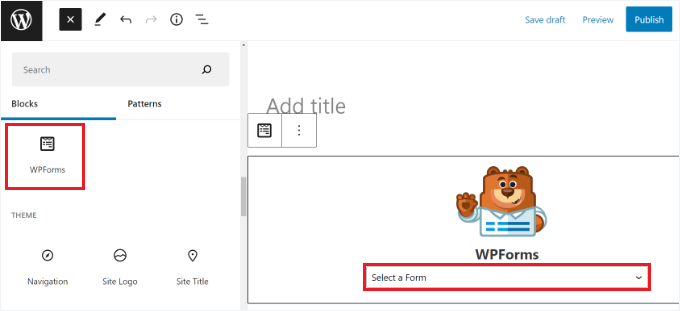
Ardından, formunuzun bir önizlemesini göreceksiniz.
Gönderinizi/sayfanızı kaydedebilir veya yayınlayabilir ve anketinizin yayında olduğunu görmek için web sitenizi ziyaret edebilirsiniz.
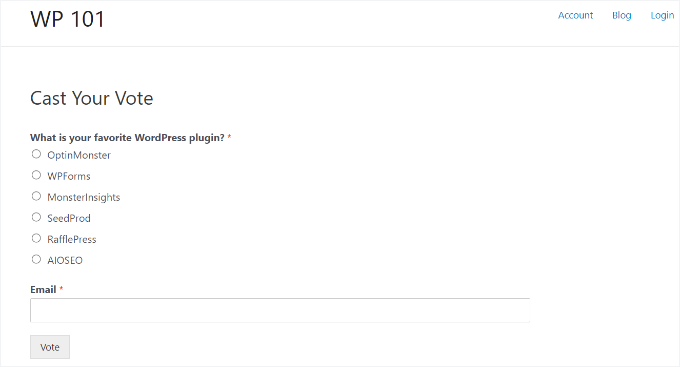
Anketinizi ayrıca bir kenar çubuğuna veya widget'a hazır bir alana ekleyebilirsiniz.
Bunu yapmak için, Görünüm » Widget'lar sayfasına gitmeniz ve anketini görüntülemek istediğiniz kenar çubuğuna WPForms widget bloğunu eklemeniz gerekir.

WPForms widget bloğunda, daha önce oluşturduğunuz anket formunu seçmeniz gerekir.
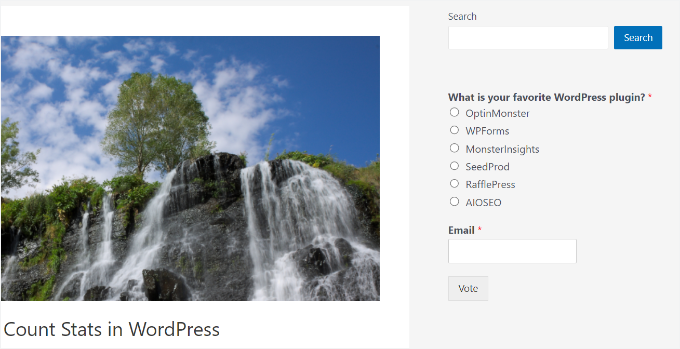
Widget ayarlarınızı kaydetmek için 'Güncelle' düğmesine tıklamayı unutmayın. Çevrimiçi anketinizin bir kenar çubuğunda veya başka bir widget'a hazır alanda görüntülendiğini görmek için artık web sitenizi ziyaret edebilirsiniz.
Canlı Anket Sonuçlarını Görüntüleme
Anket sonuçlarını etkinleştirdiyseniz, kullanıcılarınız oylarını gönderdikten sonra sonuçları görecektir.
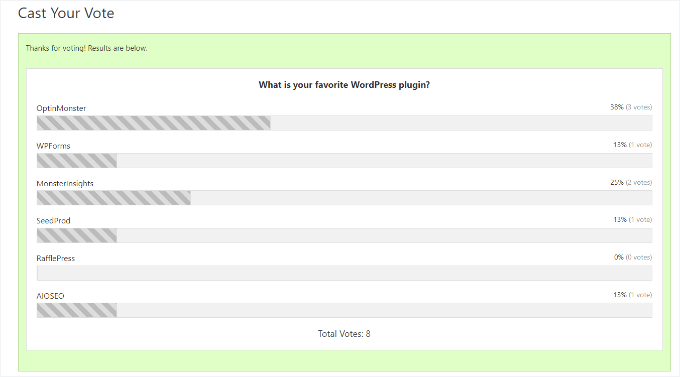
Oy göndermeden anket sonuçlarını istediğiniz zaman görüntüleyebilirsiniz.
Sadece WPForms » Tüm Formlar sayfasını ziyaret edin ve anket formunuzun altındaki 'Anket Sonuçları' bağlantısına tıklayın.
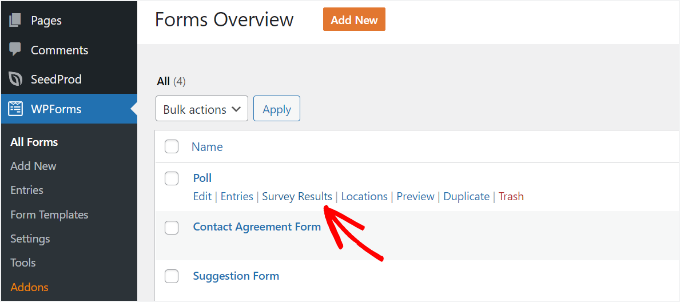
Bu sizi, anket yanıtlarını etkileşimli bir grafikte göreceğiniz anket sonuçları sayfasına götürecektir.
Şarj türünü değiştirebilir ve sonuçları JPEG, PDF ve yazdırma biçimlerinde dışa aktarabilirsiniz.

Anket Sonuçlarını WordPress'te Her Yere Gömün
WPForms ayrıca çevrimiçi anket sonuçlarınızı web sitenizin herhangi bir yerine kolayca yerleştirmenize olanak tanır. Bu, özellikle anket sonuçlarını devre dışı bıraktıysanız ve daha sonra paylaşmak istiyorsanız kullanışlıdır.
İlk olarak, anket formunuzun kimliğini bulmanız gerekecek. Bunu, WPForms » Tüm Formlar sayfasına giderek ve anket formunuzun yanındaki kısa kodu arayarak yapabilirsiniz.
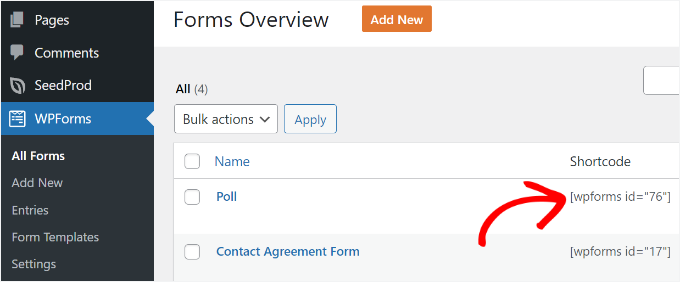
Kısa kodda anketinizin kimlik numarasını bulacaksınız. Örneğin, test anketimizin kimliği yukarıdaki ekran görüntüsünde gösterildiği gibi 76'dır.
Sonra, alan kimliğini bulmanız gerekir. Bu, sonuçlarını göstermek istediğiniz formunuzdaki alandır.
Anket formunuzu düzenleyin ve anket alanına tıklayın. Alan kimliğini sol sütunda bulacaksınız.
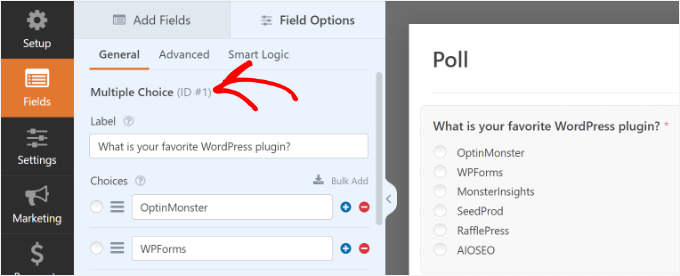
Artık her iki gerekli kimliğe de sahip olduğunuza göre, anket sonuçları kısa kodunu şu şekilde ekleyebilirsiniz:
[wpforms_poll form_id="76" field_id="1" label="true" counts="true"]
Form kimliği ve alan kimliği değerlerini kendi değerlerinizle değiştirmeyi unutmayın. Bu kısa kodu WordPress yazılarına veya sayfalarına ve metin widget'larına ekleyebilirsiniz.
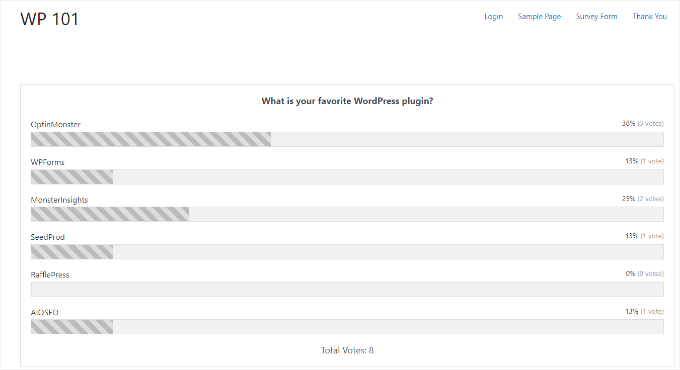
Anket sonuçlarınızın nasıl görüneceğine dair bir önizleme:
Bonus: Kullanıcı Geri Bildirimi ile Anket Widget'ı Ekleyin
WPForms anketleri doğrudan içeriğinize yerleştirmek için mükemmel olsa da, bazen sitenizde görünen bir açılır pencere widget'ı ile hızlı bir şekilde geri bildirim almak isteyebilirsiniz. Bunun için UserFeedback mükemmel bir araçtır.
UserFeedback, web sitenizin ziyaretçilerinden gerçek zamanlı olarak kolayca geri bildirim toplamak için en iyi WordPress anket eklentilerinden biridir. Sınırsız açılır anket oluşturabilir ve sınırsız yanıt alabilirsiniz, bu da işletmenizi nasıl büyüteceğiniz konusunda size değerli bilgiler verecektir.
Etkileşimli anketler yapmak ve web tasarım müşterilerimizin ne aradığını hızlıca öğrenmek için UserFeedback'i kullandık. Kullanımı kolaydı ve net, uygulanabilir sonuçlar verdi.
Özelliklerine ve performansına daha yakından bakmak için kapsamlı UserFeedback incelememize bakın.

UserFeedback'in pro sürümü, sayfa düzeyinde hedefleme, özel markalama, premium şablonlar ve daha fazlası gibi güçlü özelliklerle birlikte gelir. Anket widget'ları oluşturmak için ihtiyacınız olan her şeye sahip UserFeedback'in ücretsiz sürümü de mevcuttur.
Daha fazla ayrıntı için, WordPress'te kolayca bir geri bildirim formu ekleme hakkındaki bu eğitime göz atın.
SSS: WordPress'te Etkileşimli Bir Anket Oluşturma
WordPress için en iyi ücretsiz anket eklentisi nedir?
WPForms Lite en iyi ücretsiz form oluşturucudur ve gelişmiş anket özelliklerine sahip olmasa da, çoktan seçmeli alanları kullanarak temel bir anket oluşturabilirsiniz. Özel geri bildirim widget'ları için UserFeedback Lite harika bir seçenektir.
Bir WordPress anketinde kimlerin oy verdiğini görebilir miyim?
Varsayılan olarak, katılımı teşvik etmek için anketler anonimdir. Oy verenleri belirlemeniz gerekiyorsa, WPForms anket formunuza bir 'Ad' veya 'E-posta' alanı ekleyin ve bunu zorunlu hale getirin.
Anketler kullanıcı etkileşimini artırmaya nasıl yardımcı olur?
Anketler, kitlenize içeriklerinizle etkileşim kurmaları ve görüşlerini paylaşmaları için kolay bir yol sunar. Bu, kendilerini daha fazla dahil hissetmelerini sağlar, bu da daha fazla site etkileşimine ve daha güçlü bir topluluğa yol açabilir.
Ek Kaynaklar: WordPress'te Form Kullanımı
Umarım bu makale WordPress'te etkileşimli bir anket oluşturmanıza yardımcı olmuştur. Sonra, aşağıdaki diğer yardımcı kılavuzlarımıza da bakmak isteyebilirsiniz:
- WordPress Formlarını Kullanma Kılavuzu
- Açılır Menü Alanları ile WordPress Formları Nasıl Oluşturulur
- WordPress'te Adres Alanları İçin Otomatik Tamamlama Nasıl Eklenir
- WordPress Formlarında Koşullu Mantık Kullanma Yolları
- En İyi Typeform Alternatifleri (Ücretsiz + Ücretli)
Bu makaleyi beğendiyseniz, lütfen WordPress video eğitimleri için YouTube Kanalımıza abone olun. Bizi ayrıca Twitter ve Facebook'ta da bulabilirsiniz.





Olaf
Anketler için her zaman harici bir eklenti kullanırım çünkü onları nadiren web sitelerine yerleştiririm. İronik olan, yönettiğim tüm sitelerimde iletişim formu için WP Forms'un olması. Diğer özelliklerini keşfetmek aklıma hiç gelmedi, ancak anketler de temelde bir form olduğu için bu çok mantıklı. En azından WP Forms tüm bu görevleri yerine getirebiliyorsa, web sitesinde bir eklenti daha az anlamına gelebilir. Bunu daha önce fark etmemiş olmama ve bu kadar güçlü bir şeyi sadece en basit görev (iletişim formları) için kullanıyor olmama şaşırdım.
Chris Pauly
Anket için temel paketi satın aldım ama şimdi bunun 'Pro' sürümü olduğunu söylüyor. Bu doğru mu?
WPBeginner Desteği
The polls are currently a part of the Pro plan that we mention in the article itself. If you’re looking to upgrade you can reach out to their support and they can assist
Yönetici
Ula
Merhaba, wp anket ve formlarında bir kullanıcının birden fazla oy kullanmasını önlemek için herhangi bir önlem var mı? Formu göndermek için seçmenlerin e-postalarını vermeleri gerekiyor mu? Pro sürümünü satın alırsam, anket ve formların olduğu yerlerde bir kişinin birden fazla oy kullanmasını kontrol etme ve önleme imkanım olacak mı? Cevabınız için minnettar kalacağım!
WPBeginner Desteği
Form kilitleyici eklentisi, yinelenen girişleri önlemeye yardımcı olabilir ve isterseniz e-posta gereksinimini kaldırabilirsiniz, kullanıcıyla iletişim kurmanın bir yolu olması için normalde bunu tutmanızı öneririz.
Yönetici
Detra
WPForms'ta her anket seçimine bir resim ekleme seçeneği var mı? Örneğin, insanların favori bir kitap için oy kullanmasını istiyorum ve kitap kapaklarını göstermek istiyorum.
WPBeginner Desteği
You would want to reach out to WPForms directly and they can let you know what options are available
Yönetici
Tim
Merhaba herkese,
Kodu arıyorum lütfen, şu anda makalede gösterilmiyor.
Gösterilen bir kod yok.
Şimdilik YouTube'da arama yapacağım.
Teşekkürler
WPBeginner Desteği
Thank you for letting us know about this, the article should be fixed now
Yönetici
Tim White
Rica ederim ve SİZE TEŞEKKÜR EDERİZ!
WPForms ve WP Beginner'ı seviyorum!
Mutlu ve sağlıklı kalın!
Deepak
Blogumun her birinin sonuna anket eklemem gerekiyor. Bu anket, okuyucuların makaleyi ne kadar anladıklarını değerlendirmelerine yardımcı olmak için Soru-Cevap (QnA) işlevi de görecektir. Bunu nasıl yapabilirim?
Lütfen yardım edin.
WPBeginner Desteği
Tam olarak ne aradığınıza bağlı olarak, aşağıdaki makalemizdeki LMS eklentilerine bakmak isteyebilirsiniz:
https://www.wpbeginner.com/plugins/best-wordpress-lms-plugins-compared/
Yönetici
Cathy Novaresi
Video ekleyip oy kullanabileceğim bir anket/oy pusulası oluşturmam gerekiyor. Örneğin 1-10 arası numaralandırılmış videoları gösterebileceğim ve ardından favori videoları için oy kullanacakları bir açılır onay kutusu olan bir yer. Facebook'taki anket özelliği belirli videoları içermiyor, Survey Monkey ve Doodle ihtiyaçlarımı karşılayamıyor. Yardımcı olursanız sevinirim!
WPBeginner Desteği
Aksi bir şey duymadığım sürece, istediğiniz şeye uygun önerilen bir kurulumumuz yok maalesef ama gözümüzü üzerlerinden ayırmayacağız.
Yönetici
Omaye Daniel
Bu gerçekten faydalı bilgiyi paylaştığınız için teşekkür ederim. Çok şey öğrendim.
WPBeginner Desteği
You’re welcome
Yönetici
sazia
Merhaba, WordPress'te interaktif anket hakkında paylaşılan harika bilgiler. Bu faydalı bilgileri bizimle paylaştığınız için teşekkürler.