


Sayısız WordPress kullanıcısının bloglarını büyütmelerine yardımcı olduktan sonra, tutarlı bir şekilde öne çıkan bir içerik türü bulduk: derleme gönderileri. Bu özel gönderiler en iyi makalelerinizi bir araya getirerek okuyucuların tam olarak ihtiyaç duydukları şeyi bulmalarını kolaylaştırır.
WPBeginner'da derleme gönderileri, okuyucuları meşgul tutmak için başvurduğumuz yöntemlerden biri haline geldi. Bunlar sadece en iyi içeriklerimizi sergilememize yardımcı olmakla kalmaz, aynı zamanda eski makalelere yeni bir amaç kazandırır ve genel site trafiğini artırır.
Bu makalede, WordPress'te etkili derleme gönderileri oluşturmayı tam olarak size göstereceğiz. Blogunuza yeni başlıyor olun ya da paylaşacak çok içeriğiniz olsun, işe yarayan adım adım sürecimizi öğreneceksiniz.
WordPress'te Neden Derleme Gönderileri Oluşturulur?
Bir özet veya liste gönderisi, belirli bir konu hakkında ayrıntılı bir genel bakış sunmak için belirli bir konudaki en iyi yazılarınızı içerir. Bazen 'listeler' olarak adlandırılan bu gönderiler, belirli bir konu veya sektör hakkında faydalı içerik koleksiyonları sunar.
Örneğin, yılın en popüler tariflerinizden, küçük işletmeler için en iyi tavsiyelerinizden veya WordPress web sitenizdeki en iyi incelemelerden oluşan yüksek kaliteli bir vitrin gönderisi oluşturabilirsiniz.
Toplama gönderileri, eski makalelerinizi tanıtmanın harika bir yoludur. Belirli bir kategorideki en iyi ürünleri veya belirli bir soruna yönelik çözümleri de sergileyebilirler.
Ayrıca, bu toplama ve liste gönderilerinin WordPress blogunuz için başka bir faydası daha var. Dahili bağlantılarınızı iyileştirecekler, bu da site SEO'nuzu iyileştirecektir.
Bunu söyledikten sonra, bir özet gönderisi oluşturmanıza yardımcı olmak için bu makalede neleri ele alacağımız aşağıdadır:
Başlayalım.
WordPress'te Kolay Yoldan Derleme Gönderisi Oluşturma
Bir toplama gönderisi oluşturmanın en kolay yolu, WP Tasty Roundups eklentisini kullanmaktır. Test ettikten sonra, mevcut içeriğinizi arama motoru sonuçlarında yer alan güzel toplama gönderilerine dönüştürdüğünü gördük.
Eklenti yemek blogları düşünülerek tasarlanmış olsa da, herhangi bir blog nişi veya sektör için kullanılabilir.
Yapmanız gereken ilk şey WP Tasty Roundups eklentisini kurmak ve etkinleştirmektir. Daha fazla bilgi için, bir WordPress eklentisinin nasıl kurulacağına dair adım adım kılavuzumuza bakın.
Etkinleştirdikten sonra, lisans anahtarınızı girmek ve eklentinin varsayılan ayarlarını yapılandırmak için WordPress yönetici kontrol panelinizdeki Ayarlar » Tasty Roundups yolunu izlemeniz gerekecektir.
Lisans anahtarınızı ekranın üst kısmındaki alana yapıştırmanız yeterlidir. Eklentiyi satın aldıktan sonra size gönderilen e-postada bulabilirsiniz. Ardından, 'Lisans anahtarını kaydet' düğmesine tıklayın.
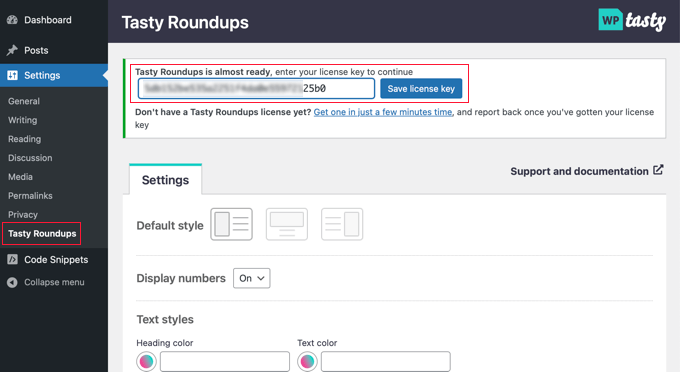
Bu sayfadayken, listelerinizin varsayılan stilini de yapılandırabilirsiniz.
Örneğin, resimleri her gönderinin solunda, üstünde veya sağında görüntüleyebilir ve listedeki her gönderiyi numaralandırıp numaralandırmayacağınızı seçebilirsiniz.
Varsayılan olarak, toplama gönderisi kullandığınız WordPress temasının biçimlendirmesini izleyecektir. Ancak, metin, sayı, düğme ve blok stillerini özelleştirebilirsiniz.
Eklentiyi yapılandırdıktan sonra, ayarlarınızı kaydetmek için sayfanın altındaki 'Değişiklikleri Kaydet' düğmesine tıklamanız yeterlidir.
Bir roundup gönderisi oluşturmak için, yeni bir gönderi oluşturmanız veya listeyi eklemek istediğiniz mevcut bir gönderiyi açmanız gerekecektir.
Ardından, ekranın üst kısmındaki '+' düğmesine tıklamalı ve Widget'lar bölümünde 'Tasty Roundup'u bulmalısınız. Ardından, bloğu gönderinizde görünmesini istediğiniz yere sürükleyebilirsiniz.
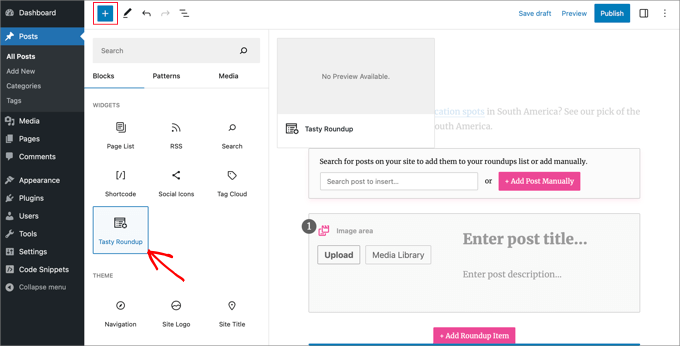
Ardından, kendi blogunuzdan veya diğer sitelerden gönderileri özete eklemek için bloğu kullanabilirsiniz.
Her gönderi basit bir tasarıma, tutarlı biçimlendirmeye ve kaynak gönderilerinize net bağlantılara sahip olacaktır. Bu, iyi bir kullanıcı deneyimi yaratır ve okuyucuların içeriğinizi kolayca taramasını sağlar.
Blogunuzdan Bir Gönderi Ekleme
Liste gönderileriniz genellikle kendi WordPress blogunuzdaki gönderileri içerir ve WP Tasty Roundups bunu kolaylaştırır.
Yerleşik arama özelliğine bir veya iki anahtar kelime yazmanız yeterlidir; eşleşen gönderilerin bir listesi ekranınızda görüntülenecektir.
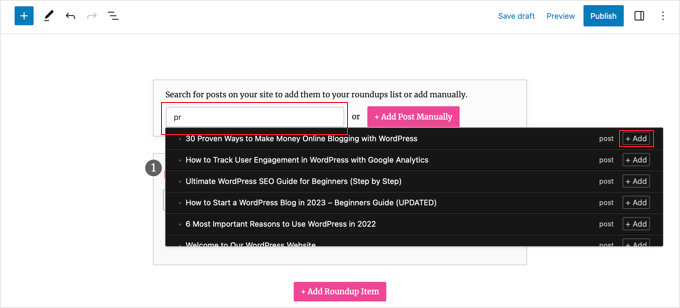
Tek yapmanız gereken, gönderinin adına veya yanındaki '+ Ekle' düğmesine tıklamak. Bu gönderi hemen derlemenize eklenecektir.
Eklenti, gönderilerden resimleri, başlıkları, açıklamaları ve bağlantıları otomatik olarak özet listenize çekecektir. Bu makalenin ilerleyen bölümlerinde, bu bilgileri nasıl özelleştireceğinizi göstereceğiz.
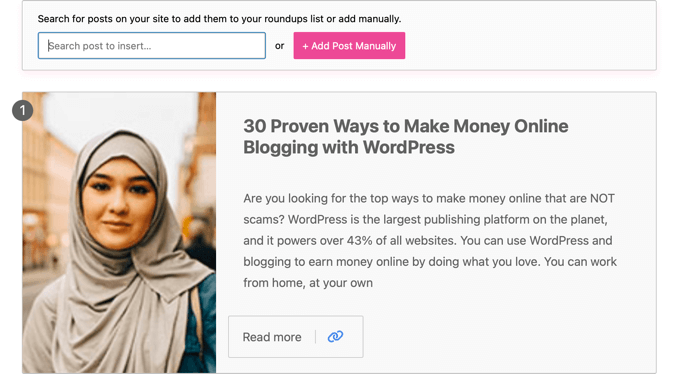
Bu adımları tekrarlayarak listeye daha fazla blog gönderisi ekleyebilirsiniz.
Başka Bir Blogdan veya Web Sitesinden Gönderi Ekleme
Başka bloglardan veya web sitelerinden gönderiler de ekleyebilirsiniz, ancak bu biraz daha fazla çalışma gerektirir.
'+ Manuel Olarak Gönderi Ekle' düğmesine tıkladığınızda, Tasty Roundups bloğunun altına boş bir özet öğesi eklenir.
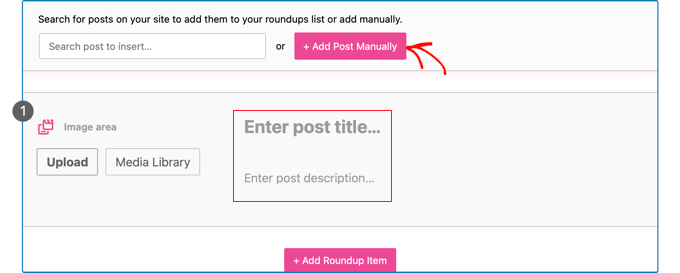
Şimdi, gönderi başlığını ve açıklamasını manuel olarak yazmanız gerekiyor. Yeni bir resim yüklemek veya medya kitaplığından bir tane eklemek için resim alanındaki düğmeleri de kullanabilirsiniz.
Bunu yaptıktan sonra, araç çubuğundaki 'Bağlantı ekle' simgesine tıklayarak makalenin URL'sini eklemeniz gerekir. Makalenin URL'sini kutuya yapıştırıp Enter tuşuna basın veya URL kutusunun sağındaki 'Uygula' simgesine tıklayın.
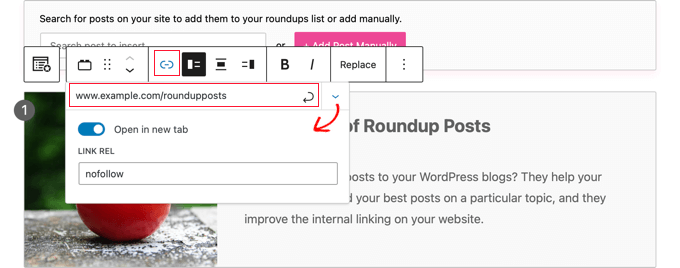
Sağdaki 'Bağlantı Ayarları' aşağı oku simgesine tıklayarak daha fazla seçeneği görebilirsiniz. Diğer web sitelerine verilen bağlantılar için 'Yeni sekmede aç' geçişini etkinleştirmenizi öneririz. Ayrıca, diğer sitelere bağlantı yetkinizi aktarmamak için 'Bağlantı Rel' kutusuna 'nofollow' yazabilirsiniz.
Daha fazla bilgi için, WordPress'e nofollow bağlantılarının nasıl ekleneceğine dair başlangıç kılavuzumuza bakın.
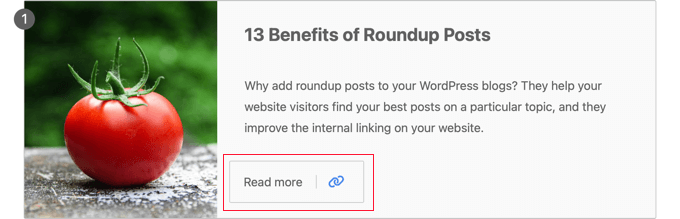
Bağlantıyı ekledikten sonra, makalede bir 'Daha fazla oku' düğmesi görünecektir. Bu bağlantıya tıklamak okuyucularınızı doğrudan makaleye götürecektir.
Roundup'unuzu Özelleştirme
Liste gönderinize tüm makaleleri eklemeyi bitirdikten sonra, derlemeyi özelleştirmenin birkaç yolu vardır.
Örneğin, bir gönderiyi seçip araç çubuğundaki 'Yukarı Taşı' veya 'Aşağı Taşı' düğmelerine tıklayarak gönderilerin sırasını değiştirebilirsiniz. Sürükle ve bırak da kullanabilirsiniz.

Ayrıca derlemedeki her gönderinin düzenini ayrı ayrı özelleştirebilirsiniz.
Örneğin, araç çubuğu düğmelerini kullanarak, görüntünün solda, üstte veya sağda gösterilip gösterilmeyeceğini değiştirebilirsiniz. Bazı gönderilerde görüntünün sağda, diğerlerinde ise solda olmasını isteyebilirsiniz.
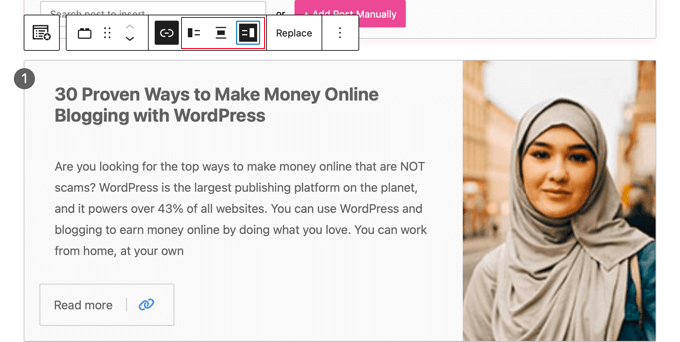
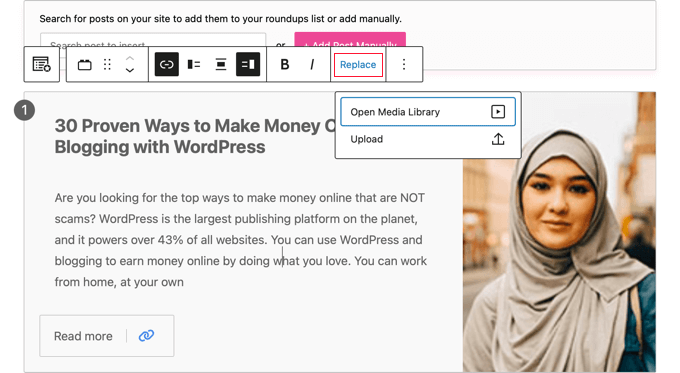
Başlığı ve özeti düzenlemek de mümkündür. Bu metni araç çubuğundaki 'Kalın' ve 'İtalik' simgelerini kullanarak biçimlendirebilirsiniz. Düğme metnini bile düzenleyebilirsiniz.
Ek olarak, araç çubuğundaki 'Değiştir' düğmesine tıklayarak derlemede görüntülenen görüntüyü değiştirebilirsiniz. Bu, yeni bir görüntü yüklemenize veya medya kitaplığından birini seçmenize olanak tanır.
Özet gönderinizi oluşturup özelleştirmeyi bitirdikten sonra, sayfanın üst kısmındaki 'Yayınla' veya 'Güncelle' düğmesini kullanarak yayınlayabilirsiniz.
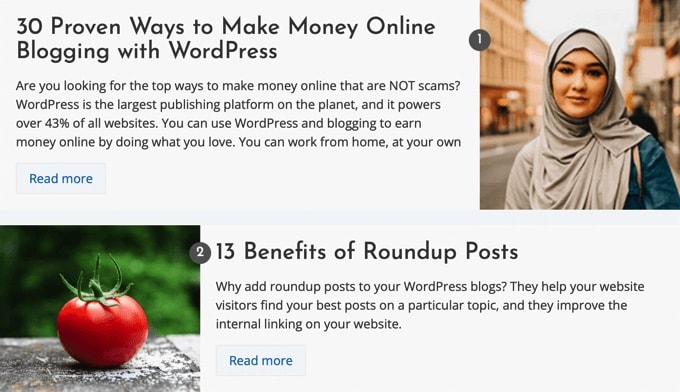
Bundan sonra, derleme gönderinizin veya vitrininizin nasıl göründüğünü görmek için WordPress sitenizi ziyaret edebilirsiniz. İşte örnek derlememizin bir önizlemesi.
WordPress'te İçerik Yazma Hakkında Uzman Rehberleri
Umarım bu öğretici, WordPress'te kolayca bir özet gönderisi oluşturmayı öğrenmenize yardımcı olmuştur. Ayrıca WordPress'te farklı türde içerik yazma hakkında daha fazla makaleye de göz atmak isteyebilirsiniz:
- WordPress'te Gönderiler ve Sayfalar Arasındaki Fark Nedir?
- Her WordPress Blogunda Olması Gereken Önemli Sayfalar
- Harika Bir Blog Yazısı Nasıl Yazılır (Yapı + Örnekler)
- WordPress'te Yeni Bir Yazı Nasıl Eklenir ve Tüm Özellikler Nasıl Kullanılır
- WordPress için Blog Yazısı Taslağı Nasıl Yazılır
- Hızlı Bir Şekilde 100'den Fazla Blog Yazısı Fikri Üretme
- WordPress'te Özel Gönderi Türleri Nasıl Oluşturulur
- Ortaya Çıktı: En Popüler Blog Türleri Hangileri?
- WordPress'te Yapay Zeka İçerik Oluşturucu Kullanarak İçerik Nasıl Yazılır
- Blog Yazarları, Pazarlamacılar ve Sosyal Medya için En İyi ChatGPT Komutları
Bu makaleyi beğendiyseniz, lütfen WordPress video eğitimleri için YouTube Kanalımıza abone olun. Bizi ayrıca Twitter ve Facebook'ta da bulabilirsiniz.


Ralph
Bu yöntem, normal bir makale gibi iç bağlantılarla oluşturmaktan çok daha iyi görünüyor!
Bir sorum var: Bir eklentiyle kendi blogumdan blog gönderileri eklersem ve daha sonra o gönderinin başlığını değiştirirsem, derleme gönderisinde aynı mı kalır yoksa orada da değişir mi?
WPBeginner Desteği
Gönderi başlığınızı değiştirdiğinizde derleme gönderisi metnini otomatik olarak güncellemezdi.
Yönetici
Jiří Vaněk
Metnimde bağlantılar kullanarak eski makalelere atıfta bulunmaya çalışıyorum. Daha önce ayrı bir makale oluşturduğum bir konu hakkında yazıyorsam, iç bağlantı oluşturmamı iyileştirmek için ona bağlantı veririm. Bu teknik aynı zamanda daha iyi iç bağlantı için ilginç bir yaklaşımdır.
WPBeginner Desteği
Glad you think so
Yönetici
Parinaz Jokhi
Bu alakasız olabilir ama e-postanız ve bu gönderi, ayın son gönderisinde en yeniye eskiden en yeniye değiştiğini fark etmemi sağladı. Her zaman o belirli gönderi için istediğim olanları seçtiğimi ve kaydettiğimi sanıyordum. Güzel eklenti! E-postalarınız benim gibi yeni başlayanları sürekli eğitiyor. Teşekkür ederim.
WPBeginner Desteği
Glad to hear our guide was helpful and that we could clear up that misconception
Yönetici