


Facebook reklamlarınız için bir açılış sayfası oluşturmak, belirli kitleleri hedefleyerek dönüşüm oranlarınızı artırabilir. Ziyaretçileri harekete geçmeye motive edecek ve onları potansiyel müşterilere ve müşterilere dönüştürecektir.
WPBeginner olarak yıllar içinde farklı amaçlar için pek çok açılış sayfası oluşturduk. Bu göz alıcı açılış sayfalarını sadece birkaç tıklamayla oluşturmak için sürekli olarak SeedProd'a güvendik.
SeedProd'un ziyaretçileri potansiyel müşterilere dönüştürmede ne kadar etkili olduğunu ilk elden gördük. Bu yüzden okuyucularımıza tavsiye ediyoruz.
Bu makalede, WordPress'te Facebook reklamları için yüksek dönüşüm sağlayan bir açılış sayfası oluşturmayı göstereceğiz. Herkesin takip edebilmesi için en sevdiğimiz, başlangıç dostu sürükle ve bırak oluşturucuyu kullanacağız.
WordPress'te Neden Bir Facebook Reklamları Açılış Sayfası Oluşturmalısınız?
Facebook reklamları mı yayınlıyorsunuz? Facebook'ta birinin reklamlarınızdan birine tıklaması durumunda, onları WordPress web sitenize yönlendirmek isteyebilirsiniz.
Ancak ana sayfanıza ulaşırlarsa ilgilerini kaybedebilir veya aradıklarını bulamayabilirler. Bu yüzden bunun yerine özel bir açılış sayfasına bağlantı vermek istersiniz.
Belirli bir amaç için tasarlanmış ve yüksek dönüşüm oranlarına sahip bir açılış sayfası (veya potansiyel müşteri toplama sayfası olarak da bilinir). Reklamınıza yanıt verenlerin tanıttığınız şey hakkında daha fazla bilgi edinebileceği ve bir sonraki adımı atabileceği yer burasıdır.
Etkili bir açılış sayfası, reklamınızın tasarımına, tonuna ve içeriğine uyacaktır. Kullanıcıyı şimdi harekete geçmeye motive eden bir aciliyet hissi verecektir.
Ayrıca, ayrıntılı bilgileri hızlı bir şekilde açıklamak için görseller ve videoları ve diğer insanların işletmenizi neden sevdiğini göstermek için referanslar ve incelemeler gibi sosyal kanıtları kullanabilirsiniz.
Ayrıca, ziyaretçilerinizden e-posta adreslerini veya diğer iletişim bilgilerini toplamak için Facebook Reklamları açılış sayfanıza e-posta toplama formları ekleyebilirsiniz.
Bununla birlikte, WordPress'te bir Facebook reklam açılış sayfası oluşturmaya bakalım.
WordPress'te Facebook Reklamları Açılış Sayfası Nasıl Oluşturulur
SeedProd, WordPress için en iyi açılış sayfası eklentisidir ve herhangi bir kodlama veya tasarım becerisi olmadan herhangi bir türde açılış sayfasını hızlı ve kolay bir şekilde oluşturmanıza olanak tanır. Hatta Facebook Reklamları için bir açılış sayfası oluşturmanıza bile izin verir.
Öncelikle, SeedProd eklentisini yüklemeniz ve etkinleştirmeniz gerekir. Daha fazla ayrıntı için, WordPress eklentisinin nasıl kurulacağına dair adım adım kılavuzumuza bakın.
Not: SeedProd'un ücretsiz bir sürümü olsa da, daha güçlü özellikler sunduğu için Pro sürümünü kullanacağız.
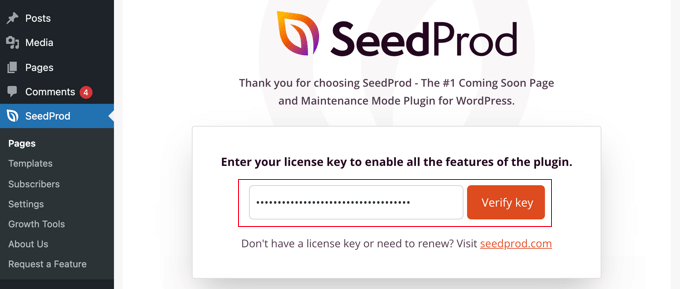
Etkinleştirdikten sonra, lisans anahtarınızı girebileceğiniz bir karşılama ekranı göreceksiniz. Bu bilgiyi SeedProd web sitesindeki hesabınızda bulabilirsiniz.
Lisans anahtarınızı yapıştırdıktan sonra 'Anahtarı Doğrula' düğmesine tıklamanız gerekir.
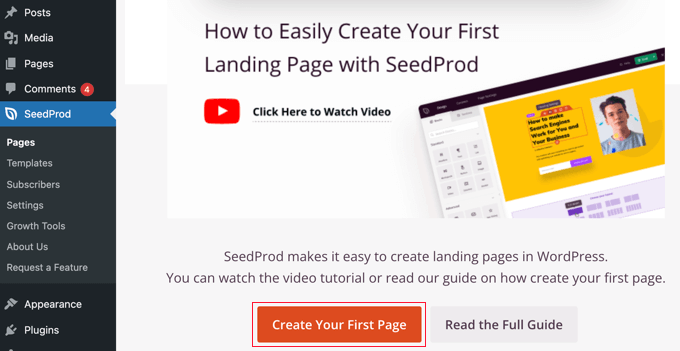
Ardından, 'İlk Sayfanızı Oluşturun' düğmesini görene kadar aşağı kaydırmalısınız.
Başlamak için düğmeye tıklamanız yeterlidir.
Bu sizi farklı sayfa türleri için açılış sayfası modlarını görebileceğiniz SeedProd'un açılış sayfası panosuna götürecektir.
Başlamak için '+ Yeni Açılış Sayfası Ekle' etiketli düğmeye tıklamanız gerekir.

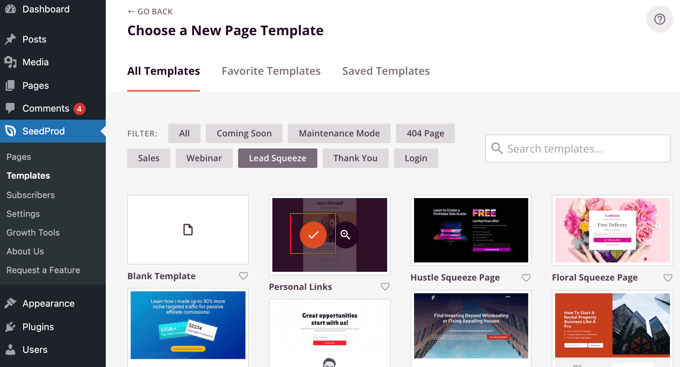
Ardından, sayfanız için bir başlangıç noktası olarak bir şablon seçmeniz gerekir. SeedProd, farklı kampanya türleri için düzenli olarak organize edilmiş düzinelerce güzel açılış sayfası şablonuyla birlikte gelir.
'Lead Squeeze' gibi üstteki sekmelerden birine tıklayarak SeedProd şablonlarını filtreleyebilirsiniz. Bir şablonun üzerine geldiğinizde, büyüteç simgesine tıklayarak önizleyebilir veya kırmızı onay simgesine tıklayarak seçebilirsiniz.
Bir şablon seçtikten sonra, yeni sayfanıza bir ad vermeniz istenecektir.
Sayfa URL'si otomatik olarak doldurulacaktır, ancak isterseniz değiştirebilirsiniz. Daha sonra, bu URL'yi Facebook reklamınıza eklemeniz gerekecek, bu yüzden not alın.
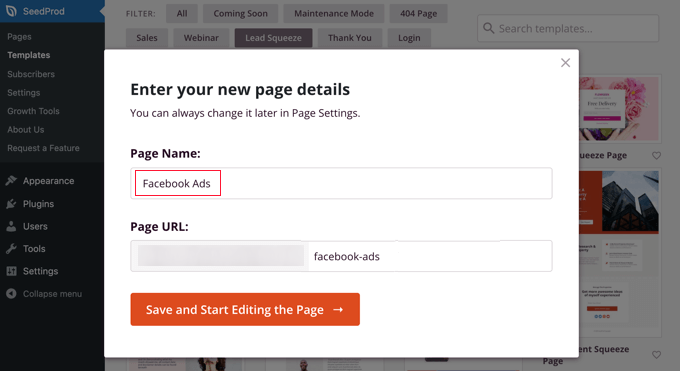
'Sayfayı Kaydet ve Düzenlemeye Başla' etiketli düğmeye tıkladıktan sonra, SeedProd'un sürükle ve bırak sayfa oluşturucusuna yönlendirileceksiniz.
Burada, başlıklar, listeler, resimler veya düğmeler gibi açılış sayfanıza içerik eklemenizi sağlayan solda bloklar ve sağda sayfanızın nasıl görüneceğine dair bir önizleme fark edeceksiniz.
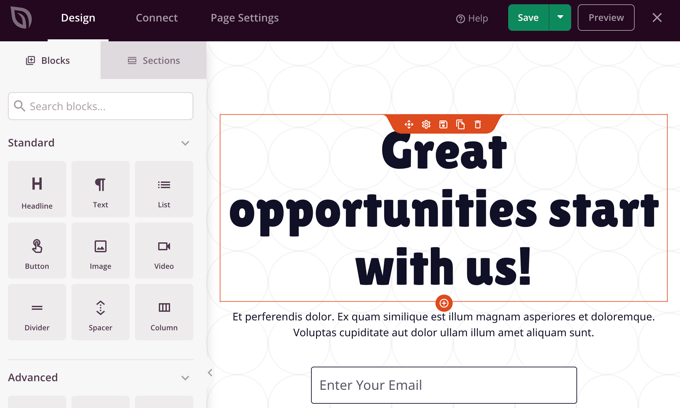
Etkili bir açılış sayfası oluşturmak için, Facebook reklamınızla eşleşecek şekilde özelleştirmeniz gerekecektir. Önizleme bölmesindeki herhangi bir şeyi üzerine tıklayarak ve sürükle bırak kullanarak ek bloklar ekleyerek değiştirebilirsiniz.
İlk olarak, ekranın sol tarafındaki içeriklerini görmek için başlığa tıklayın. Ardından, reklamınıza uyacak şekilde düzenleyebilirsiniz. Mevcut metni silip kendi metninizi yazmanız yeterlidir.
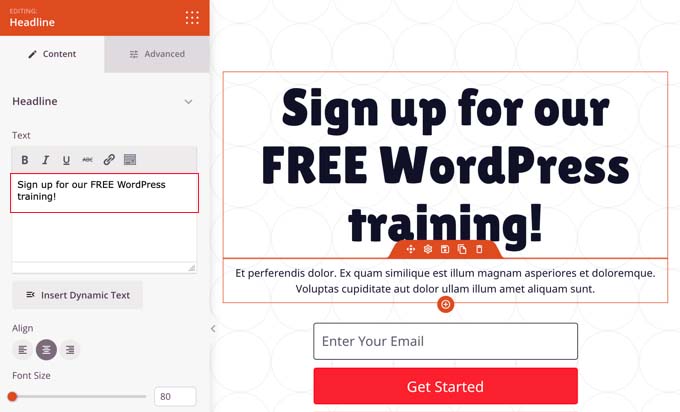
Metin kutusunun hemen üzerinde, metin hizalaması simgeleri, yazı tipi boyutunu ayarlamak için bir kaydırıcı ve altında daha fazlasını içeren bir biçimlendirme araç çubuğu göreceksiniz.
Gelişmiş sekmesi, tipografi, metin rengi, gölge, boşluk ve cihaz görünürlüğü gibi daha fazla biçimlendirme seçeneği sunar.
Sırada, sayfanın üst kısmına farklı bir arka plan resmi ekleyeceğiz. Bunu yapmak için, mor bir araç çubuğu görene kadar fare imlecini önizleme bölmesinin üstüne getirin. Ardından, o bölümün ayarlarını görüntülemek için dişli simgesine tıklayın.
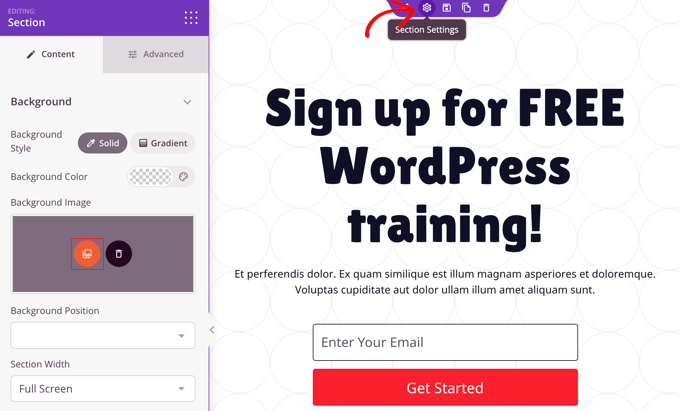
Burada, Facebook reklamınızla eşleşecek şekilde arka plan resmini değiştirebilirsiniz. Bunu yapmak için, WordPress medya kitaplığınızı açmak üzere kırmızı arka plan resmi simgesine tıklayın. Burada, reklamınızdaki arka plan resmini seçebilir veya yükleyebilirsiniz.
Daha ayrıntılı talimatlar için, WordPress'te nasıl açılış sayfası oluşturulur hakkındaki eğitimimize bakmak isteyebilirsiniz.
Ayrıca şablona dahil edilen e-posta abonelik kutusunu da özelleştirebilirsiniz. Bunu yapmak için, fare imlecini e-posta adresinin üzerine getirin ve ardından o bloğun ayarlarını görüntülemek için dişli simgesine tıklayın.
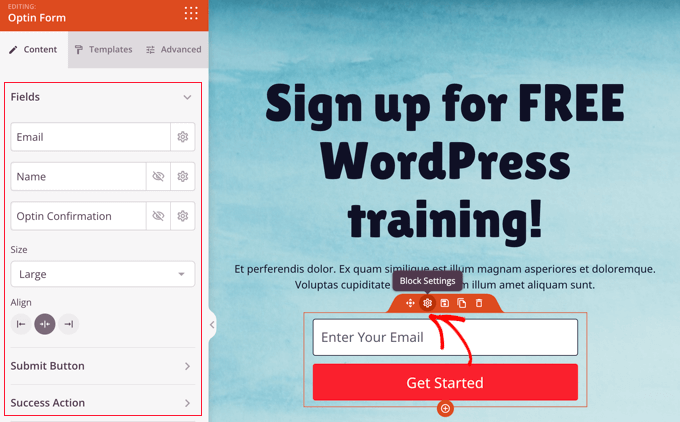
Artık kayıt formu alanlarını, kutunun boyutunu ve hizalamasını özelleştirebilirsiniz. Ayrıca 'Gönder' düğmesinin metnini, boyutunu ve rengini değiştirebilir ve başarı eylemini özelleştirebilirsiniz.
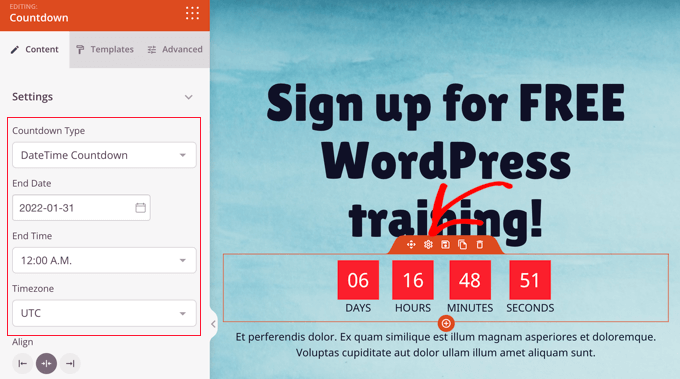
Promosyonunuz sınırlı süreli bir teklifse, geri sayım sayacı ile bir aciliyet hissi eklemek akıllıca olacaktır. Bunu yapmak için, 'Countdown' bloğunu bulun ve sayfanıza sürükleyin.

Ardından, son kullanma tarihini ve saatini ayarlamanız gerekir.
Blok ayarlarını açmak için dişli simgesine tıkladığınızda, teklifin sona ereceği tarih ve saati seçebilirsiniz. Doğru saat dilimini seçmeyi unutmayın.
Açılış sayfanızın Facebook reklamıyla eşleştiğinden ve gerekli tüm bilgileri içerdiğinden emin olduğunuzda, yayınlama zamanı gelmiş demektir.
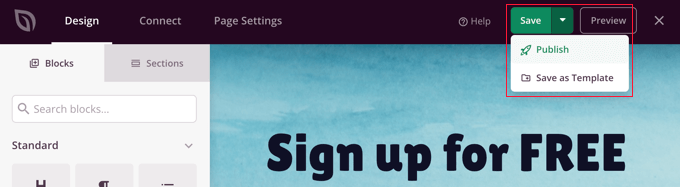
Bunu yapmak için, sağ üst köşedeki Kaydet'in yanındaki açılır menü düğmesine tıklayın ve ardından 'Yayınla'yı tıklayın.
Facebook Reklamınızı Açılış Sayfanıza Nasıl Bağlarsınız
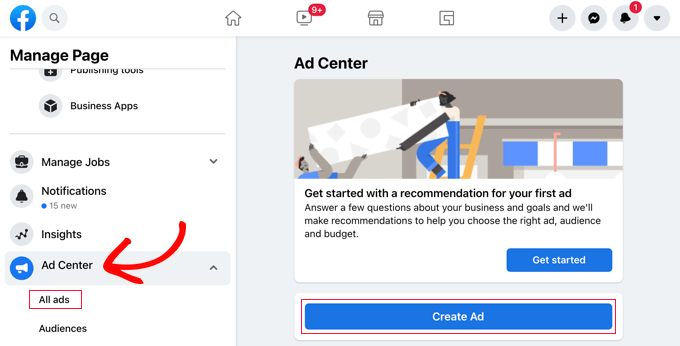
Açılış sayfanız yayınlandığına göre, bağlantıyı Facebook reklamınıza ekleyebilirsiniz. Reklamınızı oluşturabileceğiniz veya düzenleyebileceğiniz Facebook sayfanıza gidin.
Yeni bir reklam oluşturmak için ‘Reklam Merkezi’ne gidin ve ‘Reklam Oluştur’ düğmesine tıklayın. Veya, ‘Tüm reklamlar’a tıklayarak mevcut reklamlarınıza erişebilirsiniz.
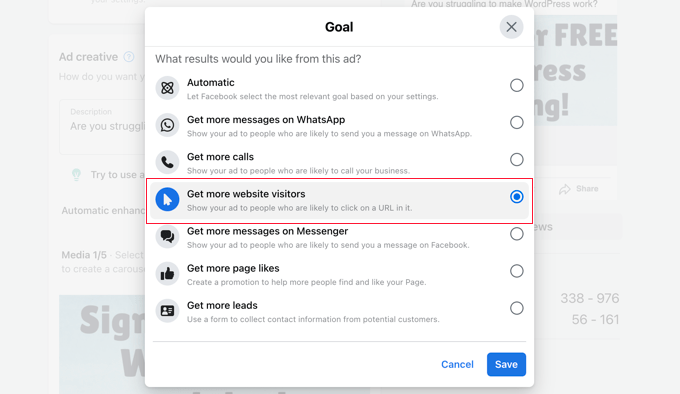
Reklam düzenleme ekranındayken, 'Hedef' adlı bir bölüm fark edeceksiniz.
Bu 'Daha fazla web sitesi ziyaretçisi al.' demelidir. Demiyorsa, ayarlamak için 'Değiştir' düğmesine tıklamanız gerekir.

Bu, ekranda bir istem açacaktır; burada listeden ‘Daha fazla web sitesi ziyaretçisi al’ seçeneğini seçmelisiniz.
Ardından, seçiminizi kaydetmek için 'Kaydet' düğmesine tıklayın.
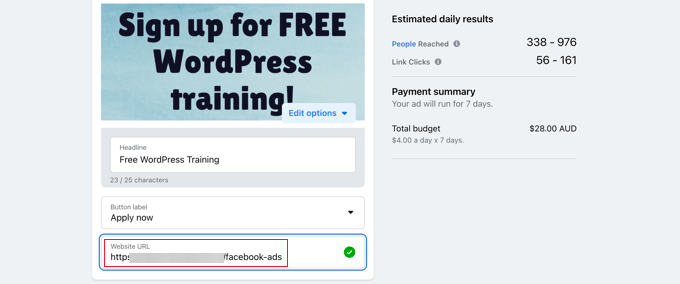
Ardından, Web Sitesi URL'si alanına aşağı kaydırmanız gerekir.
Buraya, daha önce not aldığınız açılış sayfasının URL'sini girin.
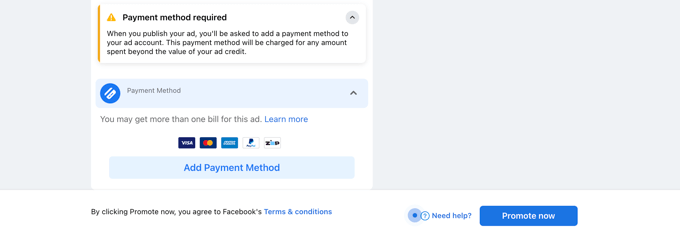
Ardından, 'Ödeme Yöntemi' bölümüne aşağı kaydırın ve beğendiğiniz bir seçeneği seçin.
Memnun kaldığınızda, Facebook reklamınızı yayına almak için sayfanın altındaki ‘Şimdi tanıt’ düğmesine tıklayın.
Bonus: Facebook Reklam Sayfanız İçin Dönüşüm İzlemeyi Ayarlayın
Facebook Reklamları açılış sayfanızı yayınladıktan sonra, bunun için dönüşüm izleme ayarlamak iyi bir fikirdir. Bu, sayfanızın etkisini ölçmenize yardımcı olacak ve kullanıcıların reklamlarınızla nasıl etkileşim kurduğunu anlamayı kolaylaştıracaktır.
Dönüşüm izlemeyi ayarlamak için, piyasadaki en iyi Google Analytics eklentisi olan MonsterInsights'ı yükleyip etkinleştirmeniz gerekir.

Ardından, web sitenizi Google Analytics'e bağlamak için ekrandaki talimatları izleyebilirsiniz. Daha fazla bilgi için, WordPress'te Google Analytics nasıl kurulur hakkındaki kılavuzumuza bakın.
Bu işlem tamamlandıktan sonra Facebook hesabınıza giriş yapın ve sayfayı izlemenize yardımcı olacak bir piksel kimliği almak için Meta Business Suite adresini ziyaret edin. Burada, Tüm Araçlar » Etkinlik Yöneticisi sekmesine gidin.
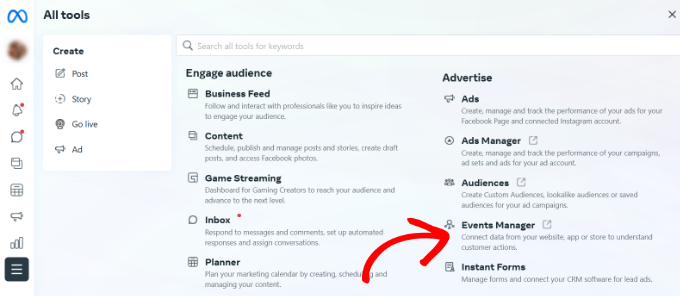
Bu, ekrandaki bir istemi açacaktır; burada 'Veri Kaynaklarına Bağlan' düğmesine tıklamanız gerekir. Bundan sonra, veri kaynaklarınızı bağlamak için farklı seçeneklerin bir listesini göreceksiniz.
Buradan ‘Web’ seçeneğini seçin ve ‘Bağlan’ düğmesine tıklayın.
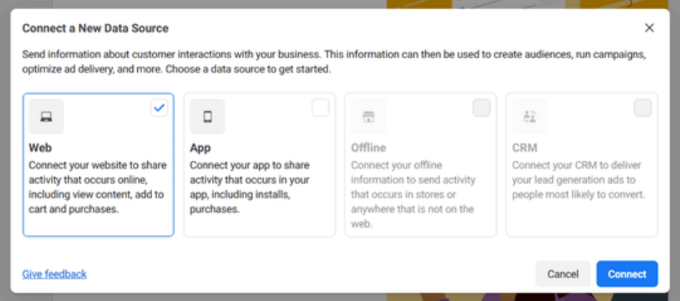
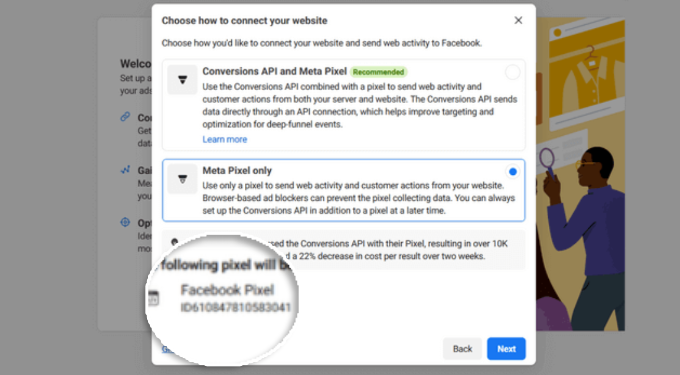
Ardından, oluşturduğunuz piksel için bir ad eklemeli ve ‘Piksel Oluştur’ düğmesine tıklamalısınız. Bu sizi, istemde Facebook pikselinizi göreceğiniz yeni bir ekrana götürecektir.
Bu piksel kimliğini kopyalayın ve WordPress sitenizi tekrar ziyaret edin.
Şimdi, MonsterInsights'ın Facebook Reklam dönüşümlerini izlemesine izin vermek için, piksel kimliğini WPCode kullanarak web sitenize eklemeniz gerekecek. Pazardaki en iyi kod parçacığı eklentisidir ve çevrimiçi kod eklemenin en güvenli yoludur.
Not: 'Dönüşüm Pikseli' eklentisini etkinleştirmek için WPCode'un en az Plus planına ihtiyacınız olacaktır.
Etkinleştirdikten sonra, Kod Parçacıkları » Dönüşüm Pikseli sayfasını ziyaret edin ve Facebook sekmesine geçin. Burada, Facebook Piksel Kimliğini ilgili alana yapıştırmanız gerekir.
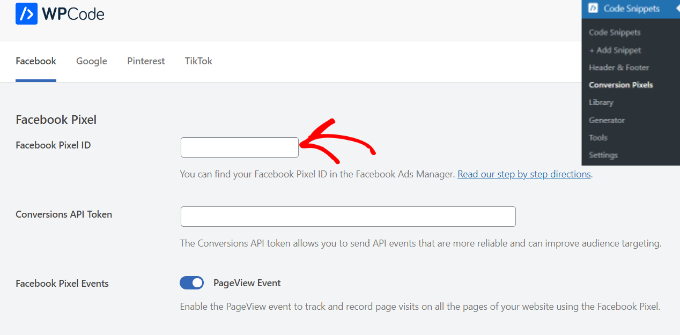
WPCode, Facebook reklam dönüşümlerinizi izlemek için gereken kodu otomatik olarak ekleyecektir. Daha fazla ayrıntı için, WordPress dönüşüm izleme basitleştirildi hakkındaki adım adım kılavuzumuza bakın.
Umarız bu eğitim, WordPress'te Facebook reklamları için bir açılış sayfası oluşturmayı öğrenmenize yardımcı olmuştur. Ayrıca WordPress'te WooCommerce için bir Snapchat pikseli eklemeyi öğrenmek veya WordPress için en popüler gönderi eklentileri listemizi kontrol etmek isteyebilirsiniz.
Bu makaleyi beğendiyseniz, lütfen WordPress video eğitimleri için YouTube Kanalımıza abone olun. Bizi ayrıca Twitter ve Facebook'ta da bulabilirsiniz.


Jim Fenton
Mükemmel! Çok Yardımcı Oldu.
WPBeginner Desteği
Glad our guide was helpful
Yönetici